


Résumé IA
Souhaitez-vous utiliser des shortcodes dans les messages de confirmation de votre formulaire ? Par défaut, WPForms ne traite pas les shortcodes dans les messages de confirmation, mais vous pouvez activer cette fonctionnalité avec un simple extrait de code PHP.
Ce guide vous montrera comment afficher des shortcodes, tels que des codes QR, dans le message de confirmation de votre formulaire.
Installation du plugin Shortcodes Ultimate
Dans cet exemple, nous allons ajouter un shortcode de code QR pour notre message de confirmation en utilisant un plugin gratuit. Cette étape est bien sûr facultative car vous avez peut-être déjà un plugin de shortcodes installé ou des shortcodes intégrés à votre disposition.
Si vous choisissez d'utiliser le plugin suggéré dans ce tutoriel, veuillez télécharger le plugin Shortcodes Ultimate et l'installer sur votre site WordPress.
Pour obtenir de l'aide sur la façon d'ajouter un plugin à votre site, vous pouvez consulter le guide de WPBeginner sur l'installation d'un plugin.
Création du Shortcode
Pour créer le shortcode QR nécessaire, vous devrez suivre leur documentation sur la création de votre shortcode QR.
[su_qrcode data="https://myexamplesite.com/refer-a-friend-discount" size="200" align="center" color="#F73F43" background="#ffffff"]
Configuration de votre formulaire
Une fois notre plugin de shortcodes installé et activé, il est temps de créer le formulaire.
Si vous avez besoin d'aide pour créer un formulaire, veuillez consulter notre guide sur la création de votre premier formulaire.
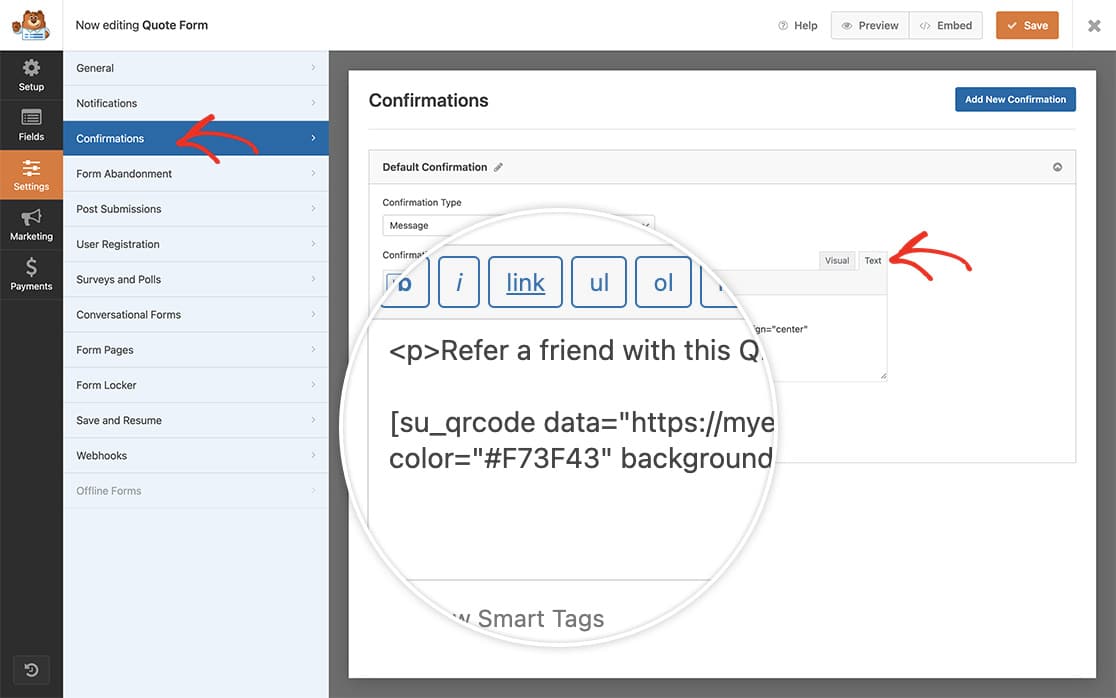
Une fois que vous avez ajouté tous les champs de votre formulaire, dans l'onglet Paramètres, cliquez sur Confirmations afin que nous puissions ajouter notre shortcode au message de confirmation.
Une fois dans l'onglet Confirmations, cliquez sur l'onglet Texte où se trouve le message de confirmation et collez votre shortcode sous votre message.
Activation du traitement des shortcodes
Il est maintenant temps d'ajouter l'extrait de code à notre site.
Si vous n'êtes pas sûr de la façon d'ajouter du code personnalisé, veuillez consulter notre guide sur la façon d'ajouter des extraits de code.
/**
 * Enable shortcodes in the confirmation message
 *
 * @link https://wpforms.com/developers/how-to-display-shortcodes-inside-the-confirmation-message/
 */
function wpf_dev_shortcodes_to_confirmation( $content ) {
    return do_shortcode( $content );
}
add_filter( 'wpforms_process_smart_tags', 'wpf_dev_shortcodes_to_confirmation', 12, 1 );
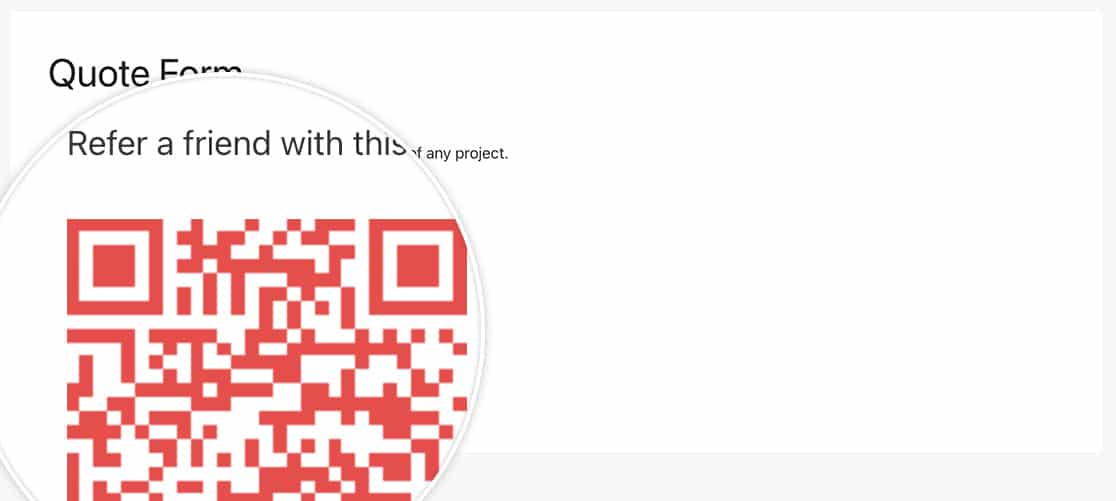
Lorsque vos visiteurs rempliront votre formulaire, ils verront maintenant le shortcode à l'intérieur du message de confirmation !
Et c'est tout ce dont vous avez besoin pour afficher n'importe quel shortcode dans vos messages de confirmation. Souhaitez-vous styliser le message de confirmation pour qu'il corresponde à votre image de marque ? Jetez un œil à notre article sur la suppression du style de boîte des messages de confirmation.


