


Résumé IA
Vous recherchez un moyen simple et direct d'ajouter des extraits de code WordPress à votre site Web ?
Apprendre WordPress ne concerne pas seulement les thèmes et les outils. Parfois, c’est le pouvoir subtil des extraits de code qui donne à un site sa saveur unique.
Cette personnalisation parfaite que vous recherchez ? Elle est réalisable avec le bon code, mais le problème est que même la plus petite erreur peut casser votre site Web.
Dans cet article, nous vous montrerons comment ajouter facilement des extraits de code personnalisés dans WordPress sans casser votre site Web.
Qu'est-ce qu'un extrait de code dans WordPress ?
Sous l'interface conviviale de WordPress se cache un monde de code qui anime chacun de ses mouvements.
Ces minuscules fragments de code, appelés extraits de code, sont des outils compacts mais puissants qui indiquent à WordPress des fonctionnalités spécifiques.
Exploiter la puissance de ces extraits peut faire la différence entre un site Web WordPress générique et un site Web adapté à vos besoins exacts.
Considérez-les comme l'équivalent WordPress des sorts qui, lorsqu'ils sont correctement lancés, peuvent produire d'excellents résultats sur le frontend.
Comment ajouter des extraits de code personnalisés dans WordPress
Pour ajouter des extraits de code personnalisés dans WordPress, vous pouvez compter sur la simplicité et la fonctionnalité de WPCode. Suivez les étapes ci-dessous pour commencer.
1. Installer et activer le plugin WPCode
WPCode est la meilleure façon pour les utilisateurs de WordPress d'ajouter des extraits de code personnalisés à leurs sites sans avoir à modifier le fichier functions.php ou à craindre de casser le site par la moindre erreur.
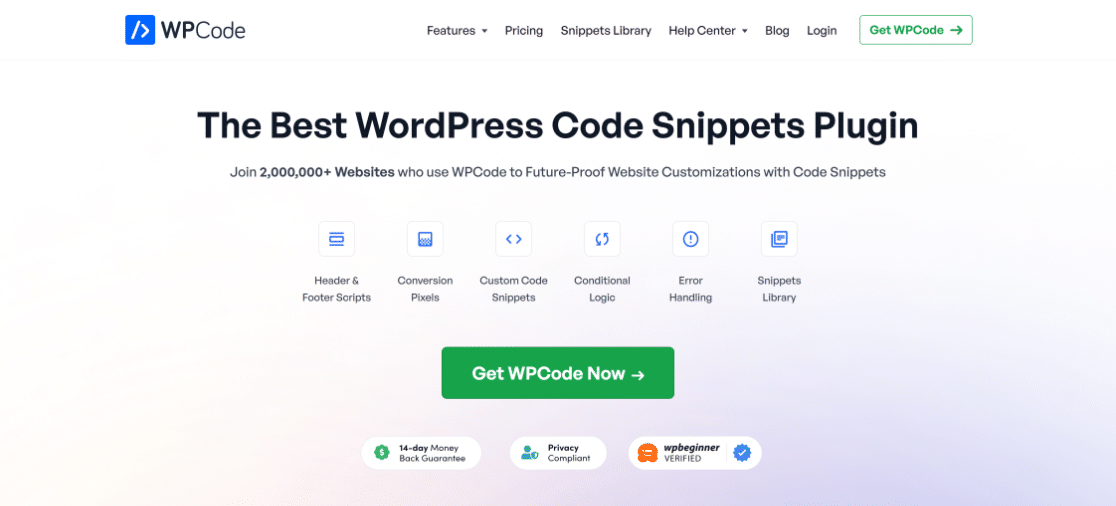
Le plugin d'extraits de code permet d'ajouter facilement des extraits à n'importe quelle partie de votre site WordPress, y compris le pied de page et l'en-tête. Vous pouvez insérer n'importe quel code personnalisé directement depuis votre tableau de bord plutôt que de modifier directement le fichier functions.php.
Pour commencer, vous devrez installer et activer le plugin WordPress sur votre site Web. Cela ajoutera le plugin au panneau de menu de gauche de votre tableau de bord WordPress, à partir duquel vous pourrez commencer à ajouter rapidement des codes personnalisés.
WPCode est livré avec une bibliothèque de plus de 1 100 extraits de code que vous pouvez utiliser sur votre site en quelques clics – aucune compétence en développement requise ! Ou vous pouvez suivre les instructions ci-dessous pour ajouter votre propre code personnalisé.
L'équipe WPForms a même ajouté quelques extraits de code ! Nous avons ajouté le code pour effectuer nos personnalisations de formulaire les plus demandées afin que vous puissiez aller au-delà des fonctionnalités de base de WPForms et des extensions. Jetez un œil à la section bonus à la fin de cet article pour un aperçu.
2. Créer le code personnalisé (PHP, CSS, HTML)
Si vous avez déjà le code personnalisé prêt, sautez cette étape et passez à la suivante. Pour ceux qui créent le code personnalisé à partir de zéro, voici un exemple.
Gardez à l'esprit que vous aurez besoin de connaissances en codage pour créer le code personnalisé, que ce soit sous forme de PHP, CSS ou HTML.
Pour ce guide, nous allons créer un code personnalisé qui empêche les conflits de thème qui font que les valeurs des boutons radio et des cases à cocher ne s'affichent pas correctement dans WPForms.
Le code ci-dessus utilise CSS pour résoudre le problème de conflit de thème, mais comme mentionné précédemment, vous pouvez également créer un code avec PHP et HTML.
3. Ajouter votre code personnalisé (Nouvel extrait)
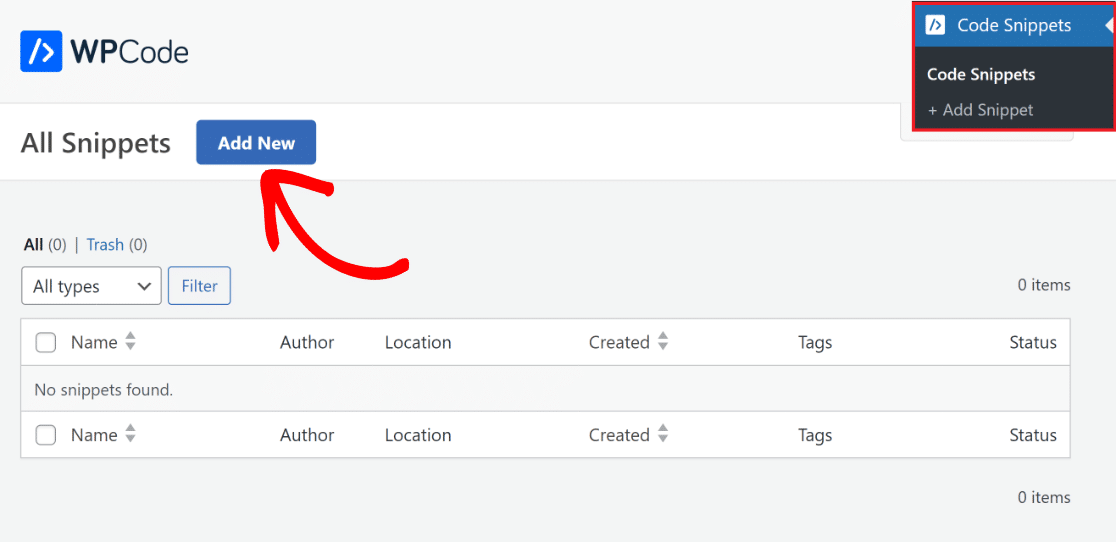
Depuis la barre de menu d'administration de WordPress, cliquez sur l'option Code Snippets, puis sur le bouton Ajouter. Comme vous venez d'installer le plugin, votre liste sera vide.
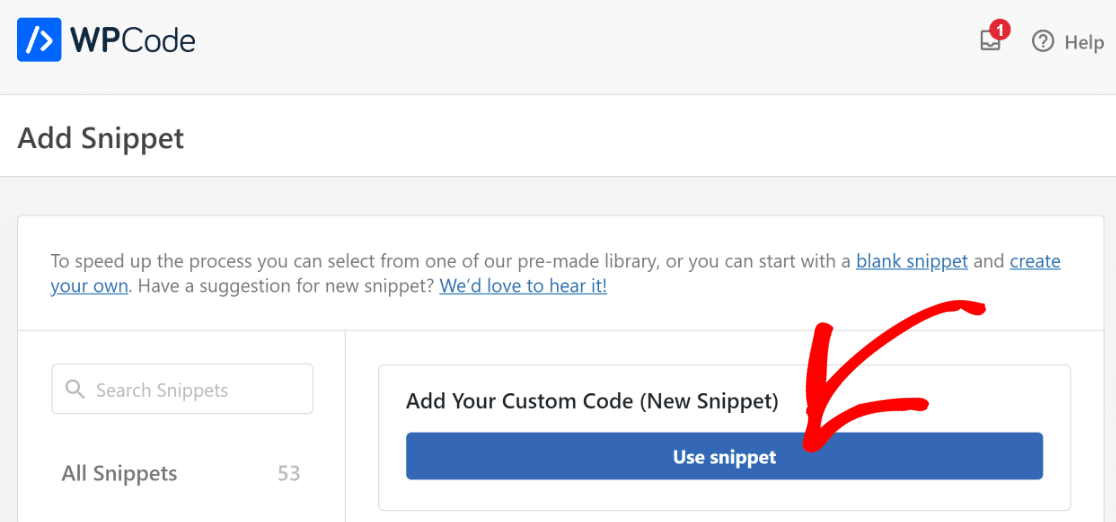
Vous serez ensuite dirigé vers la page Ajouter un snippet. Ici, vous pouvez ajouter votre propre code unique ou sélectionner un extrait de code dans la bibliothèque prédéfinie.
Cliquez sur le bouton Utiliser le snippet à côté de l'option Ajouter votre code personnalisé (Nouveau snippet) pour insérer votre nouveau code.
Maintenant, tout ce que vous avez à faire est de donner un nom au snippet et de copier-coller simplement le code personnalisé que vous avez créé dans l'espace Aperçu du code du plugin WPCode.
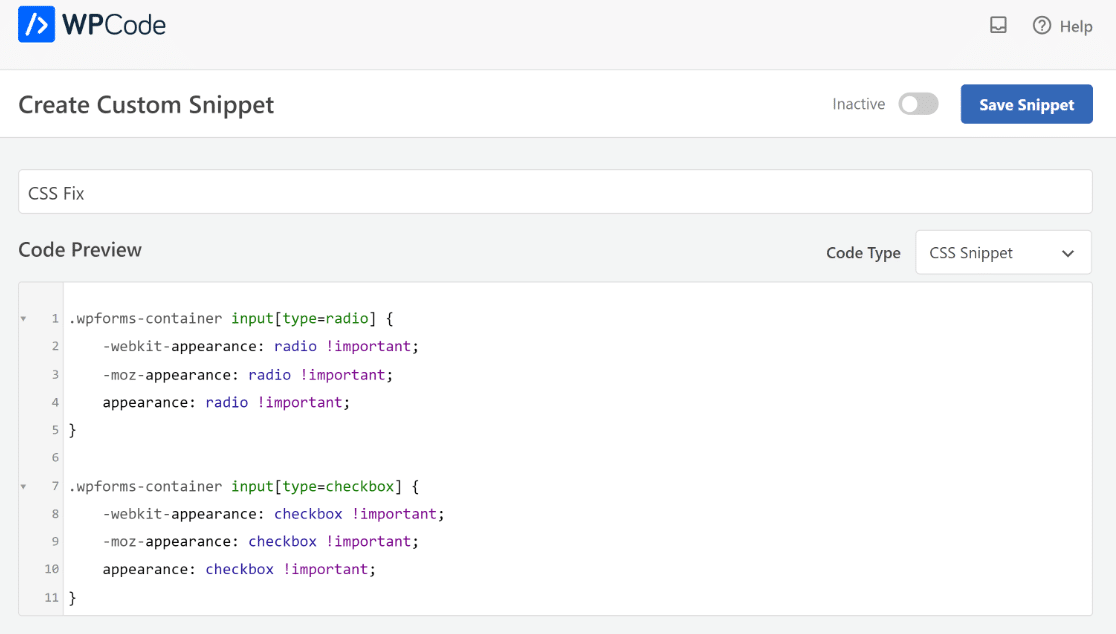
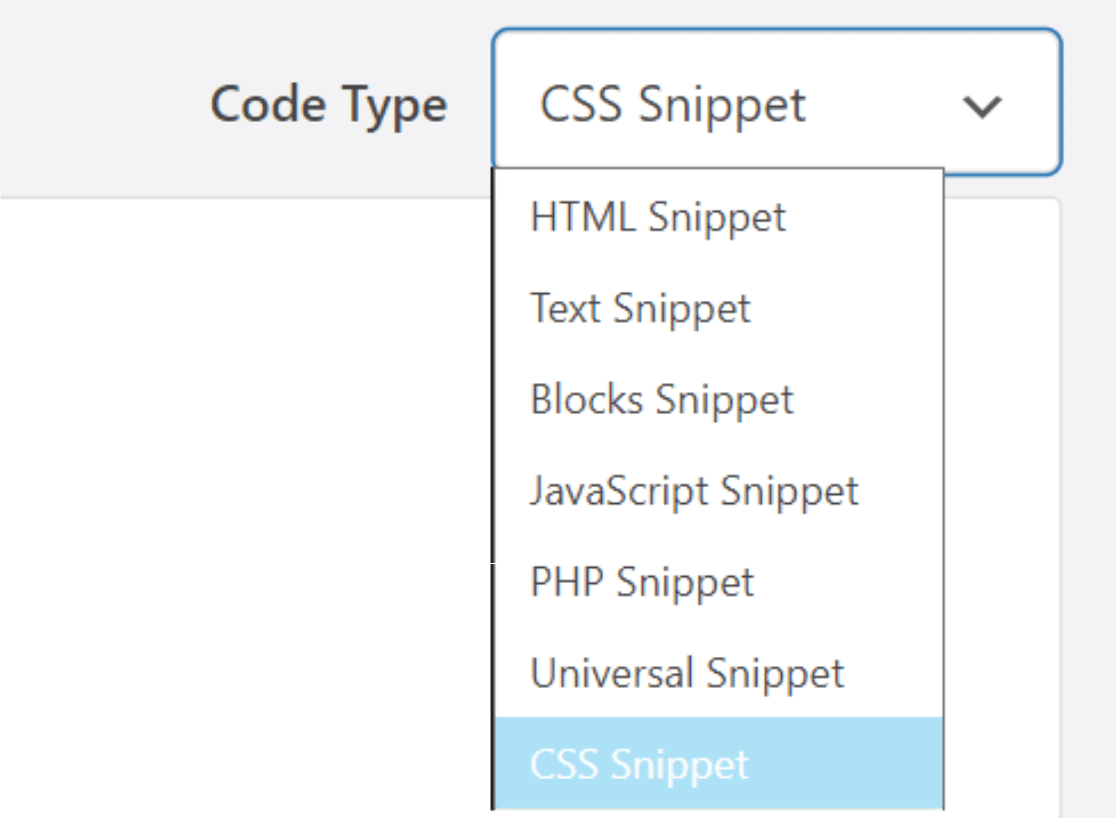
Comme nous avons créé le code en CSS, sous le menu déroulant Type de code, nous avons sélectionné Snippet CSS. Vous pouvez le modifier en fonction du code que vous avez créé.
Ensuite, faites défiler jusqu'à l'onglet Insertion. Sélectionnez maintenant Insertion automatique, et dans le menu déroulant Emplacement, choisissez l'option En-tête du site.
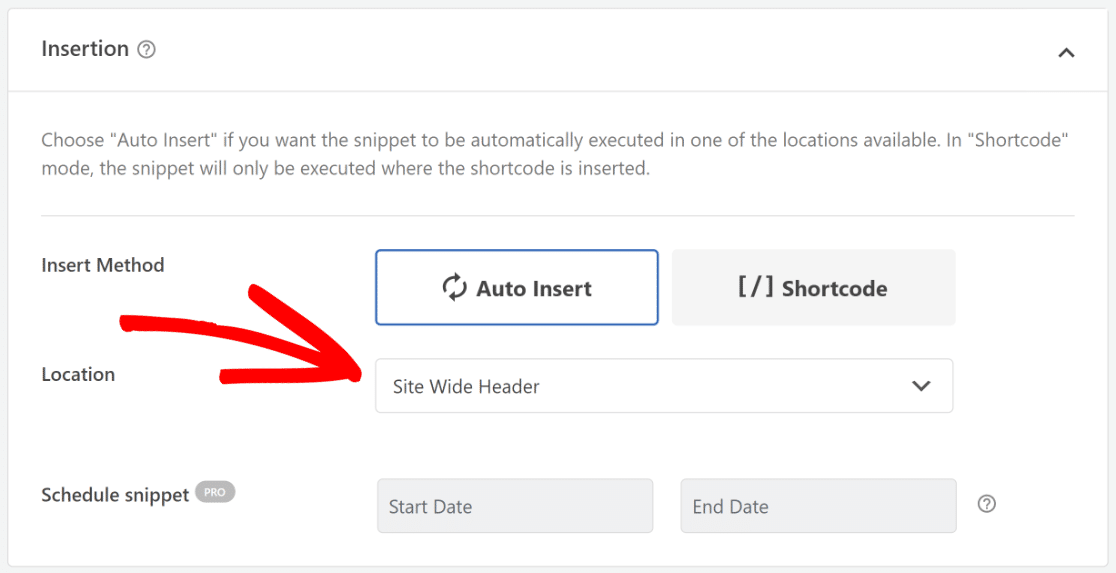
Selon le type de code que vous créez, vous pouvez même choisir de l'ajouter sous forme de [/] Shortcode à vos pages/articles.
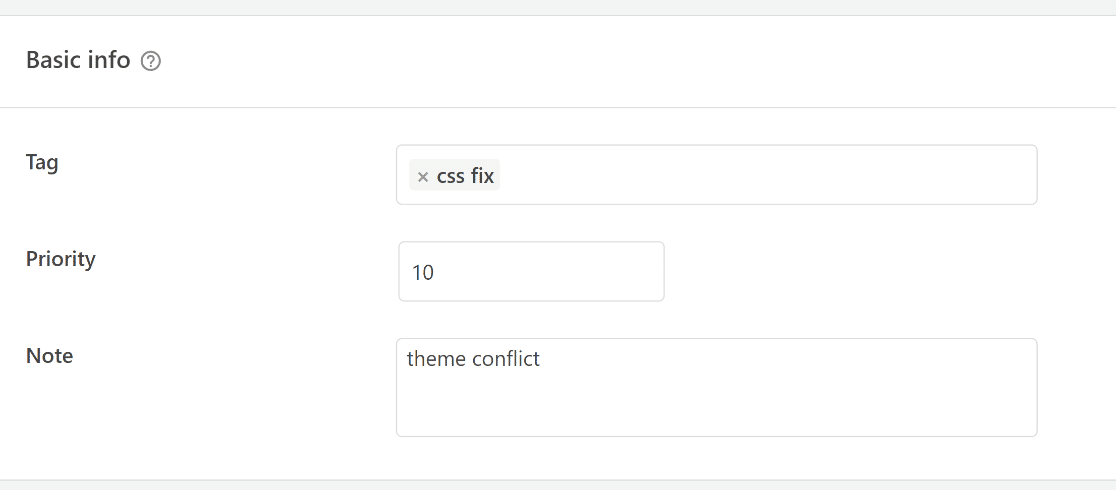
Si vous souhaitez attribuer des étiquettes à votre extrait de code, faites défiler jusqu'à la section Informations de base. Cela vous aidera à catégoriser vos exemples de code par sujet et par fonction.
Lorsque vous souhaitez afficher plusieurs snippets au même endroit, le paramètre Priorité vous permet de choisir l'ordre dans lequel ils sont traités.
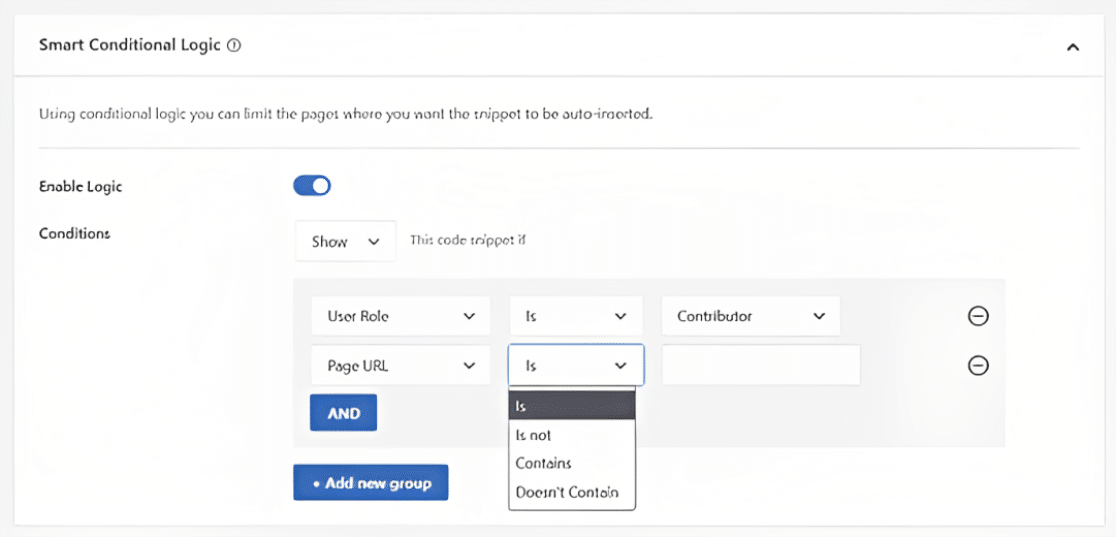
Ensuite, la fonctionnalité sophistiquée Logique conditionnelle intelligente vous permet d'afficher ou de masquer les snippets insérés automatiquement en fonction d'un ensemble de critères.
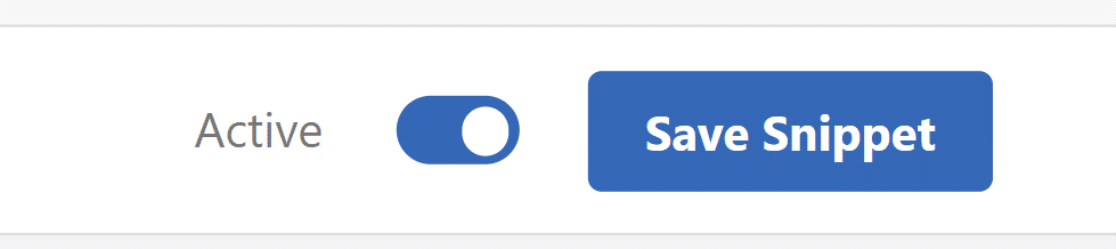
Enfin, tout ce que vous avez à faire est de cocher l'option Actif et d'appuyer sur le bouton Enregistrer le snippet avant de quitter le plugin !
4. Gestion des erreurs dans le code personnalisé
Une faute de frappe dans le plugin ou le fichier de thème spécifique au site peut rendre votre site instantanément indisponible pour les visiteurs lorsque vous utilisez des extraits de code.
Une erreur de syntaxe ou une erreur interne du serveur 500 apparaîtrait sur votre site. Vous devrez utiliser un client FTP pour annuler manuellement vos modifications.
La fonctionnalité unique du plugin WPCode est qu'il identifiera et désactivera automatiquement toutes les instances d'erreurs de syntaxe dans le code.
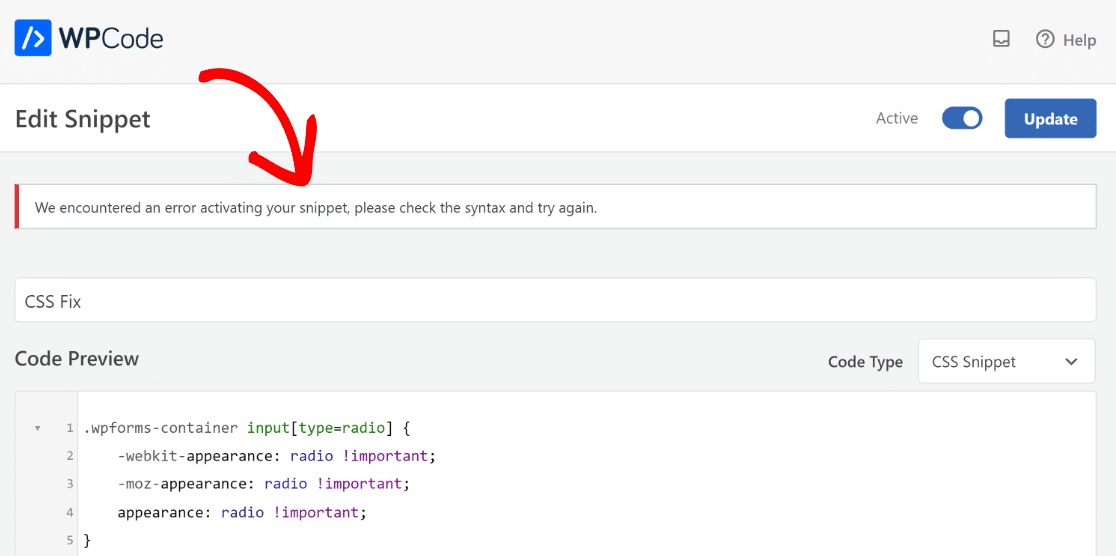
Un message d'erreur utile s'affichera pour vous aider au débogage des erreurs. Lorsque vous ajoutez votre code personnalisé, la validation intelligente des extraits de code de WPCode trouvera toutes les erreurs.
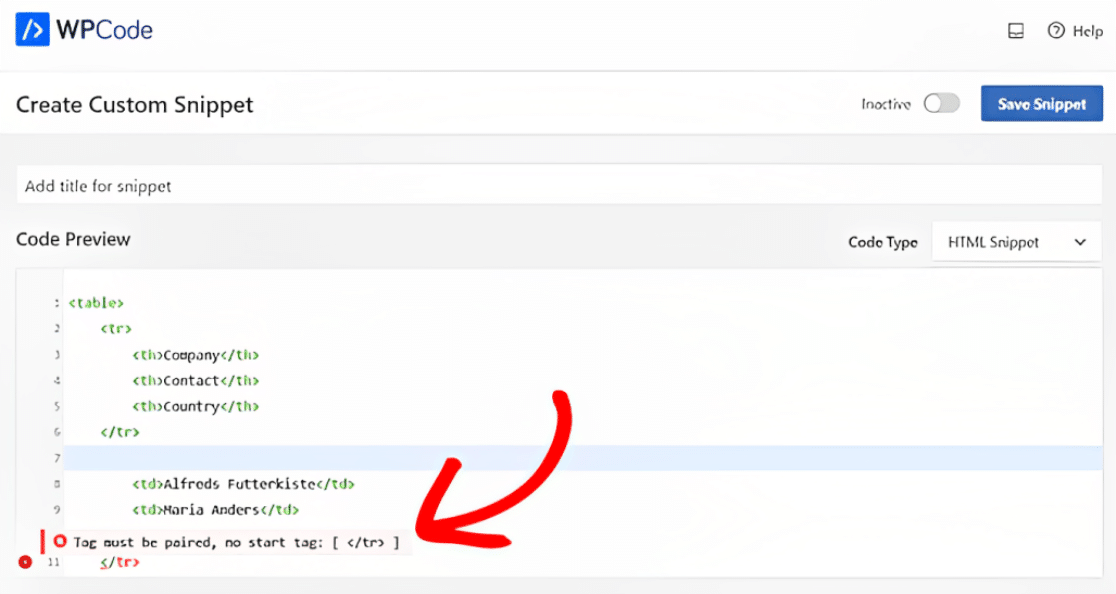
Lorsque vous survolez le problème avec votre souris, une fenêtre contextuelle avec des instructions sur la façon de le résoudre apparaîtra.
5. Gérer vos extraits de code personnalisés
Si vous avez plusieurs extraits de code, WPCode facilite incroyablement leur gestion grâce à une interface conviviale et à la bibliothèque de snippets.
Les extraits de code peuvent être enregistrés sans être activés sur votre site Web, et vous pouvez activer ou désactiver le snippet ultérieurement à votre convenance.
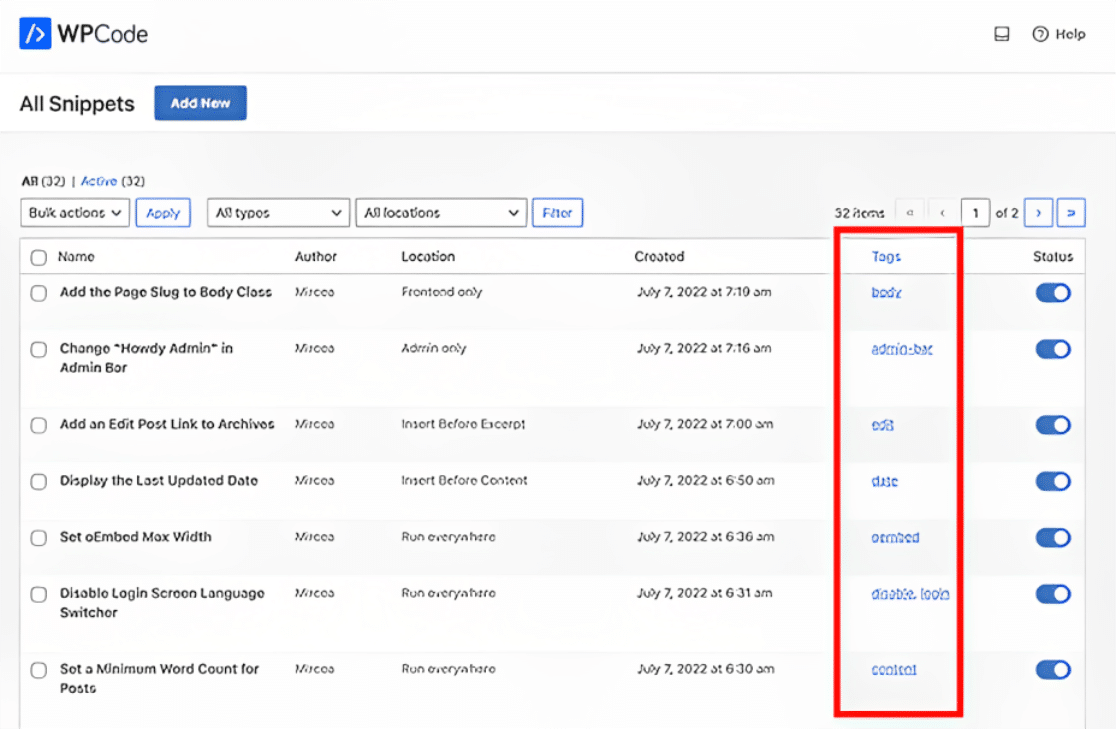
De plus, vous pouvez utiliser des étiquettes pour catégoriser vos extraits de code et les filtrer en fonction de leur type et de leur emplacement.
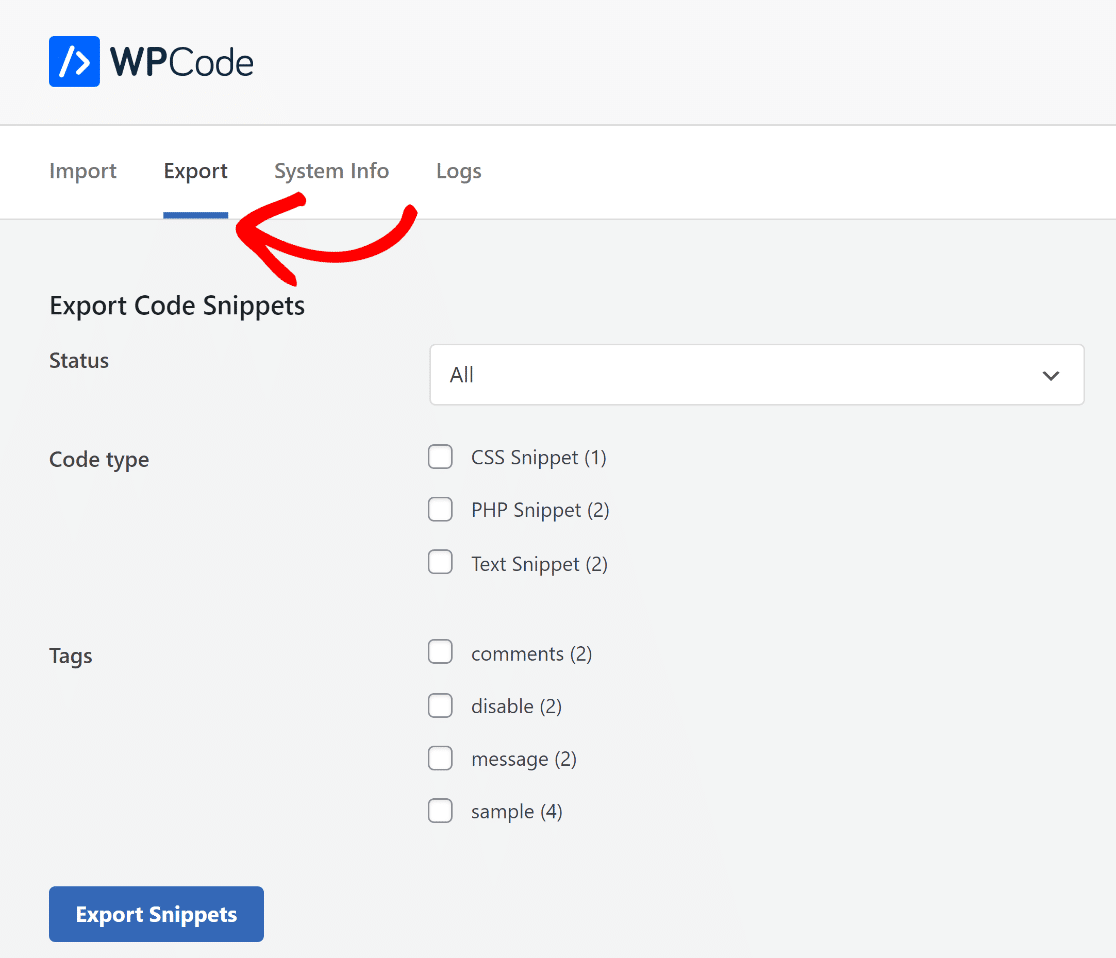
Vous avez également la possibilité d'exporter des extraits de code particuliers ou de tous les exporter en bloc. Naviguez simplement vers Extraits de code » Outils et sélectionnez l'option Exporter.
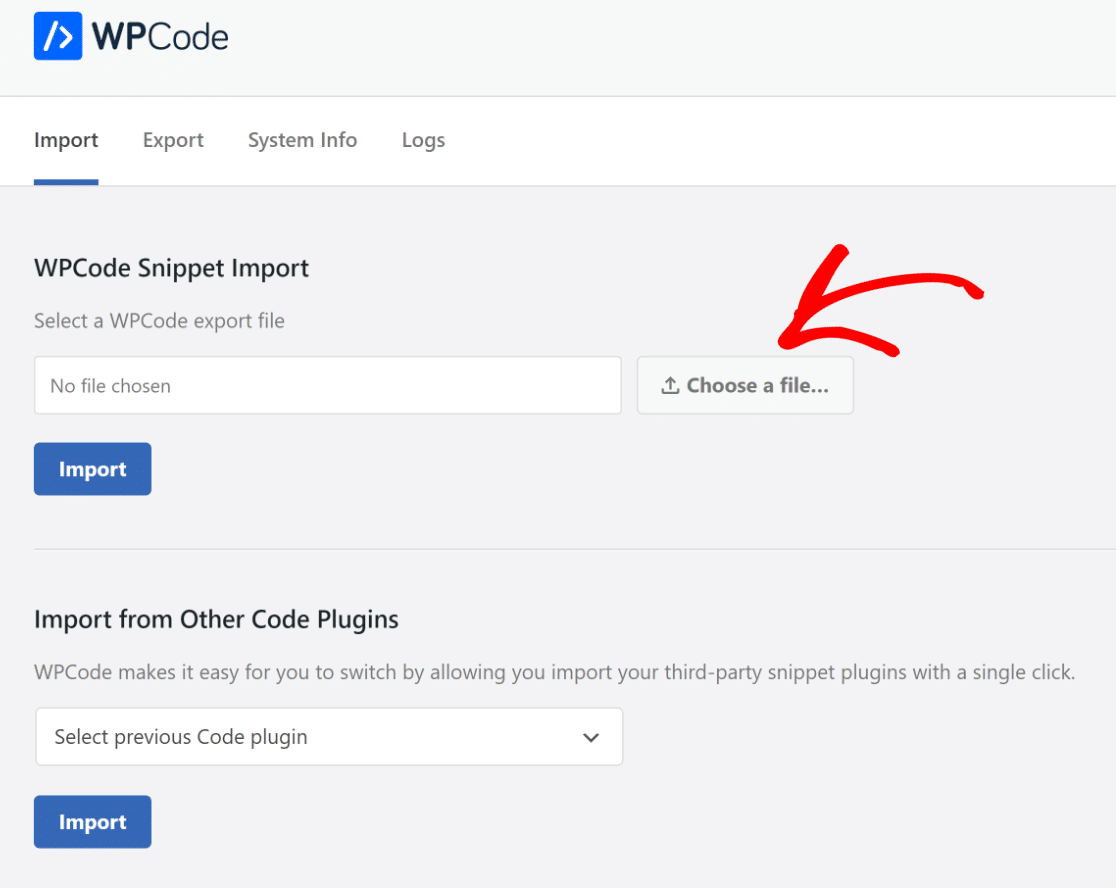
Le plugin vous permet également d'importer des extraits si vous déplacez votre site Web vers un nouveau serveur. Allez dans Extraits de code » Outils » Importer et téléchargez le fichier d'exportation.
Bonus : Ajouter des extraits de code personnalisés à vos formulaires
Si vous utilisez WPForms sur votre site, vous pouvez ajouter des extraits de code pour personnaliser vos formulaires directement depuis le tableau de bord du plugin WPForms.
Lorsque vous avez installé les plugins WPForms et WPCode, vous pouvez accéder à une bibliothèque d'extraits de code WPForms prédéfinis depuis la section Outils des paramètres du plugin WPForms.
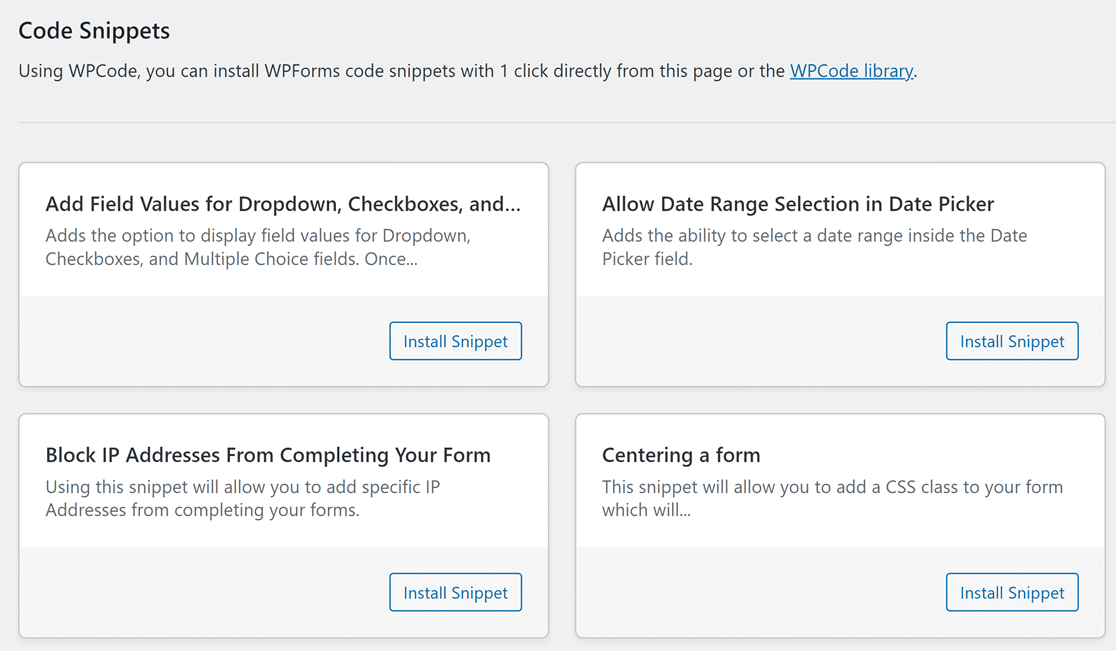
En un clic, vous pouvez ajouter des fonctionnalités avancées ou personnaliser l'affichage de votre formulaire. C'est comme avoir votre propre développeur Web pour vous aider à créer un site Web sur mesure !
Voici quelques exemples d'extraits de code disponibles dans WPForms :
- Sélectionner une plage de dates dans le champ sélecteur de date
- Bloquer des adresses IP spécifiques pour qu'elles ne puissent pas soumettre votre formulaire
- Personnaliser les sous-libellés
- Afficher le nombre de soumissions d'entrées
Nous ajoutons constamment de nouveaux extraits de code au répertoire, n'hésitez donc pas à nous faire part de votre demande si vous avez besoin d'aide pour la personnalisation !
FAQ sur les extraits de code personnalisés
L'ajout d'extraits de code personnalisés est un sujet d'utilisabilité populaire parmi nos lecteurs. Voici quelques réponses rapides à certaines des questions les plus fréquemment posées :
Quel est le meilleur gestionnaire d'extraits de code pour WordPress ?
WPCode est un excellent choix pour gérer et exécuter des extraits de code dans WordPress, offrant une organisation plus simple et des capacités d'intégration transparentes.
Comment ajouter du CSS à un extrait de code dans WordPress ?
Dans WPCode, naviguez simplement vers la section + Ajouter nouveau, saisissez votre CSS souhaité, et assurez-vous de sélectionner le type CSS avant d'enregistrer et d'activer.
Comment ajouter du code personnalisé à WordPress sans plugins ?
Vous pouvez introduire du code personnalisé directement dans le fichier functions.php de votre thème. Cependant, un outil dédié comme WPCode garantit une gestion des extraits plus sûre et mieux organisée.
Comment ajouter du code PHP personnalisé à WordPress ?
Pour le PHP, allez dans l'interface de WPCode, choisissez + Ajouter nouveau, collez votre code PHP, puis enregistrez. Assurez-vous toujours qu'il a été testé sur un site de thème enfant de staging en premier.
Ensuite, apprenez comment exiger une adresse e-mail pour les téléchargements de fichiers
Ne serait-il pas formidable si les utilisateurs de WordPress devaient vous donner leur adresse e-mail avant de pouvoir télécharger un fichier ? Découvrez comment inciter les visiteurs de votre site WordPress à partager leur adresse e-mail afin de pouvoir télécharger un fichier.
Créez votre formulaire WordPress maintenant
Prêt à créer votre formulaire ? Commencez dès aujourd'hui avec le plugin de création de formulaires WordPress le plus simple. WPForms Pro inclut de nombreux modèles gratuits et offre une garantie de remboursement de 14 jours.
Si cet article vous a aidé, veuillez nous suivre sur Facebook et Twitter pour plus de tutoriels et de guides WordPress gratuits.





