


Résumé IA
Disons que quelqu'un s'inscrit via votre formulaire de contact, effectue une réservation ou demande un devis, mais ensuite rien ne se passe. Pas d'e-mail. Pas de confirmation. Aucune idée si sa soumission a même été traitée.
Ce silence ? C'est ce qui rend les gens nerveux. J'ai vu des utilisateurs renvoyer des formulaires, envoyer des messages de suivi ou partir complètement parce qu'ils n'étaient pas sûrs que le formulaire ait fonctionné.
C'est là qu'un e-mail de confirmation change tout. Ce n'est pas juste un « merci », mais une preuve que leur soumission a été reçue, et cela leur apporte une tranquillité d'esprit immédiate.
Dans ce guide, je vais vous montrer comment envoyer automatiquement un e-mail de confirmation après que quelqu'un ait soumis votre formulaire. Vous pourrez dire merci, indiquer les prochaines étapes, ou simplement rassurer les utilisateurs que leur soumission a été traitée !
🛠️ Ajoutez un e-mail de confirmation maintenant !
Comment envoyer des e-mails de confirmation après la soumission d'un formulaire
- Étape 1 : Installez WPForms et créez votre premier formulaire
- Étape 2 : Configurez un nouvel e-mail de confirmation
- Étape 3 : Définissez l'adresse e-mail de destination et la ligne d'objet
- Étape 4 : Vérifiez les détails de l'expéditeur et l'adresse de réponse
- Étape 5 : Rédigez le message de confirmation par e-mail du formulaire
- Étape 6 : Sélectionnez un modèle d'e-mail (facultatif)
- FAQ sur la façon d'envoyer des e-mails de confirmation aux utilisateurs après la soumission d'un formulaire de contact
J'ai également partagé une vidéo ci-dessous décrivant toutes les instructions que vous devez suivre pour envoyer des e-mails après la soumission d'un formulaire à l'aide de WPForms.
Cependant, si vous préférez des instructions écrites, continuez à lire ci-dessous et utilisez la table des matières pratique pour naviguer dans le guide.
Étape 1 : Installez WPForms et créez votre premier formulaire
WPForms vous permet de configurer des e-mails de confirmation qui favorisent la confiance et le professionnalisme dès le départ. En réduisant les demandes de support client liées aux soumissions de formulaires, vous économisez du temps et des ressources précieuses.
Vous pouvez utiliser les e-mails pour des ventes croisées de produits, encourager les suivis sur les réseaux sociaux, ou fournir du contenu de valeur, augmentant potentiellement la valeur à vie du client. Vous pouvez consulter toutes les fonctionnalités dans notre analyse approfondie des e-mails de confirmation.
La première chose que vous devrez faire est d'installer et d'activer le plugin WPForms. WPForms est le plugin de formulaire le mieux noté pour WordPress, avec plus de 13 000 avis 5 étoiles sur WordPress.org.

Si vous ne savez pas comment installer le plugin, suivez ce guide étape par étape sur comment installer un plugin dans WordPress.
Ensuite, vous devrez créer un nouveau formulaire WordPress. Pour vous aider, consultez notre tutoriel sur comment créer un formulaire de contact simple dans WordPress.
Si vous utilisez WPForms Lite, vous pouvez configurer 1 e-mail de confirmation par formulaire. Vous avez besoin d'une licence WPForms active pour pouvoir configurer plusieurs notifications par e-mail.
Passez à WPForms Pro maintenant ! 🙂
Étape 2 : Configurez un nouvel e-mail de confirmation
Si vous utilisez WPForms, la configuration d'une confirmation de formulaire est facile et ne nécessite aucun code. Depuis l'écran du constructeur de formulaire, allez dans Paramètres » Notifications.
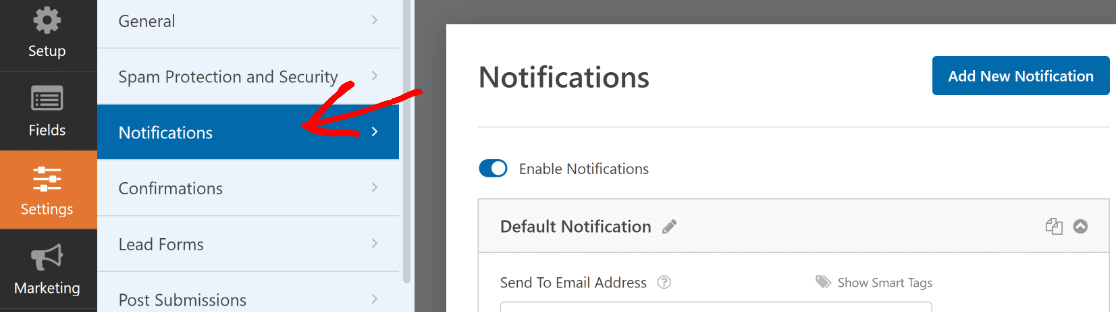
Ici, vous remarquerez qu'une notification destinée à l'administrateur du site est déjà activée par défaut. Cet e-mail vous informe immédiatement des nouvelles soumissions de formulaires dès qu'elles se produisent.
Vous êtes libre de modifier la ligne d'objet et même le corps de l'e-mail de cette notification en modifiant les paramètres de notification par défaut.
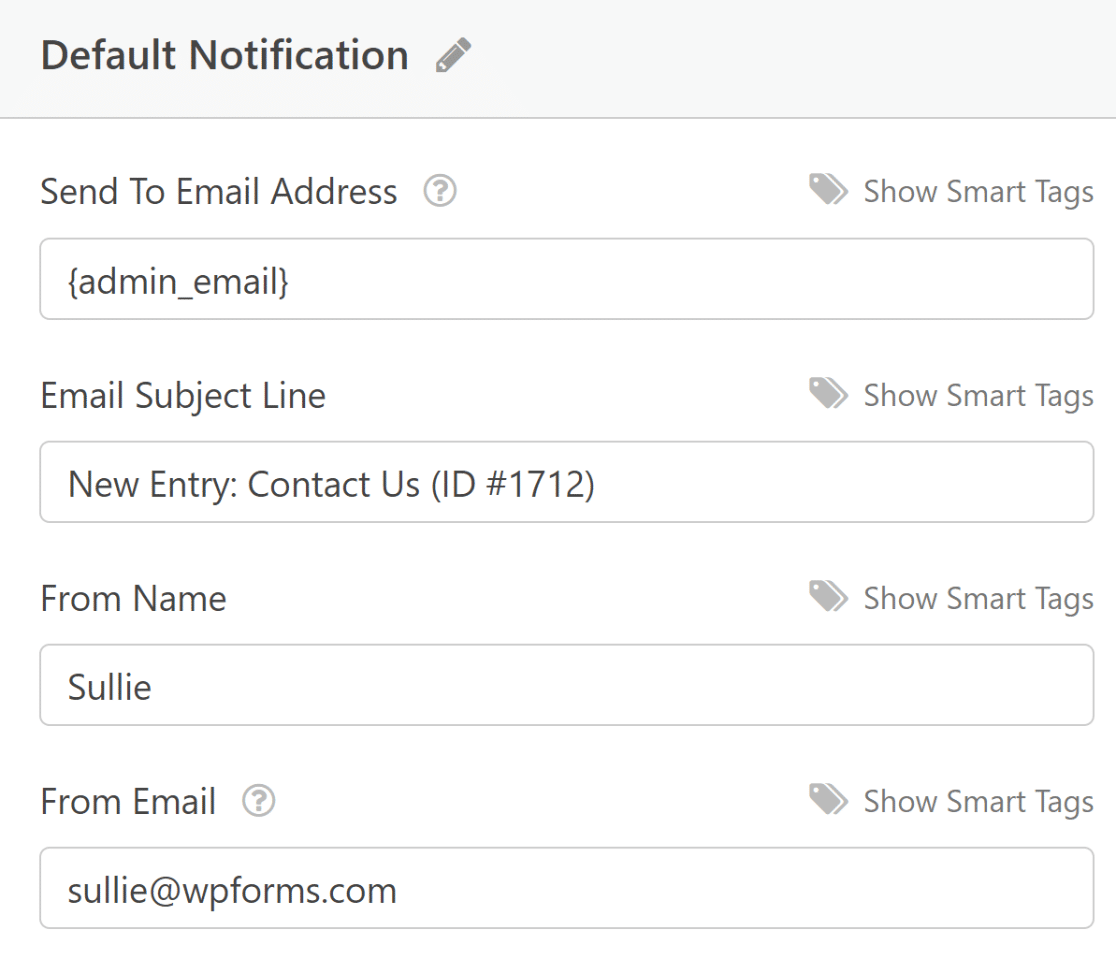
Cependant, notre objectif ici est de créer un nouvel e-mail de confirmation destiné à l'utilisateur final qui soumet le formulaire. Naturellement, l'e-mail de confirmation pour le client doit être différent de l'e-mail axé sur l'administrateur à bien des égards.
Par exemple, vous aurez besoin d'une ligne d'objet d'e-mail, d'un texte de corps, etc. plus adaptés à la clientèle. Pour créer ce nouvel e-mail de confirmation, cliquez sur le bouton Ajouter une nouvelle notification en haut à droite de la zone Notifications.
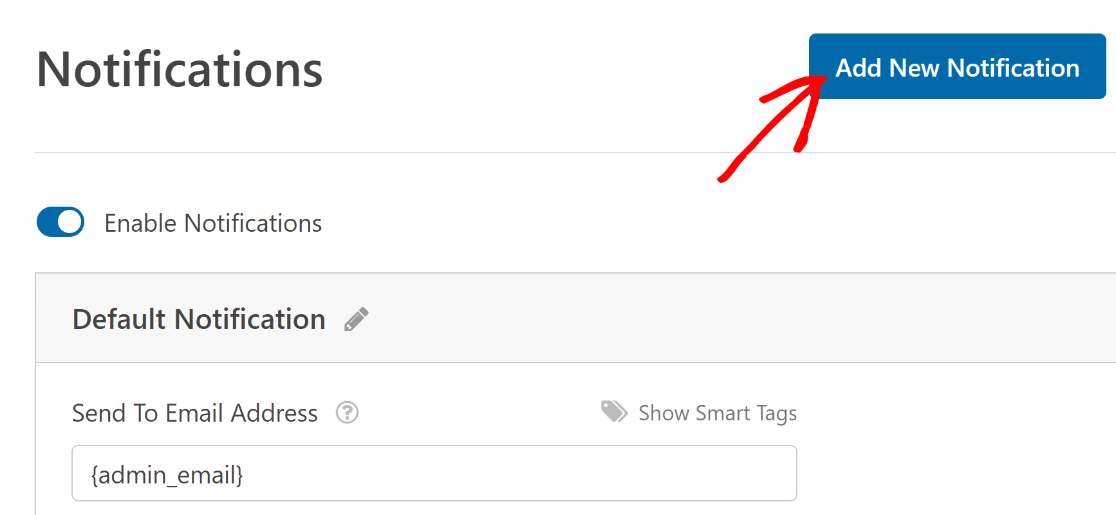
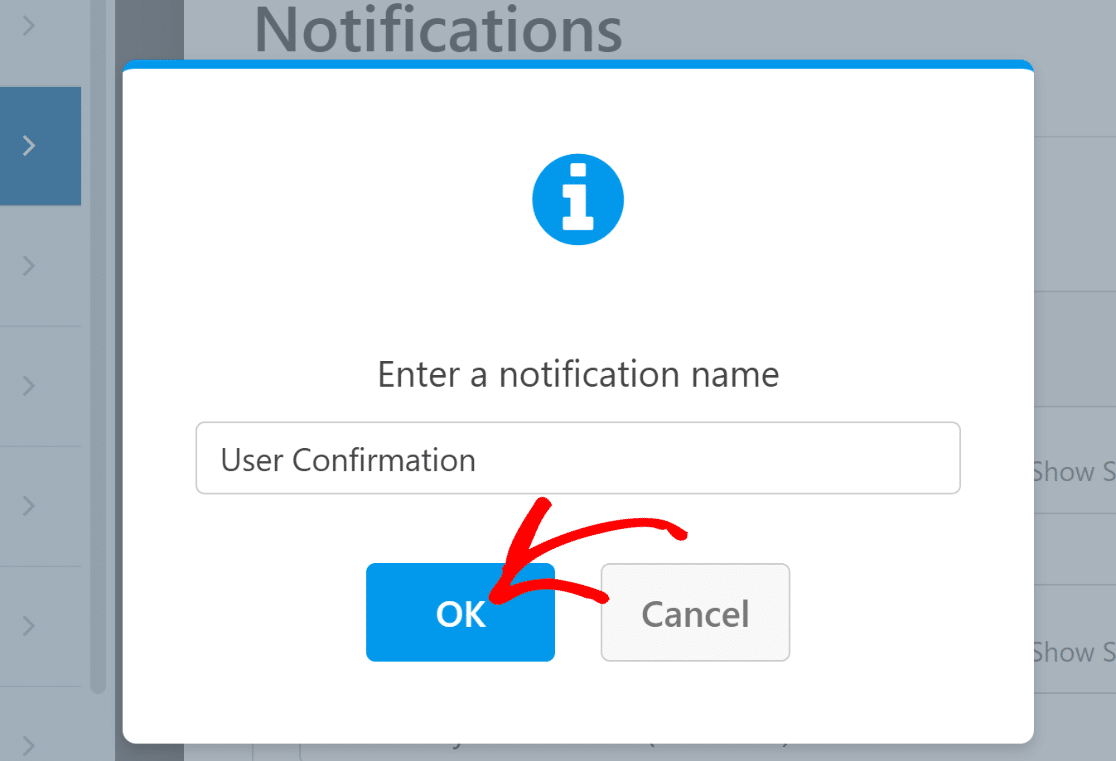
Ensuite, donnez-lui un nom pour la différencier de la notification administrateur par défaut, puis appuyez sur OK. Une fois cela fait, il est temps de configurer la nouvelle notification.
Étape 3 : Définissez l'adresse e-mail de destination et la ligne d'objet
La nouvelle notification que vous venez de créer devrait maintenant apparaître avec ses propres paramètres à configurer. Le premier paramètre ici, l'adresse e-mail d'envoi, contiendra déjà la balise intelligente de l'e-mail de l'administrateur.
Mais nous devons changer cela car nous essayons d'envoyer un e-mail de confirmation aux visiteurs du site après qu'ils aient soumis votre formulaire.
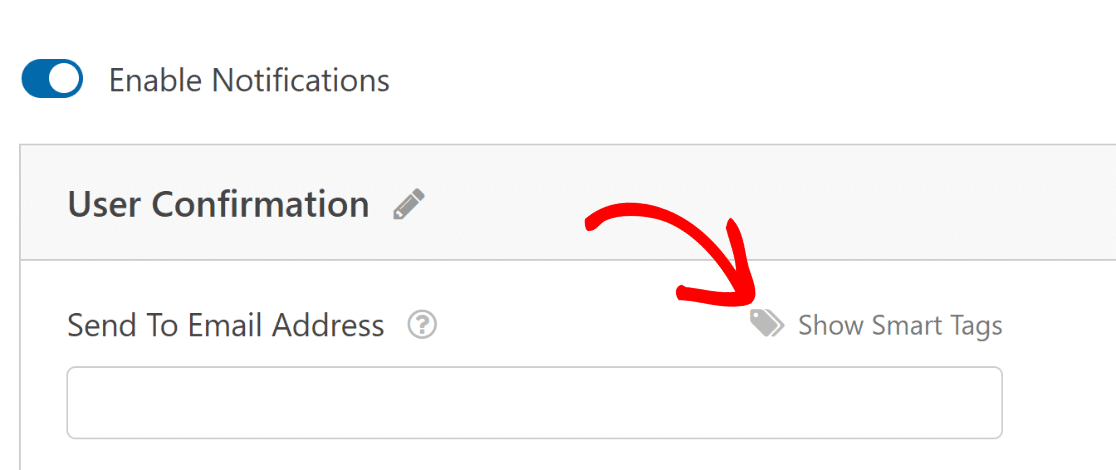
Pour ce faire, supprimez d'abord la balise {admin_email} de l'adresse e-mail d'envoi. Ensuite, cliquez sur Afficher les balises intelligentes à côté du champ Adresse e-mail d'envoi.
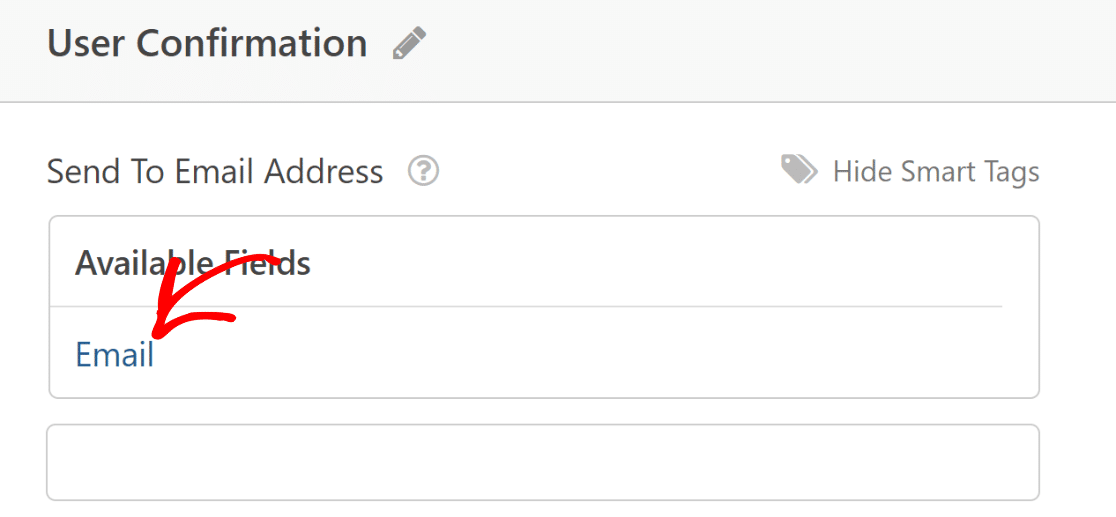
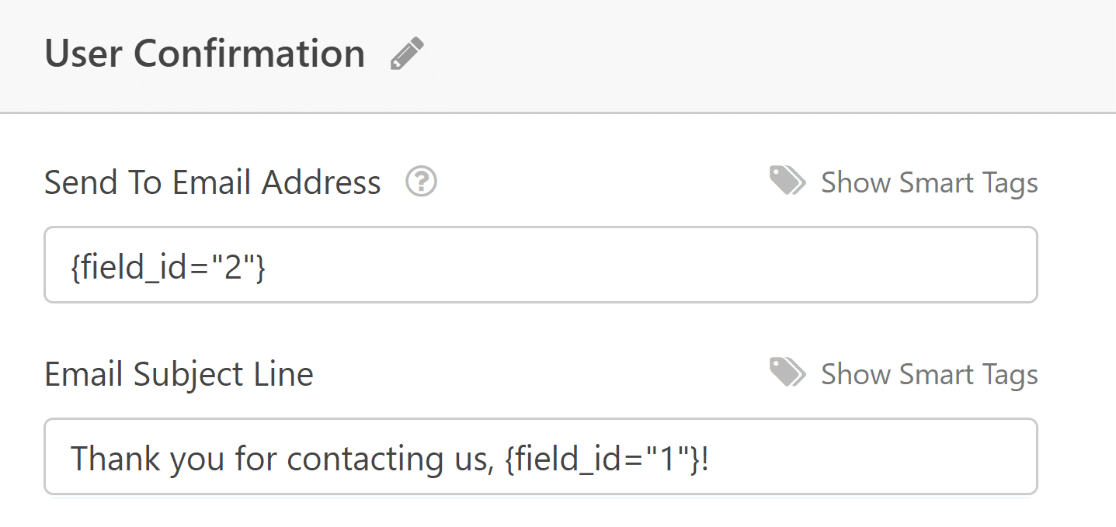
Maintenant, sélectionnez la balise intelligente E-mail dans la liste déroulante. En utilisant la balise intelligente E-mail, vous demandez simplement à WPForms d'envoyer cet e-mail de confirmation à l'adresse e-mail fournie par l'utilisateur lorsqu'il a rempli votre formulaire.
Le paramètre suivant juste en dessous de l'adresse e-mail d'envoi est la ligne d'objet de l'e-mail. C'est une bonne idée de modifier la ligne d'objet pour qu'elle ressemble davantage à une confirmation de la soumission du formulaire.
Je vous recommande également de consulter notre guide de documentation sur les balises intelligentes pour en savoir plus sur leur utilisation efficace dans vos formulaires.
Étape 4 : Vérifiez les détails de l'expéditeur et l'adresse de réponse
Il existe deux paramètres importants qui composent ensemble les détails de l'expéditeur de votre message électronique : Nom de l'expéditeur et E-mail de l'expéditeur.
Vous pouvez consulter ce guide sur les meilleures pratiques pour définir votre nom et votre e-mail d'expéditeur. À titre indicatif général :
- Vous pouvez utiliser le nom de votre marque comme nom d'expéditeur ou même le nom d'une personne que les clients reconnaissent dans votre entreprise.
- Assurez-vous que votre e-mail d'expéditeur correspond au nom de domaine de votre site Web pour éviter d'être signalé comme spam par les serveurs de messagerie.
Si l’e-mail de votre administrateur contient le domaine de votre site Web plutôt qu’un domaine générique comme @gmail.com, vous pouvez également utiliser la balise {admin_email} dans l’e-mail d’expéditeur.
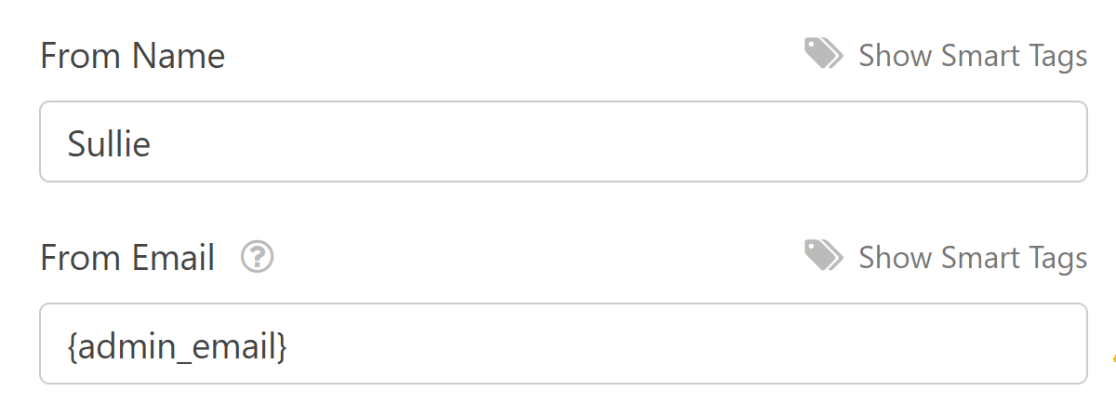
Si vous souhaitez que les visiteurs de votre site puissent répondre à l’e-mail de confirmation que vous leur envoyez, assurez-vous d’inclure l’e-mail de l’administrateur de votre site, ou tout autre e-mail auquel vous souhaitez que les réponses soient envoyées, dans le champ Répondre à.
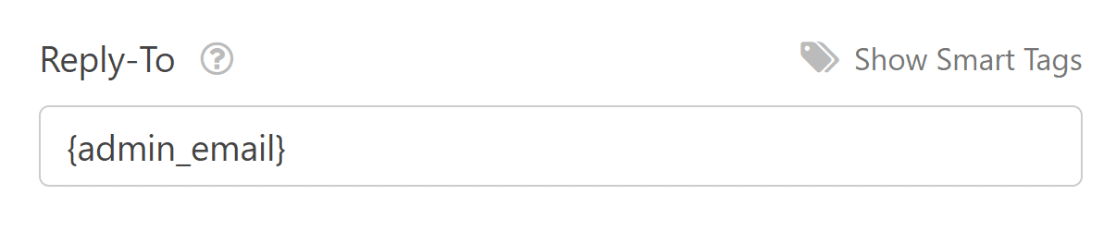
(Je ne recommande pas d’utiliser « noreply@… » comme adresse d’expéditeur ou de réponse. Vous pouvez lire les avantages et inconvénients de noreply pour en savoir plus.)
Génial ! Tous les paramètres de notification de base sont réglés. À l’étape suivante, nous pouvons passer à la modification du message d’e-mail de confirmation.
Étape 5 : Rédigez le message de confirmation par e-mail du formulaire
La dernière étape de la personnalisation de votre confirmation par e-mail est la section Message e-mail . Il est de bon ton d’utiliser un ton conversationnel et d’indiquer clairement que le formulaire a été soumis avec succès.
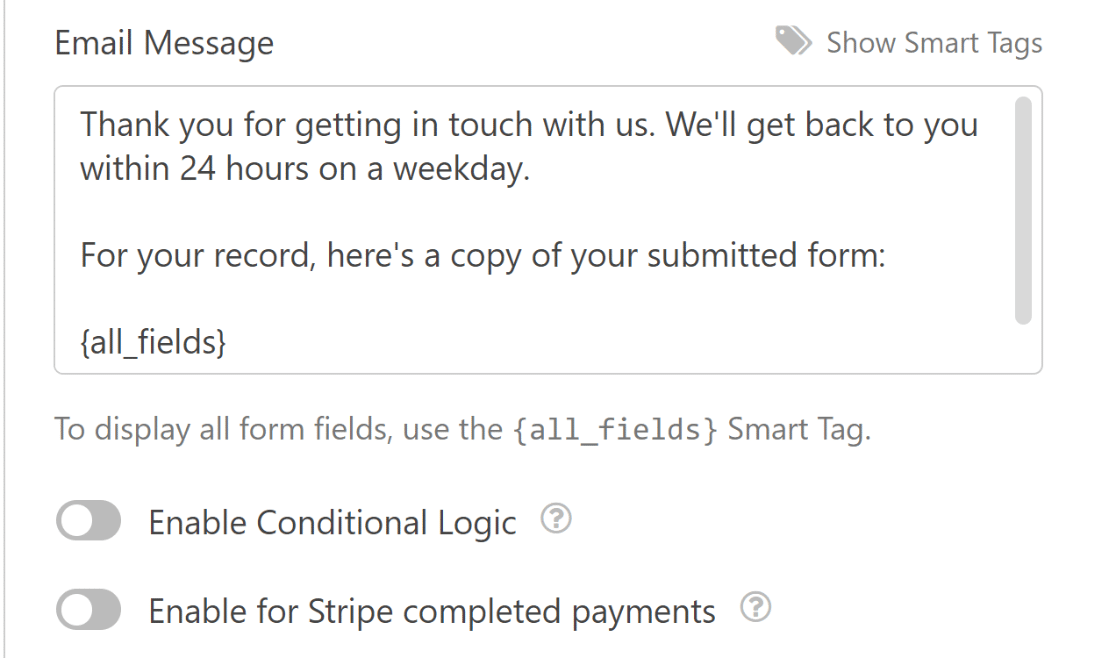
Si vous souhaitez inclure tous les champs du formulaire remplis par le visiteur de votre site dans le message de confirmation, utilisez la balise intelligente all_fields. C’est un moyen utile de permettre à vos visiteurs d’avoir une copie de leur message soumis dans leur boîte de réception.
Vous pouvez également utiliser toutes les autres balises intelligentes disponibles dans le menu déroulant en cliquant sur Afficher les balises intelligentes. Ainsi, si vous souhaitez personnaliser davantage le message en ajoutant une balise intelligente pour le nom du visiteur ou en insérant toute autre information du formulaire, vous pouvez le faire facilement.
Une fois que vous avez créé votre formulaire, personnalisé et configuré les paramètres de notification par e-mail, il ne vous reste plus qu’à publier votre formulaire.
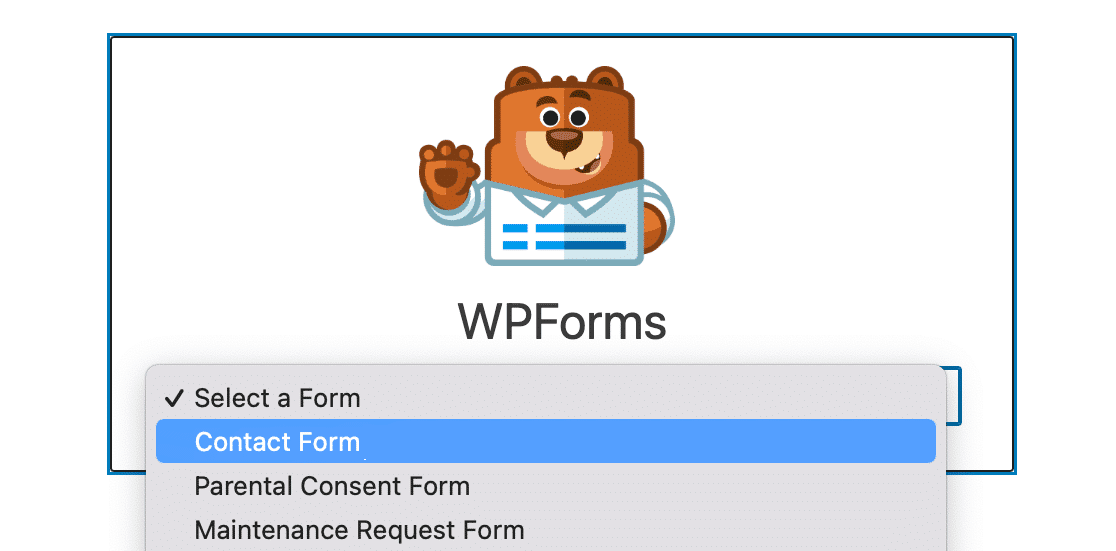
Créez une nouvelle page ou un nouvel article, ou mettez à jour un article existant. Ensuite, cliquez sur le bouton Ajouter un bloc, puis choisissez l’icône WPForms.

Ensuite, utilisez le menu déroulant du widget WPForms pour choisir votre formulaire personnalisé et l’ajouter à votre page ou à votre article.
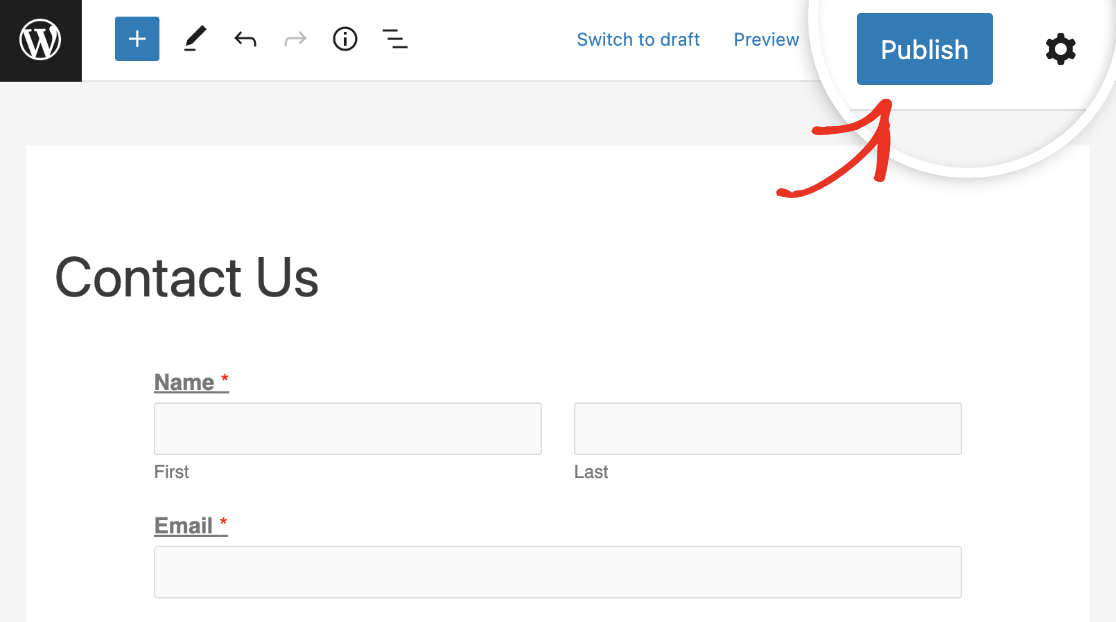
Si vous êtes satisfait de l’apparence de votre formulaire, il vous suffit d’appuyer sur le bouton Mettre à jour ou Publier pour le rendre public.
Étape 6 : Sélectionnez un modèle d'e-mail (facultatif)
WPForms Pro inclut plusieurs modèles pour les confirmations par e-mail. Le meilleur, c’est que vous pouvez sélectionner un modèle unique pour chaque notification par e-mail dans n’importe quel formulaire.
Pour sélectionner le modèle d’une notification particulière, cliquez sur la section Avancé en bas de la zone de notification, puis utilisez le menu déroulant Modèle d’e-mail pour sélectionner votre modèle de notification.
Pour remplacer le modèle par défaut, cliquez simplement sur le menu déroulant Modèle d’e-mail et choisissez le modèle souhaité.
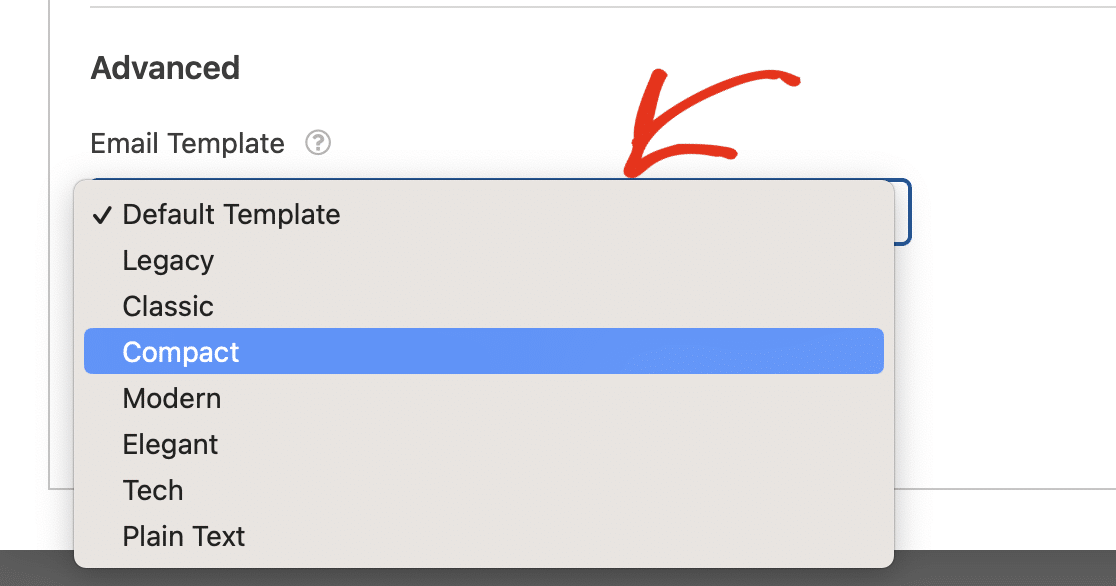
(Le modèle compact est mon préféré, mais ils sont tous très jolis. N'hésitez pas à expérimenter !) Si vous êtes sérieux au sujet de votre image de marque, vous ne devriez pas ignorer vos e-mails de confirmation de formulaire.
Vous pouvez personnaliser les styles des e-mails de confirmation avec plus de précision dans les paramètres globaux des e-mails de WPForms. Cela vous permet de choisir un modèle d'e-mail par défaut, d'ajouter une image d'en-tête, de définir la palette de couleurs et la typographie, et plus encore.
Enfin, pour que les e-mails de confirmation soient envoyés avec succès, assurez-vous que les paramètres d'e-mail de WordPress sont correctement configurés sur votre site.
Et voilà ! Vous savez maintenant comment envoyer des e-mails de confirmation de formulaire de contact aux utilisateurs après qu'ils aient soumis vos formulaires WordPress.
FAQ sur la façon d'envoyer des e-mails de confirmation aux utilisateurs après la soumission d'un formulaire de contact
Avez-vous d'autres questions sur les e-mails de confirmation de formulaire ? Bon nombre de nos clients nous ont contactés par le passé avec ces questions fréquemment posées qui pourraient également vous apporter quelques réponses :
Puis-je envoyer différents e-mails de confirmation en fonction des réponses des utilisateurs ?
Oui, vous pouvez définir plusieurs e-mails de confirmation dans WPForms et les envoyer conditionnellement à l'utilisateur en fonction de la réponse. Cette fonctionnalité peut vous aider à adapter vos confirmations à la nature exacte de la requête de l'utilisateur afin que vos utilisateurs puissent s'identifier à vos e-mails à un niveau plus personnel.
Puis-je inclure une copie de la soumission du formulaire de l'utilisateur dans l'e-mail de confirmation ?
Oui, en utilisant la balise intelligente {all_fields}, vous pouvez inclure tous les détails que l'utilisateur a soumis dans l'e-mail de confirmation d'une manière élégante et compacte.
Comment puis-je ajouter un logo ou personnaliser la conception de l'e-mail de confirmation ?
Vous pouvez ajouter un logo à vos e-mails de confirmation de formulaire en accédant à la section Paramètres de WPForms et en sélectionnant l'onglet E-mail.
Ici, vous pouvez ajouter un logo, sélectionner un modèle d'e-mail et choisir la palette de couleurs et la typographie de vos e-mails sans aucun code. Pour plus de détails, consultez notre guide sur les modèles d'e-mails personnalisés pour WordPress.
Existe-t-il un moyen d'envoyer un e-mail de confirmation uniquement après le traitement réussi du paiement ?
Lorsque vous modifiez les e-mails de confirmation pour un formulaire de paiement, WPForms vous permet d'envoyer l'e-mail de confirmation conditionnellement après un paiement réussi.
Cela peut être facilement configuré en activant l'option pour votre processeur de paiement sélectionné sous la zone de texte Message e-mail.
Puis-je suivre si les e-mails de confirmation sont livrés et ouverts avec succès ?
Vous aurez besoin d'un plugin tiers comme WP Mail SMTP pour suivre les statistiques de livraison, d'ouverture et de clics pour les e-mails de confirmation. Vous pouvez en apprendre davantage sur l'ajout de cette fonctionnalité à votre site WordPress dans notre guide sur l'activation du suivi des e-mails WordPress.
Peut-on envoyer un e-mail de confirmation dans WPForms Lite ?
Oui, vous le pouvez. WPForms Lite vous permet d'envoyer un e-mail de confirmation par formulaire. C'est généralement suffisant pour des cas d'utilisation simples comme les formulaires de contact ou de réservation.
Mais si vous souhaitez envoyer différents messages en fonction de la manière dont quelqu'un remplit votre formulaire, ou déclencher des e-mails après des paiements réussis, vous aurez besoin d'une licence WPForms Pro.
Quelle est la différence entre un e-mail de confirmation et un e-mail de notification ?
Il est facile de confondre les deux — je suis passé par là.
- Un e-mail de notification vous est envoyé (à vous, le propriétaire du site) et vous informe que quelqu'un a rempli votre formulaire.
- Un e-mail de confirmation est envoyé à la personne qui a soumis le formulaire pour lui faire savoir que son message a bien été reçu.
Les deux sont importants, mais ce guide se concentre sur la configuration des e-mails de confirmation pour les utilisateurs.
Comment envoyer un e-mail de confirmation avec WPForms ?
Accédez aux Paramètres » Notifications de votre formulaire, puis cliquez sur Ajouter une nouvelle notification. Modifiez le destinataire pour qu'il s'agisse de l'e-mail de l'utilisateur à l'aide de la balise intelligente.
WPForms peut-il envoyer une réponse automatique aux utilisateurs ?
Oui. L'e-mail de confirmation fonctionne comme une réponse automatique. Vous pouvez le personnaliser, inclure des champs de formulaire et même retarder l'envoi jusqu'à après la confirmation d'un paiement.
Comment rédiger un e-mail de confirmation ?
Vous ne savez pas quoi écrire ? Voici un exemple d'e-mail de confirmation que vous pouvez personnaliser :
“Objet : Merci de nous avoir contactés, {Name} !
Message :
Bonjour {Name},
Merci de nous avoir contactés. Nous avons bien reçu votre message et nous vous répondrons dans les plus brefs délais.
Si vous avez des questions urgentes, n'hésitez pas à répondre à cet e-mail.
– L'équipe de [Votre Site]“
Ensuite, découvrez comment créer plusieurs notifications de formulaire
Si vous cherchez à envoyer différents types d'e-mails de confirmation à un seul utilisateur, consultez ce guide utile sur la création de plusieurs notifications dans les formulaires WordPress. Vous pouvez même utiliser vos formulaires pour ajouter votre visiteur à un canal Slack.
De plus, consultez cet article pour savoir comment promouvoir vos campagnes par e-mail auprès de ceux qui vous ont contacté par le passé.
🛠️ Ajoutez un e-mail de confirmation maintenant !
Prêt à créer votre formulaire ? Commencez dès aujourd'hui avec le plugin de création de formulaires WordPress le plus simple. WPForms Pro inclut de nombreux modèles gratuits et offre une garantie de remboursement de 14 jours.
Si cet article vous a aidé, suivez-nous sur Facebook et X (Twitter) pour plus de tutoriels et de guides WordPress gratuits.





Pouvez-vous joindre un PDF à la confirmation de formulaire qui sera automatiquement envoyée à l'utilisateur ?
Bonjour Keaton,
Bien sûr, vous pouvez tout à fait ajouter un PDF à un e-mail de notification automatique pour un formulaire. Pour ce faire, vous devrez d'abord télécharger le PDF dans la médiathèque de votre site. Cela vous fournira une URL pour le PDF (indiquée dans cette capture d'écran) — copiez cette URL.
Ensuite, vous devrez ouvrir le constructeur de formulaire et aller dans Paramètres > Notifications. Dans le champ Message, voici comment ajouter le HTML pour un lien (désolé pour la capture d'écran – les commentaires de blog ne partagent pas bien le code HTML).
Assurez-vous simplement de soumettre vous-même un formulaire pour vérifier que ce lien fonctionne correctement. Pour plus de détails sur les tests de vos formulaires, je vous recommande notre guide de test.
J'espère que cela vous aide ! 🙂
Bonjour, j'ai le même problème que Torben. Quelqu'un peut-il m'aider s'il vous plaît. Jess Quiq – J'ai fait tout ce que vous avez conseillé !
Bonjour Duncan – Si vous avez suivi toutes les étapes et que vous rencontrez toujours des problèmes, je vous suggère de contacter l'équipe de support. Si vous avez une licence WPForms, vous avez accès à notre support par e-mail, veuillez donc soumettre un ticket de support. Sinon, nous fournissons un support gratuit limité sur le forum de support de WordPress.org pour WPForms Lite.
Merci 🙂
Bonjour, merci pour votre tutoriel, vraiment utile. Je veux ajouter une URL de pdf au champ message comme ci-dessus, mais votre lien vers les instructions ne fonctionne plus. Pouvez-vous me dire ? Je pensais sélectionner « url de la page » comme choix de champ Smart Tag, mais cela ne fonctionne pas. Il affiche l'url complète du pdf et ne fonctionne pas réellement !
Bonjour- Excellente question !
Vous pouvez absolument intégrer le lien PDF dans la section message des paramètres de notification. Voici un excellent tutoriel qui vous aidera à réaliser ce que vous avez mentionné.
J'espère que cela vous aide ! 🙂
Ce que je n'ai pas compris dans la vidéo, c'est si MOI et mon client pouvons voir les détails envoyés dans l'e-mail de confirmation. Je veux dire que si mon système lui envoie un e-mail de confirmation APRÈS qu'il ait payé, pouvons-nous voir la même chose ?
De plus, comment ce système peut-il se connecter à un système de paiement existant que j'ai déjà sur mon site ? Le nom de l'entreprise est Tranzila.com, d'Israël.
Bonjour Yair – Afin de nous assurer de répondre à votre question aussi complètement que possible, pourriez-vous s'il vous plaît contacter notre équipe avec plus de détails sur ce que vous souhaitez faire ?
Merci ! :)
Je rencontre un problème où, lorsque l'utilisateur envoie un message, une notification identique est reçue par l'utilisateur et l'administrateur. Je veux que lorsque l'utilisateur soumet le formulaire, il reçoive un message comme « merci de nous avoir contactés » et que l'administrateur reçoive un e-mail avec les informations que l'utilisateur a remplies dans le formulaire, mais je remarque maintenant que le même e-mail est reçu par l'utilisateur et l'administrateur. Comment puis-je résoudre ce problème ?
Bonjour Jess,
Y a-t-il un moyen d'envoyer l'e-mail sous forme de feuille de calcul CSV ou Excel ?
Je souhaite que chaque soumission de formulaire m'envoie par e-mail un fichier CSV contenant les données de cette soumission particulière. Cela me permettra de consulter mon e-mail et d'ouvrir la feuille de calcul des réponses, afin que je puisse ensuite utiliser différents scripts pour lire les fichiers CSV.
Ce serait une fonctionnalité incroyable et il semble qu'il s'agisse simplement de la formater d'une certaine manière et de l'envoyer par e-mail en tant que fichier avec l'extension .csv. J'espère que c'est une fonctionnalité ou quelque chose dans les tuyaux !
Dans l'attente de votre réponse – Merci !
Salut Mark,
Nous n'avons actuellement aucun moyen de faire ce que vous décrivez, bien que je l'aie noté sur notre liste de demandes de fonctionnalités pour examen ultérieur. Pour l'instant, il n'est possible que d'exporter manuellement des fichiers CSV d'entrées (soit pour des entrées individuelles, soit pour toutes les entrées d'un formulaire).
Merci pour la suggestion ! 🙂
Merci beaucoup !
Quelque chose fonctionne et d'autres non.
Tout d'abord : {admin_email} = l'e-mail configuré dans WP Mail SMTP, n'est-ce pas ?
Envoyer à l'adresse e-mail : {field_id="1"}, [email protected]
Objet de l'e-mail : Besked
Nom de l'expéditeur : {field_id="0"}
E-mail de l'expéditeur : {admin_email}
Répondre à : [email protected]
Message : Cher {field_id="0"}
Merci pour votre message : {field_id="2"}
Nous reviendrons vers vous dès que possible.
Donc, le [email protected] reçoit l'e-mail, tout est inclus : nom, e-mail, message.
Mais l'expéditeur ne reçoit pas de notification. Rien, absolument rien – même pas dans les spams.
Qu'est-ce que je fais de mal.
En gros, j'ai juste besoin que le message soit envoyé, et qu'une copie soit envoyée à la personne qui l'envoie.
Voyez-vous quelque chose qui ne va pas dans les paramètres ? Aidez-moi, s'il vous plaît.
Salut Torben,
Je suis désolé pour le désagrément ! Pour résoudre ce problème, je vous recommande les étapes suivantes :
1) Allez dans Paramètres > WP Mail SMTP et assurez-vous que l'e-mail de test fonctionne. Si ce n'est pas le cas (ou si vous ne savez pas de quoi je parle), assurez-vous de parcourir toutes les étapes de configuration. Voici notre article qui renvoie vers nos tutoriels pour chaque option SMTP.
2) Si l'e-mail de test fonctionne, vous devrez ensuite vous assurer que l'e-mail utilisé pour configurer SMTP correspond à l'e-mail de l'expéditeur dans vos formulaires. Pour ce faire, supprimez la balise intelligente `{admin_email}` et ajoutez à la place l'e-mail utilisé pour configurer SMTP.
Et si vous rencontrez toujours des problèmes, après cela, veuillez nous contacter. Si vous avez une licence WPForms, vous avez accès à notre support par e-mail, veuillez donc soumettre un ticket de support.
Sinon, nous offrons un support limité et gratuit sur le forum de support WPForms Lite sur WordPress.org.
Merci 🙂
Quelque chose fonctionne et d'autres non.
Tout d'abord : {admin_email} = l'e-mail configuré dans WP Mail SMTP, n'est-ce pas ?
Envoyer à l'adresse e-mail : {field_id="1"}, [email protected]
Objet de l'e-mail : Besked
Nom de l'expéditeur : {field_id="0"}
E-mail de l'expéditeur : {admin_email}
Répondre à : [email protected]
Message : Cher {field_id="0"}
Merci pour votre message : {field_id="2"}
Nous reviendrons vers vous dès que possible.
Donc, le [email protected] reçoit l'e-mail, tout est inclus : nom, e-mail, message.
Mais l'expéditeur ne reçoit pas de notification. Rien, absolument rien – même pas dans les spams.
Qu'est-ce que je fais de mal ?
En gros, j'ai juste besoin que le message soit envoyé, et qu'une copie soit envoyée à la personne qui l'envoie.
Voyez-vous quelque chose qui ne va pas dans les paramètres ? Aidez-moi, s'il vous plaît.
Salut Torben,
Je suis désolé d'apprendre que vous rencontrez des problèmes de livraison d'e-mails. Pour plus de détails sur les raisons pour lesquelles cela se produit et comment y remédier, veuillez consulter notre tutoriel.
Cet article renverra également vers des tutoriels étape par étape pour mettre cela en place, spécifiques à la solution que vous choisissez :)
Bonjour, pouvons-nous envoyer automatiquement par e-mail le formulaire que l'utilisateur a rempli ?
Salut Hadrien,
Je m'excuse, mais je ne suis pas sûr de bien comprendre votre question. Lorsque vous aurez un moment, pourriez-vous nous contacter avec plus de détails sur ce que vous recherchez ?
Merci ! :)
Bonjour,
Existe-t-il un moyen de modifier le corps de l'e-mail automatisé envoyé à un utilisateur après son inscription à l'aide du module complémentaire d'inscription d'utilisateur ?
L'e-mail envoyé à l'utilisateur contient son lien d'activation, mais je ne trouve aucun moyen de modifier le texte de cet e-mail ou d'ajouter un logo.
Toute aide est appréciée.
Merci
Salut Brian,
Nous n’avons actuellement pas d’option intégrée pour cela, cependant vous pouvez ajuster cet e-mail avec un peu de code personnalisé. Voici notre documentation pour développeurs avec plus de détails et le code dont vous aurez besoin pour commencer.
J’espère que cela vous aide ! Si vous avez d’autres questions, veuillez nous contacter 🙂
Nous ne recevons aucun e-mail via les formulaires de notre site Web. Les e-mails de contact et de rapport de véhicule doivent arriver à [email protected]
Salut Harsh,
Si vous avez déjà vérifié vos paramètres de notification et vous êtes assuré qu’ils sont corrects, cela peut être causé par un problème plus important. Une façon de résoudre le problème est d’utiliser le plugin WP Mail SMTP. Vous pouvez trouver plus d’informations sur la façon dont cela peut aider (et pourquoi ces problèmes ont tendance à se produire) en consultant notre guide WP Mail SMTP ; il vous guidera également tout au long du processus de configuration.
Merci ! :)
Merci pour toutes ces informations précieuses. Question : Est-il possible de joindre un fichier Excel au formulaire de confirmation qui sera automatiquement envoyé à l’utilisateur ?
Salut Diego,
Nous n’avons pas de moyen de faire cela pour le moment, mais j’ai pris note de notre liste de demandes de fonctionnalités afin que nous puissions la garder à l’œil ! Merci pour la suggestion 🙂
Salut !
Y a-t-il un moyen de voir dans les entrées de wpforms si leurs e-mails sont déjà confirmés ou non.
Toute aide est appréciée.
Merci
Salut Ces,
Nous n’avons pas de moyen de faire cela pour le moment, mais j’ai pris note de notre liste de demandes de fonctionnalités afin que nous puissions la garder à l’œil ! Merci pour la suggestion 🙂
Je viens de passer au plan de base et l’e-mail n’apparaît pas comme une balise intelligente. Y a-t-il quelque chose que je manque ?
Salut Morgan,
Je suis désolé d’apprendre que vous rencontrez des problèmes avec cela !
Pouvez-vous vous assurer que la version payante de WPForms est installée et activée sur votre site, ainsi que la clé de licence ? Si vous utilisiez auparavant notre version gratuite, WPForms Lite, vous devrez d’abord la désactiver pour avoir accès à toutes les fonctionnalités de la version payante. Vous pouvez télécharger votre copie du plugin payant en vous connectant à votre compte WPForms.com et en vous rendant sur la page des téléchargements.
J'espère que cela vous aide !
Bonjour
En plus de regarder dans ma boîte de réception – puis-je voir les utilisateurs et les soumissions pour des formulaires spécifiques ?
J’ai besoin de voir toutes les participations à un événement spécifique – et ce qu’ils ont soumis
Meilleurs vœux
Salut Andreas,
Si vous avez une licence WPForms payante, vous pouvez consulter les soumissions de vos formulaires en vous connectant à votre site et en accédant à WPForms > Soumissions.
J'espère que cela vous aide ! 🙂
Bonjour,
Comment puis-je envoyer une copie des informations de l'utilisateur à l'administrateur ? Je comprends que l'utilisateur recevra un e-mail de notification avec ses identifiants de connexion. Qu'en est-il si un administrateur souhaite recevoir le même e-mail ?
Bonjour Jenna,
Les administrateurs du site reçoivent par défaut un e-mail de notification lorsqu'un utilisateur soumet un formulaire, mais au cas où, je vous recommande de consulter notre guide des notifications par e-mail pour mieux comprendre comment cette fonction fonctionne et comment la configurer.
J'espère que cela vous aide ! 🙂
Merci beaucoup pour cela. J'ai obtenu exactement ce que je cherchais, est-il possible d'ajouter un logo à l'e-mail de confirmation comme l'en-tête. J'apprécierais si cela est possible et comment cela peut être fait. Merci
Bonjour Segun, merci pour votre retour !
Oui, vous pouvez absolument ajouter une image d'en-tête à l'en-tête de notification par e-mail sous WPForms > Paramètres > E-mail. Vous pouvez consulter cette capture d'écran pour plus de détails.
J'espère que cela vous aidera !
Passez une bonne journée ! 🙂
Bonjour Anatolii, je passe déjà une bonne journée grâce à votre réponse. Merci beaucoup.
Bonjour Segun,
De rien !
Merci 🙂
Bonjour
Y a-t-il un moyen d'envoyer aux utilisateurs leur propre code PIN unique lors de l'inscription ?
Bonjour Maya !
Actuellement, nous n'avons pas de fonctionnalité intégrée pour envoyer un code unique aux utilisateurs qui soumettent le formulaire. Je suis d'accord que ce serait très utile.
Nous avons un excellent tutoriel sur la façon d'y parvenir en utilisant un bout de code personnalisé.
J'espère que cela vous aidera.
Passez une bonne journée 🙂
Bonjour,
Est-il possible d'avoir un graphique ou un bouton hyperlien pour « RAMENEZ-MOI SUR LE SITE » dans un e-mail de réponse automatique.
Donc, lorsque la réponse automatique est envoyée, le destinataire peut cliquer sur le lien pour le ramener sur le site d'où provient la réponse automatique ?
Bonjour Gavin !
Vous pouvez ajouter un lien HTML à votre e-mail de notification.
La façon la plus simple est de le formuler ainsi :
Retournez sur le siteJ'espère que cela vous aidera.
Passez une bonne journée 🙂
Y a-t-il un moyen de retarder le moment de la notification par e-mail ? Nous ne voulons pas qu'elle soit envoyée au moment de la soumission du formulaire. Nous voulons qu'elle soit envoyée environ 2 semaines plus tard.
Salut Sandy – Nous n’avons pas de moyen de faire cela pour le moment. Au lieu de cela, tous les e-mails de notification sont envoyés dès que le formulaire est soumis. Je vais ajouter cela à notre liste de demandes de fonctionnalités pour examen ultérieur 🙂
Bonjour, j’adore ce plugin. Actuellement, je ne parviens pas à obtenir une liste déroulante des balises intelligentes pour envoyer un e-mail de confirmation à la personne qui a envoyé le formulaire. Pouvez-vous m’aider ? Merci
Salut Deb !
Normalement, lorsque nous avons rencontré des problèmes de ce type, la raison est qu’il n’y a pas de champ Email dans le formulaire. Peut-être utilisez-vous un champ Texte d’une seule ligne à la place pour collecter l’e-mail dans votre formulaire ? Dans ce cas, la liste des balises intelligentes sera vide.
J’espère que cela vous aidera.
Passez une bonne journée 🙂
PARFAIT ! Je l’ai saisi comme « ligne unique ». Merci pour une réponse aussi rapide. Ça fonctionne à merveille maintenant.
puis-je envoyer la réponse multilingue
Salut Yeasin – Si vous utilisez un site multilingue, votre plugin multilingue devrait vous permettre de configurer le formulaire en plusieurs langues. Veuillez consulter notre guide sur comment créer un formulaire multilingue avec WPML. Ce guide inclut le tutoriel WPML qui vous aide à traduire tous les éléments de votre formulaire, y compris le message de confirmation et l’e-mail de notification.
J'espère que cela vous aide !
Comment puis-je afficher les données saisies dans le formulaire sur la page suivante ? Je ne veux pas les envoyer par e-mail mais je veux les afficher immédiatement sur la page suivante
Salut Florent.
Actuellement, nous n’avons pas de fonctionnalité intégrée pour afficher les données des champs du formulaire sur les pages suivantes du même formulaire. Je suis d’accord que ce serait très utile, cependant. J’ai pris note de la demande de fonctionnalité et nous la garderons à l’œil lors de la planification de notre feuille de route pour l’avenir.
Passez une bonne journée 🙂
Bonjour,
Je souhaite envoyer un e-mail à mon client une fois qu’il a rempli le formulaire.
Le champ nom est l’ID 19.
Si je mets
Salut {field_id="19"}
L’e-mail contient « Salut Fred Flintstone » (par exemple !)
Y a-t-il un moyen de modifier le code pour que l’e-mail dise simplement « Salut Fred » s’il vous plaît (sans le nom de famille) pour le rendre plus personnel ?
Merci d’avance.
Salut Dean.
Actuellement, nous n’avons pas d’option intégrée pour avoir des balises intelligentes distinctes pour le prénom et le nom du champ Nom.
En attendant, j’ai une suggestion qui pourrait fournir une solution de contournement rapide. Si vous remplacez le champ Nom combiné Prénom Nom par deux champs Texte d’une seule ligne distincts, vous pourrez facilement extraire uniquement les données saisies du champ que vous utilisez pour le Prénom.
Vous pouvez également faire afficher ces champs en deux colonnes en utilisant ce tutoriel.
J’espère que cela vous aidera.
Passez une bonne journée 🙂
Salut Anatoli,
J'ai la même question que Dean. Je veux séparer la balise intelligente « nom ». Est-ce possible en 2024 ?
Salut Anthony. Consultez ce guide sur la séparation des entrées de sous-champs avec les balises intelligentes.
Bonjour,
Y a-t-il un moyen pour que les utilisateurs qui ont rempli et signé le formulaire reçoivent une copie PDF du formulaire/document qu'ils ont signé ?
Merci !
Salut Mihai – Actuellement, nous n'avons pas la possibilité de générer automatiquement un PDF pour les entrées soumises. J'ai ajouté votre vote à la demande de fonctionnalité et nous la garderons à l'œil lors de la planification de notre feuille de route pour l'avenir.
Je suis désolé pour le désagrément.
J'aimerais aussi avoir cette fonctionnalité. Merci – Brad.W
Salut Brad – J'ai ajouté votre vote à notre suivi des demandes de fonctionnalités pour l'option de générer un PDF pour les entrées soumises. Merci de partager votre intérêt ici ! 🙂
Comment puis-je créer un e-mail qui est envoyé à partir d'un formulaire WP lorsque je publie de nouveaux articles de blog dans WordPress ?
Salut Carol – Excellente question ! J'ai quelques idées que vous pourriez envisager.
1) Si vous avez une licence Plus ou supérieure pour WPForms (ou si vous souhaitez en envisager une), vous aurez accès à notre module complémentaire Mailchimp. Mailchimp a une fonctionnalité intéressante où vous pouvez envoyer des e-mails aux personnes de votre liste de diffusion en fonction du flux RSS de votre site. Nous avons un article complet à ce sujet avec des détails :)
2) Si vous préférez une autre option, alors le tutoriel de WPBeginner explique comment vous pouvez utiliser un outil appelé Feedly pour le même type de chose.
J'espère que l'une de ces options vous aidera !
Bonjour,
Nous utilisons activement wpforms. Nous rencontrons un problème avec les réponses automatiques d'absence du bureau pour le groupe « à » de la notification qui sont envoyées au soumissionnaire du formulaire. Voici comment cela fonctionne :
– Le client remplit le formulaire.
– Une notification est configurée pour être envoyée à un groupe d'adresses e-mail lorsque le formulaire est soumis.
- Lors de la soumission, si l'un des membres du groupe « à » est absent du bureau, le client recevra la réponse automatique d'absence du bureau.
Comment puis-je empêcher cela de se produire ? À ce stade, le client doit soumettre le formulaire et ne recevoir aucune notification.
Salut Bethani – Peux-tu s'il te plaît jeter un œil à l'e-mail de réponse dans l'onglet des paramètres de notification du formulaire. En général, lorsque vous définissez une réponse automatique, elle envoie l'e-mail à l'en-tête Reply-To de cet e-mail. La suppression de l'e-mail de réponse de votre paramètre de formulaire ou l'ajout de l'un de vos e-mails ici devrait éviter l'envoi des notifications par e-mail aux utilisateurs.
Pour plus d'aide à ce sujet, je vous suggère de contacter notre équipe de support. Si vous avez une licence WPForms, vous avez accès à notre support par e-mail, veuillez donc soumettre un ticket de support. Sinon, nous fournissons un support gratuit limité sur le forum de support WPForms Lite sur WordPress.org.
Après qu'un utilisateur s'est inscrit sur mon site en utilisant le formulaire d'inscription d'utilisateur WPForms, il reçoit un e-mail par défaut avec,
Objet : [Nom du site Web] Vos informations de nom d'utilisateur et de mot de passe
Corps :
Nom d'utilisateur : abcxyz9
Mot de passe : #MH2d%y@@Bq)COH90D
https://example.com/wp-login.php
Puis-je modifier cet e-mail par défaut ?
Comme j'ai une page de connexion personnalisée et que je voudrais éviter d'envoyer mes utilisateurs à wp-login.php
Salut Akash - Excellente question !
Actuellement, nous n'avons pas d'option intégrée pour personnaliser l'e-mail par défaut. Cependant, cela peut être réalisé en utilisant un peu de code personnalisé
J'espère que cela vous aide ! Si vous avez d'autres questions à ce sujet, ou si j'ai mal compris votre question, veuillez contacter notre équipe de support. Nous serons heureux de vous aider davantage ! 🙂
Bonjour,
Pouvons-nous *renvoyer* l'e-mail d'activation de compte à l'utilisateur jusqu'à ce que le compte de l'utilisateur soit activé ?
Salut Sejal – Nous n'avons pas de moyen de faire cela pour le moment. Cela a déjà été ajouté à notre liste de demandes de fonctionnalités pour une éventuelle prise en compte 🙂
lorsque je soumets un formulaire WP, cela fonctionne et affiche un message de confirmation "Merci de nous avoir contactés ! Nous vous contacterons sous peu."
Lorsque je rafraîchis la page, une erreur ou une fenêtre pop-up apparaît "Confirmer la nouvelle soumission du formulaire
La page que vous recherchez utilisait des informations que vous aviez saisies. Revenir à cette page pourrait entraîner la répétition de toute action que vous avez effectuée. Voulez-vous continuer ?
Si j'appuie sur continuer, le formulaire est soumis à nouveau et si j'appuie sur annuler, la fenêtre pop-up se ferme uniquement. 🙁
Comment puis-je résoudre cela ?
Salut Hamza – C'est ainsi que cela fonctionne en général avec tout type de formulaire. Lorsque vous soumettez le formulaire, tous les détails du formulaire sont dans une requête de navigateur (bien que ceux-ci ne vous soient pas visibles dans la barre d'URL du navigateur) et si vous rechargez la page, cette requête cachée essaiera de s'exécuter et d'afficher ce message. Cela entraînera des soumissions de formulaire en double.
Dans ce cas, une solution possible pourrait être de rediriger les utilisateurs vers une page de remerciement plutôt qu'un message de confirmation lors de la soumission du formulaire. Cela peut souvent être une meilleure option, car les pages de remerciement peuvent être conçues pour aider vos utilisateurs de plusieurs manières. Veuillez vous référer à cet article pour plus de détails sur comment configurer une page de remerciement.
J'espère que cela vous aide !
Bonjour,
J'ai utilisé cette méthode pour envoyer un e-mail de confirmation automatique, mais maintenant les mêmes e-mails de confirmation sont envoyés tous les jours. Même lorsque l'agent n'a soumis un formulaire qu'une seule fois. J'utilise la version lite pour l'instant car je voulais l'essayer. Avez-vous une idée de la façon dont il est possible que l'agent reçoive une confirmation tous les jours et comment puis-je la désactiver ?
Merci d'avance !
Salut Julia – Je suis désolé pour les problèmes rencontrés ! Ce problème peut survenir si le formulaire est actualisé après sa soumission. Pour résoudre ce problème, veuillez activer la soumission AJAX du formulaire.
Si vous avez besoin d'aide supplémentaire, veuillez vous adresser au forum de support de WPForms Lite sur WordPress.org. C'est là que nous fournissons un support limité à nos utilisateurs Lite.
J'espère que cela vous aide ! 🙂
Comment puis-je configurer une page d'inscription qui ne nécessite pas d'instanciation de mot de passe immédiate, mais envoie plutôt à l'utilisateur un e-mail lui demandant de définir un mot de passe ?
De cette façon, je peux également confirmer l'e-mail en une seule fois.
Salut Garrison – Bonne question !
Actuellement, nous n'avons pas de fonctionnalité intégrée pour réaliser ce que vous avez mentionné. Je suis d'accord que cette fonctionnalité serait super utile et constituerait une méthode optimisée.
Cependant, si vous souhaitez y parvenir grâce à un peu de code personnalisé pour supprimer le mot de passe de l'e-mail d'activation, vous pouvez vous référer à ce document développeur ici. (Veuillez vous référer à la section FAQ « Que faire si je veux supprimer le nom d'utilisateur et le mot de passe de l'e-mail ? »)
J'espère que cela vous aide ! Si vous avez des questions, n'hésitez pas à contacter notre équipe.
Bonjour, je veux envoyer un e-mail de confirmation à l'utilisateur une fois qu'il a soumis le formulaire, et une fois qu'il a confirmé son adresse e-mail, l'utilisateur recevra un autre e-mail (automatisé) avec un message personnalisé à la même adresse e-mail.
Pouvez-vous donc me dire comment puis-je y parvenir ?
Salut Shobit – Actuellement, nous n'avons pas de moyen automatisé de valider leur adresse e-mail en fonction de la réponse après la soumission du formulaire. Je suis d'accord que ce serait très utile, cependant. J'ai pris note de la demande de fonctionnalité et nous la garderons à l'œil pendant que nous planifions notre feuille de route pour l'avenir.
Pour toute aide supplémentaire à ce sujet, n'hésitez pas à nous contacter au support afin que nous puissions vous aider.
Si vous avez une licence WPForms, vous avez accès à notre support par e-mail, veuillez donc soumettre un ticket de support. Sinon, nous fournissons un support gratuit limité dans le forum de support WPForms Lite sur WordPress.org.
Merci ! :)
Bonjour, cela fonctionne parfaitement pour l'envoi du message, mais tous mes destinataires ont dit que la réponse automatique n'allait que dans leur dossier spam. Y a-t-il un moyen d'éviter cela et d'envoyer l'e-mail dans leur boîte de réception normale ?
Salut Ajay – Je suis désolé pour le problème de livraison d'e-mails que vous rencontrez ! Pourriez-vous s'il vous plaît dépanner les paramètres de notification par e-mail comme indiqué dans ce guide ?
Pour toute aide supplémentaire à ce sujet, n'hésitez pas à nous contacter au support afin que nous puissions vous aider.
Si vous avez une licence WPForms, vous avez accès à notre support par e-mail, veuillez donc soumettre un ticket de support. Sinon, nous fournissons un support gratuit limité dans le forum de support WPForms Lite sur WordPress.org.
Merci ! :)
J'ai utilisé le formulaire Zume pour créer un formulaire d'inscription et j'ai collé le code html sur l'une de mes pages, mais lorsque le formulaire est soumis, il reste là et les informations disparaissent... y a-t-il un moyen de rediriger vers une page de remerciement puisque je n'ai pas utilisé les formulaires WordPress ?
Salut Raisa - Avec WPForms, vous pouvez absolument rediriger les utilisateurs vers une page de remerciement après la soumission du formulaire. Voici un excellent article à ce sujet.
J'espère que cela vous aide ! 🙂
Y a-t-il un moyen pour que les utilisateurs qui ont rempli et signé le formulaire reçoivent une copie PDF du formulaire/document qu'ils ont signé ?
Salut Aamir ! Actuellement, nous n'avons pas la possibilité de générer automatiquement un PDF pour les entrées soumises. Je suis d'accord que ce serait très utile, cependant. J'ai pris note de la demande de fonctionnalité et nous la garderons à l'œil pendant que nous planifions notre feuille de route pour l'avenir.
En attendant, vous pouvez configurer des e-mails de notification de formulaire pour envoyer un e-mail avec le contenu de l'entrée soumise. La plupart des navigateurs vous permettront alors d'enregistrer un e-mail au format PDF (voici un exemple pour Chrome). Si cela peut vous aider, voici notre tutoriel sur la configuration des e-mails de notification.
J'espère que cela vous aidera à clarifier 🙂 Si vous avez d'autres questions à ce sujet, veuillez nous contacter si vous avez un abonnement actif. Si ce n'est pas le cas, n'hésitez pas à nous poser des questions sur nos forums de support.
Êtes-vous capable d'envoyer plus d'un e-mail de réponse automatique à quelqu'un qui a rempli un formulaire ? Je veux dire, un qui est immédiat comme vous le décrivez dans cet article, mais aussi un, disons, 3 à 4 jours plus tard, comme suivi à la personne qui a rempli votre formulaire ?
Salut Jordan - Je suis désolé, nous n'avons actuellement pas la fonctionnalité intégrée pour planifier les notifications comme rappels. Je suis d'accord que ce serait très utile, cependant. J'ai pris note de la demande de fonctionnalité et nous la garderons à l'œil pendant que nous planifions notre feuille de route pour l'avenir.
Merci 🙂
Où définir les e-mails pour tous les formulaires ? J'ai environ 50 formulaires et j'ai besoin de changer les e-mails d'envoi vers + d'envoi depuis l'administrateur vers un autre, car l'administrateur est un technicien informatique et les formulaires ne sont pas son travail. Je n'ai rien trouvé dans les paramètres.
Salut Barbora ! Je m'excuse mais nous n'avons aucune option intégrée pour modifier les paramètres de notification globalement, car chaque formulaire agit indépendamment des autres. Vous devrez modifier les paramètres individuellement pour chacun. Je peux voir à quel point la possibilité d'avoir des paramètres globaux peut être utile, j'ai donc noté les détails comme une demande de fonctionnalité pour que notre équipe envisage de l'ajouter à l'avenir.
Je m'excuse de ne pas pouvoir vous fournir ce que vous cherchez à faire ici. Si vous avez d'autres questions à ce sujet, veuillez nous contacter si vous avez un abonnement actif. Si ce n'est pas le cas, n'hésitez pas à nous poser des questions sur nos forums de support.
Bonjour, j'ai essayé de configurer ce plugin sur mon WordPress mais je ne reçois pas l'e-mail de confirmation "Envoyer à l'adresse e-mail" fourni.
Salut Owa ! Je suis désolé d'apprendre que vous ne parvenez pas à recevoir les e-mails de notification de vos formulaires après une soumission. Cela indique généralement que votre site a des problèmes de délivrabilité des e-mails.
Pour résoudre le problème, vous pouvez vérifier que vos paramètres de notification de formulaire sont corrects en utilisant notre tutoriel.
Si vos paramètres de notification sont corrects, le problème vient probablement du fait que les e-mails envoyés par WordPress ne sont pas authentifiés (contrairement aux e-mails envoyés par des fournisseurs de services d'e-mail dédiés). Par conséquent, ils sont susceptibles d'être filtrés par le serveur de messagerie de réception.
Pour résoudre les problèmes de livraison d'e-mails de ce type, vous pouvez configurer un plugin SMTP sur votre site afin que les e-mails soient envoyés de manière authentifiée.
Nous avons un article avec une liste d'options SMTP recommandées et des liens vers leurs tutoriels de configuration ici.
Veuillez essayer les suggestions ci-dessus, et si vous avez d'autres questions à ce sujet, veuillez nous contacter si vous avez un abonnement actif. Si ce n'est pas le cas, n'hésitez pas à nous poser quelques questions sur nos forums de support.
Bonjour,
Puis-je ajouter du JS dans mon message de confirmation ? Quelqu'un peut m'aider s'il vous plaît !
Salut Ancy. Afin de nous assurer de répondre à votre question aussi complètement que possible, pourriez-vous s'il vous plaît contacter notre équipe avec des détails supplémentaires sur ce que vous cherchez à faire ?
Si vous avez une licence WPForms, vous avez accès à notre support par e-mail, veuillez donc soumettre un ticket de support. Sinon, nous offrons un support gratuit limité dans le forum de support WPForms Lite sur WordPress.org.
Merci.
Bonjour,
merci pour votre excellent plugin.
J'ai acheté la licence PRO, mais j'ai une question.
Je dois renvoyer la notification par e-mail pour mes entrées, car j'ai eu un problème avec mon service SMTP qui n'a pas envoyé certains e-mails. J'ai vu que je peux le faire un par un, mais j'ai plus de 500 entrées à gérer. Y a-t-il un moyen de le faire automatiquement ?
J'ai hâte de vous lire dès que possible.
Merci d'avance.
Salut Luca, je suis désolé mais nous n'avons pas de fonctionnalité intégrée pour renvoyer les notifications. J'ai soumis une demande de fonctionnalité pour cela mais je n'ai aucune idée de quand elle sera ajoutée, mais c'est une excellente suggestion ! Si nous recevons des mises à jour, nous ne manquerons pas de vous en informer.
Merci
Bonjour Luca,
Je suis désolé d'apprendre les problèmes que vous rencontrez ! Cependant, nous n'avons pas de fonctionnalité pour renvoyer plusieurs notifications par e-mail. J'ai ajouté votre vote pour considérer cette fonctionnalité comme une amélioration pour l'avenir.
Merci !
Je suis inquiet que vous n'ayez aucun moyen de vérifier l'adresse e-mail soumise – pas de mention de double opt-in toutes ces années.
Quel est le plan ? C'est le même problème que je rencontre avec votre concurrence.
Votre réponse est nécessaire. 🙁
Salut John, je vous recommande d'utiliser l'option Vérifier l'accès au formulaire par e-mail qui est disponible avec notre module complémentaire Form Locker, comme décrit ici.
J'espère que cela vous aidera.
Je veux ajouter l'adresse e-mail et/ou le numéro de mobile de l'expéditeur qu'ils ont entré dans le formulaire. Comment puis-je faire ?
Salut Theresa, pour cela, nous vous recommandons de définir le Message e-mail en utilisant la balise intelligente {all_fields} comme décrit ici. Cela affichera tous les champs saisis par l'utilisateur (plus les champs masqués) et leurs étiquettes.
J'espère que cela vous aidera.
Existe-t-il des plugins pour WP forms pour faire ce qui suit ?
Les visiteurs du site remplissent un formulaire de contact
Une fois qu'ils ont appuyé sur soumettre, ils reçoivent un e-mail automatique où ils doivent confirmer leur adresse e-mail avant que je sois informé d'une entrée de formulaire.
Bonjour,
Nous n'avons pas de fonctionnalité intégrée pour avoir une confirmation intermédiaire afin de confirmer l'e-mail. J'ai ajouté votre vote pour considérer cela comme une demande de fonctionnalité.
Merci,
Comment pouvons-nous ajouter le nom d'utilisateur (par exemple, {field-id="id pour le nom d'utilisateur"}) avec l'e-mail de l'utilisateur (par exemple, {field-id="1"}) tag dans la section Reply_to ?
Bonjour Shivaleela – Le champ adresse e-mail de réponse est l'adresse e-mail qui recevra toutes les réponses à l'e-mail de notification envoyé. Vous pouvez utiliser la balise intelligente du champ e-mail, c'est-à-dire {field_id="3"} sans problème, mais ce champ n'est pas pour le nom d'utilisateur. Si vous préférez inclure le nom d'utilisateur quelque part, vous pouvez l'ajouter dans la ligne d'objet de l'e-mail.
J'espère que cela vous aide. Merci 🙂
Bonjour je ne vois pas ces options dans la version gratuite, il faut payer pour envoyer une simple confirmation par mail à la personne qui a envoyé le message. C’est une fonctionalité basique pourtant il me semble
Est-il possible d'envoyer deux confirmations par e-mail différentes ? J'ai besoin qu'un e-mail de confirmation soit envoyé à "l'administrateur du site" avec les données du formulaire soumis et un second e-mail envoyé à "l'utilisateur" qui a soumis le formulaire avec un message indiquant que sa soumission a été réussie. J'ai essayé d'ajouter une deuxième notification après avoir configuré la notification d'administrateur et il est indiqué que je dois passer à la version PRO ? Merci de me conseiller !
Bonjour Brian – Oui, il est possible de créer deux ou plusieurs confirmations par e-mail différentes avec l'un de nos plans payants, y compris le plan Basic. Par exemple, pour créer un e-mail de remerciement pour l'expéditeur, vous pouvez suivre ceci.
J'espère que cela vous aide. Merci 🙂
Pouvons-nous télécharger le formulaire wp directement en pdf sans envoyer d'e-mail ?
Bonjour Burak. Oui, vous pouvez imprimer les entrées WPForms dans un fichier PDF sans envoyer d'e-mail.
Vous parliez de télécharger un formulaire écrit depuis le panneau d'administration. Ce que je dis, c'est qu'un formulaire créé en ligne peut être téléchargé sans e-mail... En d'autres termes, je veux qu'un utilisateur préparant un CV puisse télécharger son CV en pdf.
Bonjour Burak. Je comprends. WPForms est conçu pour les soumissions de formulaires en ligne plutôt que pour l'impression des informations. La seule solution de contournement que je puisse suggérer est d'ajouter une option d'impression conviviale à la page, ce qui permettrait au visiteur d'imprimer en PDF.
Si ce n’est pas la solution que vous aviez en tête, veuillez nous contacter directement et nous examinerons votre site. Si vous avez une licence WPForms, vous avez accès à nos conseillers de confiance de l’équipe de support, et vous devriez recevoir une réponse dans un jour ouvrable. Veuillez soumettre une demande de support et partager les mêmes détails que ceux que vous avez publiés ici.
Si vous utilisez notre version gratuite, veuillez vous rendre sur le forum de support WPForms Lite sur WordPress.org et ouvrir un nouveau fil de discussion.
Merci !