


Résumé IA
Souhaitez-vous permettre aux visiteurs de créer des comptes ou de mettre à jour leurs profils directement à partir de vos formulaires ? Avec le module complémentaire d'inscription des utilisateurs pour WPForms, vous pouvez facilement ajouter la gestion des inscriptions et des profils à votre site. Cela inclut des options pour créer de nouveaux utilisateurs, mettre à jour les comptes existants et mapper des champs personnalisés aux profils WordPress.
Ce tutoriel vous montrera comment installer et utiliser le module complémentaire d'inscription des utilisateurs pour WPForms.
Prérequis :
- Vous aurez besoin d'un niveau de licence Pro ou supérieur pour accéder au module complémentaire d'inscription des utilisateurs
- Assurez-vous d'avoir installé la dernière version de WPForms pour répondre à la version minimale requise pour le module complémentaire d'inscription des utilisateurs
Avant de vous plonger dans le tutoriel ci-dessous, assurez-vous d'installer et d'activer le plugin WPForms sur votre site WordPress.
Une fois que vous avez installé WPForms et vérifié votre licence, vous pourrez rapidement installer et activer le module complémentaire d'inscription des utilisateurs.
Création d'un formulaire d'inscription des utilisateurs
Après avoir installé et activé le module complémentaire d'inscription des utilisateurs, vous pouvez créer un nouveau formulaire d'inscription des utilisateurs ou modifier un formulaire existant pour y ajouter des fonctionnalités d'inscription.
Pour créer un nouveau formulaire, allez dans WPForms » Ajouter un nouveau. Cela ouvrira la page de configuration du formulaire. Ici, vous pouvez donner un titre à votre formulaire dans le champ Nommez votre formulaire.
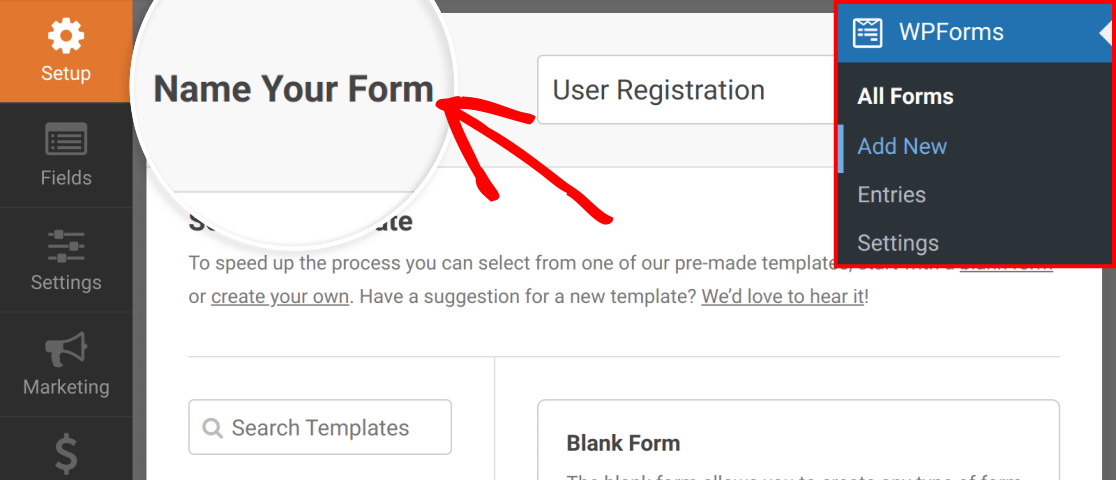
Vous pouvez construire votre formulaire à partir de zéro ou utiliser notre modèle pour accélérer le processus. Après avoir ajouté le nom de votre formulaire, faites défiler jusqu'à la section Sélectionner un modèle et recherchez « Inscription des utilisateurs ». Survolez le formulaire d'inscription des utilisateurs et cliquez sur le bouton Utiliser le modèle.
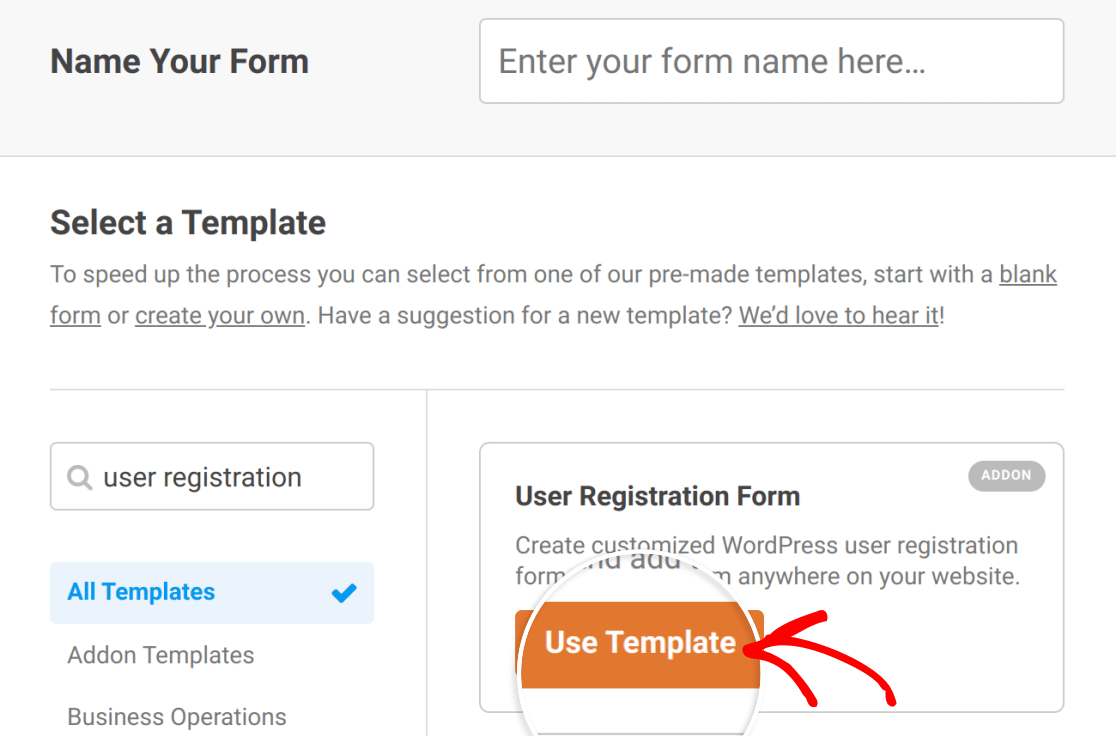
Le modèle se chargera dans le constructeur de formulaires avec les champs suivants déjà en place (les champs requis dans le modèle sont marqués d'un astérisque) :
- Nom*
- Nom d'utilisateur*
- E-mail*
- Mot de passe*
- Courte biographie
- Photo de profil*
- Surnom*

Remarque : Le modèle d'inscription des utilisateurs prend en charge l'option Créer un nouvel utilisateur. Pour créer un formulaire qui met à jour les profils d'utilisateurs existants, vous devrez commencer avec un formulaire vierge (ou un autre modèle) puis le configurer à partir de Paramètres > Inscription des utilisateurs.
Votre formulaire d'inscription des utilisateurs doit inclure un champ E-mail, car WordPress exige une adresse e-mail pour créer un nouveau compte utilisateur.
Sinon, vous pouvez ajouter, modifier ou supprimer ces champs comme bon vous semble. Cependant, nous vous recommandons fortement de conserver au moins les champs Nom, Nom d'utilisateur et Mot de passe, car ce sont également des détails clés pour les comptes d'utilisateurs WordPress.
Note : Besoin d’aide pour configurer les champs de votre formulaire ? Nos tutoriels sur la création de nouveaux formulaires et les options de champ WPForms vous en diront plus.
Il est également important de noter que si vous souhaitez que les informations soumises dans votre formulaire d’inscription soient visibles dans les profils des utilisateurs, les champs que vous incluez devront correspondre aux données des profils d’utilisateurs WordPress de votre site.
Par exemple, si vous ajoutez un champ de numéro de téléphone à votre formulaire d’inscription, les numéros de téléphone des utilisateurs ne seront pas visibles dans leurs profils car il n’existe pas de champ de profil pour ces données.
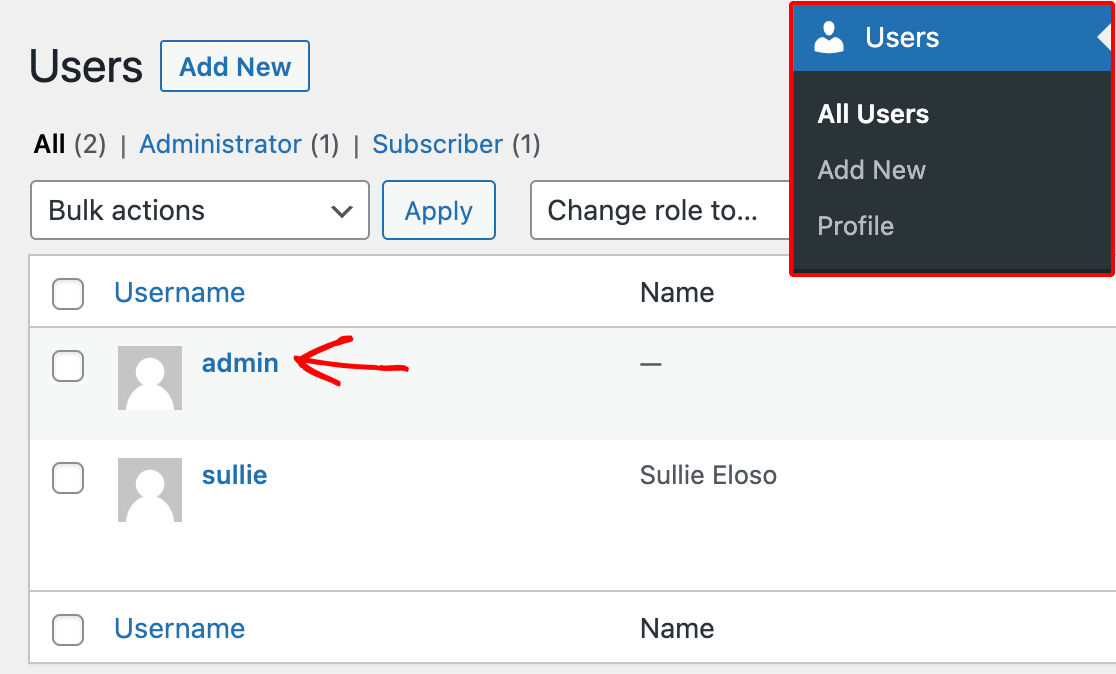
Vous pouvez consulter votre propre profil utilisateur pour voir les informations par défaut qu’il contient en allant dans Utilisateurs » Tous les utilisateurs et en cliquant sur votre nom d’utilisateur.
Note : Si vous souhaitez ajouter d’autres informations aux profils des utilisateurs, telles que les dates de naissance, les adresses postales, les numéros de téléphone, etc., consultez notre tutoriel sur la configuration de champs personnalisés pour les métadonnées utilisateur.
Personnalisation des paramètres d'inscription des utilisateurs
Une fois que vous estimez que votre formulaire est prêt, vous pouvez configurer ses paramètres d’inscription d’utilisateur dans le générateur de formulaires. Pour ce faire, allez dans Paramètres » Inscription utilisateur.
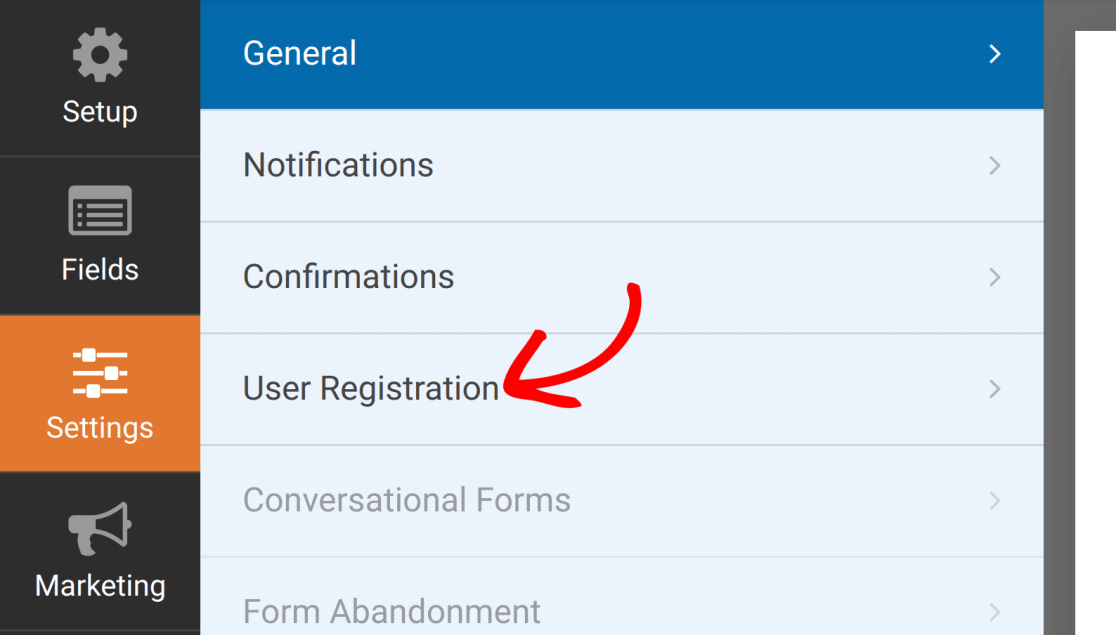
Si vous utilisez notre modèle d’inscription d’utilisateur, ces paramètres seront préconfigurés pour vous. Sinon, sélectionnez l’option Créer un nouvel utilisateur pour afficher les options disponibles.

Mappage des champs de profil utilisateur
Sur la page des paramètres, vous pouvez mapper chaque champ de formulaire à un champ du profil utilisateur WordPress. Sélectionnez simplement le champ de formulaire qui correspond au champ du profil utilisateur dans chaque liste déroulante.

Voici les champs de profil disponibles dans ces paramètres :
- Rôle : Cette liste déroulante vous permet de déterminer quel rôle attribuer aux nouveaux utilisateurs lorsqu’ils s’inscrivent via ce formulaire.
- Nom : L’ajout des noms des utilisateurs à leurs comptes est facultatif, mais recommandé.
- Nom d’utilisateur : Tous les profils WordPress nécessitent un nom d’utilisateur. Si un utilisateur qui remplit votre formulaire laisse le champ Nom d’utilisateur vide, WordPress utilisera son adresse e-mail comme nom d’utilisateur à la place.
- Surnom : Mappez ceci à un champ Surnom si vous souhaitez que les utilisateurs définissent un nom d’affichage alternatif.
- Nom d’affichage : Mappez un champ Liste déroulante ou Choix multiple à Nom d’affichage. Sur le front-end, cela donne aux utilisateurs des options dynamiques telles que leur nom d’utilisateur, surnom, prénom, nom de famille, ou une combinaison (par exemple, Prénom Nom). Une fois mappées, ces options sont automatiquement remplies pour l’utilisateur.
- Mot de passe : Les profils d’utilisateurs WordPress nécessitent également des mots de passe. Pour fournir des mots de passe aléatoires et robustes aux nouveaux utilisateurs, sélectionnez l’option Générer automatiquement dans la liste déroulante.
- Site Web : Ceci ajoutera les URL des sites Web des utilisateurs à leurs profils. C’est facultatif.
- Informations biographiques : Cela donne aux utilisateurs la possibilité d'écrire un court paragraphe sur eux-mêmes à inclure dans leur profil. C'est facultatif.
- Photo de profil : Associez ceci à un champ de téléchargement de fichier afin que les utilisateurs puissent télécharger une photo de profil.
Remarque : Consultez la section ci-dessous sur la gestion des champs personnalisés des métadonnées utilisateur pour inclure d'autres informations dans les profils utilisateur de votre site.
Activation des options d'activation et de connexion des utilisateurs
Notre module complémentaire d'inscription des utilisateurs offre des options pour activer les nouveaux comptes, connecter automatiquement les utilisateurs et masquer votre formulaire d'inscription à ceux qui sont déjà connectés à leurs comptes.
Choix d'une méthode d'activation des utilisateurs
Il est courant que les nouveaux utilisateurs doivent « activer » leur compte d'une manière ou d'une autre avant de pouvoir se connecter à votre site. Cela permet d'éviter les inscriptions de spam.
Pour activer les comptes d'utilisateurs, activez le paramètre Activer l'activation des utilisateurs .
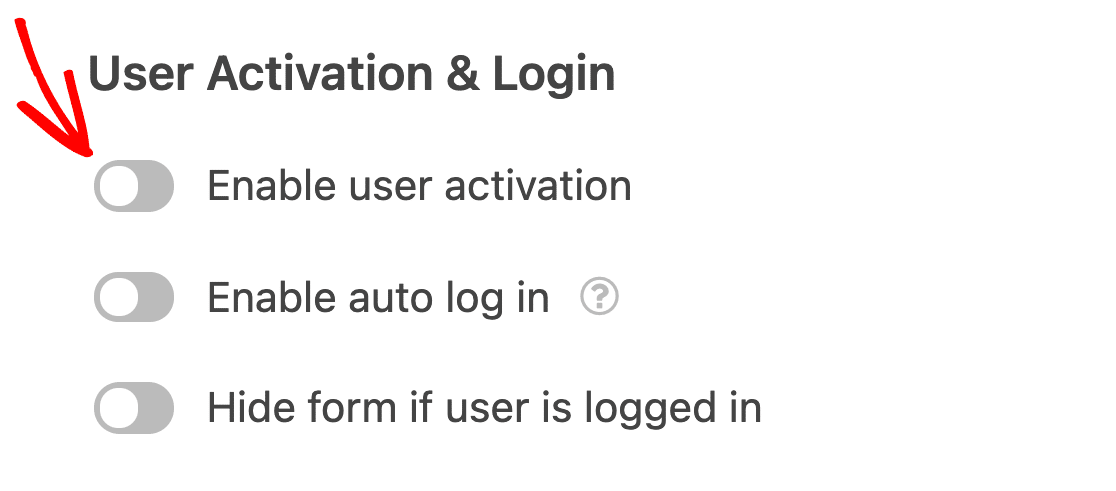
Cela révélera plusieurs options supplémentaires. Tout d'abord, à l'aide du menu déroulant Méthode d'activation des utilisateurs, choisissez si vous souhaitez envoyer un e-mail aux utilisateurs lors de leur inscription afin qu'ils puissent activer leur propre compte, ou si vous souhaitez approuver manuellement chaque inscription vous-même.
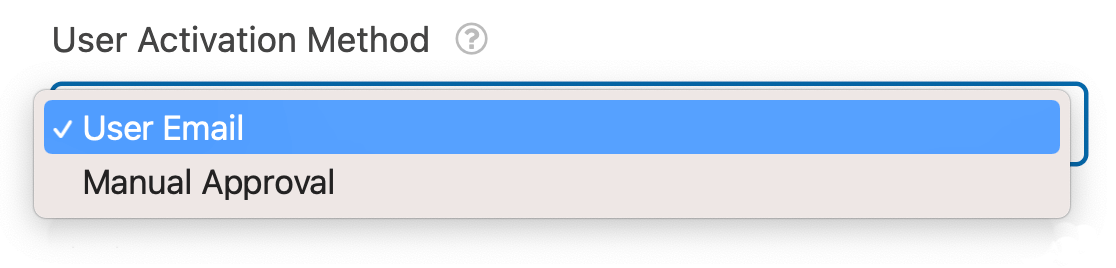
Remarque : Le rôle utilisateur sera attribué à l'utilisateur après qu'il ait terminé l'activation par e-mail, ou après que vous ayez approuvé manuellement son inscription.
Activation par e-mail de l'utilisateur
Si vous choisissez la méthode E-mail utilisateur, vous pouvez personnaliser l'Objet de l'e-mail et le Message.
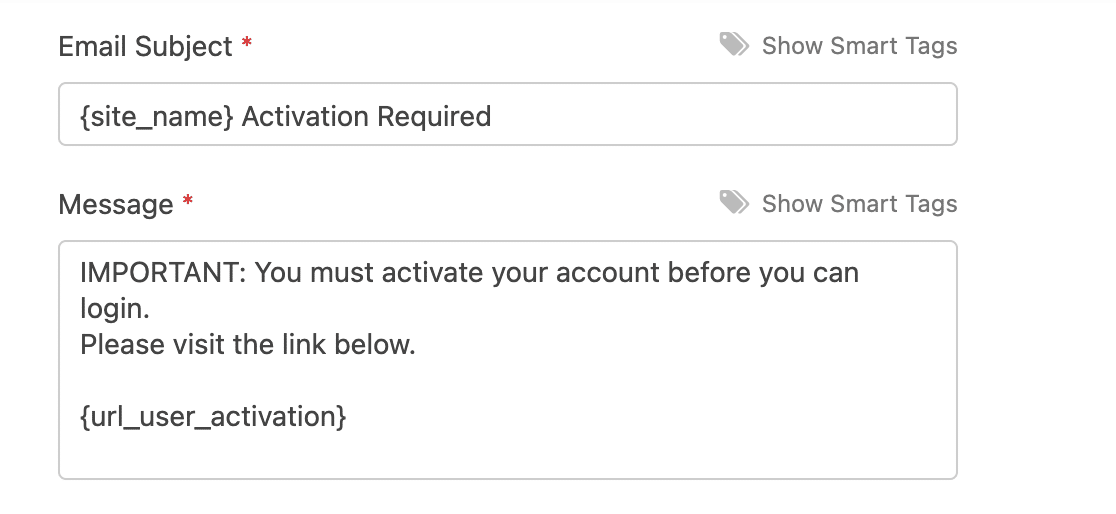
Il est important d'inclure la balise intelligente {url_user_activation} dans le champ Message. Cela insérera automatiquement le lien sur lequel les utilisateurs devront cliquer pour activer leur compte.
Remarque : Vous souhaitez en savoir plus sur la façon d'intégrer les données du site dans vos formulaires et notifications ? Consultez notre tutoriel sur les balises intelligentes pour tous les détails.
Le message par défaut inclut {url_user_activation}. Si vous le supprimez, vous pouvez le rajouter en le tapant dans le champ ou en cliquant sur Afficher les balises intelligentes et en le sélectionnant dans la liste.
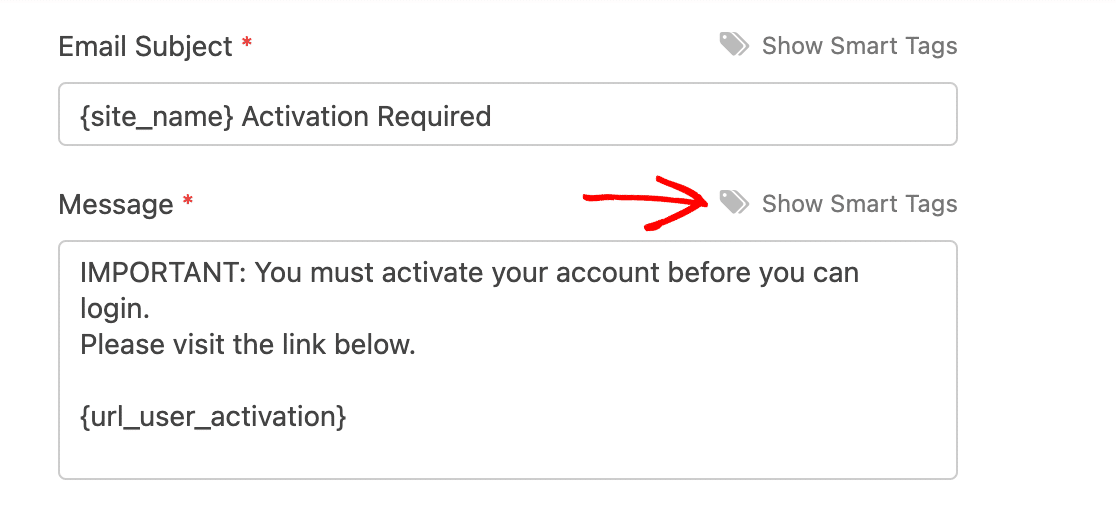
Sinon, vous êtes libre de personnaliser l'objet et le message de l'e-mail à votre guise.
Ensuite, sélectionnez la page que vous souhaitez utiliser comme Page de confirmation d'activation de l'utilisateur dans le menu déroulant. Les utilisateurs seront redirigés vers cette page lorsqu'ils cliqueront sur le lien d'activation dans l'e-mail qu'ils reçoivent après leur inscription.

Lorsqu'un utilisateur s'inscrit pour un compte en utilisant votre formulaire d'inscription, il recevra un e-mail à l'adresse qu'il a saisie. Il pourra cliquer sur le lien dans le message pour activer son compte.
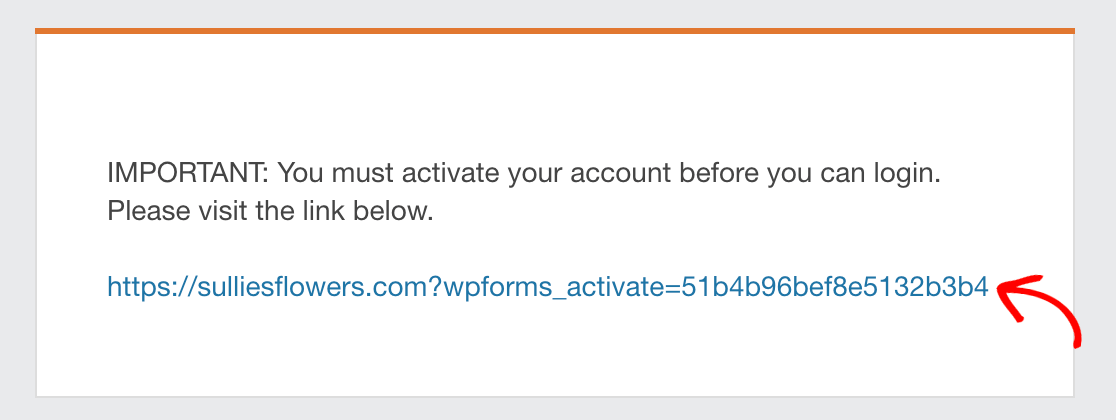
Cela les mènera à la page de confirmation que vous avez choisie dans les paramètres d'inscription de l'utilisateur pour votre formulaire.

Une fois que l'utilisateur a activé son compte, il pourra se connecter normalement.
Si un utilisateur ne reçoit pas son e-mail d'activation pour une raison quelconque, vous pouvez le lui renvoyer en allant dans Utilisateurs » Tous les utilisateurs dans votre espace d'administration WordPress. Trouvez le nom d'utilisateur dans la liste, survolez-le et cliquez sur Renvoyer l'e-mail d'activation.
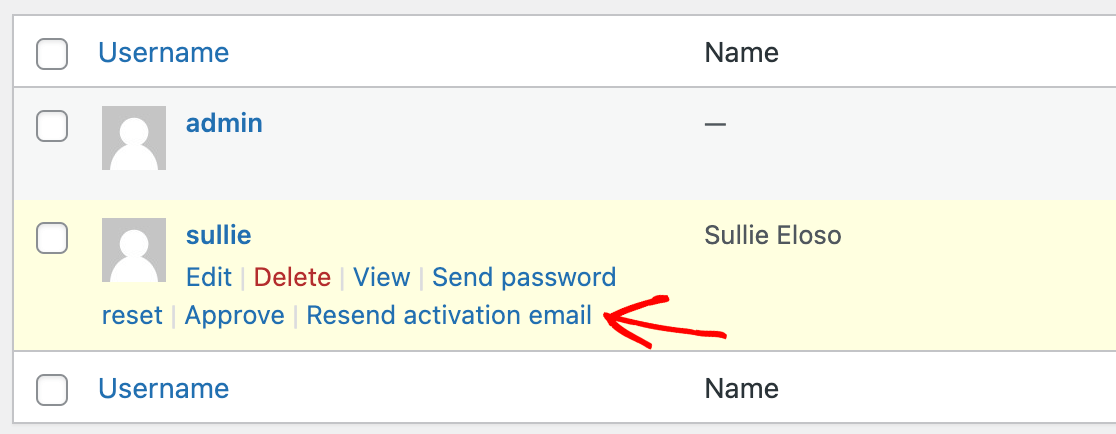
Ils devraient alors recevoir un nouvel e-mail avec leur lien d'activation.
Remarque : Vous avez des difficultés à envoyer des e-mails depuis votre site WordPress ? Consultez notre tutoriel sur l'amélioration de la délivrabilité des e-mails avec SMTP pour trouver des solutions.
Activation manuelle des utilisateurs
La méthode Approbation manuelle n'affiche aucun paramètre supplémentaire dans le constructeur de formulaires.
Lorsqu'un utilisateur s'inscrit pour un compte en utilisant votre formulaire d'inscription, il sera ajouté à la liste Tous les utilisateurs dans votre espace d'administration WordPress. Visitez cet écran, survolez le nom d'utilisateur d'un nouvel utilisateur et sélectionnez Approuver pour activer son compte.
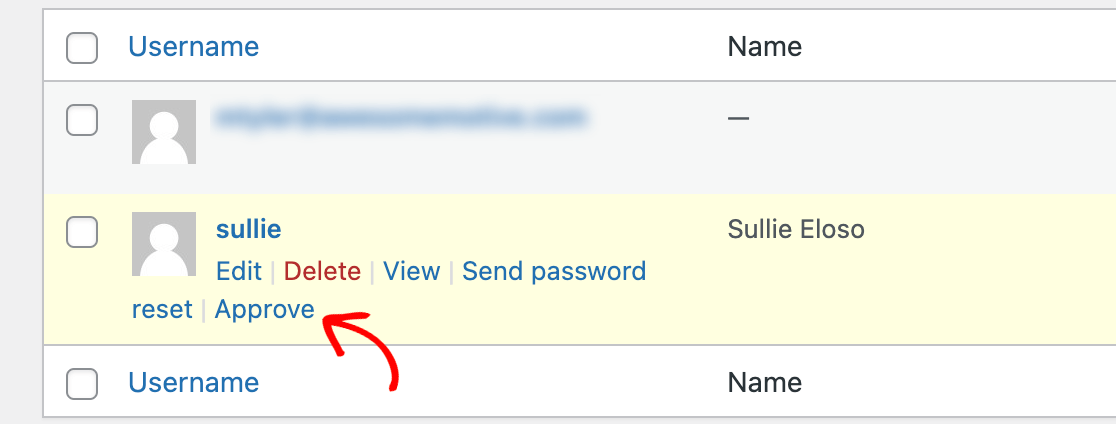
Ou, si vous ne souhaitez pas activer le compte, vous pouvez cliquer sur Supprimer.
Vous pouvez également Résilier l'approbation manuellement pour tout utilisateur de votre site, quelle que soit la méthode d'activation que vous avez choisie dans les paramètres du module complémentaire d'inscription des utilisateurs.
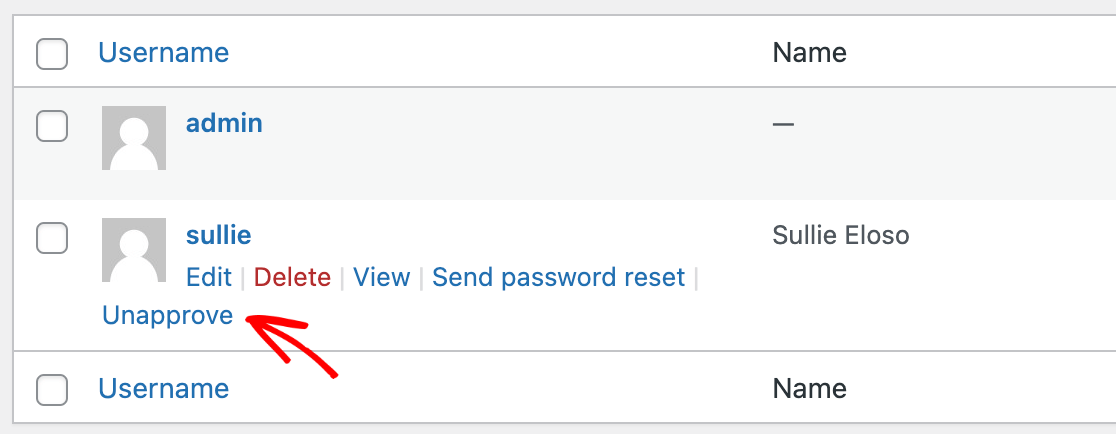
Lorsque vous faites cela, l'utilisateur ne pourra plus se connecter à son compte à moins que vous ne l'approuviez à nouveau manuellement.
Remarque : Pour les sites d'adhésion nécessitant une confirmation de paiement avant l'approbation de l'utilisateur, consultez notre documentation pour développeurs sur l'intégration de PayPal avec l'inscription des utilisateurs.
Connexion automatique des utilisateurs
Si vous n'activez pas l'activation des utilisateurs, vous pouvez connecter automatiquement les nouveaux utilisateurs après leur inscription.
Il suffit d'activer l'option Activer la connexion automatique.
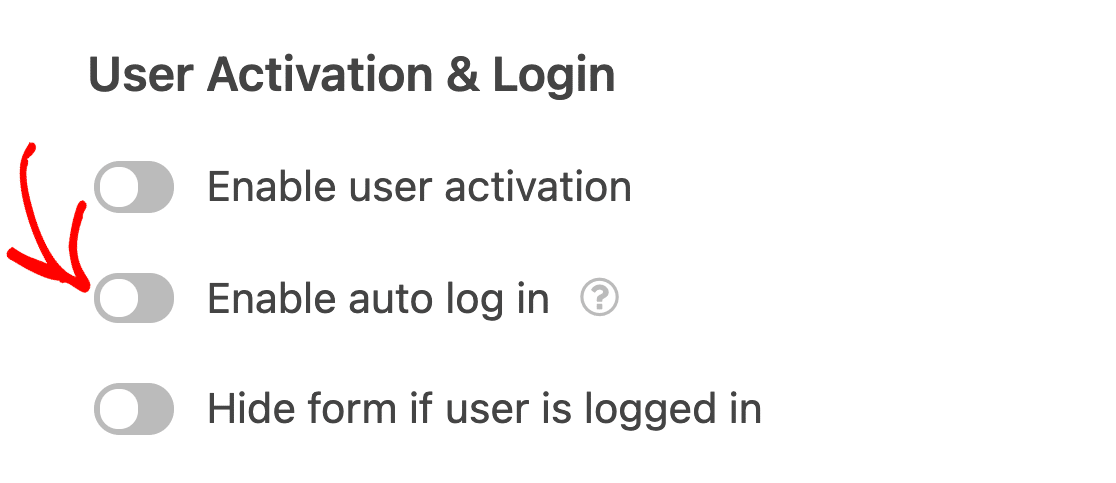
Remarque : Vous ne pouvez pas activer la connexion automatique et l'activation des utilisateurs ensemble.
Masquer votre formulaire d'inscription aux utilisateurs connectés
Masquer votre formulaire d'inscription aux utilisateurs déjà connectés peut éviter la confusion et améliorer l'expérience utilisateur de votre site.
Tout d'abord, activez l'option Masquer le formulaire si l'utilisateur est connecté.
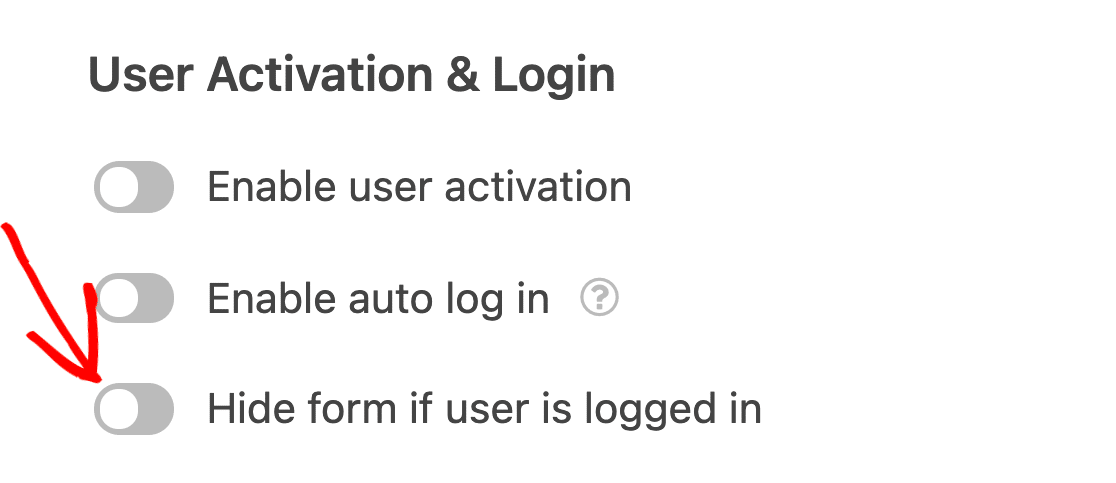
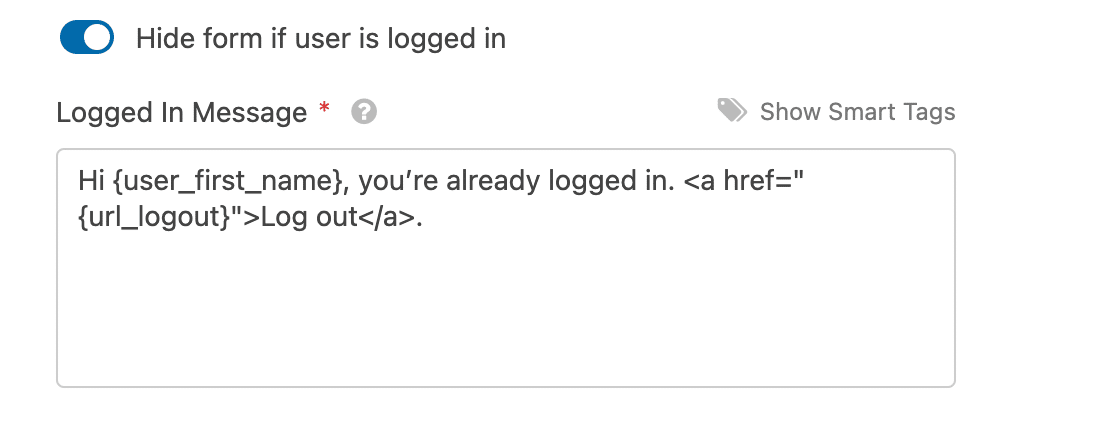
Ensuite, vous pouvez personnaliser le message que les utilisateurs connectés verront s'ils essaient d'accéder à votre formulaire d'inscription.
Voici un exemple de ce à quoi ressemble ce message sur le frontend.

Configuration des e-mails d'inscription
Le module complémentaire d'inscription des utilisateurs vous permet de créer des e-mails automatisés à envoyer lorsqu'un nouvel utilisateur s'inscrit sur votre site.
Remarque : Tous les e-mails que vous configurez dans les paramètres d'inscription des utilisateurs de votre formulaire seront envoyés en plus de ses e-mails de notification.
Envoyer un e-mail à l'administrateur du site lorsqu'un nouvel utilisateur s'inscrit
Si vous souhaitez recevoir une notification par e-mail lorsqu'un nouvel utilisateur s'inscrit, activez l'option Envoyer un e-mail à l'administrateur lorsqu'un nouvel utilisateur est créé.
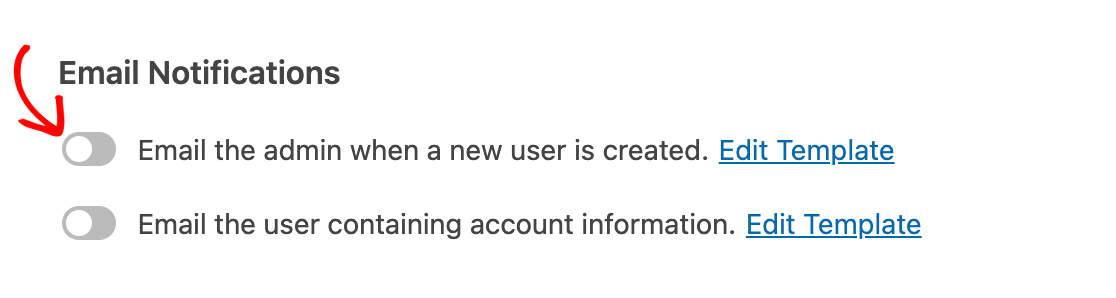
Remarque : L'option Envoyer un e-mail à l'administrateur lorsqu'un nouvel utilisateur est créé envoie un e-mail à l'adresse indiquée comme e-mail de l'administrateur du site dans vos paramètres WordPress. Pour savoir comment afficher ou modifier l'adresse e-mail de l'administrateur, veuillez consulter le guide de WPBeginner sur ce paramètre.
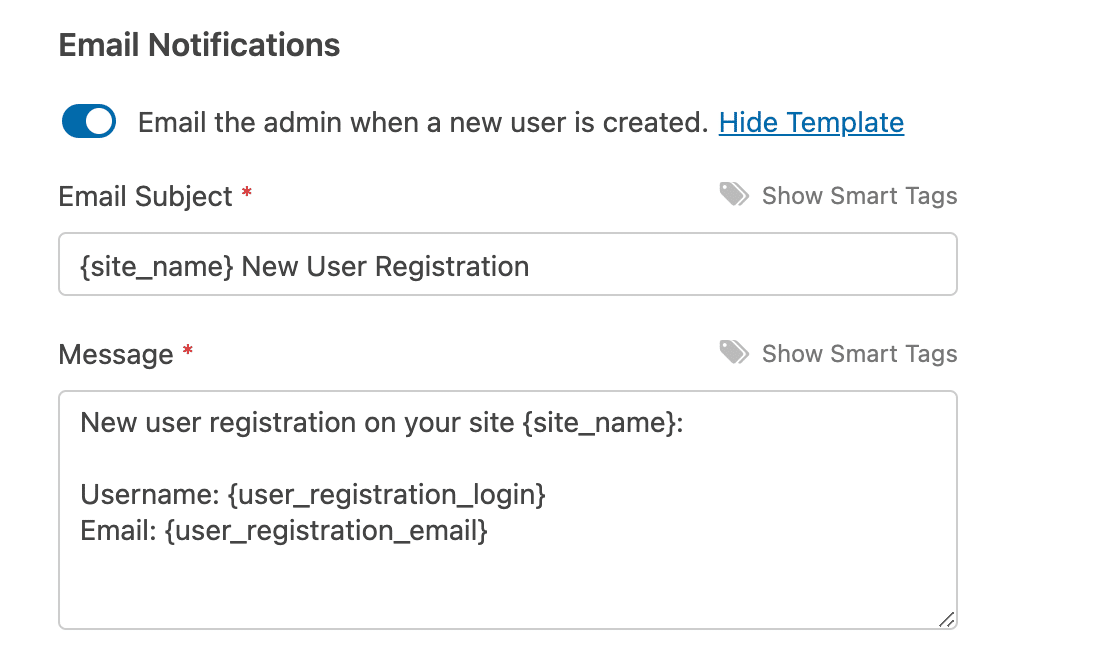
Pour modifier l’objet et le message de l’e-mail, cliquez sur Modifier le modèle.
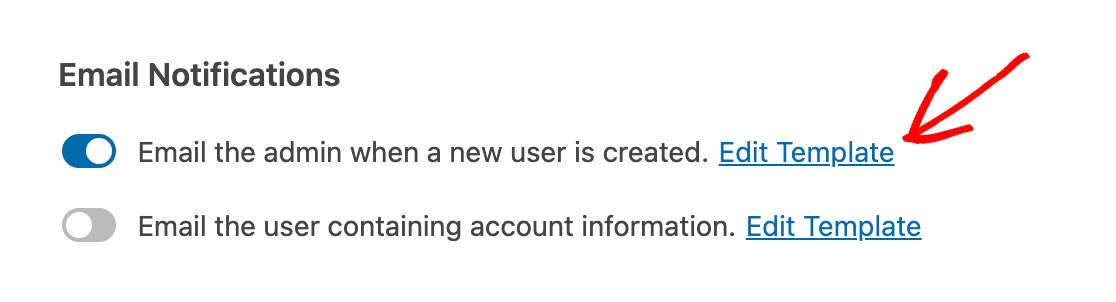
Vous pourrez ensuite apporter les modifications souhaitées aux champs Objet de l’e-mail et Message à l’aide de texte et de balises intelligentes.
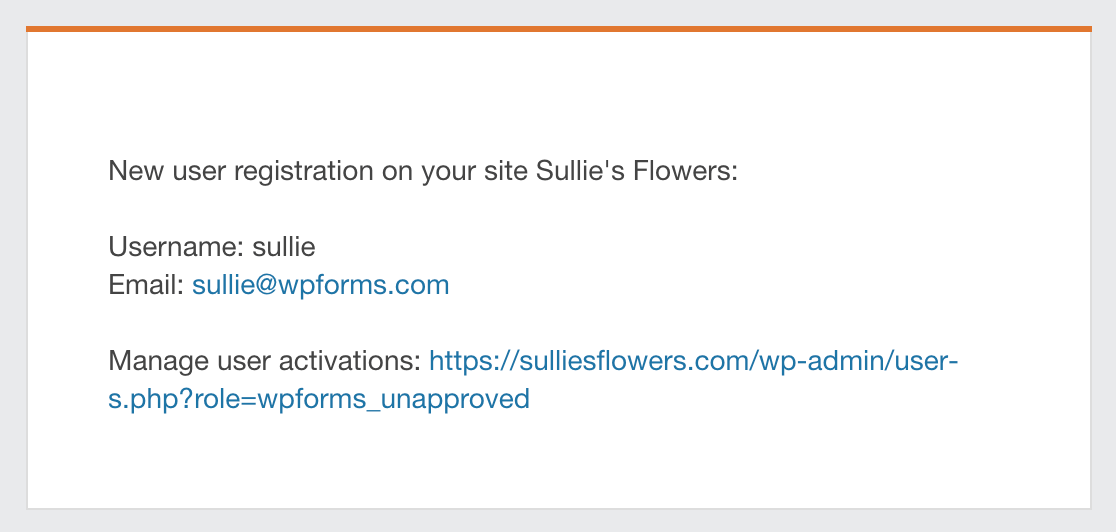
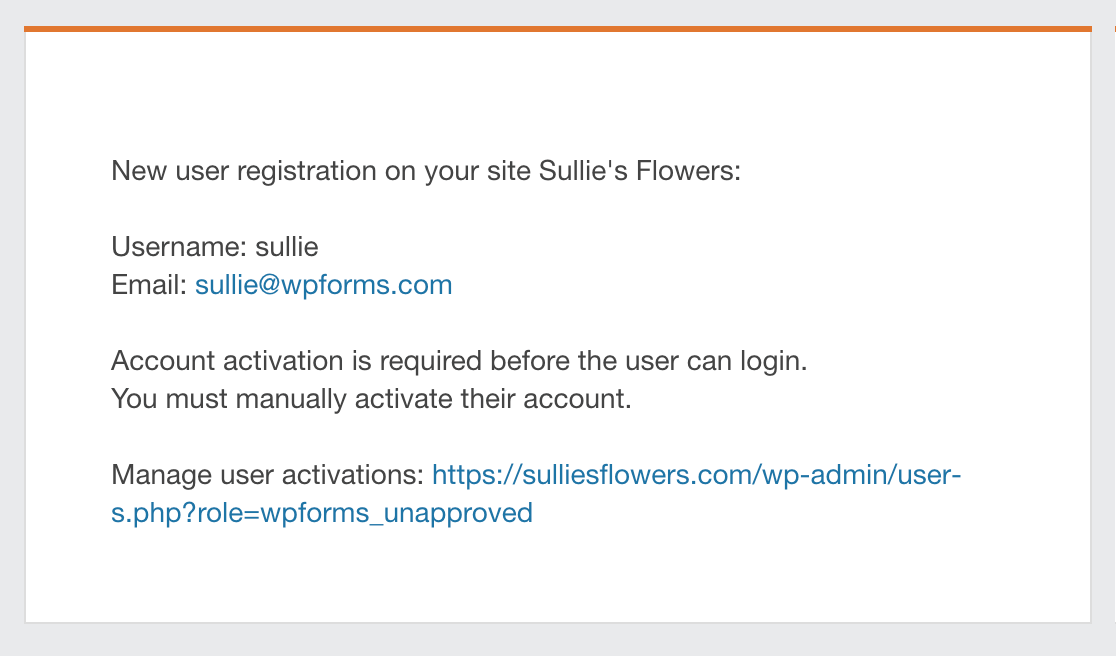
Lorsqu’un nouvel utilisateur s’inscrit via votre formulaire, vous recevrez un e-mail comme celui-ci.
Si vous avez activé la validation de compte par e-mail, votre e-mail d’administrateur vous indiquera que l’utilisateur a reçu un lien pour activer son compte.
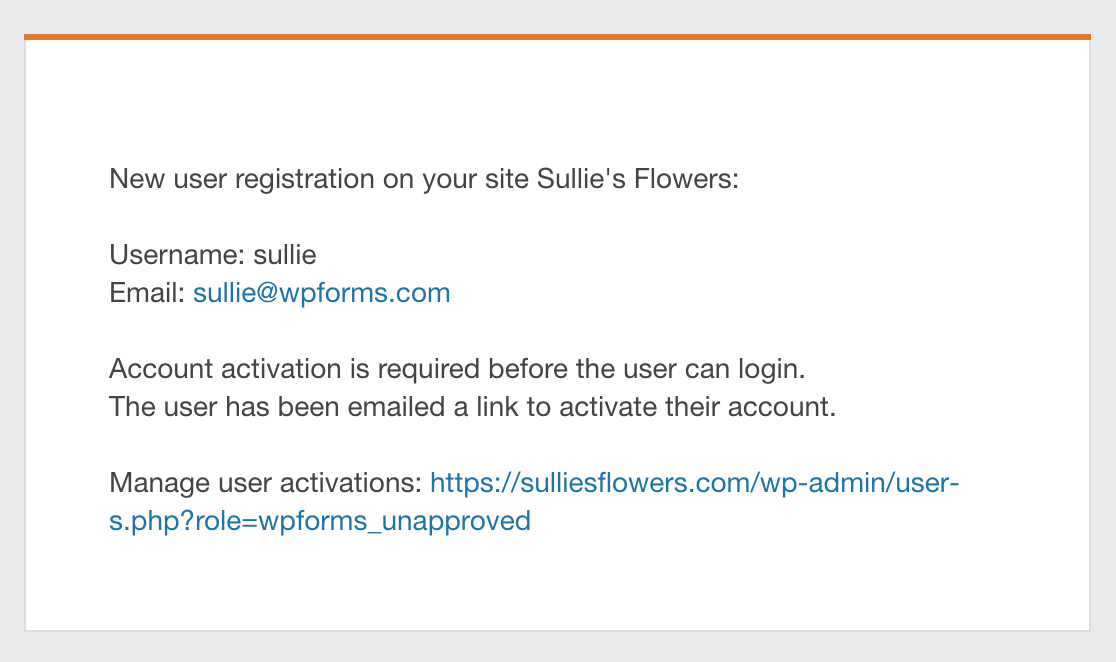
Si la validation manuelle est activée, cet e-mail vous informera que vous devez activer le compte de l’utilisateur avant qu’il ne puisse se connecter, et fournira un lien vers la zone de gestion des utilisateurs de votre tableau de bord WordPress.
Envoi des informations de compte aux nouveaux utilisateurs par e-mail
Pour envoyer un e-mail aux nouveaux utilisateurs avec leurs informations de compte, activez l’option Envoyer à l’utilisateur un e-mail contenant les informations de compte.
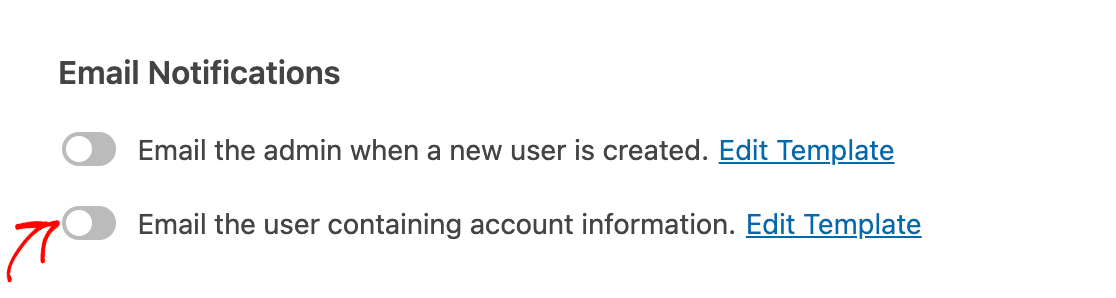
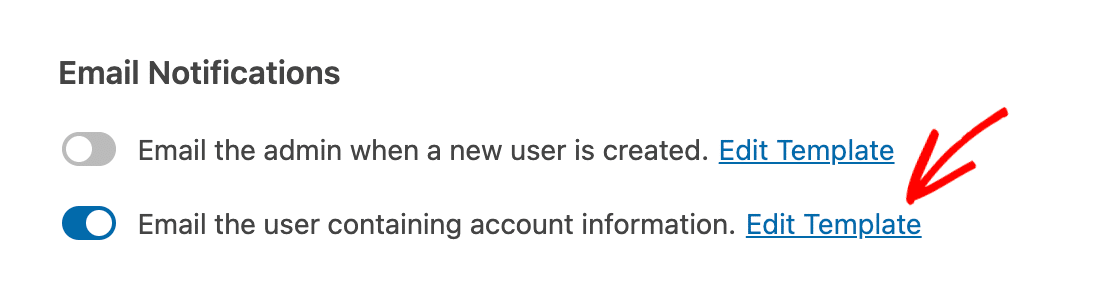
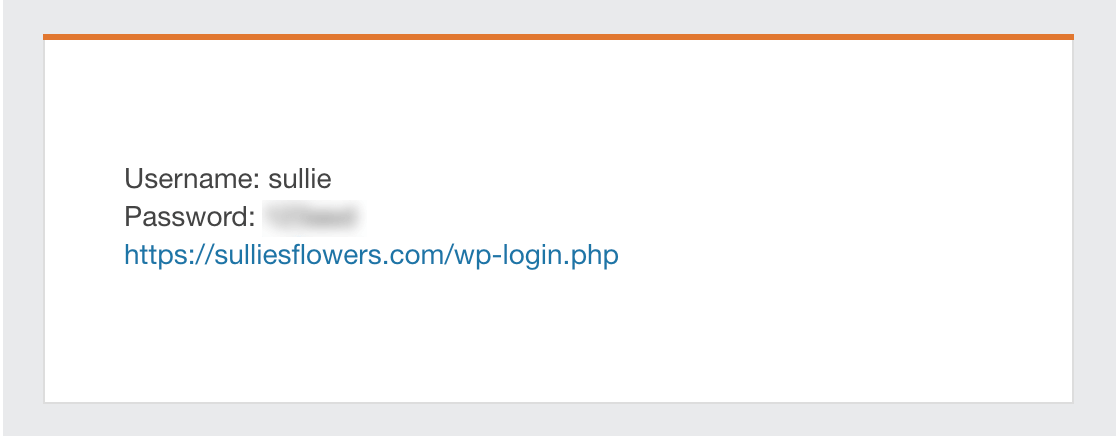
Par défaut, cette option enverra aux nouveaux utilisateurs des e-mails avec leurs noms d’utilisateur et mots de passe, ainsi qu’un lien pour se connecter à votre site. Vous pouvez modifier l’objet et le message de l’e-mail en cliquant sur Modifier le modèle.
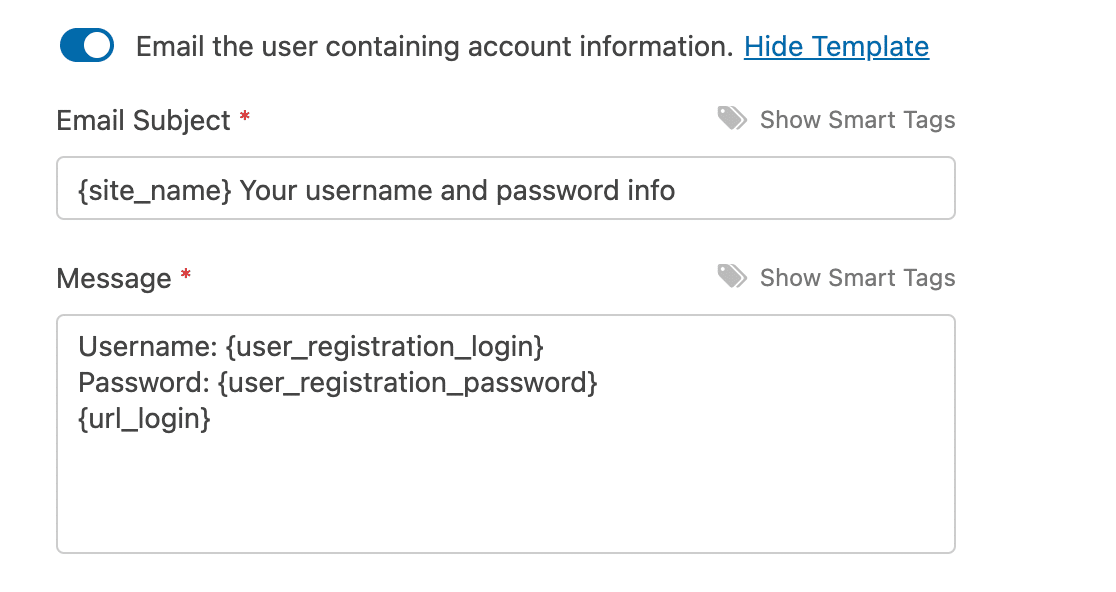
Personnalisez ensuite l’Objet de l’e-mail et le Message comme bon vous semble à l’aide de texte et de balises intelligentes.
Lorsqu’un nouvel utilisateur s’inscrit, il recevra un e-mail qui ressemblera à celui-ci.
Si vous avez activé la validation manuelle du compte, cet e-mail contiendra également une note informant le nouvel utilisateur que l’administrateur du site doit activer son compte avant qu’il ne puisse se connecter.
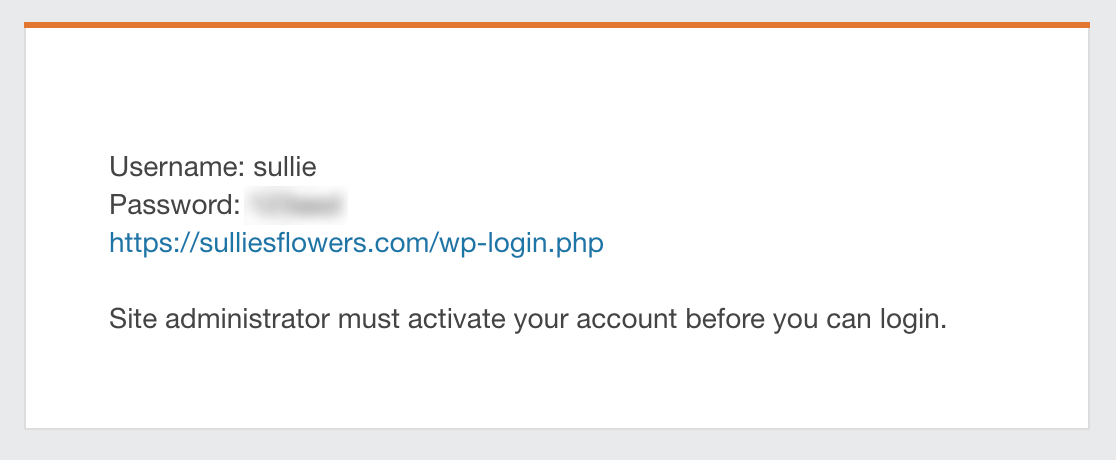
Remarque : Les e-mails d’informations de compte et les e-mails de validation d’utilisateur sont envoyés séparément. Si vous avez activé ces deux options, les utilisateurs recevront deux e-mails de votre site lorsqu’ils créeront des comptes.
Envoi d’e-mails aux utilisateurs une fois leur compte activé
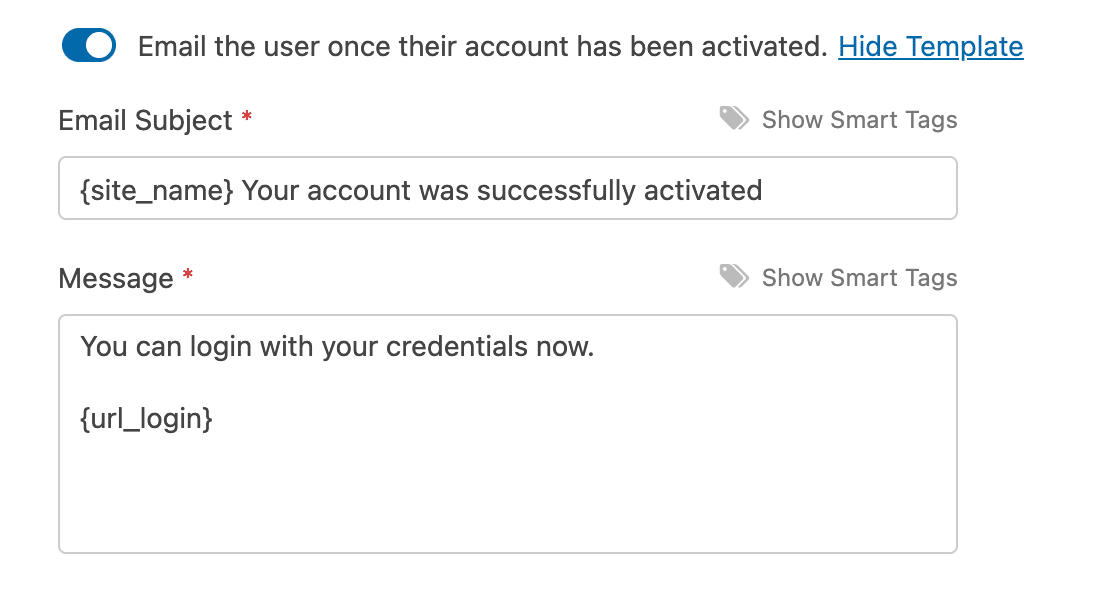
Si vous avez activé la validation de compte, vous pouvez également envoyer des e-mails aux utilisateurs pour les informer lorsque leur compte a été activé avec succès. Pour ce faire, activez l’option Envoyer à l’utilisateur un e-mail une fois son compte activé.
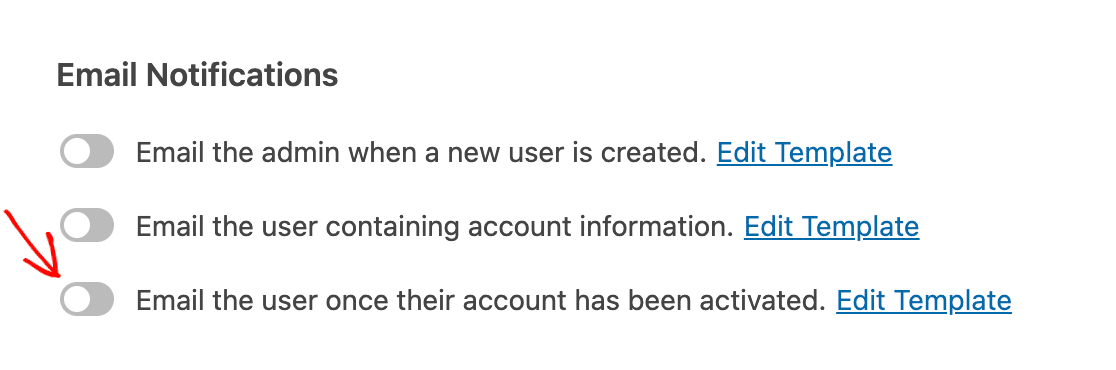
Si vous souhaitez apporter des modifications à l’objet et au message de l’e-mail par défaut, cliquez sur Modifier le modèle.
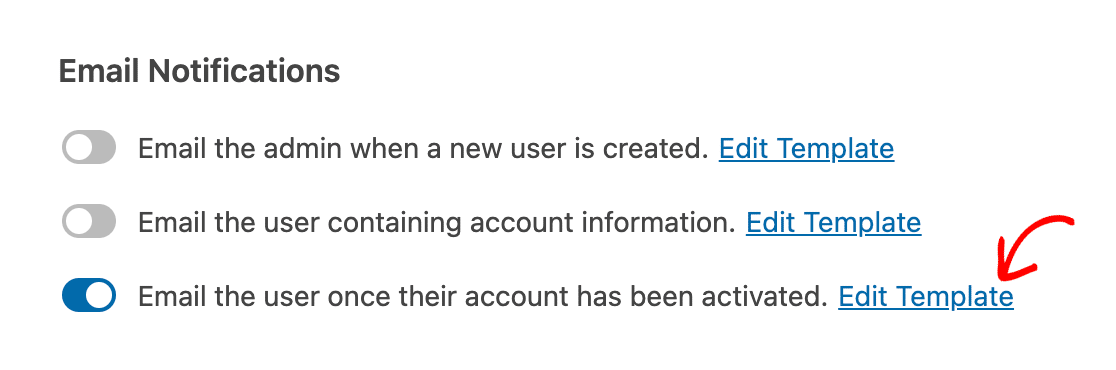
Modifiez ensuite l’Objet de l’e-mail et le Message comme bon vous semble à l’aide de texte et de balises intelligentes.
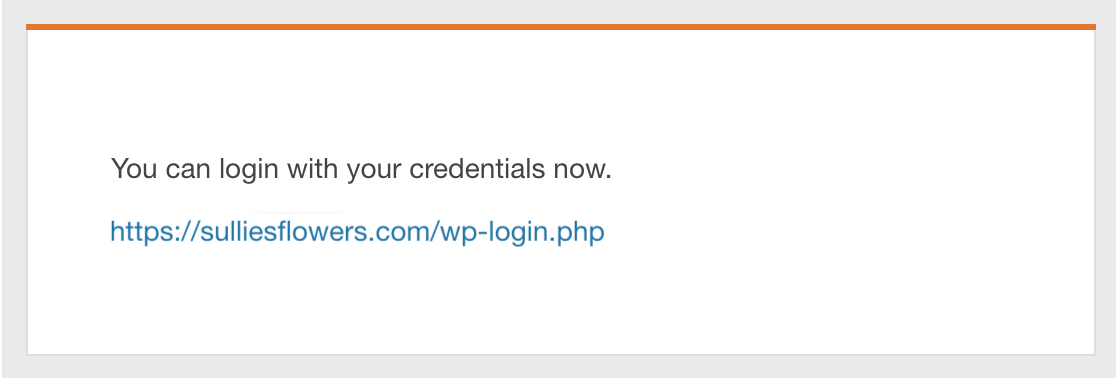
Une fois le compte d’un nouvel utilisateur activé, soit par vous, soit via son lien de validation par e-mail, il recevra un e-mail similaire à celui-ci.
Mappage des champs de métadonnées utilisateur personnalisés
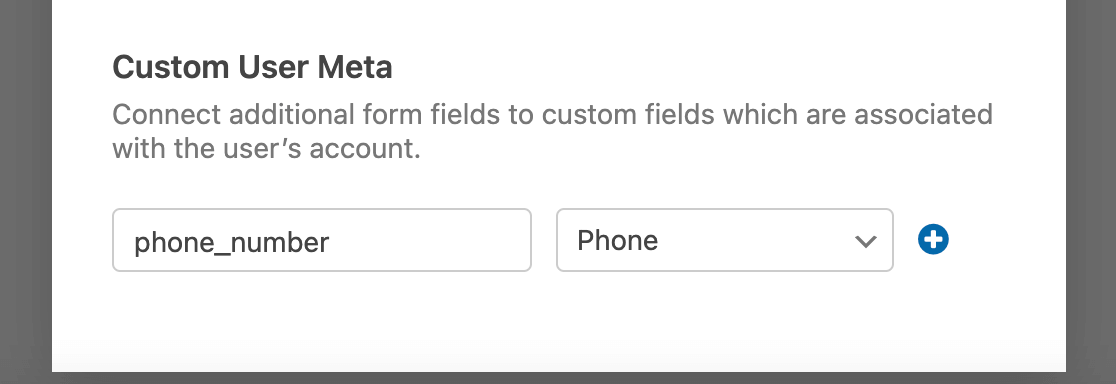
Enfin, si vous avez configuré des métadonnées utilisateur personnalisées pour votre site WordPress, vous pouvez faire correspondre vos champs de formulaire d’inscription à vos champs de métadonnées personnalisés.
Entrez simplement la clé de métadonnées de votre champ personnalisé, puis sélectionnez le champ de formulaire correspondant dans le menu déroulant.
Remarque : Besoin d’aide supplémentaire pour faire correspondre vos champs personnalisés aux champs de votre formulaire d’inscription ? Consultez notre tutoriel complet sur la configuration des champs de métadonnées utilisateur personnalisés.
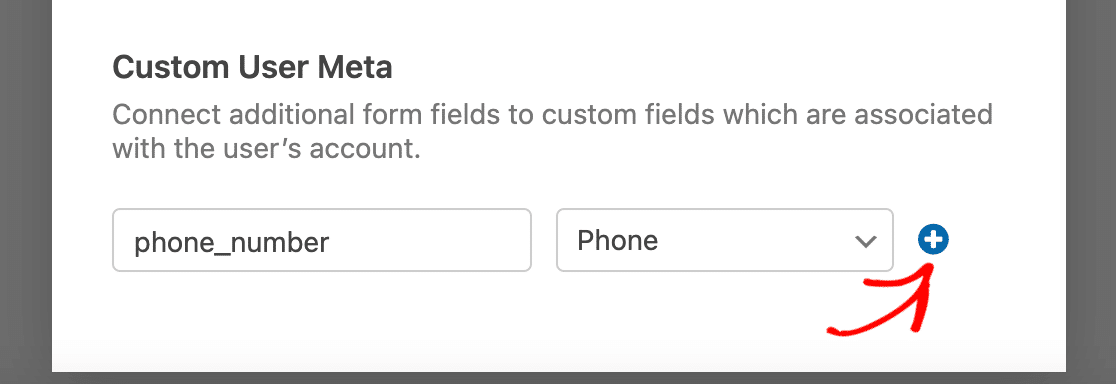
Pour ajouter plusieurs champs de métadonnées utilisateur personnalisés, cliquez sur le bouton bleu plus (+) et répétez le processus.
Lorsque vous avez terminé la personnalisation de votre formulaire d'inscription d'utilisateur et la configuration de ses paramètres, assurez-vous de cliquer sur le bouton Enregistrer avant de quitter le générateur de formulaires.

Activation de la logique conditionnelle (facultatif)
Remarque : La logique conditionnelle n'est pas disponible dans notre modèle d'inscription d'utilisateur. Si vous souhaitez créer un formulaire intelligent avec une fonctionnalité d'inscription d'utilisateur, veuillez utiliser un autre modèle de formulaire ou créer un nouveau formulaire à partir de zéro.
La logique conditionnelle permet à vos formulaires de changer automatiquement en fonction des entrées ou des sélections des utilisateurs. Avec le module complémentaire d'inscription d'utilisateur, vous pouvez utiliser cette fonctionnalité pour permettre aux utilisateurs de choisir s'ils souhaitent créer un compte ou non.
À titre d'exemple, nous activerons l'inscription d'utilisateur dans un formulaire de paiement et laisserons les clients choisir s'ils souhaitent créer un compte.
Tout d'abord, nous ajouterons un champ Cases à cocher à notre formulaire de facturation et modifierons l'étiquette en « Souhaitez-vous créer un compte ? ».
Nous inclurons deux choix pour ce champ : « Oui, créer un compte » et « Non, continuer en tant qu'invité ».
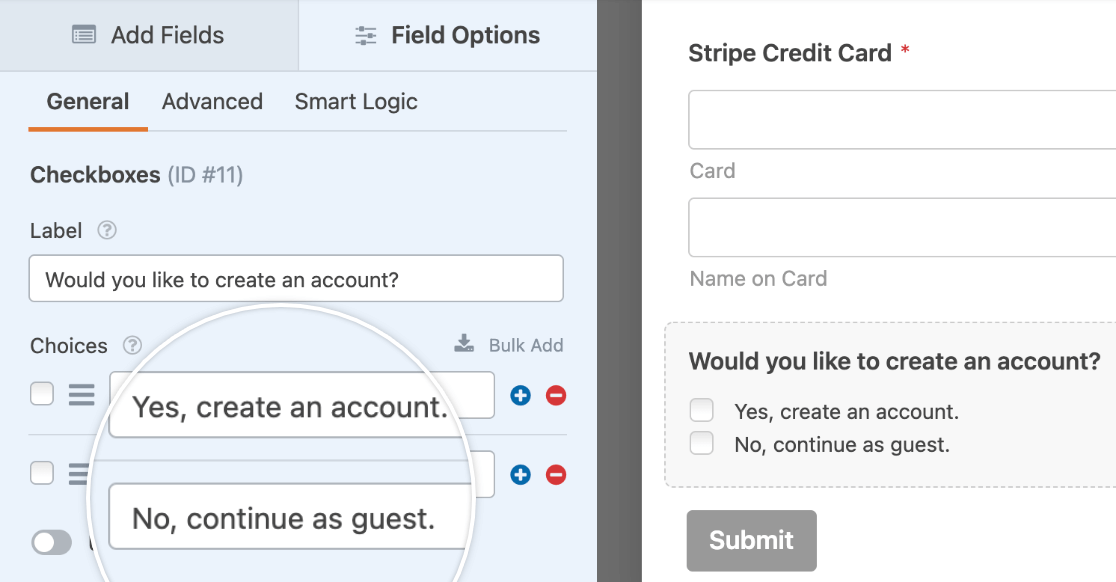
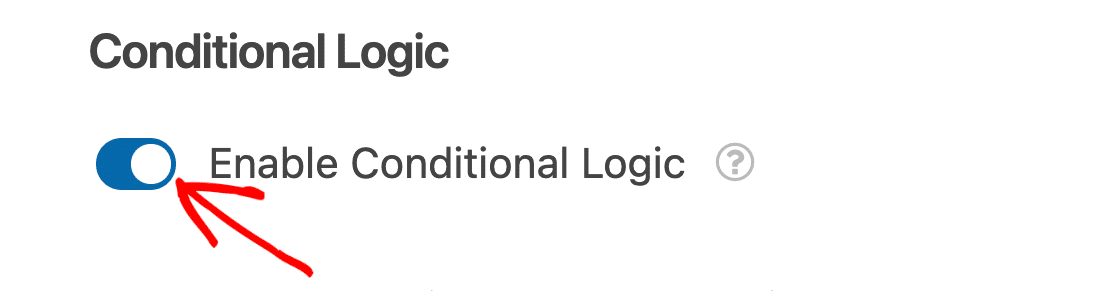
Ensuite, nous irons dans Paramètres » Inscription d'utilisateur et configurerons nos paramètres d'inscription d'utilisateur comme décrit précédemment dans ce tutoriel. En bas de l'écran des paramètres, nous activerons l'option intitulée Activer la logique conditionnelle.
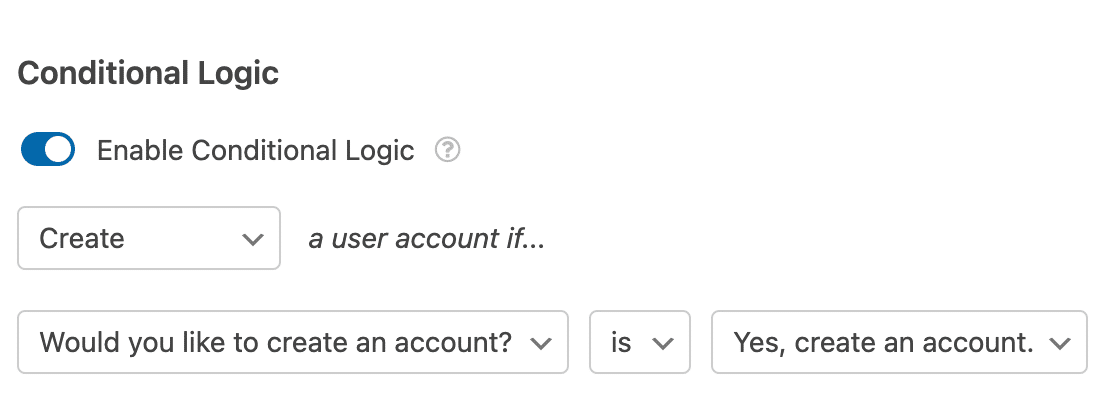
Ensuite, nous utiliserons les listes déroulantes pour créer une règle de logique conditionnelle qui se lit : Créer un compte utilisateur si Souhaitez-vous créer un compte ? est Oui, créer un compte.
Remarque : Besoin d’aide pour configurer votre règle de logique conditionnelle ? Notre tutoriel pour débutants sur l’utilisation de la logique conditionnelle dans WPForms contient tous les détails.
Questions fréquemment posées
Ci-dessous, nous avons abordé certaines des questions les plus fréquemment posées concernant le module complémentaire d'inscription d'utilisateur.
Puis-je créer un formulaire pour mettre à jour les profils d'utilisateurs existants ?
Oui. Le module complémentaire d'inscription d'utilisateur comprend une option Mettre à jour l'utilisateur existant qui permet aux utilisateurs connectés de mettre à jour les informations de leur profil.
Pour utiliser cette option, créez un nouveau formulaire, puis ouvrez le générateur de formulaires et accédez à Paramètres » Inscription d'utilisateur. À partir de là, sélectionnez Mettre à jour l'utilisateur existant.

Lorsque cette option est activée, votre formulaire affichera des paramètres de mappage similaires à la configuration de création d'un nouvel utilisateur. Cela permet aux utilisateurs connectés de mettre à jour des détails tels que leur nom, leur e-mail, leur mot de passe, leur pseudonyme, leur nom d'affichage, leurs informations biographiques, leur site Web et leur photo de profil.
Les rôles utilisateur et les mots de passe sont conservés par défaut, mais vous pouvez également modifier ce comportement si nécessaire.
Pourquoi ne vois-je pas l'option Activer la logique conditionnelle dans les paramètres d'inscription d'utilisateur de mon formulaire ?
Si vous ne voyez pas l'option Activer la logique conditionnelle dans les paramètres d'inscription d'utilisateur de votre formulaire, le formulaire que vous modifiez utilise probablement notre modèle d'inscription d'utilisateur.
Ce modèle n'inclut pas la fonctionnalité de logique conditionnelle. Comme il est destiné à être utilisé comme formulaire d'inscription dédié et à toujours créer un nouveau compte à chaque soumission, cette option n'est pas nécessaire.
Si vous souhaitez créer un formulaire qui enregistre les utilisateurs uniquement dans des circonstances spécifiques, veuillez utiliser un autre modèle ou créer un formulaire vierge et le personnaliser à partir de zéro.
Comment puis-je personnaliser les messages de validation pour le module complémentaire d'inscription d'utilisateur dans WPForms ?
Pour personnaliser les messages de validation du module complémentaire d'inscription d'utilisateur dans WPForms, vous pouvez modifier les messages d'erreur par défaut qui apparaissent lors de l'inscription de l'utilisateur. Pour plus d'informations, consultez notre documentation pour les développeurs.
Remarque : Veuillez noter que cela nécessite des fonctionnalités avancées, telles que l'ajout de code à votre site, et est donc recommandé aux développeurs.
Puis-je désactiver le module complémentaire d'inscription d'utilisateur sur un formulaire spécifique ?
Si vous utilisez notre modèle de formulaire d'inscription d'utilisateur, vous ne verrez pas l'option pour désactiver l'inscription d'utilisateur sur la page des paramètres du formulaire. Nous vous suggérons d'utiliser un modèle différent ou de créer votre formulaire à partir de zéro si vous souhaitez contrôler quand activer/désactiver l'inscription d'utilisateur.
Puis-je utiliser le modèle d'inscription d'utilisateur pour mettre à jour les utilisateurs existants ?
Non. Le modèle d'inscription d'utilisateur est conçu uniquement pour l'option Créer un nouvel utilisateur. Il est préconfiguré avec tous les champs dont vous avez besoin pour enregistrer de nouveaux comptes sur votre site.
Si vous souhaitez plutôt utiliser l'option Mettre à jour l'utilisateur existant, nous vous recommandons de commencer avec un formulaire vierge (ou un autre modèle de votre choix) et de le configurer dans les paramètres d'inscription d'utilisateur.
Comment puis-je activer la visibilité du mot de passe lors de l'inscription ?
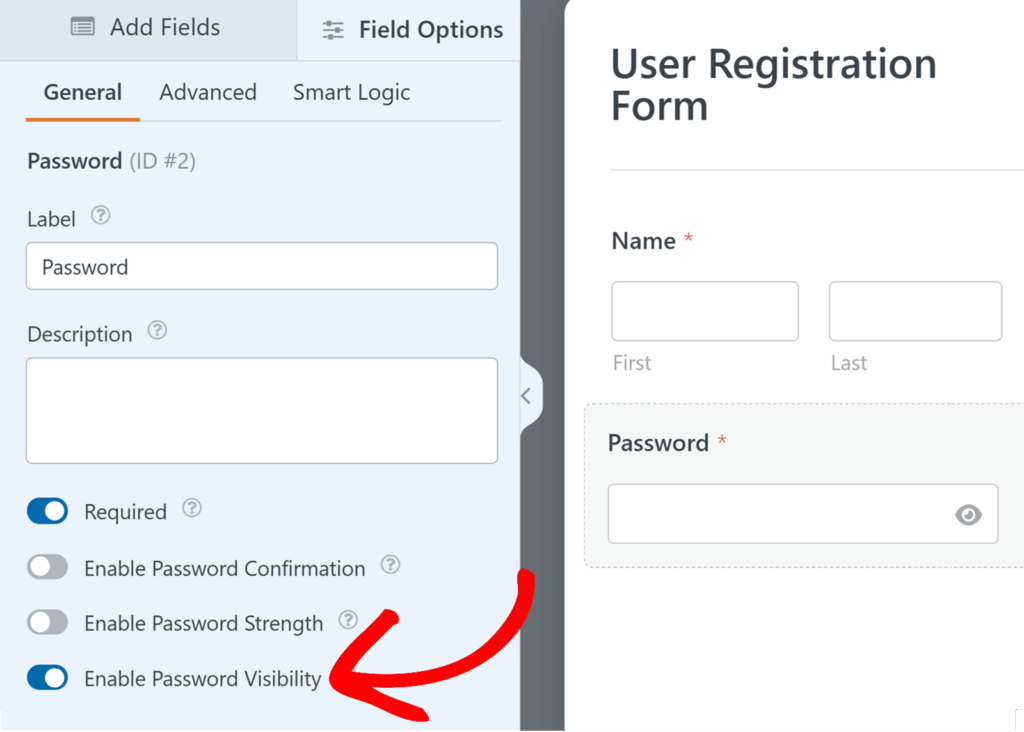
Pour aider les utilisateurs à saisir correctement leur mot de passe, vous pouvez ajouter un interrupteur qui leur permet d'afficher ou de masquer leur mot de passe pendant qu'ils remplissent le formulaire.
Pour activer cette fonctionnalité, cliquez sur le champ Mot de passe dans le constructeur de formulaire pour ouvrir ses options de champ. Ensuite, sous l'onglet Général, activez l'option Activer la visibilité du mot de passe.
Et voilà ! Vous savez maintenant comment utiliser le module complémentaire d'inscription d'utilisateur avec WPForms pour créer des formulaires d'inscription personnalisés.
Ensuite, souhaitez-vous en savoir plus sur l'utilisation de notre module complémentaire d'inscription d'utilisateur ? Consultez nos tutoriels sur la création d'un formulaire de connexion et d'un formulaire de réinitialisation de mot de passe personnalisé pour plus de détails.


