


Résumé IA
Souhaitez-vous permettre à vos utilisateurs d'effectuer des paiements directement via vos formulaires WordPress ? WPForms facilite l'acceptation des paiements sur votre site Web via PayPal Standard, PayPal Commerce, Stripe, Square ou Authorize.Net.
Ce tutoriel vous montrera comment créer un formulaire de paiement à l'aide de WPForms.
Prérequis : Vous aurez besoin d'une licence Pro ou supérieure pour utiliser les modules complémentaires Stripe Pro, Square, PayPal Standard et PayPal Commerce. Pour utiliser le module complémentaire Authorize.Net, vous aurez besoin d'une licence Elite.
Pour commencer, vous devez d'abord vous assurer que WPForms est installé et activé sur votre site WordPress et que vous avez vérifié votre licence.
Choix d'une intégration de paiement
WPForms propose actuellement des intégrations avec PayPal Standard, PayPal Commerce, Stripe, Square et Authorize.Net. Avant de continuer, choisissez l'une de ces options de paiement que vous souhaitez ajouter à vos formulaires.
Si vous le souhaitez, vous pouvez proposer plusieurs méthodes de paiement et laisser les utilisateurs choisir celle qu'ils veulent utiliser pour finaliser leurs achats.
Une fois que vous avez choisi les méthodes de paiement que vous souhaitez proposer, installez et activez le(s) module(s) complémentaire(s) WPForms correspondant(s).
Remarque : Si vous utilisez les modules complémentaires PayPal Commerce, Stripe, Square ou Authorize.Net, vous devrez connecter votre compte à WPForms avant de passer à l'étape suivante de ce tutoriel.
Consultez le guide correspondant à votre ou vos méthodes de paiement choisies pour plus de détails :
Pour notre exemple, nous allons expliquer comment configurer un formulaire de paiement à l'aide du module complémentaire Stripe. Cependant, les étapes sont similaires quelle que soit la méthode de paiement utilisée.
Création de votre formulaire
Ensuite, vous devrez soit créer un nouveau formulaire, soit modifier un formulaire existant.
Si vous créez un tout nouveau formulaire, vous voudrez peut-être envisager d'utiliser notre modèle de formulaire de facturation/commande.
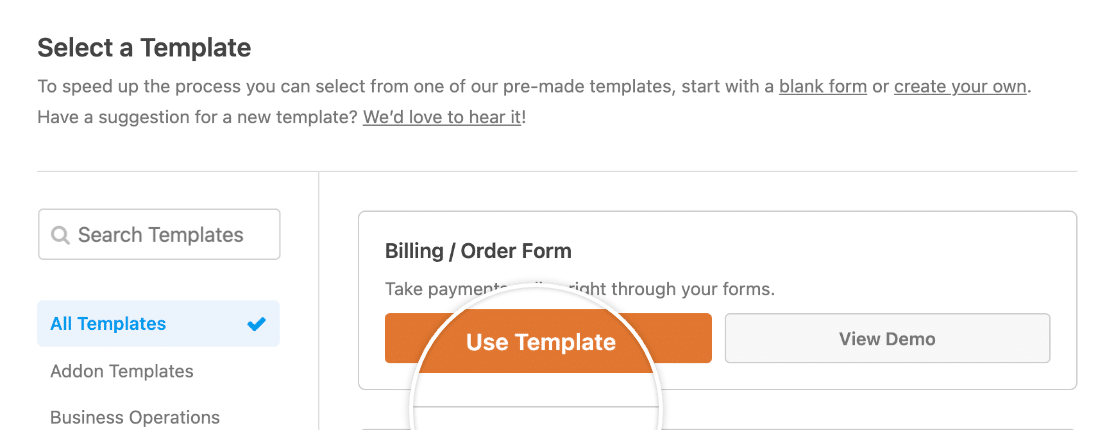
Remarque : Pour des exemples de formulaires de paiement, consultez notre modèle de formulaire de facturation/commande et notre modèle de formulaire de paiement, ou consultez notre tutoriel sur l'utilisation des modèles dans WPForms pour plus de détails.
Dans le constructeur de formulaire, assurez-vous d'ajouter un champ de paiement à votre formulaire si ce n'est pas déjà fait. Cliquez simplement dessus dans la liste à gauche ou faites-le glisser dans la zone d'aperçu pour l'inclure. Pour notre exemple, nous utiliserons le champ Articles multiples.
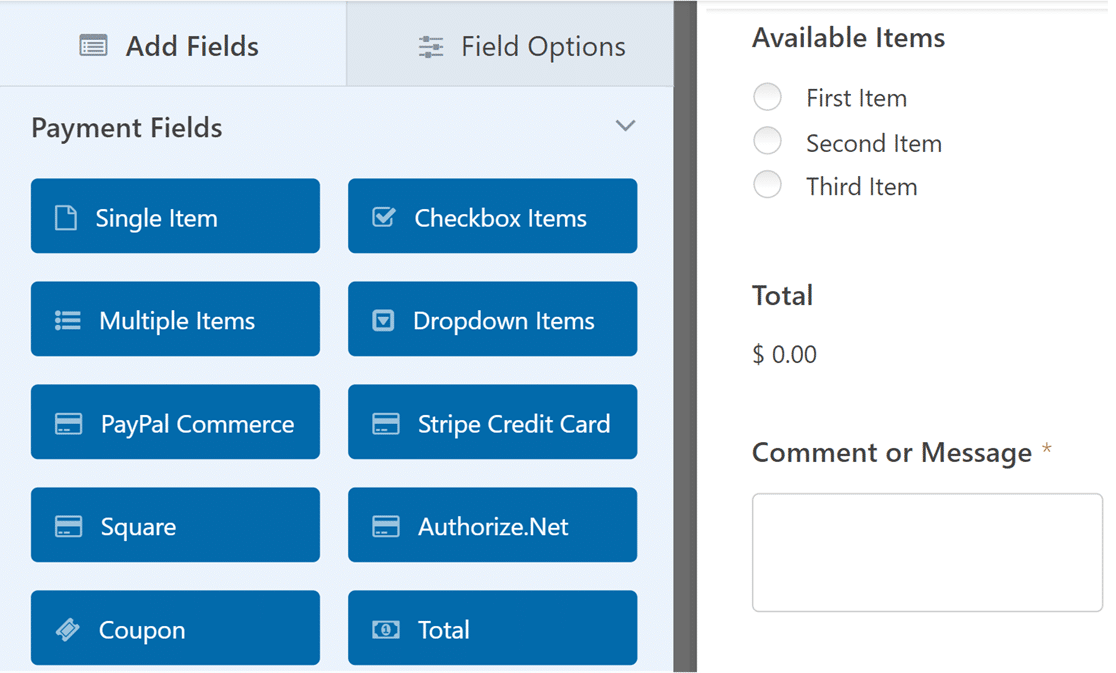
De plus, si vous souhaitez utiliser les méthodes de paiement Authorize.Net, Stripe ou Square, assurez-vous d'ajouter le champ de carte de crédit correspondant à votre formulaire.
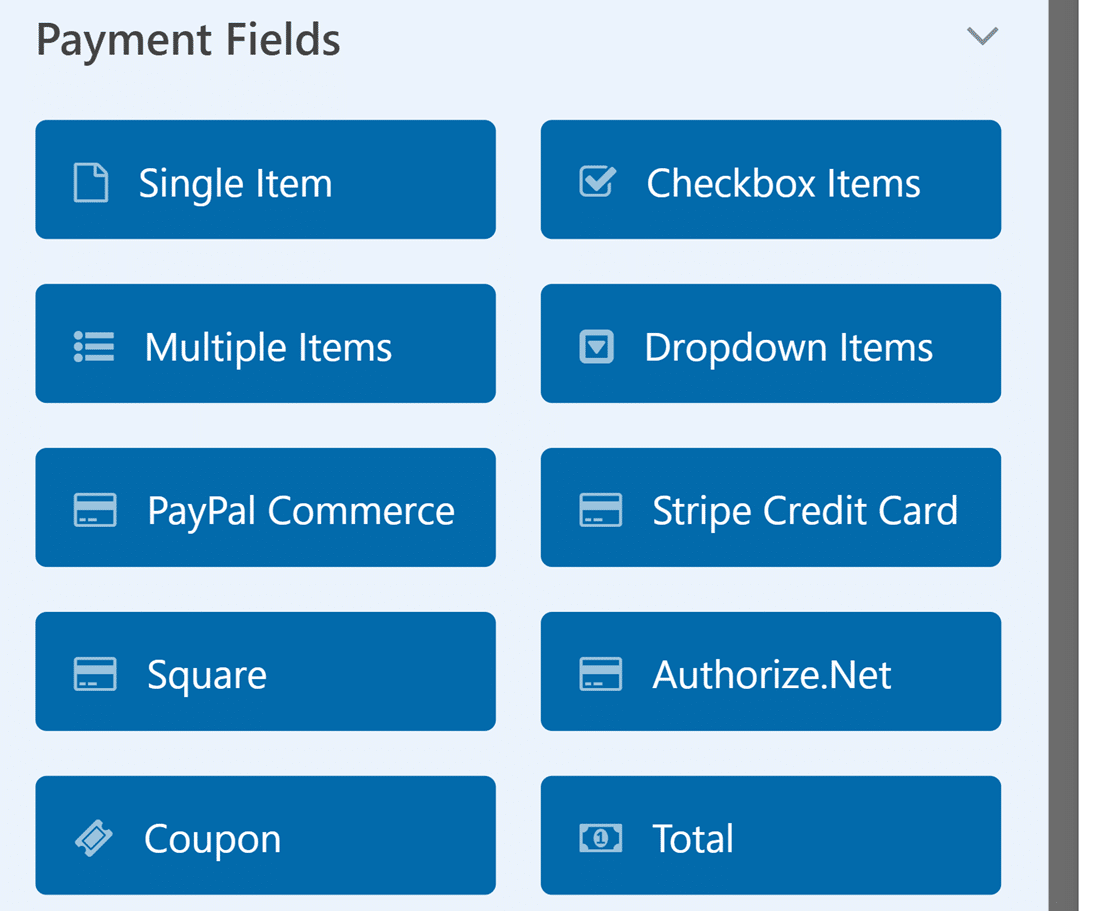
Lors de la configuration de votre formulaire de paiement, vous pouvez activer la sélection de quantité pour les champs Article unique et Articles déroulants, permettant aux utilisateurs de commander plusieurs quantités d'un produit spécifique sur votre formulaire.
Note : Pour un guide complet sur l'activation et la personnalisation des sélections de quantité, consultez notre tutoriel détaillé sur l'ajout de quantité aux articles de paiement.
Note : Pour tous les détails sur la configuration de votre module de paiement spécifique, assurez-vous de consulter nos tutoriels sur PayPal Standard, PayPal Commerce, Stripe, Square et Authorize.Net.
Autoriser les coupons/réductions pour un formulaire (facultatif)
Avec le champ Coupon, vous pouvez permettre aux clients d'utiliser des codes de coupon personnalisés ou générés automatiquement.
Les clients peuvent appliquer ces codes pour des réductions lors du remplissage de votre formulaire de paiement. Cela pourrait encourager plus d'utilisateurs à finaliser leurs achats.
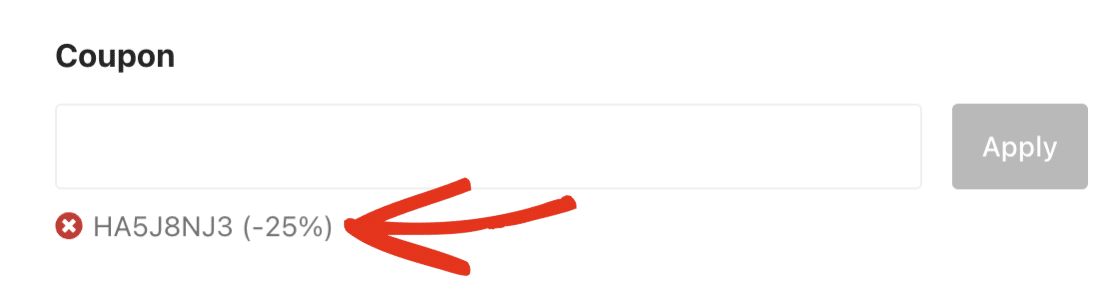
Note : Pour plus d'informations sur la création de coupons et leur ajout à vos formulaires, consultez notre tutoriel sur le module complémentaire Coupons.
Utilisation du champ Total
Nous vous recommandons d'ajouter le champ Total à votre formulaire. Ce champ est utile car il calcule automatiquement le coût total des articles que les utilisateurs choisissent.
Il comprend également une option pour le récapitulatif de la commande qui détaille les articles achetés, les quantités, les coûts et les coupons appliqués, rendant la transaction plus claire pour l'utilisateur.
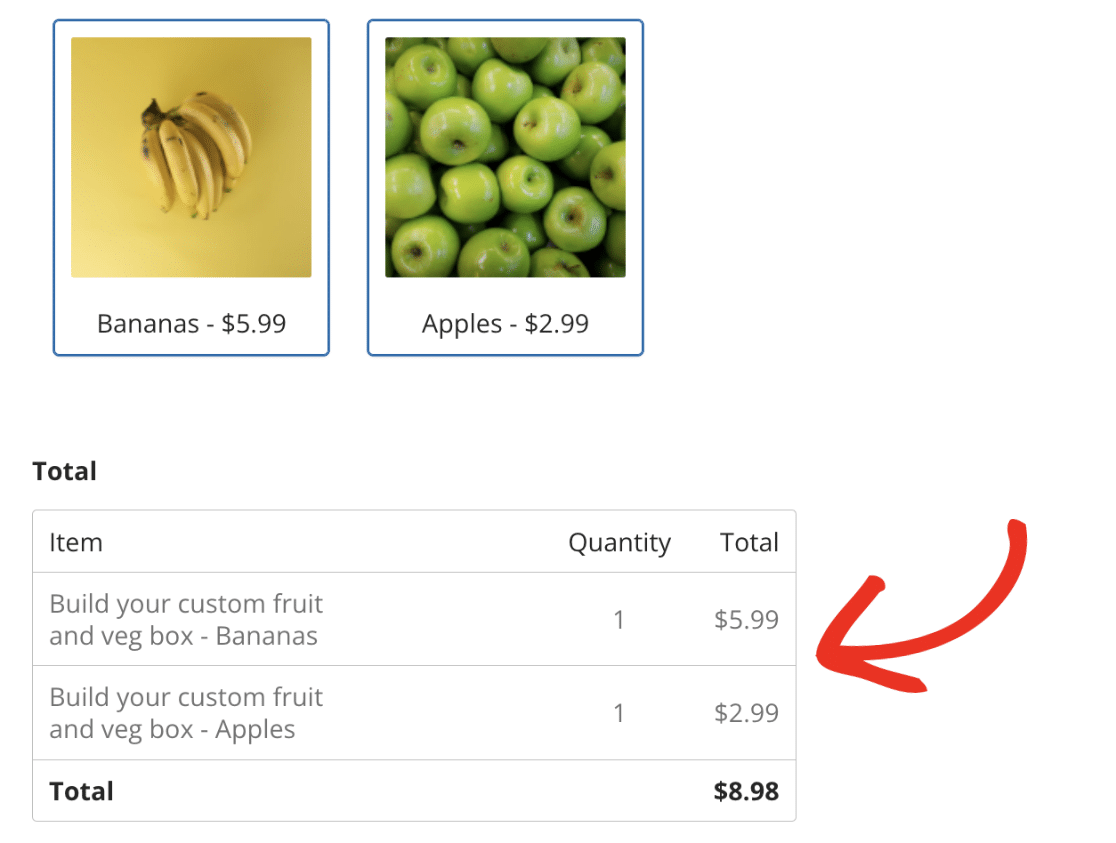
Note : Pour plus d'informations sur le fonctionnement du champ Total, consultez notre guide sur l'utilisation du champ Total pour des instructions détaillées.
Activation des paiements pour un formulaire
Pour activer les paiements pour votre formulaire, accédez à l'onglet Paiements et sélectionnez l'intégration de paiement que vous avez configurée. Pour notre exemple, nous allons dans Paiements » Stripe pour ouvrir les paramètres de Stripe.
Ici, nous sélectionnerons l'option Activer les paiements Stripe pour activer les paiements Stripe pour notre formulaire.
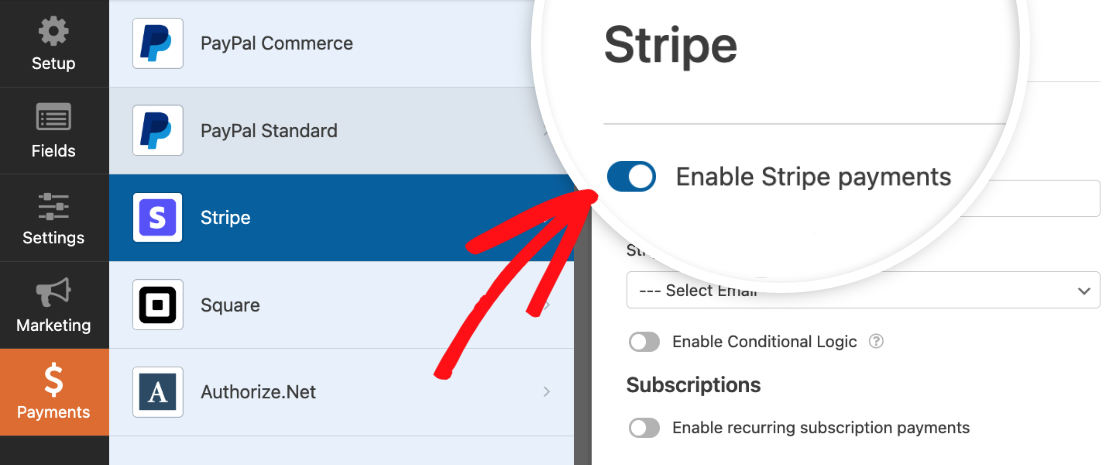
Une fois que vous avez activé les paiements pour votre formulaire, personnalisez les autres paramètres de cette connexion comme vous le souhaitez. N'oubliez pas d'enregistrer votre formulaire avant de quitter le générateur.
Note : Pour connaître tous les détails sur la configuration de votre module de paiement spécifique, consultez nos tutoriels sur PayPal Standard, PayPal Commerce, Stripe, Square et Authorize.Net.
Tester votre formulaire
Une fois votre formulaire prêt, nous vous recommandons une dernière étape : les tests. Tester vos formulaires est très utile car cela vous permet de comprendre comment vos utilisateurs vivent l'expérience de vos formulaires. Cela vous permet également de vous assurer que tout semble et fonctionne exactement comme vous le souhaitez.
Pour plus de détails sur la façon de tester votre intégration de paiement spécifique, assurez-vous de consulter nos tutoriels sur :
- Intégration PayPal Standard : Apprenez à tester vos formulaires PayPal Standard.
- Configuration PayPal Commerce : Obtenez des conseils sur les tests de vos formulaires PayPal Commerce.
- Traitement des paiements Stripe : Étapes pour tester vos formulaires Stripe.
- Solution de paiement Square : Instructions pour tester vos formulaires Square.
- Passerelle Authorize.Net : Comment tester vos formulaires Authorize.Net.
Pour plus de détails généraux sur les tests de vos formulaires, veuillez consulter notre liste de contrôle avant le lancement du formulaire.
Et voilà ! Vous êtes prêt à commencer à accepter les paiements via vos formulaires WordPress.
Ensuite, souhaitez-vous enregistrer les pages de votre site que vos utilisateurs visitent avant de remplir vos formulaires ? Consultez notre tutoriel sur comment installer et utiliser le module complémentaire User Journey pour plus d'informations.


