


Résumé IA
Souhaitez-vous accepter les paiements Authorize.Net via les formulaires de votre site Web ? Avec le module complémentaire Authorize.Net pour WPForms, vos utilisateurs peuvent effectuer des paiements sécurisés par carte de crédit sans quitter votre site. De plus, vous pouvez configurer des paiements ponctuels et des paiements par abonnement récurrents.
Ce tutoriel vous montrera comment installer et configurer le module complémentaire Authorize.Net avec WPForms.
Prérequis :
- Vous aurez besoin d'une licence Elite pour accéder au module complémentaire Authorize.Net
- Assurez-vous d'avoir installé la dernière version de WPForms pour répondre à la version minimale requise pour le module complémentaire Authorize.Net
- Authorize.Net exige que votre site dispose du SSL (HTTPS) activé sur la page où vous ajoutez un formulaire de paiement en direct, car cela vous permet d'envoyer en toute sécurité les données de carte de crédit. Pour les détails de configuration, veuillez consulter le guide de WPBeginner sur l'activation du SSL et du HTTPS dans WordPress
Avant de commencer, assurez-vous d'installer WPForms sur votre site WordPress. Ensuite, vous pouvez procéder à l'installation et à l'activation du module complémentaire Authorize.Net.
Connecter Authorize.Net à votre site WordPress
Une fois le module complémentaire Authorize.Net actif sur votre site, vous devrez vous rendre dans WPForms » Paramètres dans le menu de gauche de votre site WordPress. De là, cliquez sur l'onglet Paiements.
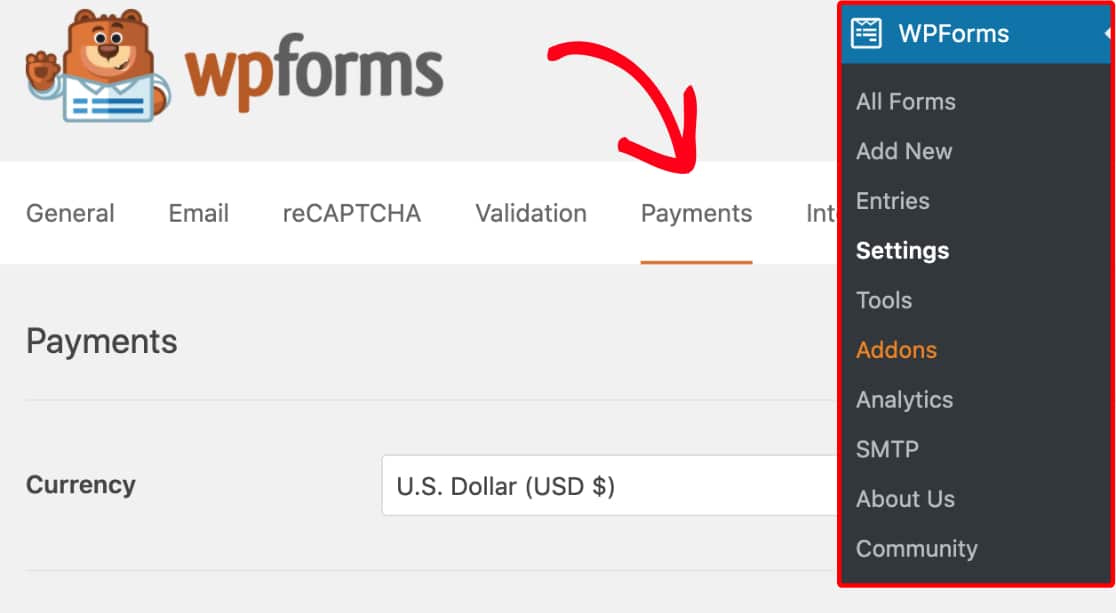
Si vous souhaitez ajuster la devise de votre formulaire de paiement, sélectionnez l'option dont vous avez besoin dans le menu déroulant Devise avant de continuer.
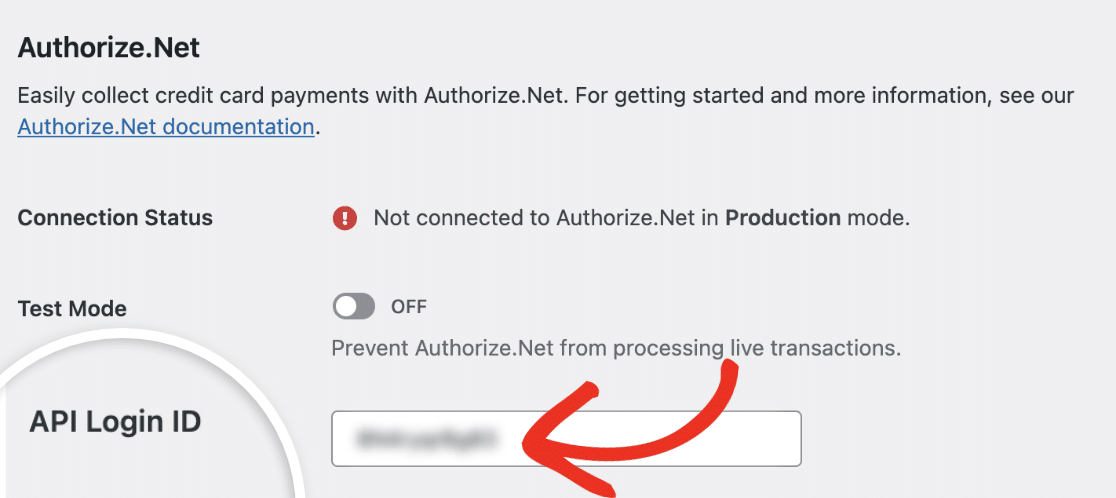
Ensuite, faites défiler jusqu'à la section intitulée Authorize.Net. Ici, vous devrez remplir un identifiant de connexion API et une clé de transaction pour connecter votre site à votre compte Authorize.Net.
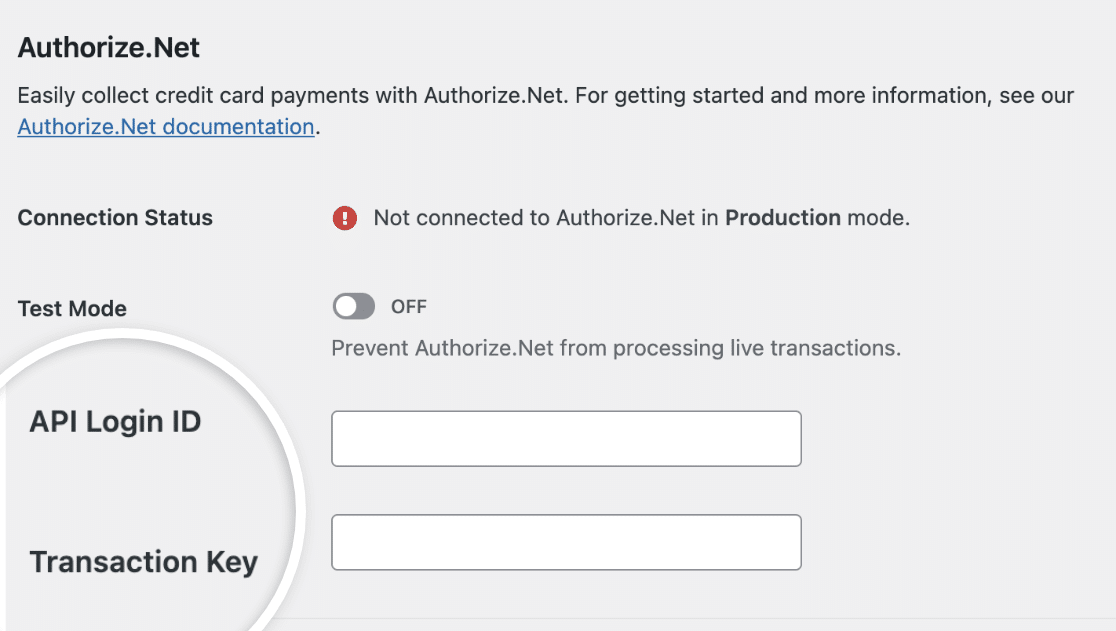
Pour ces paramètres, vous devrez obtenir des informations de votre compte Authorize.Net.
Remarque : Ces informations d'identification sont différentes pour les transactions réelles et les transactions de test. Pour ce tutoriel, nous nous concentrerons spécifiquement sur les transactions réelles. Si vous essayez de tester votre connexion, veuillez consulter notre tutoriel sur comment tester les paiements Authorize.Net.
Se connecter à Authorize.Net
Lorsque vous êtes prêt à vous connecter à votre compte Authorize.Net, assurez-vous de le faire dans un nouvel onglet ou une nouvelle fenêtre de navigateur afin de pouvoir facilement basculer entre celui-ci et vos paramètres WPForms.
Si vous n'avez pas encore de compte Authorize.Net, créez-en un dès maintenant.
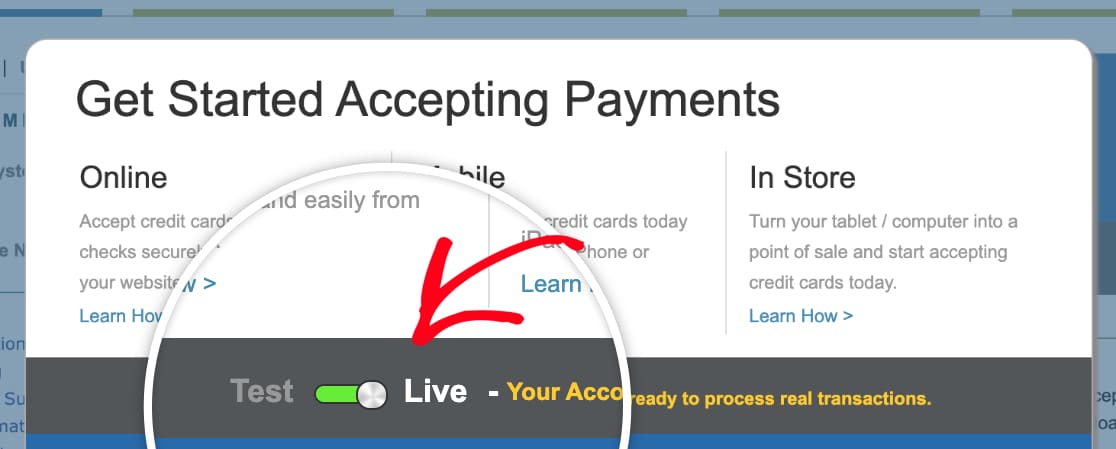
Lorsque vous vous connectez à votre compte Authorize.Net, vous devriez voir une superposition indiquant si votre compte est en mode Test ou en mode Réel. Assurez-vous que cette option est définie sur Réel.
Localiser les clés dans Authorize.Net
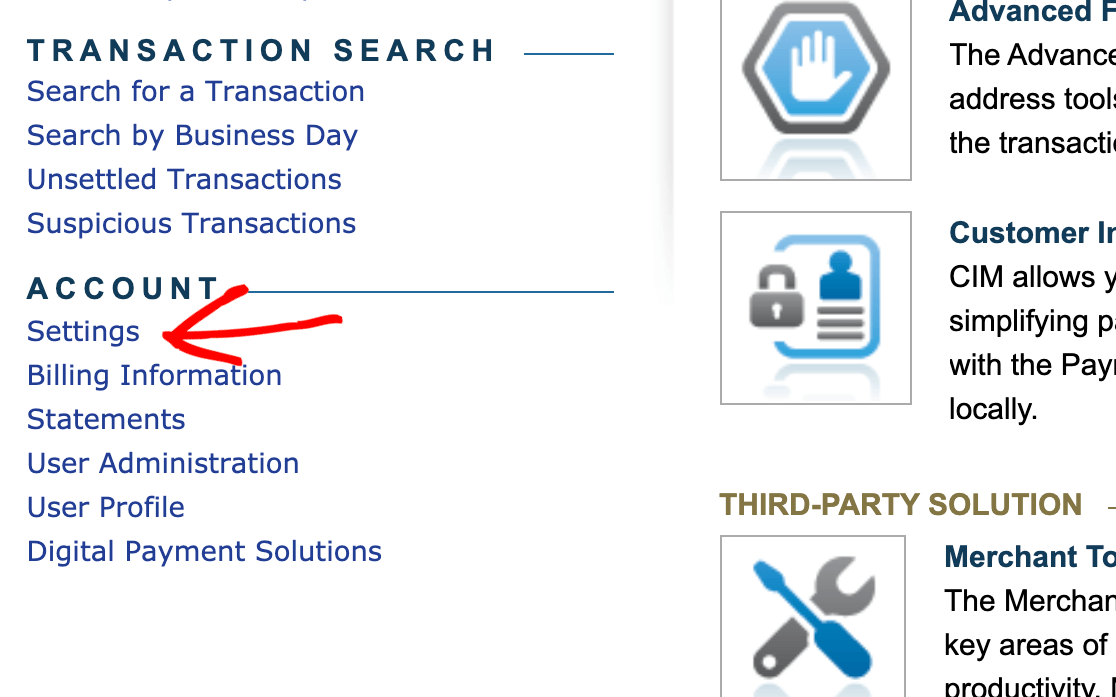
Une fois connecté et que vous avez confirmé que votre compte est en mode Réel, vous pourrez obtenir les clés dont vous avez besoin pour connecter Authorize.Net à WPForms. Dans la barre latérale gauche de votre compte Authorize.Net, cliquez sur Paramètres.
Depuis la page Paramètres, vous devrez ensuite cliquer sur l'option intitulée Identifiants et clés d'API
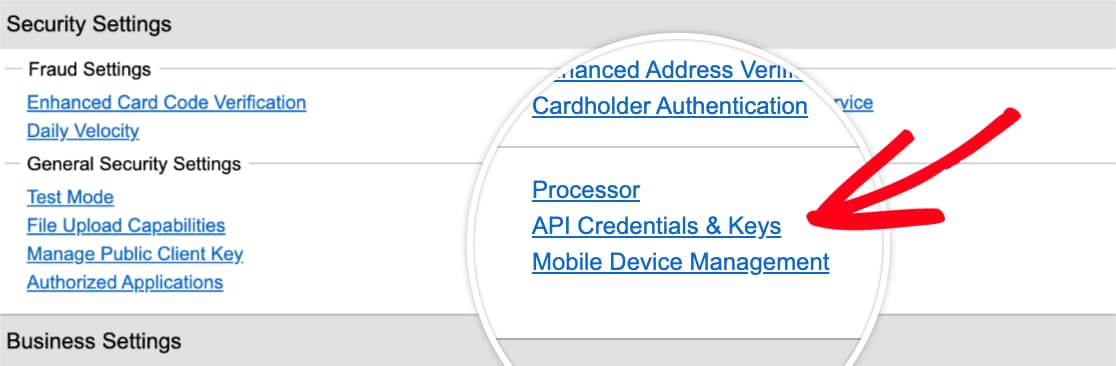
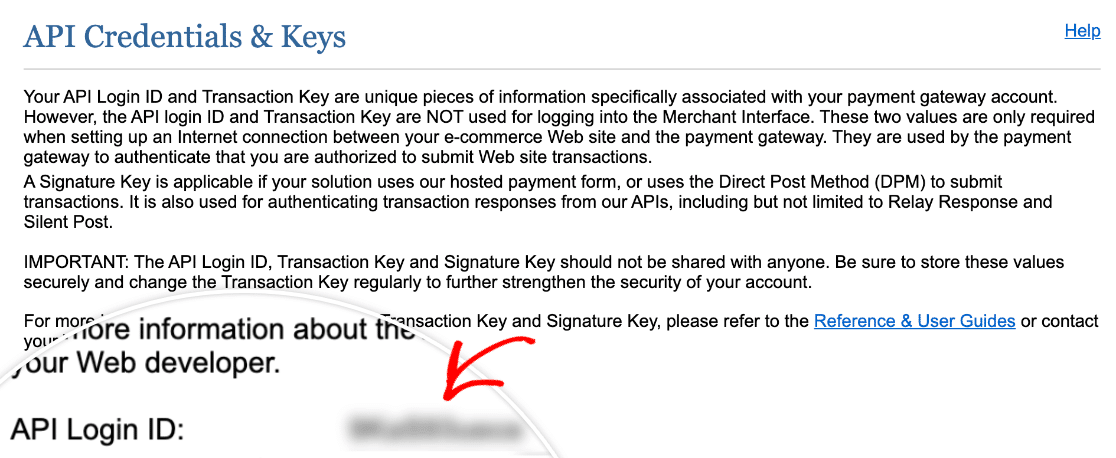
Sur cette page, vous devrez copier la valeur située à côté de ID de connexion API.
De retour dans les paramètres de WPForms, collez cette valeur dans le champ ID de connexion API.
Une fois que vous avez ajouté votre ID de connexion API, vous aurez besoin d'une clé de transaction.
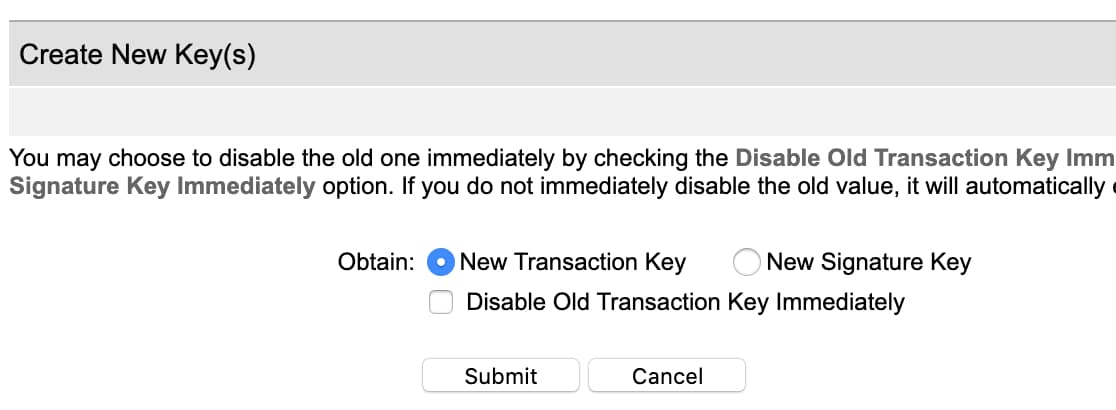
Sur la page Identifiants et clés API de votre compte Authorize.Net, recherchez la section intitulée Créer de(s) nouvelle(s) clé(s).
Remarque : Si vous avez déjà une clé existante, vous pouvez l'utiliser au lieu d'en créer une nouvelle. Dans ce tutoriel, nous supposons que vous n'avez jamais configuré de clé de transaction auparavant ou que vous en avez besoin d'une toute nouvelle.
Pour l'option Obtenir ici, sélectionnez Nouvelle clé de transaction. Cliquez ensuite sur le bouton Soumettre.
Immédiatement après avoir soumis, vous devriez voir une superposition vous demandant de vérifier votre identité. Cliquez sur le bouton Demander un code PIN pour démarrer ce processus de vérification.
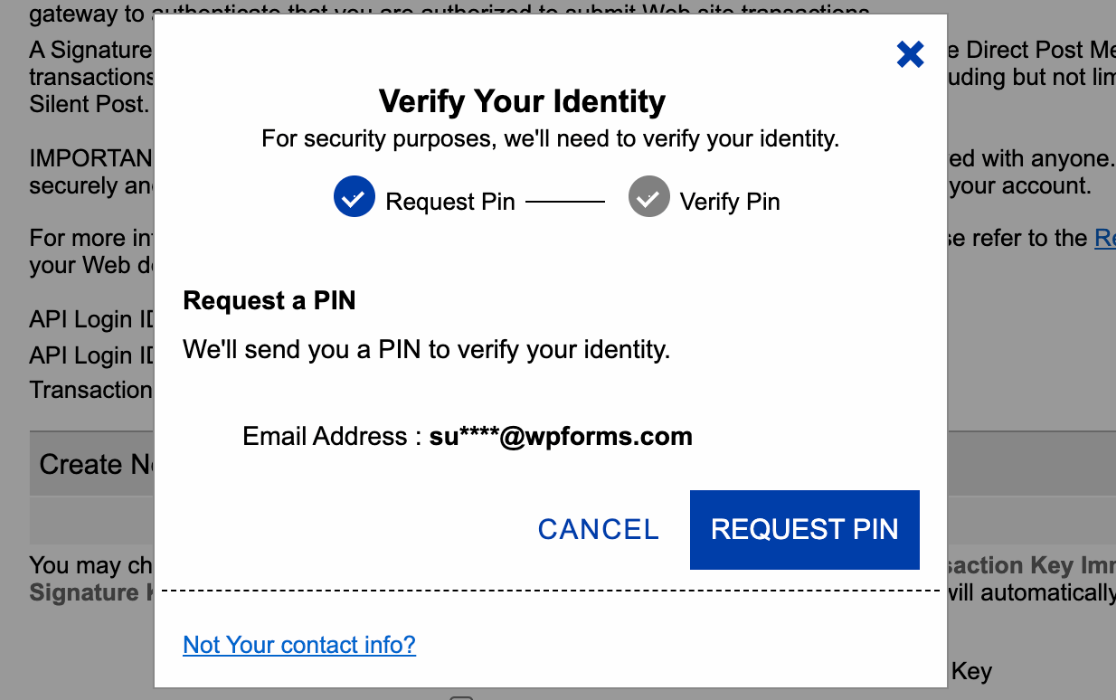
Après avoir soumis la demande, il vous sera demandé de vérifier votre e-mail pour le code PIN. Entrez le code envoyé à votre e-mail, puis cliquez sur le bouton Vérifier le code PIN.
Une fois votre identité vérifiée, Authorize.Net affichera votre clé de transaction. Cliquez sur le bouton Copier dans le presse-papiers.
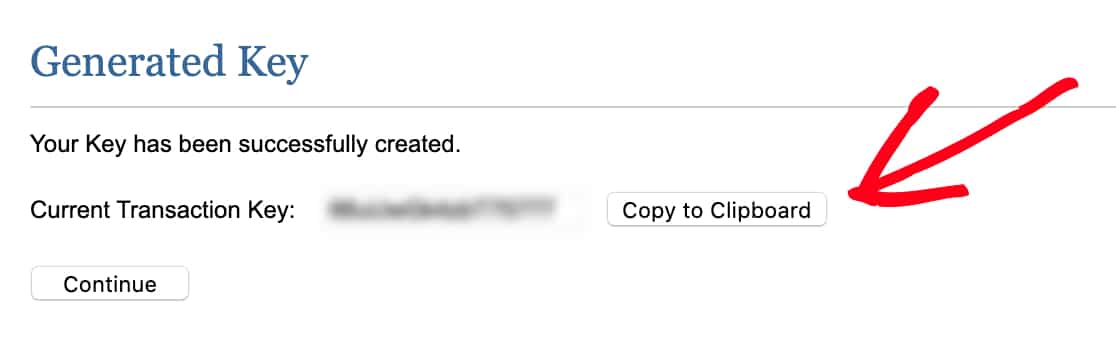
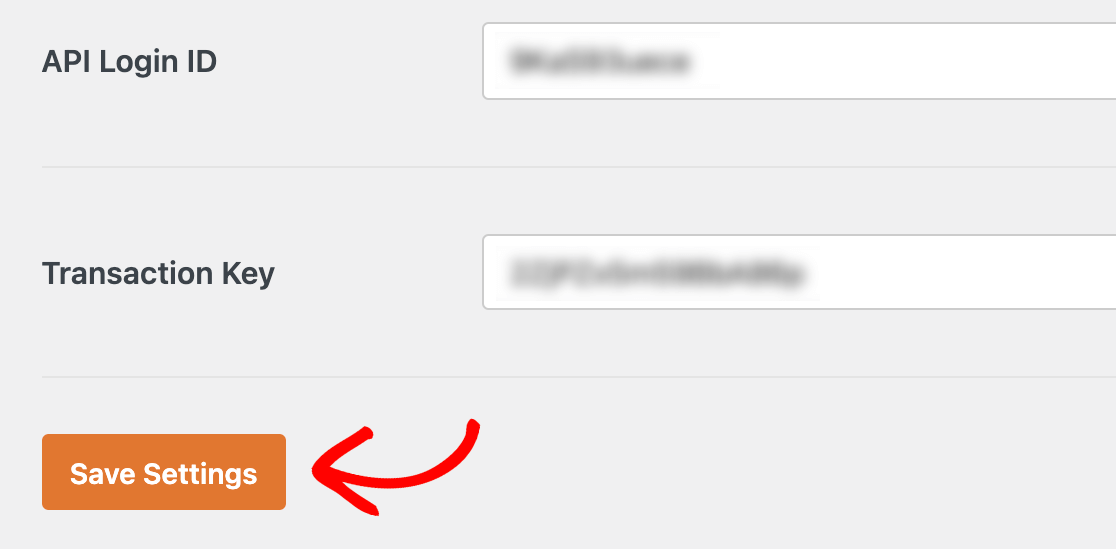
Ensuite, revenez à l'onglet ou à la fenêtre de vos paramètres WPForms, collez votre clé dans le champ Clé de transaction et cliquez sur Enregistrer les paramètres.
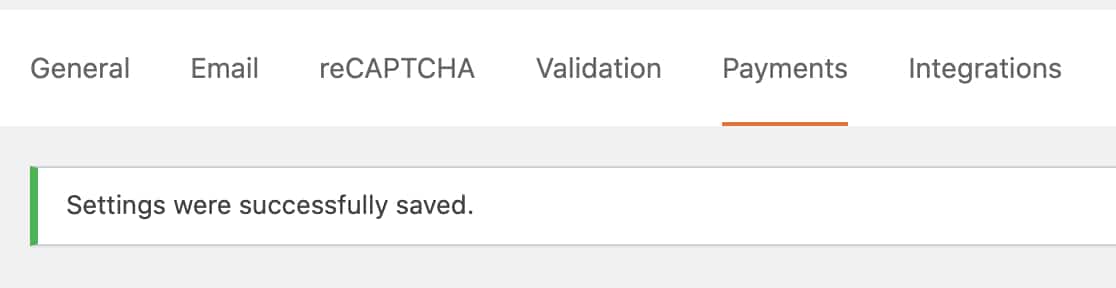
Une fois ces paramètres enregistrés, un message de succès devrait s'afficher en haut de la page Paiements WPForms.
Ajouter l'intégration Authorize.Net à vos formulaires
Une fois que vous avez connecté Authorize.Net à votre site WordPress, vous pouvez commencer à ajouter des fonctionnalités de paiement à vos formulaires.
Tout d'abord, vous devrez créer un nouveau formulaire ou modifier un formulaire existant.
Pour qu'un formulaire fonctionne avec Authorize.Net, il doit comporter au moins les 4 champs suivants :
- Nom
- Un champ d'articles de paiement (Article unique, Articles multiples, Articles de case à cocher ou Articles de liste déroulante)
- Authorize.Net (qui collecte les détails de la carte de crédit)
Remarque : Un champ Total n'est pas requis pour que Stripe fonctionne. Cependant, il est souvent utile que les utilisateurs voient facilement un résumé de commande des articles sélectionnés et de leurs quantités sous forme de tableau. Cela montre à l'utilisateur le montant exact qui lui sera facturé. Consultez notre guide sur l'utilisation du champ Total pour plus de détails.
Une fois que vous avez ajouté les champs que vous souhaitez inclure dans votre formulaire, vous devrez aller dans Paiements » Authorize.Net. À partir de là, activez l'option Activer les paiements Authorize.Net.
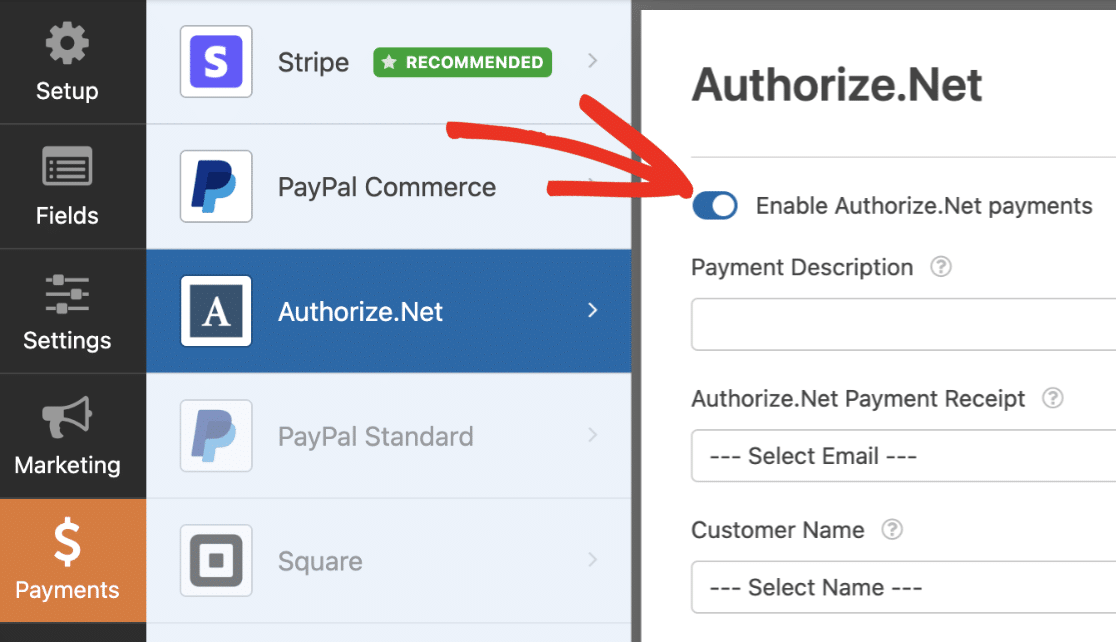
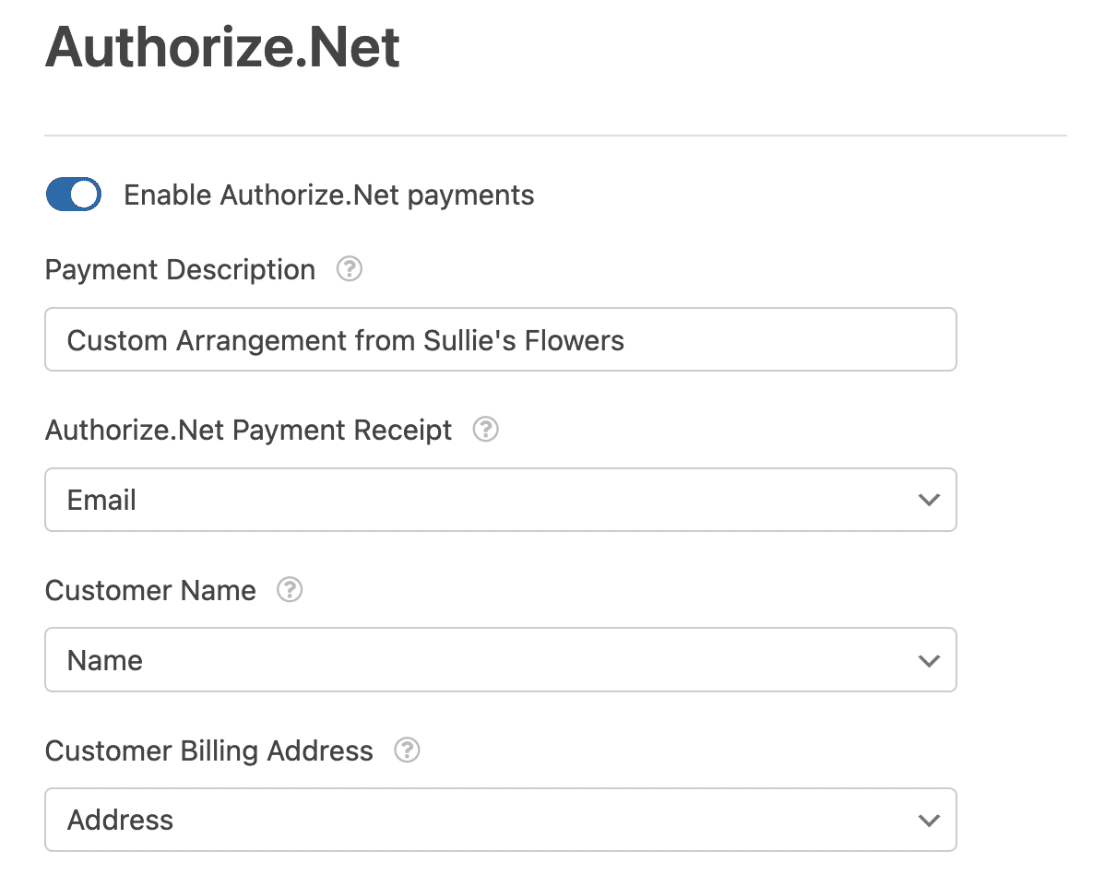
Ensuite, il y a quelques paramètres facultatifs que vous pouvez configurer :
- Description du paiement : Ceci peut apparaître sur les relevés de carte de crédit des utilisateurs pour les aider à identifier les transactions de votre site. Cela ne s'applique qu'aux paiements uniques, pas aux abonnements récurrents.
- Reçu de paiement Authorize.Net : Vous pouvez sélectionner le champ E-mail de votre formulaire dans le menu déroulant pour envoyer des reçus par e-mail aux utilisateurs. Bien que facultatif, nous vous recommandons de le faire afin que vos clients aient des enregistrements directs de paiement. Cette option ne s'applique également qu'aux paiements uniques, pas aux abonnements récurrents.
- Nom du client : Utilisez cette option si vous souhaitez envoyer les noms des clients à Authorize.Net avec leurs détails de paiement. Sélectionnez simplement le champ Nom de votre formulaire dans le menu déroulant.
- Adresse de facturation du client : Cette option enverra les adresses de facturation des clients à Authorize.Net avec leurs détails de paiement. Choisissez le champ d'adresse correspondant dans le menu déroulant.
Remarque : Vous souhaitez ajouter les numéros de facture des clients à votre compte Authorize.Net ? Consultez notre documentation développeur sur la mise en correspondance des numéros de facture avec les paiements Authorize.Net.
Une fois ces paramètres configurés, n'oubliez pas d'enregistrer votre formulaire.
Si vous cherchez à configurer des paiements uniques, vous êtes prêt ! Mais si vous souhaitez permettre aux utilisateurs d'acheter des abonnements récurrents, ou d'ajouter une logique conditionnelle à vos paiements, alors continuez dans les sections suivantes.
Configurer les paiements par abonnement récurrent (facultatif)
Les paiements par abonnement récurrent traiteront un paiement immédiatement, et traiteront également les paiements futurs en fonction du calendrier que vous avez défini.
Pour configurer un plan d'abonnement, allez dans Paiements » Authorize.Net dans le constructeur de formulaires. Recherchez la section intitulée Abonnements et activez l'option Activer les paiements par abonnement récurrent.
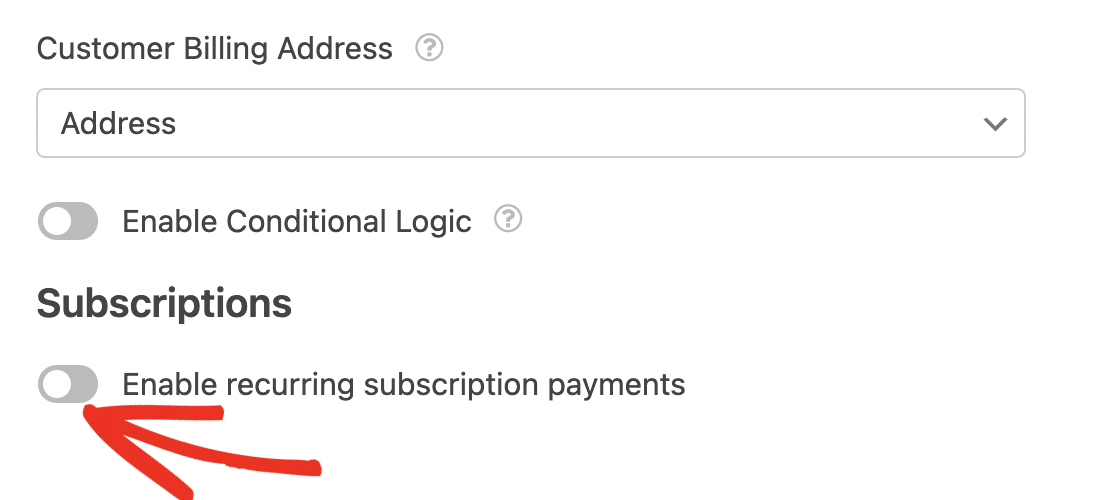
Une fois cette option activée, des paramètres supplémentaires apparaîtront. Tout d'abord, entrez un Nom du plan pour votre abonnement. Celui-ci peut apparaître sur les relevés de carte de crédit des utilisateurs pour les aider à identifier les transactions de votre site. Si vous laissez cette case décochée, le Nom du plan sera le nom du formulaire.
Vous devrez également sélectionner la Période récurrente dans le menu déroulant pour déterminer le calendrier de paiement de votre abonnement.
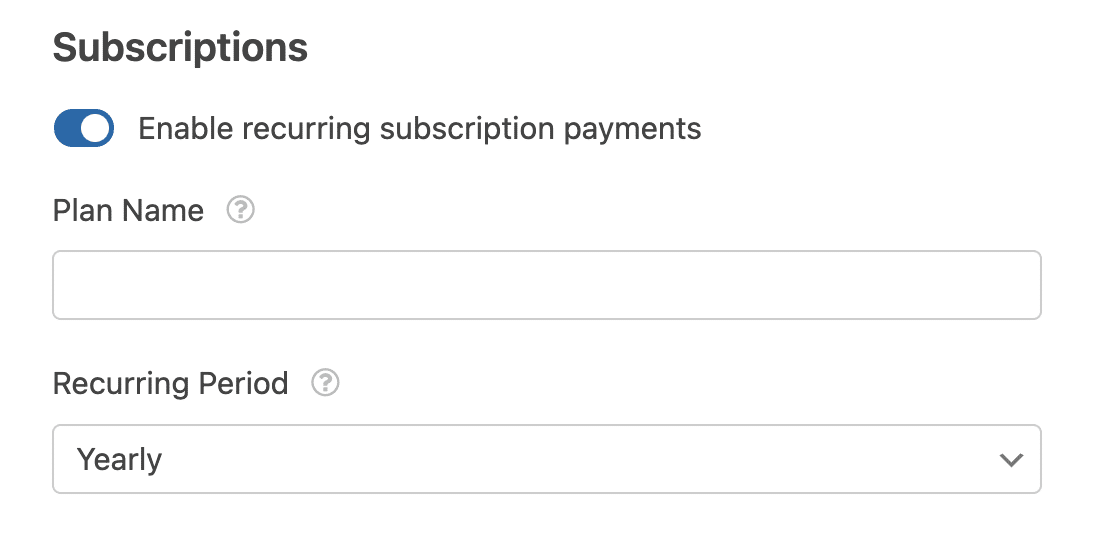
Ensuite, utilisez les menus déroulants pour sélectionner les champs correspondants de votre formulaire pour l' E-mail du client, le Nom du client, et l' Adresse de facturation du client.
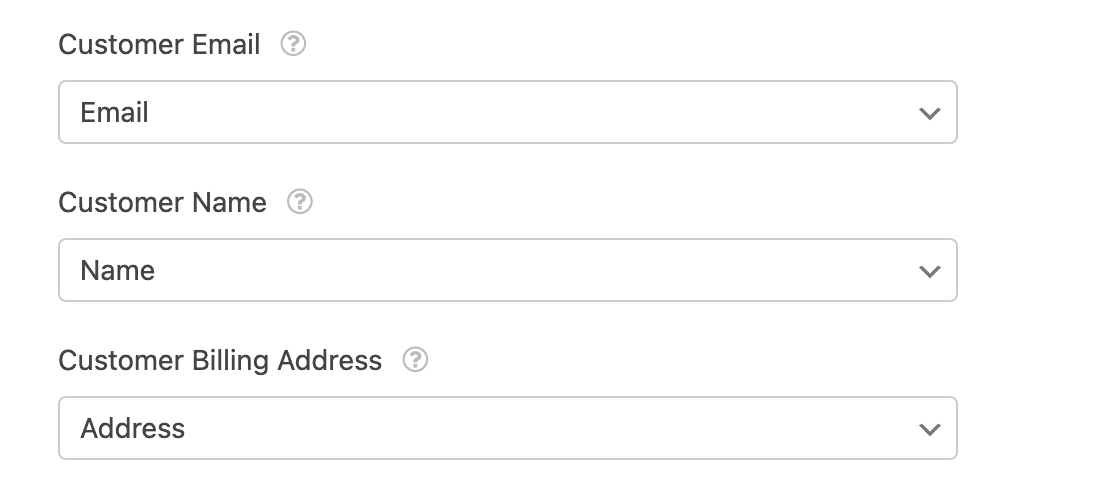 Enfin, vous pouvez choisir d'activer ou non la logique conditionnelle pour les paiements par abonnement. Nous avons abordé ces paramètres plus en détail dans la section suivante.
Activation de la logique conditionnelle (facultatif)
La logique conditionnelle vous permet de créer des « formulaires intelligents » qui modifient automatiquement certains aspects de votre formulaire en fonction des entrées ou des sélections des utilisateurs. Ci-dessous, nous avons couvert des exemples sur la façon d'utiliser cette fonctionnalité pour les paiements ainsi que pour les notifications.
Configuration de la logique conditionnelle pour les paiements
Il existe de nombreuses façons d'utiliser la logique conditionnelle avec un formulaire de paiement Authorize.Net. Pour ce tutoriel, nous utiliserons un exemple permettant aux utilisateurs de choisir s'ils souhaitent soumettre des paiements uniques ou mensuels récurrents.
Tout d'abord, nous allons ajouter un champ de sélection à notre formulaire de paiement Authorize.Net existant. Nous utilisons un champ Choix multiples, mais un champ déroulant fonctionnerait également.
Ensuite, nous modifierons l'étiquette et les choix du champ pour inclure une option pour les paiements uniques et une option pour les abonnements récurrents.
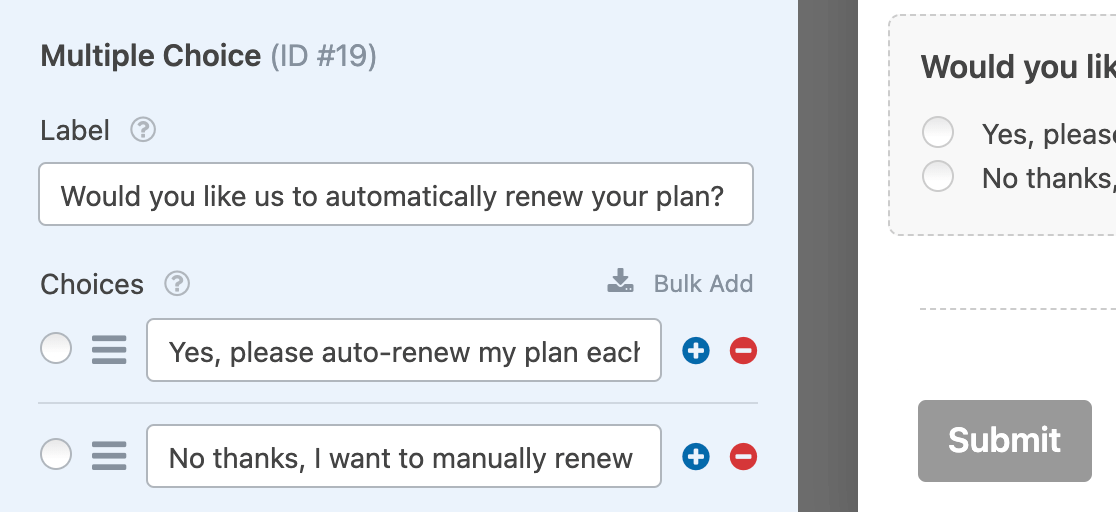
Une fois que votre formulaire contient tous les champs conditionnels requis, vous devrez configurer votre ou vos règles de logique conditionnelle. Allez dans Paiements » Authorize.Net et activez l'option Activer la logique conditionnelle sous les paramètres d'Abonnements.
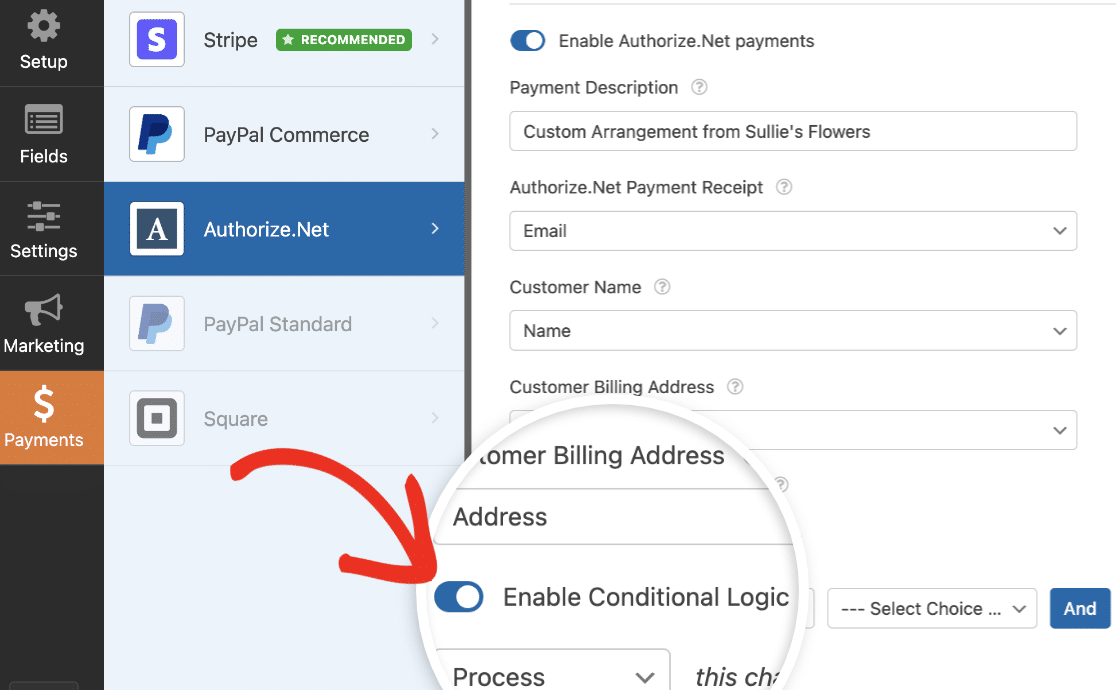
Note : Vous pouvez également activer la logique conditionnelle dans les paramètres généraux d'Authorize.Net. Assurez-vous d'activer la bonne option de logique conditionnelle pour votre formulaire.
Pour notre exemple, nous allons configurer notre règle pour qu'elle se lise comme suit : Traiter le paiement comme récurrent si Souhaitez-vous que nous renouvelions automatiquement votre abonnement ? est Oui, renouvelez automatiquement mon abonnement chaque mois.
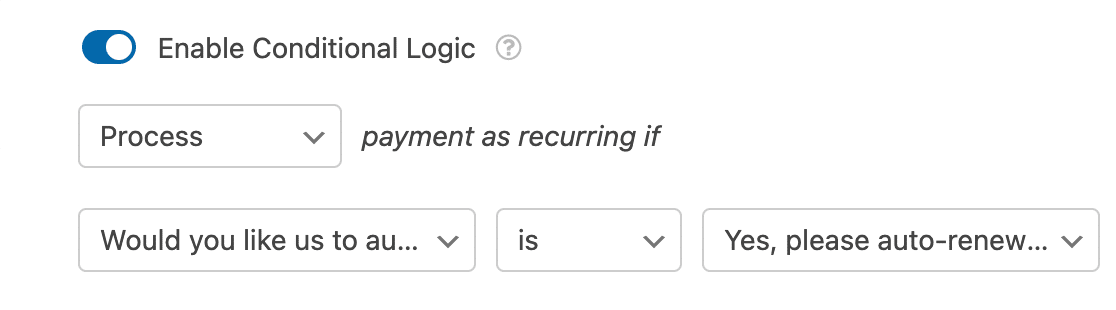
Une fois ce formulaire publié, si les utilisateurs sélectionnent Oui, renouvelez automatiquement mon abonnement chaque mois, leur paiement sera traité comme un abonnement. S'ils choisissent Non merci, je souhaite renouveler manuellement, leur paiement sera traité comme un achat unique.
Note : Besoin d'aide pour créer votre règle de logique conditionnelle ? Consultez notre tutoriel sur la logique conditionnelle de WPForms pour plus de détails.
Création d'e-mails de notification conditionnels pour les paiements terminés
Par défaut, WPForms envoie tous les e-mails de notification dès que l'utilisateur soumet votre formulaire. Cependant, dans certains cas, vous voudrez peut-être attendre pour envoyer un e-mail de notification jusqu'à ce que le paiement de l'utilisateur ait été effectué avec succès dans Authorize.Net.
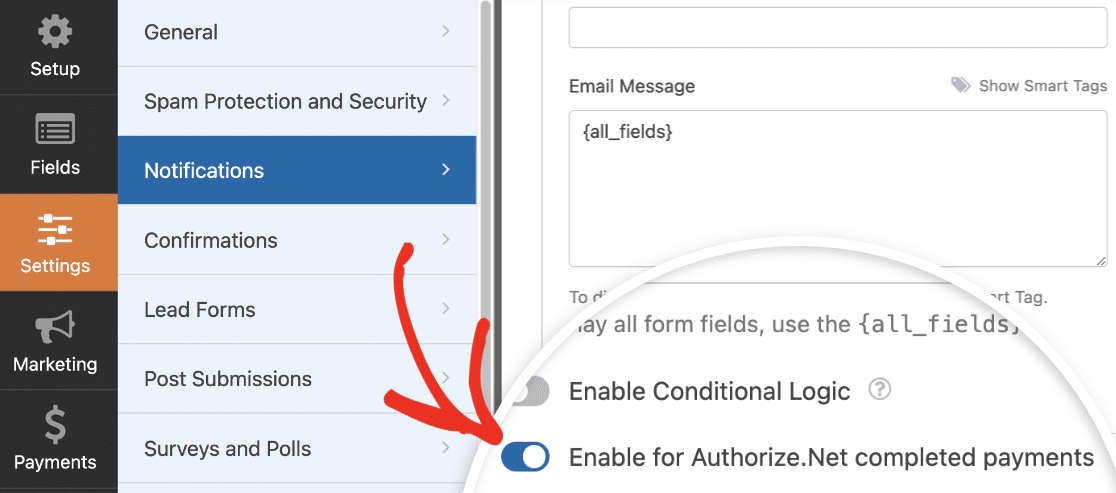
Pour retarder un e-mail de notification jusqu'à ce que le paiement soit terminé avec succès, allez dans Paramètres » Notifications pour accéder aux paramètres de notification du formulaire. Ensuite, faites défiler jusqu'à la notification que vous souhaitez retarder. Activez ensuite l'option Activer pour les paiements complétés par Authorize.Net.
Note : Vous cherchez plus de détails sur la création d'e-mails de notification ? Consultez nos guides sur les e-mails de notification dans WPForms et la configuration de plusieurs notifications conditionnelles.
Une fois que vous avez configuré tous les paramètres de votre formulaire, assurez-vous de cliquer sur le bouton Enregistrer avant de quitter le générateur de formulaires.

Ensuite, vous serez prêt à prévisualiser et tester votre formulaire pour vous assurer qu'il fonctionne correctement avant de l'intégrer sur votre site.
Visualisation et gestion des paiements
Une fois que vous avez reçu des paiements via vos formulaires, vous pourrez les consulter et les gérer directement depuis la zone d'administration de votre site.
Pour ce faire, allez dans WPForms » Paiements et sélectionnez l'onglet Vue d'ensemble pour accéder à la page des paiements.
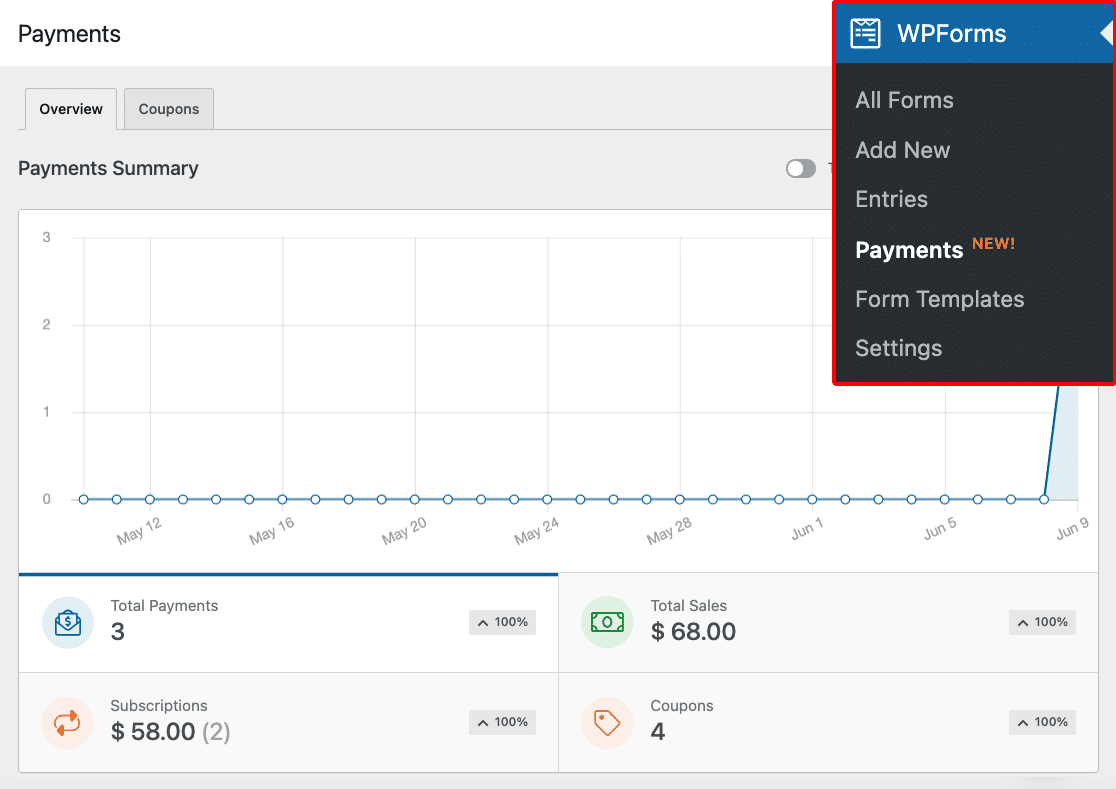
Sur la page d'aperçu des paiements, vous pouvez consulter les détails des transactions, suivre vos ventes, visualiser les tendances des revenus, mesurer le succès de vos formulaires de paiement, et bien plus encore.
Assurez-vous de consulter notre guide sur la visualisation et la gestion des paiements de formulaire pour plus d'informations.
Remarque : Si vous le souhaitez, vous pouvez créer des codes promotionnels et accorder des réductions aux utilisateurs lors du remplissage de votre formulaire de paiement. Pour en savoir plus, consultez notre tutoriel sur le module complémentaire Coupons.
Questions fréquemment posées
Ci-dessous, nous avons abordé certaines des questions les plus courantes que nous recevons concernant le module complémentaire Authorize.Net.
Quelles devises Authorize.Net prend-il en charge ?
Pour la liste la plus à jour des devises prises en charge par Authorize.Net, veuillez consulter la documentation d'Authorize.Net sur les devises prises en charge.
Puis-je envoyer un numéro de facture ou un numéro de téléphone à Authorize.Net après la soumission des formulaires ?
Oui, vous pouvez envoyer des numéros de facture et des numéros de téléphone à votre compte Authorize.Net depuis WPForms. Pour des instructions détaillées, consultez notre documentation pour les développeurs sur le mappage des numéros de facture.
Pour savoir comment inclure les numéros de téléphone avec chaque transaction, assurez-vous de consulter notre documentation pour les développeurs pour plus d'informations.
Pourquoi est-ce que je vois une erreur indiquant « API : (E00027) La transaction a échoué » ?
Ce problème est probablement causé par des champs obligatoires dans votre compte Authorize.Net que les utilisateurs ne remplissent pas dans votre formulaire. Cela peut être parce qu'il n'y a pas de champ correspondant dans votre formulaire pour ces informations, ou parce que vous n'avez pas marqué le champ comme obligatoire et que les utilisateurs le sautent.
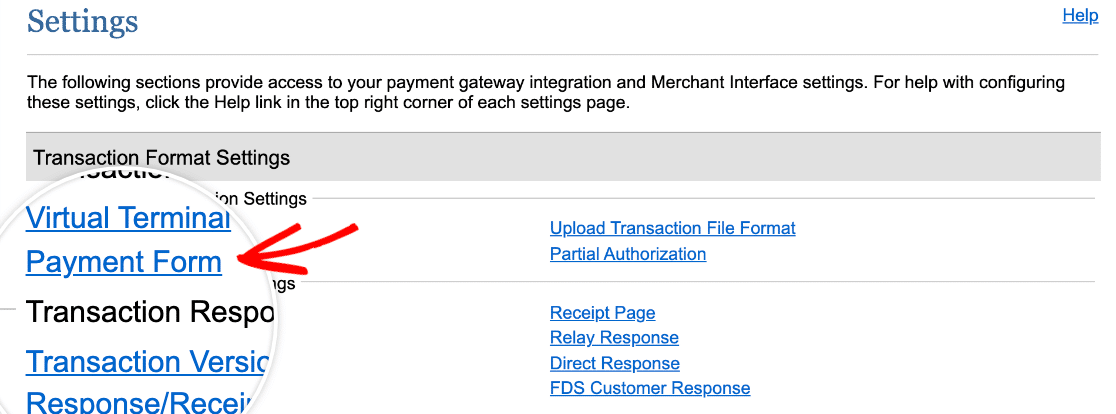
Pour voir les champs requis pour votre compte Authorize.Net, connectez-vous à votre tableau de bord et accédez à Compte » Paramètres dans le menu latéral gauche. Recherchez ensuite Paramètres du format de transaction et cliquez sur Formulaire de paiement.
Sur l’écran suivant, cliquez sur Champs du formulaire.
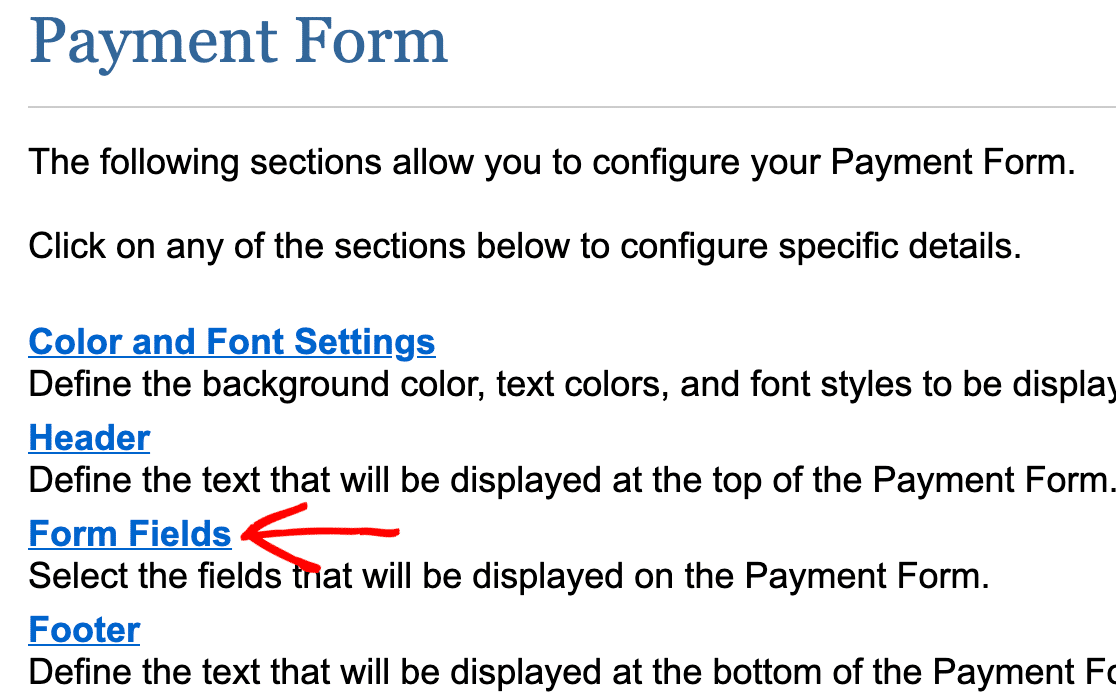
Ici, vous verrez une liste de tous les champs de paiement disponibles pour Authorize.Net. Les champs requis auront une coche dans la colonne Requis.
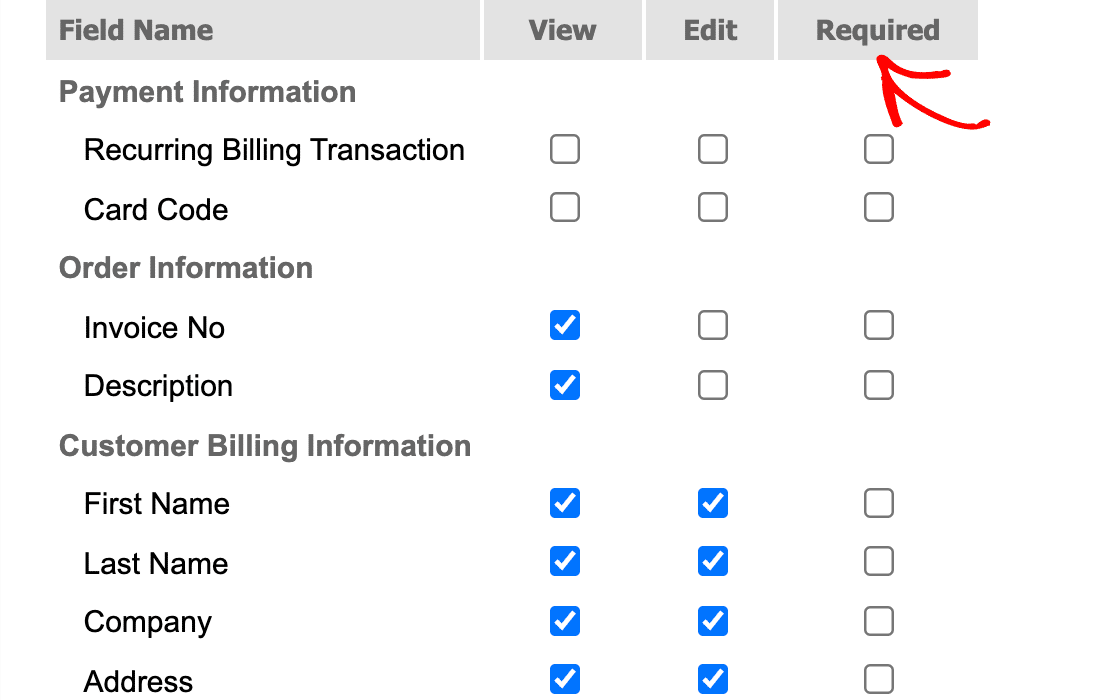
S’il y a des champs ici que vous ne souhaitez pas rendre obligatoires pour les clients, vous pouvez les décocher et enregistrer vos paramètres en cliquant sur le bouton Soumettre en bas de l’écran. Sinon, assurez-vous d’avoir les champs correspondants appropriés dans votre formulaire, qu’ils sont mappés à votre compte Authorize.Net et que vous les avez marqués comme requis dans le panneau Options de champ.
Pour plus d’aide avec cette erreur, veuillez contacter l’équipe de support d’Authorize.Net.
C’est tout ! Vous pouvez maintenant configurer les paiements Authorize.Net avec WPForms.
Maintenant que vous savez comment configurer un formulaire de commande, souhaitez-vous en savoir plus sur l’apparence et le fonctionnement de vos entrées ? Assurez-vous de consulter notre guide complet des entrées de formulaire pour tous les détails.


