


Résumé IA
Souhaitez-vous envoyer le numéro de téléphone des utilisateurs qui remplissent votre formulaire de paiement à Authorize.net ? Par défaut, WPForms vous offre déjà des options pour envoyer le nom, l'adresse e-mail et l'adresse du client depuis l'onglet Authorize.net dans les paramètres de paiement.
Dans ce tutoriel, nous vous expliquerons comment envoyer le numéro de téléphone avec chaque transaction à l'aide d'un extrait de code PHP personnalisé.
Créer votre formulaire de paiement
Remarque : Vous aurez besoin d'un niveau de licence Elite pour accéder à la méthode de paiement Authorize.net.
Pour commencer, nous allons créer un nouveau formulaire de paiement et y ajouter nos champs. Dans le formulaire, nous inclurons également le champ Téléphone que nous utiliserons pour capturer le numéro de téléphone de l'utilisateur.
Une fois le formulaire créé, nous configurerons l'onglet Paiements pour traiter les transactions Authorize.net. Si vous avez besoin d'aide pour créer un formulaire Authorize.net, veuillez consulter cette documentation utile.
Mappage des champs
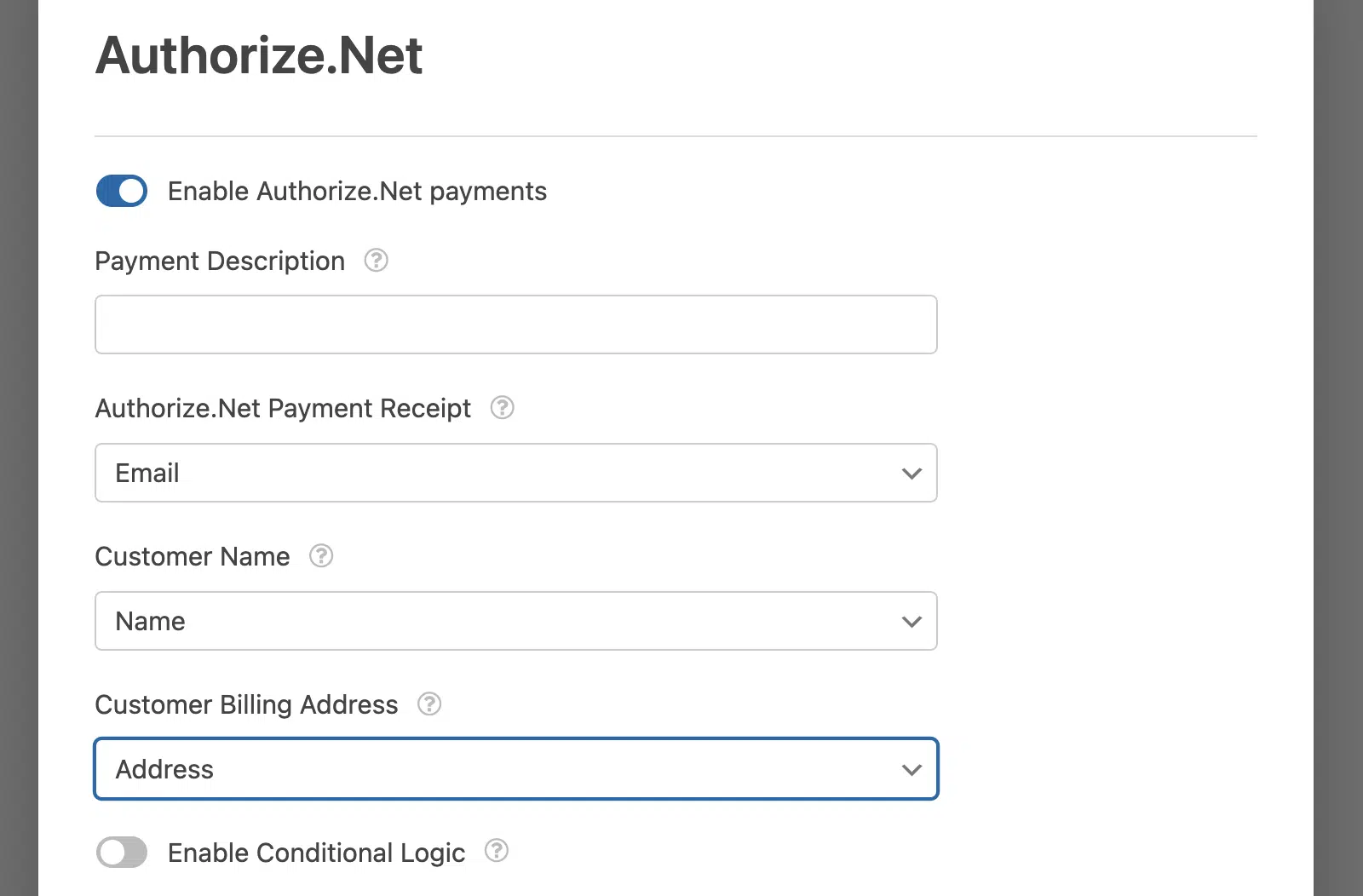
Ensuite, nous mapperons nos champs Nom, E-mail et Adresse pour envoyer ces informations avec chaque soumission de formulaire.
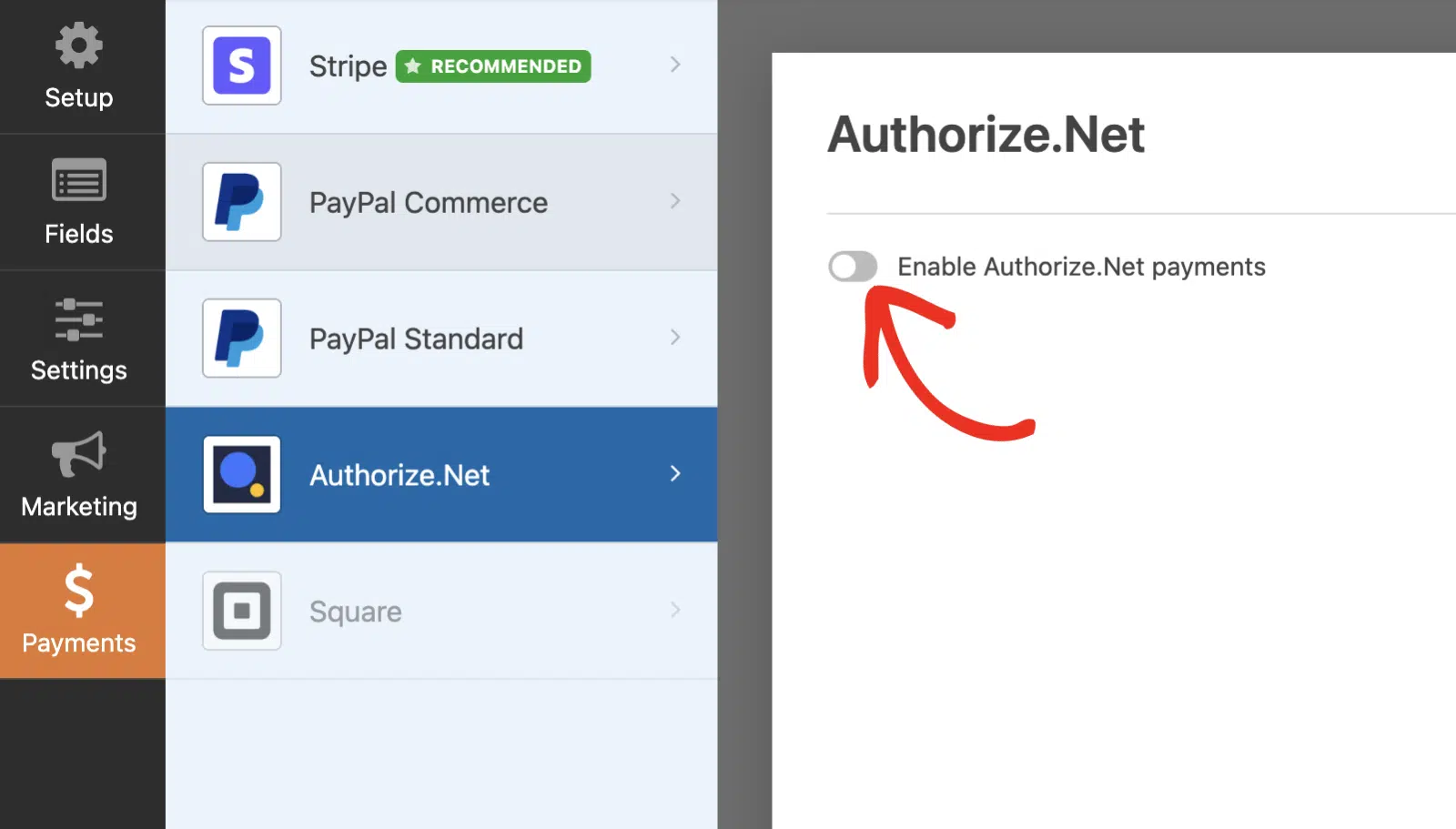
Pour ce faire, allez dans Paiements » Authorize.net depuis l'intérieur du constructeur de formulaire. Ensuite, activez l'option Activer les paiements Authorize.Net.
Une fois cette option activée, continuez et mappez les champs appropriés et fournissez la description du paiement et toute logique conditionnelle que vous pourriez souhaiter.
Pour ce tutoriel, nous n'utiliserons pas la fonctionnalité Activer la logique conditionnelle, elle restera donc désactivée.
Ajout de l'extrait
Il est maintenant temps d'ajouter l'extrait de code à notre site. Si vous avez besoin d'aide sur comment et où ajouter des extraits de code personnalisés, veuillez consulter ce tutoriel.
/*
 * Include a phone number with Authorize.Net args.
 *
 * @link  https://wpforms.com/developers/how-to-send-the-phone-number-to-authorize-net/
 */

function wpf_dev_authorize_net_process_payment_single_add_phone_to_args( $args, $process ) {

    // Replace 26 in $process->fields[3] to an id of your phone field.
    if ( isset( $process->fields[3][ 'value' ] ) ) {

        $args[ 'phone' ] = $process->fields[3][ 'value' ];

    }

    return $args;
}

add_filter( 'wpforms_authorize_net_process_payment_single_args', 'wpf_dev_authorize_net_process_payment_single_add_phone_to_args', 10, 2 );

/**
 * Set the phone number on customer billing information.
 *
 * @link  https://wpforms.com/developers/how-to-send-the-phone-number-to-authorize-net/
 */

function wpf_dev_authorize_net_process_transaction_add_phone_to_transaction( $transaction, $args ) {

   $bill_to = $transaction->getBillTo();

   if ( is_null( $bill_to ) ) {
      $bill_to = new netauthorizeapicontractv1CustomerAddressType();
   }

   $phone = $args[ 'phone' ];

   $bill_to->setPhoneNumber( $phone );

   $transaction->setBillTo( $bill_to );

   return $transaction;
}

add_filter( 'wpforms_authorize_net_process_transaction', 'wpf_dev_authorize_net_process_transaction_add_phone_to_transaction', 10, 2 );
Cet extrait de code recherchera l'ID du champ défini pour le numéro de téléphone. Dans ce cas, l'ID du champ pour notre champ Téléphone est 3. Il stockera ensuite ce numéro et le traitera dans la fonction suivante pour setPhoneNumber dans les informations de facturation de la transaction.
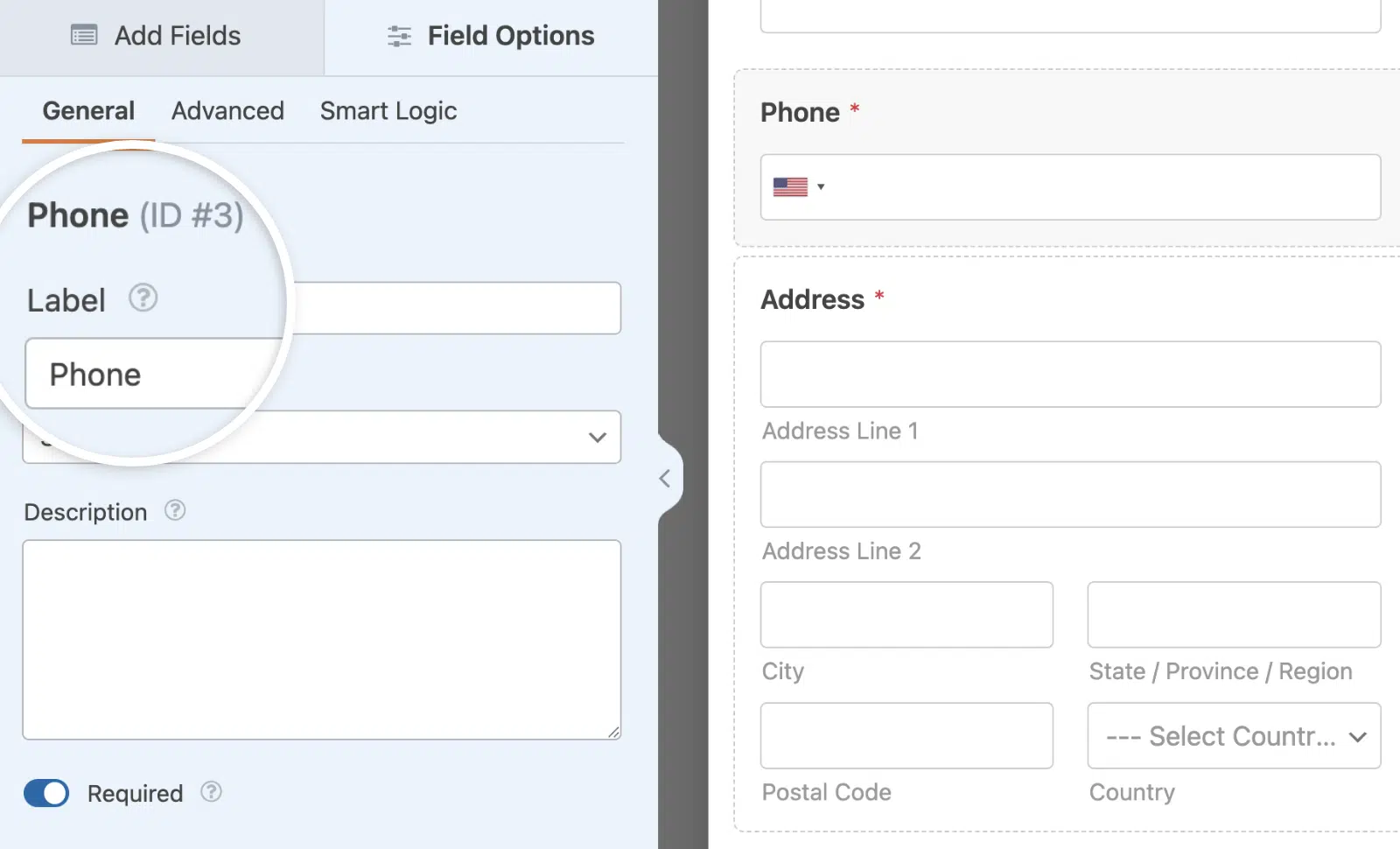
Vous devrez mettre à jour l'ID du champ pour qu'il corresponde à votre propre ID pour le champ Téléphone. Si vous avez besoin d'aide pour trouver votre numéro d'ID, veuillez consulter ce tutoriel.
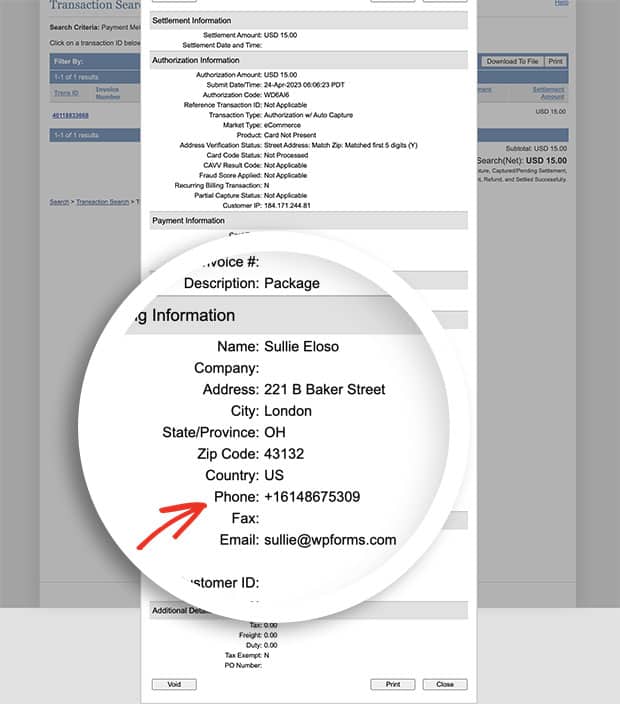
Maintenant, lorsque les transactions seront traitées, vous verrez facilement que le numéro de téléphone fait désormais partie des informations de facturation du client.
Questions fréquemment posées
Voici les réponses à certaines des questions les plus fréquentes concernant l'envoi de la valeur du champ numéro de téléphone à Authorize.Net.
Q : Pourquoi cet extrait de code ne fonctionne-t-il pas pour moi ?
R : Si vous ne voyez pas le numéro de téléphone sur vos transactions, veuillez vous assurer d'avoir mis à jour l'ID dans fields[3][ 'value' ].
C'est tout ! Vous avez maintenant appris comment ajouter la valeur du champ numéro de téléphone aux paiements Authorize.Net.
Ensuite, souhaitez-vous également envoyer un numéro de facture à Authorize.Net ? Assurez-vous de consulter notre tutoriel sur comment envoyer un numéro de facture via les paiements Authorize.Net.
Articles associés
Références de filtre :


