


Résumé IA
Vous vous demandez où trouver et gérer vos paiements dans WPForms ? Notre page Paiements est là pour vous faciliter la tâche, en regroupant toutes les informations de paiement des utilisateurs de vos formulaires sur votre site en un seul endroit pratique.
Ce tutoriel vous guide pour visualiser et gérer efficacement les paiements, en vous assurant de tirer pleinement parti des capacités de WPForms pour rationaliser vos transactions financières.
Visualisation des paiements
Vous pouvez accéder à tous les paiements WPForms dans votre zone d'administration WordPress. Pour ce faire, allez dans WPForms » Paiements et sélectionnez l'onglet Aperçu. Ici, vous trouverez une liste de tous les paiements effectués sur votre site avec leurs détails et le formulaire spécifique utilisé pour les effectuer.
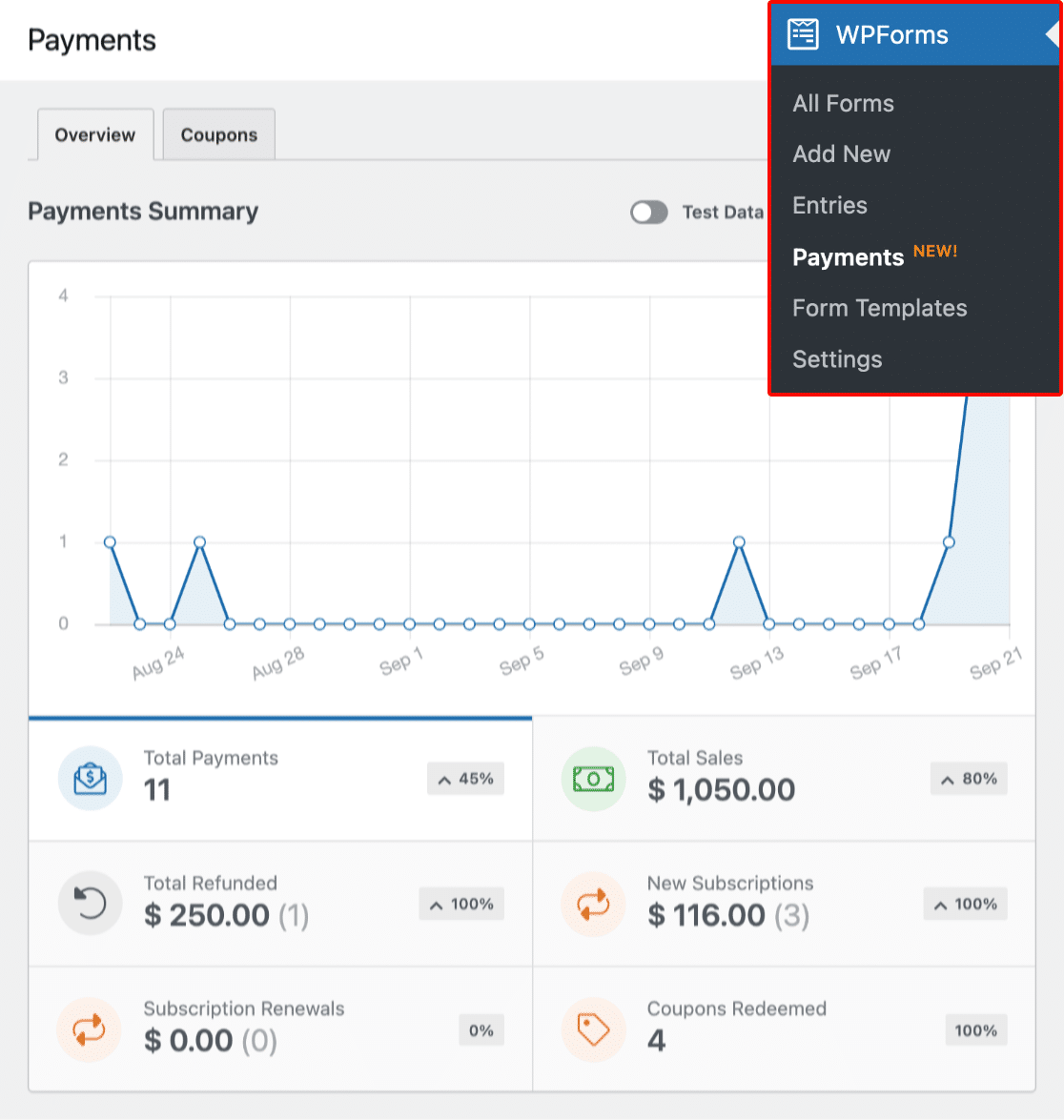
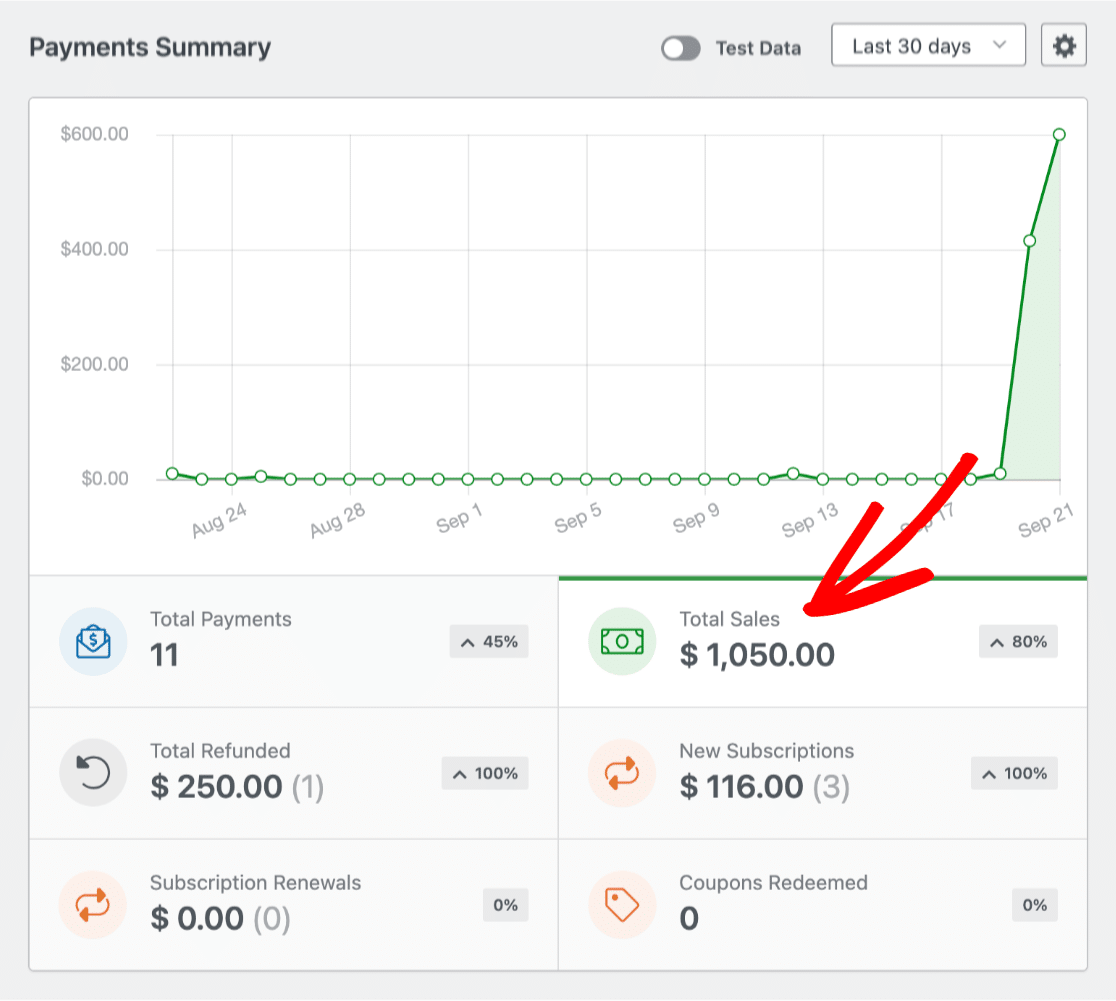
En haut de la page Paiements, vous verrez immédiatement une représentation visuelle de vos informations de paiement grâce à un graphique. Ce graphique fournit un aperçu de vos données de paiement.
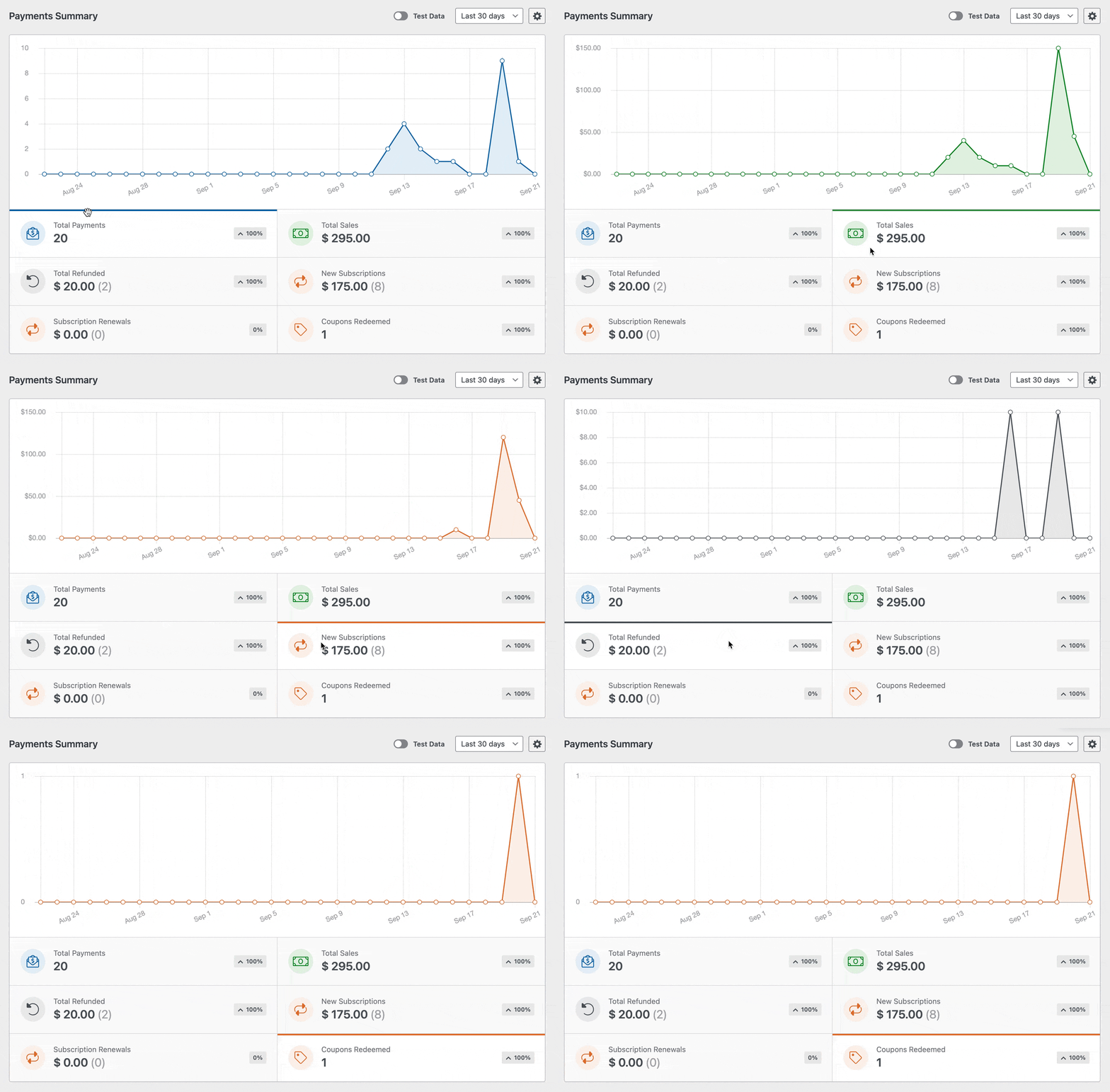
Vous pouvez modifier ce qu'affiche le graphique en cliquant sur les options sous le graphique, telles que Paiements totaux, Ventes totales, Remboursements totaux, Nouvelles abonnements, Renouvellements d'abonnements et Coupons. De cette façon, vous pouvez facilement voir les données qui vous intéressent le plus.
Pour personnaliser le graphique et afficher les paiements pour une période spécifique, utilisez le menu déroulant de la plage de dates dans le coin supérieur droit.
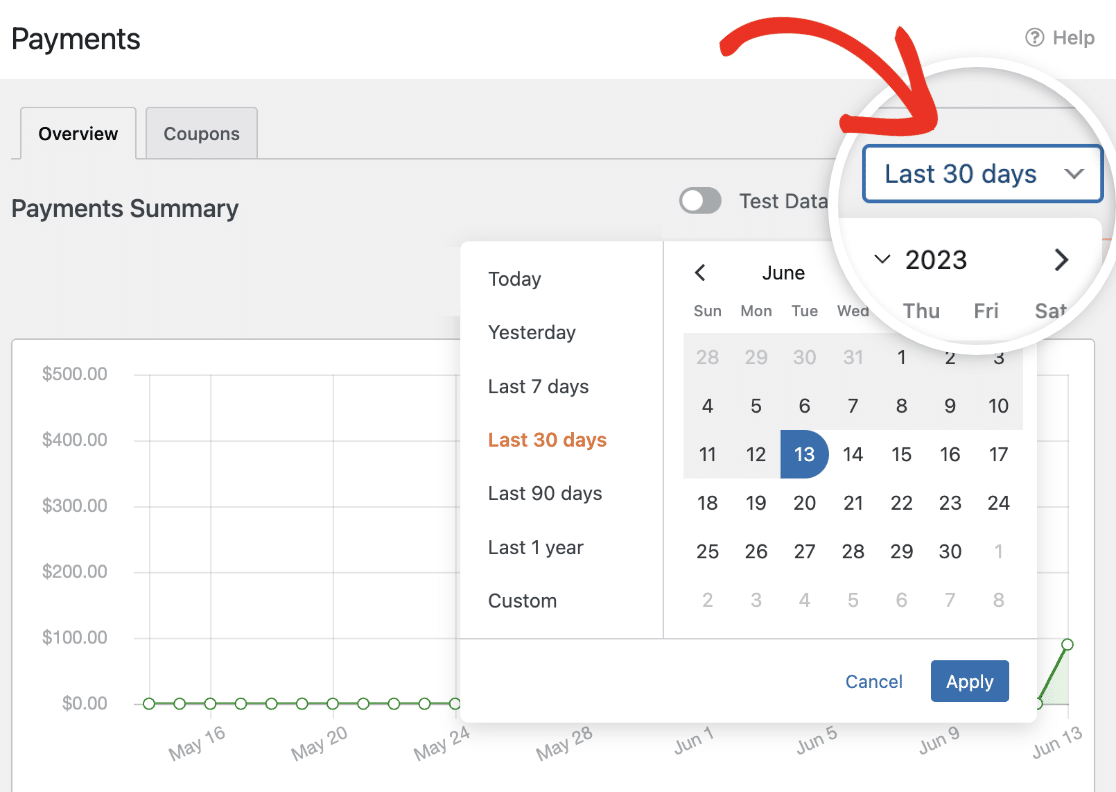
Remarque : Les modifications apportées aux dates sélectionnées dans le menu déroulant de la plage de dates affectent le graphique, mais n'influencent pas les données affichées dans le tableau des paiements, que vous trouverez sous le graphique.
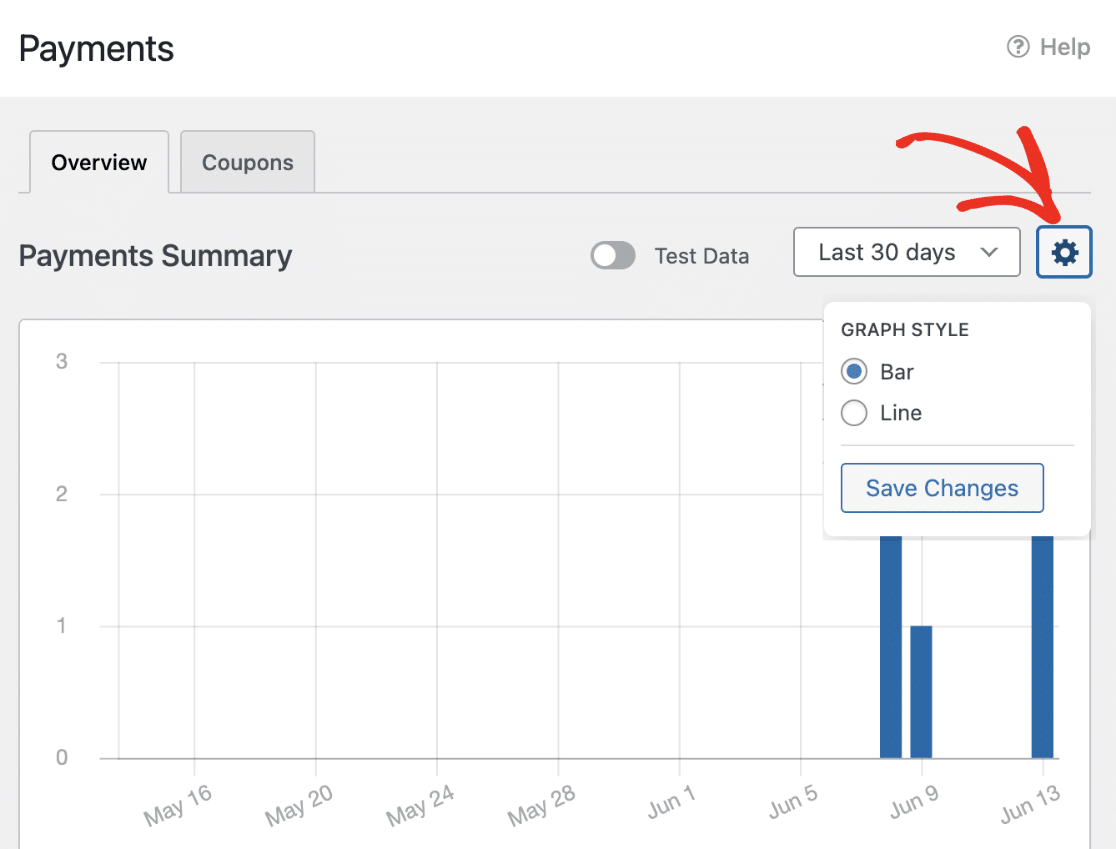
Vous pouvez également modifier l'apparence du graphique. Si vous souhaitez un graphique en ligne au lieu du graphique à barres habituel, cliquez sur l'icône d'engrenage dans le coin supérieur droit et choisissez le style de graphique que vous préférez.
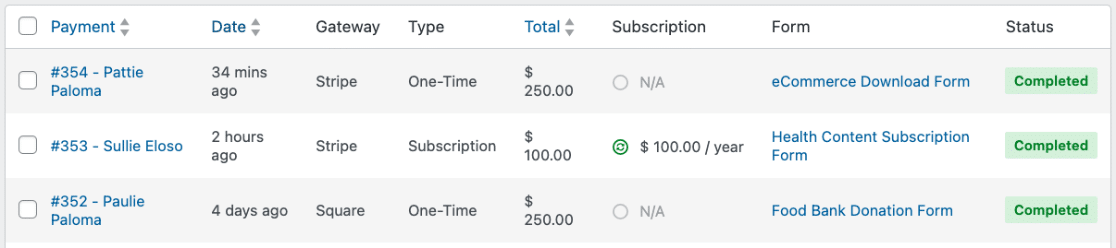
Sous le graphique, vous verrez un tableau qui répertorie tous les paiements, fournissant des détails essentiels tels que :
- Paiement : L'adresse e-mail de l'utilisateur qui a soumis le paiement.
- Date : La date à laquelle le paiement a été effectué.
- Passerelle : Le service utilisé pour traiter et autoriser la transaction de paiement.
- Type : Indique s'il s'agit d'un achat unique ou d'un abonnement.
- Coupon : Le coupon appliqué à la transaction si vous en avez activé pour votre formulaire.
- Total : La somme totale payée.
- Abonnement : Détails sur les conditions et le calendrier des paiements récurrents.
- Formulaire : Le formulaire en ligne spécifique qui a initié le paiement.
- Statut : L'état actuel du paiement.
Remarque : Les paiements reçus avant l'installation de WPForms 1.8.2 sont marqués avec un espace réservé « N/A » dans la colonne Paiement. Cependant, tous les nouveaux paiements reçus après l'installation de WPForms 1.8.2 afficheront l'e-mail ou le nom du client s'il est disponible.
Comprendre les comparaisons et les pourcentages de transactions
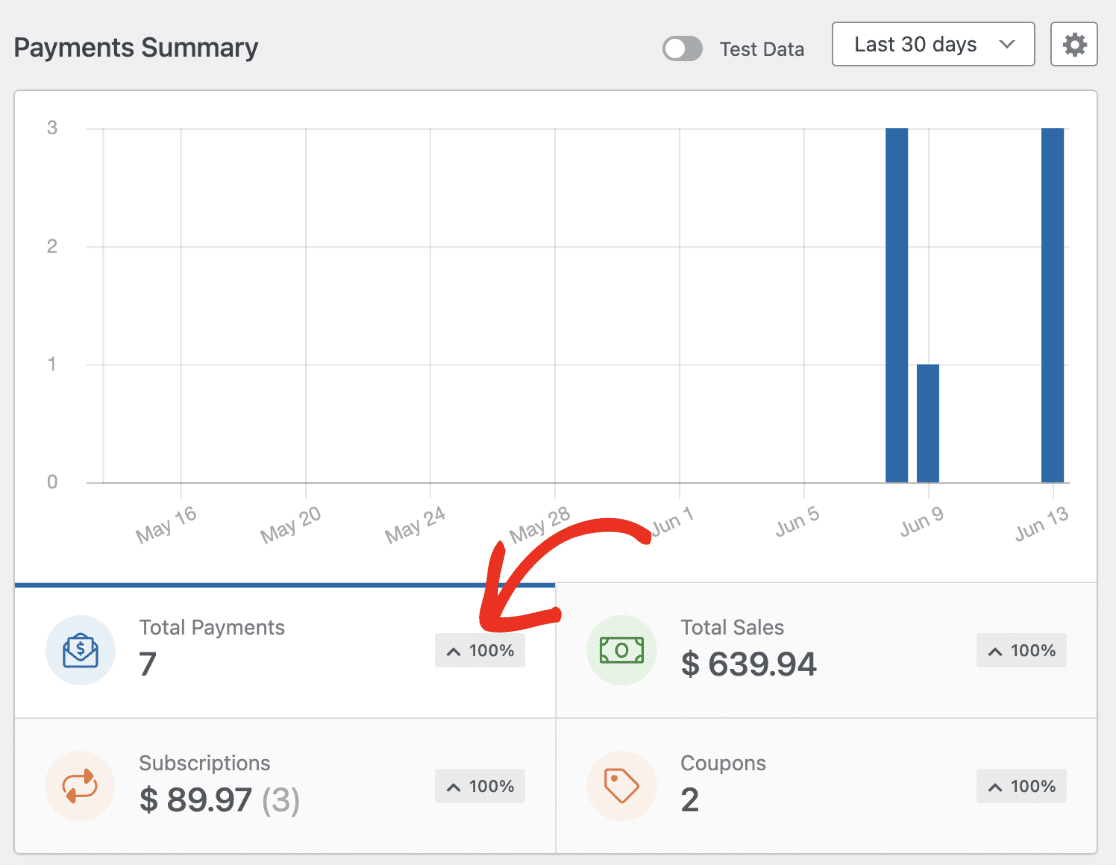
Les pourcentages affichés sur la page Paiements de WPForms offrent une méthode simple pour comparer les transactions au fil du temps. Ils sont calculés en examinant une période donnée et en la comparant à la même durée juste avant.
Par exemple, si vous sélectionnez une date unique, comme le 29 avril, le pourcentage indique comment le nombre de paiements du 29 avril se compare au nombre du 28 avril.
Si vous sélectionnez une plage de dates, comme les 7 derniers jours, le pourcentage vous montre comment le nombre de paiements de ces 7 jours se compare aux 7 jours qui précèdent immédiatement.
À côté des pourcentages, vous verrez un chevron (^). Il peut pointer vers le haut ou vers le bas, indiquant la tendance de vos transactions. Un chevron pointant vers le haut signifie plus de transactions pendant la période choisie par rapport à la précédente. Un chevron pointant vers le bas signifie moins.
Par exemple, choisissez 7 derniers jours dans le menu déroulant de la plage de dates. S'il y a un chevron vers le haut à côté du Total des paiements, vous avez eu plus de paiements cette semaine que la semaine précédente.
Considérations sur les changements de devise
Lorsque vous consultez et gérez les paiements dans WPForms, il est important de comprendre l'impact de vos paramètres de devise choisis sur les paiements affichés, tant pour les transactions en direct que pour celles effectuées en mode test.
Votre page Paiements n'affichera que les paiements traités dans la devise actuellement sélectionnée. Par exemple, si votre paramètre de devise est USD, vous ne verrez que les paiements effectués en USD. Cependant, si vous changez le paramètre de devise en EUR et qu'aucun paiement n'a été effectué en EUR, la page Paiements n'affichera aucun paiement.
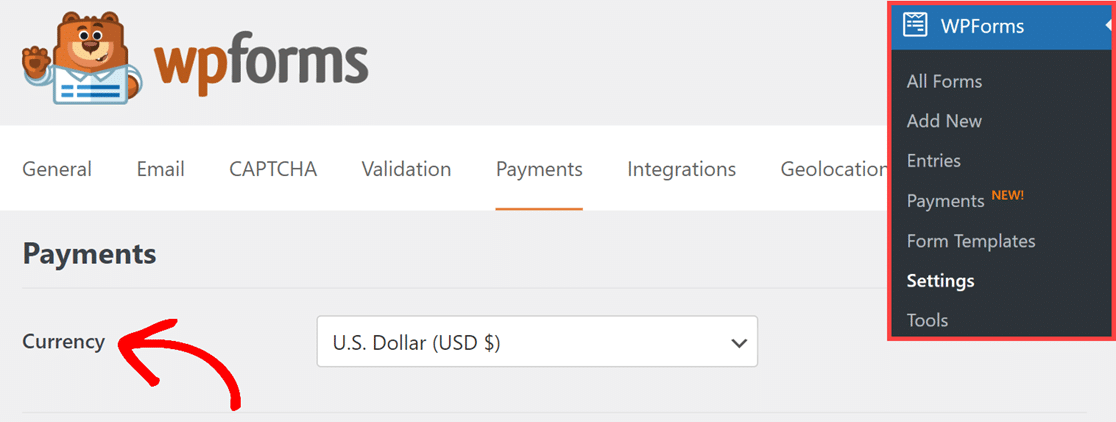
Pour ajuster les paramètres de devise, allez dans WPForms » Paramètres. Ensuite, cliquez sur l'onglet Paiements et sélectionnez votre devise préférée dans le menu déroulant Devise.
Remarque : Besoin d'un symbole de devise personnalisé dans WPForms ? Consultez notre documentation pour développeurs pour savoir comment créer et ajouter un nouveau symbole de devise à vos formulaires.
Visualisation des paiements individuels
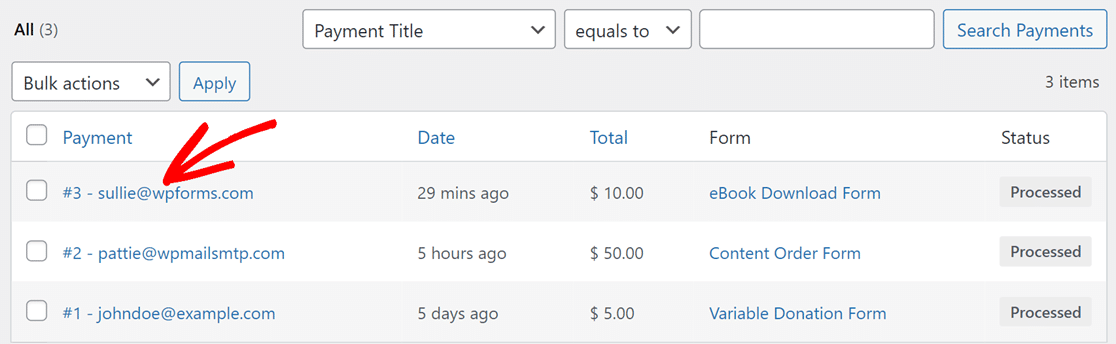
Si vous avez besoin de plus d'informations sur un paiement spécifique, cliquez simplement sur l'e-mail du payeur situé sous la colonne Paiement dans le tableau pour ouvrir la page de paiement individuelle.
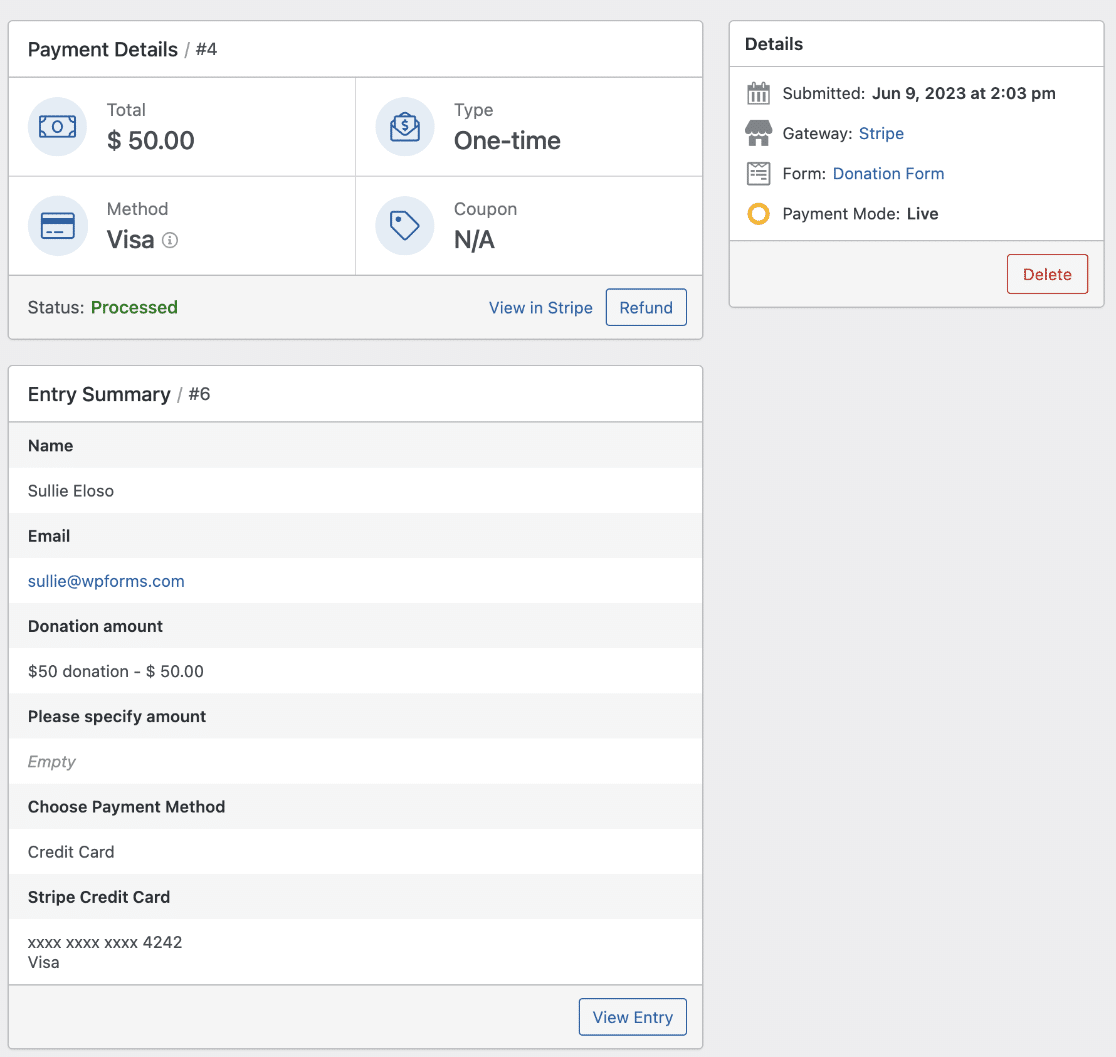
Vous verrez alors tous les détails dont vous avez besoin sur ce paiement sur sa page de paiement individuelle.
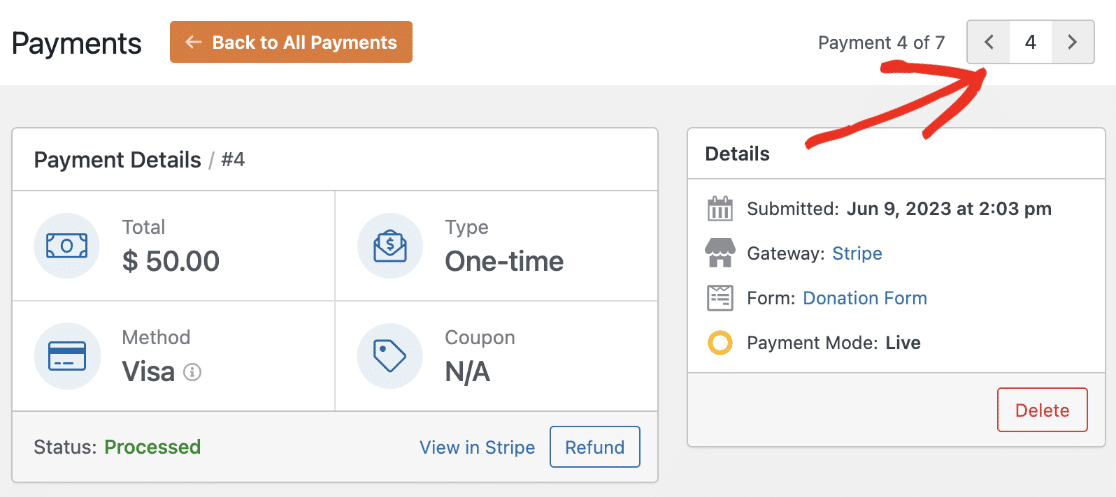
Pour naviguer entre les paiements sur cette page, vous pouvez utiliser le champ de pagination. Il vous permet de passer facilement aux paiements suivants ou précédents.
En haut de la page, vous trouverez la section Détails du paiement, fournissant des informations clés sur le paiement. Cela inclut des informations sur le montant total du paiement, le type de paiement et la méthode utilisée pour le paiement.
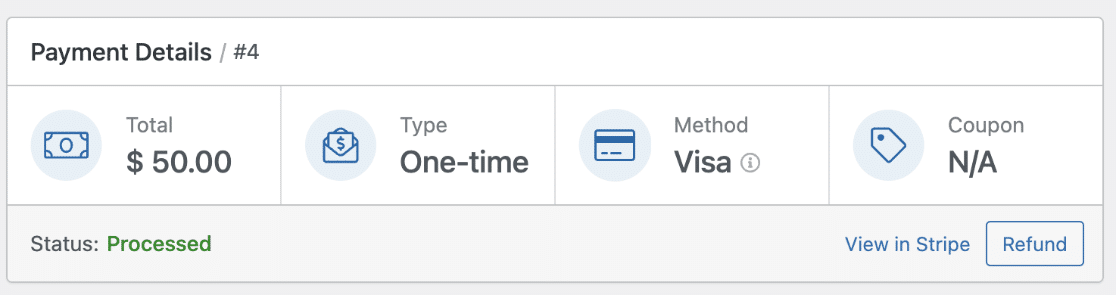
Dans le coin inférieur droit de la section Détails du paiement, vous trouverez deux options qui offrent des fonctionnalités supplémentaires.
La première option, intitulée Voir dans Stripe (ou la passerelle de paiement appropriée), vous permet d'accéder aux détails du paiement directement dans la plateforme de passerelle de paiement respective.
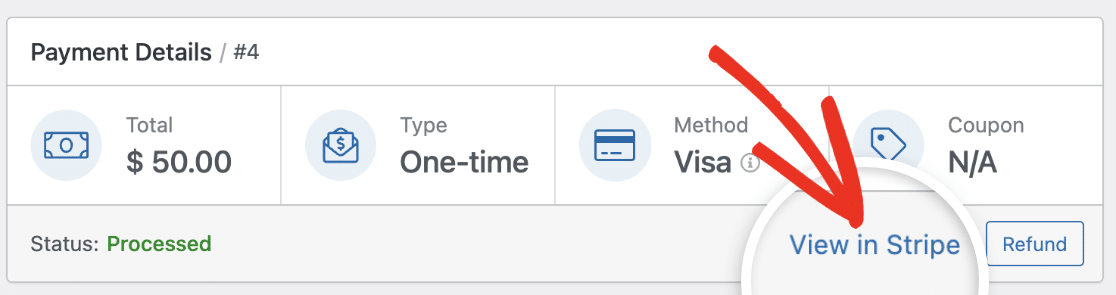
La deuxième option, intitulée Remboursement, vous permet d’initier un remboursement via la passerelle de paiement pour le paiement correspondant.
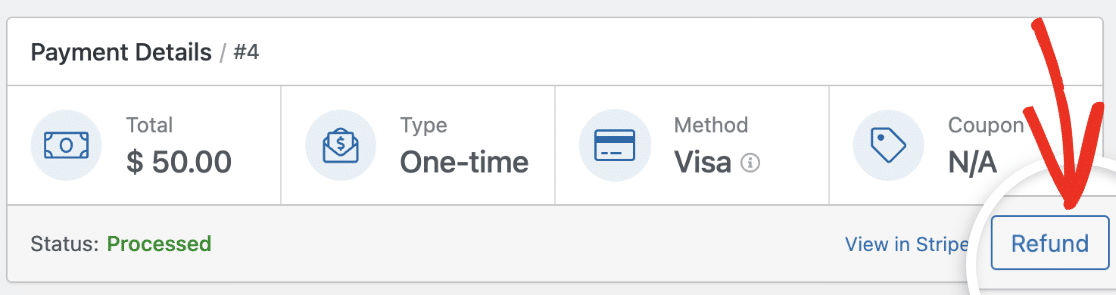
Note : Dans l’option Voir dans Stripe, le texte « Stripe » sera remplacé par le nom de la passerelle de paiement que vous avez activée et à partir de laquelle l’utilisateur a effectué le paiement.
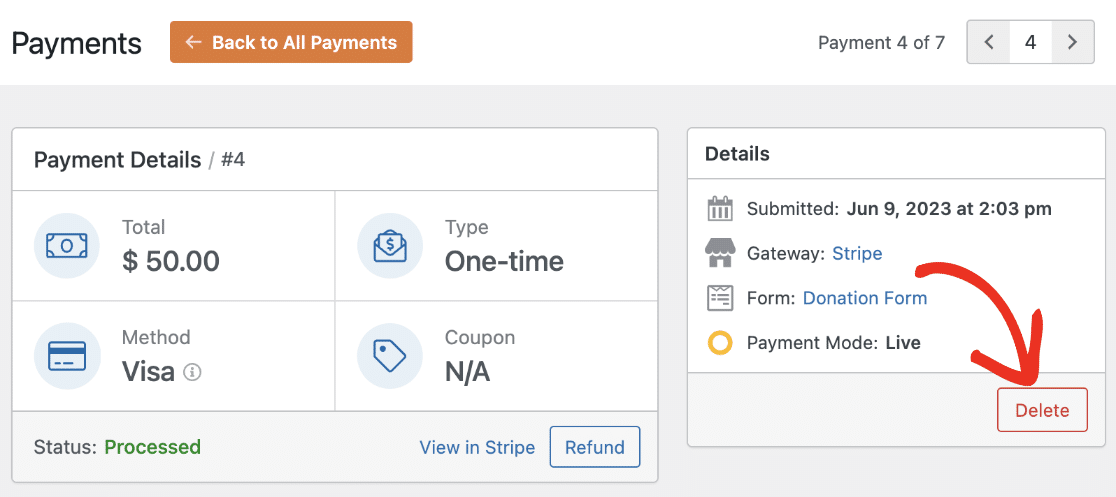
Vous pouvez également supprimer définitivement un paiement depuis cette page. Pour ce faire, cliquez simplement sur le bouton Supprimer situé dans la section Détails, sur le côté droit de la page.
Ensuite, vous trouverez la section Résumé de la saisie.
Dans cette section, vous pouvez explorer les détails de la saisie du formulaire associés au paiement. Elle présente tous les champs du formulaire et les données correspondantes saisies par l’utilisateur.
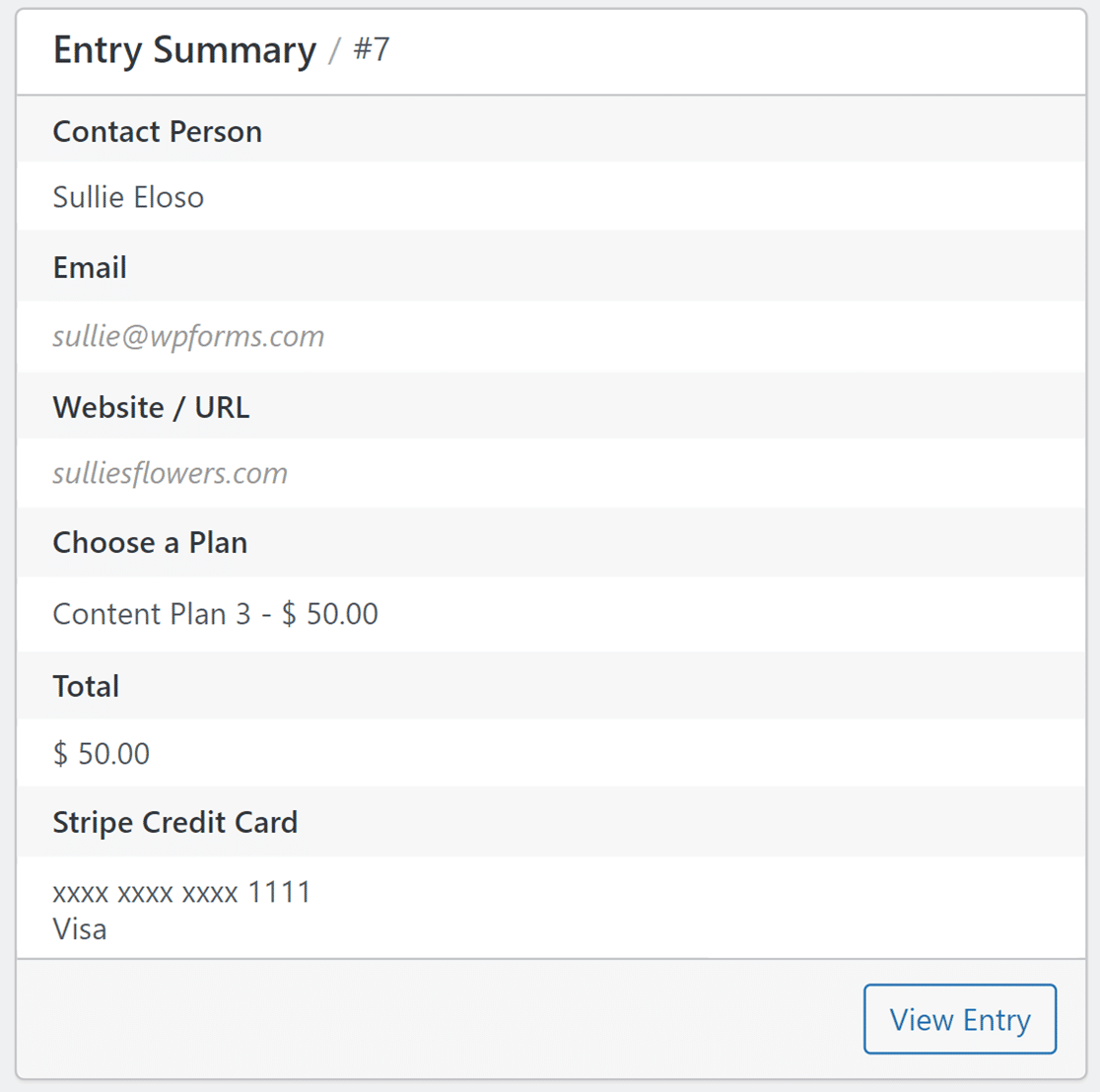
Pour afficher cette saisie plus en détail, cliquez sur le bouton Voir la saisie dans le coin inférieur droit de cette section. Cela vous redirigera vers la page de saisie individuelle de cette saisie de formulaire spécifique.
Note : La section Résumé de la saisie est accessible à tous les utilisateurs. Cependant, le bouton Voir la saisie, qui vous mène à une vue détaillée de la saisie, n’est disponible qu’avec une licence Basique ou supérieure.
Pour plus d’informations sur la navigation et la visualisation des détails de la page de saisie individuelle, consultez notre guide sur les Saisies de formulaire.
Comprendre les statuts de paiement
WPForms utilise 6 statuts pour les paiements uniques.
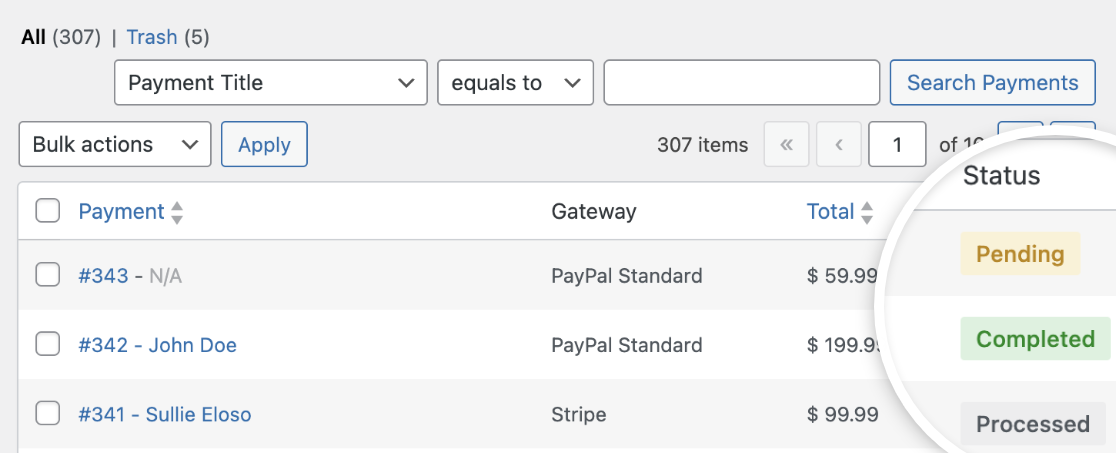
Ci-dessous, nous expliquerons ce que signifie chaque statut :
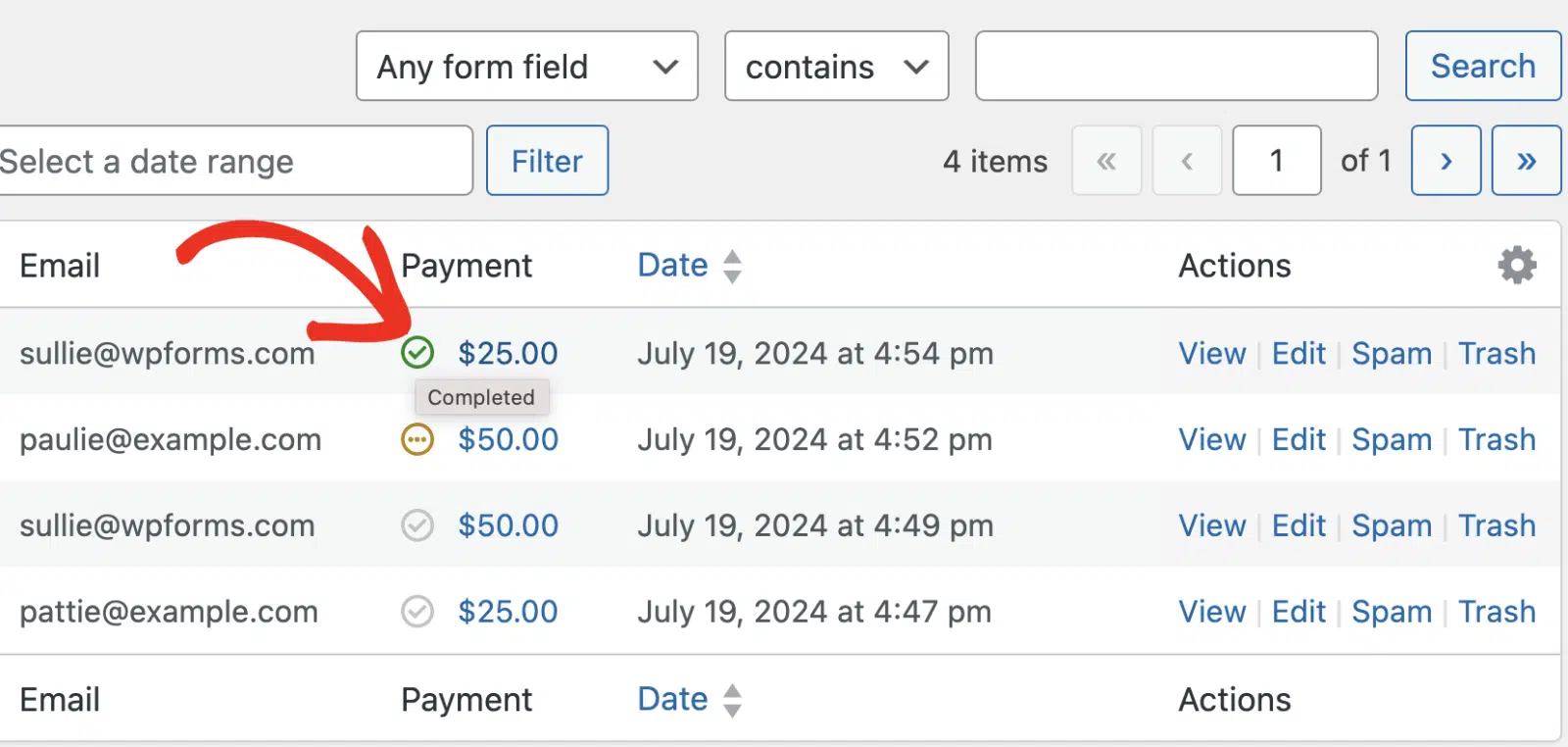
Terminé
Ce statut indique que le paiement a réussi. Les paiements via les passerelles PayPal Standard, Stripe (avec Webhooks activés), Mercado Pago et Paystack utilisent ce statut.
La page d’aperçu des Saisies affiche une coche verte à côté des paiements avec le statut Terminé.
Traité
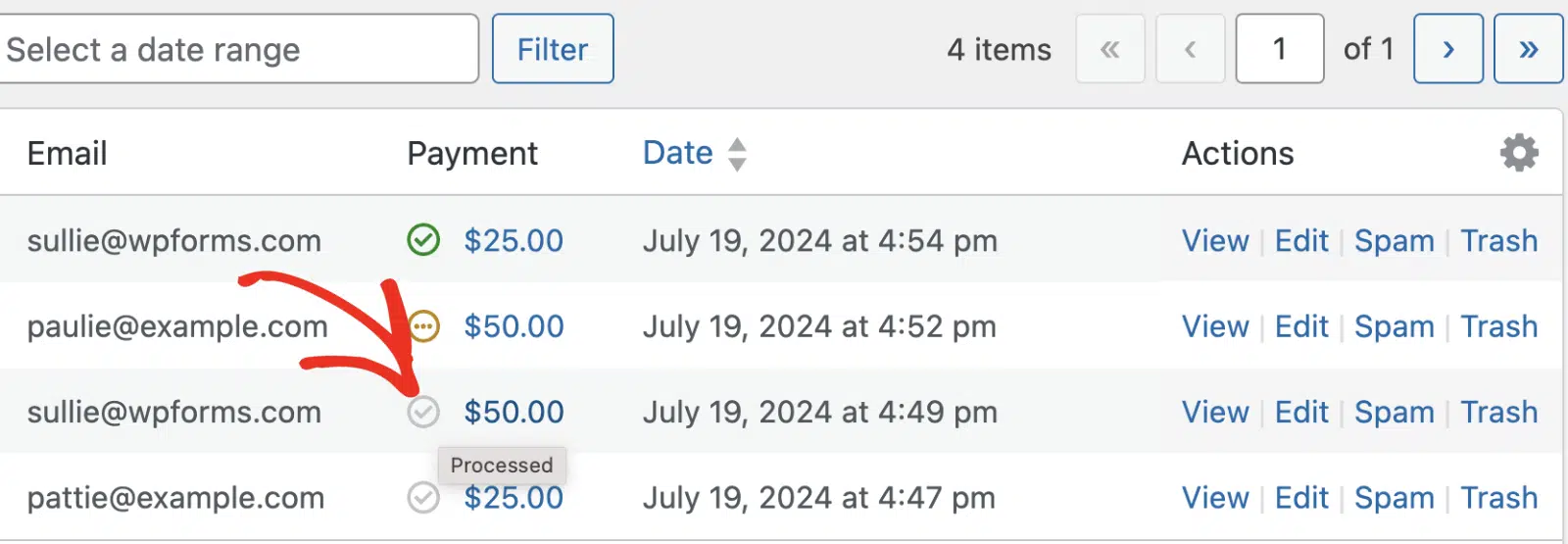
Les paiements via les passerelles Stripe, Square, Authorize.Net ou PayPal Commerce utilisent Traité pour désigner les paiements réussis. C'est similaire au statut Terminé. Les paiements par carte Paystack affichent également Traité pendant une courte période, jusqu'à ce que Paystack confirme le paiement et que le statut passe à Terminé.
Sur la page d’aperçu des Saisies, vous verrez une coche grise dans la colonne Paiement .
En attente
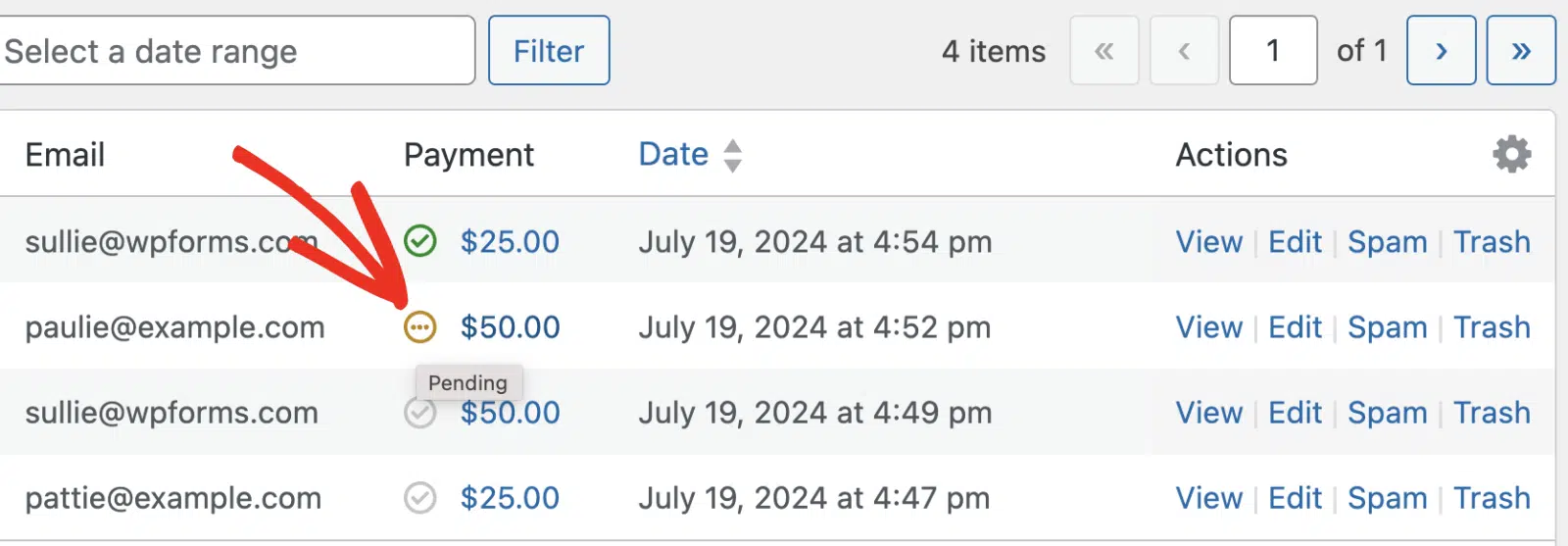
Si un utilisateur soumet le formulaire sans terminer la transaction, le paiement aura le statut En attente. Indiquant que le paiement n’a pas été effectué pour l’entrée de paiement spécifique.
Certaines passerelles utilisent également En attente pendant qu'elles confirment un paiement. Par exemple, les paiements Mercado Pago en cours d'examen et les virements bancaires et paiements par argent mobile Paystack restent En attente jusqu'à ce que la passerelle les confirme. Le statut passe ensuite à Terminé.
Vous verrez une icône jaune en 3 points dans la colonne Paiement lorsque vous visualisez le paiement sur la page d’aperçu des Saisies.
Échoué
Ce statut signifie que le paiement n'a pas abouti. Par exemple, un virement bancaire Paystack que le client n'achève jamais est marqué Échoué une fois que le transfert expire.
Remboursé
Ce statut signifie que le montant total du paiement a été remboursé, soit avec le bouton Rembourser sur la page de paiement individuelle, soit depuis le tableau de bord de votre passerelle de paiement.
Partiellement remboursé
Ce statut signifie qu'une partie seulement du paiement a été remboursée. Par exemple, vous le verrez lorsque vous remboursez une partie d'un paiement depuis le tableau de bord de votre passerelle de paiement.
Exploration d’informations supplémentaires
Pour accéder à des informations supplémentaires sur un paiement, vous pouvez cliquer sur l’onglet Options d’écran situé sur la page de paiement individuelle.
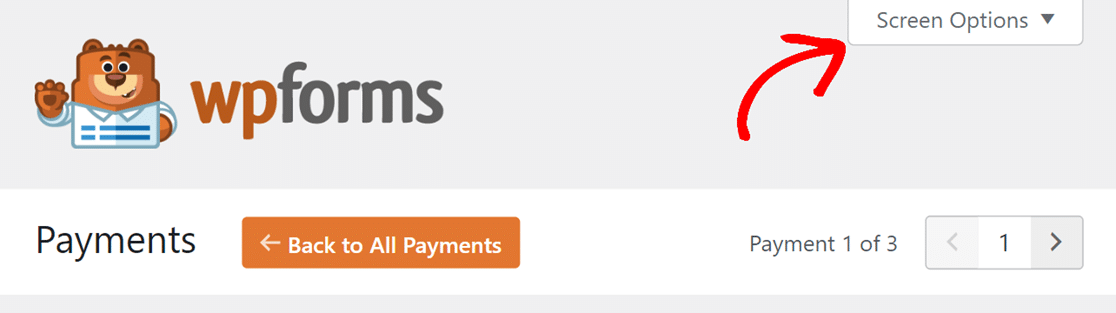
Une fois l’onglet ouvert, vous trouverez deux options que vous pouvez activer en cochant les cases correspondantes.

Voici ce que fait chaque option :
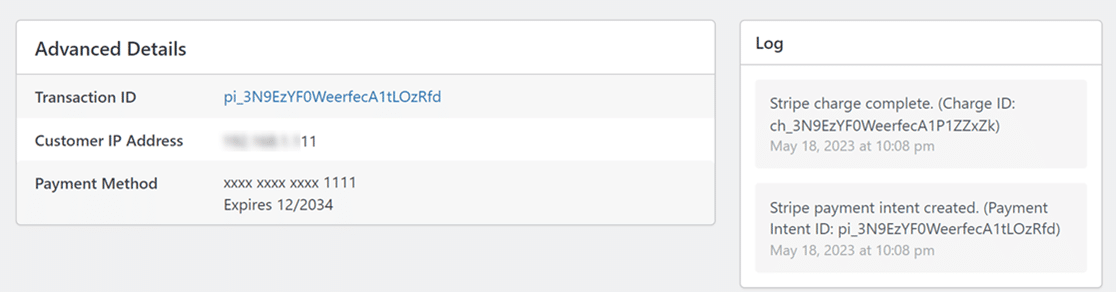
- Détails avancés : Lorsque cette option est activée, vous aurez accès à des informations complètes sur le paiement. Cela inclut des détails tels que l’ID de transaction, l’adresse IP du client et la méthode de paiement utilisée.
- Journal : L'activation de cette option affiche un enregistrement chronologique des événements liés aux paiements. Il comprend des étapes clés telles que la création de l'intention de paiement et l'achèvement du débit du paiement.
Visualisation des paiements de test
Tester les paiements est essentiel pour garantir des transactions fluides et sans erreur. Lorsque vous êtes connecté en mode test, vous pouvez afficher et gérer les paiements de test séparément sur la page Paiements en activant l'option Données de test. Cela vous permet de simuler en toute sécurité des transactions sans affecter les paiements réels.
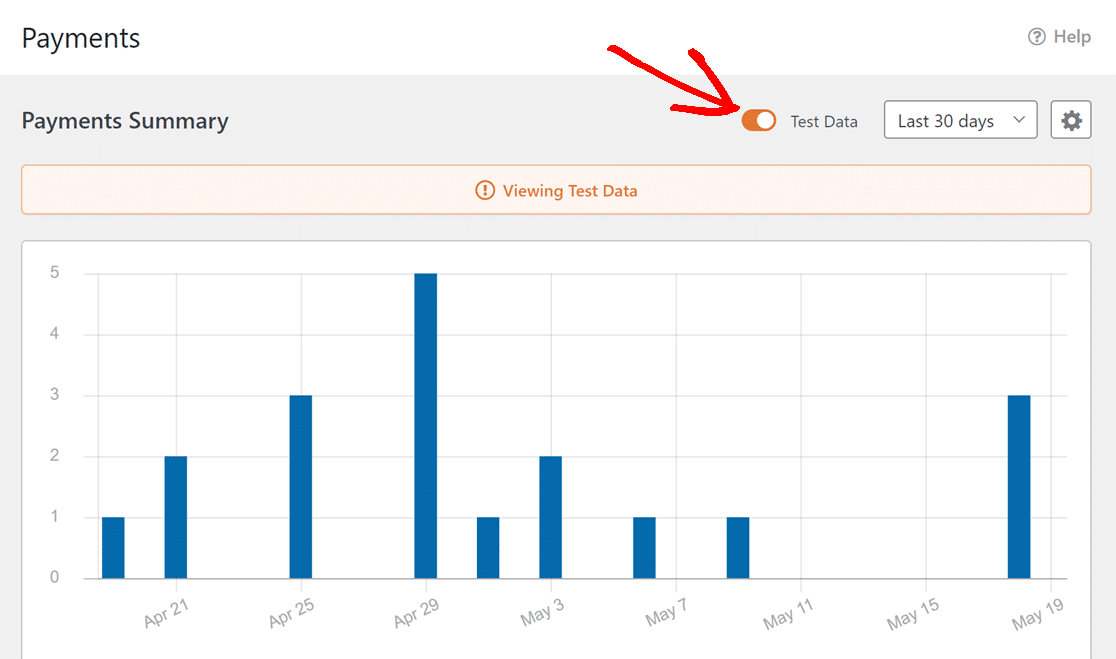
Remarque : Lorsque vous avez terminé vos tests, n'oubliez pas de désactiver le Mode test avant de permettre aux utilisateurs de soumettre des paiements dans votre formulaire. Vous pouvez le faire en allant dans WPForms » Paramètres » Paiements.
Pour en savoir plus sur les tests de paiements avec des passerelles de paiement spécifiques, consultez les guides suivants :
- Tester les paiements Stripe
- Tests des paiements PayPal Commerce
- Tests des paiements PayPal Standard
- Tests des paiements Square
- Tests des paiements Authorize.net
- Tester les paiements Mercado Pago
- Tester les paiements Paystack
Ces guides complets expliquent comment vous pouvez effectuer des achats d'essai sur votre site Web en utilisant des numéros de carte de crédit de test.
Personnalisation de la vue de la page Paiements
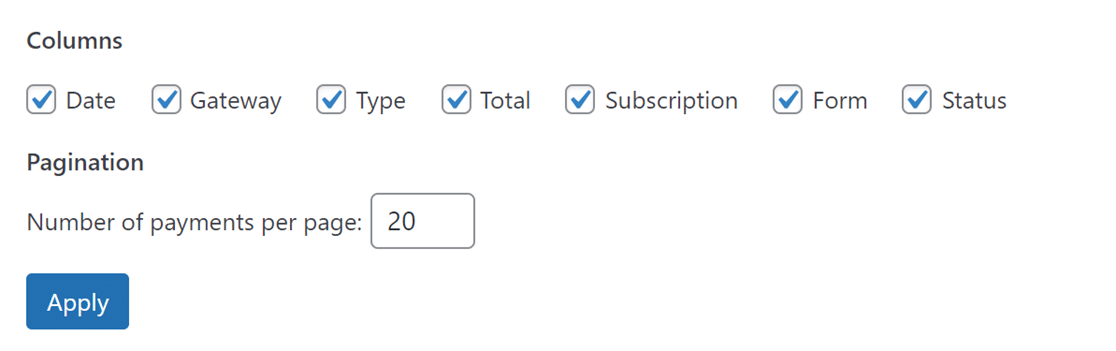
Vous avez la possibilité de personnaliser votre vue sur la page Paiements. Cela inclut le choix des colonnes qui apparaissent dans le tableau et l'ajustement du nombre de paiements affichés par page.
Pour ce faire, cliquez sur l'onglet Options de l'écran dans le coin supérieur droit.
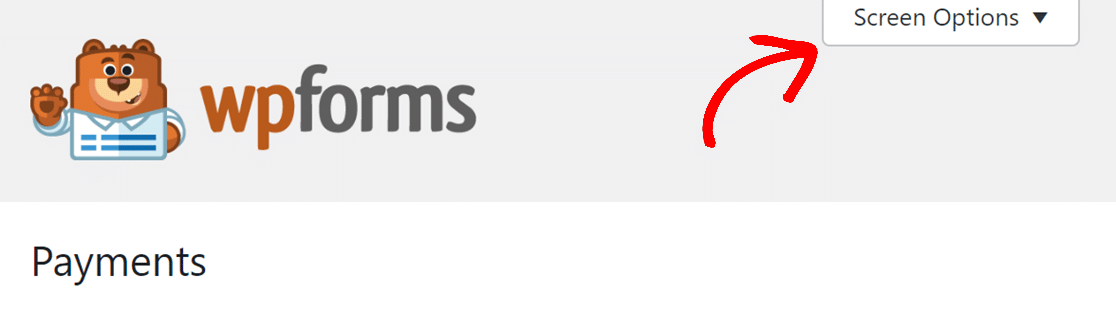
Dans l'onglet déroulant, cochez ou décochez simplement les noms des colonnes sous le champ Colonnes pour afficher ou masquer des colonnes spécifiques. Si vous souhaitez modifier le nombre de paiements affichés par page, modifiez le nombre dans le champ Pagination.
Une fois que vous avez effectué ces modifications, cliquez sur le bouton Appliquer pour les conserver.
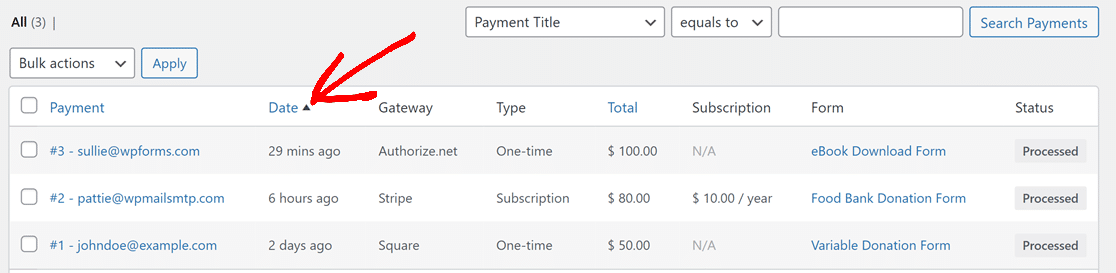
Vous pouvez également trier toutes les données du tableau dans un ordre ascendant ou descendant en fonction de trois colonnes : Paiement, Date et Total.
Pour ce faire, cliquez simplement sur le nom de la colonne respective. Le tableau se réorganisera alors automatiquement en fonction de l'ordre de la colonne choisie.
Questions fréquemment posées
Vous trouverez ci-dessous certaines des questions les plus fréquemment posées concernant la visualisation et la gestion des paiements dans WPForms.
Que se passe-t-il lorsque je supprime un paiement d'abonnement dans mon intégration Stripe WPForms ?
Lorsque vous tentez de supprimer un paiement d'abonnement Stripe dans WPForms, sachez qu'il fonctionne dans un système hiérarchique : chaque abonnement commence par une entrée de paiement « parent », suivie d'entrées « enfant » pour chaque paiement récurrent ultérieur.
La suppression d'un abonnement parent peut entraîner la non-répertorisation des paiements enfants associés dans votre page de résultats, perturber les renouvellements futurs et affecter votre capacité à gérer les paiements par filtrage ou reporting. L'avertissement que vous rencontrez varie en fonction du contexte de suppression, qu'il s'agisse d'une vue de paiement unique ou d'une action groupée à partir de la vue d'ensemble des paiements.
C'est tout ! Vous savez maintenant comment afficher et gérer efficacement les paiements WPForms sur votre site WordPress.
Ensuite, souhaitez-vous apprendre à trouver rapidement des transactions spécifiques dans vos enregistrements de paiement ? Assurez-vous de consulter notre guide sur la recherche et le filtrage des paiements pour tous les détails.


