


Résumé IA
Souhaitez-vous effectuer des paiements tests pour votre intégration Square avant de publier votre formulaire de paiement ? En activant le mode test dans les paramètres de paiement de WPForms, vous pouvez facilement tester les paiements Square sur votre site avant de les rendre disponibles à vos utilisateurs.
Ce tutoriel vous montrera comment tester vos paiements Square dans WPForms.
- Configuration d'un compte développeur Square
- Activation du mode test Square
- Création d'un formulaire pour tester les paiements Square
- Activation des paiements Square dans votre formulaire
- Publier votre formulaire et effectuer le test
- Afficher les transactions de test dans WPForms
- Visualisation des transactions tests dans votre compte Square
- Questions fréquemment posées
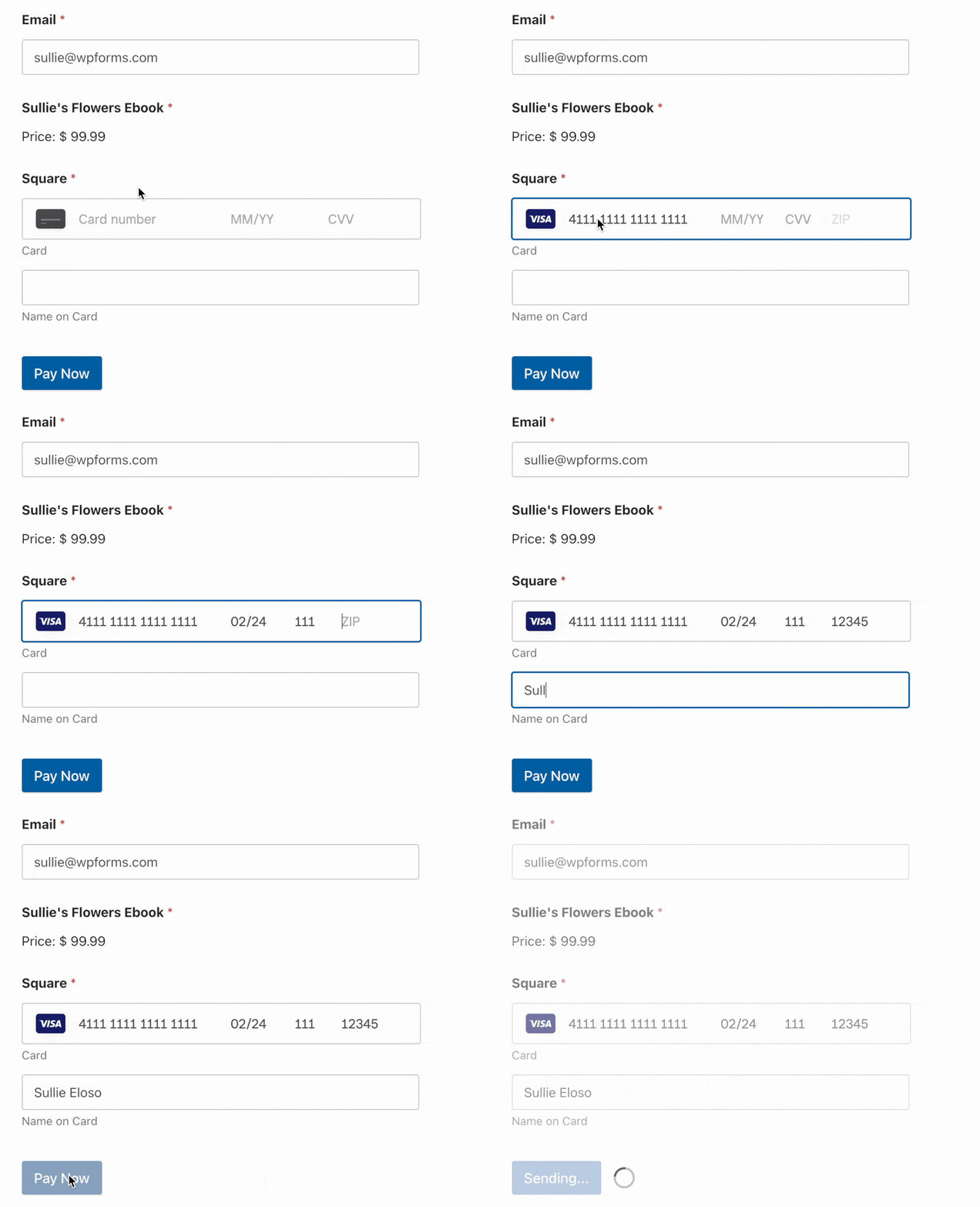
Prérequis : Le test des paiements Square est disponible pour tous les utilisateurs de WPForms. Cependant, vous aurez besoin d'un niveau de licence Pro ou supérieur pour accéder à l'extension Square Pro.
De plus, Square exige que votre site dispose du SSL (HTTPS) activé sur la page où vous ajoutez un formulaire de paiement en direct, car cela vous permet d'envoyer en toute sécurité les données de carte de crédit à Square. Pour plus de détails, veuillez consulter le guide de WPBeginner sur l'ajout du SSL et du HTTPS dans WordPress.
Avant de commencer, assurez-vous que WPForms est installé et activé sur votre site WordPress et que vous avez vérifié votre licence.
Configuration d'un compte développeur Square
Tout d'abord, vous devrez créer un compte développeur Square gratuit. Cela vous permettra de configurer un compte de test Sandbox et de séparer les transactions réelles des transactions de test.
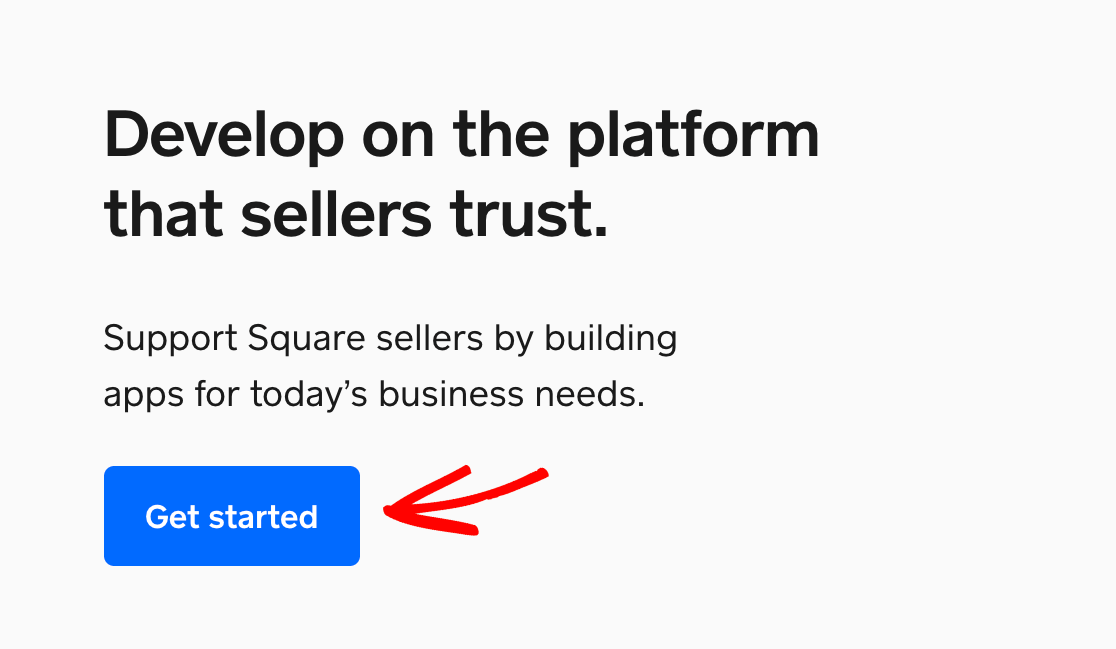
Rendez-vous sur la plateforme développeur Square et cliquez sur Commencer.
Si vous n'avez pas de compte Square existant, créez-en un ici. Vous pourrez l'activer plus tard lorsque vous serez prêt à accepter des paiements réels en suivant les instructions de l'e-mail d'activation envoyé à l'adresse associée à votre compte.
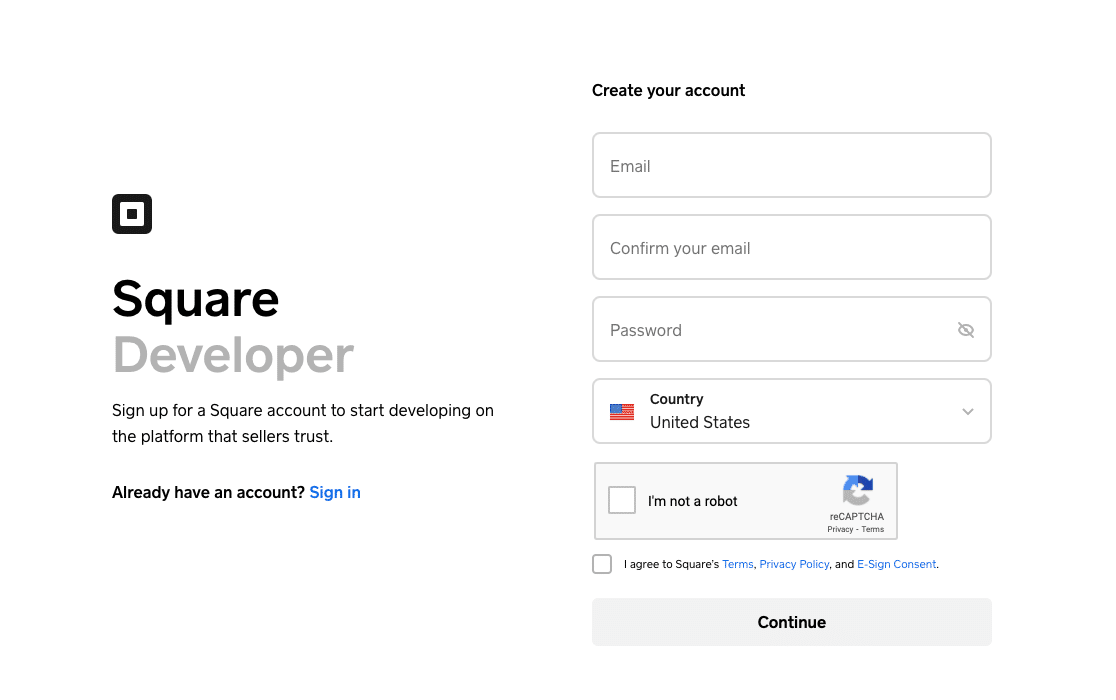
Si vous avez déjà un compte vendeur Square, vous pouvez vous connecter à Square Developer en utilisant vos identifiants existants.
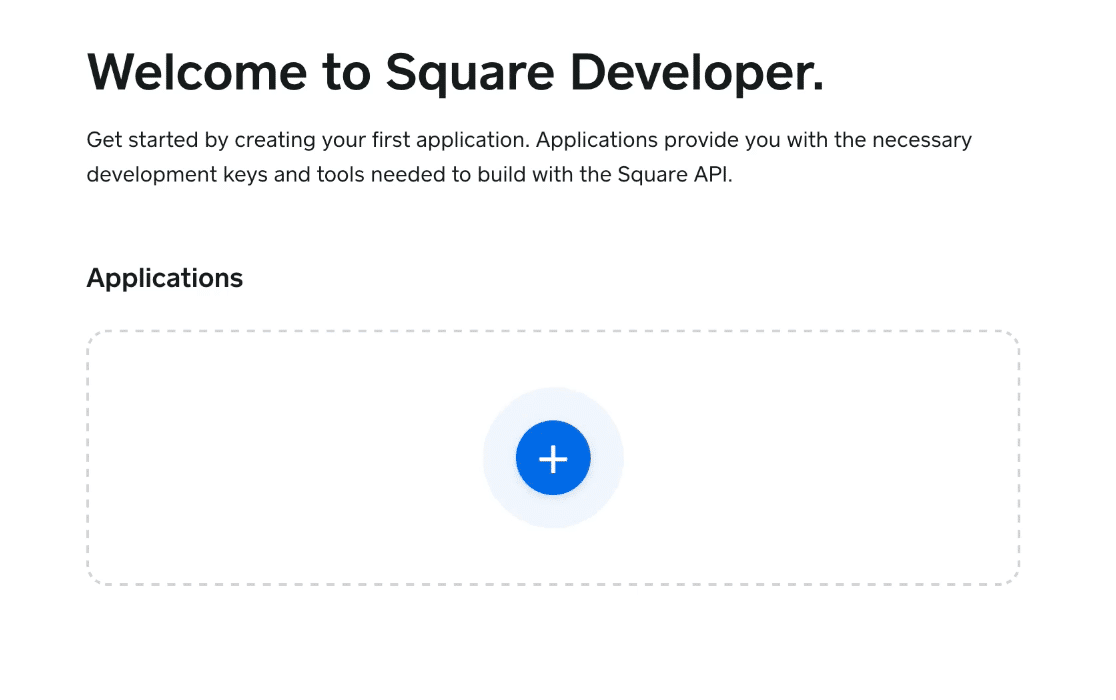
Une fois votre compte créé ou que vous vous êtes connecté, vous verrez le tableau de bord développeur Square. Pour commencer, cliquez sur le bouton bleu plus (+) pour créer votre première application.
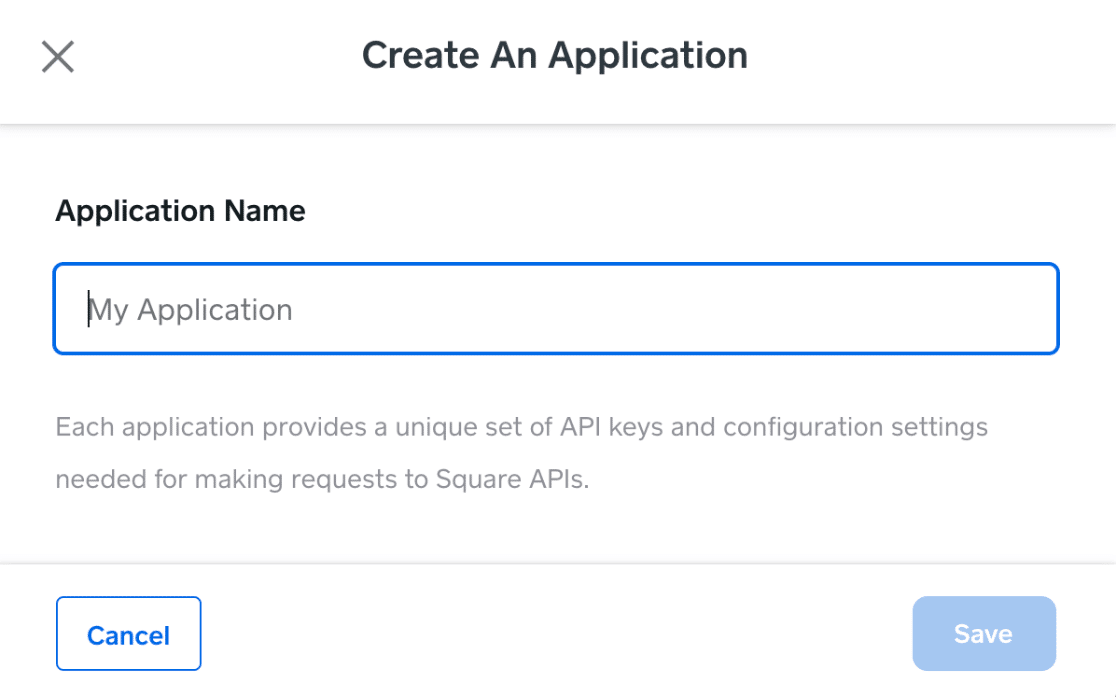
Cela ouvrira une fenêtre contextuelle où vous pourrez nommer cette application (c'est pour votre référence uniquement). Cliquez ensuite sur le bouton Enregistrer.
Après avoir enregistré votre application, vous reviendrez au tableau de bord développeur Square et verrez votre nouvelle application listée sous Applications.
Ensuite, dans la barre latérale gauche, cliquez sur Comptes de test Sandbox.

Cela ouvrira la page des comptes de test Sandbox pour votre compte développeur, où Square crée automatiquement un compte de test par défaut pour vous.
Cliquez sur le bouton Tableau de bord Square pour le compte de test par défaut afin de lancer son tableau de bord.

Remarque : Aux fins de ce tutoriel, nous utiliserons le compte de test par défaut pour tester les paiements Square dans WPForms. Cependant, vous pouvez créer autant de comptes de test différents que vous le souhaitez dans le tableau de bord développeur Square, et suivre les étapes ci-dessous pour tester les paiements avec l'un d'entre eux.
Pour plus de détails sur le test des paiements pour les pays de l’Union européenne, veuillez consulter la section FAQ ci-dessous.
Cela ouvrira un écran qui ressemble exactement au tableau de bord du vendeur Square. Laissez cette page ouverte et connectez-vous à votre site WordPress dans un autre onglet de navigateur.

Remarque : Vous devez lancer votre compte de test Sandbox dans le tableau de bord développeur Square avant de pouvoir le connecter à WPForms pour tester les paiements. Pour plus de détails, veuillez consulter la section FAQ ci-dessous.
Activation du mode test Square
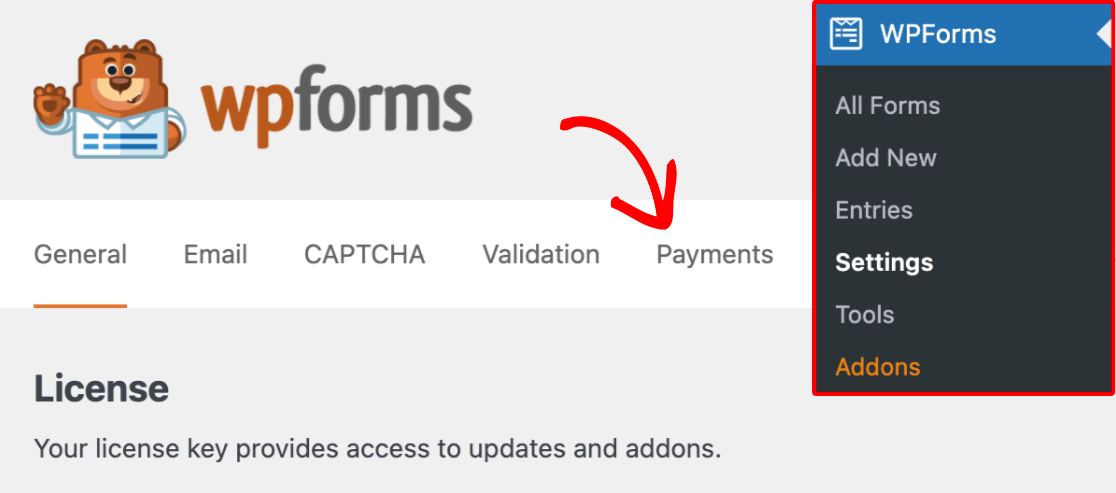
Ensuite, vous devez vous assurer qu’aucun paiement réel n’est traité dans Square pendant que vous testez votre formulaire. Pour ce faire, allez dans WPForms » Paramètres dans votre tableau de bord WordPress et cliquez sur Paiements.
Sous Square, sélectionnez la case à cocher Mode test.
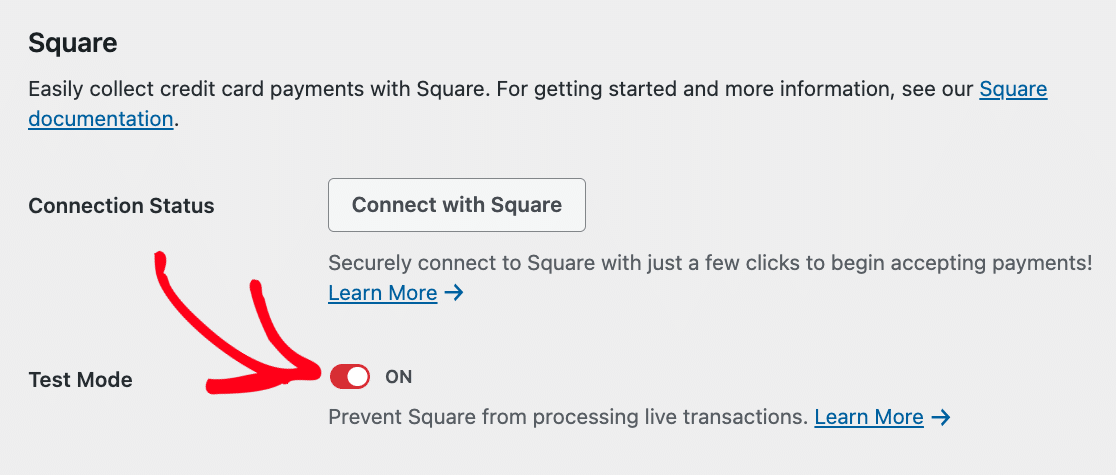
Remarque : Pour les intégrations de paiement WPForms, le mode test et le mode réel sont configurés séparément. Si vous avez déjà configuré Square pour les transactions réelles via WPForms, vous devrez le reconnecter en mode test.
Cliquez ensuite sur le bouton Se connecter avec Square.
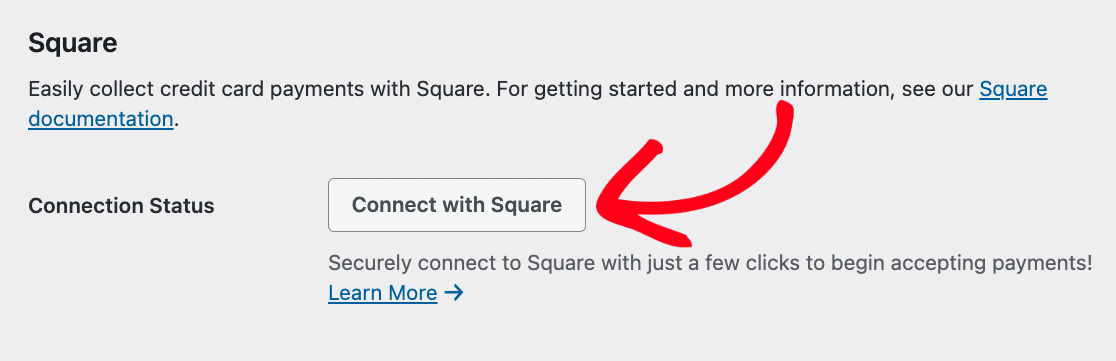
Remarque : Si vous n’avez pas lancé le tableau de bord de votre compte de test Sandbox avant d’essayer de le connecter à WPForms, vous verrez un message d’erreur lorsque vous cliquerez sur le bouton Se connecter à Square dans les paramètres de paiement de WPForms.
Veuillez consulter la section FAQ ci-dessous pour plus de détails.
Cela vous amènera à un écran où vous devrez vous connecter à votre compte Square.
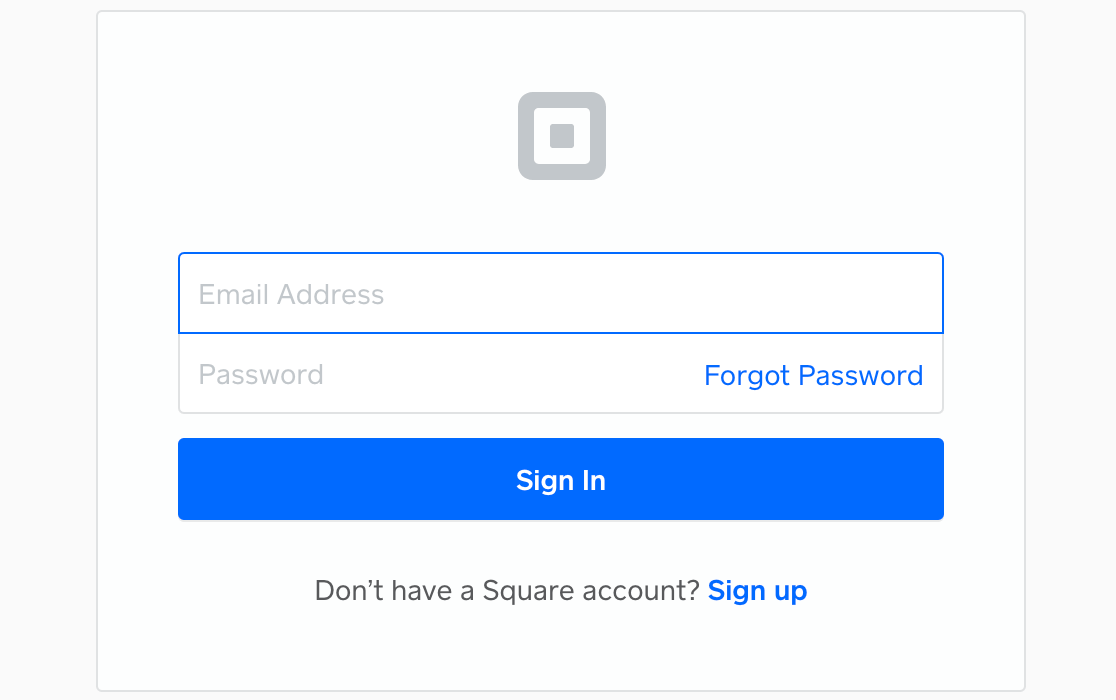
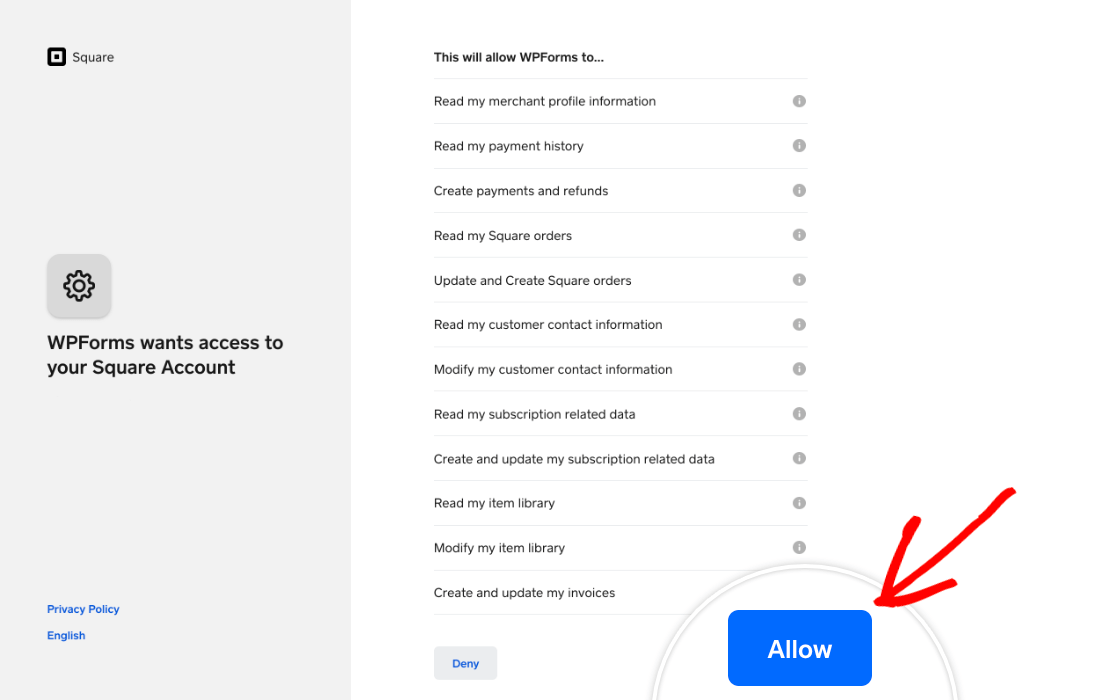
Une fois connecté, Square vous demandera d’autoriser WPForms à accéder à certaines informations de votre compte Square. Cliquez sur le bouton Autoriser pour continuer.
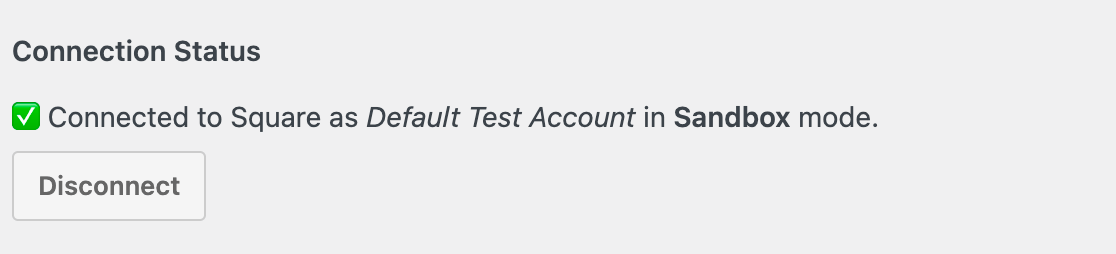
Cela vous ramènera à vos paramètres WPForms. Si la connexion a réussi, vous devriez voir une coche verte à côté de État de la connexion, et une notification indiquant que votre compte Square est connecté en mode Sandbox.
Création d'un formulaire pour tester les paiements Square
Une fois que votre compte développeur Square et vos paramètres WPForms sont prêts, vous aurez besoin d’un formulaire pour tester les paiements Square. Créez un nouveau formulaire ou modifiez-en un existant pour ouvrir le constructeur de formulaire.
Vous pouvez personnaliser ce formulaire comme vous le souhaitez, mais assurez-vous d’inclure un champ Square. Vous pouvez cliquer sur ce champ sur le côté gauche du constructeur ou le faire glisser-déposer dans la zone de prévisualisation pour l’ajouter à votre formulaire.
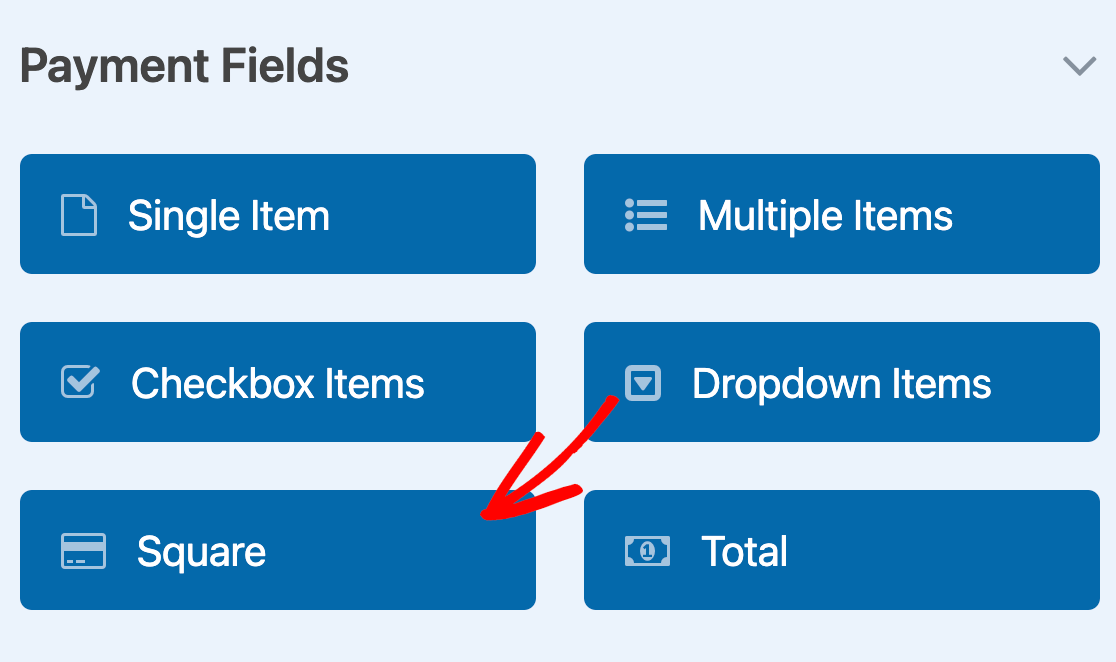
Le champ Square vous permettra de saisir des informations de carte de crédit de test pour vous assurer que les paiements fonctionnent comme prévu.
Activation des paiements Square dans votre formulaire
Vous devrez également activer les paiements Square pour le formulaire que vous testerez. Dans le constructeur de formulaire, allez dans Paiements » Square. Ensuite, activez l’option Activer les paiements uniques.

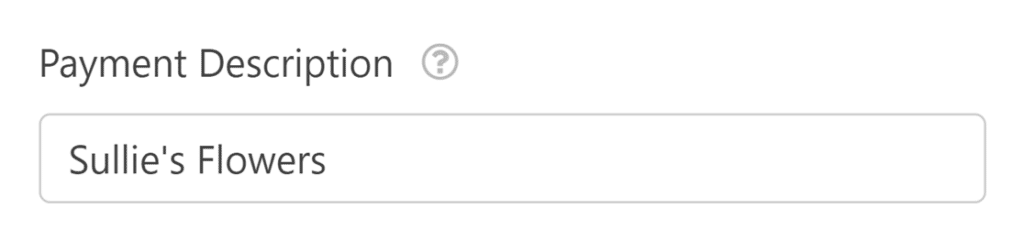
Cela révélera une poignée de paramètres supplémentaires. Saisissez une Description du paiement pour vous aider à identifier cette transaction dans votre tableau de bord développeur Square plus tard.
Le reste des paramètres est facultatif. Nous les avons couverts plus en détail dans notre tutoriel sur l’activation des transactions Square réelles dans WPForms.
Configurez les autres options si vous le souhaitez, puis enregistrez votre formulaire.
Publier votre formulaire et effectuer le test
Une fois votre formulaire prêt, vous pouvez tester les paiements Square sur le frontend de votre site. Pour ce faire sans publier votre formulaire sur une page en direct, vous pouvez utiliser l'option d'aperçu du formulaire dans WPForms ou créer une page ou un article privé.
Soumettez ensuite simplement une entrée de test pour votre formulaire en utilisant l'un des détails de carte de crédit de test de Square.
Afficher les transactions de test dans WPForms
Pour afficher et gérer toutes les transactions de test et leurs détails, allez simplement dans WPForms » Paiements et activez l'option Données de test.
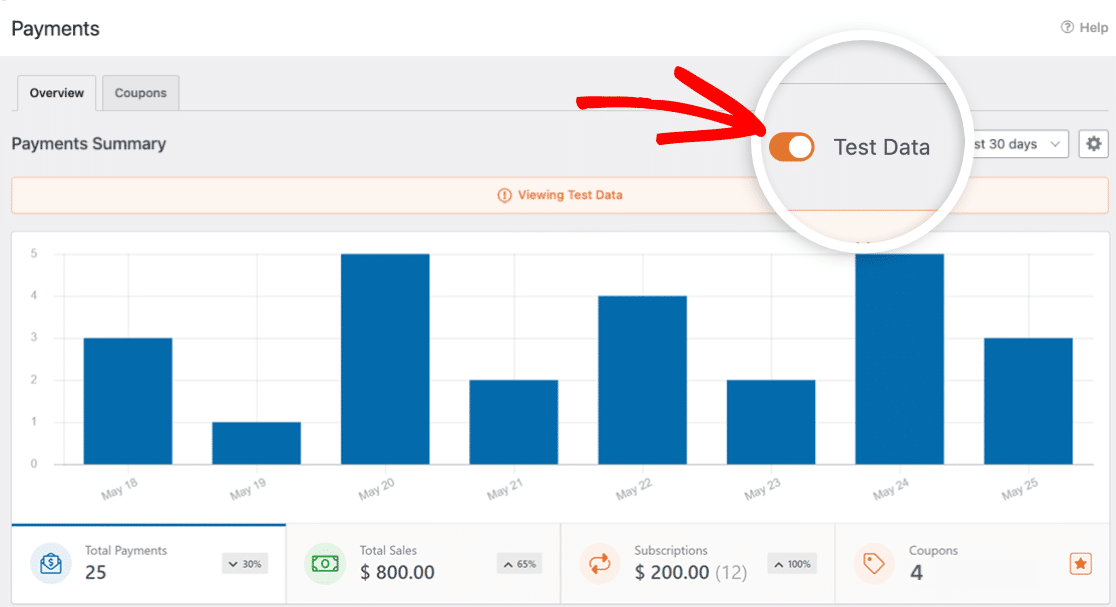
Pour plus de détails sur l'affichage des informations de paiement de test et en direct, la compréhension des tendances de transaction, l'ajustement pour différentes devises, et plus encore, consultez notre guide sur l'affichage et la gestion des paiements.
Note : Vous souhaitez offrir des réductions à vos clients via des codes promotionnels ? Consultez notre tutoriel sur l'addon Coupons pour tous les détails.
Visualisation des transactions tests dans votre compte Square
Après avoir soumis votre paiement de test, vous pouvez afficher la transaction dans votre compte Square en cliquant sur l'ID de transaction dans votre entrée de test ou en vous connectant à Square Developer.
Dans votre compte Square Developer, cliquez sur le bouton Square Dashboard pour le compte de test par défaut afin de lancer son tableau de bord.
Accédez ensuite à Paiements et factures » Transactions depuis le menu de gauche.

Vous devriez voir votre transaction de test répertoriée sur l'écran suivant.

Remarque : Lorsque vous avez terminé de tester les paiements Square, n'oubliez pas de déconnecter votre compte de test dans WPForms » Paramètres » Paiements, de désactiver le mode test et de connecter votre compte vendeur en direct afin de pouvoir traiter les transactions des utilisateurs.
Questions fréquemment posées
Ci-dessous, nous avons répondu à certaines des questions les plus fréquentes concernant les tests de paiements Square dans WPForms.
Lorsque j'essaie de me connecter à mon compte Square en mode test, je reçois une erreur. Comment puis-je la corriger ?
Lorsque vous essayez de connecter votre compte Square Developer à WPForms en mode test, vous pouvez rencontrer une erreur indiquant : « Erreur : Pour démarrer le flux Oauth pour un compte sandbox, lancez d'abord le compte de test vendeur depuis le tableau de bord développeur. »
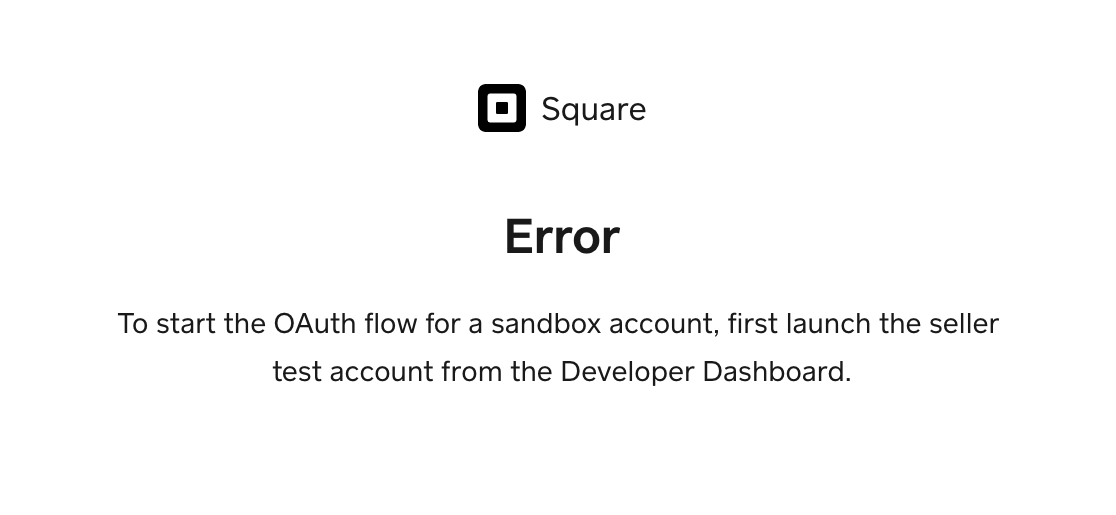
Pour corriger cela, ouvrez votre compte Square Developer. Pour le compte de test Sandbox que vous souhaitez utiliser, cliquez sur le bouton Square Dashboard.
Cela devrait lancer le compte de test et ouvrir un tableau de bord sandbox comme celui-ci.
Une fois cette page ouverte, retournez à vos paramètres WPForms et cliquez à nouveau sur Se connecter avec Square.
Puis-je tester la vérification des cartes de crédit européennes pour les paiements Square effectués via mes formulaires ?
Oui, vous pouvez tester la vérification des cartes de crédit européennes pour les paiements Square dans WPForms.
Pour ce faire, vous devez configurer un compte de test Sandbox européen dans votre tableau de bord Square Developer. Sous vos comptes de test Sandbox existants, cliquez sur Nouveau compte de test sandbox.

Dans la fenêtre contextuelle qui apparaît, nommez ce compte de test Sandbox et sélectionnez un pays européen (Irlande ou Espagne) dans le menu déroulant.
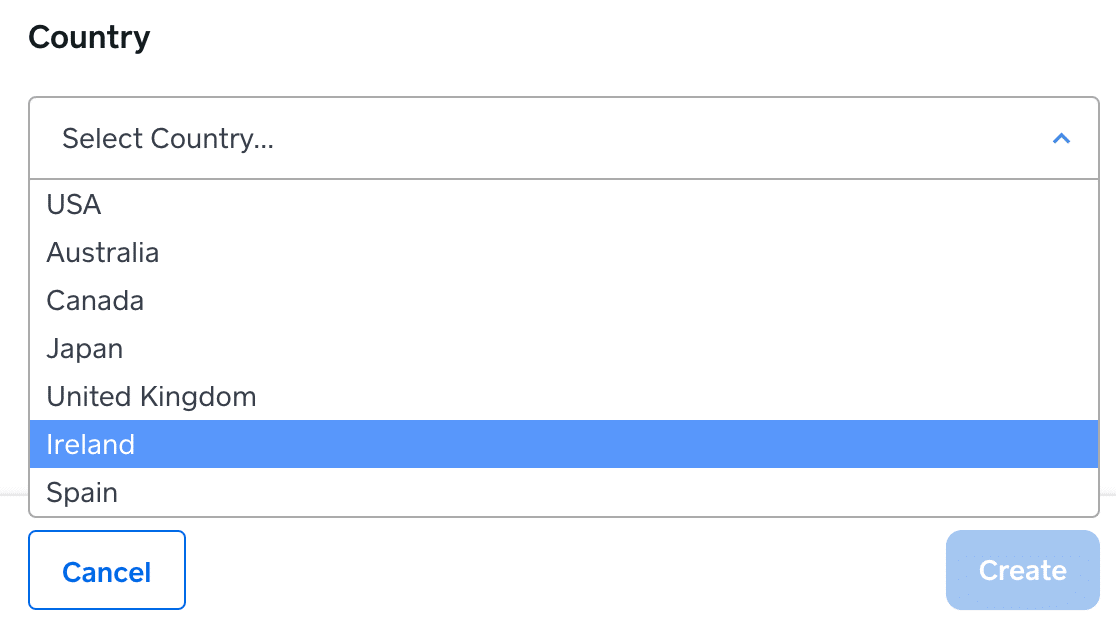
Vous pouvez ensuite connecter ce compte de test à WPForms en suivant les étapes ci-dessus. Lors du test des paiements dans votre formulaire, utilisez l'une des cartes de crédit européennes de la liste des détails de paiement de test de Square.
Ensuite, lorsque vous soumettez le formulaire, une fenêtre contextuelle devrait apparaître vous demandant le code de vérification supplémentaire.
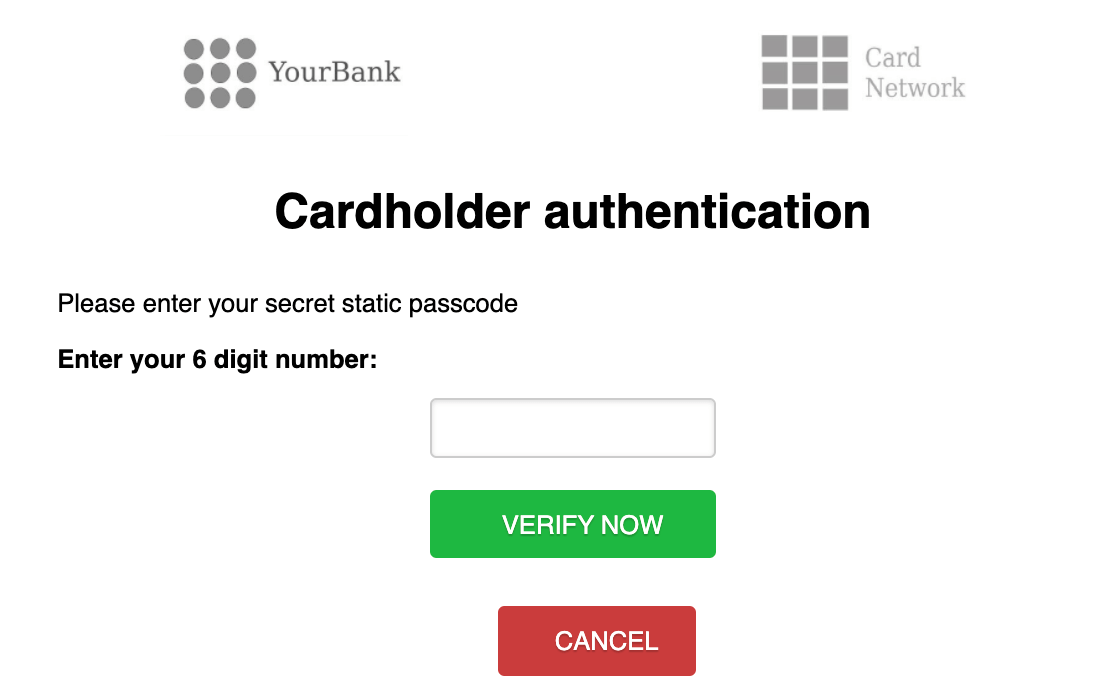
Entrez le code de test fourni par Square pour finaliser le paiement de test.
Pourquoi l'erreur « La tokenisation de la carte de paiement a échoué » s'affiche-t-elle lors de l'envoi d'un paiement de test ?
L'erreur de tokenisation de la carte de paiement se produit si vous essayez d'envoyer un paiement de test en utilisant les détails d'une vraie carte de crédit. Dans ce cas, le jeton requis pour traiter le paiement de test sera invalide. Pour corriger cette erreur, assurez-vous d'utiliser l'une des cartes de crédit sandbox de Square pour votre paiement de test.
C'est tout ! Vous savez maintenant comment tester les paiements Square dans WPForms.
Ensuite, n'oubliez pas d'effectuer un test complet du formulaire avant de le publier sur votre site. Notre liste de contrôle complète pour les tests de formulaire vous guide étape par étape.


