


Résumé IA
Êtes-vous prêt à installer le plugin WPForms sur votre site WordPress ? Une fois que vous avez acheté une licence, la prochaine étape consiste à installer le plugin afin de pouvoir commencer à créer des formulaires pour votre site web.
Ce guide étape par étape vous expliquera comment installer et activer le plugin WPForms.
Remarque : Ce tutoriel est destiné aux nouvelles installations de WPForms. Si vous effectuez une mise à niveau depuis WPForms Lite, veuillez consulter notre tutoriel sur la mise à niveau vers notre plugin payant depuis WPForms Lite pour plus de détails.
Téléchargement du plugin WPForms
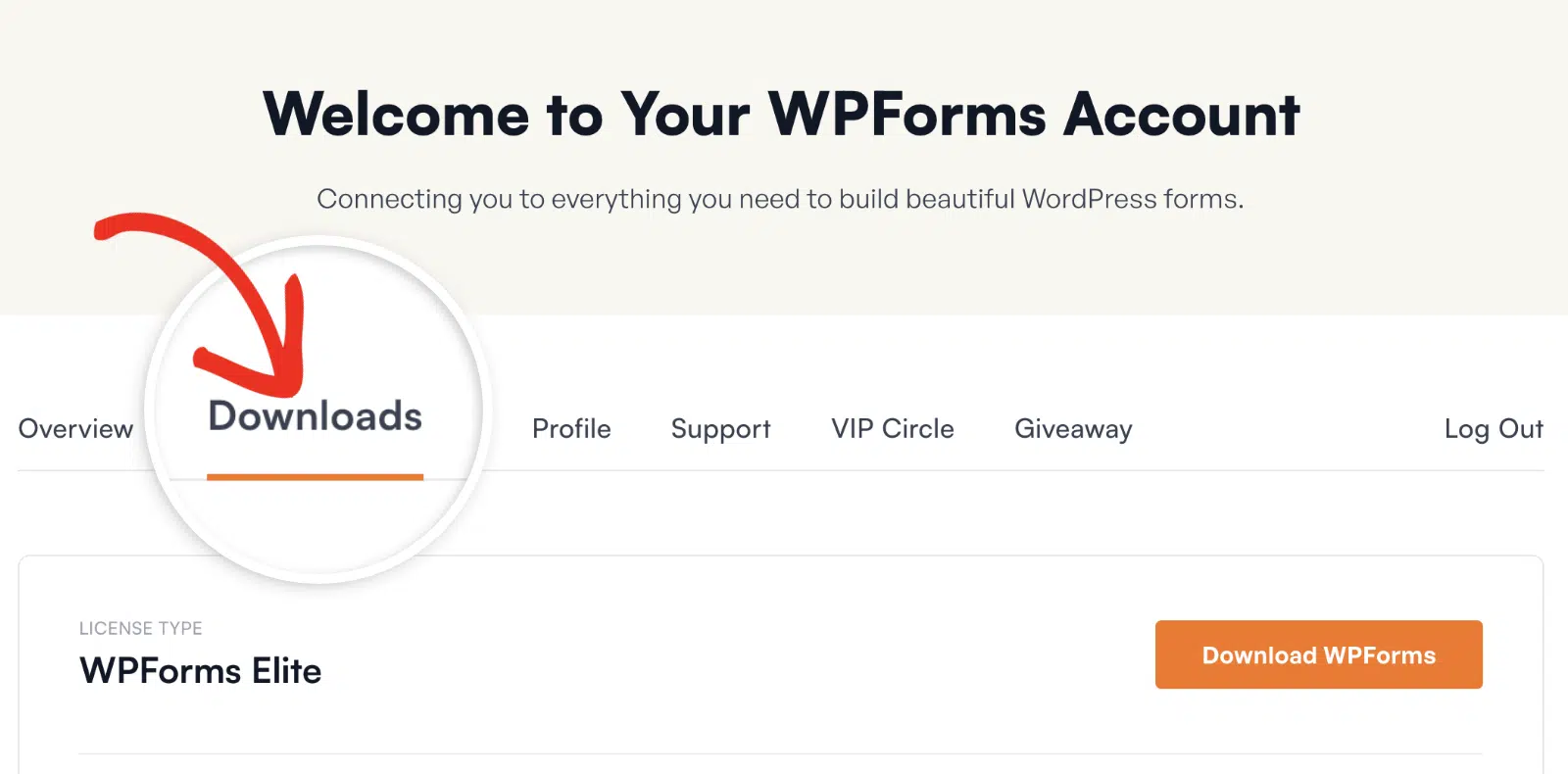
Pour commencer, connectez-vous d’abord à votre compte WPForms. Une fois connecté, cliquez sur l’onglet Téléchargements.
Cela vous affichera une page avec toutes vos licences disponibles. Pour télécharger le plugin, cliquez sur le bouton Télécharger WPForms à côté de l’une de vos licences. Cela enregistrera un fichier zippé du plugin WPForms sur votre ordinateur.
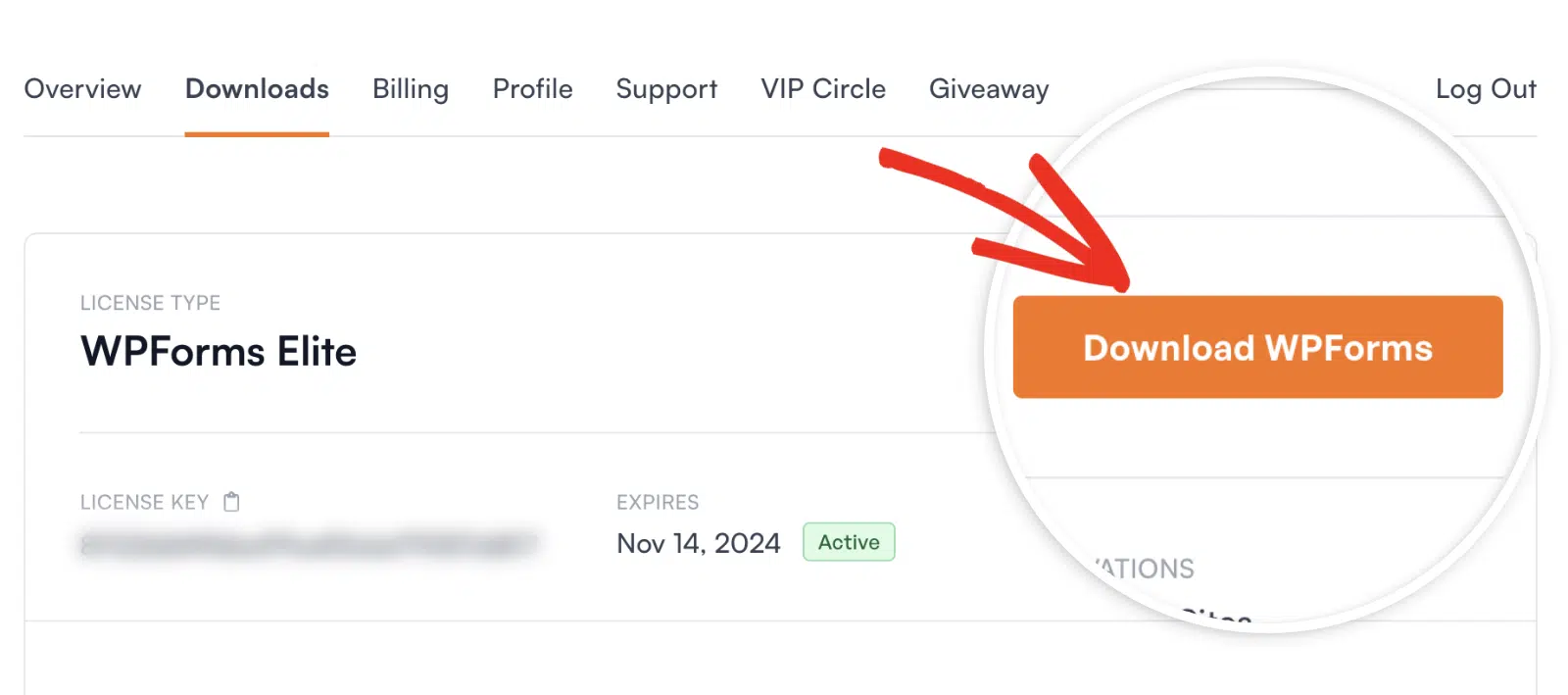
Note : Dans certains cas, ce fichier peut être décompressé lors du téléchargement et apparaître comme un dossier normal. Cependant, le dossier doit être zippé pour utiliser l'outil d'importation de plugins de WordPress.
Pour plus de détails sur la façon de zipper et dézipper des fichiers, consultez ces guides pour les systèmes d’exploitation Windows et Mac.
Pour l’instant, vous n’avez pas besoin de télécharger d’extensions, car vous pourrez facilement installer et activer des extensions depuis votre tableau de bord WordPress plus tard.
Installation de WPForms sur votre site
Remarque : Vous devez disposer de la version 5.5 de WordPress ou supérieure pour installer WPForms sur votre site. Consultez notre tutoriel sur la version prise en charge de WordPress pour plus de détails.
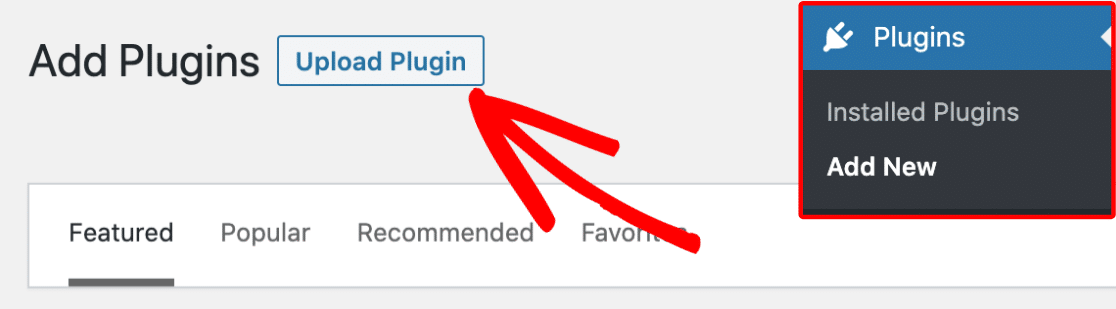
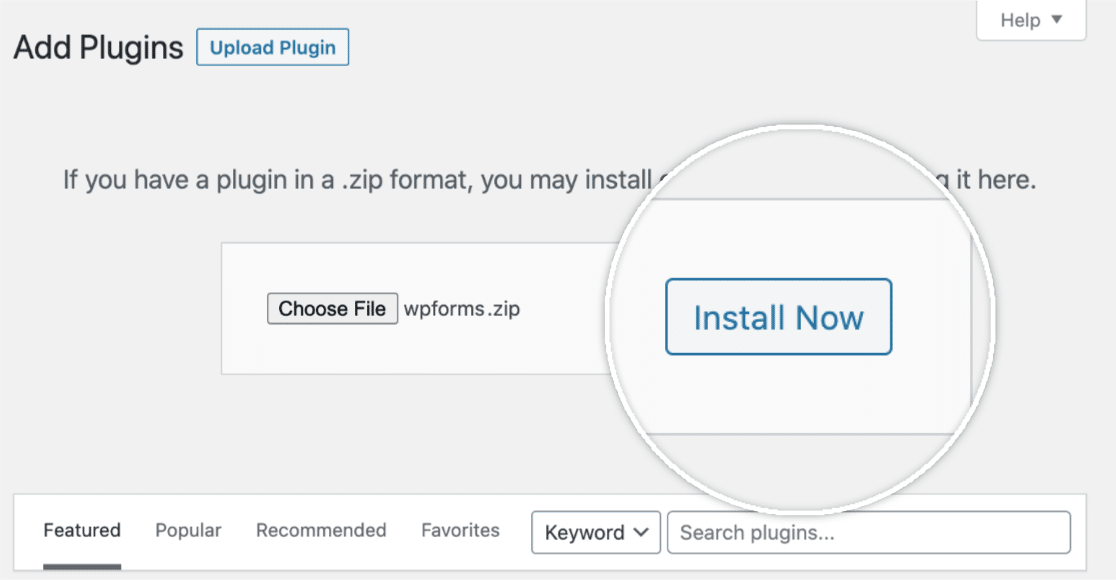
Une fois que vous avez téléchargé votre fichier zip, accédez au site sur lequel vous souhaitez installer WPForms. Ensuite, dans le tableau de bord d’administration, allez dans Extensions » Ajouter et cliquez sur le bouton Téléverser une extension.
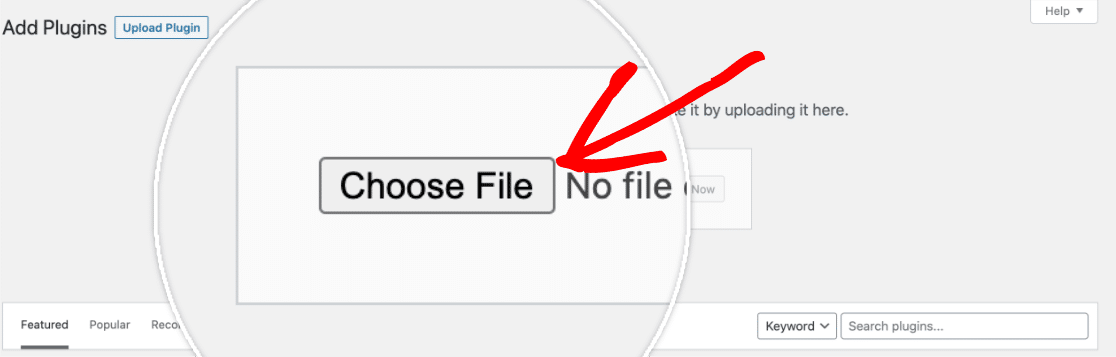
À partir de là, vous verrez l'option pour téléverser l'extension. Cliquez sur le bouton Choisir un fichier et sélectionnez le fichier zip WPForms que vous venez de télécharger.
Une fois votre fichier téléchargé, cliquez sur le bouton Installer maintenant.
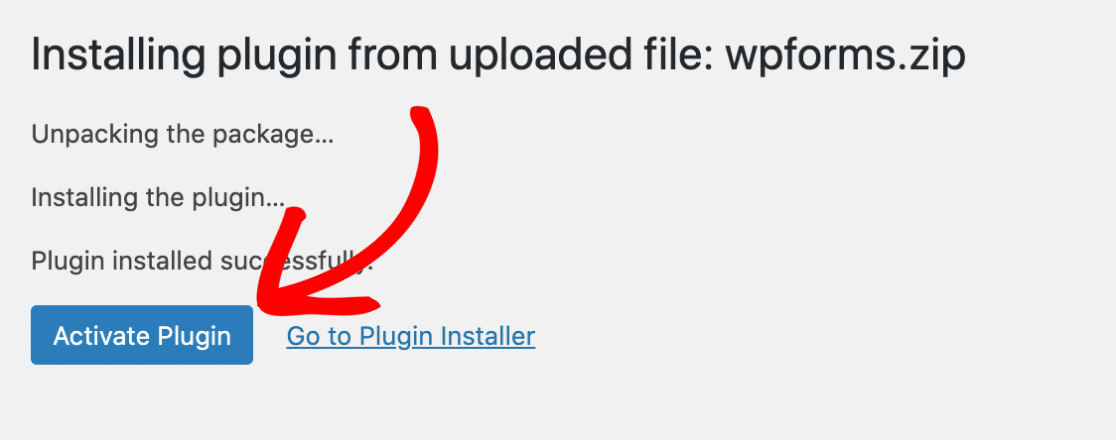
Cela lancera le processus d’installation pour vous. Une fois le plugin installé, cliquez sur le bouton Activer l’extension pour activer WPForms sur votre site.
Activation de votre licence
Une fois WPForms installé et activé, l’étape suivante consiste à activer votre licence. Cela débloque les mises à jour automatiques, le support du plugin et la possibilité d'installer des extensions WPForms directement depuis votre tableau de bord WordPress, c’est donc une partie importante de la finalisation de votre configuration.
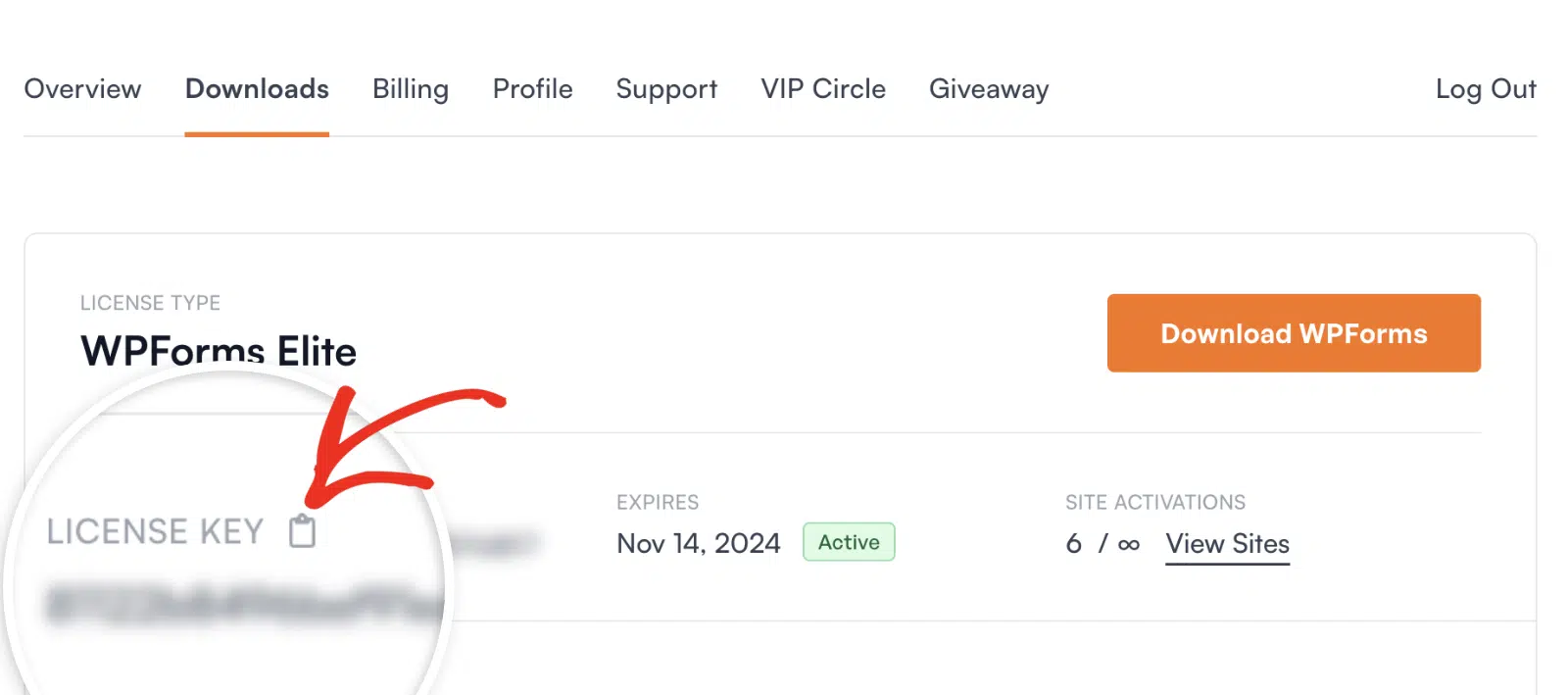
Pour commencer, connectez-vous à votre compte WPForms et ouvrez l’onglet Téléchargements. Cliquez ensuite sur l’icône du presse-papiers à côté de votre clé de licence pour la copier.
Ensuite, dans votre tableau de bord WordPress, allez dans WPForms » Réglages. Collez la clé dans le champ Clé de licence, puis cliquez sur le bouton Vérifier la clé.
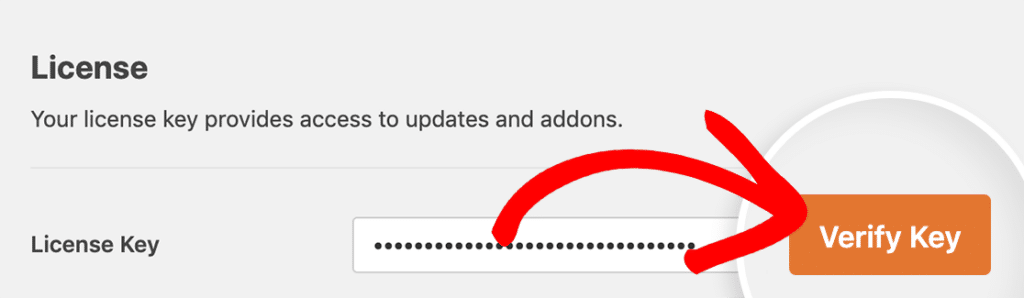
Une fois votre licence vérifiée, vous verrez une notification de confirmation indiquant que votre site reçoit des mises à jour automatiques. Votre niveau de licence apparaîtra sous le champ Clé de licence.
Remarque : Pour plus de détails sur les limites de sites, l’utilisation de votre licence sur des sous-domaines ou des sites de staging, et le dépannage des problèmes de vérification, consultez notre guide sur la vérification de votre licence WPForms.
C’est tout ! Vous pouvez maintenant commencer à utiliser le plugin WPForms sur votre site WordPress.
Ensuite, souhaitez-vous des conseils sur la façon de créer votre premier formulaire ? N'oubliez pas de consulter notre tutoriel sur la création de votre premier formulaire dans WPForms pour plus de détails.


