


Résumé IA
Êtes-vous prêt à passer de WPForms Lite à la version payante de WPForms ? La mise à niveau vers le plugin WPForms payant vous donnera accès à encore plus de fonctionnalités et à de puissants modules complémentaires.
Ce tutoriel vous montrera comment passer de notre version gratuite à une licence payante.
Achat d'une licence WPForms
Pour commencer, vous devrez visiter notre page de mise à niveau. Cette page vous montrera toutes les fonctionnalités disponibles avec nos niveaux de licence payants, alors consultez les options qui vous intéressent pour plus de détails.
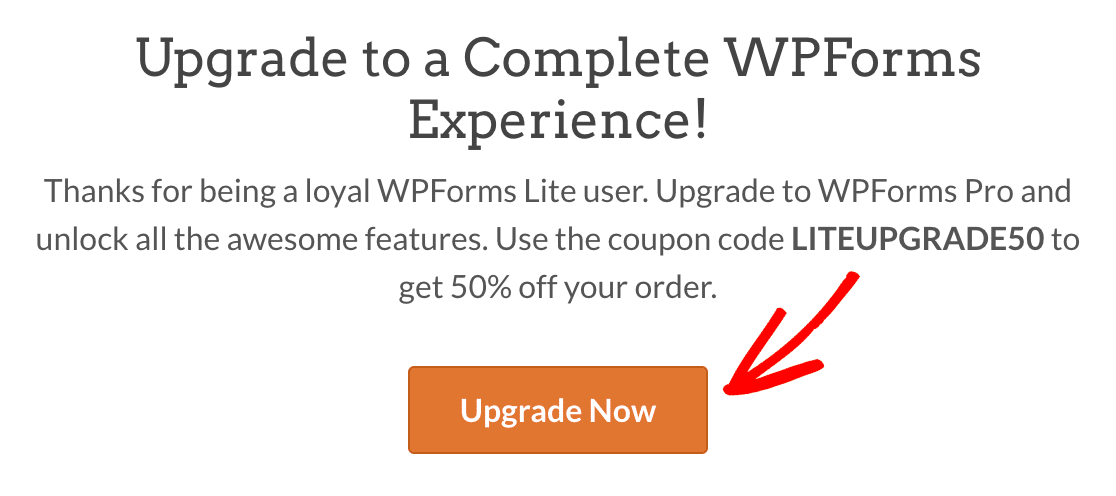
Lorsque vous êtes prêt, cliquez sur le bouton Mettre à niveau maintenant.
Cela ouvrira la page Tarifs WPForms. Ici, vous pouvez voir toutes les fonctionnalités disponibles avec chaque niveau de licence afin de décider lequel convient le mieux à votre site.
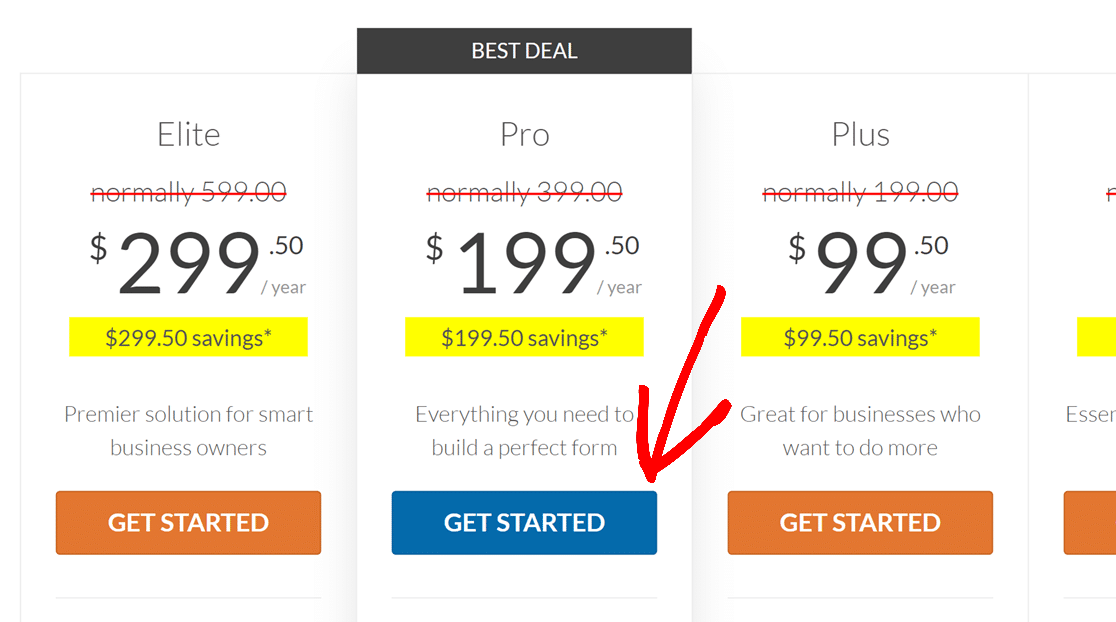
Lorsque vous avez déterminé quelle licence possède les fonctionnalités dont vous avez besoin, cliquez sur le bouton Commencer pour cette option afin de lancer le processus de paiement.
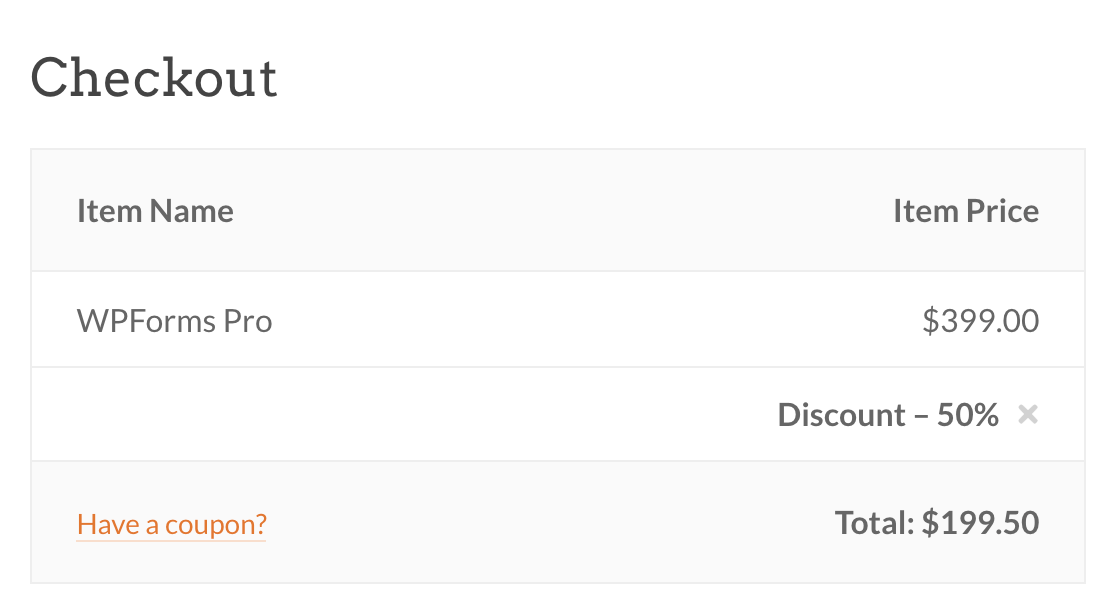
Actuellement, nous appliquons automatiquement une réduction de 50 % la première année pour toutes les nouvelles licences. Sur l'écran de paiement, le code de réduction devrait déjà être appliqué pour vous.
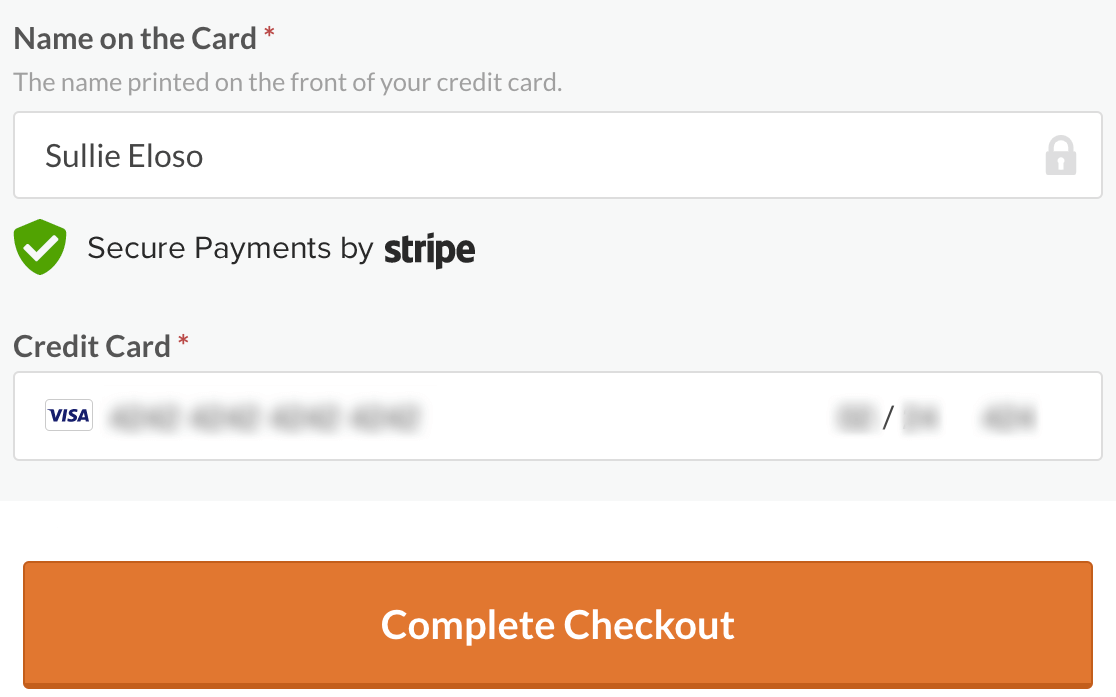
La dernière étape consiste à saisir vos informations de paiement et à créer un compte WPForms. Votre compte vous donnera accès à vos téléchargements de plugins payants, vous aurez donc besoin des identifiants de connexion que vous créez ici un peu plus tard dans ce tutoriel.
Après avoir rempli tous les champs, cliquez sur le bouton Finaliser la commande pour terminer votre commande.
Vous recevrez un e-mail de confirmation de votre achat, envoyé à l'adresse e-mail que vous venez d'utiliser pour créer votre compte WPForms.
Installation du plugin WPForms payant
Remarque : Les étapes ci-dessous s'appliquent uniquement aux sites WordPress auto-hébergés. Si vous utilisez un site créé avec un compte professionnel WordPress.com, veuillez consulter nos instructions pour installer WPForms sur un site WordPress.com.
Une fois que vous avez acheté une licence, vous pouvez terminer le processus de mise à niveau en ajoutant votre clé de licence à vos paramètres WPForms. Cela installera la version payante du plugin pour vous.
Pour commencer ce processus, vous devrez vous connecter à votre site WordPress. Ensuite, allez dans WPForms » Paramètres. Sur cette page, vous devriez voir un champ nommé Clé de licence.
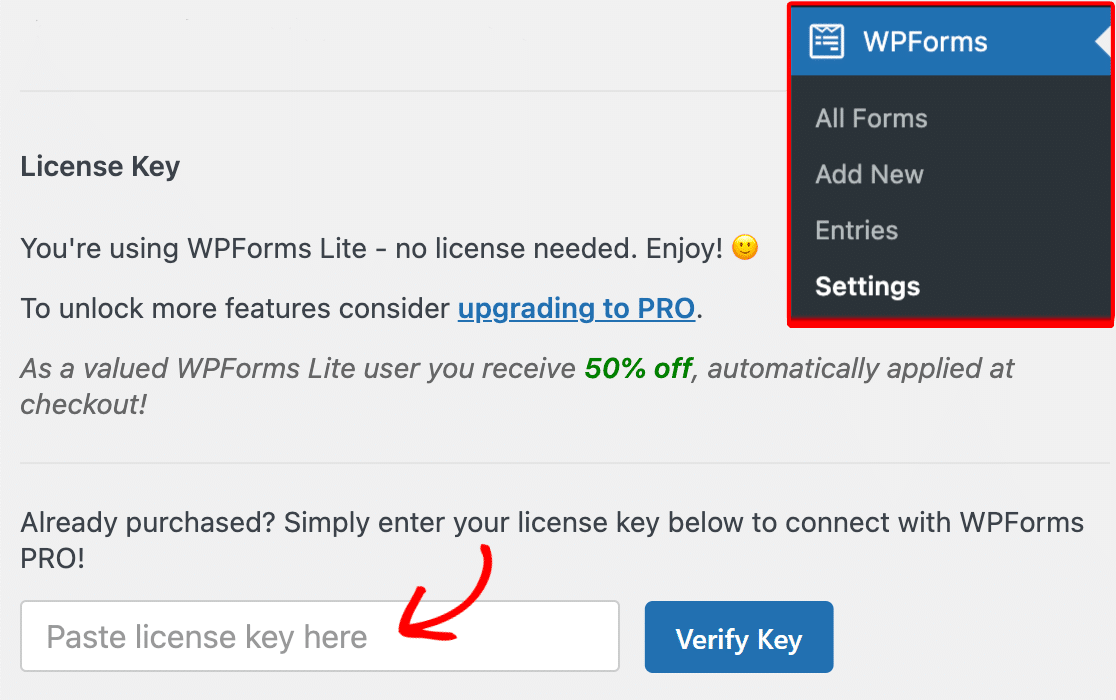
Pour trouver votre clé de licence, connectez-vous à votre compte WPForms dans un autre onglet ou fenêtre de navigateur et cliquez sur l'onglet Téléchargements.
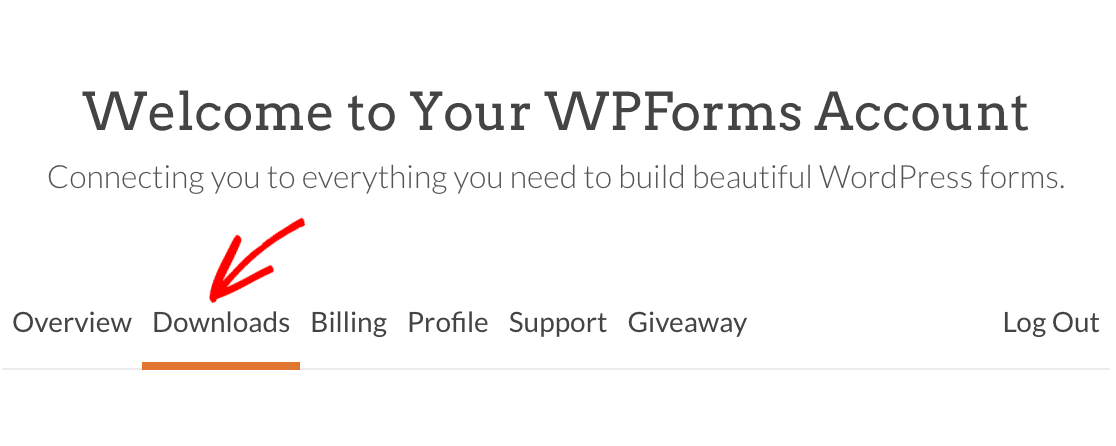
Sur cette page, vous verrez votre clé de licence directement sous le type de licence. Cliquez sur l'icône du presse-papiers pour la copier.
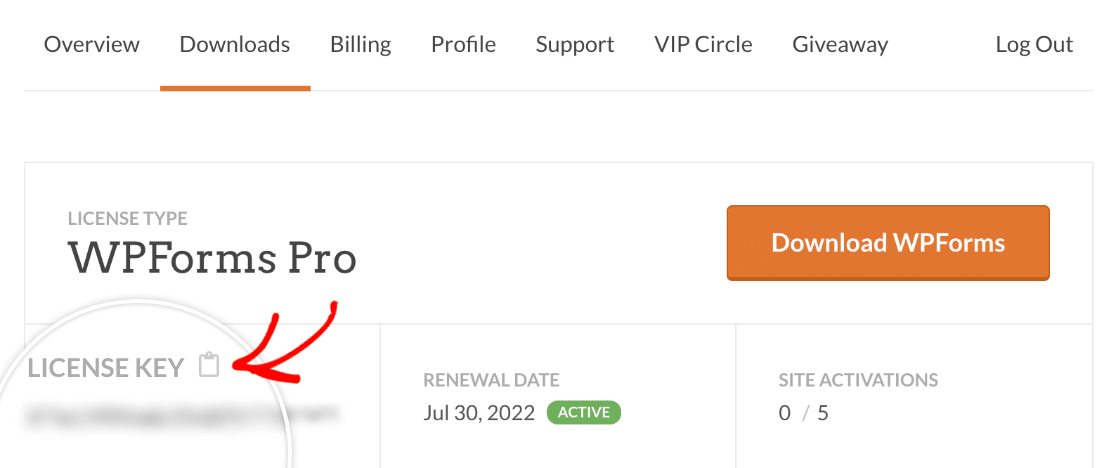
Collez ensuite votre clé de licence dans vos paramètres WPForms et cliquez sur le bouton Vérifier la clé .
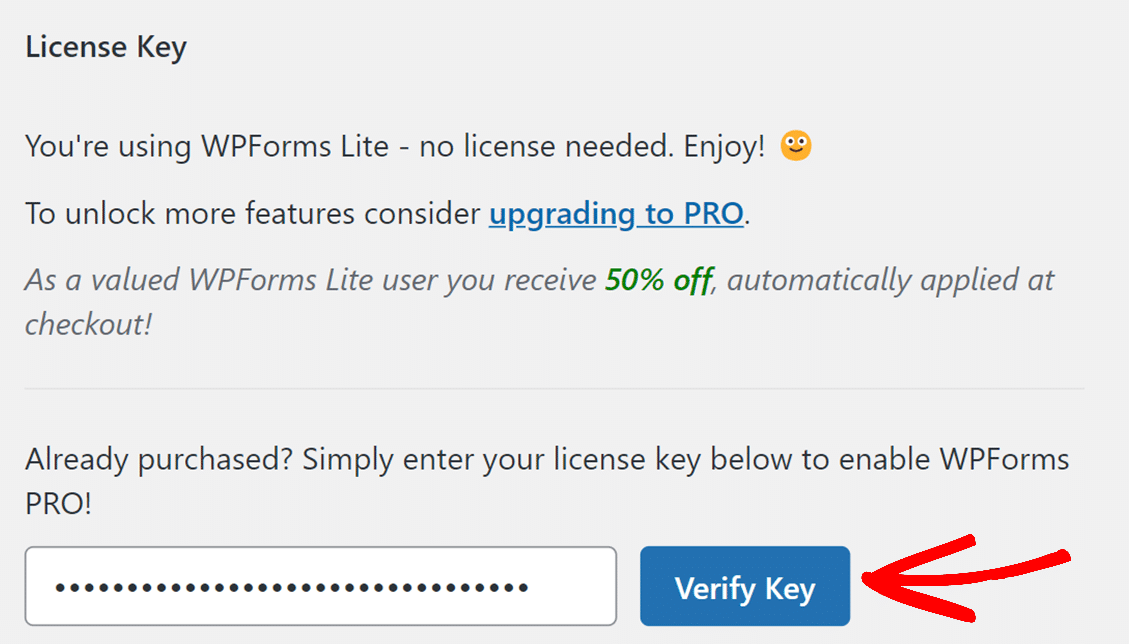
Le processus de vérification automatique s'exécutera alors. Dès que votre clé de licence aura été vérifiée, vous devriez être redirigé vers un nouvel écran pour confirmer que vous souhaitez continuer.
Pour lancer le processus d'installation, vous devrez cliquer sur le bouton Connecter et installer WPForms Pro.
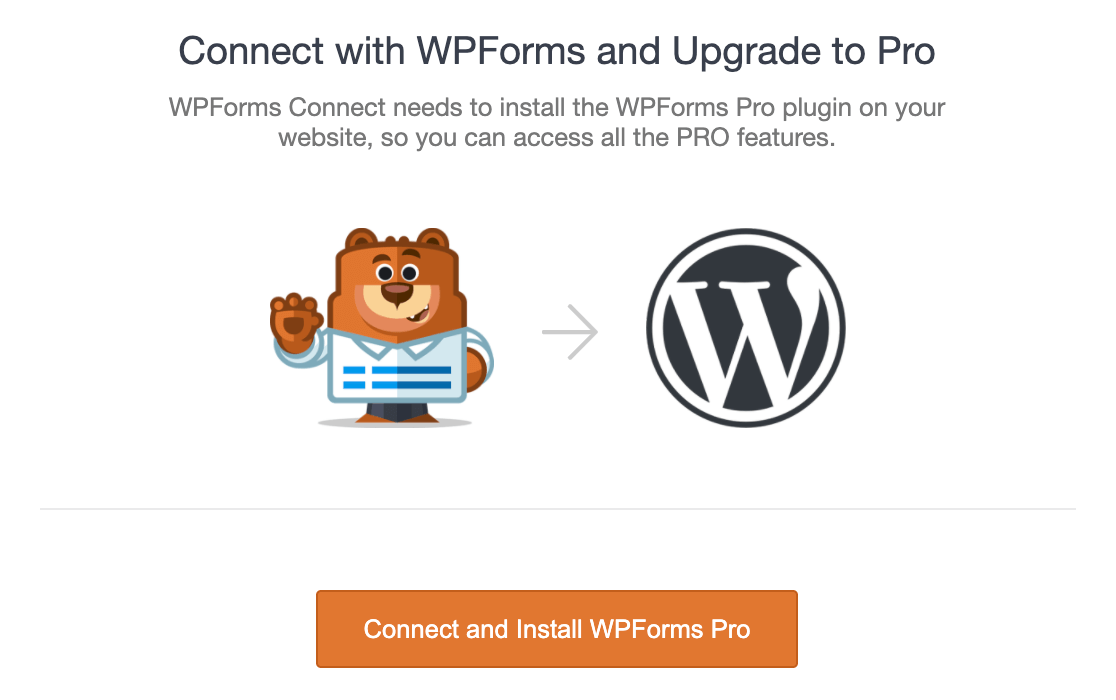
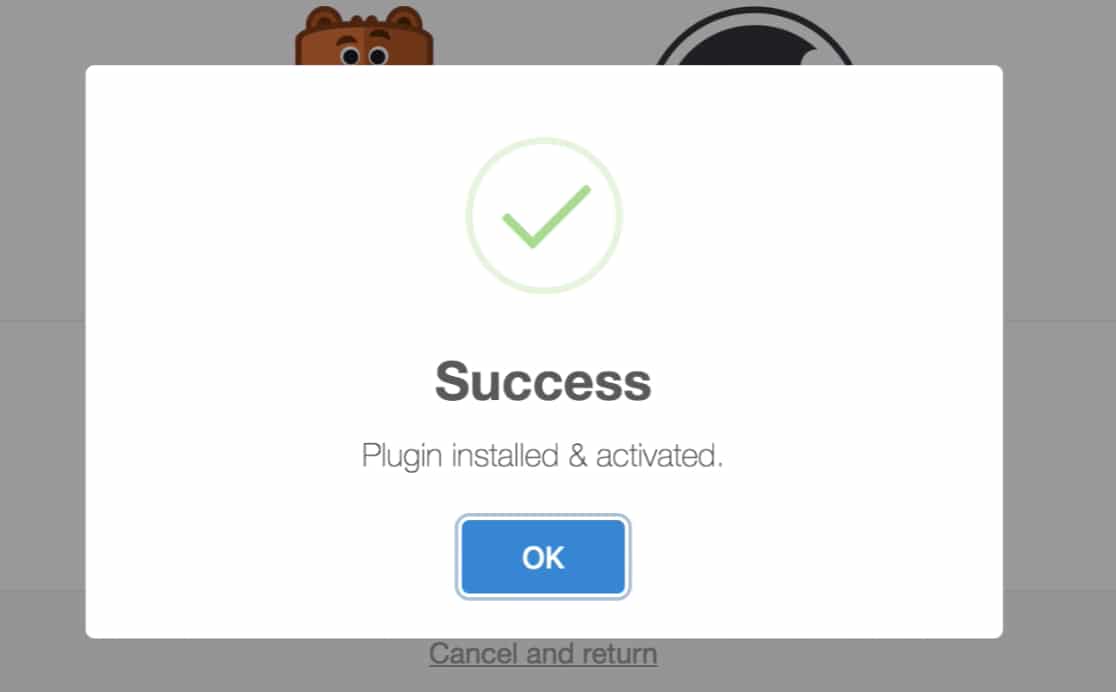
Ensuite, le plugin payant sera automatiquement installé pour vous (cela peut prendre quelques instants). Une fois que tout sera terminé, vous verrez un message de succès.
Note : Si l'installation automatique échoue, votre hébergeur peut avoir des restrictions qui l'empêchent de fonctionner. Vous devrez alors installer manuellement la version payante du plugin. Consultez notre tutoriel sur l'installation de WPForms pour obtenir des instructions.
Après avoir cliqué sur le bouton OK, vous devriez être redirigé vers les paramètres WPForms de votre site WordPress. La version payante de WPForms est prête à être utilisée !
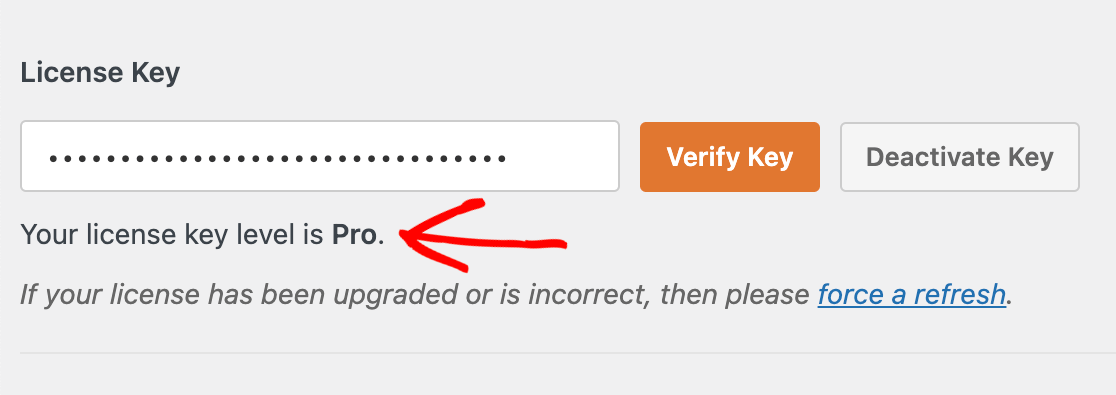
Vous devriez voir que votre clé de licence a déjà été vérifiée et que votre type de licence sera affiché.
Suppression de WPForms Lite
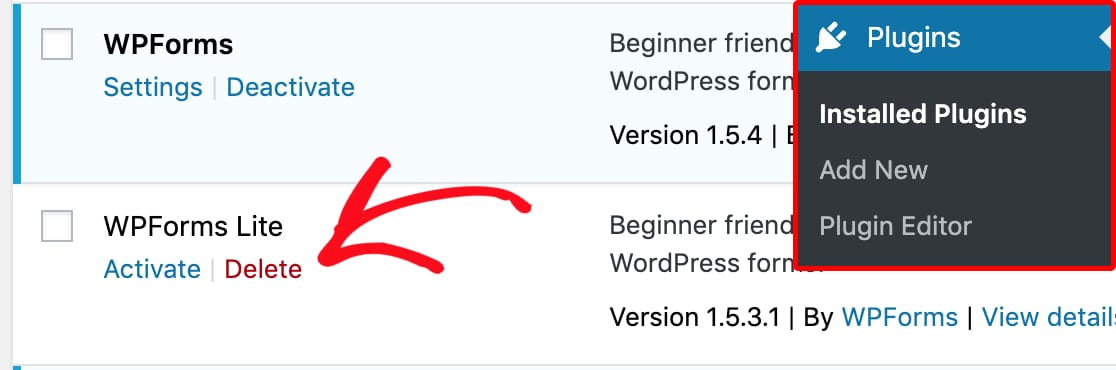
Une fois l'installation de notre version payante terminée, vous pouvez supprimer WPForms Lite de votre page Plugins. Tous les formulaires et paramètres seront désormais gérés par le plugin payant, donc aucune donnée ne sera perdue en supprimant la version gratuite.
Allez simplement dans Plugins » Plugins installés, survolez WPForms Lite, et cliquez sur Supprimer.
Questions fréquemment posées
Voici quelques-unes des questions les plus fréquentes que nous recevons concernant la mise à niveau de WPForms Lite vers une licence payante.
Tous mes formulaires Lite seront-ils toujours disponibles après ma mise à niveau ?
Oui ! Après avoir installé votre version payante de WPForms et supprimé WPForms Lite, vous aurez toujours accès à tous les formulaires que vous avez créés en utilisant notre version gratuite.
Une fois que j'aurai mis à niveau vers une licence payante, mes entrées Lite deviendront-elles disponibles ?
Pour que vos entrées Lite deviennent disponibles, vous devez d'abord activer les sauvegardes de formulaires avec Lite Connect. Toutes les entrées de formulaire collectées après l'activation de cette fonctionnalité deviendront disponibles une fois que vous aurez mis à niveau.
Note : Seules les entrées collectées après l'activation des sauvegardes d'entrées dans Lite Connect seront disponibles après la mise à niveau. Toutes les entrées soumises avant l'activation des sauvegardes d'entrées ne seront pas disponibles lors de votre mise à niveau.
C'est tout ! Vous pouvez maintenant installer la version payante de WPForms et accéder à des tonnes de fonctionnalités supplémentaires.
Ensuite, explorez vos nouvelles options telles que la logique conditionnelle et nos modules complémentaires WPForms.


