


Résumé IA
Vous souhaitez en savoir plus sur les différentes façons de présenter les formulaires que vous avez créés sur votre site WordPress ? WPForms peut être facilement intégré à n’importe quel aspect de votre site Web.
Ce tutoriel vous montrera différentes façons d’afficher les formulaires créés avec WPForms sur un site WordPress.
Remarque : Les étapes ci-dessous concernent la version 5 ou plus récente de WordPress. Si vous utilisez une version antérieure de WordPress, veuillez consulter notre tutoriel sur la gestion des formulaires dans l’éditeur classique de WordPress.
Avant de commencer, assurez-vous que WPForms est installé et activé sur votre site WordPress et que vous avez vérifié votre licence.
Ce tutoriel se concentrera sur la manière d’afficher les formulaires sur votre site dans une page ou un widget.
Intégrer votre formulaire sur une page WordPress
Il existe deux manières différentes d’intégrer vos formulaires sur une page WordPress. Vous pouvez utiliser l’assistant d’intégration intégré dans le constructeur de formulaires ou ajouter manuellement votre formulaire à une page avec l’éditeur de blocs.
Intégrer un formulaire avec l’assistant d’intégration WPForms
Pour commencer, vous devrez créer un nouveau formulaire ou modifier un formulaire existant pour accéder au constructeur de formulaires. Une fois que vous avez terminé la personnalisation de votre formulaire, vous pouvez utiliser l’assistant d’intégration directement depuis le constructeur de formulaires en cliquant sur le bouton Intégrer.

L'assistant d'intégration de formulaire s'ouvrira avec six options pour publier votre formulaire.

Les trois options de gauche couvrent les méthodes traditionnelles pour intégrer votre formulaire sur votre site :
- Page existante : Ajoutez votre formulaire à une page que vous avez déjà créée.
- Nouvelle page : Créez une nouvelle page avec votre formulaire déjà intégré.
- Shortcode : Copiez le shortcode de votre formulaire pour le coller n'importe où sur votre site.
Les trois options de droite ouvrent des expériences de page de destination dédiées pour votre formulaire en utilisant nos modules complémentaires Formulaires conversationnels, Pages de formulaire et Formulaires de prospects. Chaque module complémentaire a son propre guide.
Ci-dessous, nous couvrirons chacune des trois options d'intégration traditionnelles.
Page existante
Cliquez sur Page existante, puis choisissez la page où vous souhaitez intégrer votre formulaire dans la liste déroulante. Cliquez sur le bouton Ajouter à la page pour continuer.

Vous serez redirigé vers l'éditeur de blocs de la page que vous avez sélectionnée. Consultez la section Intégrer un formulaire avec l'éditeur de blocs ci-dessous pour le reste du processus.
Nouvelle page
Cliquez sur Nouvelle page, entrez un nom pour la page, et cliquez sur le bouton Créer la page.

Vous serez redirigé vers une nouvelle page avec le formulaire intégré. Cliquez sur le bouton Publier pour mettre la page en ligne.

Code court
Cliquez sur Shortcode. Le shortcode du formulaire sera copié dans votre presse-papiers, prêt à être collé n'importe où sur votre site qui accepte les shortcodes.
![Boîte de dialogue modale intitulée « Copier le code court du formulaire » affichant le code court [wpforms id="1838" title="false"] avec un bouton Copier à droite et une option de code QR en dessous.](https://wpforms.com/wp-content/uploads/2024/02/embed-via-shortcode.png.webp)
Intégrer un formulaire avec l’éditeur de blocs
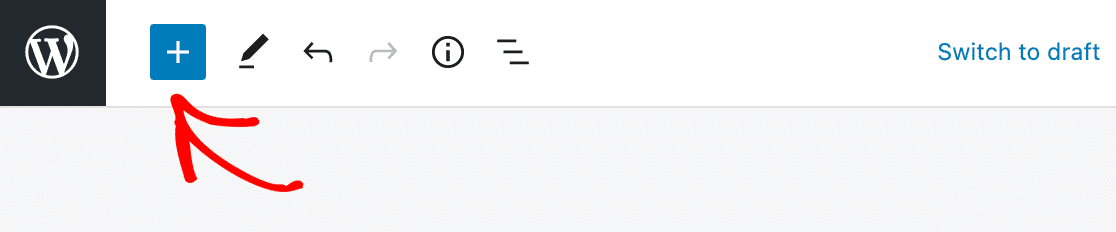
Une fois que vous avez ouvert l’éditeur de page, vous pouvez ajouter un nouveau bloc en cliquant sur l’icône plus (+) dans le coin supérieur gauche.
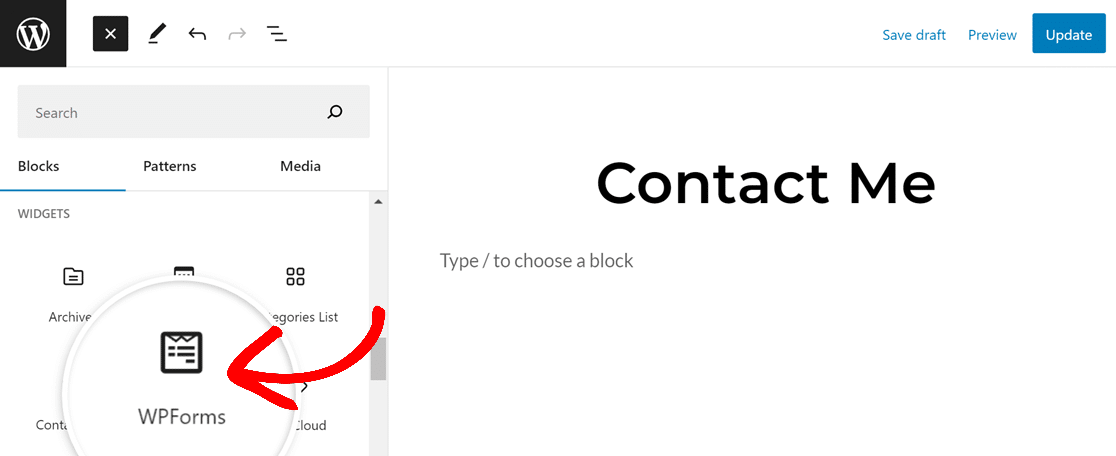
Cela ouvrira un menu d’options de blocs. Pour trouver le bloc WPForms, vous pouvez rechercher « WPForms » ou faire défiler jusqu’à la catégorie Widgets. Cliquez ensuite sur le bloc WPForms.
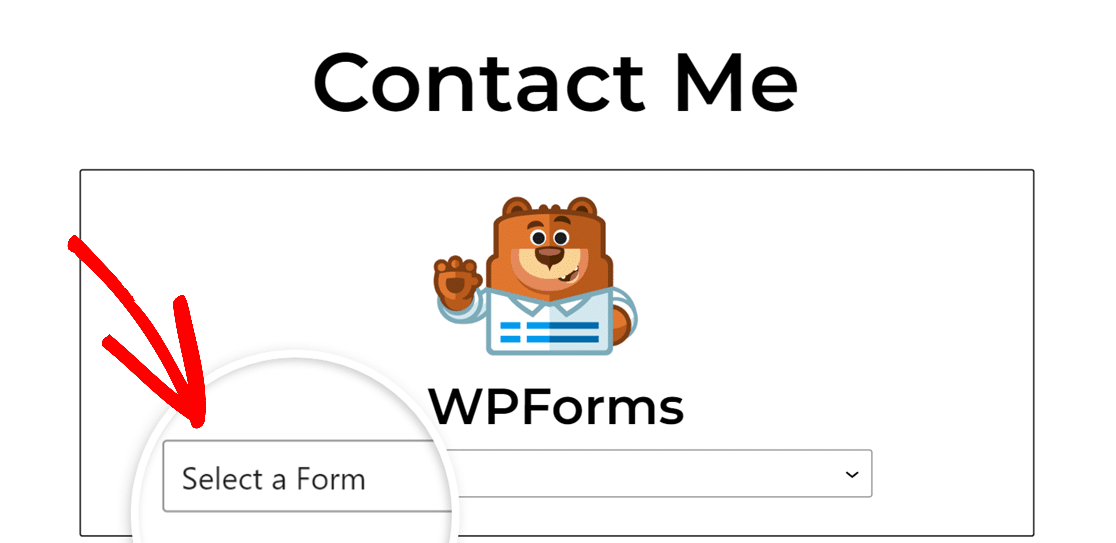
Cela ajoutera le bloc WPForms à l’éditeur de page. Ensuite, sélectionnez le formulaire que vous souhaitez intégrer dans la liste déroulante Sélectionner un formulaire.
Après avoir sélectionné un titre de formulaire, le formulaire complet s’affichera dans le bloc WPForms. Dans le menu de la barre latérale droite, vous verrez des options de personnalisation supplémentaires. Dans ces options de bloc, vous pouvez personnaliser les paramètres suivants :
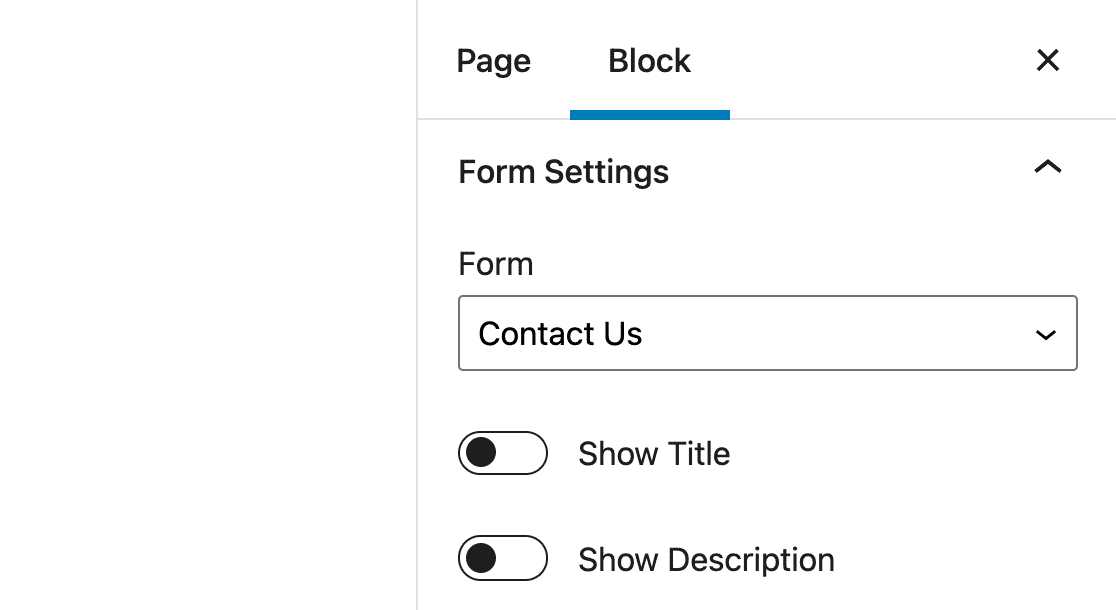
- Formulaire : Ce paramètre vous permet de choisir un formulaire différent à afficher.
- Afficher le titre et Afficher la description : Avec ces options, vous pouvez masquer ou afficher des détails supplémentaires du formulaire.
- Options de style du formulaire : WPForms vous permet de styliser vos formulaires dans l'éditeur de blocs sans écrire de CSS. Pour en savoir plus, consultez notre tutoriel sur la stylisation de votre formulaire dans l'éditeur de blocs.
- Avancé : Ici, vous pouvez copier toute personnalisation que vous avez appliquée à ce formulaire et la réutiliser sur un formulaire différent. Vous pourrez également ajouter des classes CSS à votre formulaire. Cette option est recommandée pour les utilisateurs avancés uniquement.
Une fois que vous êtes satisfait de votre formulaire et de ses paramètres, publiez la page et visitez le frontend de votre site Web pour voir votre formulaire en action. Voici à quoi ressemblerait notre exemple sur un site en direct :
Intégrer votre formulaire dans un widget
Remarque : Ces instructions concernent l'éditeur de widgets de blocs qui a été livré avec WordPress 5.8. Si vous utilisez toujours l'éditeur de widgets classique, veuillez consulter notre tutoriel sur l'utilisation des formulaires avec l'éditeur classique pour savoir comment intégrer un formulaire dans un widget.
Un widget WordPress est un petit bloc de contenu sur votre site qui remplit une fonction spécifique. Par exemple, vous pouvez ajouter le bloc WPForms à une zone de widget pour intégrer un formulaire dans la barre latérale ou le pied de page de votre site.
Remarque : Vous souhaitez en savoir plus sur les widgets WordPress ? Consultez le guide d'utilisation des widgets de WPBeginner.
Pour accéder aux widgets de votre site, accédez à Apparence » Widgets dans la zone d'administration de WordPress. Cela ouvrira l'écran de modification des Widgets.
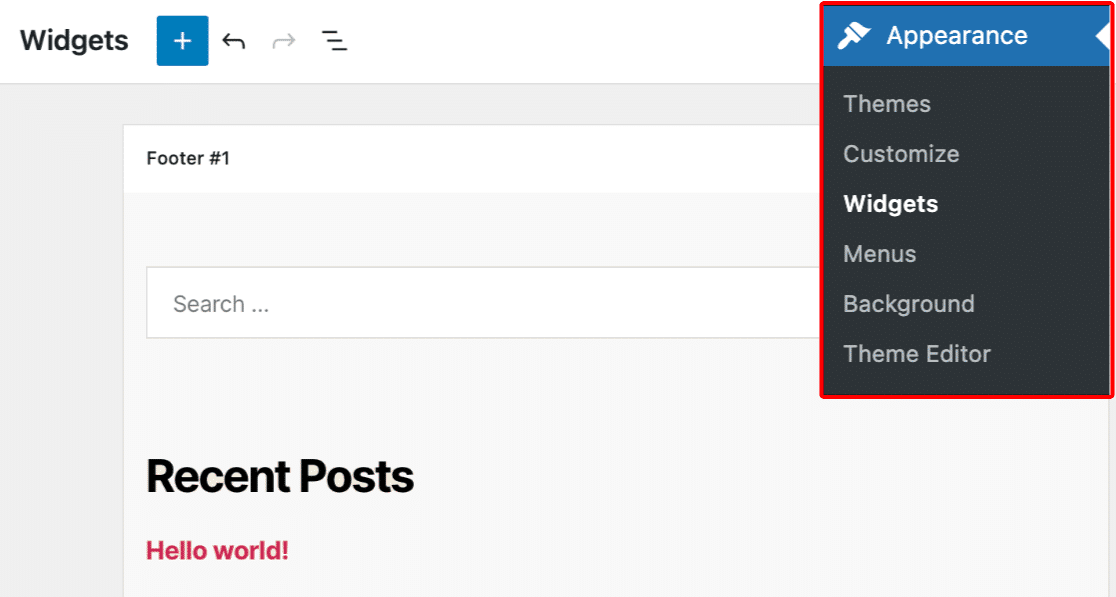
À partir de là, le processus est très similaire à l'intégration d'un formulaire dans un article ou une page. Tout d'abord, trouvez la zone de widget à laquelle vous souhaitez ajouter votre formulaire. Cliquez dessus pour vous assurer que vous modifiez la bonne zone.
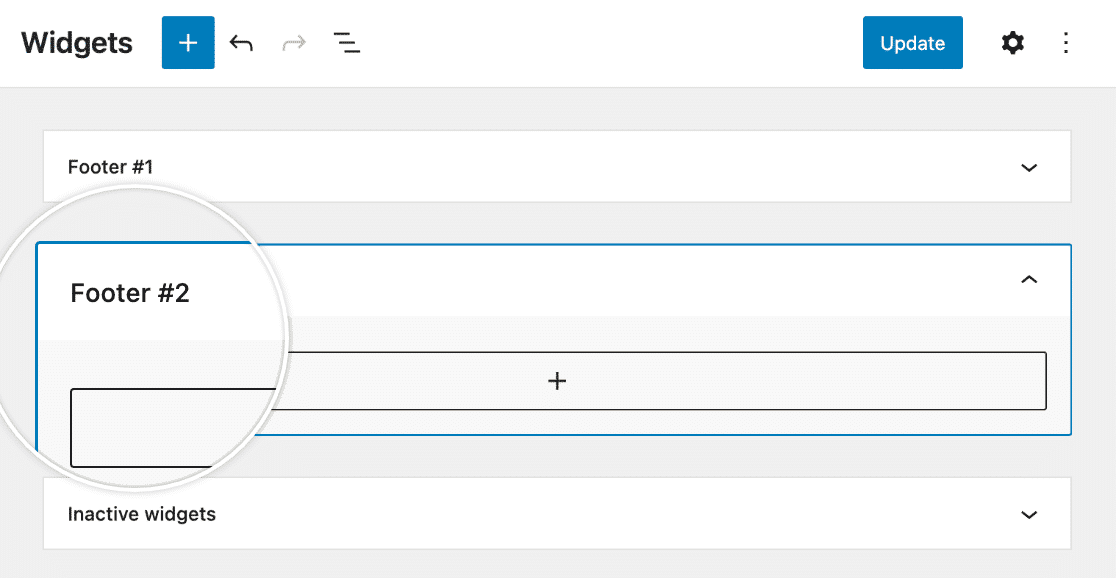
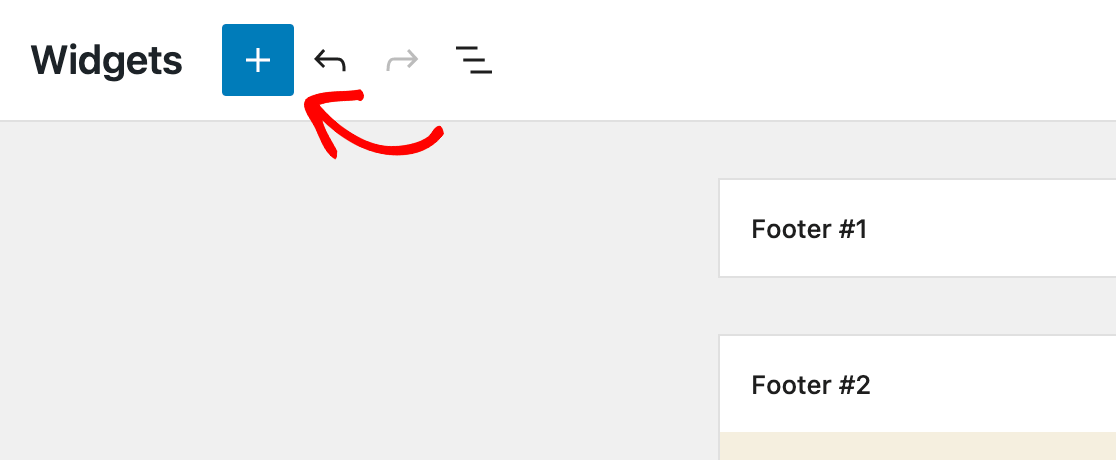
Cliquez ensuite sur le bouton bleu plus (+) dans le coin supérieur gauche de l'éditeur.
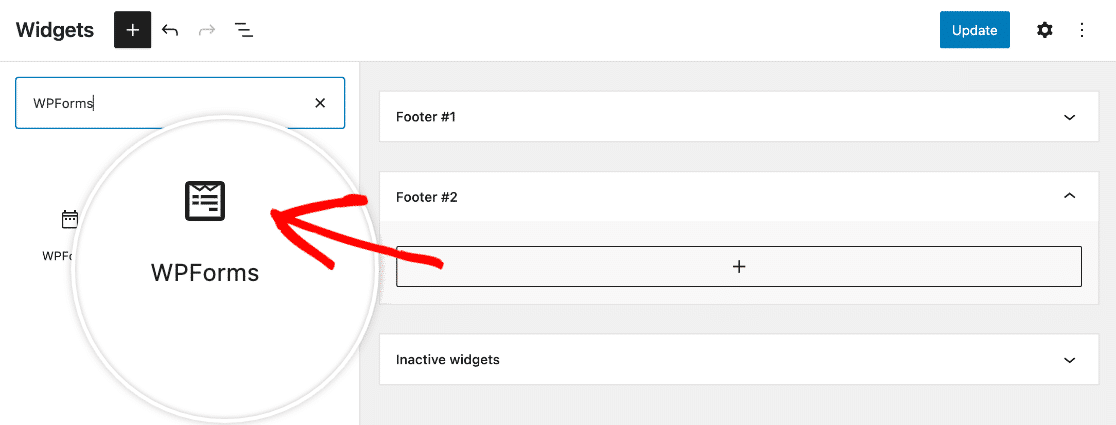
Dans la bibliothèque de blocs, recherchez « WPForms » ou faites défiler jusqu'à la section Widgets et cliquez sur le bloc WPForms.
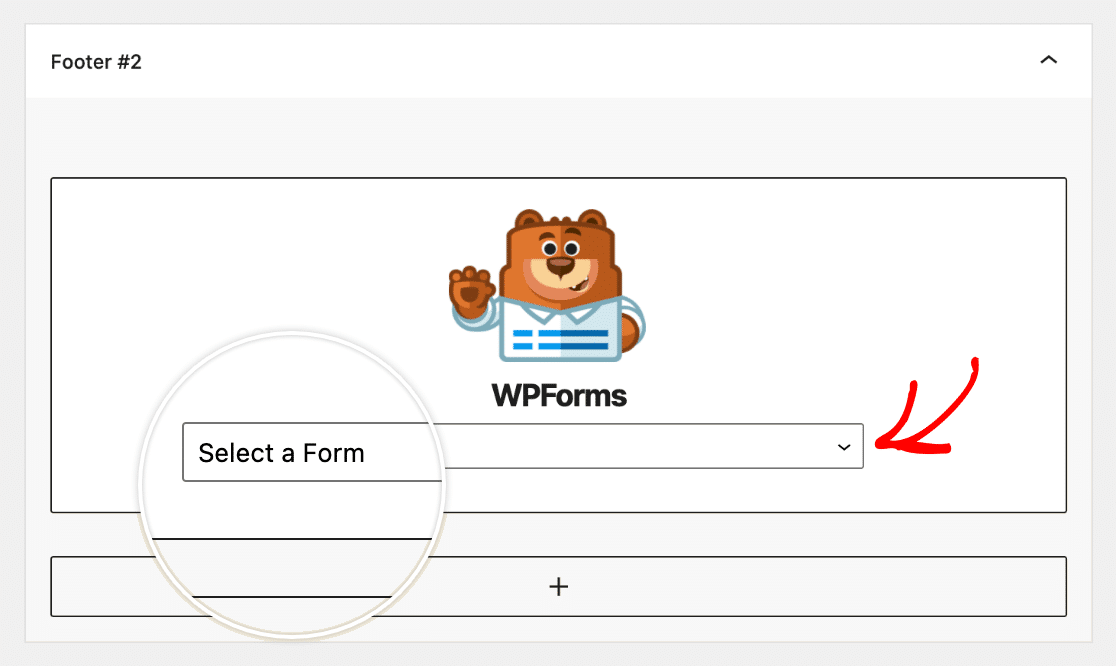
Cela ajoutera le bloc WPForms à votre zone de widget sélectionnée. Vous pouvez faire glisser et déposer des blocs pour les réorganiser selon vos besoins. Choisissez ensuite le formulaire que vous souhaitez afficher dans le menu déroulant Sélectionner un formulaire.
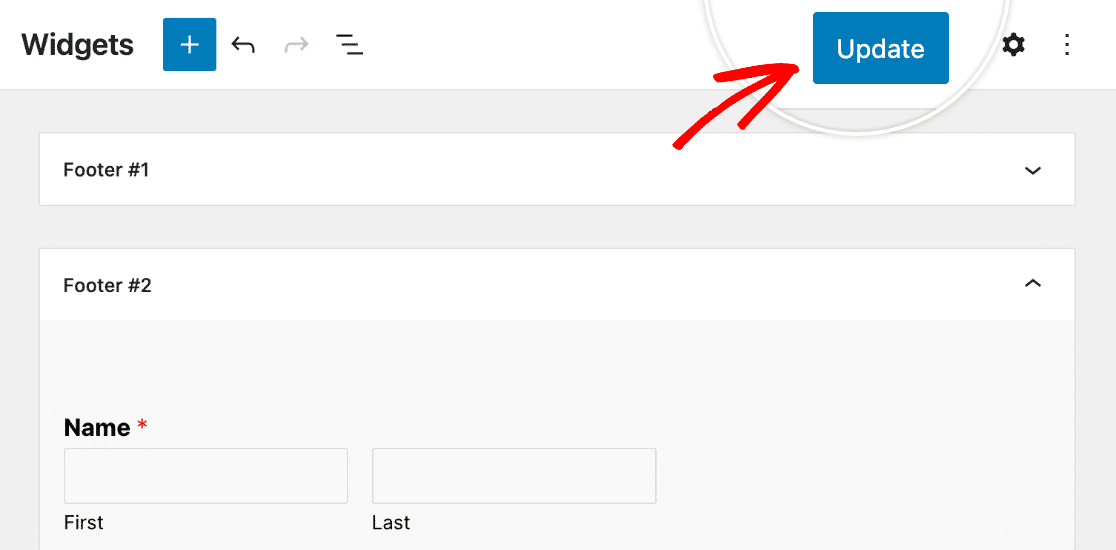
Assurez-vous de cliquer sur le bouton Mettre à jour dans le coin supérieur droit de l'écran de modification des widgets pour enregistrer vos modifications.
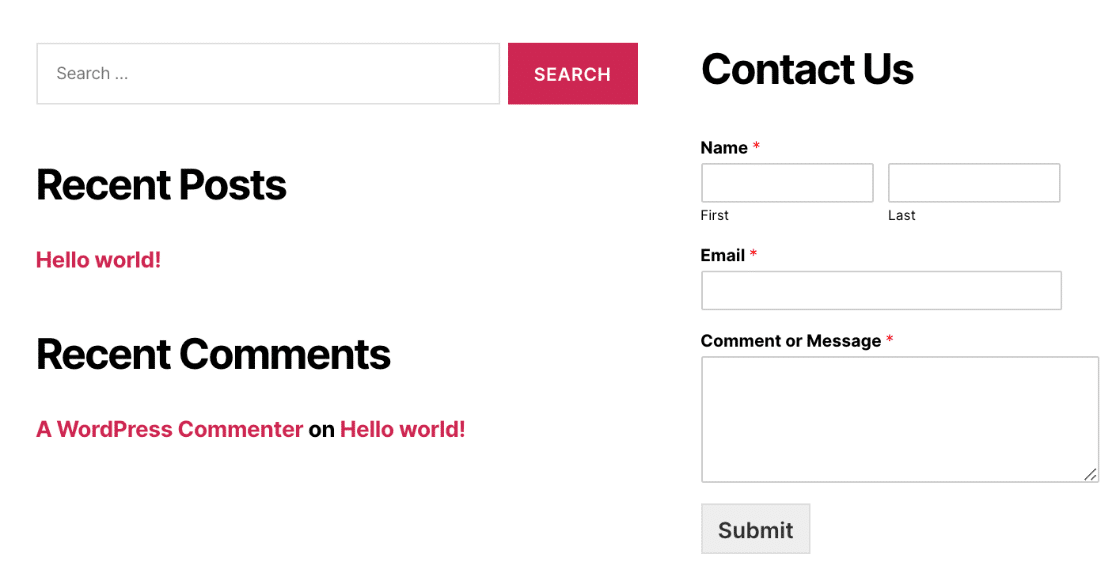
Voici un exemple de ce à quoi ressemblerait un formulaire dans le pied de page sur un site en direct :
Questions fréquemment posées
Ci-dessous, nous avons répondu à quelques questions fréquentes sur la création de votre premier formulaire.
Puis-je intégrer le formulaire sur une page Elementor ?
Oui, vous pouvez utiliser le widget WPForms Elementor pour ajouter facilement un formulaire à votre page Elementor. Une fois dans le constructeur Elementor, faites simplement glisser et déposez le widget WPForms sur votre page.
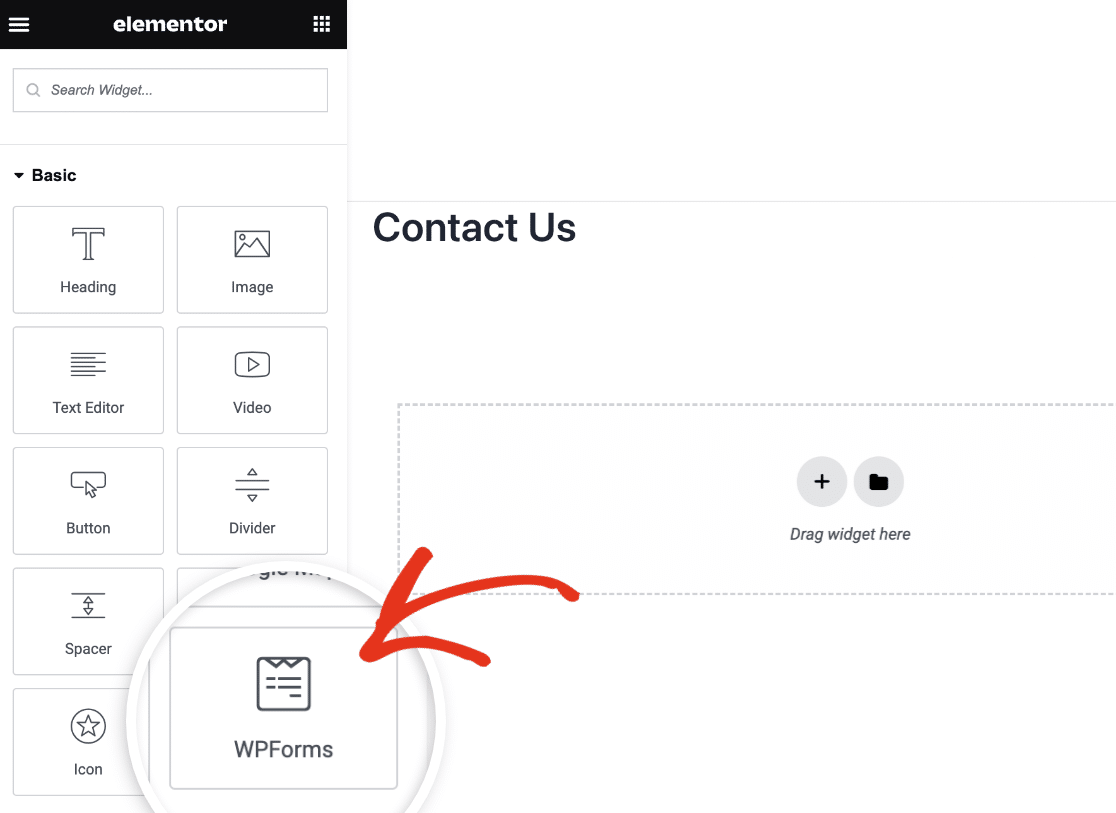
Pour une présentation complète, consultez notre guide sur l'ajout de WPForms à une page Elementor.
C'est tout ! Vous connaissez maintenant les différentes façons d'intégrer WPForms à votre site WordPress.
Ensuite, souhaitez-vous afficher les entrées soumises par les utilisateurs via vos formulaires WordPress ? Consultez notre guide complet sur la gestion des entrées dans WPForms pour une présentation complète.


