


Résumé IA
Souhaitez-vous créer des pages de destination dédiées uniquement à vos formulaires ? Le module Complément de pages de formulaire pour WPForms vous permet de générer facilement des pages personnalisées et autonomes pour tout formulaire nouveau ou existant.
Ce tutoriel vous montrera comment utiliser le module Complément de pages de formulaire avec WPForms.
Prérequis :
- Vous aurez besoin d'un niveau de licence Pro ou supérieur pour accéder au module Complément de pages de formulaire
- Assurez-vous d'avoir installé la dernière version de WPForms pour répondre à la version minimale requise pour le module Complément de pages de formulaire
1. Installation du module Complément de pages de formulaire
Si vous souhaitez voir un exemple de ce à quoi ressemble une page de formulaire avant de créer la vôtre, consultez notre démo en direct.
Avant de vous lancer dans ce tutoriel, assurez-vous d 'installer et d 'activer WPForms sur votre site WordPress.
Une fois le plugin WPForms principal en place et votre licence vérifiée, vous pourrez rapidement installer et activer le module Complément de pages de formulaire.
2. Configuration des pages de formulaire
Après avoir installé le module Complément de pages de formulaire, vous devrez créer un nouveau formulaire ou modifier un formulaire existant. Dans le constructeur de formulaire, accédez à Paramètres » Pages de formulaire. Cochez ensuite la case intitulée Activer le mode Page de formulaire.
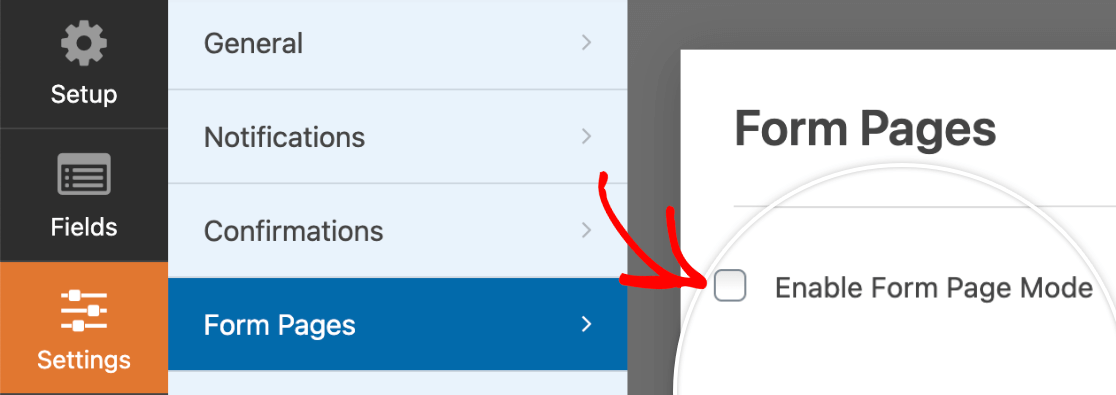
Une fois cette case cochée, de nombreuses options supplémentaires apparaîtront. Nous les examinerons en détail ci-dessous.
Aperçu de la page de formulaire
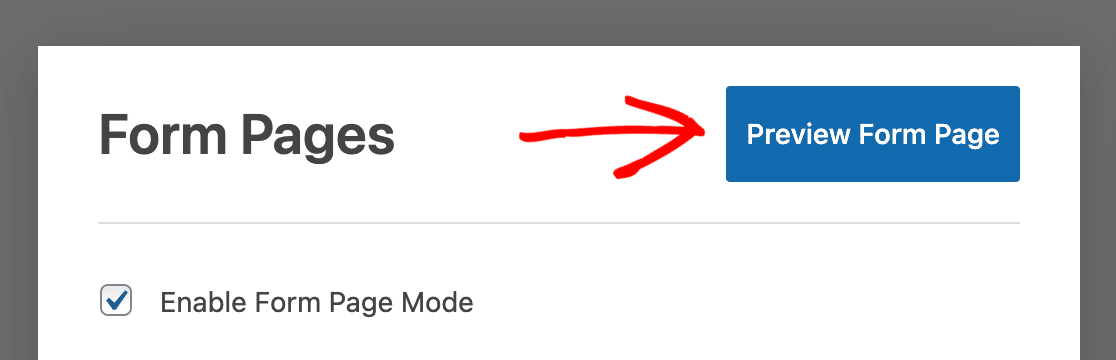
Si vous souhaitez voir à quoi ressemble la page de formulaire à tout moment pendant que vous la modifiez, Enregistrez le formulaire, puis cliquez sur le bouton bleu Aperçu de la page de formulaire.
Titre et message de la page de formulaire
Tout d'abord, ajoutez un Titre de page de formulaire. Vous pouvez également choisir d'ajouter un Message si vous le souhaitez. Dans la plupart des cas, ce texte est utilisé pour partager des instructions ou d'autres détails avec les utilisateurs qui remplissent le formulaire.
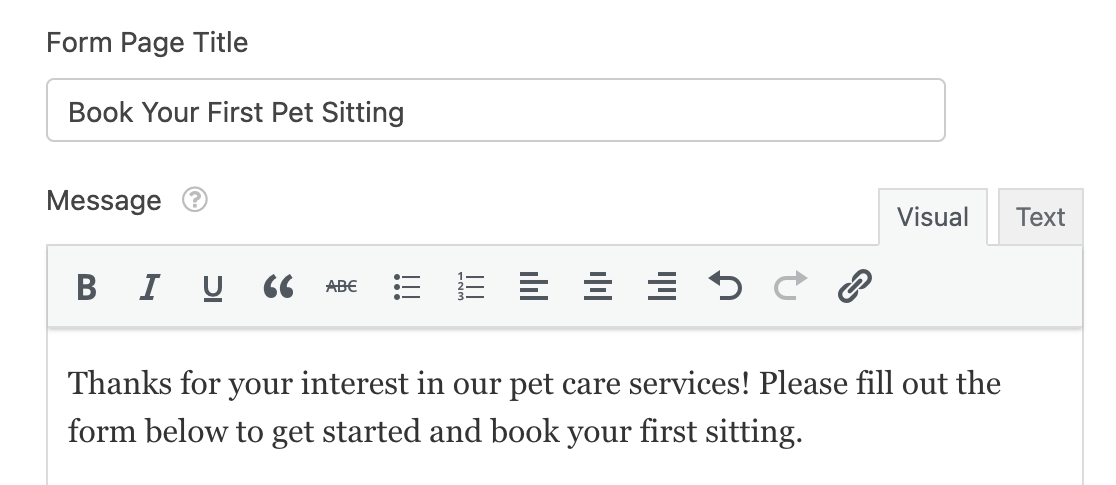
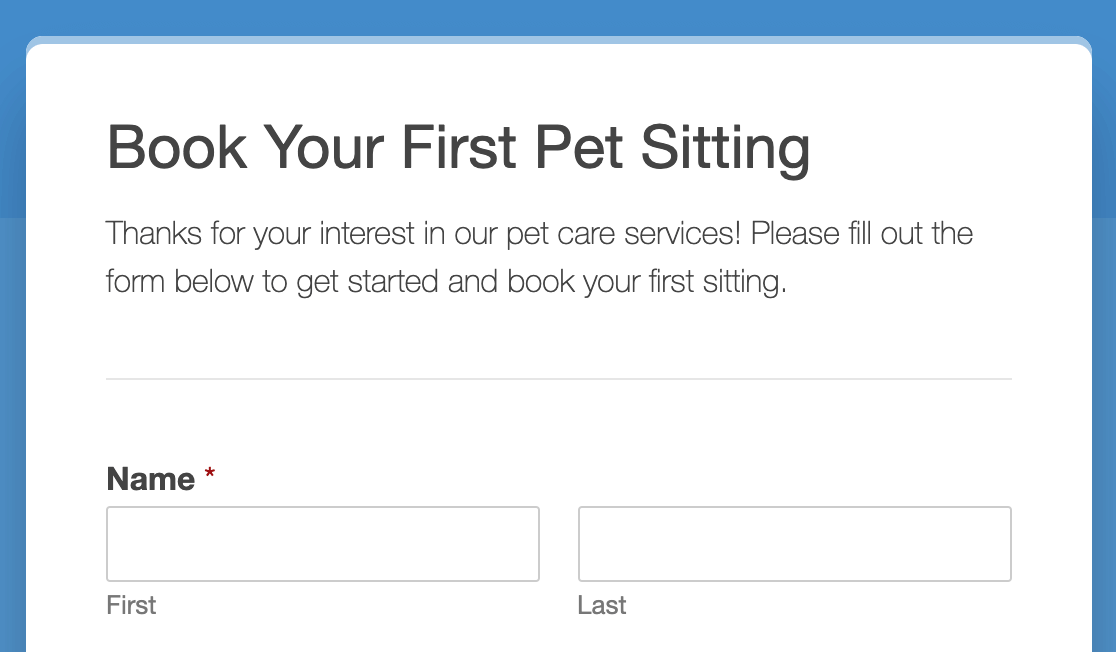
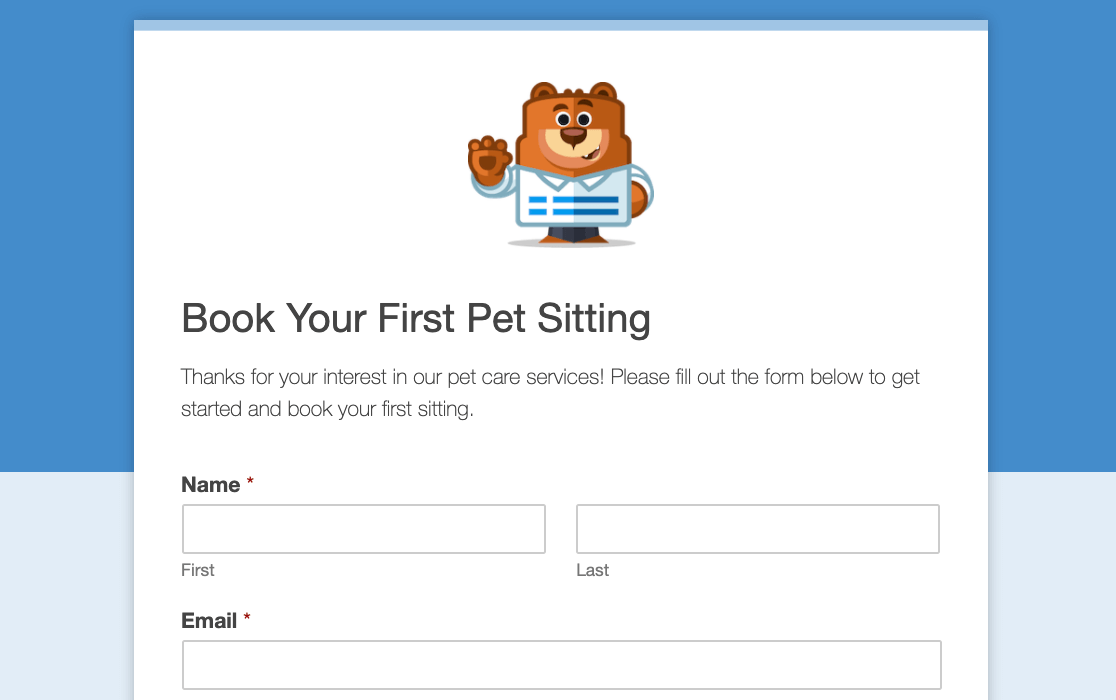
Le titre et le message de la page de formulaire apparaîtront en haut de votre page, au-dessus du formulaire.
Permalien
Le Permalien est l'URL où les visiteurs peuvent voir votre page de formulaire. Vous partagerez ce lien avec vos utilisateurs, il est donc généralement conseillé de le garder court et simple.

Logo d'en-tête
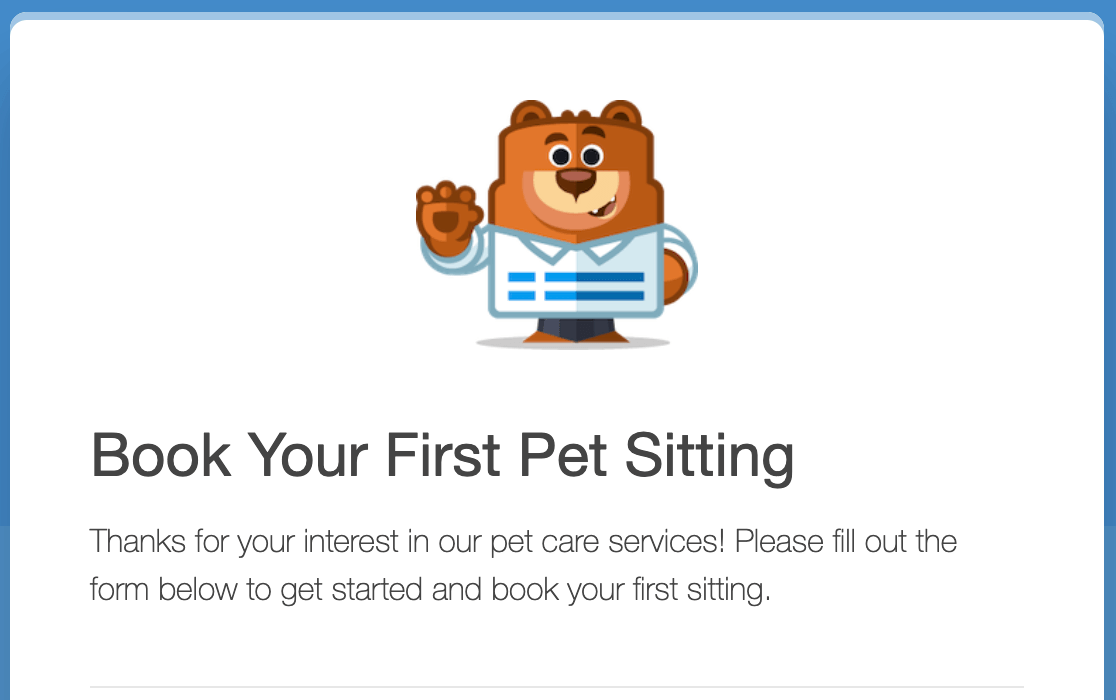
Pour le Logo d'en-tête, vous pouvez éventuellement ajouter une image ou un logo qui s'affichera au-dessus du titre de la page de formulaire. Après avoir cliqué sur le bouton Télécharger l'image et choisi un logo, un aperçu de l'image apparaîtra.

Si vous souhaitez utiliser une grande image, veuillez tenir compte des restrictions de taille ci-dessous. L'image sera automatiquement mise à l'échelle pour s'adapter à ces limites. La largeur maximale dépendra du style que vous sélectionnez plus bas dans les paramètres.
- Largeur maximale du logo (Style moderne) : 660 pixels
- Largeur maximale du logo (Style classique) : 570 pixels
La hauteur maximale du logo est toujours de 125 pixels.
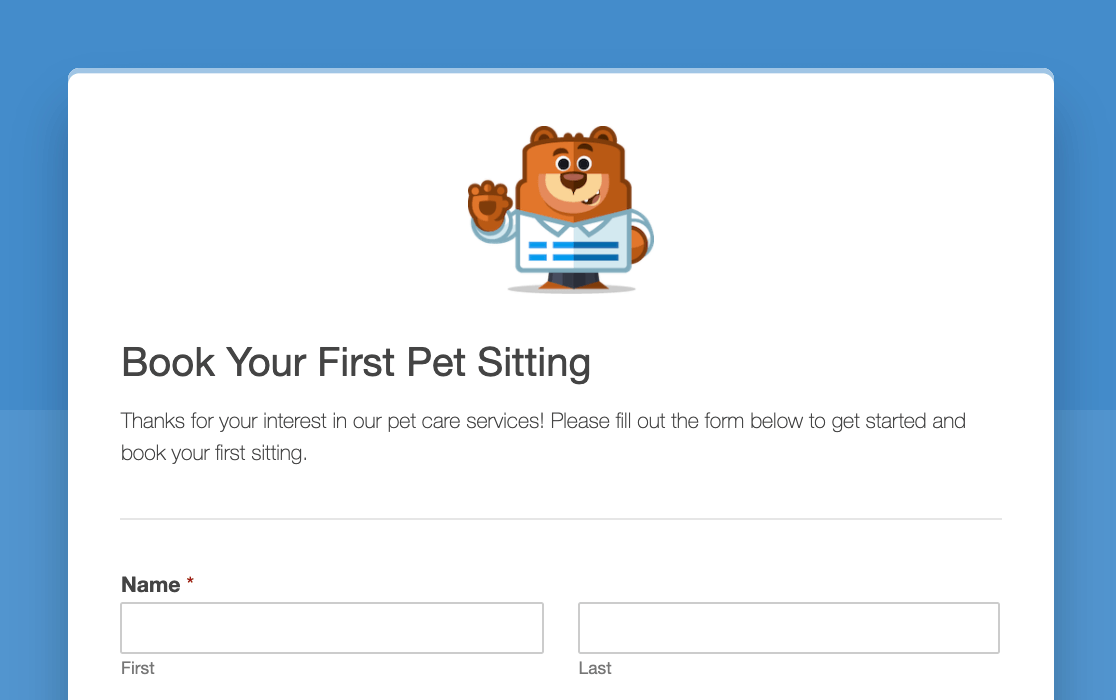
Voici un exemple de ce à quoi pourrait ressembler un logo d'en-tête sur le frontend.
Texte du pied de page
Le texte du pied de page du formulaire est une simple ligne de texte qui apparaît en bas de la page. Par défaut, il indique : « Ce contenu n'est ni créé ni approuvé par WPForms. »
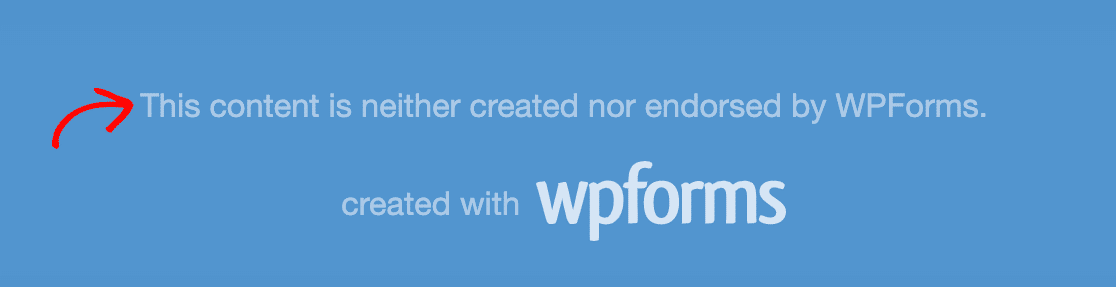
Vous pouvez personnaliser le texte du pied de page en saisissant le vôtre dans le champ prévu à cet effet dans les paramètres des pages de formulaire.

Pour supprimer le texte du pied de page, laissez simplement ce champ vide.
Masquer la marque WPForms
Par défaut, votre page de formulaire affichera la phrase « créé avec WPForms » sous le texte de son pied de page.
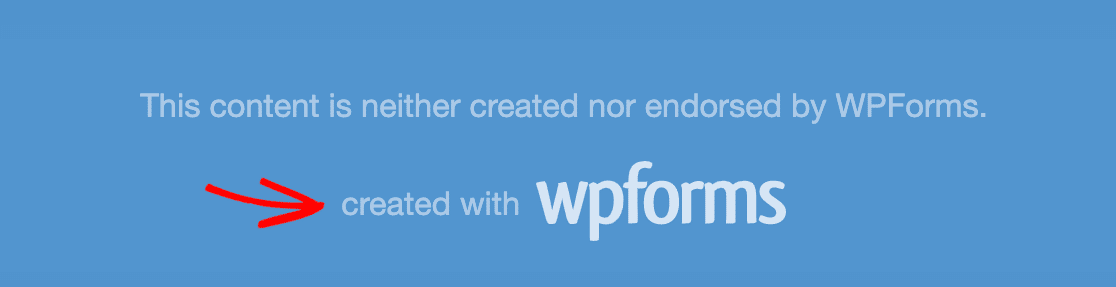
Vous pouvez supprimer cela en cochant la case Masquer la marque WPForms.
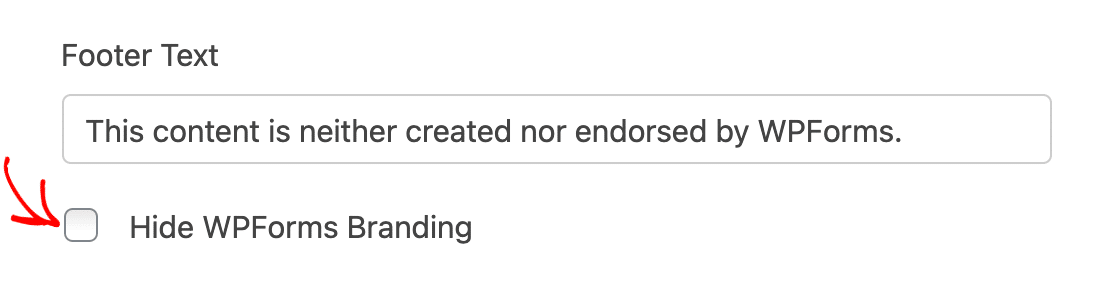
Schéma de couleurs
Le Schéma de couleurs que vous choisissez déterminera la couleur de l'arrière-plan de votre page de formulaire et du bouton de soumission.
Il existe plusieurs options de schémas de couleurs par défaut populaires parmi lesquelles vous pouvez choisir.
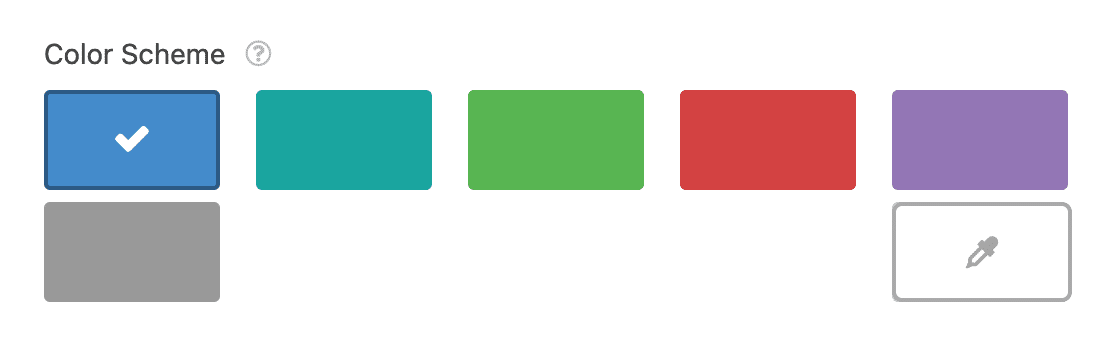
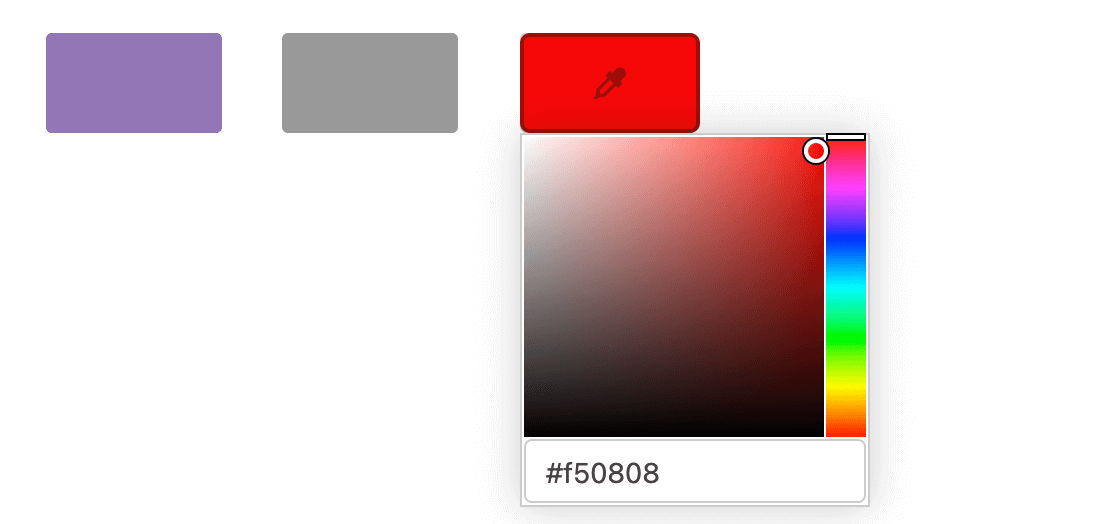
Ou vous pouvez cliquer sur l'icône de la pipette pour choisir n'importe quelle couleur personnalisée.
Style
Vous aurez le choix entre deux styles pour votre page de formulaire : Moderne ou Classique.
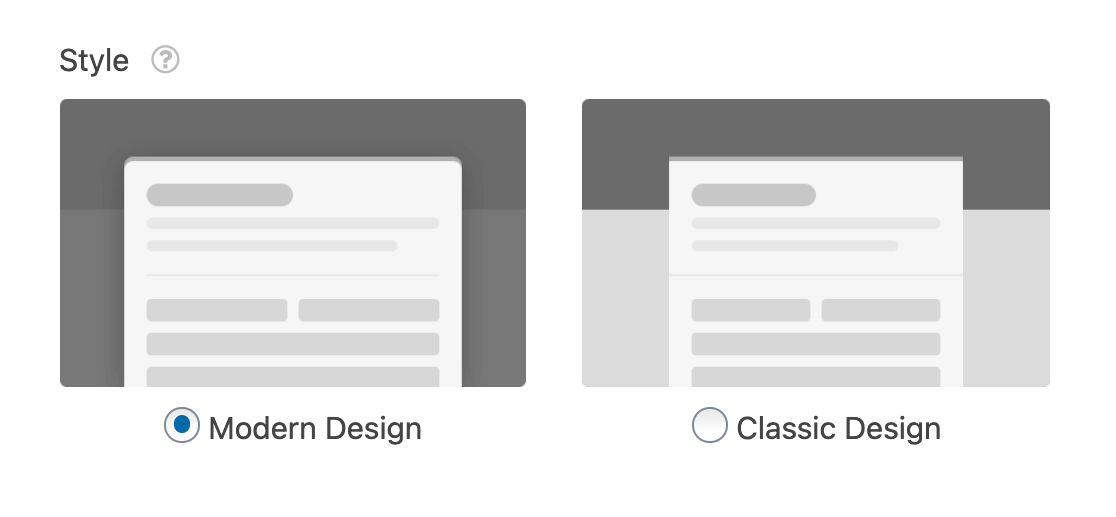
Le style Design Moderne affichera une mise en page plus large avec des coins arrondis. De plus, la partie inférieure de l'arrière-plan de la page utilisera une couleur plus foncée de votre schéma de couleurs.
Le style Design Classique affichera un formulaire plus étroit avec des coins carrés. De plus, la partie inférieure de l'arrière-plan de la page utilisera une couleur plus claire de votre schéma de couleurs.
C'est tout ! Vous savez maintenant comment créer une page de formulaire autonome pour n'importe quel formulaire de votre site.
Ensuite, souhaitez-vous connecter votre formulaire à un service de marketing afin de pouvoir collecter et suivre plus facilement les prospects ? N'oubliez pas de consulter nos modules complémentaires d'intégration marketing, notamment Mailchimp, Constant Contact, AWeber, Drip, Campaign Monitor et GetResponse.


