


Résumé IA
Souhaitez-vous ajouter les adresses e-mail de vos soumissions de formulaire à vos listes GetResponse ? Avec le module complémentaire GetResponse pour WPForms, vous pouvez facilement créer de nouveaux abonnés à votre liste de diffusion à partir de vos entrées de formulaire.
Ce tutoriel vous montrera comment installer et utiliser le module complémentaire GetResponse pour WPForms.
Prérequis :
- Vous aurez besoin d'une licence de niveau Plus ou supérieur pour accéder au module complémentaire GetResponse
- Assurez-vous d'avoir installé la dernière version de WPForms pour répondre à la version minimale requise pour le module complémentaire GetResponse
Connexion de votre compte GetResponse à WPForms
Avant de commencer, assurez-vous d'installer et d'activer WPForms sur votre site WordPress. Vous devriez également vérifier votre licence. Ensuite, vous pouvez installer et activer le module complémentaire GetResponse.
Une fois le module complémentaire GetResponse installé, allez dans WPForms » Paramètres et cliquez sur l'onglet Intégrations.
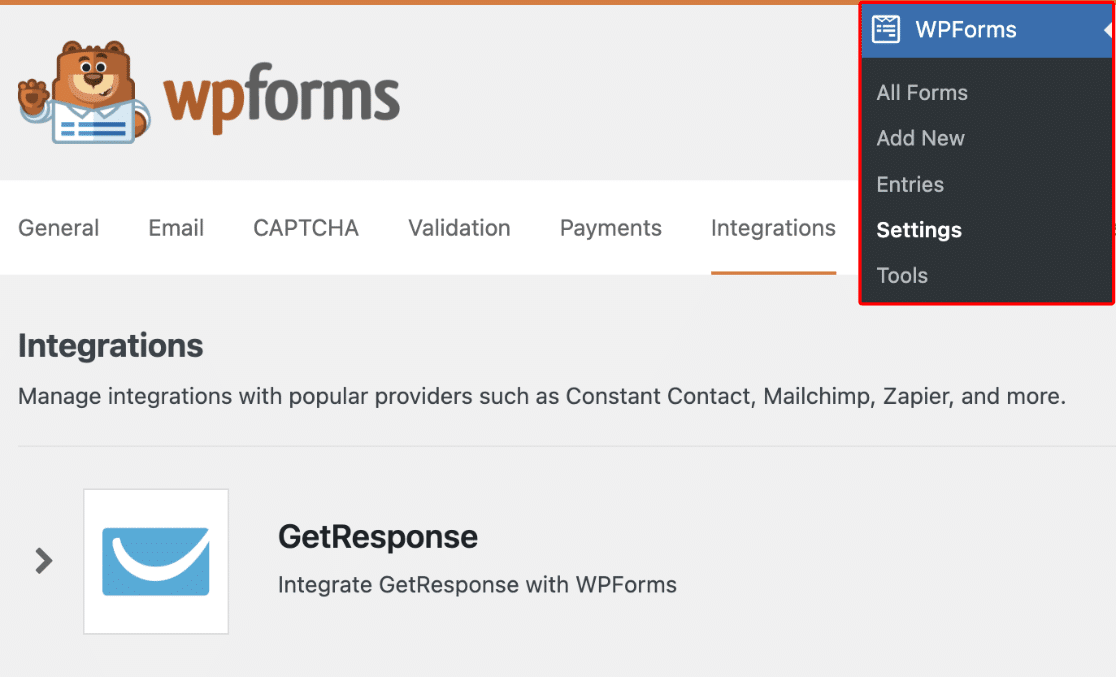
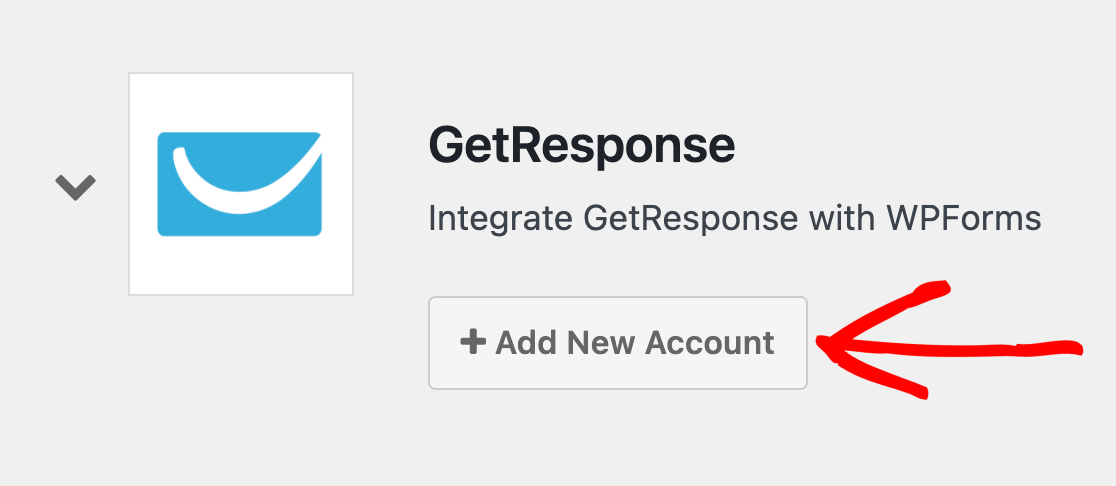
Ici, cliquez sur l'option GetResponse pour la développer. Ensuite, cliquez sur le bouton + Ajouter un nouveau compte.
Remarque : Si vous voyez une option Héritée et une option non Héritée disponibles pour votre intégration GetResponse, assurez-vous de choisir l'option non Héritée pour votre connexion. Pour plus de détails, veuillez consulter la section FAQ ci-dessous.
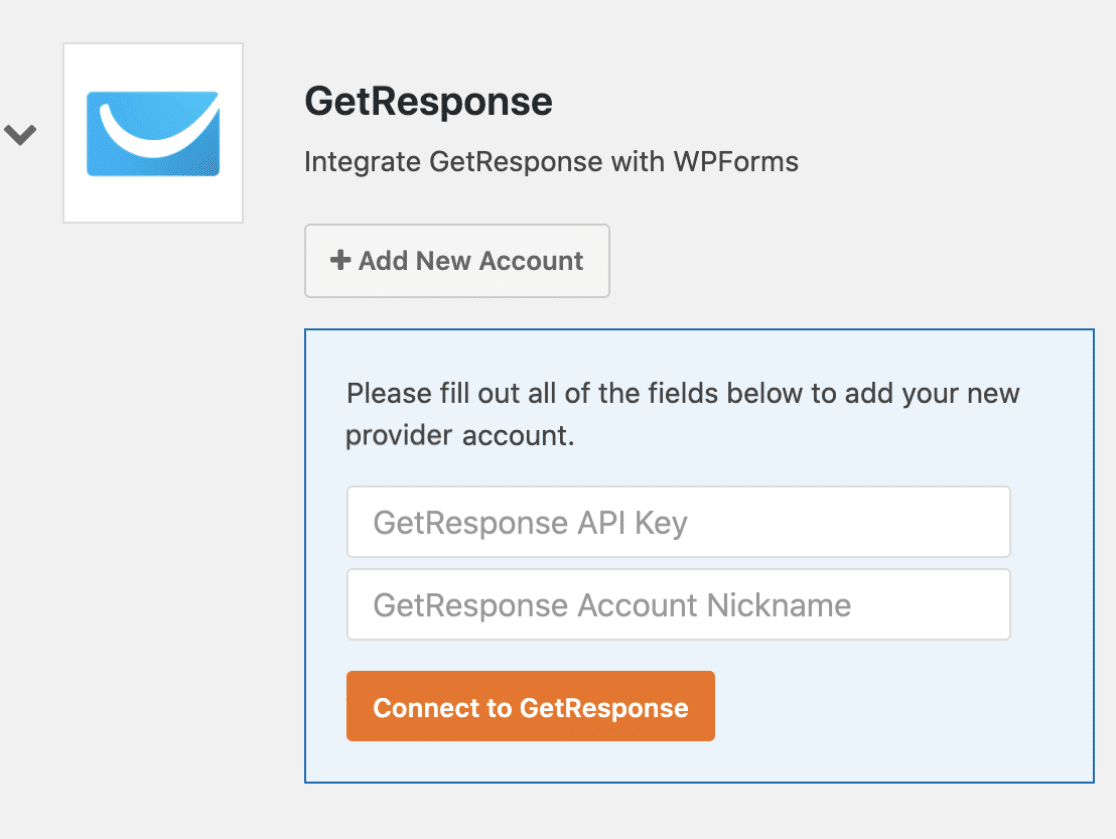
Cela révélera deux champs où vous ajouterez votre clé API de compte GetResponse, ainsi qu'un surnom pour le compte.
Localisation de votre clé API GetResponse
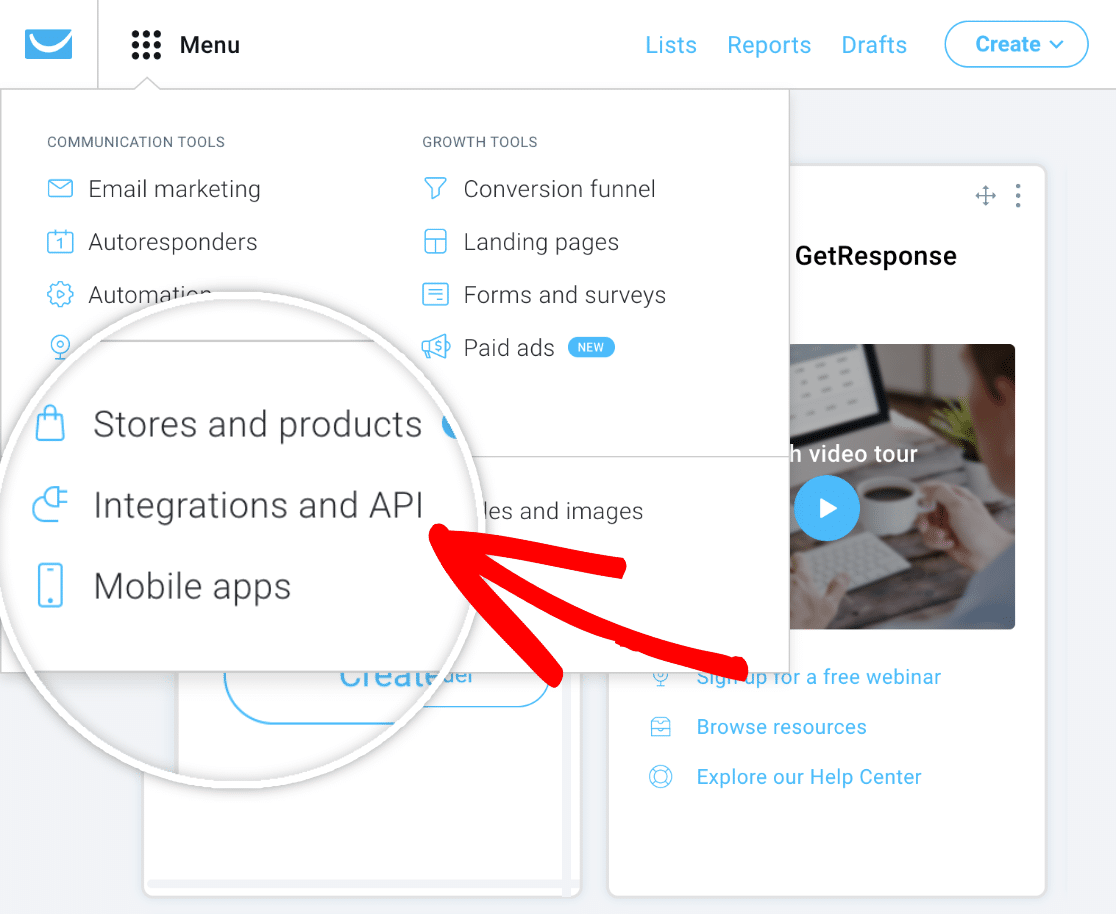
Pour trouver votre clé API, connectez-vous à votre compte GetResponse. Cliquez ensuite sur Menu, situé dans le coin supérieur gauche de la page, et sélectionnez Intégrations et API.
Ensuite, cliquez sur l'option API pour ouvrir les paramètres de votre clé API. À partir d'ici, cliquez sur le bouton Copier pour copier facilement votre clé API.
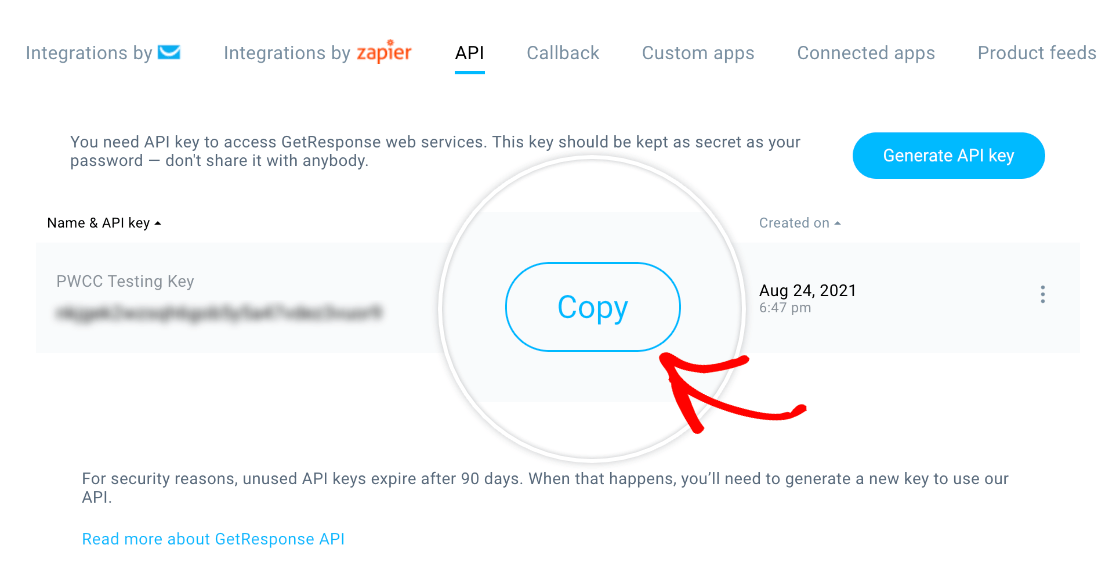
Remarque : Si vous ne voyez pas de clé API répertoriée, cliquez sur le bouton Générer la clé API pour en créer une.
Une fois que vous avez copié votre clé API, retournez aux paramètres de votre WPForms et collez-la dans le champ intitulé Clé API GetResponse.
Entrez ensuite ce que vous souhaitez dans le champ Surnom du compte GetResponse. Ceci est uniquement pour votre référence interne et peut être utile si vous décidez plus tard de connecter des comptes GetResponse supplémentaires à votre site.
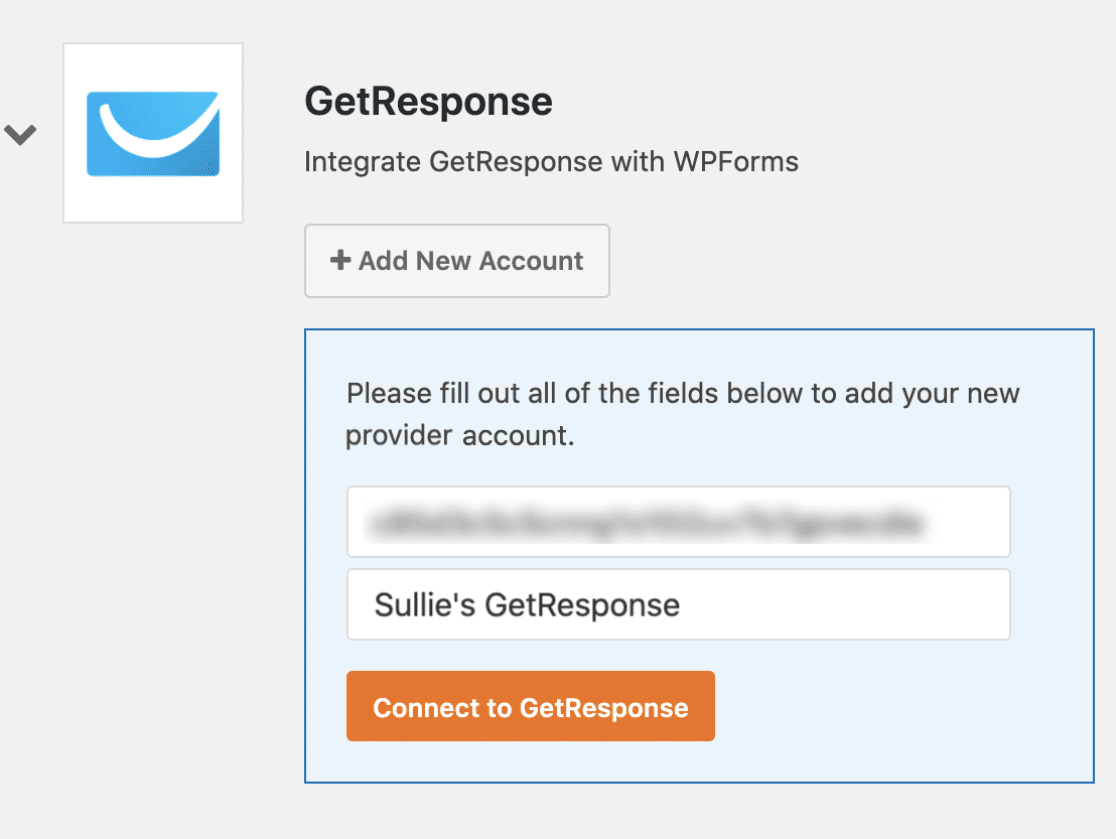
Lorsque vous êtes prêt, cliquez sur le bouton Se connecter à GetResponse.
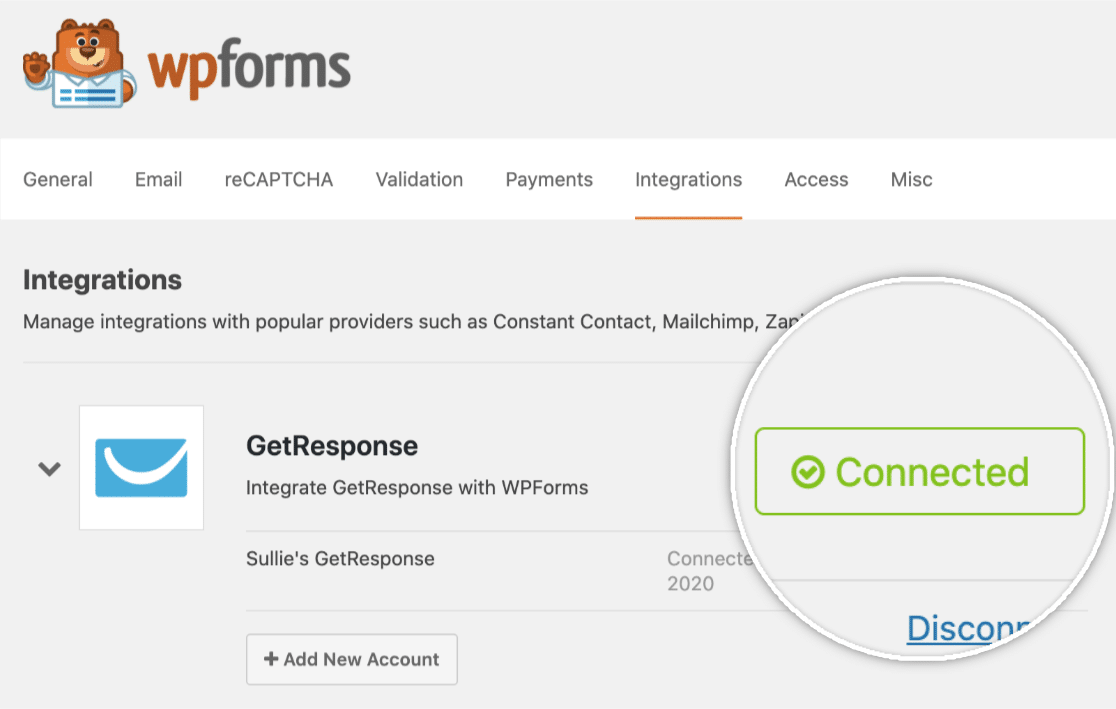
WPForms connectera alors votre site à votre compte GetResponse. Une fois terminé, il affichera un statut Connecté en vert à côté de votre intégration GetResponse.
Ajout de l'intégration GetResponse à vos formulaires
Une fois que vous avez connecté GetResponse à votre site, vous pouvez l'intégrer à un formulaire spécifique pour collecter des adresses e-mail. Pour commencer, créez un nouveau formulaire ou modifiez-en un existant pour ouvrir le constructeur de formulaires.
Une fois que vous avez personnalisé les champs de votre formulaire comme vous le souhaitez, allez dans Marketing » GetResponse. Cliquez ensuite sur le bouton Ajouter une nouvelle connexion.
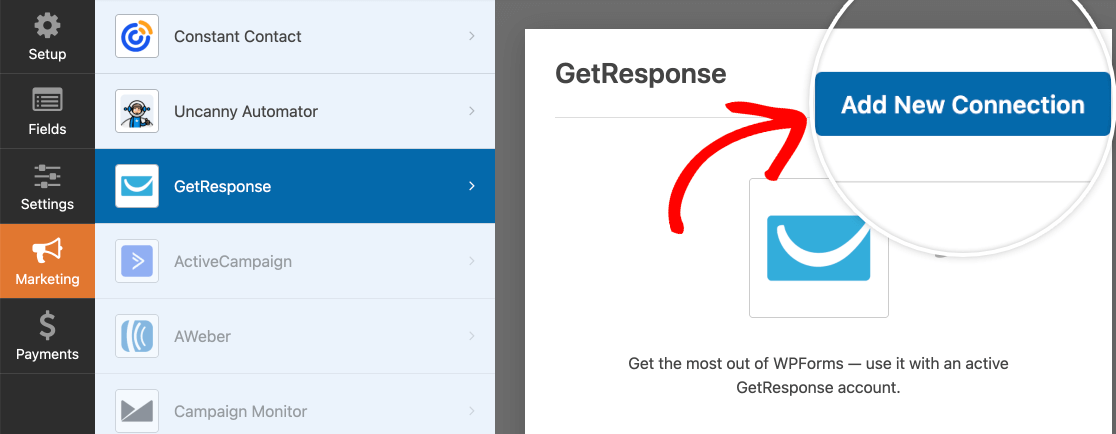
Remarque : Si vous voyez une option Héritée et une option non Héritée disponibles pour votre intégration GetResponse, assurez-vous de choisir l'option non Héritée pour votre connexion. Pour plus de détails à ce sujet, veuillez consulter la section FAQ ci-dessous.
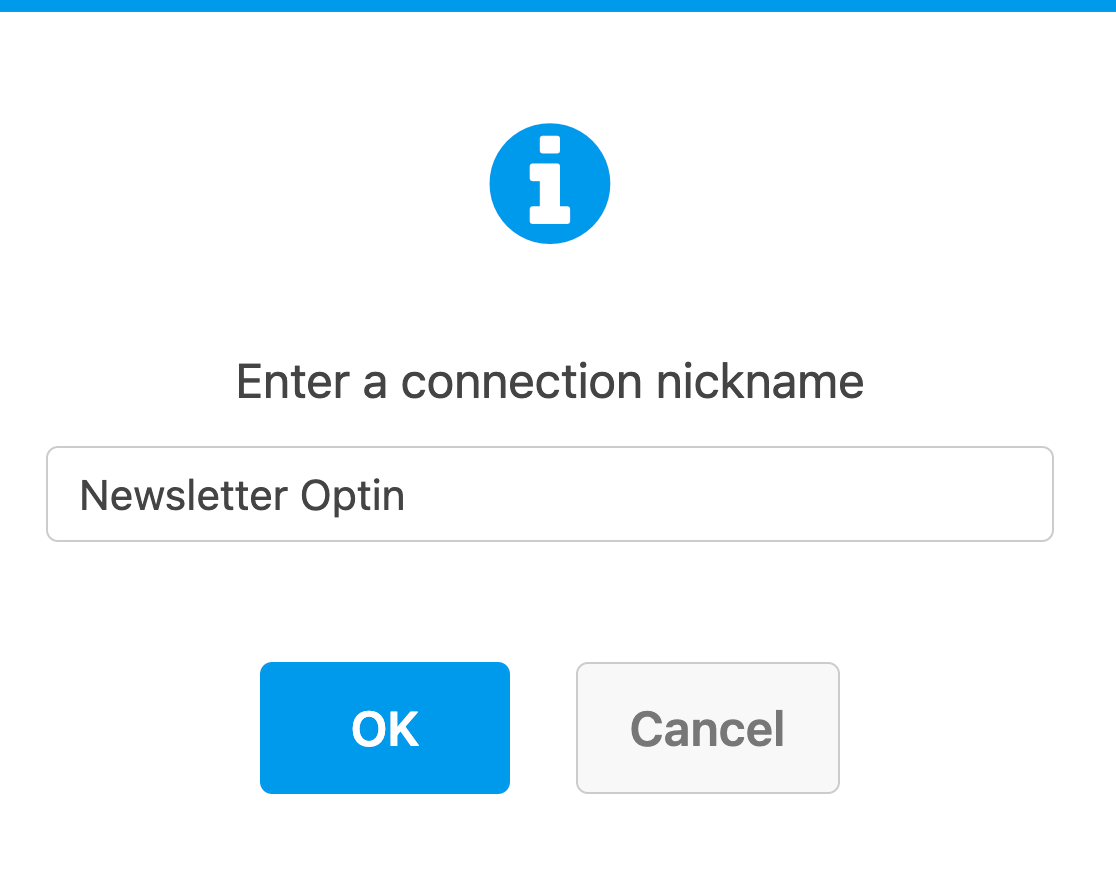
Cela ouvrira une fenêtre contextuelle où vous pourrez fournir un surnom pour cette connexion. Vous pouvez entrer le surnom que vous souhaitez, car il s'agit uniquement de votre référence interne.
Si vous avez plus d'un compte GetResponse, vous pouvez sélectionner le compte que vous souhaitez utiliser dans le menu déroulant Sélectionner le compte.
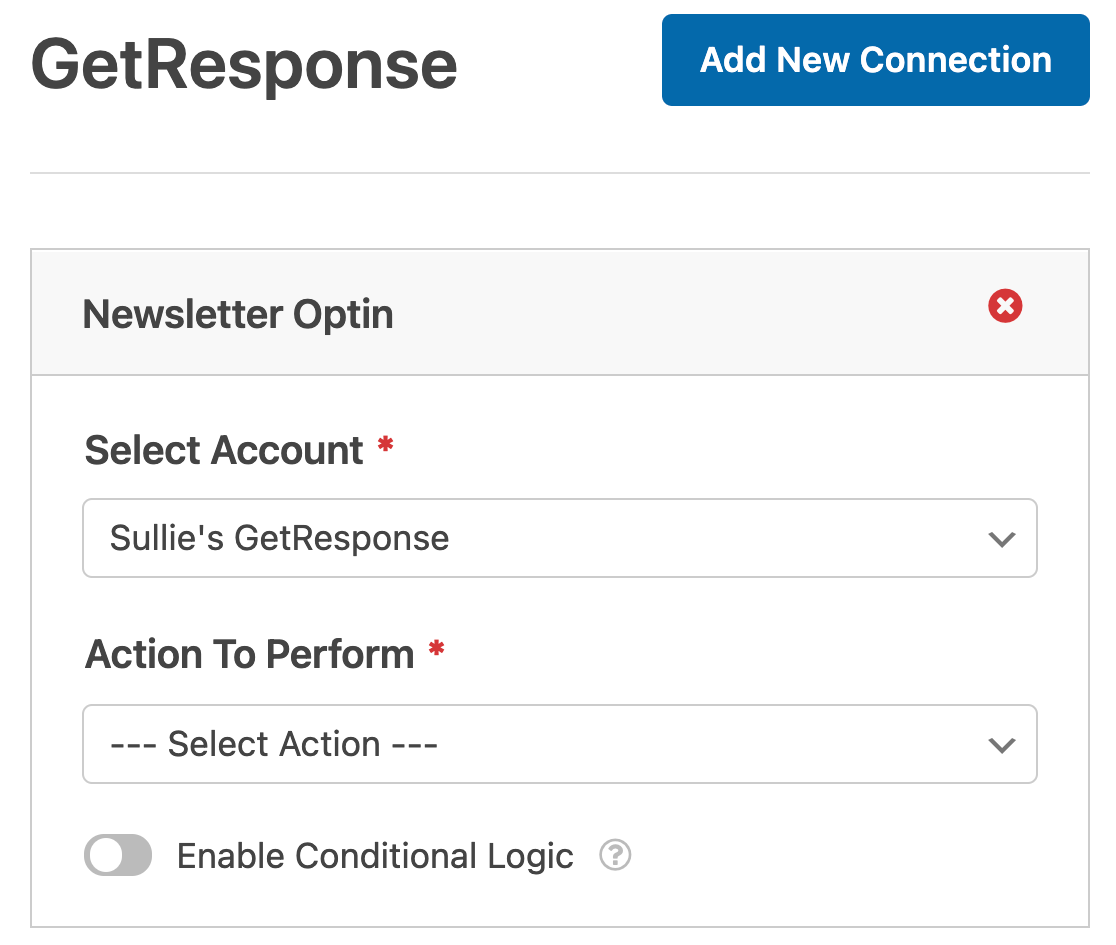
Ensuite, sous Action à effectuer, sélectionnez l'action que vous souhaitez qu'il se produise lorsque les utilisateurs soumettent votre formulaire. Nous avons détaillé chaque option ci-dessous.
Abonné : Créer ou mettre à jour
L'action Abonné : Créer ou mettre à jour ajoutera de nouveaux utilisateurs à votre liste GetResponse.
Lorsque vous sélectionnez cette action, les paramètres supplémentaires suivants apparaîtront. Les champs obligatoires sont marqués d'un astérisque (*):
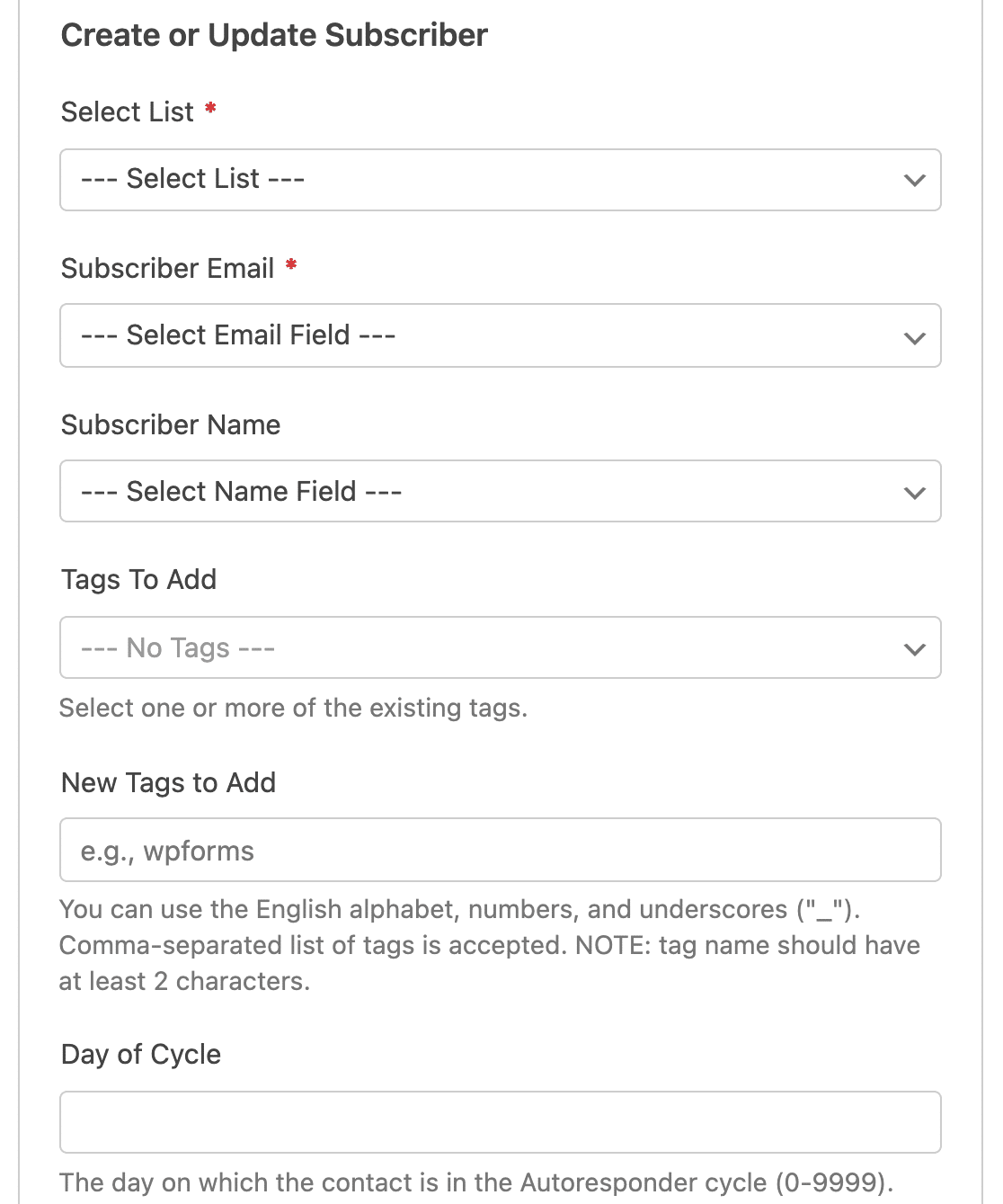
- Sélectionner la liste* : Sélectionnez la liste GetResponse à laquelle vous souhaitez ajouter l'abonné.
- E-mail de l'abonné* : Sélectionnez le champ WPForms où vos utilisateurs saisiront leurs adresses e-mail.
- Nom de l'abonné : Sélectionnez le champ WPForms où vos utilisateurs saisiront leurs noms.
- Tags à ajouter : Sélectionnez les tags GetResponse existants que vous souhaitez ajouter aux abonnés créés via vos formulaires. Les tags doivent être créés et gérés dans GetResponse.
- Nouveaux tags à ajouter : Créez un nouveau tag dans GetResponse et ajoutez-le à tous les abonnés créés via ce formulaire.
- Jour du cycle : Le jour où le contact se trouve dans le cycle de réponse automatique.
Remarque : Assurez-vous de mapper le champ E-mail, car il est requis pour créer un abonné dans GetResponse.
Si vous le souhaitez, vous pouvez également mapper tous les champs personnalisés que vous avez ajoutés à votre compte GetResponse dans la section Nom du champ personnalisé.
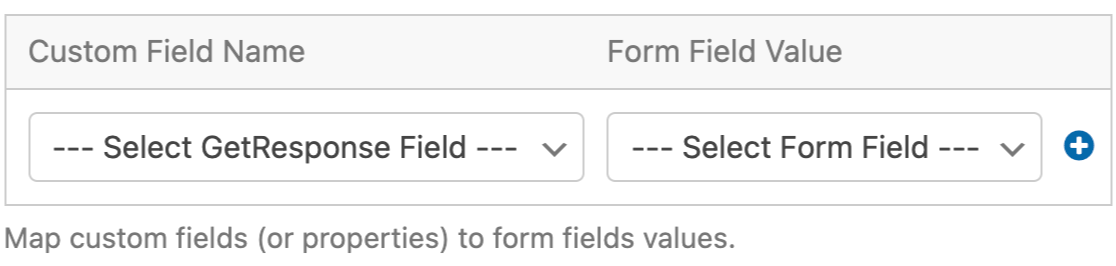
Sélectionnez simplement votre champ personnalisé dans le menu déroulant Nom du champ personnalisé, puis choisissez le champ correspondant de votre formulaire dans le menu déroulant Valeur du champ du formulaire.
Remarque : Les champs personnalisés doivent être créés dans GetResponse. Pour plus de détails, assurez-vous de consulter le tutoriel de GetResponse sur la création et l'utilisation des champs personnalisés.
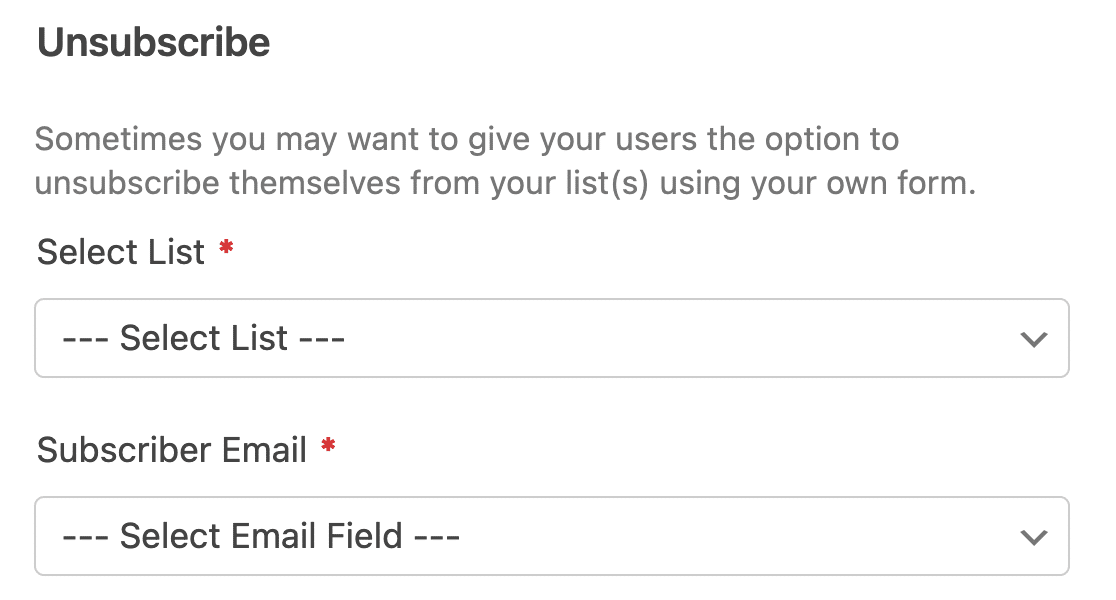
Abonné : Se désabonner
L'action Abonné : Se désabonner supprimera les utilisateurs de votre liste GetResponse.
Cette action n'a que deux paramètres supplémentaires, tous deux obligatoires. Vous devrez sélectionner la liste GetResponse à partir de laquelle vous souhaitez autoriser les utilisateurs à se désabonner, et sélectionner le champ e-mail de votre formulaire.
Activation de la logique conditionnelle (facultatif)
La logique conditionnelle vous permet de définir des règles pour apporter automatiquement des modifications à votre formulaire en fonction des entrées ou des sélections des utilisateurs.
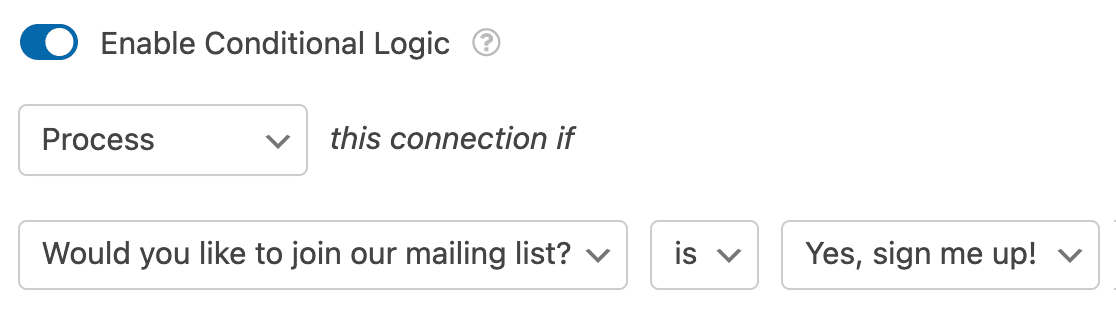
Par exemple, vous pourriez utiliser la logique conditionnelle pour permettre aux utilisateurs de choisir s'ils souhaitent être ajoutés à votre liste de diffusion GetResponse.
Pour activer la logique conditionnelle pour votre connexion GetResponse, activez le paramètre Activer la logique conditionnelle en bas de l'écran. Utilisez ensuite les listes déroulantes pour créer votre règle.
Remarque : Besoin d’aide pour configurer votre règle de logique conditionnelle ? Notre tutoriel pour débutants sur l’utilisation de la logique conditionnelle dans WPForms contient tous les détails.
Questions fréquemment posées
Ce sont quelques-unes des questions les plus fréquentes que nous recevons concernant le module complémentaire GetResponse.
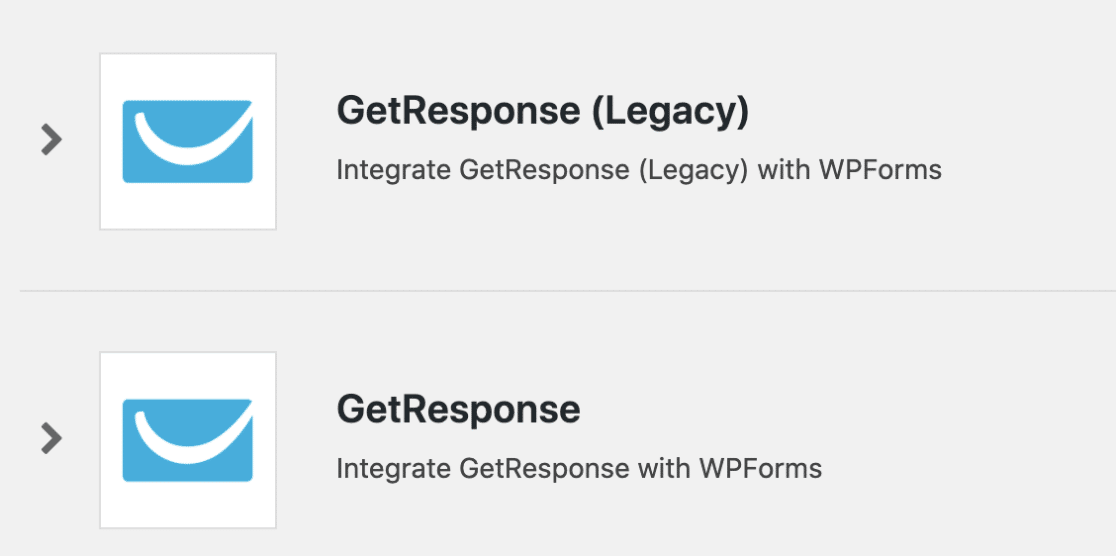
Pourquoi ai-je une option GetResponse (hérité) dans mes formulaires ?
À partir de la version 1.3.0 du module complémentaire GetResponse, WPForms a été mis à jour vers l'API v3 de GetResponse à partir de son ancienne option v2.
Si vous utilisez toujours la version v2 de GetResponse, vous verrez une notification indiquant Vos formulaires utilisent actuellement une intégration GetResponse obsolète qui n'est plus prise en charge. Veuillez mettre à jour vos formulaires pour utiliser la nouvelle intégration afin d'éviter de perdre des abonnés.

Pour résoudre ce problème, assurez-vous d'utiliser la version la plus récente de GetResponse sous WPForms » Intégrations. L'ancienne API v2 aura une distinction (hérité) à côté d'elle.
Vous devrez également vous assurer que vous utilisez la version la plus récente de GetResponse dans votre générateur de formulaires. Pour vérifier cela, accédez à l'onglet Marketing. Similaire à l'onglet Intégrations, l'ancienne API v2 aura une distinction (hérité) à côté d'elle.
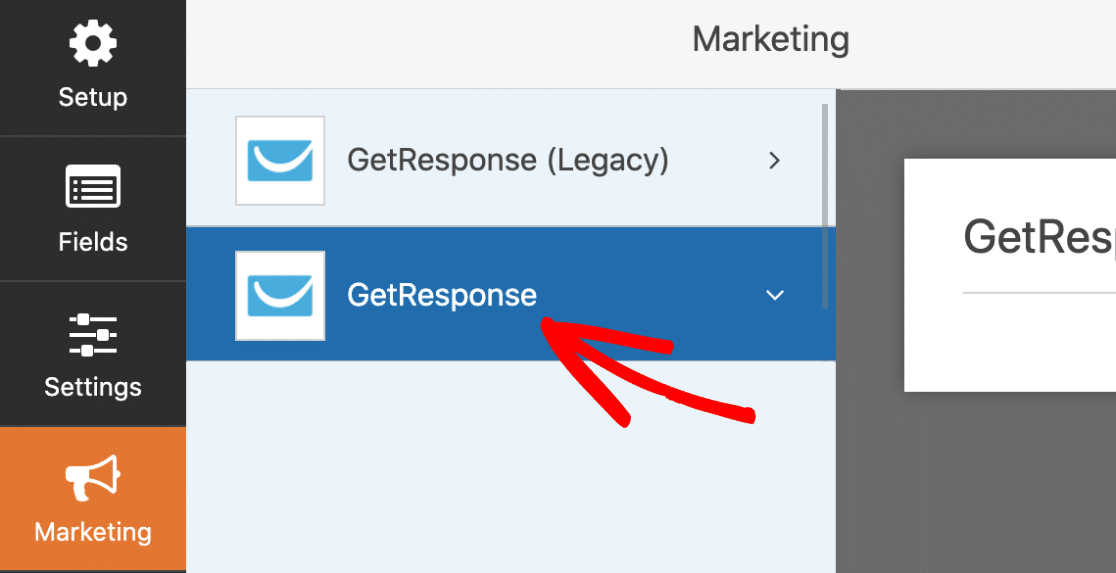
Une fois que vous avez sélectionné la version la plus récente de GetResponse, vous devrez connecter votre compte GetResponse si ce n'est pas déjà fait.
Certaines de mes soumissions de test ne sont pas ajoutées à mon compte GetResponse. Pourquoi ?
En tant que mesure anti-spam, GetResponse bloque automatiquement certains domaines de messagerie pour qu'ils ne soient pas soumis (y compris @test.com).
Si votre soumission de test apparaît dans vos entrées, mais pas dans votre liste de diffusion, vous voudrez peut-être envisager d'activer les journaux d'erreurs pour WPForms. Pour activer les journaux, accédez à WPForms » Outils et ouvrez l'onglet Journaux.
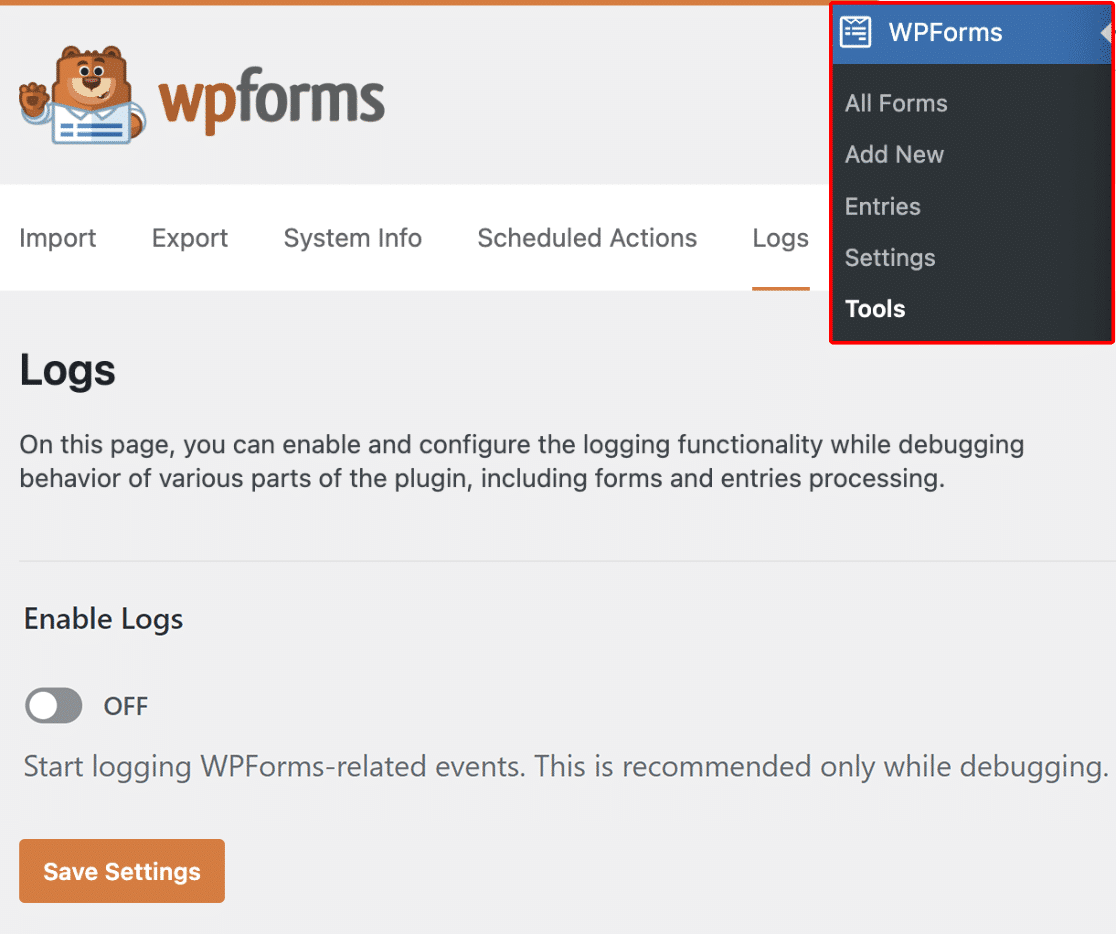
Ensuite, activez l'option Activer les journaux et cliquez sur le bouton Enregistrer les paramètres pour activer la journalisation sur votre site.
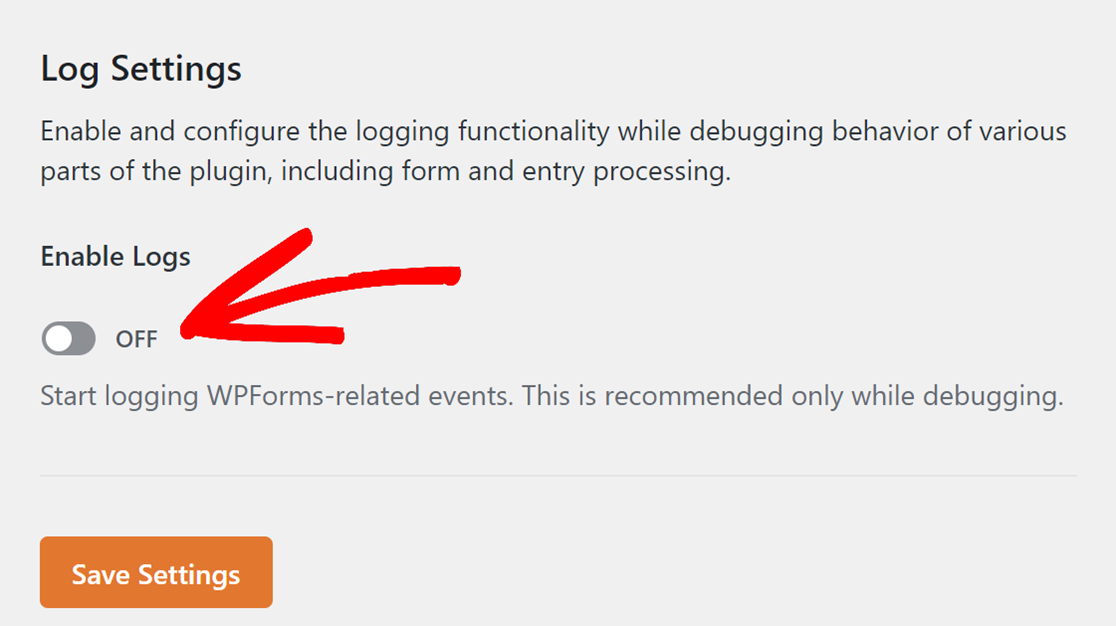
Cela actualisera la page et affichera des paramètres supplémentaires que vous pourrez configurer.
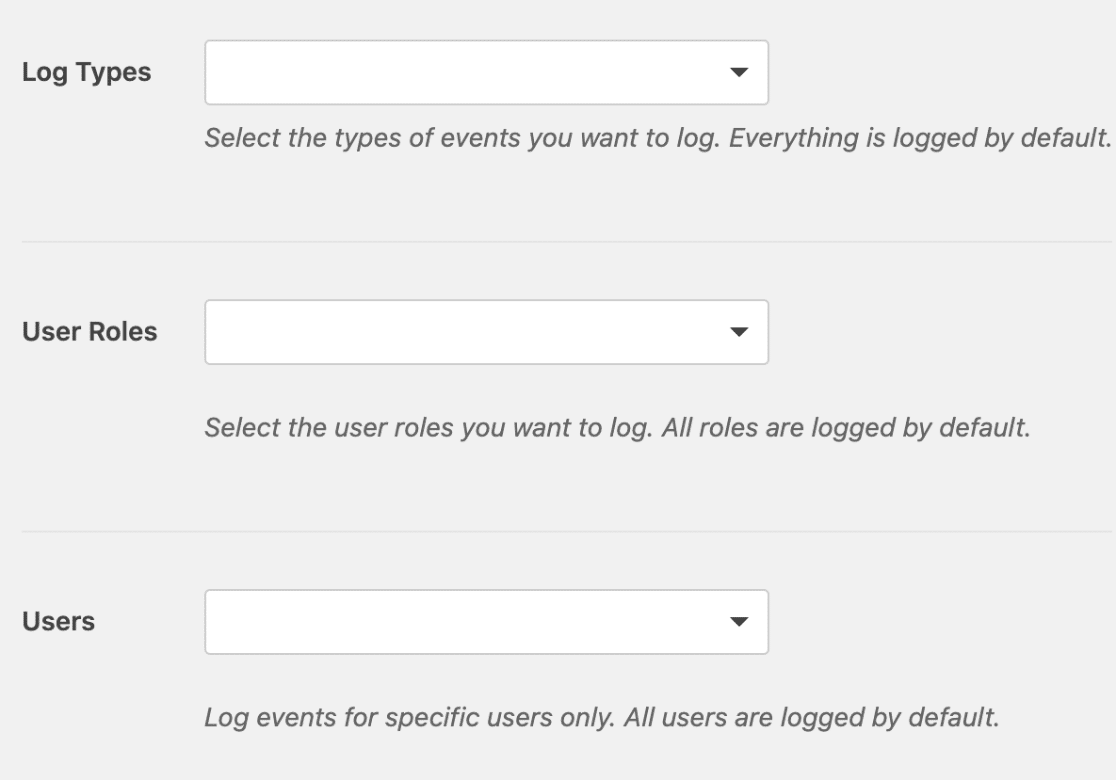
Vous pouvez laisser les paramètres par défaut pour enregistrer tous les types de journaux, puis soumettre une autre entrée de test via vos formulaires.
Ensuite, dans les journaux, recherchez un message intitulé Échec de la soumission à GetResponse.
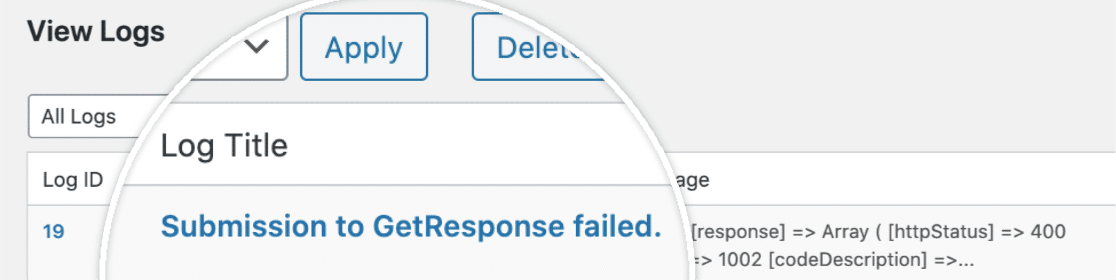
Cliquez sur le titre du journal pour ouvrir plus de détails. Si le domaine de messagerie a été bloqué par GetResponse, vous verrez un message d'erreur comme celui ci-dessous.
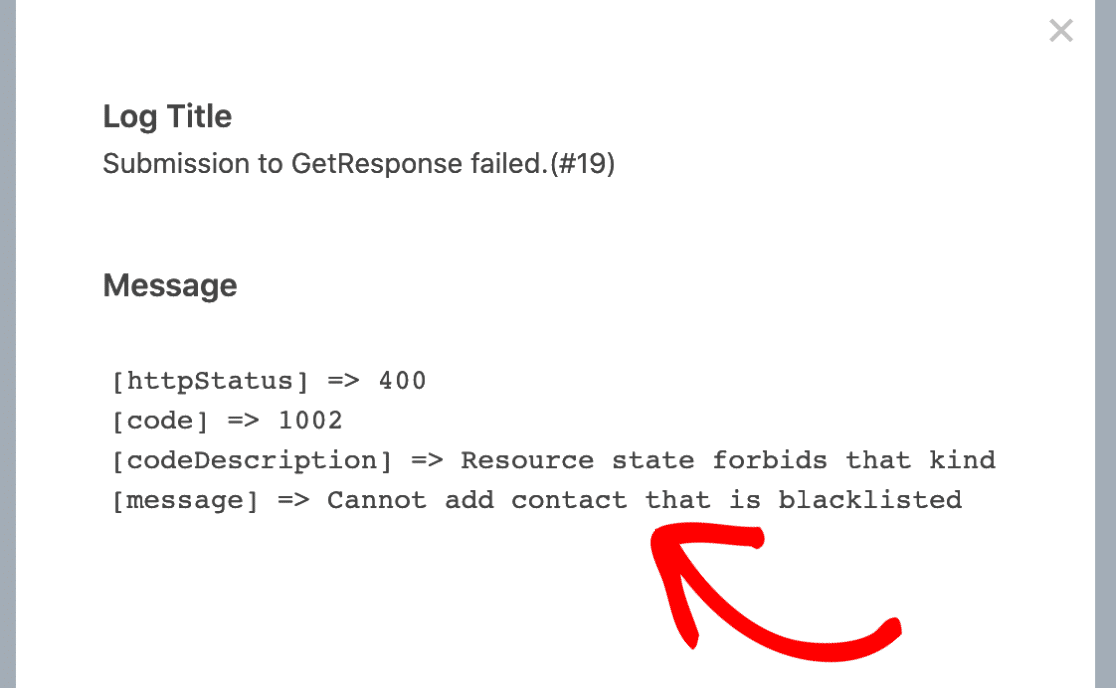
Cela confirmera que l'adresse e-mail que vous avez utilisée est bloquée par GetResponse. Pour résoudre ce problème, veuillez essayer de soumettre vos soumissions de test avec une autre adresse e-mail.
C'est tout ! Vous pouvez maintenant ajouter automatiquement de nouveaux abonnés à vos listes GetResponse lorsque les utilisateurs soumettent vos formulaires.
Ensuite, souhaitez-vous ajouter une protection anti-spam supplémentaire à vos formulaires ? Consultez notre tutoriel sur la configuration de reCAPTCHA de Google pour plus de détails sur la façon d'utiliser cette option intégrée.


