


Résumé IA
Souhaitez-vous conserver un enregistrement des événements qui se produisent dans vos formulaires WordPress ? En configurant la journalisation, vous pouvez collecter des détails tels que les messages d'erreur pour mieux comprendre l'activité liée à vos formulaires.
Ce tutoriel vous montrera comment activer la journalisation pour WPForms.
Note : Le partage de tous les détails de journalisation disponibles dans un ticket de support aidera notre équipe à fournir le support le plus efficace possible. Assurez-vous de consulter notre guide de dépannage pour plus de conseils.
Que sont les journaux WPForms ?
Un journal d'activité est un enregistrement des actions effectuées sur votre site Web. WPForms inclut des journaux spécifiques à l'activité de vos formulaires.
Si vous rencontrez un problème avec un formulaire en consultant notre liste de contrôle avant le lancement ou si vous remarquez que les utilisateurs rencontrent des problèmes avec un formulaire sur votre site, vous pouvez activer les journaux WPForms dans le cadre de votre processus de dépannage. Cela peut vous aider à découvrir des erreurs qui pourraient ne pas être immédiatement évidentes ailleurs sur votre site.
Il est important de noter que les journaux ne sont pas destinés à être utilisés en dehors d'un scénario de dépannage. Avoir toute l'activité de votre formulaire facilement accessible à tout moment peut entraîner des problèmes de sécurité. Ainsi, une fois que vous avez terminé d'identifier et de corriger une erreur dans WPForms, assurez-vous de désactiver à nouveau la fonction de journalisation.
Activation des journaux
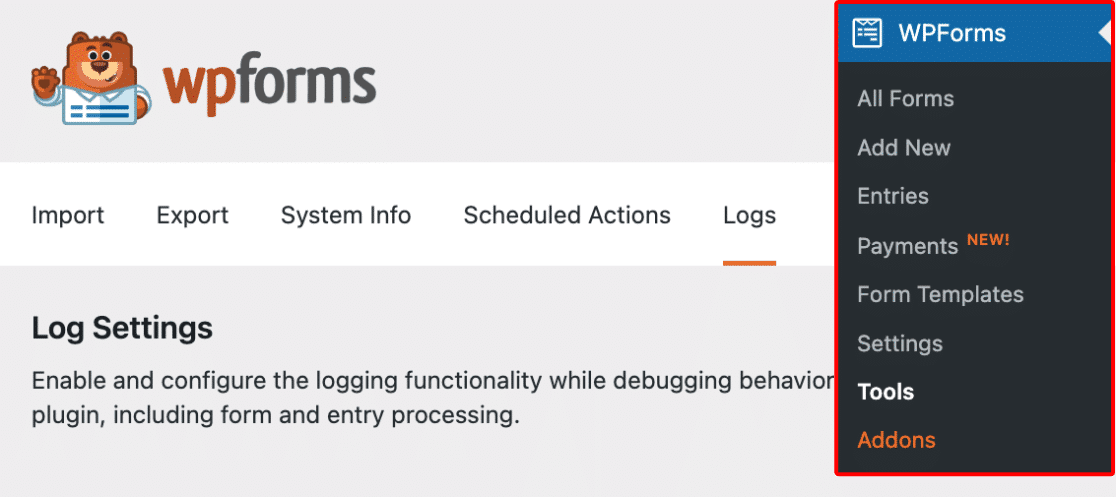
Vous pouvez activer les journaux pour votre site en naviguant vers WPForms » Outils et en ouvrant l'onglet Journaux.
Pour activer les journaux pour votre site, basculez l'option Activer les journaux sur la position activée et enregistrez vos paramètres.
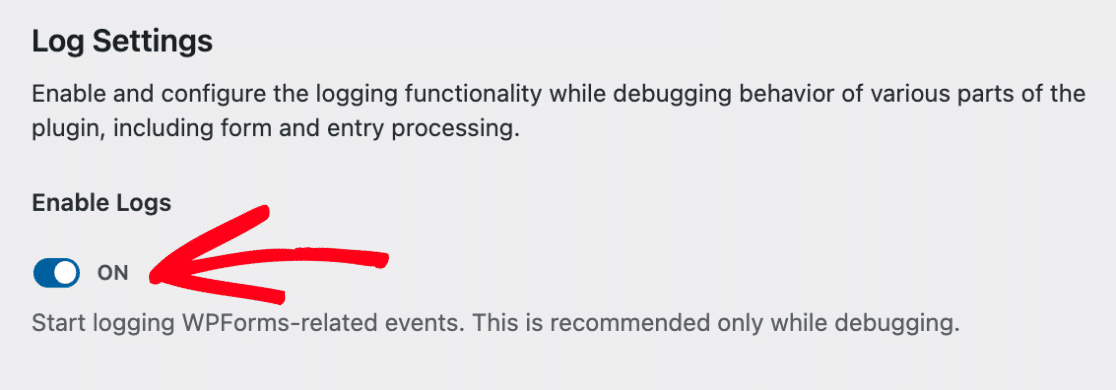
Cela ouvrira des paramètres supplémentaires que vous pourrez configurer pour vos journaux.
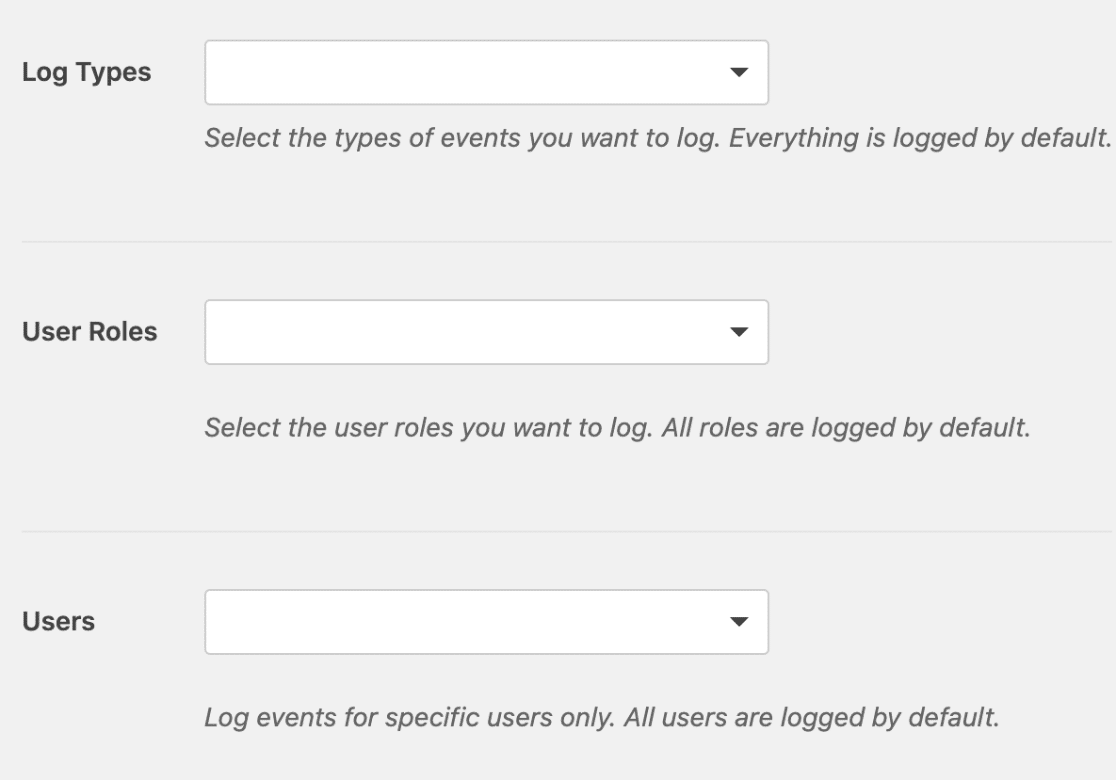
Types de journaux
Le paramètre Types de journaux vous permet de choisir les détails de votre site à enregistrer. Actuellement, WPForms prend en charge les options suivantes :
- Logique conditionnelle : Cette option enregistrera toute activité liée à la logique conditionnelle dans vos formulaires. Par exemple, si vous avez configuré des notifications conditionnelles sur votre site, WPForms enregistrera un événement lorsque la logique conditionnelle empêchera l'envoi d'une notification.
- Soumissions : Cette option enregistrera toutes les soumissions réussies de vos formulaires.
- Erreurs : Cette option enregistrera les détails de toutes les erreurs qui se produisent dans vos formulaires.
- Paiement : Cette option enregistrera les détails des événements liés aux paiements via vos formulaires.
- Fournisseurs : Cette option enregistrera toutes les erreurs liées aux modules complémentaires WPForms (par exemple, Mailchimp, Salesforce, etc.).
- Sécurité : Cette option enregistrera les tentatives de violation de la sécurité (par exemple : si quelqu'un tente de usurper une requête pour un utilisateur existant).
- Spam : Cette option enregistrera toutes les soumissions de spam via vos formulaires.
Rôles utilisateur
Le paramètre Rôles utilisateur vous permet d'enregistrer des journaux uniquement pour des rôles utilisateur spécifiques sur votre site. Par défaut, WPForms enregistre les événements pour tous les rôles utilisateur, mais vous pouvez modifier cela selon la configuration de votre choix.
Utilisateurs
Le paramètre Utilisateurs vous permet d'enregistrer les détails des soumissions effectuées par des utilisateurs spécifiques sur votre site. Par défaut, WPForms enregistre toutes les soumissions d'utilisateurs, mais vous pouvez restreindre cela à n'importe quel utilisateur que vous souhaitez.
Une fois que vous avez configuré vos paramètres de journalisation, n'oubliez pas de cliquer à nouveau sur le bouton Enregistrer les paramètres.
Affichage des journaux
Une fois les journaux activés, vous pourrez voir tout le contenu futur des journaux dans la section Afficher les journaux.
Surtout si votre site reçoit beaucoup de visiteurs et comporte plusieurs formulaires, vous pourriez voir une longue liste d'événements ici. Si vous souhaitez filtrer l'activité que vous voyez, vous pouvez sélectionner un seul type de journal à afficher.
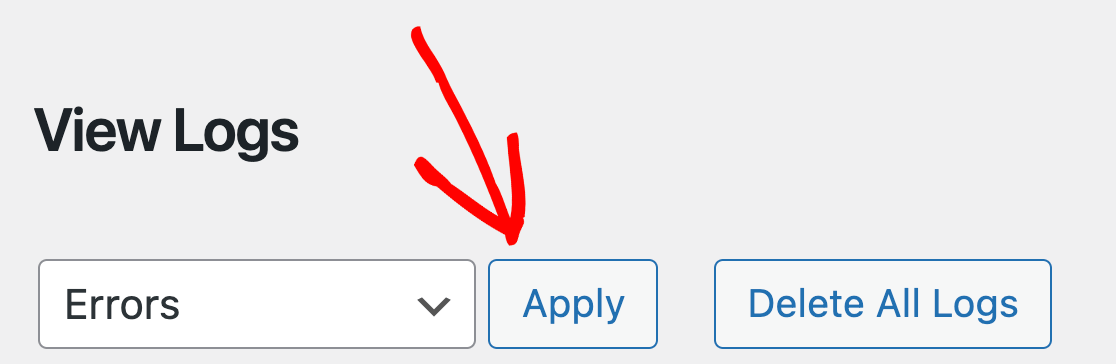
Cela peut vous aider à trouver plus rapidement les informations que vous recherchez. Sélectionnez simplement le type de journal pertinent dans le menu déroulant au-dessus de la liste, puis cliquez sur Appliquer.
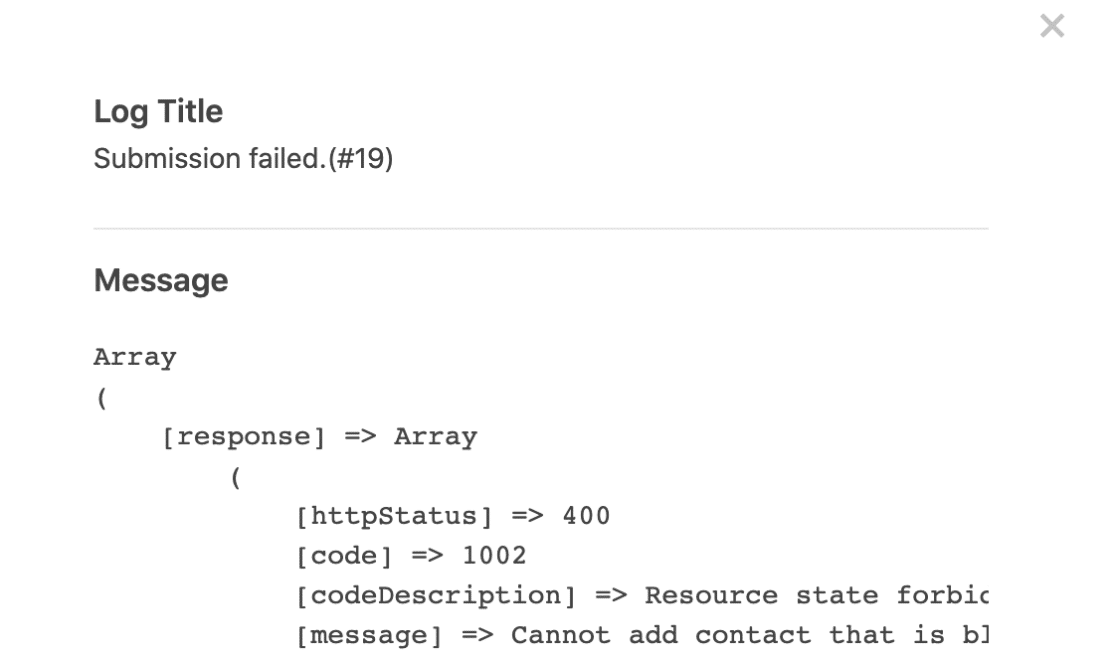
Pour afficher le contenu d'un journal spécifique, cliquez simplement sur le titre du journal pour l'ouvrir.
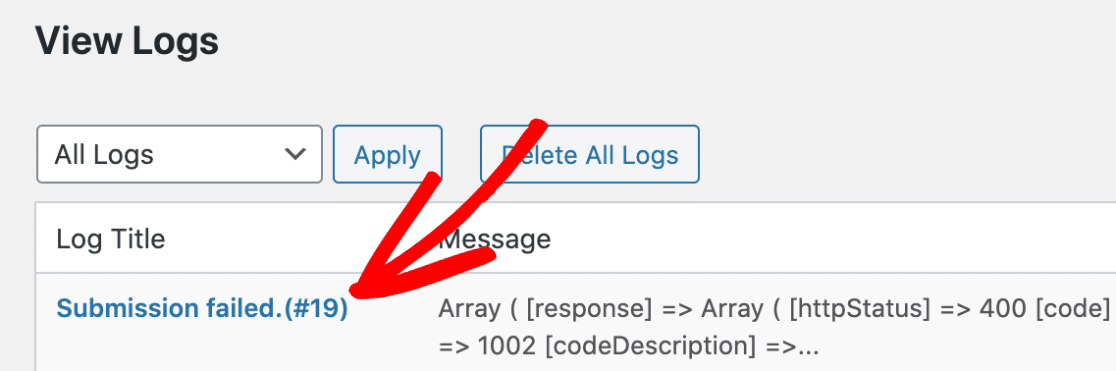
Cela ouvrira une fenêtre contextuelle avec les détails complets du journal.
Suppression des journaux
Remarque : Cette action est permanente et ne peut pas être annulée. Ne supprimez pas les journaux à moins d'être sûr de ne plus avoir besoin de les consulter.
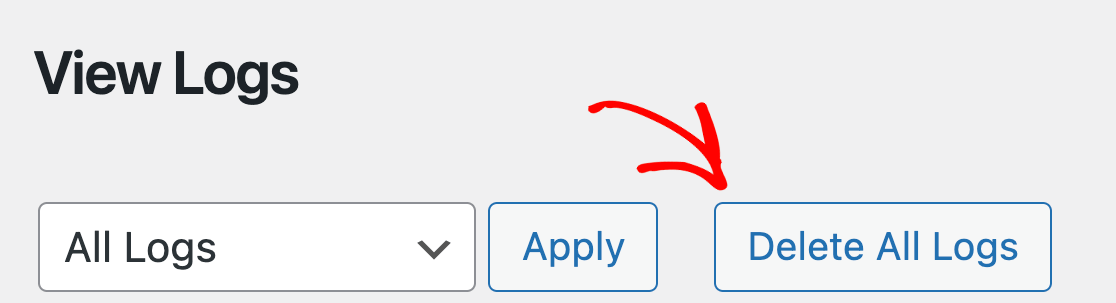
Si vous souhaitez effacer la liste des journaux WPForms, cliquez simplement sur le bouton Supprimer tous les journaux.
Désactivation des journaux
Il n'est pas recommandé de laisser les journaux WPForms activés en permanence. Cela peut entraîner des problèmes de sécurité potentiels si votre site est compromis et que des parties malveillantes accèdent aux informations fournies dans vos journaux.
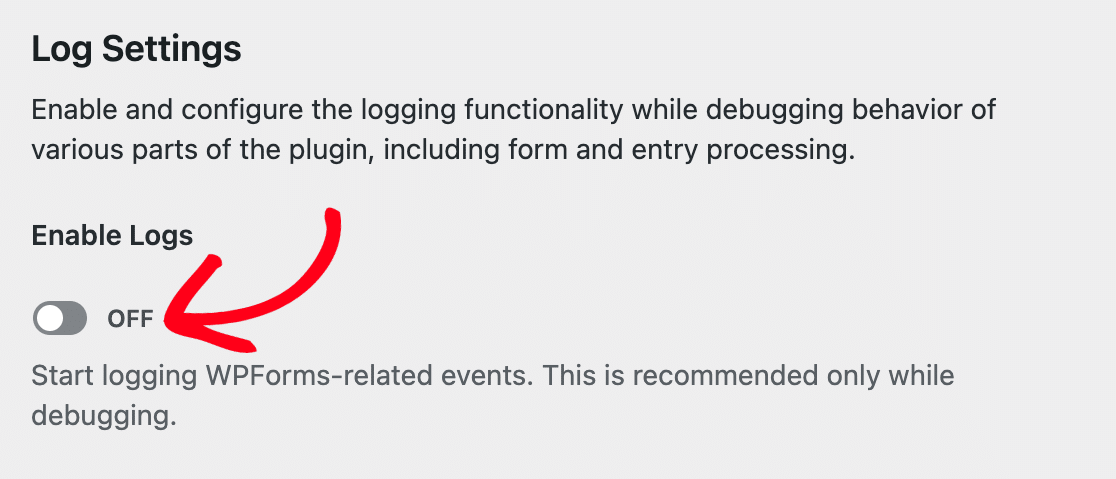
Une fois que vous avez terminé le dépannage d'un problème, vous pouvez désactiver la journalisation en basculant le paramètre Activer les journaux sur la position désactivée et en enregistrant vos paramètres.
Et voilà ! Vous savez maintenant comment activer la journalisation d'activité dans WPForms.
Ensuite, souhaitez-vous savoir comment enregistrer le parcours de votre utilisateur sur votre site avant de soumettre vos formulaires ? Assurez-vous de consulter notre tutoriel sur notre module complémentaire User Journey pour plus de détails.


