


Résumé IA
Vous avez des difficultés à utiliser WPForms ? Notre équipe de support peut vous aider à résoudre les problèmes et les erreurs que vous rencontrez lors de l'utilisation de WPForms ou de nos modules complémentaires. Cependant, nous aurons besoin de votre aide pour garantir la solution la meilleure et la plus efficace.
Dans ce tutoriel, nous aborderons les questions que vous devriez vous poser avant de contacter notre équipe de support. Répondre à ces questions peut révéler des problèmes courants sur votre site qui entraînent des difficultés avec WPForms. En y répondant, vous pourrez peut-être même résoudre votre erreur ou votre confusion par vous-même.
- 1. WPForms est-il entièrement à jour ?
- 2. WordPress Core est-il entièrement à jour ?
- 3. Votre service d'hébergement est-il à jour ?
- 4. Votre site utilise-t-il l'optimisation ou la mise en cache ?
- 5. Un autre plugin pourrait-il causer un conflit ?
- 6. Avez-vous toujours besoin d'aide après les étapes 1 à 5 ?
Remarque : Si le problème que vous rencontrez concerne un domaine spécifique, ces guides ciblés peuvent vous aider à le résoudre plus rapidement :
- Le formulaire ne se soumet pas ou affiche une erreur ? Consultez Résoudre « Le formulaire n’a pas pu être soumis », Dépannage des erreurs JavaScript et Dépannage des paramètres de cache
- Vous ne recevez pas les e-mails de notification ? Consultez Dépannage des e-mails de notification
- Problèmes de style ou de mise en page ? Consultez Dépannage du style CSS
1. WPForms est-il entièrement à jour ?
Notre équipe publie régulièrement des mises à jour pour WPForms. Ces mises à jour ajoutent et améliorent les fonctionnalités, et une mise à jour précédente a peut-être résolu le problème que vous rencontrez.
Remarque : Pour une liste de toutes les modifications incluses dans chaque mise à jour, consultez le changelog WPForms.
La première et la plus importante étape du dépannage consiste toujours à vous assurer que votre plugin WPForms est à jour. Cela nécessite deux étapes :
- Tout d'abord, vérifiez que votre clé de licence WPForms est vérifiée sur votre site.
- Ensuite, allez dans Tableau de bord » Mises à jour et vérifiez si une mise à jour est disponible pour WPForms.
Remarque : Consultez notre article sur l'utilisation de la dernière version de WPForms pour plus de détails sur les avantages de la mise à jour et comment procéder.
2. WordPress Core est-il entièrement à jour ?
En plus de maintenir WPForms à jour, il est tout aussi important de vous assurer que vous utilisez la dernière version de WordPress.
Nous suivons les meilleures pratiques de codage pour nous assurer que WPForms fonctionne avec la dernière version de WordPress. Si vous utilisez une ancienne version de WordPress, votre site peut ne plus être compatible avec notre plugin.
Pour vérifier si une mise à jour de WordPress Core est disponible, connectez-vous à votre site et allez dans Tableau de bord » Mises à jour. Si vous voyez une notification indiquant « Vous avez la dernière version de WordPress », alors tout est en ordre.
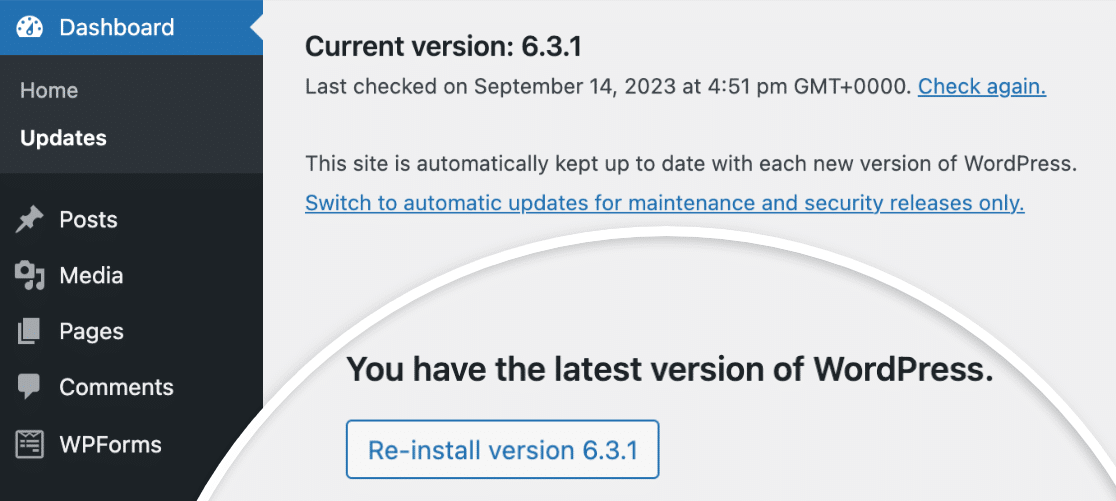
Cependant, si une mise à jour est disponible, assurez-vous de l'exécuter. Maintenir WordPress Core à jour est essentiel pour la sécurité et la compatibilité avec les plugins.
Remarque : Pour plus d'informations, consultez le tutoriel de WPBeginner sur l'importance de maintenir WordPress entièrement à jour.
3. Votre service d'hébergement est-il à jour ?
Parfois, des problèmes surviennent sur votre site car votre service d'hébergement ne fonctionne pas correctement ou n'est pas à jour avec les dernières exigences de WordPress.
La dernière version de WordPress (en septembre 2023) recommande PHP 7.4 ou supérieur, MySQL 5.7 ou supérieur (ou MariaDB 10.4 ou supérieur), le support HTTPS, et Apache ou Nginx.
Remarque : Pour afficher la liste complète des exigences de WordPress, assurez-vous de consulter sa documentation pour plus de détails.
Pour voir quel logiciel de serveur Web votre site utilise et quelles versions de PHP et MySQL il exécute, vous pouvez utiliser l'outil d'informations système de WPForms. Dans votre zone d'administration WordPress, allez dans WPForms » Outils et cliquez sur l'onglet Informations système. Faites défiler jusqu'à la section intitulée Configuration du serveur Web.
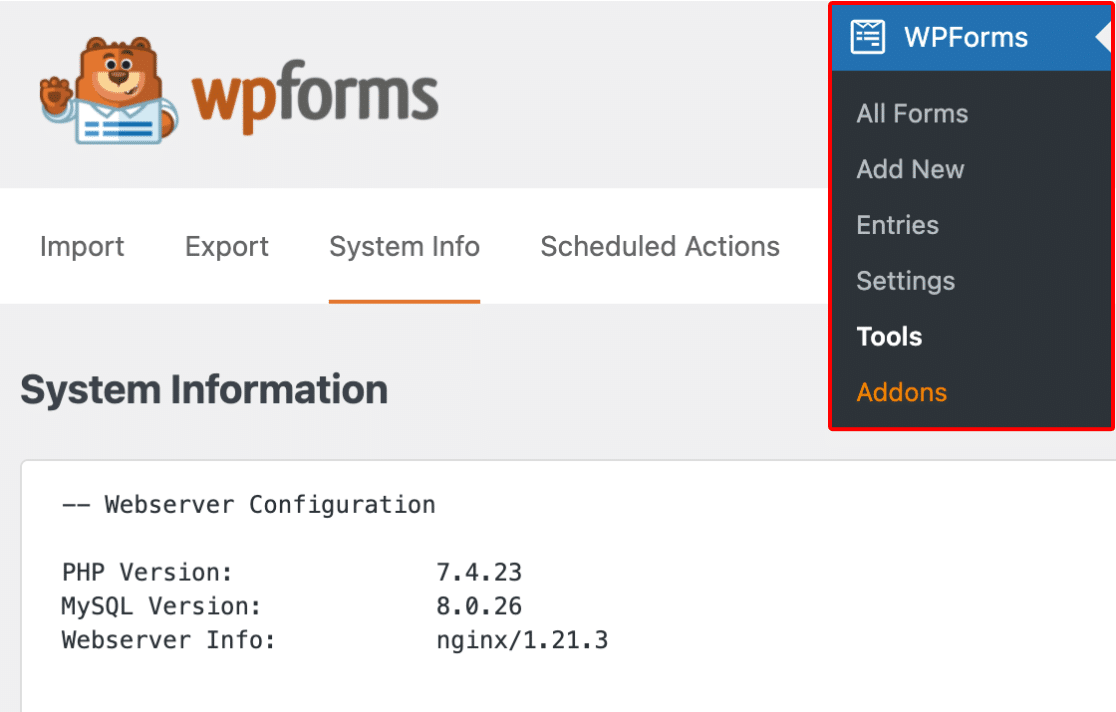
Si le serveur de votre site ne répond pas aux exigences minimales, la meilleure étape suivante est de contacter votre fournisseur d'hébergement et de lui demander comment mettre à jour ou modifier ces éléments.
Remarque : Pour en savoir plus sur les services d'hébergement et leurs exigences, consultez l'article de WPBeginner sur le choix du meilleur fournisseur d'hébergement pour les sites WordPress.
4. Votre site utilise-t-il l'optimisation ou la mise en cache ?
Les plugins de mise en cache et d'optimisation peuvent involontairement perturber la fonctionnalité de vos formulaires. Cela inclut le chargement de code essentiel dans un ordre incorrect, ou pas du tout.
Une façon de savoir rapidement si l'un de ces plugins crée un problème est de vérifier les messages de validation de vos formulaires. Par défaut, les messages de validation de WPForms apparaîtront en rouge :

Cependant, si les fichiers JavaScript essentiels ne se chargent pas (ou se chargent incorrectement), les messages de validation intégrés à votre navigateur apparaîtront à la place :
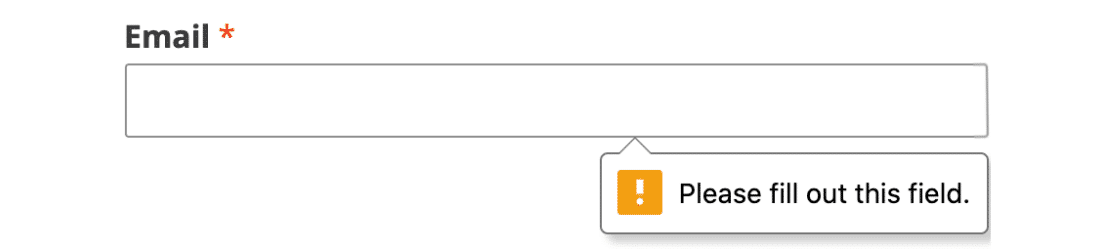
Dans de nombreux cas, la désactivation des paramètres liés à JavaScript dans votre plugin d'optimisation résoudra le problème. Par exemple, Autoptimize possède les paramètres Optimiser le code JavaScript et Agréger les fichiers JS.
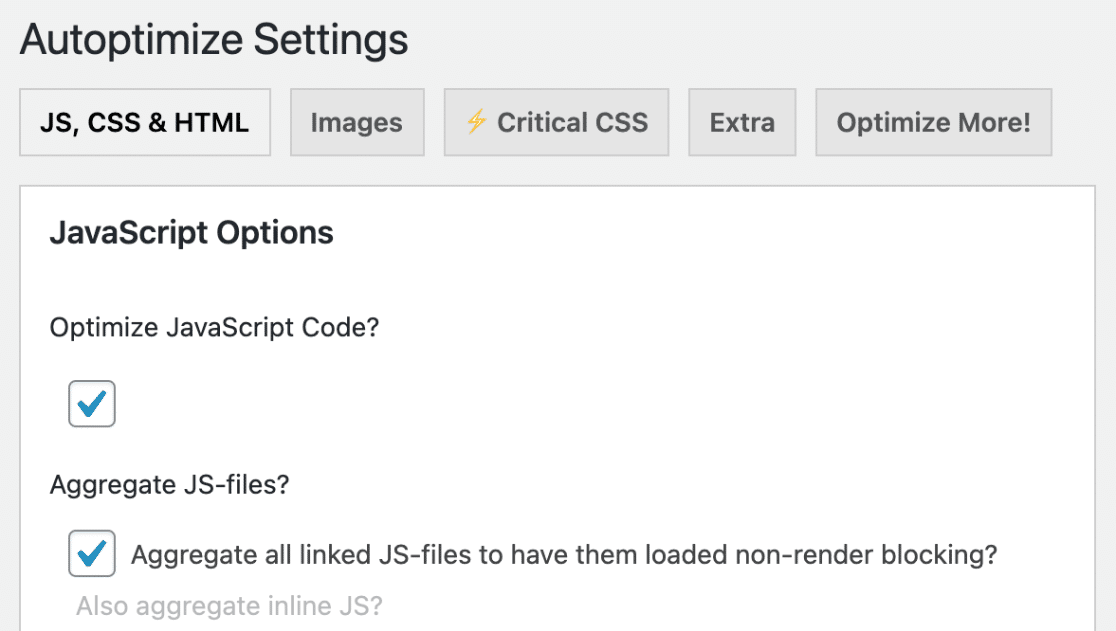
Souvent, vous pouvez continuer à utiliser votre plugin d'optimisation et désactiver le ou les paramètres qui causent le problème uniquement pour WPForms en excluant les ressources WPForms de votre plugin de mise en cache ou d'optimisation.
Remarque : Si vous voyez le message « WPForms a détecté un problème avec JavaScript sur cette page », cela confirme qu'un conflit JavaScript affecte vos formulaires. Pour plus de détails sur l'identification de la cause et l'exclusion des ressources WPForms d'Autoptimize et d'autres plugins d'optimisation et de mise en cache populaires, consultez notre tutoriel sur le dépannage des problèmes JavaScript.
De plus, si vous utilisez un plugin de mise en cache, assurez-vous de vider son cache. Cela garantira que vous voyez la version la plus récente de votre site.
5. Un autre plugin pourrait-il causer un conflit ?
Si vous constatez que la fonctionnalité WPForms ne fonctionne pas correctement ou qu'une erreur inattendue se produit, le problème peut être le résultat du code d'un autre plugin agissant en dehors de sa portée prévue.
Heureusement, il est généralement assez facile de trouver la source d’un conflit de plugins. Le guide de WPBeginner pour le dépannage des erreurs WordPress vous guidera à travers les étapes que vous devrez effectuer.
Suivre ce processus peut vous permettre de résoudre le problème par vous-même, bien que toute information que vous pourrez recueillir aidera grandement notre équipe de support à vous aider plus rapidement.
Si vous trouvez un plugin qui crée un conflit, la meilleure prochaine étape est de contacter son équipe de support ou son auteur.
Note : Pour obtenir de l’aide afin de trouver des plugins de premier ordre et d’éviter les conflits, assurez-vous de consulter le guide de WPBeginner sur le choix de plugins WordPress de haute qualité.
6. Avez-vous toujours besoin d'aide après les étapes 1 à 5 ?
Si vous avez suivi les cinq premières étapes mais n’avez pas été en mesure de résoudre votre problème, vous êtes alors prêt à contacter le support WPForms.
Voici comment aider notre équipe de support à fournir la meilleure assistance possible :
- Soyez précis quant au problème et à la fonctionnalité souhaitée pour WPForms, et fournissez toute URL discutée. En configurant la journalisation, vous pouvez collecter des détails (tels que des messages d’erreur) pour nous donner une meilleure compréhension de l’activité de WPForms sur votre site.
- Soyez concis. Si vous avez plusieurs questions ou un message plus long, envisagez d’utiliser des puces ou des numéros pour aider à garder vos questions claires et distinctes.
Soumission d’un ticket par e-mail
Pour accéder à notre support de plugins payants, connectez-vous à votre compte WPForms et sélectionnez l’onglet Support.

Ici, vous devriez voir un formulaire avec les champs suivants. Veuillez noter que les astérisques (*) marquent les champs obligatoires.
- Nom* : Cela nous permet de savoir à qui nous parlons.
- E-mail* : C’est l’adresse e-mail à laquelle nous enverrons toutes nos réponses.
- Comment pouvons-nous vous aider aujourd’hui ?* : Votre réponse nous aide à identifier rapidement le type de question que vous posez.
- Votre site web* : Nous pouvons souvent reproduire un problème simplement en voyant un formulaire intégré sur une page. Veuillez envisager d’ajouter une URL d’une page avec le formulaire discuté.
- Accès à votre site web* : L’accès au site permet à notre équipe de support d’enquêter rapidement et efficacement. Cependant, si vous préférez ne pas fournir d’accès au site, nous ne l’exigeons pas.
- Votre nom d’utilisateur de site web et Votre mot de passe de site web : Cela peut nous aider à dépanner votre problème plus rapidement. Assurez-vous de définir le rôle utilisateur sur Administrateur afin que notre équipe de support puisse accéder à WPForms dans la zone d’administration de WordPress.
- Lien secret à usage unique et Phrase secrète à usage unique : Créez un lien temporaire et une phrase secrète pour partager en privé les identifiants du site avec notre équipe de support.
- Problème/Message* : Ici, vous pouvez nous faire part du problème que vous rencontrez et comment le reproduire dans une description spécifique et concise.
Lorsque vous êtes prêt, cliquez sur le bouton Soumettre. Vous devriez recevoir immédiatement un e-mail confirmant la réception de votre ticket. Un membre de notre équipe de support vous répondra dès que possible.
Merci d'avoir pris le temps de résoudre ces problèmes de manière proactive. Notre équipe de support sera ravie de vous aider davantage !
Ensuite, souhaitez-vous tester vos formulaires avant de les publier ? Notre liste de contrôle complète pour les tests de formulaires vous guidera étape par étape.


