


Résumé IA
Vous devez partager les informations de connexion de votre site pour résoudre un problème, mais vous êtes préoccupé par la sécurité ? Le partage d'informations privées par e-mail ou par chat peut susciter des inquiétudes. Si vous souhaitez avoir plus d'assurance, vous pouvez utiliser un lien temporaire afin que votre mot de passe ne soit accessible que pendant une courte période.
Ce tutoriel vous montrera comment partager vos informations de connexion de manière sécurisée et privée avec notre équipe de support.
Pourquoi le support pourrait avoir besoin des identifiants de connexion du site
Le partage des informations de connexion de votre site n'est pas toujours une étape nécessaire pour obtenir de l'aide pour WPForms. Cependant, certains problèmes de support peuvent être spécifiques à des sites individuels et nécessiter plus de dépannage. Le partage de vos informations de connexion avec notre équipe de support nous permet d'accélérer le processus de dépannage et de vous remettre rapidement sur la bonne voie.
Dans la section suivante, nous vous montrerons comment partager ces informations en privé à l'aide de SupportAlly Secrets.
Partager les identifiants de connexion en privé
Pour plus de sécurité, nous vous recommandons de créer un compte administrateur temporaire à partager au lieu de votre propre connexion. Cela permet à notre équipe d'accéder à votre site sans exposer votre compte personnel, et vous pouvez le supprimer une fois votre problème résolu.
Pour partager ces informations en privé, rendez-vous sur le site Web SupportAlly Secrets. Vous pouvez y créer un lien temporaire qui vous permet de partager vos informations de connexion sans exposer directement votre mot de passe.
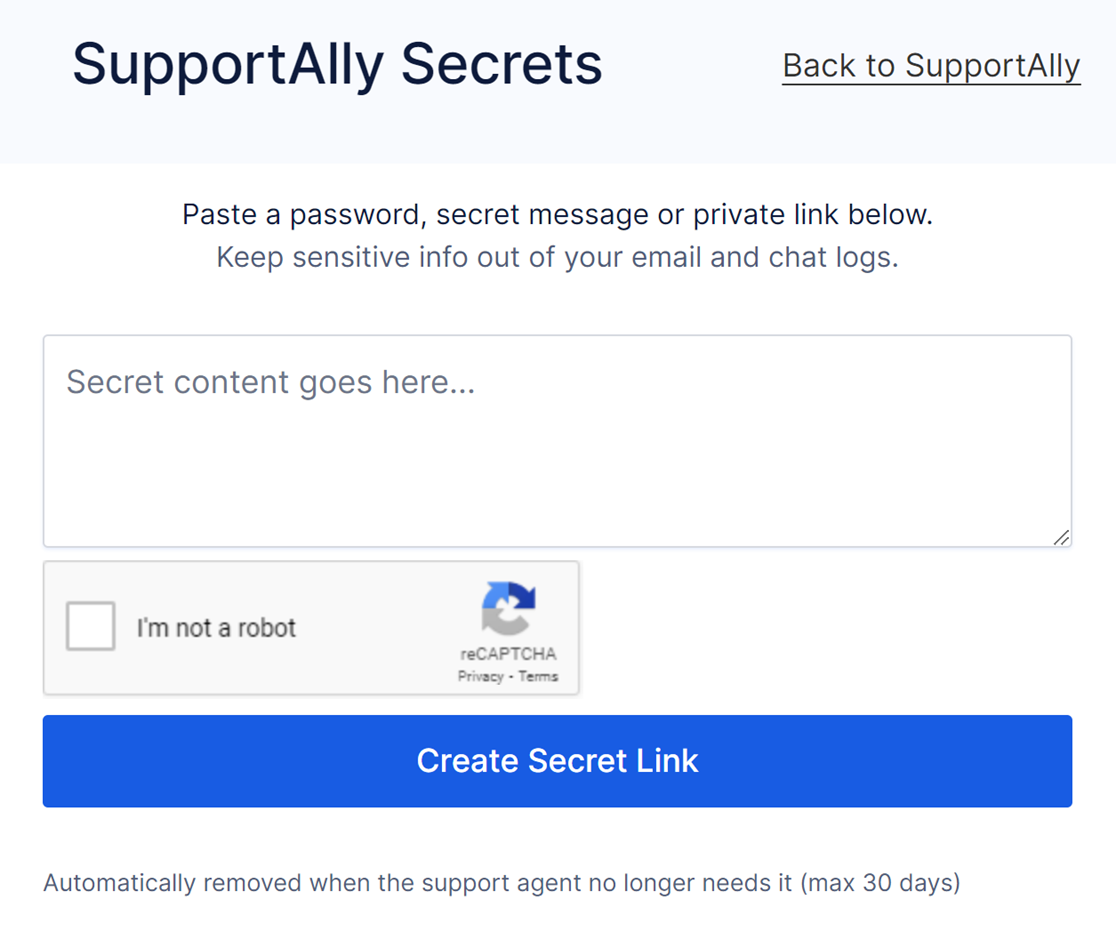
Entrez le mot de passe WordPress de votre compte administrateur temporaire et cochez la case Je ne suis pas un robot. Cliquez ensuite sur le bouton Créer un lien secret.
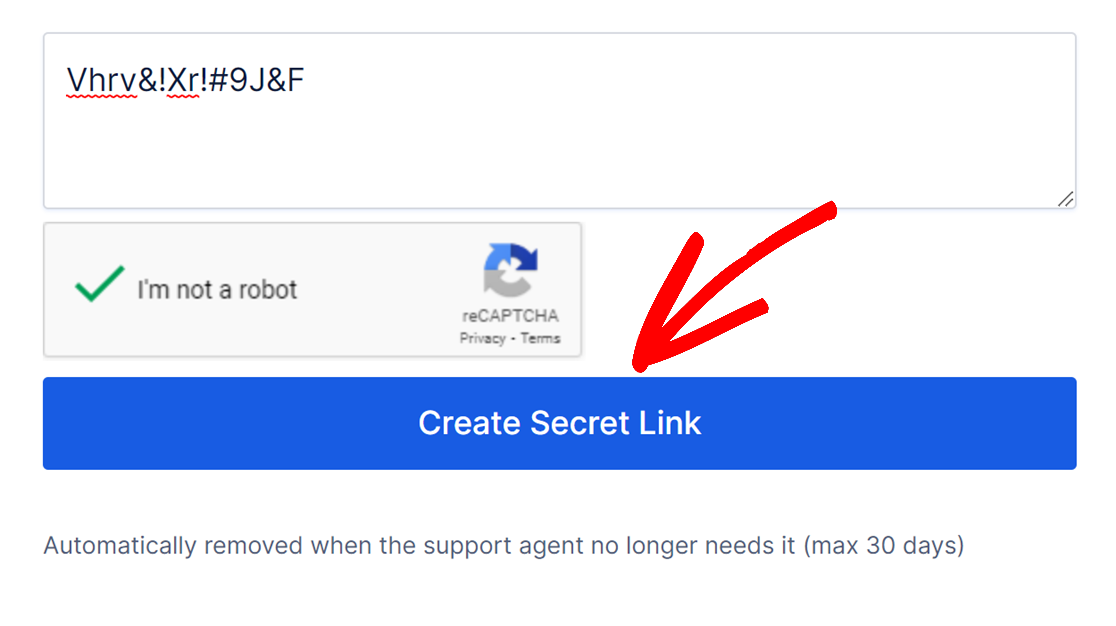
Ensuite, copiez le lien généré.
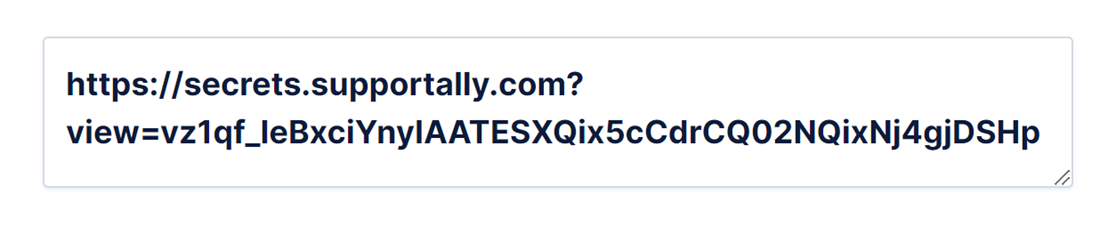
Une fois que vous avez copié votre lien secret, partagez-le avec notre équipe de support. Elle l'utilisera pour accéder en toute sécurité aux informations de connexion de votre site.
Et voilà ! Vous pouvez maintenant partager les informations de connexion de votre site avec notre équipe de support en toute sécurité et confidentialité.
Ensuite, consultez notre guide de dépannage pour les étapes de dépannage de base que vous pouvez essayer avant de contacter le support.


