


Résumé IA
Souhaitez-vous enregistrer le parcours de votre utilisateur sur votre site avant de soumettre vos formulaires WordPress ? Avec le module complémentaire Parcours utilisateur dans WPForms, vous pouvez facilement voir où vos utilisateurs visitent sur votre site avant de remplir vos formulaires.
Ce tutoriel vous montrera comment installer et utiliser le module complémentaire Parcours utilisateur pour WPForms.
Prérequis :
- Vous aurez besoin d'une licence Pro ou supérieure pour accéder au module complémentaire Parcours utilisateur
- Assurez-vous d'avoir installé la dernière version de WPForms pour répondre à la version minimale requise pour le module complémentaire Parcours utilisateur
Installation du module complémentaire Parcours utilisateur
Avant de commencer, vous devez d'abord vous assurer que WPForms est installé et activé sur votre site WordPress.
Une fois que vous avez installé WPForms et que votre licence est vérifiée, vous pourrez rapidement installer et activer le module complémentaire Parcours utilisateur.
Affichage des détails du parcours utilisateur
Une fois le module complémentaire Parcours utilisateur activé et installé, toutes les futures soumissions de formulaires incluront les informations du parcours utilisateur dans les détails de l'entrée.
Pour afficher ces informations, allez dans WPForms » Entrées et sélectionnez le nom de votre formulaire.
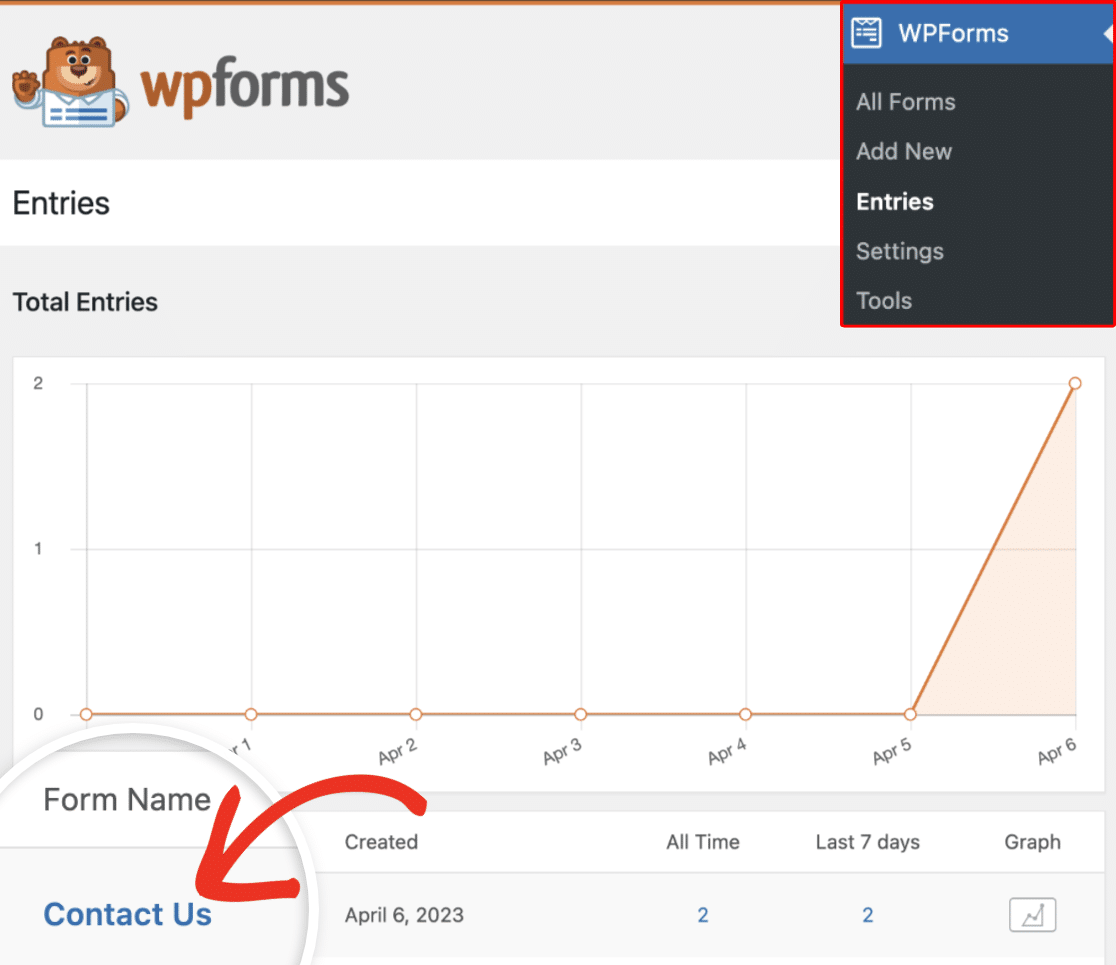
Cela affichera une liste de toutes les entrées disponibles dans le formulaire. Pour voir les détails du parcours utilisateur d'une entrée, cliquez sur le bouton Voir pour ouvrir les détails complets de l'entrée.
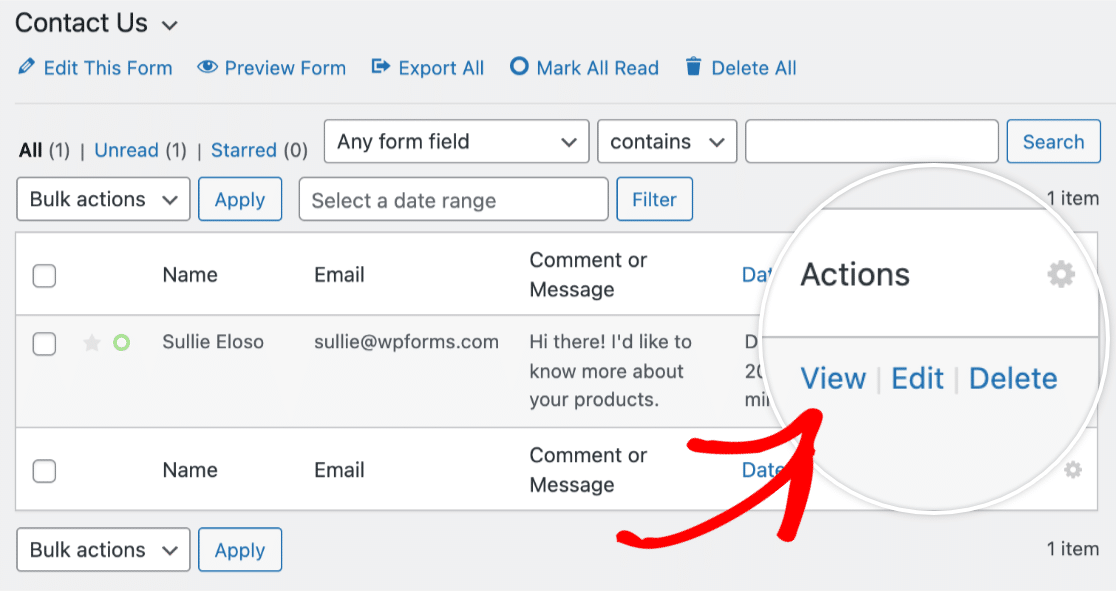
Une fois que vous avez ouvert les détails complets de votre entrée, faites défiler vers le bas jusqu'à ce que vous voyiez la section intitulée Parcours utilisateur.
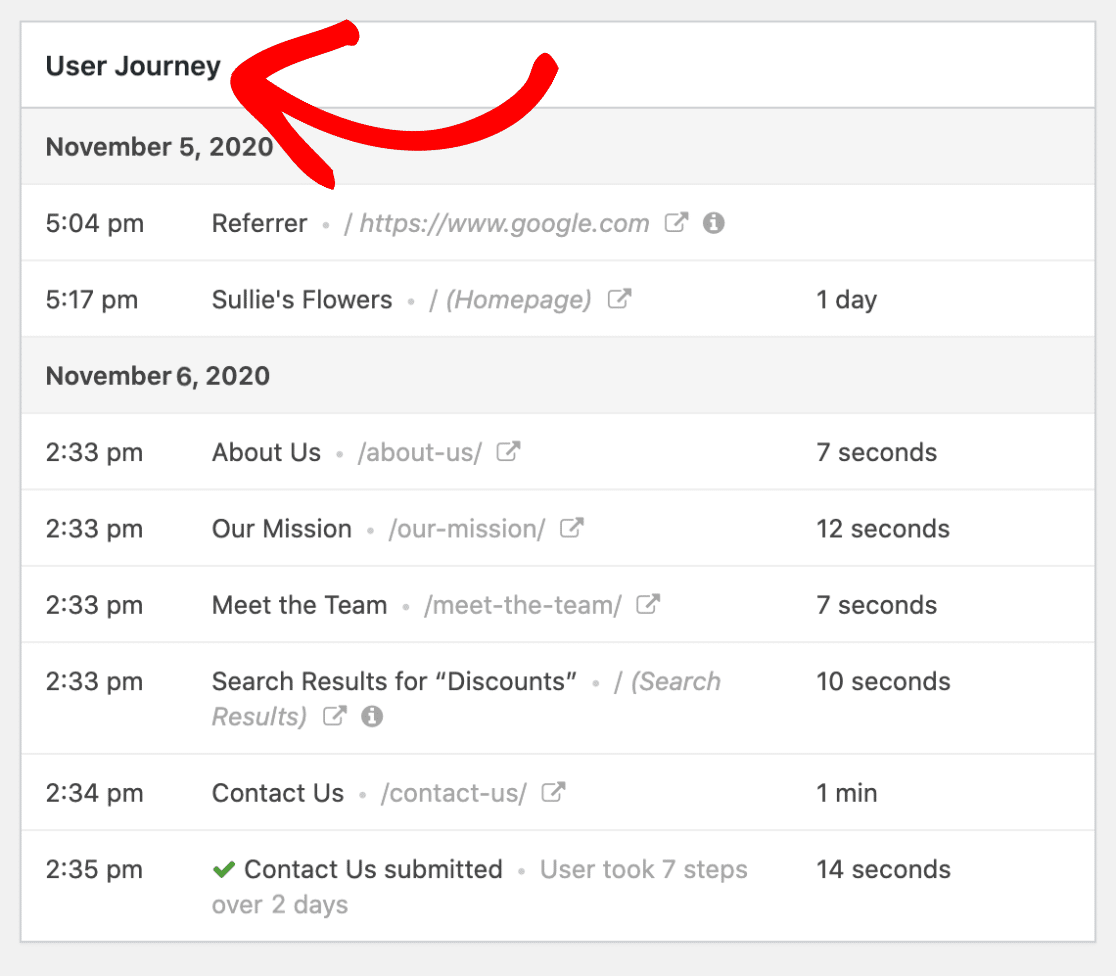
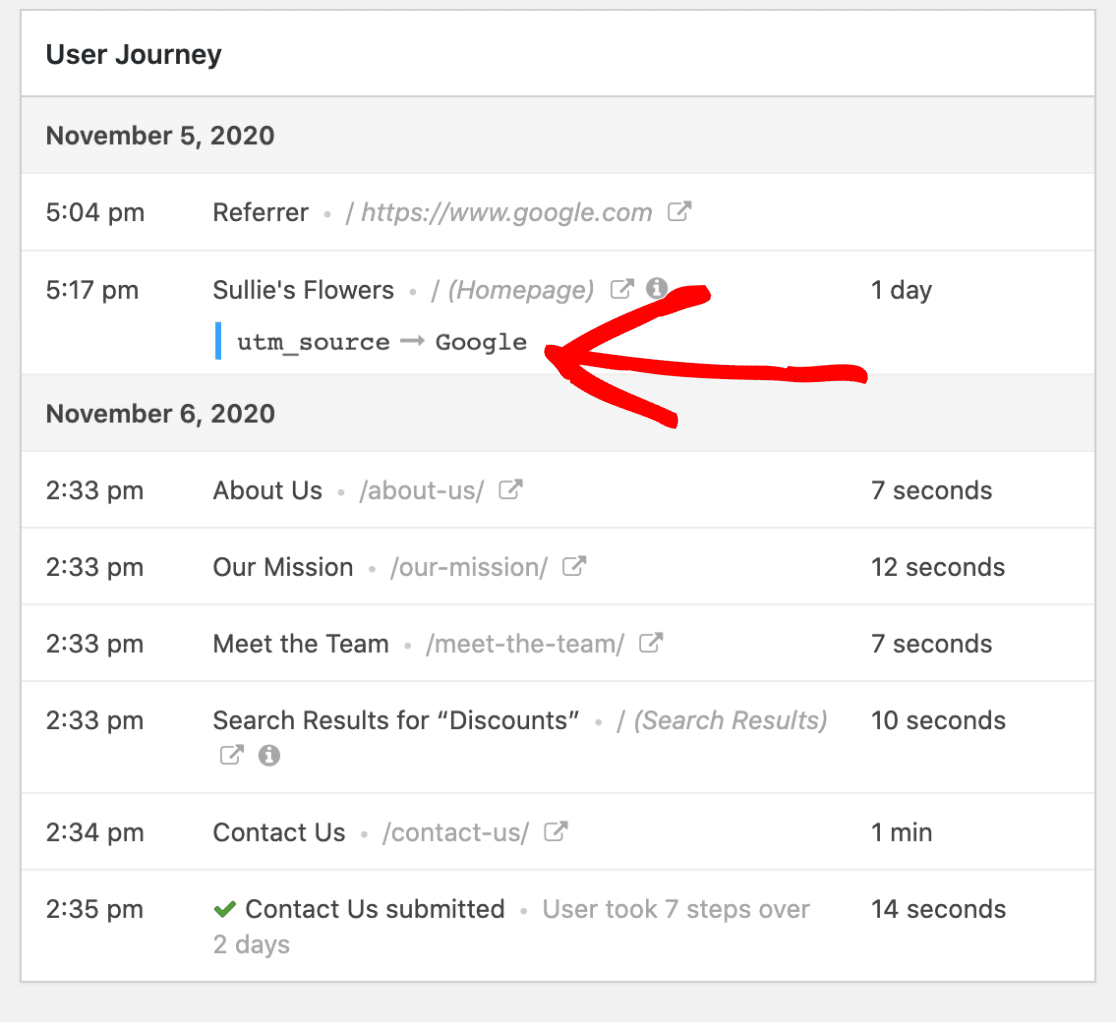
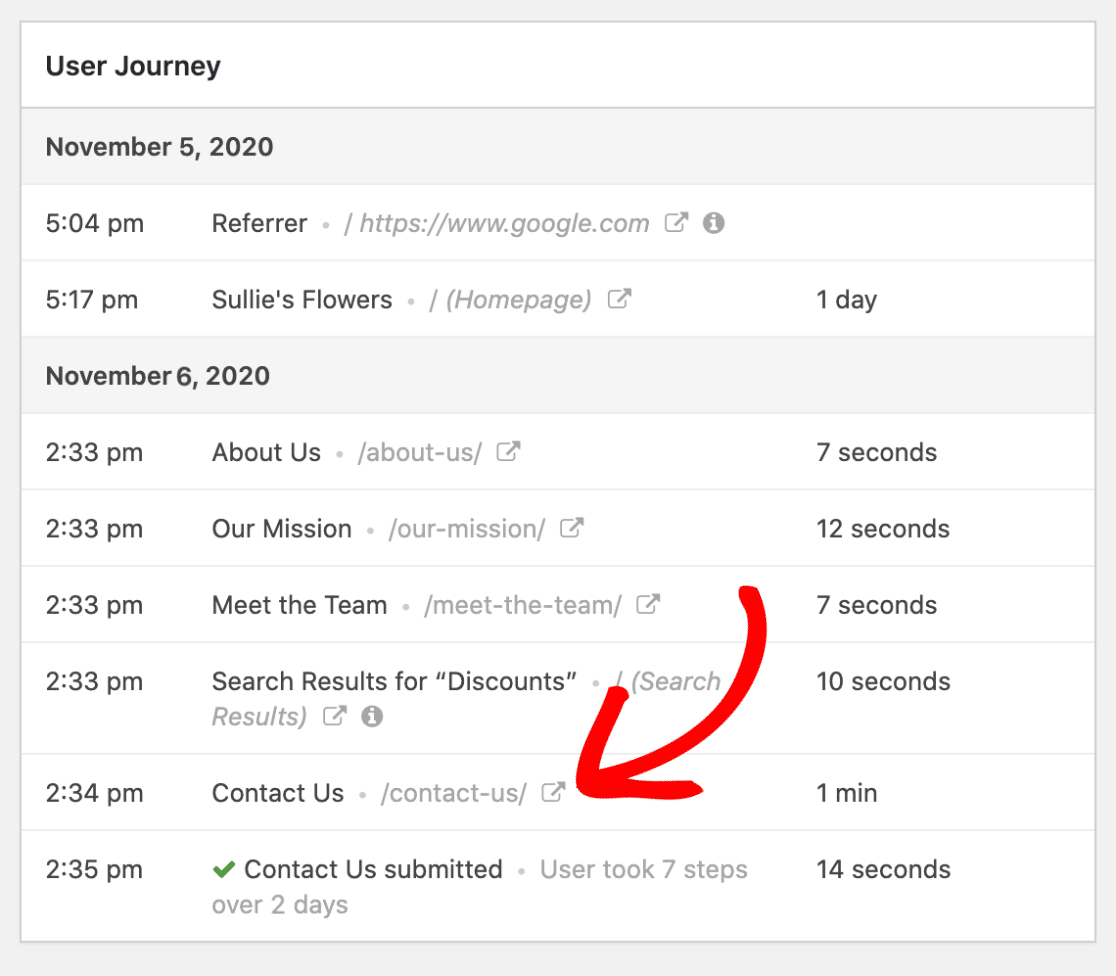
Cette section vous permettra de voir chaque étape qu'un utilisateur a effectuée sur votre site, y compris la page d'où l'utilisateur a été référé. Vous pourrez également consulter des détails tels que la date, l'heure et la durée de la visite de chaque page.
Remarque : Dans certains cas, les informations de référent peuvent ne pas être disponibles dans les résultats du parcours utilisateur. Par exemple, si un utilisateur provient d'un site non sécurisé (HTTP) et que votre site fonctionne en HTTPS, les informations de référent ne seront pas capturées. De plus, les utilisateurs peuvent avoir des paramètres de confidentialité spéciaux ou des extensions en cours d'exécution dans leur navigateur, empêchant la capture des informations de référent.
De plus, vous pouvez afficher tous les paramètres d'URL disponibles en cliquant sur l'icône Info.
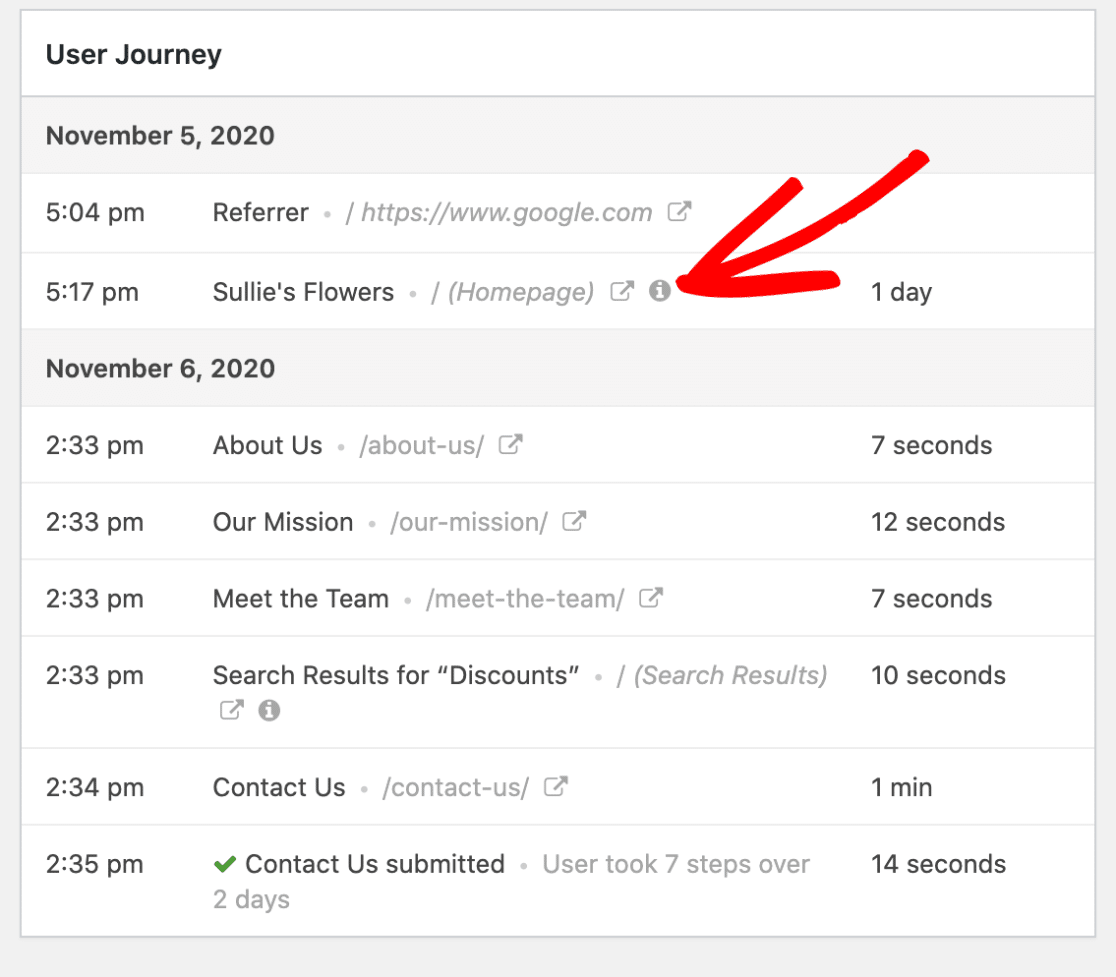
Cela révélera les paramètres d'URL spécifiques pour cette page, y compris toutes les requêtes de recherche.
Si vous le souhaitez, vous pouvez également afficher une page visitée dans un nouvel onglet en cliquant sur l'icône Ouvrir la fenêtre dans un nouvel onglet.
Utilisation de la balise intelligente Parcours utilisateur de l'entrée
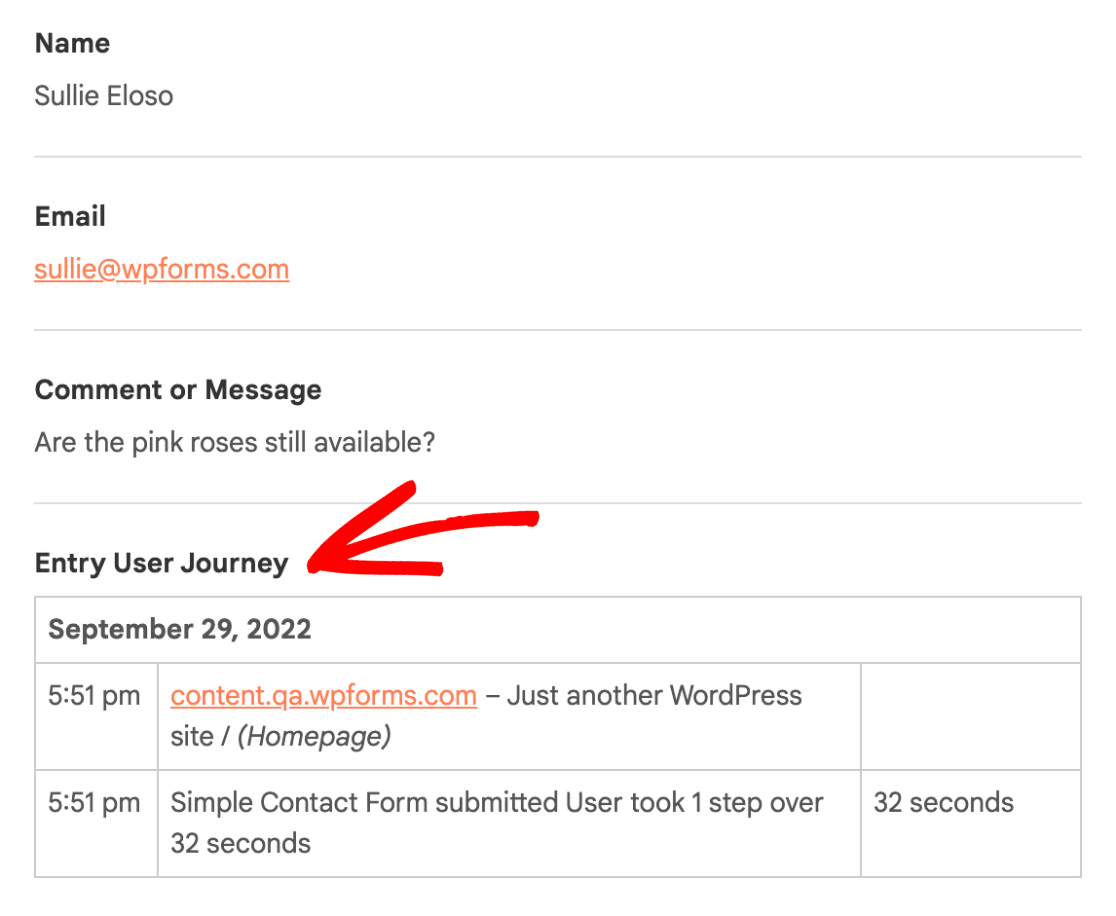
Les balises intelligentes offrent une solution puissante pour inclure des détails utiles dans les paramètres de votre formulaire, les e-mails de notification, et plus encore. La balise intelligente {entry_user_journey} vous permet d'inclure des tableaux de données de parcours utilisateur dans les e-mails de notification de votre formulaire.
Ajout de la balise intelligente aux e-mails de notification
Dans le générateur de formulaires, localisez vos paramètres de notification en accédant à Paramètres » Notifications. Si ce n’est pas déjà fait, activez les notifications par e-mail en réglant l’option Activer les notifications sur la position activée.
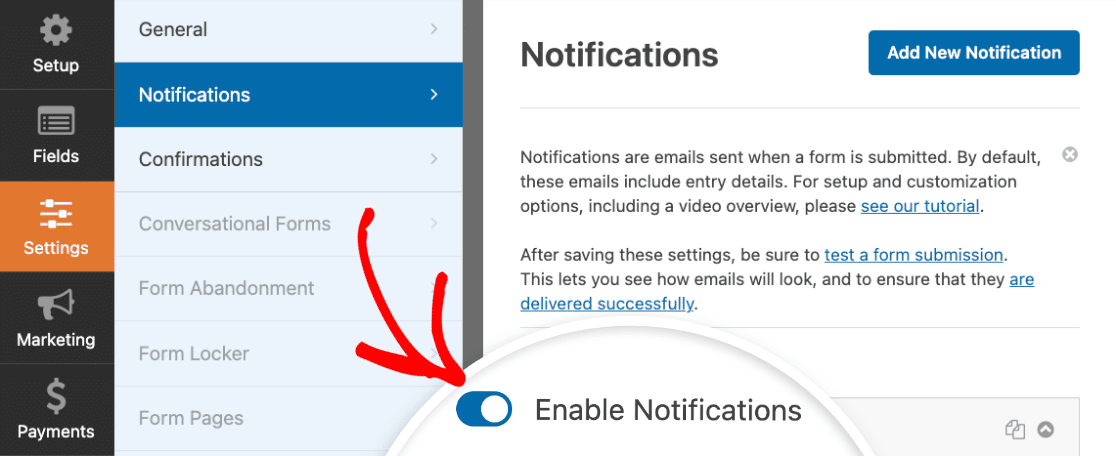
Remarque : Pour en savoir plus sur les e-mails de notification, consultez notre guide complet sur la configuration des e-mails de notification dans WPForms.
Ensuite, faites défiler jusqu’à la section Message e-mail et cliquez sur Afficher les balises intelligentes.
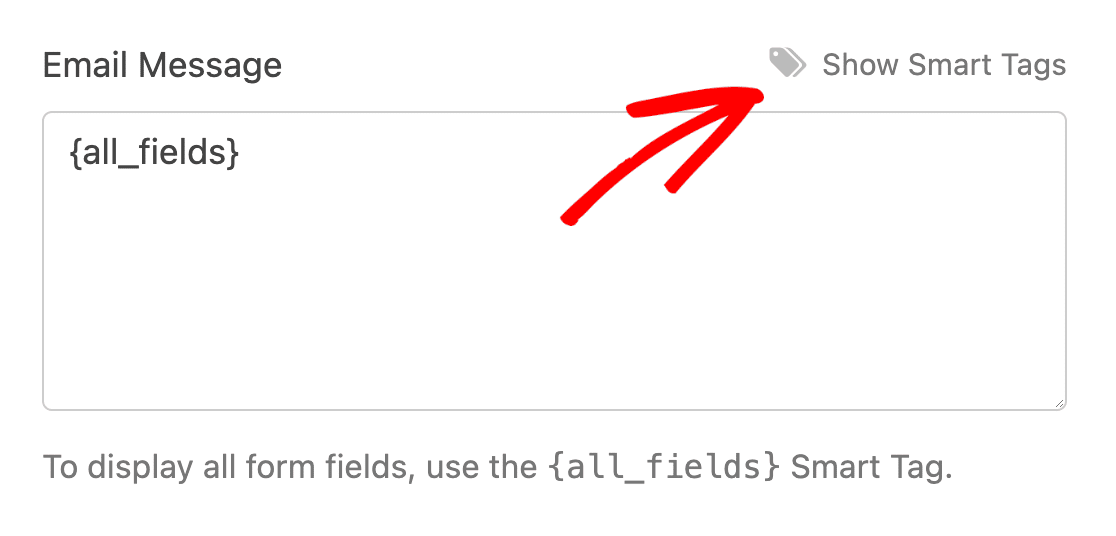
Vous verrez maintenant une liste des balises intelligentes disponibles que vous pouvez ajouter à votre e-mail de notification. Dans cette liste, cliquez sur la balise intelligente Parcours utilisateur de l’entrée.
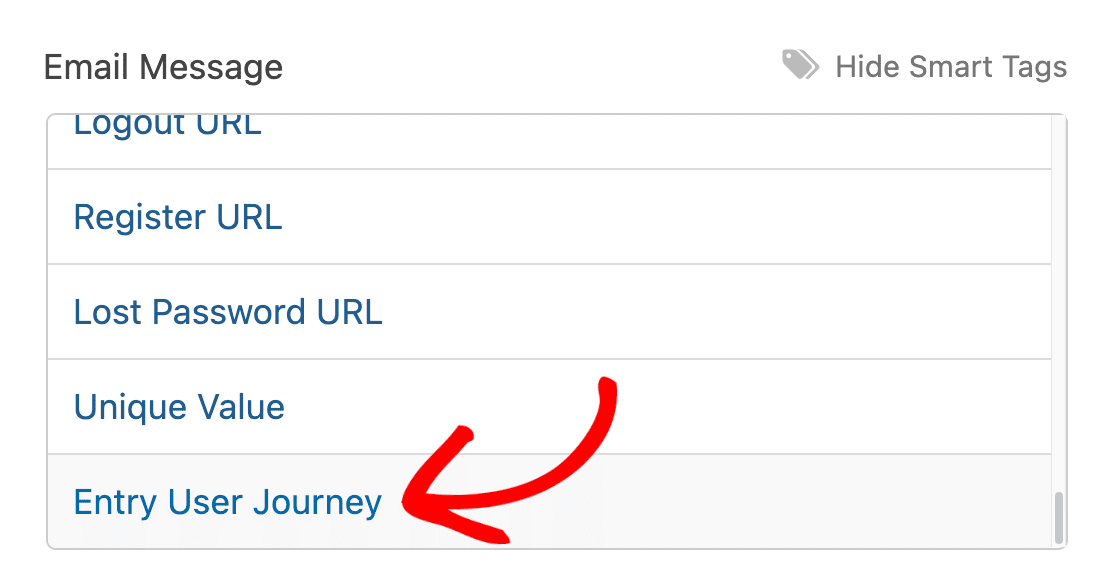
Après cela, la balise intelligente {entry_user_journey} sera ajoutée au message e-mail.
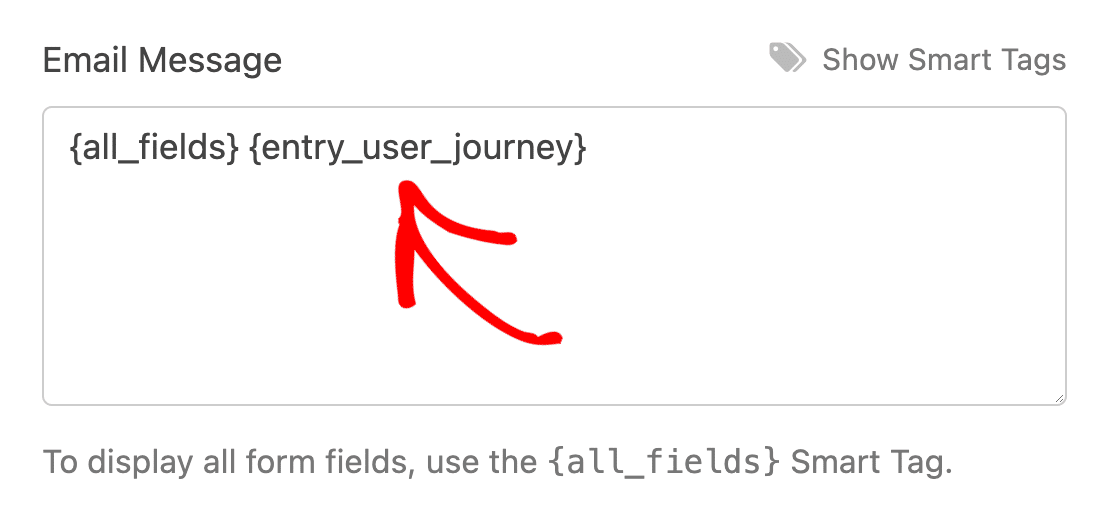
Maintenant que vous avez ajouté la balise intelligente, assurez-vous d’enregistrer vos paramètres de notification. L’e-mail de notification inclura désormais les données du parcours utilisateur lors de la soumission du formulaire.
Questions fréquemment posées
Voici quelques-unes des questions les plus fréquemment posées concernant le module complémentaire Parcours utilisateur.
Puis-je exporter les données du Parcours utilisateur ?
Oui. Vous pouvez exporter les données du Parcours utilisateur avec vos entrées. Pour l’exportation CSV, accédez à WPForms » Outils » Exporter et cochez la case pour inclure les données du Parcours utilisateur. Pour plus de détails, consultez notre guide sur l'exportation des entrées au format CSV dans WPForms.
Si vous souhaitez exporter vers Google Sheets, utilisez le module complémentaire Google Sheets et mappez un champ personnalisé avec la balise intelligente {entry_user_journey}.
Puis-je exporter les détails du Parcours utilisateur vers d’autres outils avec Zapier ?
Oui. Lorsque le module complémentaire Parcours utilisateur est en version 1.5.0 ou supérieure et que le module complémentaire Zapier est en version 1.8.0 ou supérieure, les données du Parcours utilisateur de l’entrée sont envoyées à Zapier pour tout déclencheur de nouvelle entrée de formulaire, afin que vous puissiez les mapper à un champ dans Google Sheets, Google Docs, votre CRM ou d’autres applications. Si vous ne voyez pas le champ Parcours utilisateur de l’entrée dans Zapier, vérifiez que les deux modules complémentaires sont mis à jour et actifs.
Le Parcours utilisateur fonctionne-t-il avec les entrées abandonnées ?
Oui. Lorsque les modules complémentaires Parcours utilisateur et Abandon de formulaire sont actifs sur un formulaire, les entrées abandonnées incluent automatiquement les données du Parcours utilisateur. Accédez à WPForms » Entrées, sélectionnez votre formulaire et cliquez sur Afficher sur toute entrée avec le statut Abandonné. La section Parcours utilisateur affiche les pages que l’utilisateur a visitées avant d’abandonner le formulaire.
C’est tout ! Nous vous avons montré comment installer et utiliser le module complémentaire Parcours utilisateur dans WPForms.
Ensuite, souhaitez-vous enregistrer la localisation géographique de vos utilisateurs ? Assurez-vous de consulter notre guide sur l’utilisation du module complémentaire Géolocalisation pour plus de détails.


