


Résumé IA
Voulez-vous exporter les entrées de vos formulaires WordPress ? Le téléchargement d'un fichier d'exportation vous permet de visualiser les entrées de formulaire dans d'autres programmes, tels qu'Excel ou Google Sheets.
Ce tutoriel vous montrera comment exporter les entrées de formulaire dans WPForms.
Prérequis : L'exportation des entrées de formulaire nécessite une licence WPForms. Consultez notre page de tarifs pour savoir quel niveau de licence vous convient.
Avant de vous lancer dans le tutoriel ci-dessous, assurez-vous d'avoir installé WPForms, vérifié votre clé de licence et collecté au moins une entrée.
Exportation de plusieurs entrées de formulaire
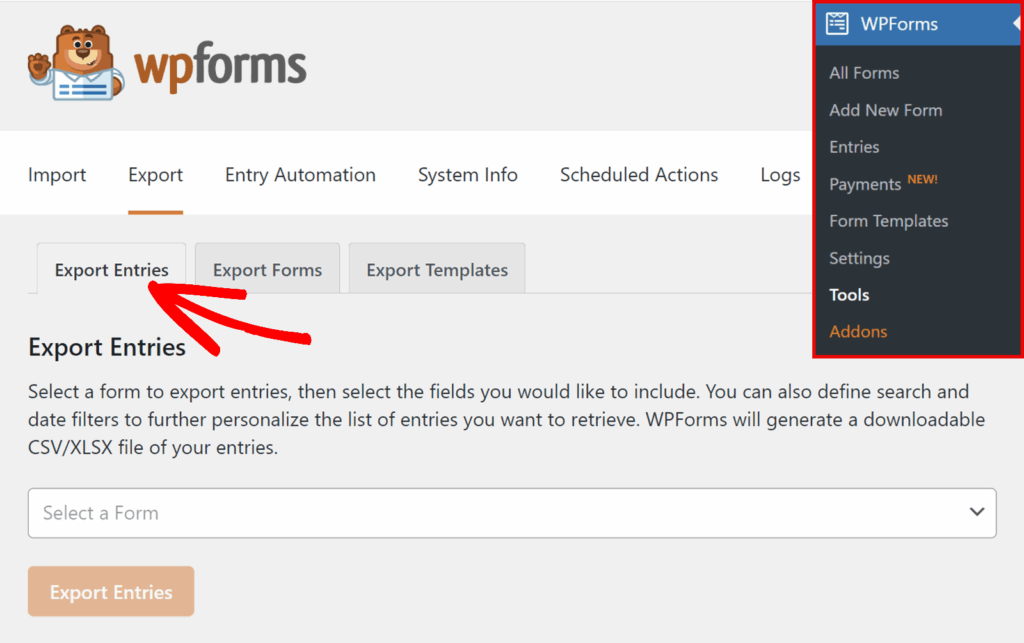
Pour exporter plusieurs entrées à la fois, vous devez d'abord aller dans WPForms » Outils et cliquer sur l'onglet Exporter. De là, cliquez sur le sous-onglet Entrées.
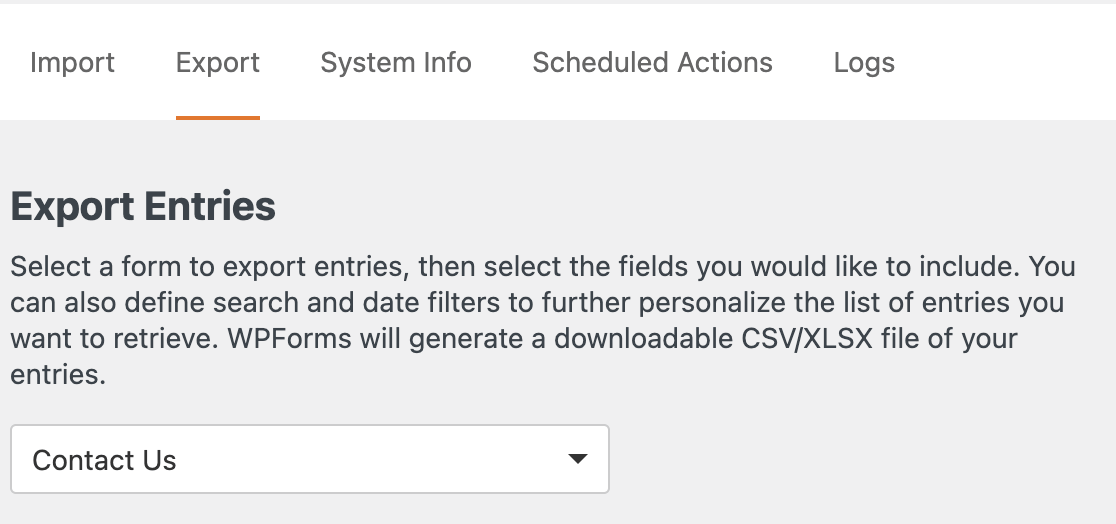
Une fois dans le sous-onglet Entrées, utilisez le menu déroulant pour choisir les entrées du formulaire à exporter
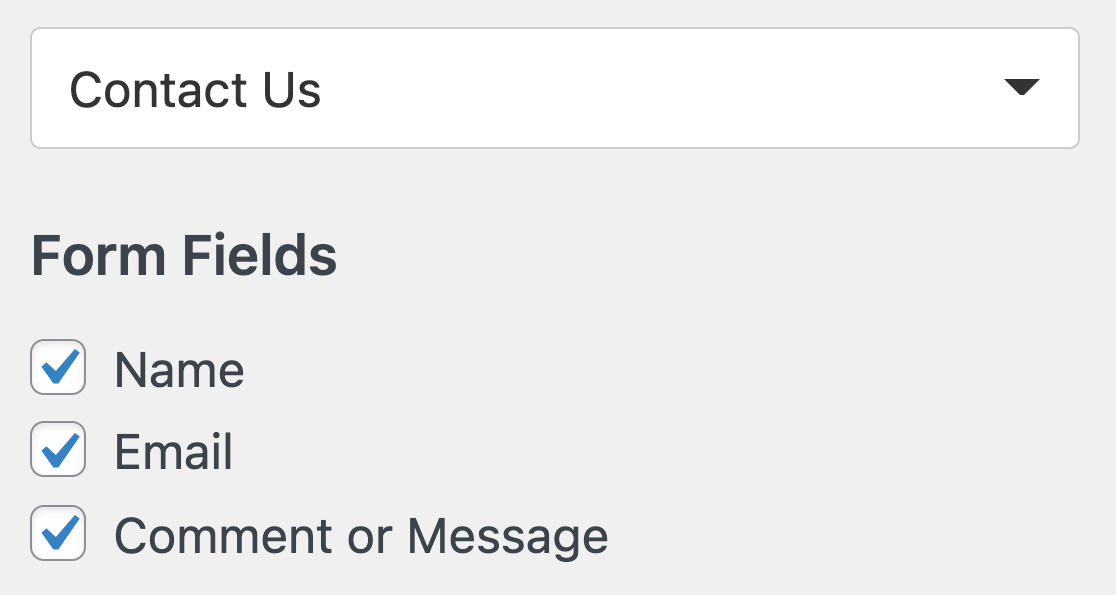
Par défaut, votre fichier d'exportation des entrées inclura tous les champs de votre formulaire. Sous le menu déroulant, vous pouvez décocher les cases des champs que vous souhaitez exclure de votre fichier d'exportation.
Inclusion des champs de paiement
Si le formulaire dont vous exportez les entrées est un formulaire de paiement, vous verrez probablement la section Champs de paiement. Cette section affiche tous les champs de paiement que vous avez inclus dans votre formulaire.
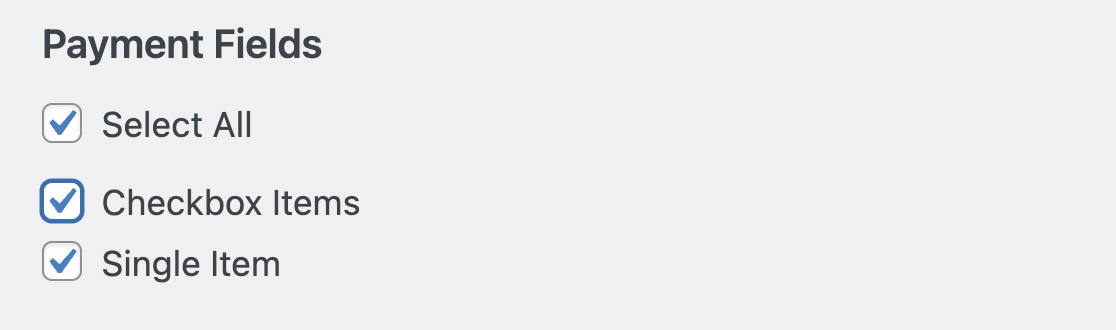
Par défaut, l'option Tout sélectionner est cochée, mais vous pouvez la décocher et sélectionner le(s) champ(s) que vous souhaitez inclure.
Inclusion d'informations supplémentaires dans votre fichier d'exportation
Ensuite, vous pouvez sélectionner la ou les cases à cocher pour toute information supplémentaire que vous souhaitez inclure dans votre fichier d'exportation.
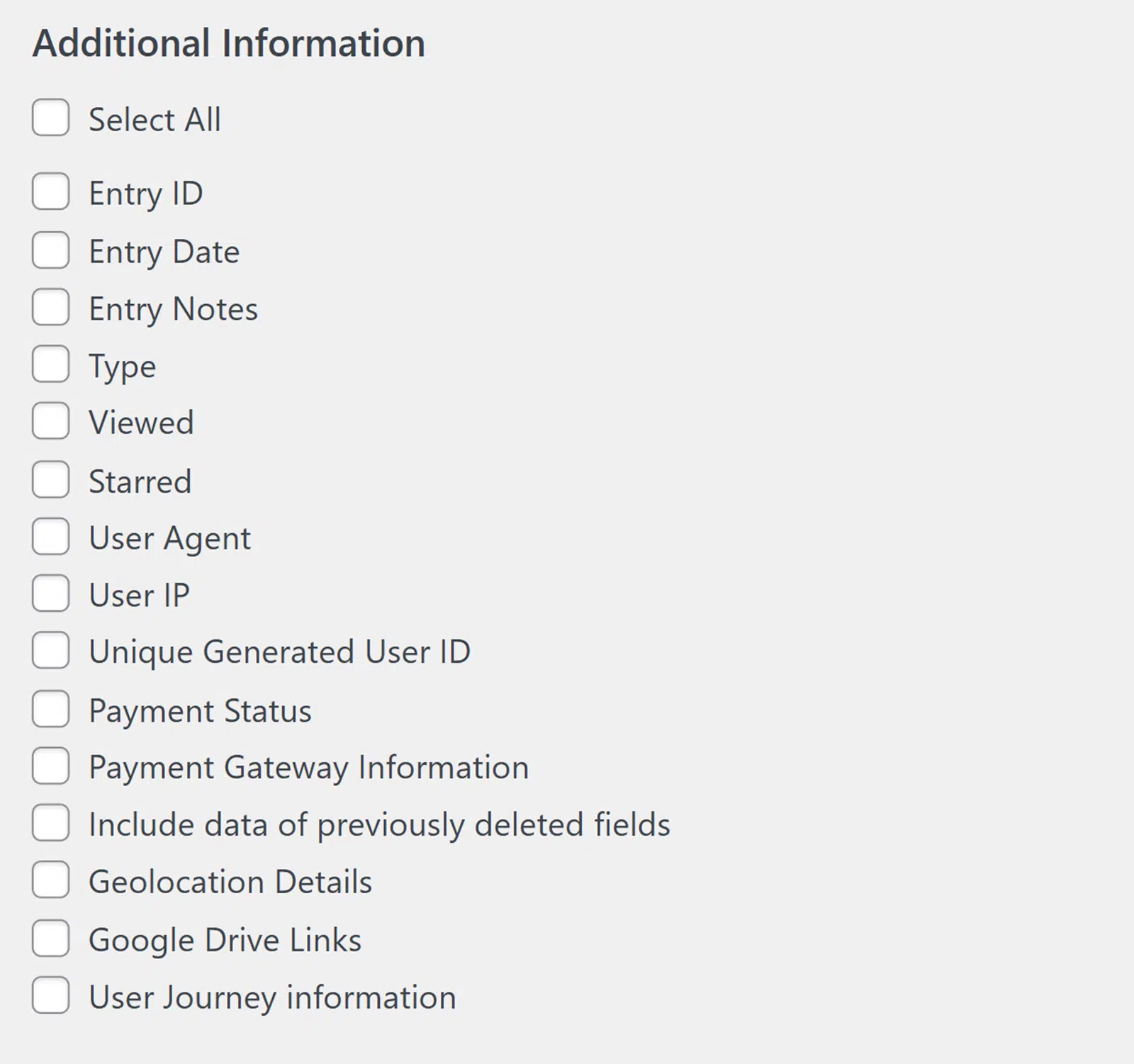
Ces options incluent :
- ID d'entrée : Le numéro unique attribué à chaque entrée.
- Date d'entrée : Date à laquelle l'utilisateur a soumis l'entrée.
- Notes d'entrée : Détails que vous avez ajoutés manuellement à des entrées individuelles. Pour plus de détails, consultez notre documentation sur l'ajout de notes aux entrées de formulaire.
- Vu : Un statut indiquant si vous avez déjà ouvert l'entrée individuelle dans votre zone d'administration WordPress. Les entrées non lues sont marquées sur la page des entrées par un cercle vert.
- Marqué : Un statut indiquant si vous avez marqué manuellement une entrée individuelle.
- User Agent : Détails sur le navigateur utilisé pour soumettre l'entrée.
- IP utilisateur : L'adresse IP de l'utilisateur.
- ID utilisateur généré unique : Une valeur aléatoire unique attribuée à chaque utilisateur qui soumet un formulaire (qu'il soit connecté ou non).
- Statut du paiement : Indique si un paiement soumis via votre formulaire est en attente ou terminé. Ces données ne sont disponibles que si vous avez installé et activé le module complémentaire Stripe, Square, Authorize.Net, PayPal Standard ou PayPal Commerce et activé les paiements pour ce formulaire.
- Inclure les données des champs précédemment supprimés : Valeurs des champs que vous avez supprimés à un moment donné de l'historique du formulaire.
- Détails de géolocalisation : Informations générales sur l'emplacement de l'utilisateur qui a soumis l'entrée. Ces données ne sont disponibles que si vous avez installé et activé le module complémentaire Géolocalisation.
- Liens Dropbox : Le fichier exporté contiendra des liens directs vers les fichiers du compte Dropbox. Ces données ne sont disponibles que si vous avez installé et activé le module complémentaire Dropbox.
- Liens Google Drive : Activez cette option si vous souhaitez inclure des liens directs vers les fichiers de votre compte Google Drive. Ces données ne sont disponibles que si vous avez installé et activé le module complémentaire Google Drive.
- Informations sur le parcours utilisateur : Le fichier exporté inclura le chemin parcouru par les visiteurs sur votre site avant de soumettre le formulaire. Ces données ne sont disponibles que si vous avez installé et activé le module complémentaire Parcours utilisateur.
Options d'exportation
Dans la section Options d'exportation, vous pouvez choisir de formater vos entrées en tant que fichier Microsoft Excel .xlsx en cochant la case prévue à cet effet.
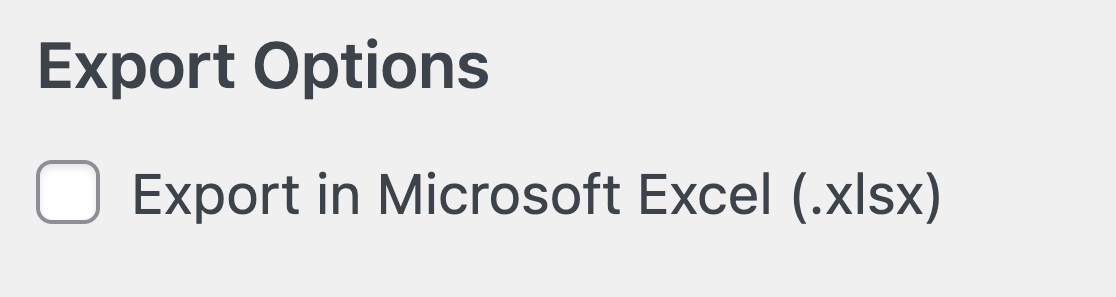
Laisser cette case décochée formatera vos entrées en tant que fichier CSV.
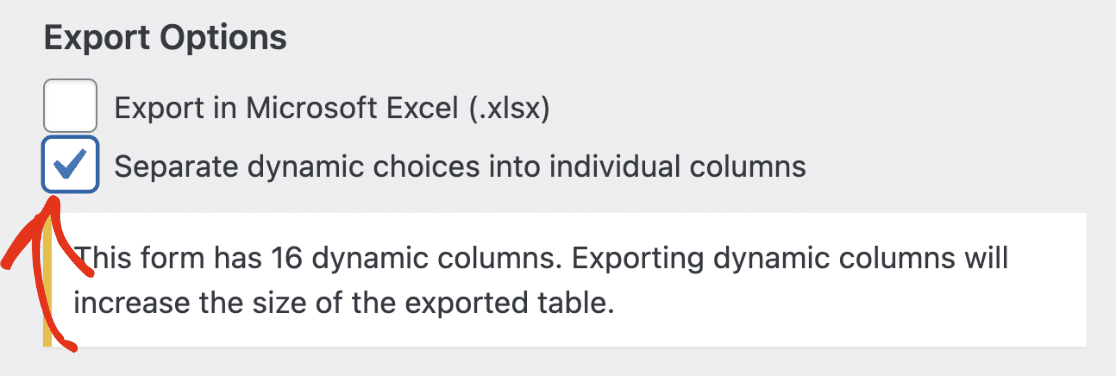
Si votre formulaire utilise un champ à choix multiples tel que des cases à cocher, des choix multiples ou des champs déroulants, vous verrez probablement l'option Séparer les choix dynamiques en colonnes individuelles.
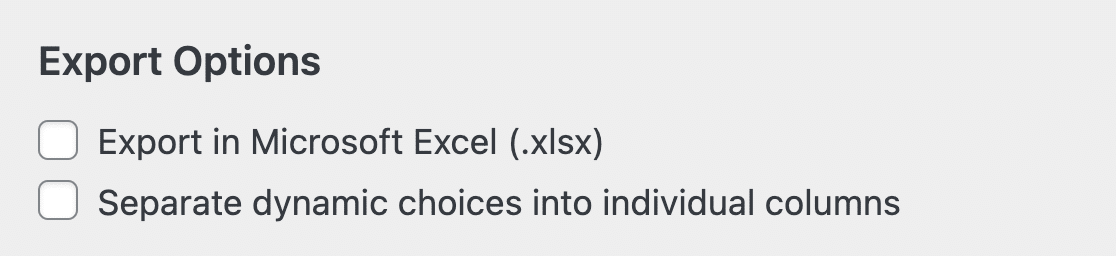
Si vous cochez cette option, le fichier d'exportation créera des colonnes individuelles pour chaque option de choix dynamique de votre formulaire. Vous verrez également un avertissement concernant une possible augmentation de la taille du fichier s'il y a de nombreuses options.
Personnalisation de votre fichier d'exportation d'entrées
Il existe d'autres options que vous pouvez sélectionner pour restreindre les entrées que vous souhaitez exporter. Ces options incluent la plage de dates personnalisée, le statut et le filtre de recherche.
Plage de dates personnalisée
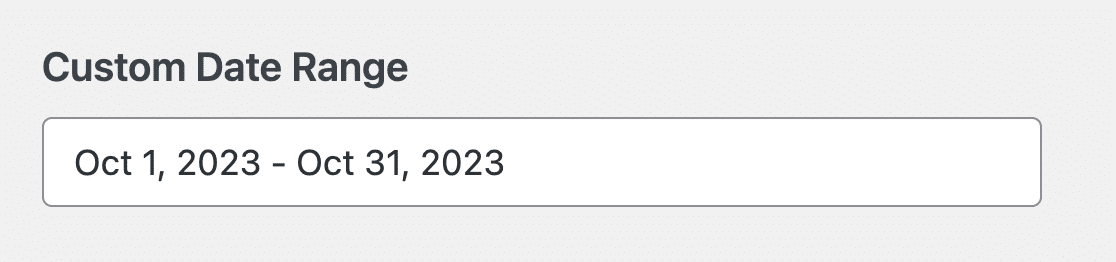
L'option Plage de dates personnalisée vous permet de définir des dates de début et de fin pour déterminer quelles entrées inclure dans votre fichier d'exportation. WPForms n'exportera que les entrées dont les dates de soumission se situent dans la plage spécifiée.
Statut
La section Statut ne s'affichera que si vous avez un formulaire partiellement rempli, abandonné ou marqué comme spam. Elle vous permet d'exporter les entrées en fonction de leur statut. Ci-dessous, nous avons expliqué les statuts disponibles.
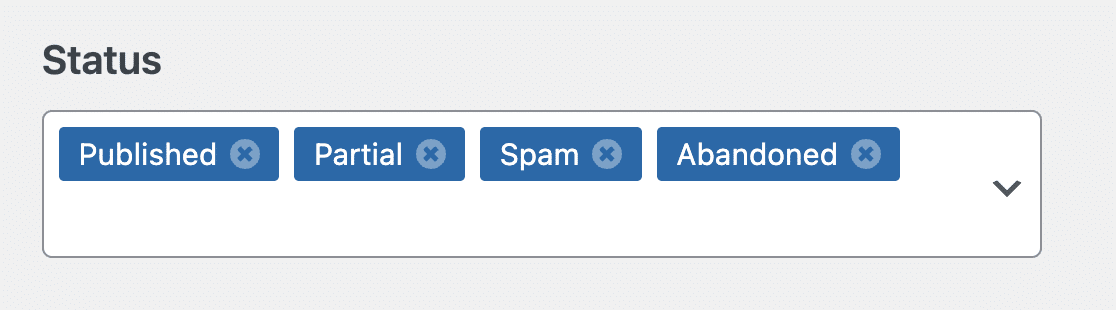
- Publié : C'est l'état par défaut des entrées soumises via votre formulaire.
- Partiel : Ce statut s'applique aux formulaires qui utilisent le module complémentaire Enregistrer et reprendre. Si l'utilisateur sélectionne l'option pour enregistrer et reprendre la soumission du formulaire plus tard, l'entrée sera marquée comme Partiel.
- Spam : Ce statut s'applique aux formulaires dont l'option de stockage des entrées de spam est activée. Si une entrée est signalée comme spam par l'un de nos outils anti-spam, l'entrée aura le statut Spam. Consultez notre guide sur la visualisation et la gestion des entrées de spam pour plus de détails.
- Abandonné : Ce statut s'applique aux formulaires qui utilisent le module complémentaire Abandon de formulaire. Si l'utilisateur quitte la page sans soumettre votre formulaire, il aura le statut Abandonné.
Par défaut, tous les statuts sont sélectionnés, mais vous pouvez désélectionner celui ou ceux que vous souhaitez exclure de votre fichier d'exportation.
Rechercher
Les champs Rechercher vous permettent de sélectionner les entrées à exporter en fonction du contenu d'un champ spécifique, de l'ID de l'entrée, du contenu des notes de l'entrée, de l'adresse IP de l'utilisateur ou de l'agent utilisateur.
Par exemple, vous pourriez utiliser les champs de recherche pour exporter uniquement les entrées du formulaire de contact dont le message contient le mot « aide ».

Téléchargement de votre fichier d'exportation
Une fois que vous avez décidé quels détails vous souhaitez inclure dans votre exportation, cliquez sur le bouton Télécharger le fichier d'exportation. Le téléchargement devrait commencer immédiatement.
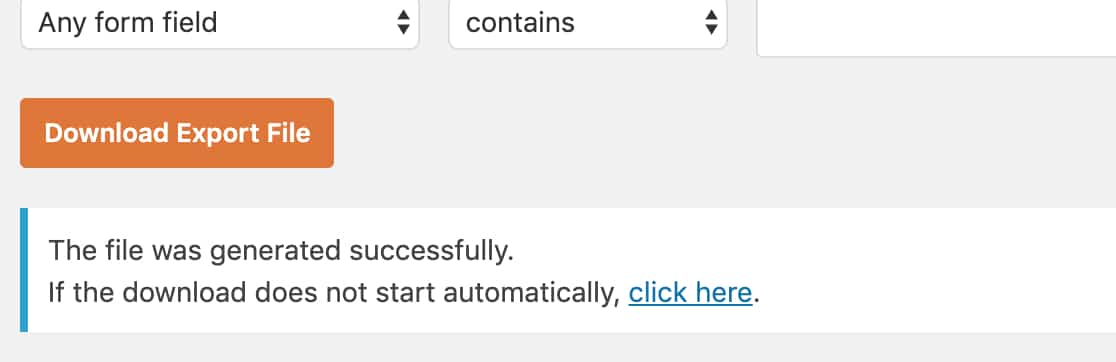
Par défaut, la plupart des navigateurs enregistreront les fichiers téléchargés dans le dossier Téléchargements de votre ordinateur.
Exportation d'une seule entrée
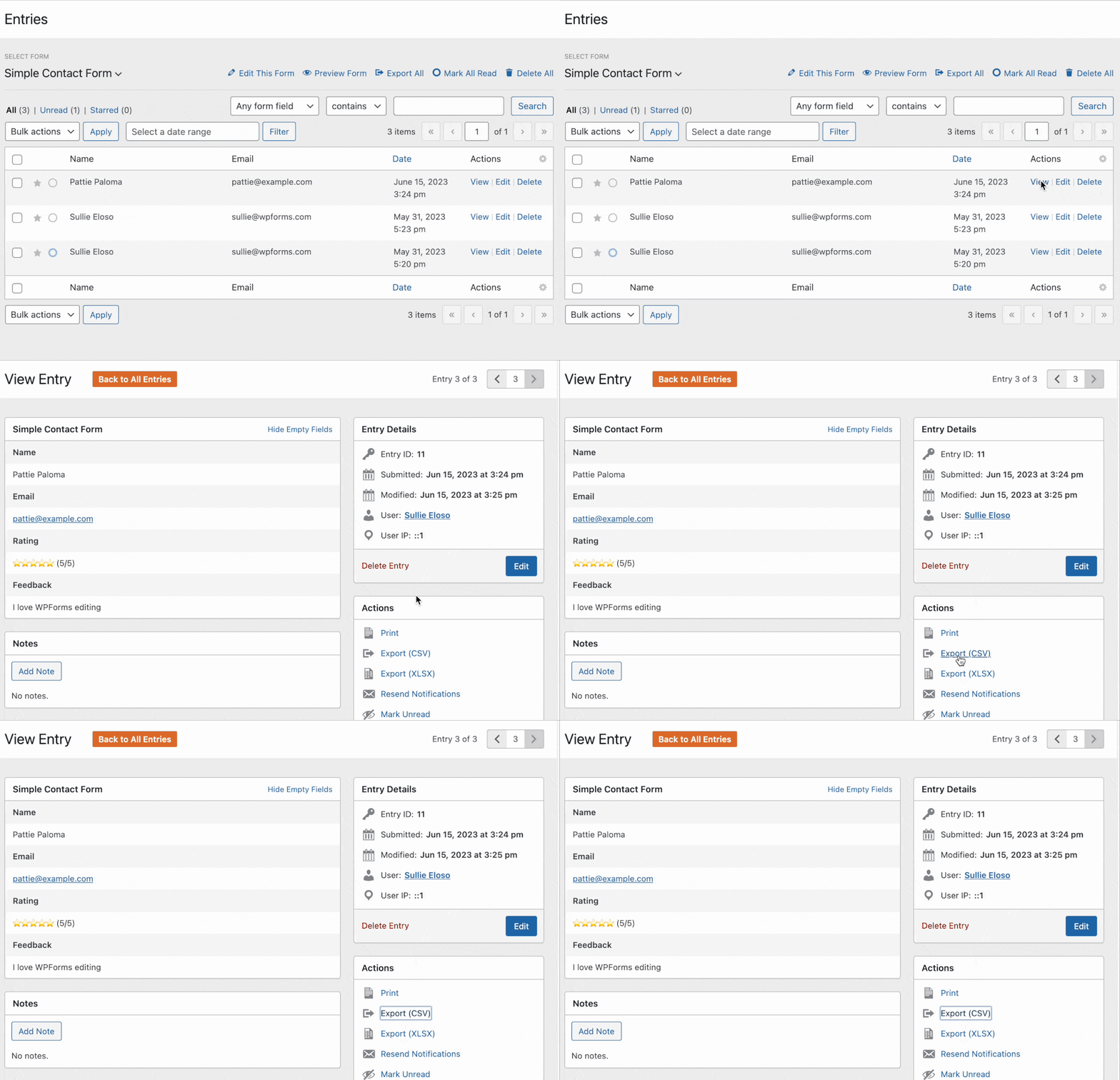
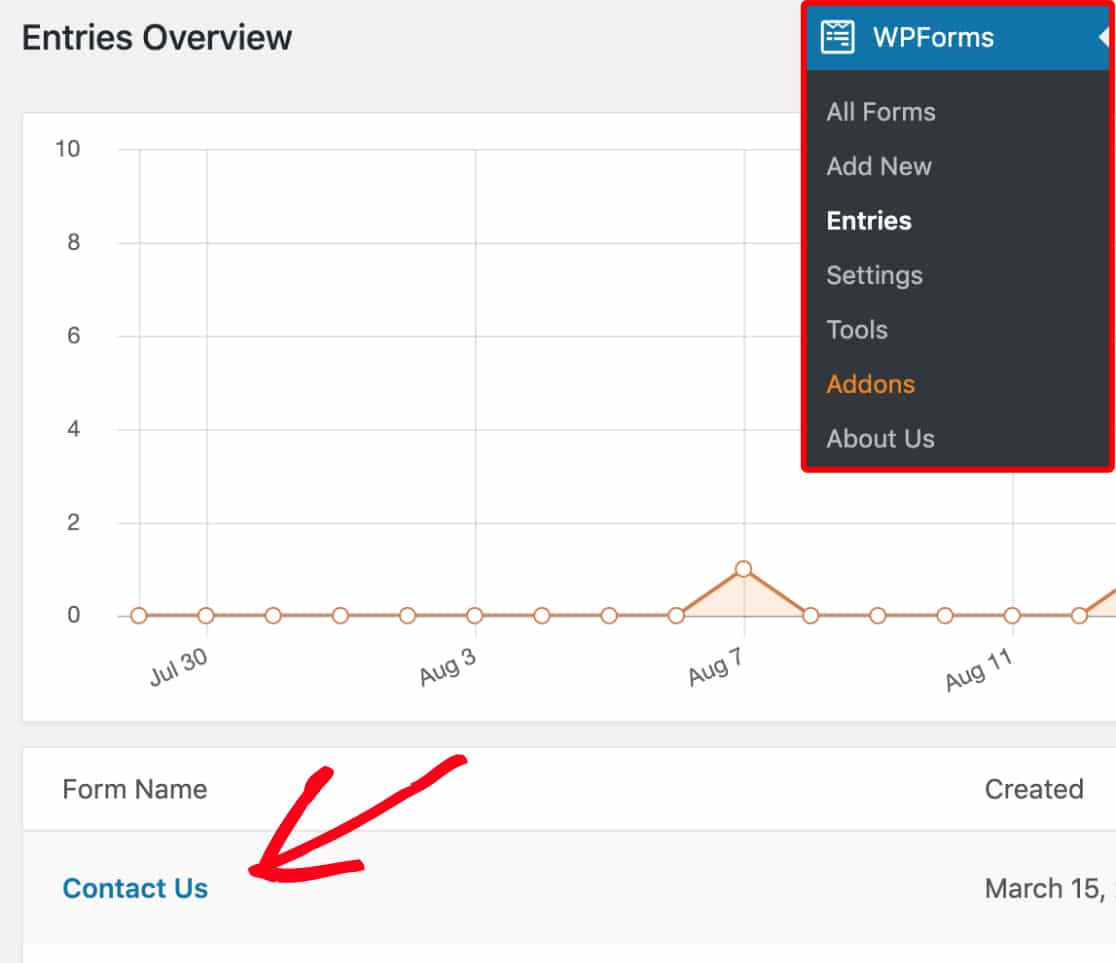
Parfois, vous ne voudrez peut-être exporter qu'une seule entrée. Pour ce faire, allez dans WPForms » Entrées et sélectionnez le nom du formulaire concerné.
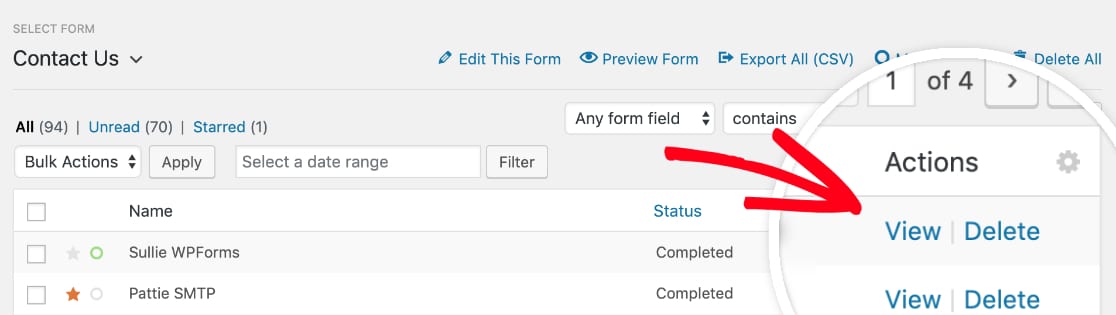
Cliquez ensuite sur le lien Voir pour ouvrir la page de l'entrée spécifique que vous souhaitez exporter.
Dans la barre latérale droite de la page de l'entrée individuelle, vous verrez une liste d'actions que vous pouvez appliquer à cette entrée. Dans cette liste, sélectionnez Exporter (CSV) pour télécharger cette entrée au format CSV, ou l'option Exporter (XLSX) pour télécharger cette entrée au format Excel.
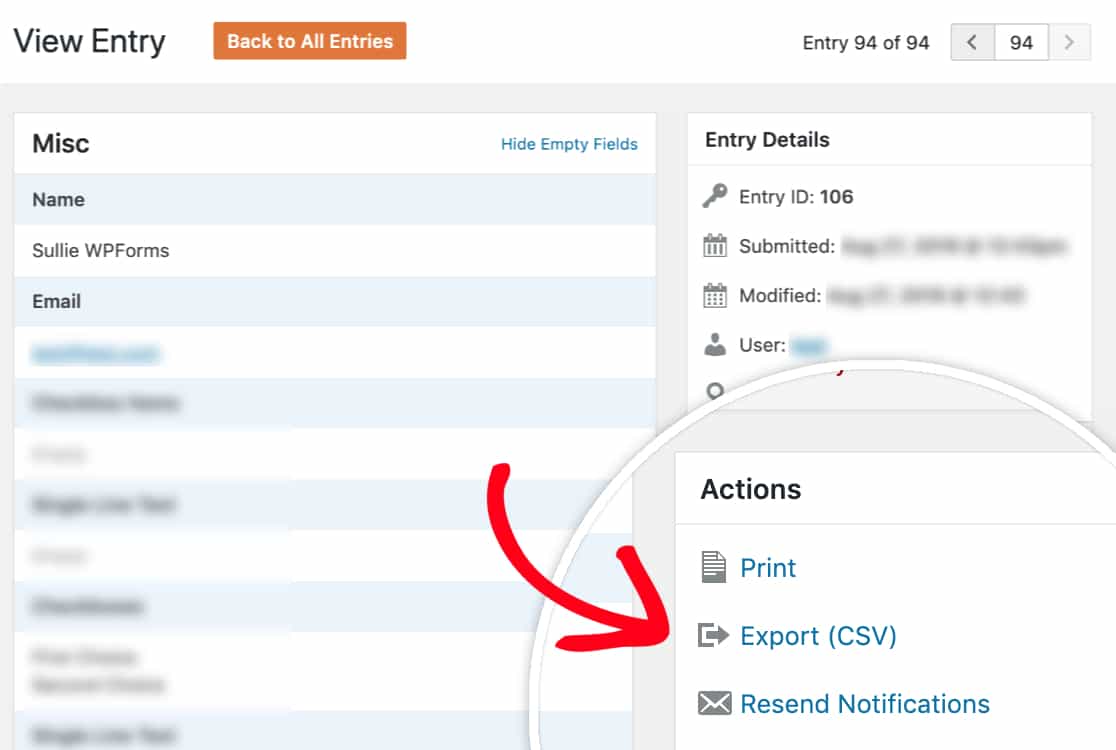
Une fois que vous avez cliqué sur l'une de ces options d'exportation, le téléchargement devrait commencer immédiatement.
Questions fréquemment posées
Voici quelques-unes des questions les plus fréquemment posées concernant l'exportation des entrées de formulaire.
Puis-je importer des entrées WPForms d'un autre site ?
Oui. Exportez les entrées dans un fichier CSV à l'aide de cet outil, puis téléchargez le CSV via l'importateur d'entrées sur le site de destination. Consultez notre guide sur l'importation des entrées de formulaire dans WPForms pour une procédure complète.
Puis-je exporter mes entrées de WPForms Lite ?
WPForms Lite ne permet actuellement pas aux utilisateurs de stocker ou d'exporter des entrées. Cependant, vous pouvez configurer des e-mails de notification de formulaire pour envoyer les soumissions de formulaire à votre adresse e-mail préférée.
Avec n'importe quelle licence payante de WPForms, vous pourrez stocker et exporter les entrées futures (c'est-à-dire les entrées créées après avoir installé votre plugin WPForms payant).
Certains caractères de mes entrées apparaissent corrompus lorsque j'ouvre le fichier d'exportation dans Excel. Comment puis-je résoudre ce problème ?
Dans la plupart des cas, cela est dû à des caractères spéciaux dans l'entrée qui sont mal encodés dans le fichier CSV. Pour résoudre ce problème, assurez-vous d'utiliser l'option Microsoft Excel (.xlsx) dans les paramètres d'exportation pour garantir le bon encodage du fichier.
Ou, si vous préférez conserver un fichier CSV, assurez-vous d'utiliser l'encodage UTF-8 lors de l'ouverture de votre fichier dans Excel.
Puis-je désactiver l'exportation de plusieurs colonnes pour les champs à choix multiples ?
Lors de l'exportation des entrées de formulaire avec un champ à choix multiples, chaque choix individuel est exporté sous forme de colonne distincte dans le fichier d'exportation.
Pour désactiver cette option, laissez l'option Séparer les choix dynamiques en colonnes individuelles décochée lors de l'exportation de votre entrée.
Si vous ne trouvez pas la case à cocher, vous devrez ajouter un filtre personnalisé pour désactiver cette option. Pour ce faire, ajoutez l'extrait de code ci-dessous à votre site.
add_filter( 'wpforms_pro_admin_entries_export_allow_multiple_input_field', '__return_false' );
Remarque : Consultez notre tutoriel pour un guide complet sur l'ajout de code PHP personnalisé à votre site.
J'ai reçu l'erreur suivante lors du téléchargement de mon fichier d'exportation : « Il y a eu des problèmes lors de la préparation de votre fichier d'exportation. Veuillez vérifier les paramètres d'exportation et réessayer. Requête inconnue. » Comment puis-je résoudre ce problème ?
Si vous voyez cette erreur en tentant d'exporter les entrées de votre formulaire, veuillez vous assurer que vous utilisez la dernière version de WPForms. Essayez ensuite de réexporter les entrées de votre formulaire.
Si le problème persiste, il peut y avoir un problème de permissions de fichiers qui empêche WPForms d'exporter vos entrées. Généralement, cela signifie que votre compte utilisateur n'a pas accès à des fichiers ou répertoires spécifiques. Cela peut être dû à des permissions restreintes ou incorrectes.
Vous pouvez rapidement résoudre le problème pour les sites WordPress auto-hébergés en suivant ce guide pour corriger les permissions de fichiers et de dossiers WordPress.
Si vous n'avez pas d'accès direct au serveur, veuillez contacter votre fournisseur d'hébergement pour vous aider à résoudre ce problème.
Si l'erreur persiste après avoir confirmé qu'il n'y a pas de problème de permissions de fichiers et suivi nos conseils de dépannage, n'hésitez pas à contacter notre équipe de support pour obtenir de l'aide supplémentaire.
C'est tout ! Vous savez maintenant comment utiliser l'outil d'exportation des entrées dans WPForms.
Ensuite, souhaitez-vous en savoir plus sur les autres outils disponibles pour la gestion des formulaires ? Assurez-vous de consulter notre guide sur les entrées de formulaire, où nous avons répondu à toutes les questions les plus courantes sur les options de gestion des formulaires.


