


Résumé IA
Souhaitez-vous accepter des paiements via vos formulaires WordPress ? Avec notre extension Square Pro pour WPForms, vous pouvez facilement traiter les paiements par carte de crédit en utilisant vos propres formulaires de paiement personnalisés.
Ce tutoriel vous montrera comment configurer l'extension Square Pro et l'intégrer à vos formulaires afin que vous puissiez commencer à accepter des paiements.
Prérequis :
- Vous aurez besoin d'un niveau de licence Pro ou supérieur pour accéder à l'extension Square Pro
- Assurez-vous d'avoir installé la dernière version de WPForms pour répondre à la version minimale requise pour l'extension Square Pro
- Square exige que votre site ait le SSL (HTTPS) activé sur la page où vous ajoutez un formulaire de paiement en direct, car cela vous permet d'envoyer en toute sécurité les données de carte de crédit à Square. Pour plus de détails, veuillez consulter le guide de WPBeginner sur l'ajout du SSL et du HTTPS dans WordPress
Avant de vous lancer dans le tutoriel ci-dessous, assurez-vous que WPForms est installé et activé sur votre site WordPress et que vous avez vérifié votre licence.
Connecter Square à votre site WordPress
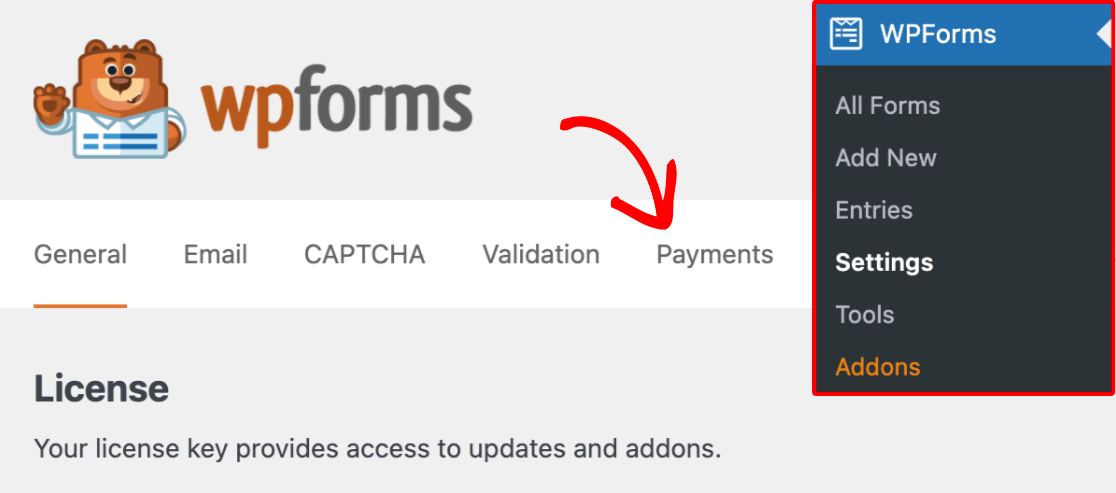
WPForms vous permet de connecter votre site à Square en quelques clics. Tout d'abord, allez dans WPForms » Paramètres dans votre zone d'administration WordPress et cliquez sur l'onglet Paiements.
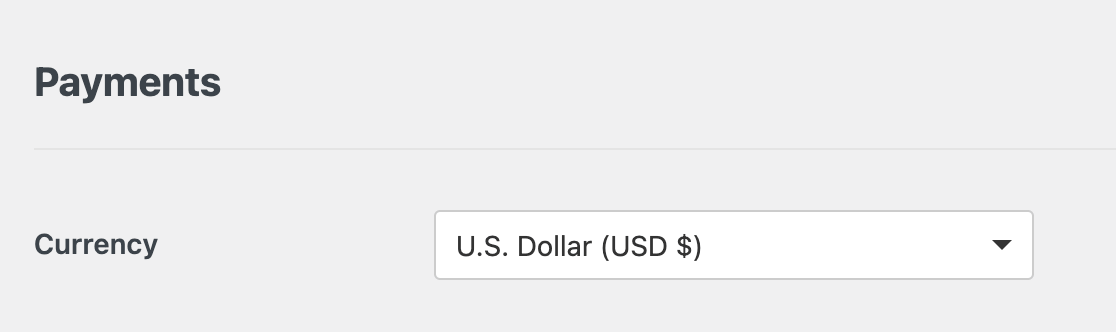
Dans la section Paiements, assurez-vous que le menu déroulant Devise est défini sur la même devise que celle utilisée par votre compte Square.
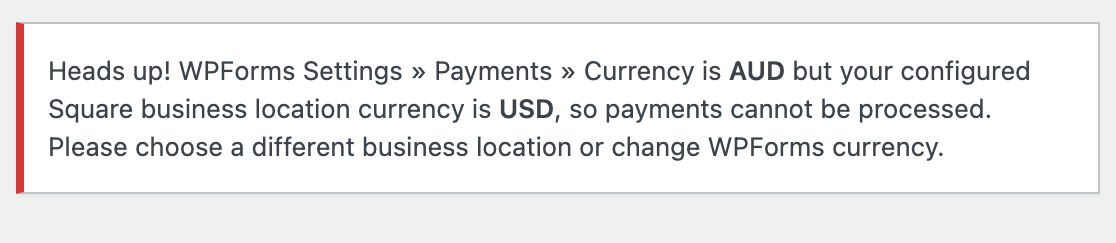
Si ces paramètres ne correspondent pas, Square ne pourra pas traiter vos paiements et vous verrez un message d'erreur lorsque vous tenterez de connecter votre compte Square à WPForms.
Une fois que vous avez défini votre devise, vous pouvez descendre à la section Square et cliquer sur le bouton Se connecter avec Square.
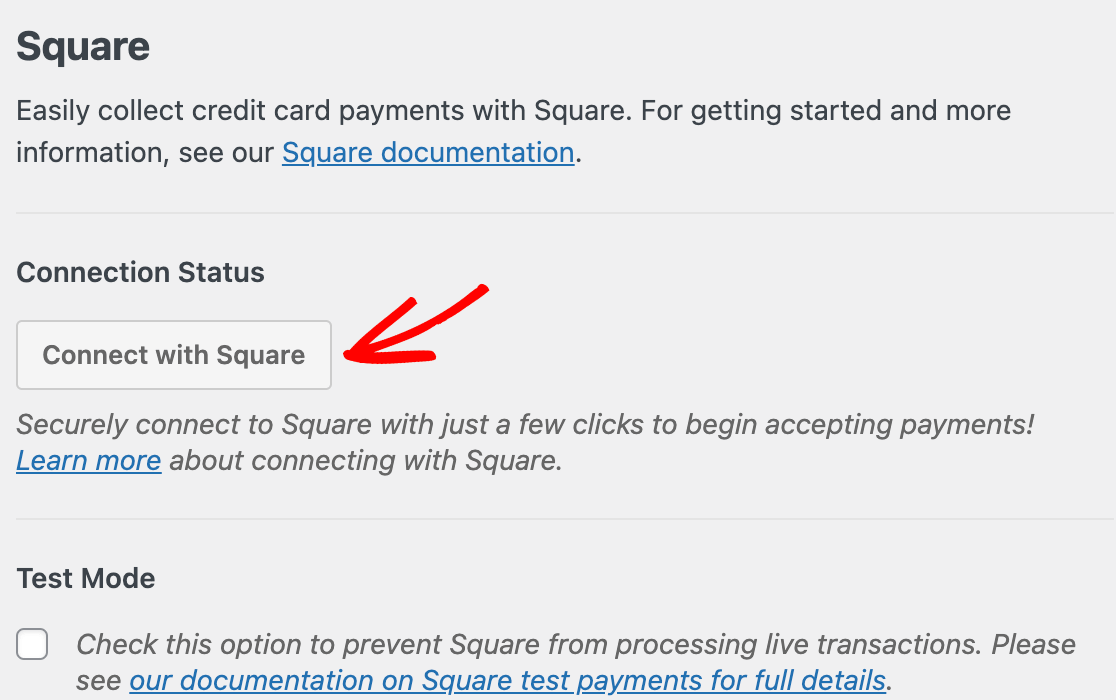
Remarque : Pour les intégrations de paiement WPForms, le mode Test et le mode Production sont configurés séparément. Assurez-vous que l'option Mode Test est décochée pour vous assurer que vous pouvez traiter les transactions une fois votre formulaire publié.
Si vous souhaitez tester l'intégration Square de votre formulaire avant de publier votre formulaire, veuillez consulter notre tutoriel sur la façon de tester les paiements Square.
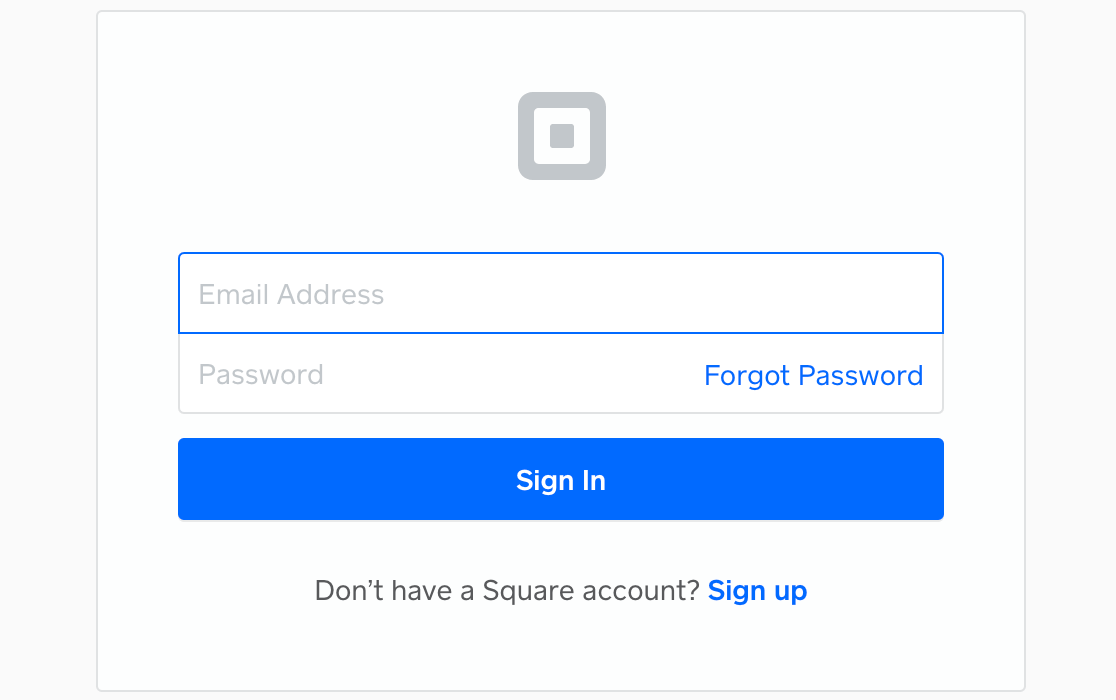
Ensuite, vous serez invité à vous connecter à votre compte Square. Entrez votre adresse e-mail et votre mot de passe, puis cliquez sur Se connecter.
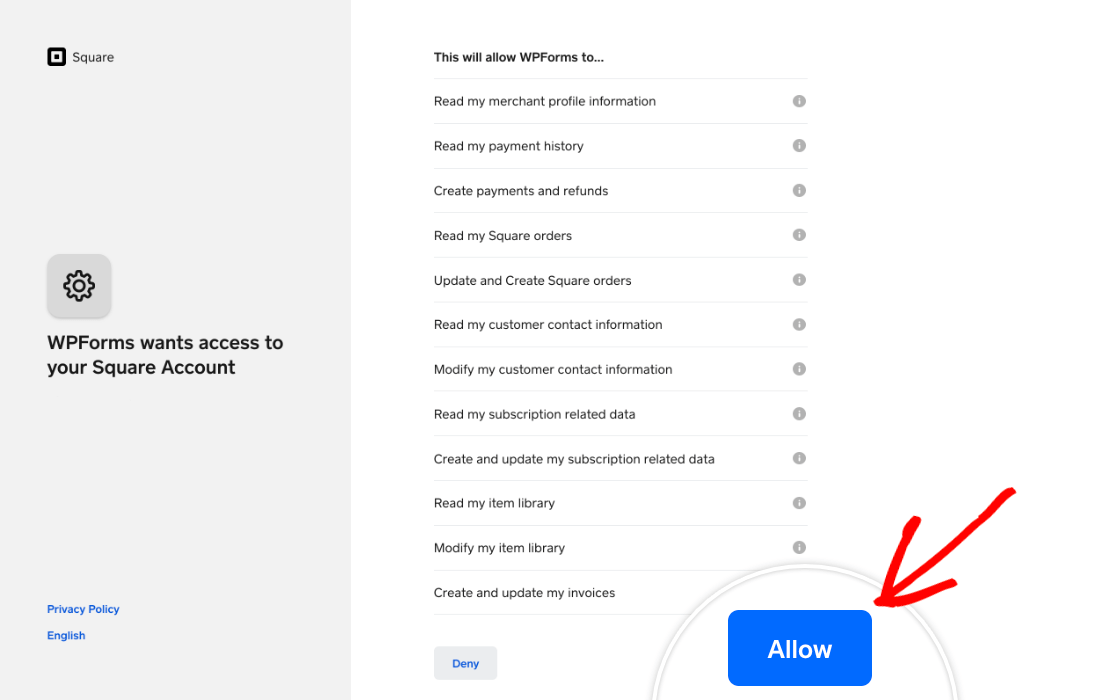
Square vous demandera alors si vous souhaitez accorder à WPForms certaines autorisations relatives à votre compte. Cliquez sur Autoriser pour continuer.
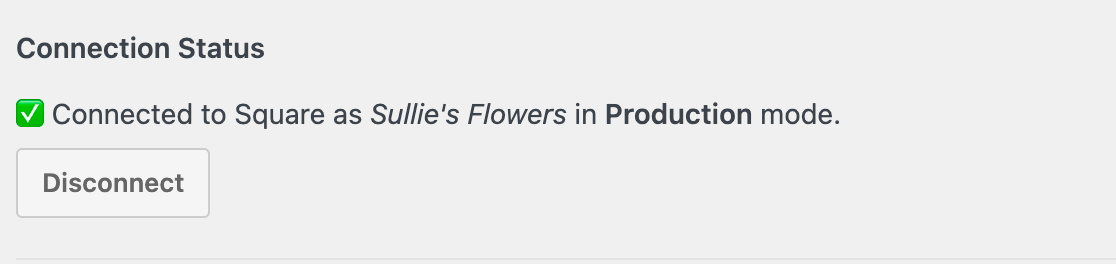
Cela vous ramènera à vos paramètres de paiement WPForms. Si la connexion a réussi, vous verrez une coche verte à côté de l'état de la connexion.
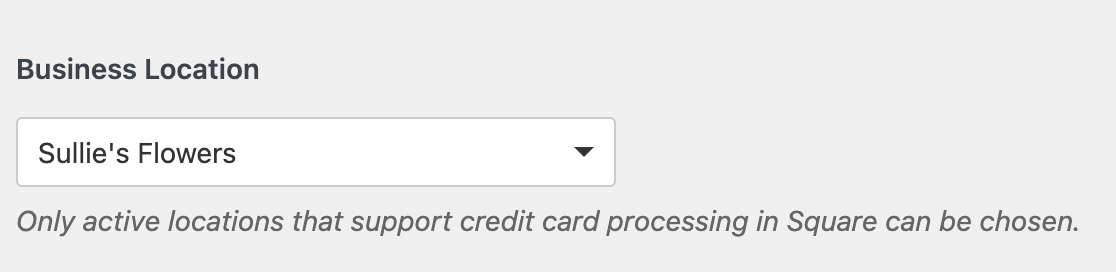
L'emplacement principal de votre entreprise sera également importé dans vos paramètres de paiement WPForms depuis Square. Si votre entreprise a plusieurs emplacements actifs, vous pouvez sélectionner celui que vous souhaitez utiliser dans le menu déroulant Emplacement de l'entreprise.
Remarque : Les emplacements sont gérés dans votre compte Square. Pour obtenir de l'aide sur l'ajout, la suppression ou la modification d'emplacements, veuillez consulter la documentation de Square sur ce sujet.
Enfin, assurez-vous d'enregistrer vos paramètres avant de quitter cet écran.
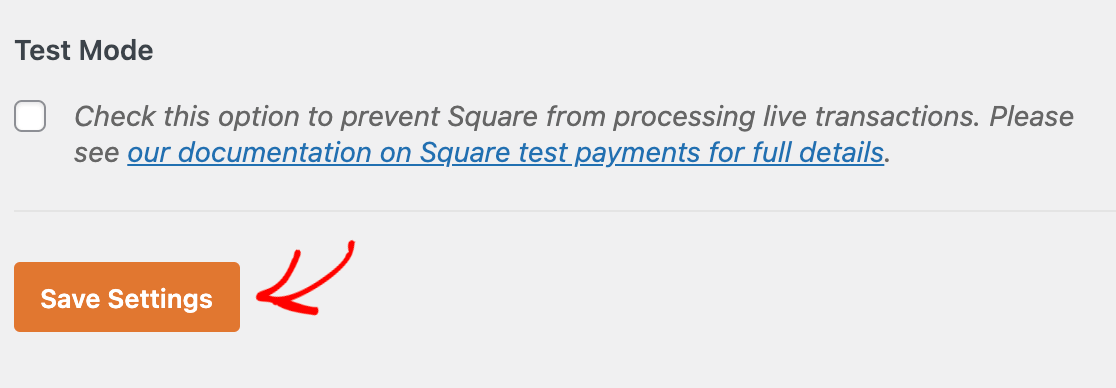
Remarque : Vous pouvez également connecter Square directement depuis le générateur de formulaires. Dans le panneau Paiements, ouvrez l’onglet Square, et si votre compte n’est pas encore connecté, cliquez sur le bouton Se connecter avec Square pour démarrer le même processus sans quitter votre formulaire.
Configuration des Webhooks Square
Les Webhooks permettent à WPForms de recevoir des mises à jour en temps réel de Square lorsqu'un paiement est effectué, remboursé ou mis à jour. Avec les webhooks Square activés, vos formulaires restent synchronisés automatiquement, vous n'avez donc pas à suivre manuellement les modifications de paiement.

Pour savoir comment connecter les webhooks Square à WPForms, suivez notre guide sur la configuration des webhooks Square
Ajouter l'intégration Square à vos formulaires
Après avoir connecté votre site à Square, vous pouvez activer les paiements pour un formulaire spécifique. Pour ce faire, créez un nouveau formulaire ou modifiez-en un existant pour ouvrir le constructeur de formulaires.
Vous pouvez utiliser un modèle de formulaire ou commencer à partir de zéro et personnaliser votre formulaire comme vous le souhaitez. Cependant, assurez-vous d'ajouter un champ Square de la section Champs de paiement du générateur de formulaires. Vous pouvez cliquer dessus ou le faire glisser et le déposer dans la zone d'aperçu pour ce faire.
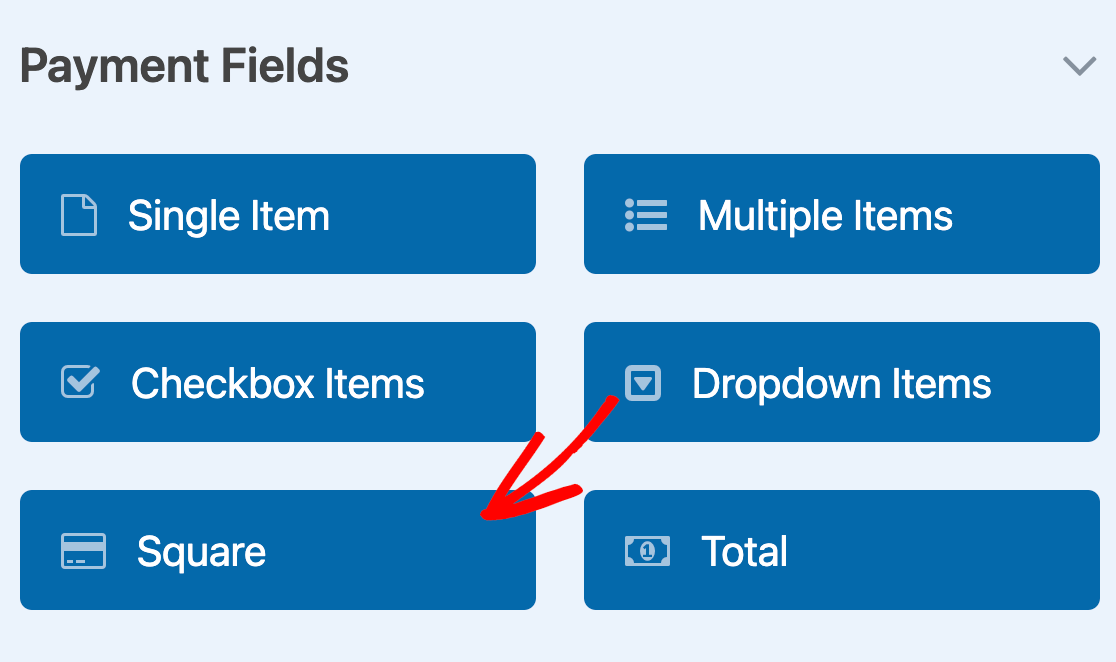
Cela ajoutera les champs de carte de crédit nécessaires pour traiter les paiements via Square.
Une fois que vous êtes satisfait des champs de votre formulaire, accédez à Paiements » Square pour accéder à la page des paramètres de Square. Ensuite, basculez l'option Paiements uniques sur la position activée.

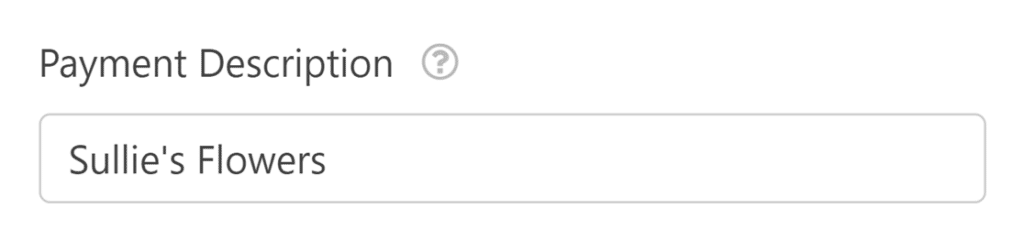
Cela révélera des options supplémentaires à configurer. Tout d'abord, entrez une Description du paiement, qui apparaîtra sur les relevés de carte de crédit des utilisateurs pour les aider à identifier les transactions effectuées via ce formulaire.
Ensuite, vous pouvez mapper quelques champs de votre formulaire à votre compte Square si vous le souhaitez. À l'aide des listes déroulantes, sélectionnez les champs Email, Nom et Adresse de votre formulaire.
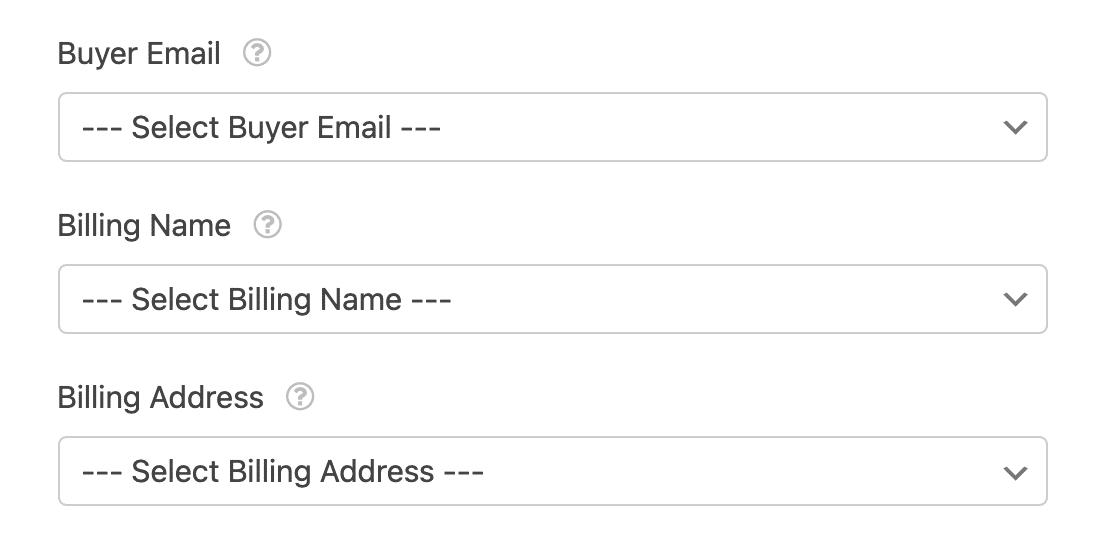
Note : Ces données seront enregistrées, mais ne seront pas visibles dans le tableau de bord Square. Vous pouvez envoyer l'adresse e-mail à Square en utilisant cette solution de contournement de notre documentation développeur.
Si votre formulaire est destiné à accepter des paiements ponctuels, vous pouvez enregistrer vos modifications et passer à la vérification de votre formulaire de paiement. Cependant, si vous devez accepter des paiements récurrents, vous devrez compléter des paramètres supplémentaires.
Activation des paiements récurrents
Pour facturer les utilisateurs de manière récurrente, activez l'option Paiements récurrents.
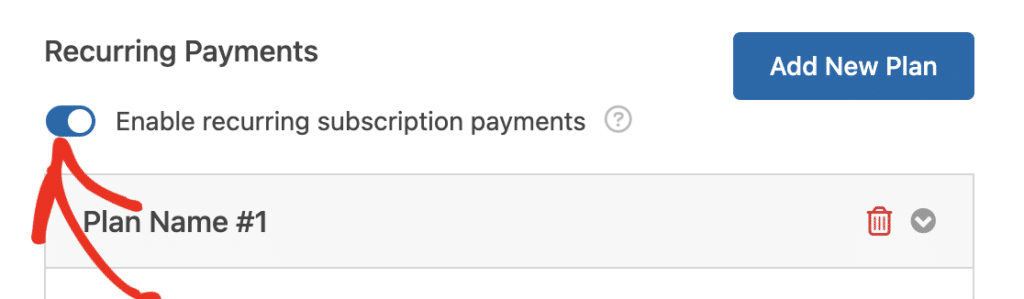
Une fois que vous avez activé cette option, vous devrez remplir les autres champs de cette section, qui comprennent :
- Nom du plan : Saisissez un titre pour l'abonnement. Il apparaîtra dans les transactions de ce formulaire dans votre compte Square.
- Cadence de phase : Sélectionnez la fréquence à laquelle le paiement doit avoir lieu. Les options incluent Mensuel, Annuel, et plus.
- Email du client : Sélectionnez le champ Email de votre formulaire afin que le client puisse être contacté. Ceci est requis pour créer un abonnement pour un client dans Square.
- Nom du client : Sélectionnez le champ qui contient le nom du client.
- Adresse du client : Sélectionnez le champ qui contient l'adresse du client.

Une fois que vous avez terminé la configuration de vos paramètres de paiement, assurez-vous de sauvegarder votre formulaire pour mettre à jour vos paramètres.
Tests des paiements Square
Après avoir configuré Square avec WPForms, vous devrez envoyer un paiement de test avant de lancer votre formulaire pour vous assurer que tout fonctionne comme prévu.
Nous vous recommandons de consulter notre guide sur les tests de paiements Square pour une présentation complète.
Activation de la logique conditionnelle (facultatif)
La prochaine option que nous aborderons dans ce tutoriel est l'activation de la logique conditionnelle pour les paiements Square. Il existe de nombreuses façons d'utiliser la logique conditionnelle avec le module complémentaire Square Pro, notamment :
- Traiter le paiement uniquement si certaines conditions sont remplies
- Afficher ou masquer les champs de paiement en fonction des sélections ou des saisies des utilisateurs
- Envoyer des notifications par e-mail pour les paiements terminés
Ci-dessous, nous avons couvert quelques exemples.
Configuration de la logique conditionnelle pour les paiements
Pour cet exemple, nous allons créer un formulaire qui comprend une option pour faire un don. Nous utiliserons la logique conditionnelle pour traiter le paiement en fonction des sélections des utilisateurs.
Tout d'abord, nous allons créer notre formulaire et personnaliser ses options de champ. Pour notre exemple, nous avons créé un formulaire de commentaires. À la fin, il y a un champ Choix multiple intitulé « Souhaitez-vous faire un don pour soutenir les futurs camps scientifiques ? » avec les choix, « Oui, je ferai un don » et « Non, pas aujourd'hui ».
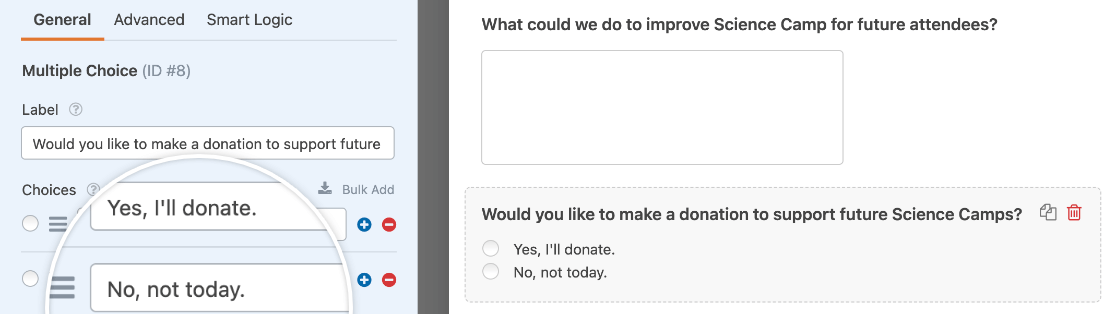
Note : Vous souhaitez en savoir plus sur l'utilisation des champs à choix multiples dans vos formulaires ? Consultez notre tutoriel sur la personnalisation du champ à choix multiples pour tous les détails.
Nous avons également ajouté un champ Article unique où les donateurs peuvent entrer le montant qu'ils souhaitent donner, un champ Total où ils peuvent voir le montant qui leur sera facturé, et un champ Square où ils peuvent entrer leurs informations de paiement.
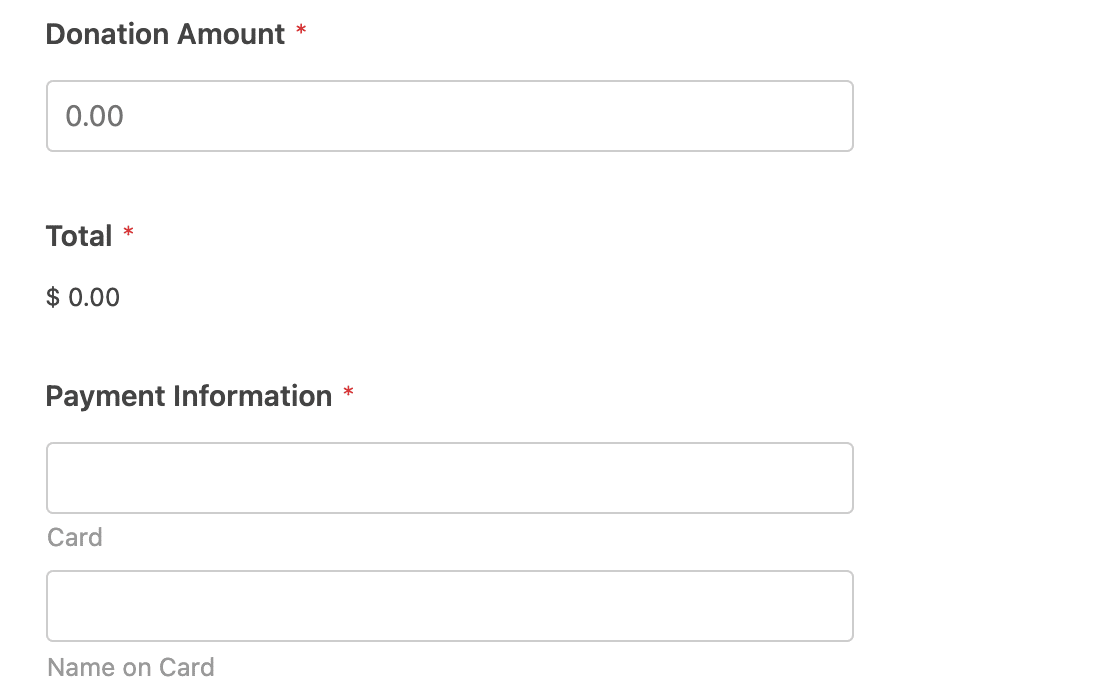
Note : Vous voulez vous assurer que les utilisateurs ne soumettent pas accidentellement un paiement de 0 $ ? Consultez notre guide sur l'exigence d'un total de paiement.
Une fois que votre formulaire contient tous les champs dont vous avez besoin, allez dans Paiements » Square et activez l'option Activer la logique conditionnelle en bas des paramètres.
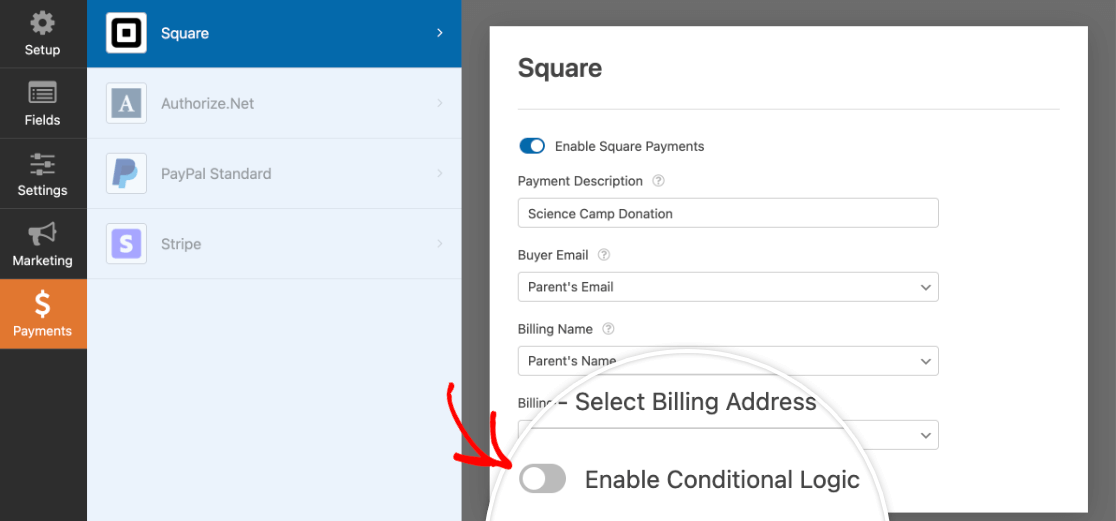
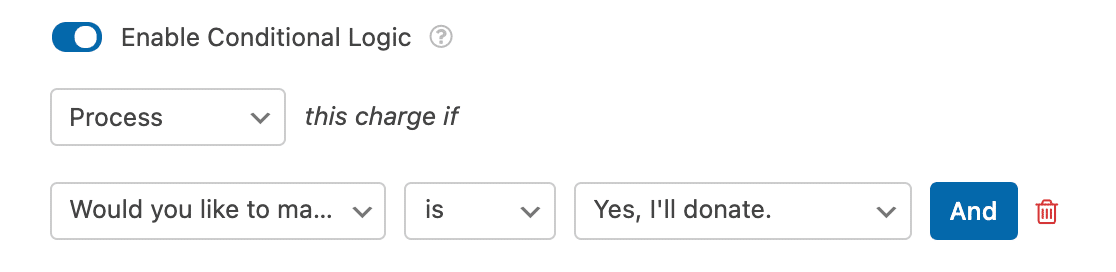
Cela révélera un ensemble de listes déroulantes que vous pouvez utiliser pour créer votre règle de logique conditionnelle. Pour notre exemple, nous ferons des sélections afin que la règle se lise, Traiter ce paiement si Souhaitez-vous faire un don pour soutenir les futurs camps scientifiques est Oui, je ferai un don.
Remarque : Besoin de plus d'aide pour configurer votre règle de logique conditionnelle ? Notre tutoriel pour débutants sur la logique conditionnelle comprend des instructions étape par étape.
Dans ce cas, les utilisateurs ne seront facturés que s'ils choisissent de faire un don en utilisant le champ Choix multiple.
N'oubliez pas de toujours enregistrer votre formulaire avant de quitter le constructeur.
Configuration des e-mails de notification de paiement conditionnel
Généralement, les e-mails de notification de formulaire sont envoyés lorsqu'un utilisateur soumet le formulaire. Cependant, si vous avez une intégration de paiement activée, vous pouvez empêcher l'envoi d'un e-mail de notification jusqu'à ce que le paiement ait été traité avec succès.
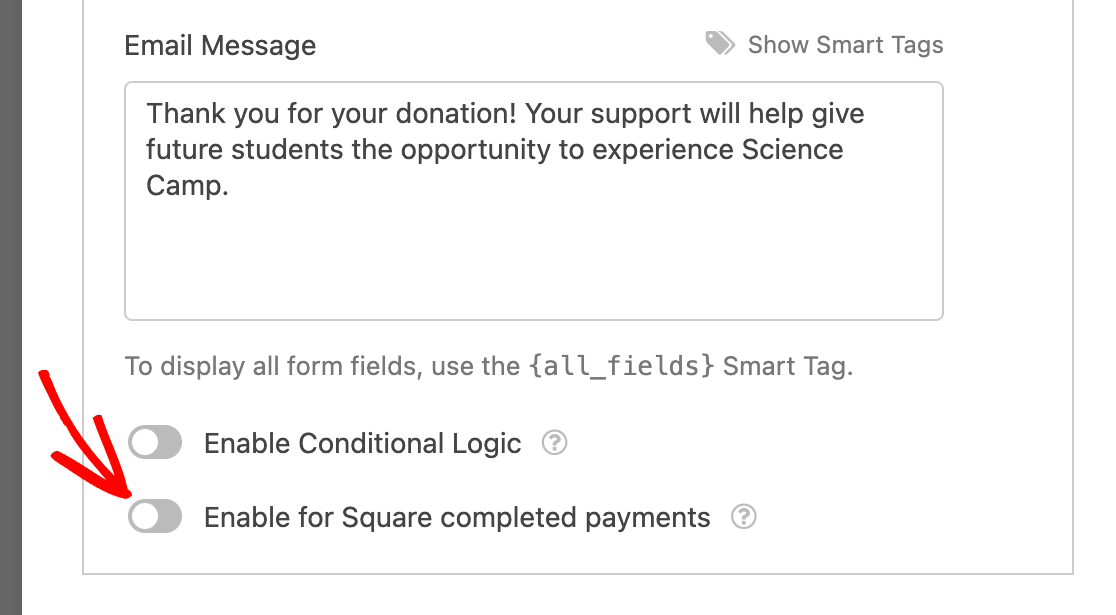
Pour ce faire, allez dans Paramètres » Notifications dans le constructeur de formulaire. Trouvez ensuite la notification que vous souhaitez envoyer pour les paiements terminés et activez l'option intitulée, Activer pour les paiements terminés par Square.
Remarque : Besoin de plus de conseils pour configurer vos e-mails de notification de formulaire ? Nos tutoriels sur la configuration des paramètres de notification et la création de notifications conditionnelles peuvent vous aider.
Vous pouvez activer ce paramètre pour autant d'e-mails de notification que vous le souhaitez. N'oubliez pas d'enregistrer vos modifications avant de quitter le constructeur de formulaire.
Visualisation et gestion des paiements
Une fois que vous avez reçu des paiements via vos formulaires, vous pourrez les consulter et les gérer directement depuis la zone d'administration de votre site.
Pour ce faire, allez dans WPForms » Paiements et sélectionnez l'onglet Vue d'ensemble pour accéder à la page des paiements.
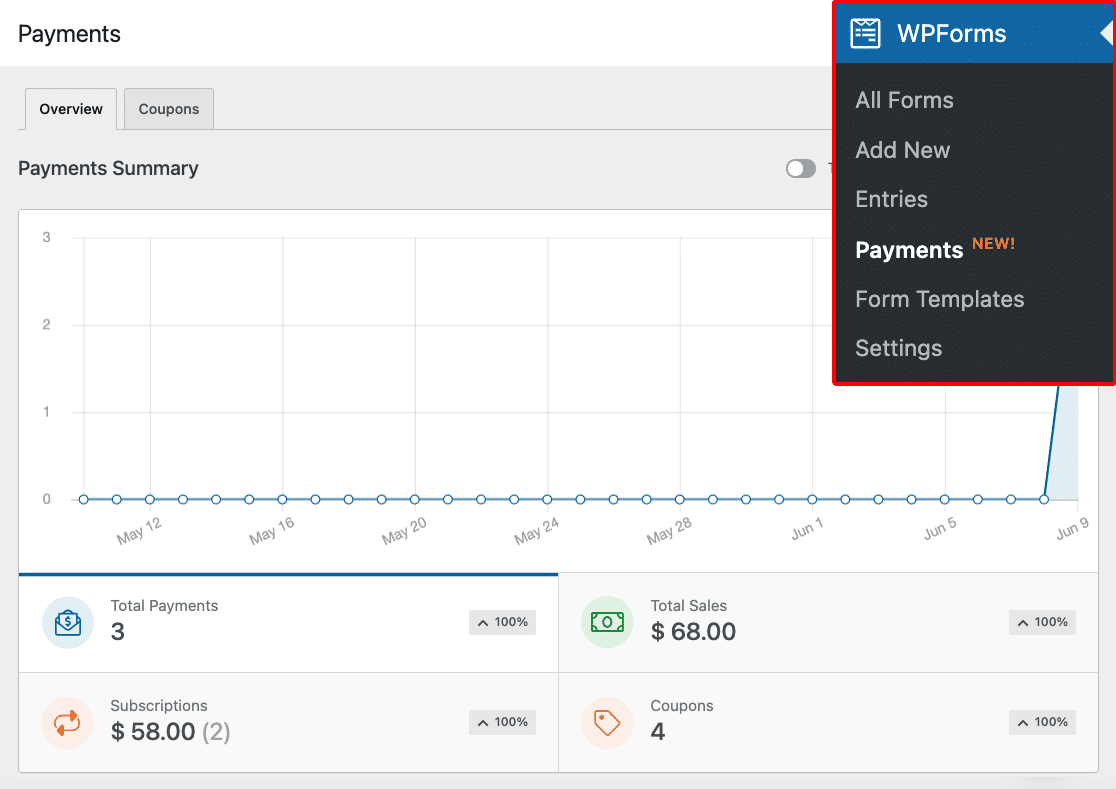
Sur la page d'aperçu des paiements, vous pouvez consulter les détails des transactions, suivre vos ventes, visualiser les tendances des revenus, mesurer le succès de vos formulaires de paiement, et bien plus encore.
Assurez-vous de consulter notre guide sur la visualisation et la gestion des paiements de formulaire pour plus d'informations.
Remarque : Si vous le souhaitez, vous pouvez créer des codes promotionnels et accorder des réductions aux utilisateurs lors du remplissage de votre formulaire de paiement. Pour en savoir plus, consultez notre tutoriel sur le module complémentaire Coupons.
Questions fréquemment posées
Voici quelques-unes des questions les plus fréquentes concernant le module complémentaire Square Pro.
Serai-je facturé pour l'utilisation de Square dans mes formulaires ?
WPForms ne vous facture pas pour l'utilisation de Square dans vos formulaires. Cependant, les frais de vendeur de Square s'appliquent aux transactions effectuées via vos formulaires.
Pour connaître les frais actuels de Square pour les transactions en ligne à distance, consultez sa page de tarification.
WPForms a-t-il un partenariat avec Square ?
Oui, nous le faisons ! En nous associant directement à Square, nous pouvons nous assurer que vos paiements sont traités de manière fiable et sécurisée, conformément aux meilleures pratiques de la plateforme.
WPForms stocke-t-il les informations de paiement des utilisateurs ?
Non, nous ne stockons pas les informations de paiement de vos utilisateurs.
Au lieu de cela, les détails de paiement sont envoyés directement à Square pour vous protéger, vous et vos utilisateurs, contre les risques liés au stockage des détails de carte de crédit sur votre site.
C'est tout ! Vous pouvez maintenant intégrer vos formulaires WordPress avec Square pour accepter les paiements par carte de crédit.
Ensuite, souhaitez-vous apprendre comment laisser les utilisateurs choisir leur méthode de paiement ? Consultez notre tutoriel sur comment le faire avec la logique conditionnelle et nos autres intégrations de paiement, PayPal, Stripe et Authorize.Net.


