


Résumé IA
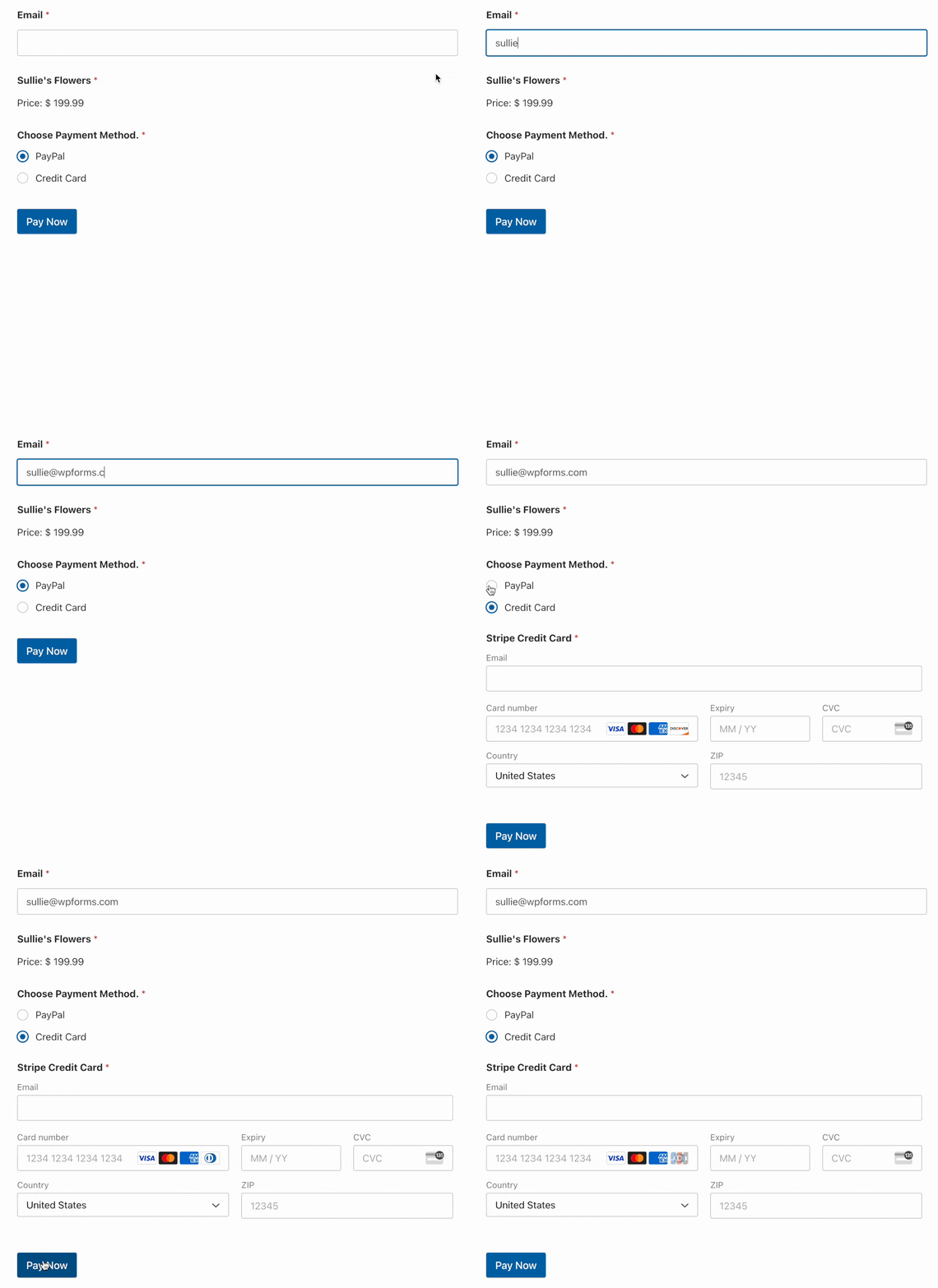
Voulez-vous permettre aux utilisateurs de choisir entre plusieurs méthodes de paiement dans votre formulaire ? Avec WPForms, vous pouvez utiliser la logique conditionnelle pour permettre aux utilisateurs de sélectionner s'ils souhaitent effectuer leurs paiements via PayPal ou via un fournisseur de carte de crédit.
Ce tutoriel vous montrera comment permettre à vos utilisateurs de choisir un mode de paiement dans vos formulaires.
Prérequis : Vous aurez besoin d'un niveau de licence Pro ou supérieur pour utiliser les modules complémentaires PayPal Standard, Stripe Pro et Square. Pour accéder au module complémentaire Authorize.Net, vous aurez besoin d'une licence Elite.
Avant de commencer, assurez-vous d'avoir installé et activé WPForms et vérifié votre clé de licence.
Ensuite, vous pourrez installer le module complémentaire PayPal Standard. Vous devrez également installer le module complémentaire Stripe Pro, le module complémentaire Square, ou le module complémentaire Authorize.Net (selon le processeur de paiement par carte de crédit que vous souhaitez utiliser dans vos formulaires).
Remarque : Stripe applique des frais de transaction de 3 % sur chaque paiement traité via sa plateforme si votre licence WPForms est inactive.
Ajouter un champ de sélection de mode de paiement à votre formulaire
Pour ce tutoriel, nous utiliserons la logique conditionnelle pour afficher ou masquer certains champs et traiter les paiements via un fournisseur spécifique, en fonction des sélections des utilisateurs dans votre formulaire.
Remarque : Nous recommandons d'utiliser le module complémentaire PayPal Commerce si vous avez un compte PayPal Business. Ce module complémentaire vous permet d'accepter les paiements par PayPal et par carte de crédit sans utiliser la logique conditionnelle. Consultez notre FAQ pour plus de détails.
Une fois tous vos modules complémentaires installés et activés, vous devrez soit créer un nouveau formulaire, soit modifier un formulaire existant.
Si ce n'est pas déjà fait, ajoutez un champ Choix multiples à votre formulaire, ainsi qu'un des champs de paiement suivants :
- Carte de crédit Stripe
- Square
- Authorize.Net
Vous pouvez cliquer sur un champ dans le panneau de gauche du constructeur ou le faire glisser dans la zone d'aperçu pour l'ajouter à votre formulaire.
Ensuite, vous devrez ajouter des options à votre champ Choix multiples pour chaque méthode de paiement disponible dans votre formulaire.
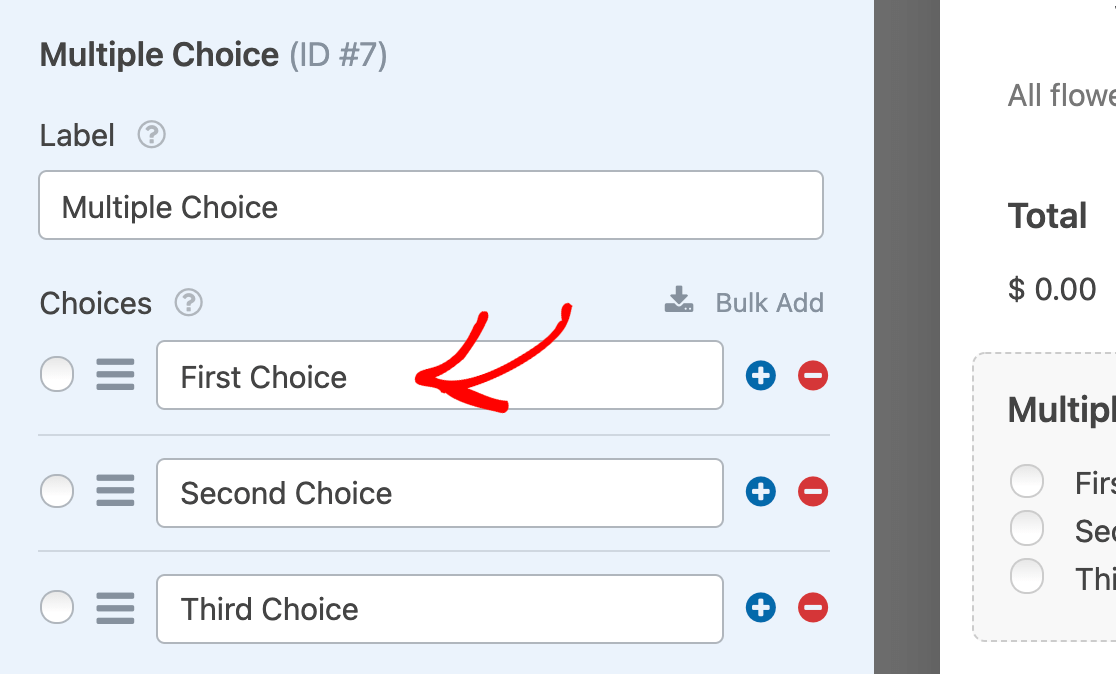
Remarque : Pour plus de détails sur la façon d'ajouter des éléments à votre champ Choix multiples, ainsi que sur les autres options disponibles pour ce type de champ, consultez notre tutoriel sur la personnalisation du champ Choix multiples.
Pour notre exemple, nous allons modifier l'étiquette du champ Choix multiples en Mode de paiement et les choix en PayPal et Carte de crédit.
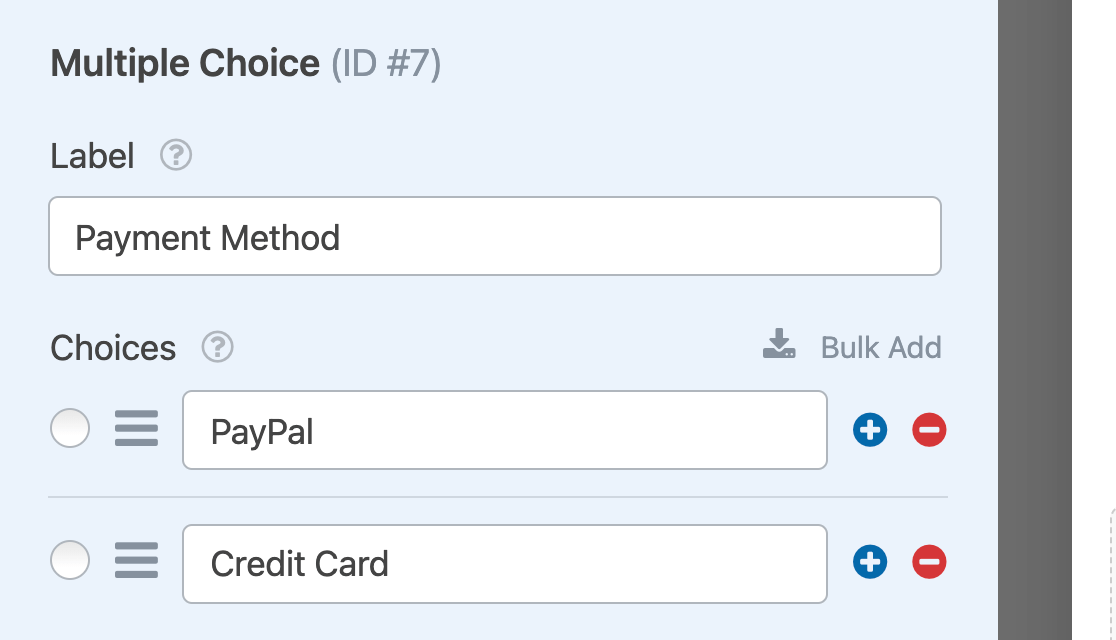
Nous vous recommandons d'utiliser des étiquettes similaires, mais vous pouvez personnaliser ce texte pour qu'il corresponde à votre formulaire.
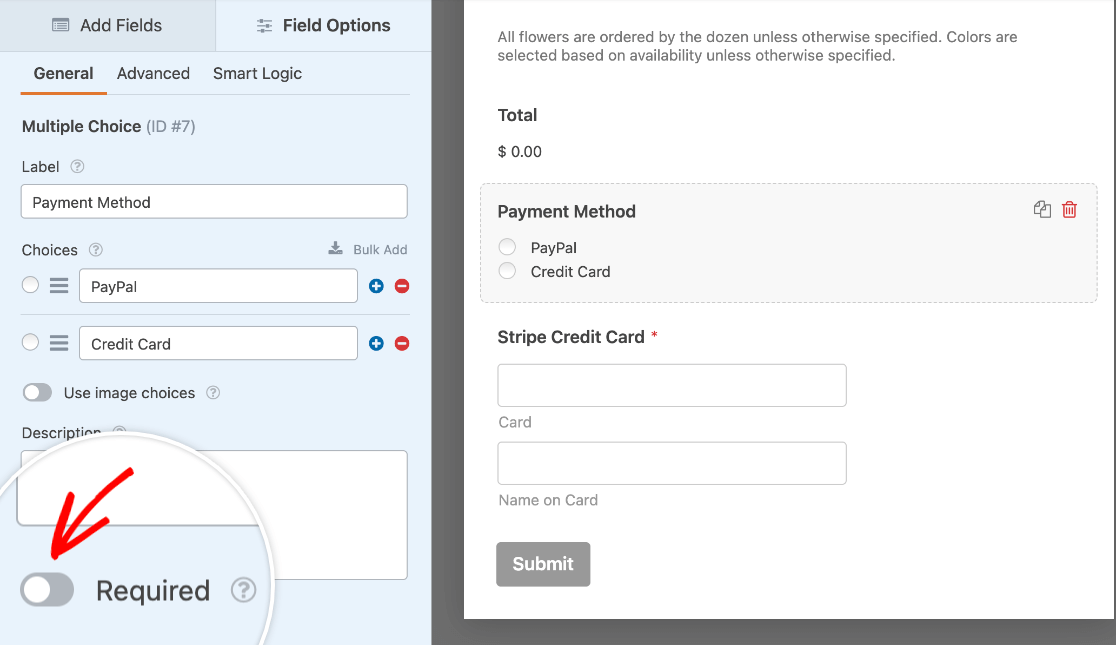
Pour vous assurer que les utilisateurs sélectionnent un mode de paiement avant de soumettre leur formulaire, activez le paramètre Requis dans les options du champ pour votre champ Choix multiples.
Activer la logique conditionnelle pour le champ de carte de crédit
Ensuite, vous devrez appliquer une logique conditionnelle au champ de paiement de votre formulaire pour le masquer à moins qu'un utilisateur ne le sélectionne comme méthode de paiement.
Dans notre exemple, nous utilisons le champ Carte de crédit Stripe. Cependant, les étapes sont essentiellement les mêmes si vous choisissez d'utiliser le champ Square ou Authorize.Net à la place.
Remarque : Si vous utilisez Stripe avec WPForms Lite, vous n’aurez pas accès à la logique conditionnelle dans les options de votre champ Carte de crédit Stripe.
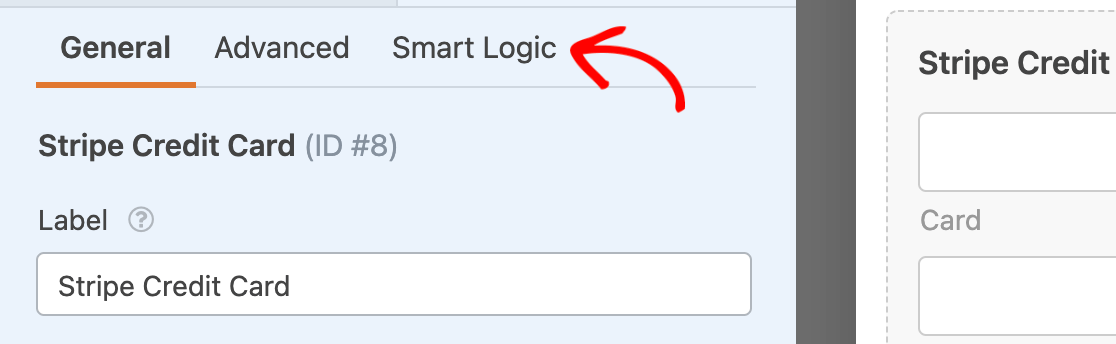
Pour activer la logique conditionnelle pour votre champ de carte de crédit, ouvrez ses options de champ en cliquant dessus dans la zone d’aperçu. Cliquez ensuite sur l’onglet Logique intelligente.
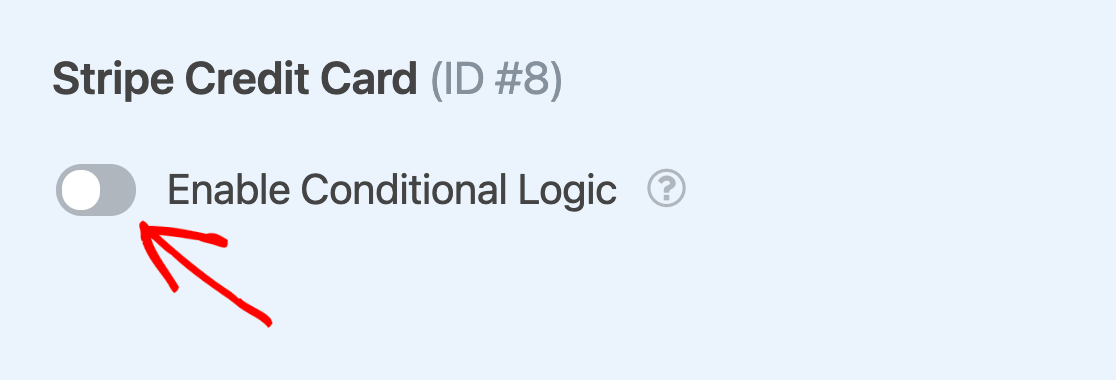
À partir d’ici, activez l’option Activer la logique conditionnelle.
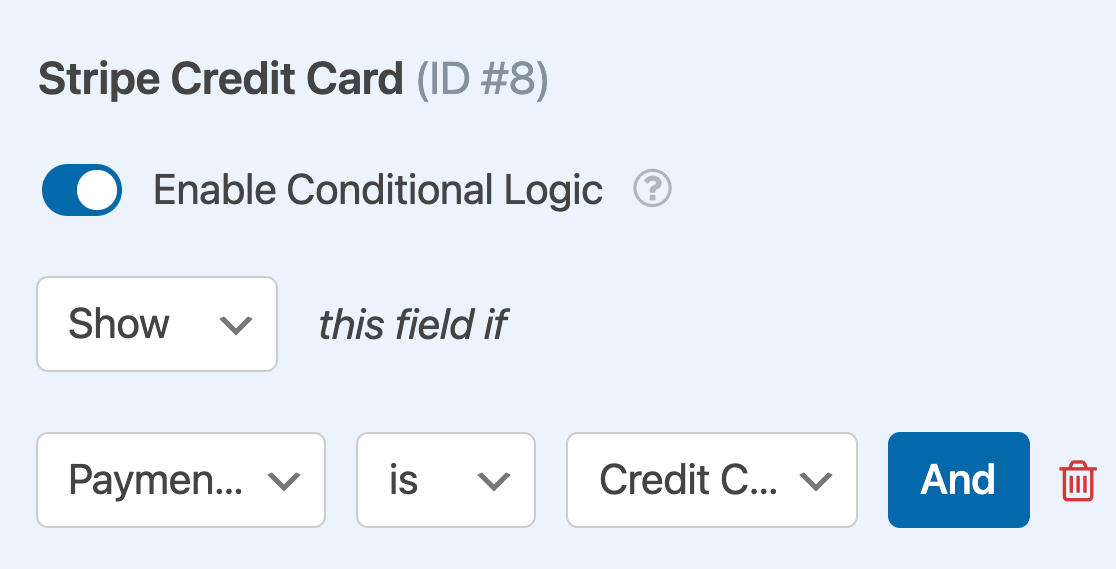
Ensuite, créez une règle pour afficher le champ de carte de crédit si un utilisateur sélectionne l’option correspondante dans votre champ Choix multiples.
Notre règle d’exemple se lit comme suit : Afficher ce champ si Méthode de paiement est Carte de crédit.
Remarque : Besoin d’aide pour configurer votre règle de logique conditionnelle ? Notre tutoriel pour débutants sur l’utilisation de la logique conditionnelle dans WPForms contient tous les détails.
Configurer les paramètres de paiement pour votre formulaire
Enfin, vous devrez configurer les paramètres des méthodes de paiement que vous proposez dans votre formulaire. Notamment, vous devrez utiliser la logique conditionnelle pour traiter les paiements des utilisateurs via la méthode de leur choix.
Nous avons couvert les options pour toutes les méthodes disponibles ci-dessous.
Paramètres PayPal Standard
Pour configurer vos paramètres PayPal Standard, accédez à Paiements » PayPal Standard dans le constructeur de formulaire. Ensuite, activez l’option Activer les paiements PayPal Standard dans le panneau de droite.
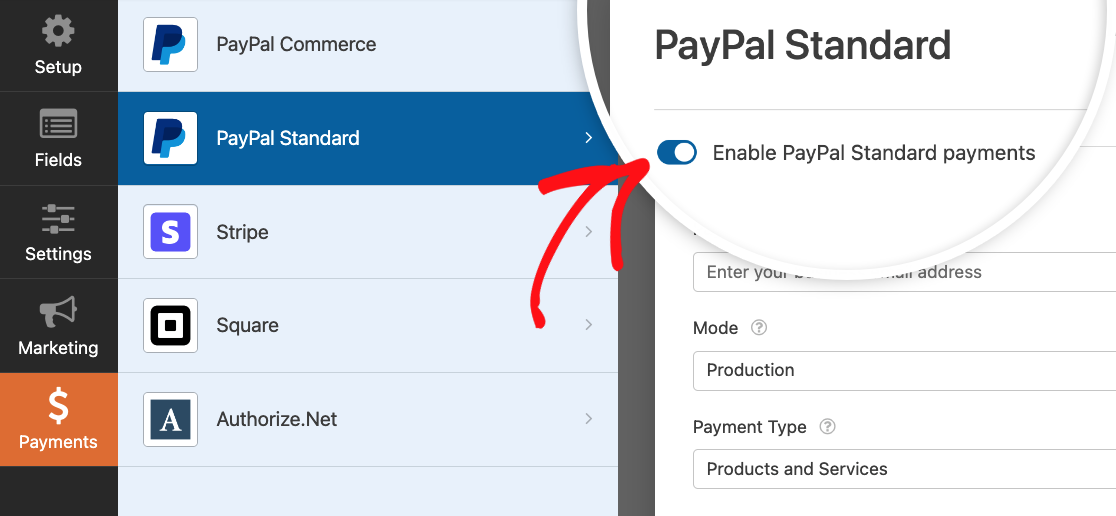
Il y a une poignée d’options que vous devez configurer ensuite, y compris l’ajout de votre e-mail PayPal, la mise de votre compte en mode production et la détermination si les utilisateurs doivent fournir une adresse de livraison.
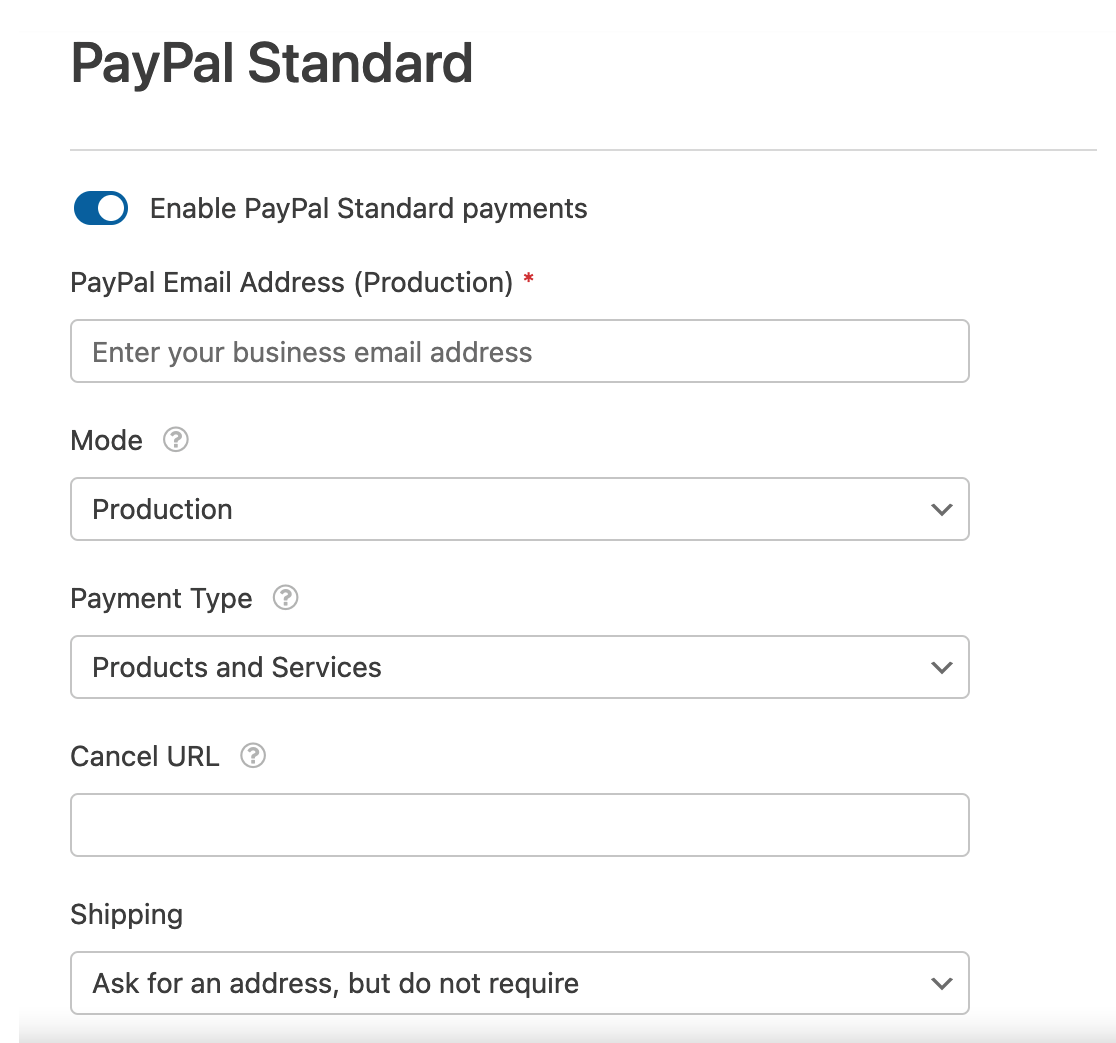
Remarque : Pour les étapes complètes de configuration de PayPal Standard, consultez notre tutoriel complet sur le module complémentaire PayPal Standard.
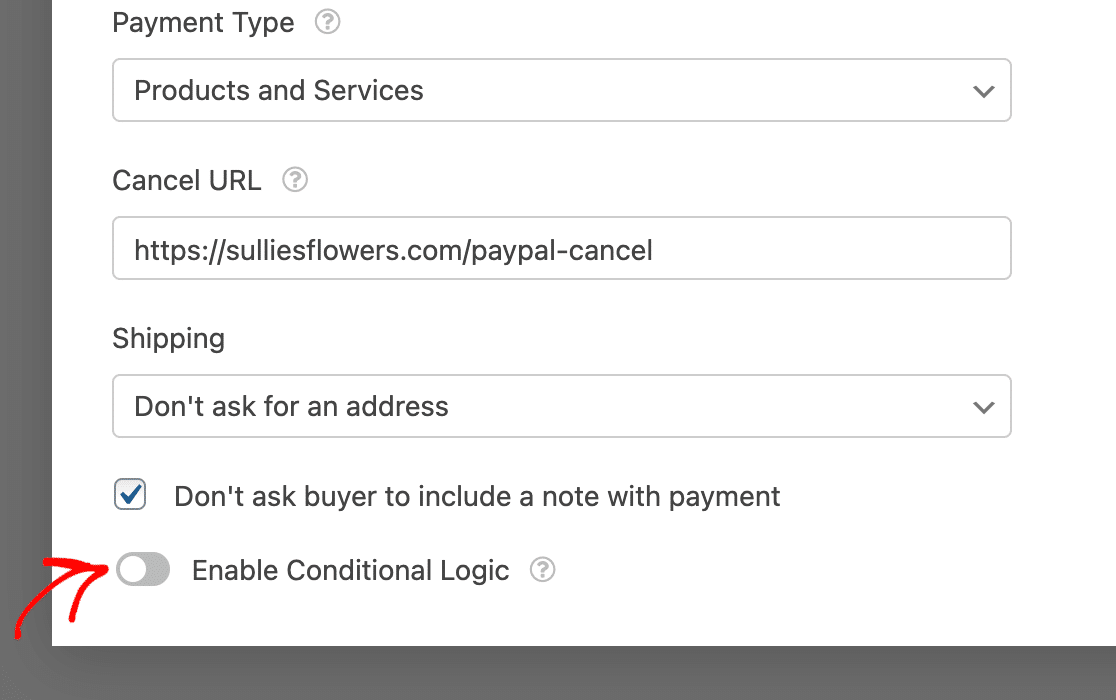
Faites ensuite défiler vers le bas jusqu’à l’option Activer la logique conditionnelle et activez-la pour révéler plus de paramètres.
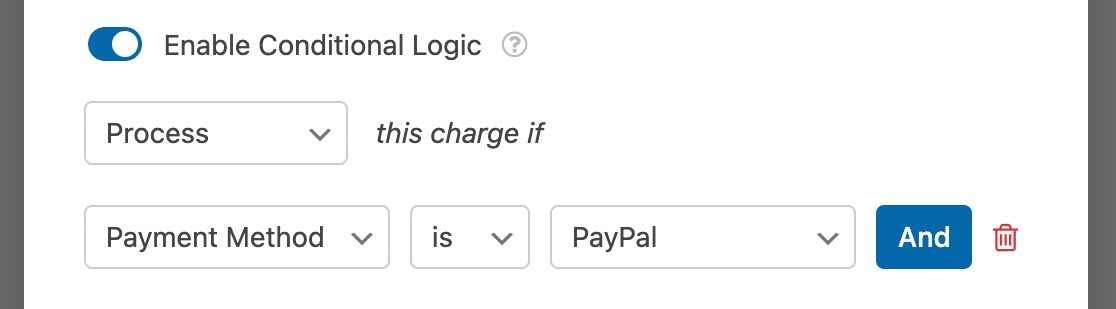
Définissez la règle de logique conditionnelle pour lire Traiter ce paiement si Méthode de paiement est PayPal.
Paramètres Stripe
Pour configurer vos paramètres Stripe, accédez d’abord à l’onglet Paiements dans le constructeur de formulaire et cliquez sur Stripe. Ensuite, activez l’option Activer les paiements Stripe en position « activé ».
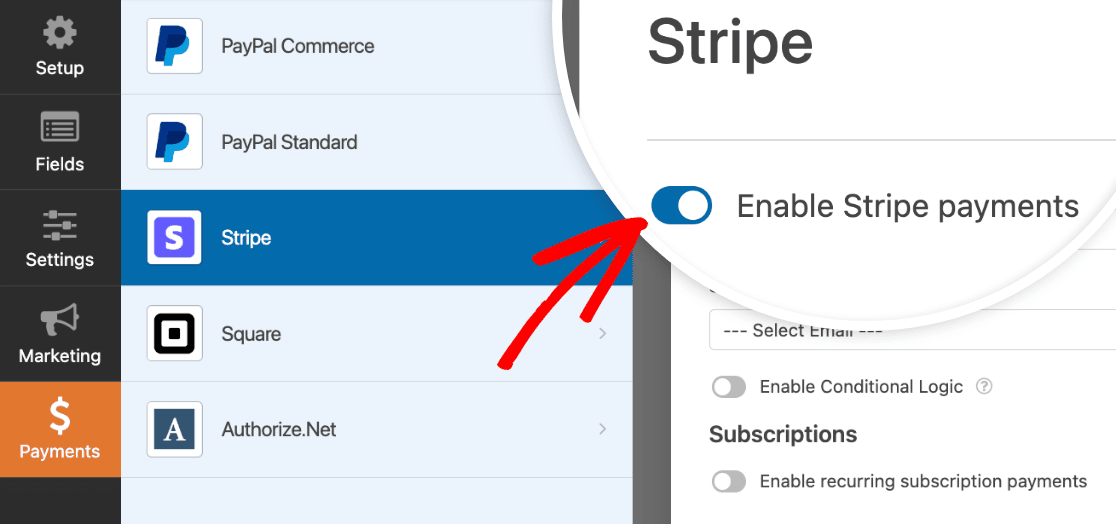
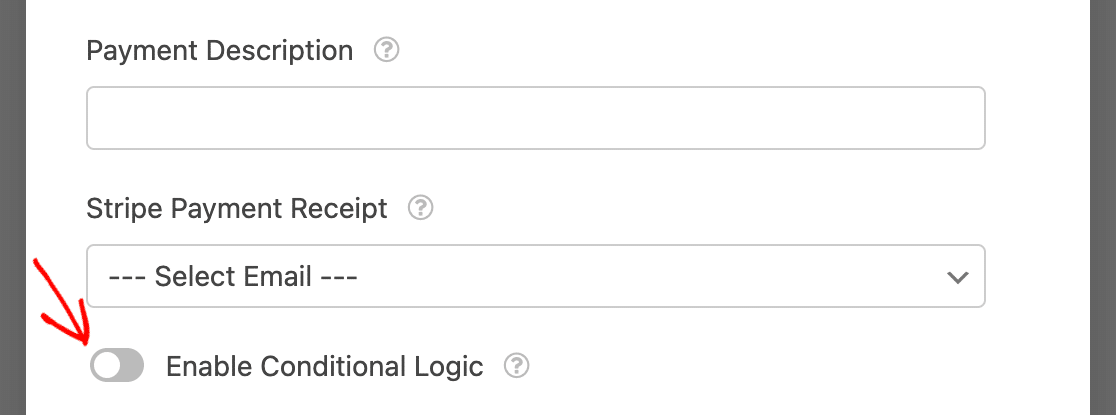
Ajoutez une description de paiement et mappez le champ e-mail de votre formulaire à l’option Reçu de paiement Stripe si vous le souhaitez. Faites ensuite défiler vers le bas et activez le paramètre Activer la logique conditionnelle.
Remarque : Pour des instructions de configuration complètes pour Stripe, assurez-vous de consulter notre tutoriel sur le module complémentaire Stripe Pro.
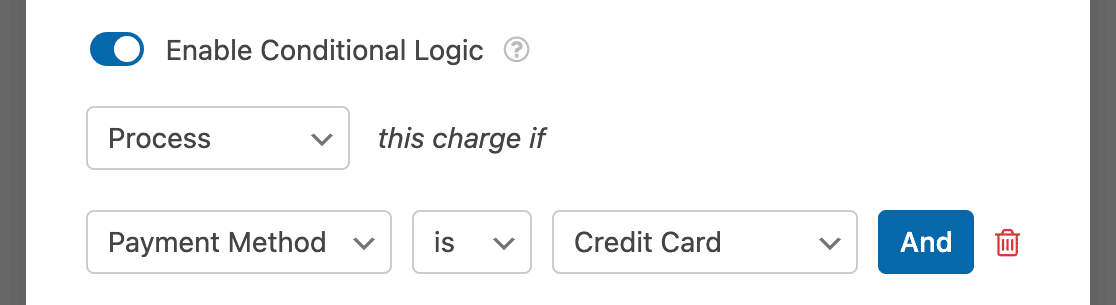
Configurez la règle pour lire Traiter ce paiement si Méthode de paiement est Carte de crédit.
Paramètres Square
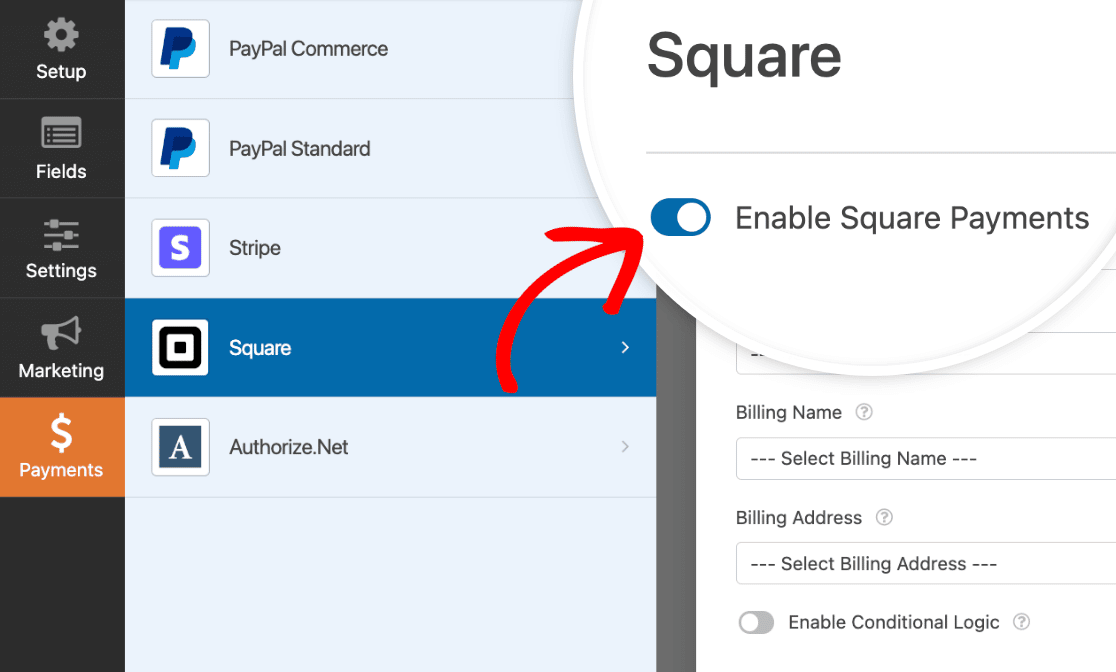
Pour configurer vos paramètres Square, accédez à Paiements » Square dans le constructeur de formulaire et activez l’option Activer les paiements Square.
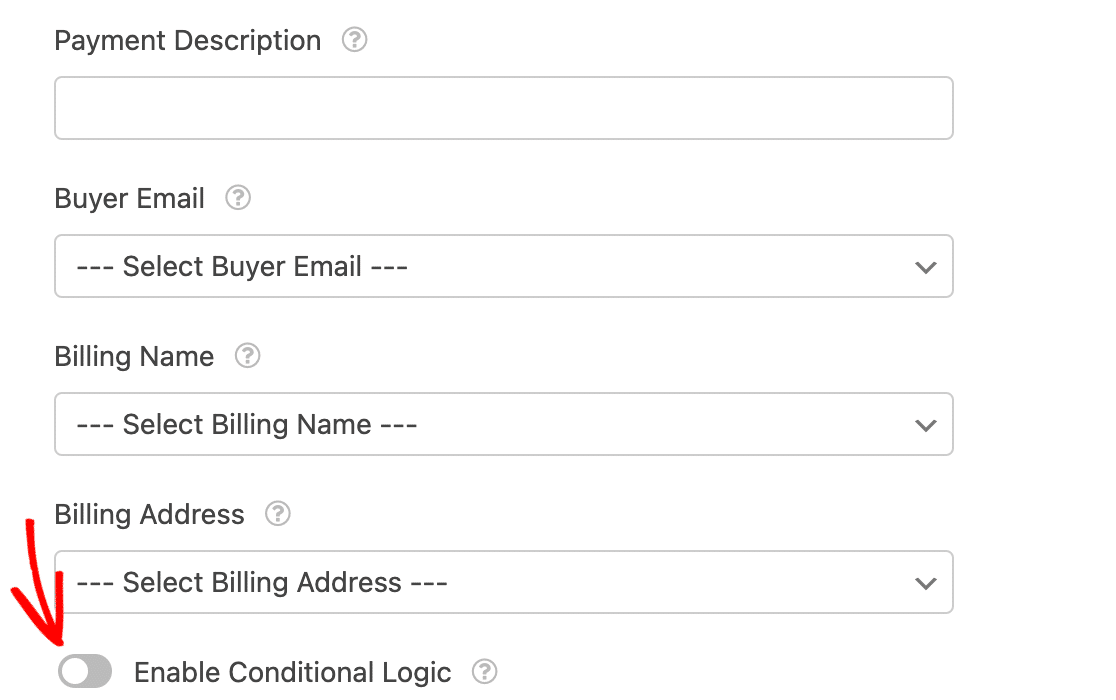
Cela révélera plusieurs paramètres. Entrez une description de paiement, mappez tous les champs à partir desquels vous souhaitez collecter des informations, puis activez l'option Activer la logique conditionnelle.
Remarque : Pour plus de détails sur la configuration des paiements Square pour un formulaire, consultez notre guide complet sur le module complémentaire Square.
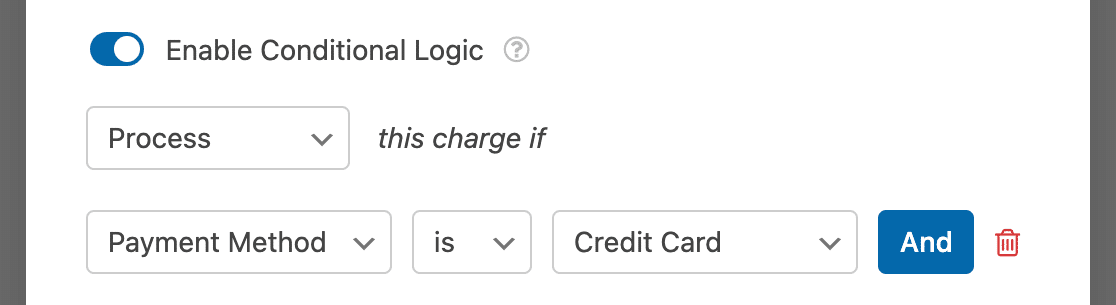
En utilisant les listes déroulantes qui apparaissent, configurez votre règle pour qu'elle se lise, Traiter ce paiement si la méthode de paiement est une carte de crédit.
Paramètres Authorize.Net
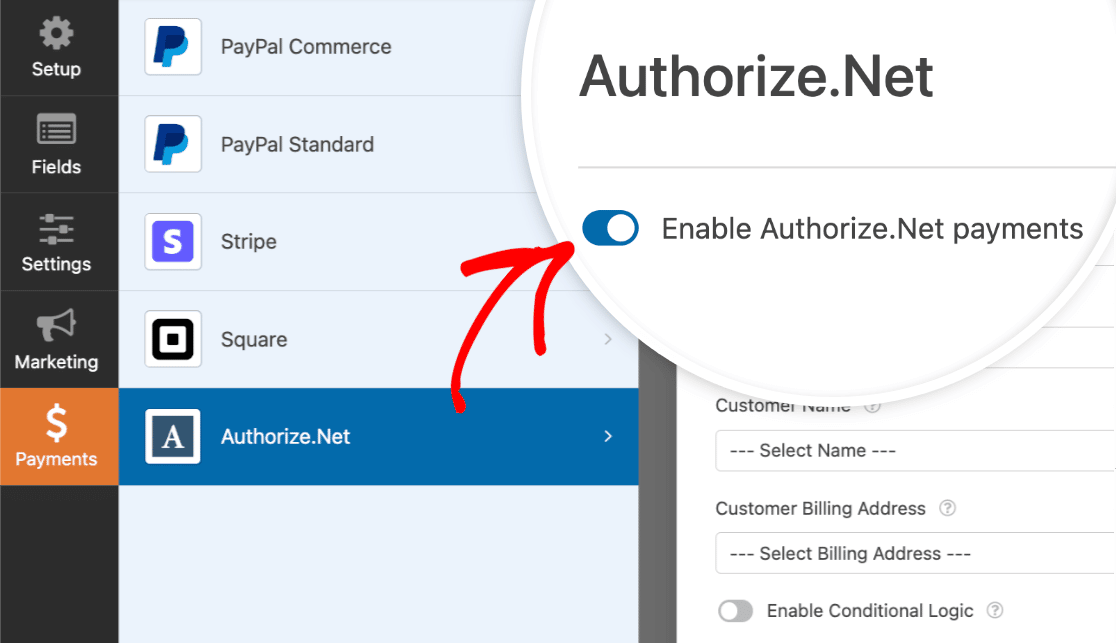
Pour configurer vos paramètres Authorize.Net, accédez à l'onglet Paiements dans le générateur de formulaires et cliquez sur Authorize.Net. À partir de là, sélectionnez l'option Activer les paiements Authorize.Net.
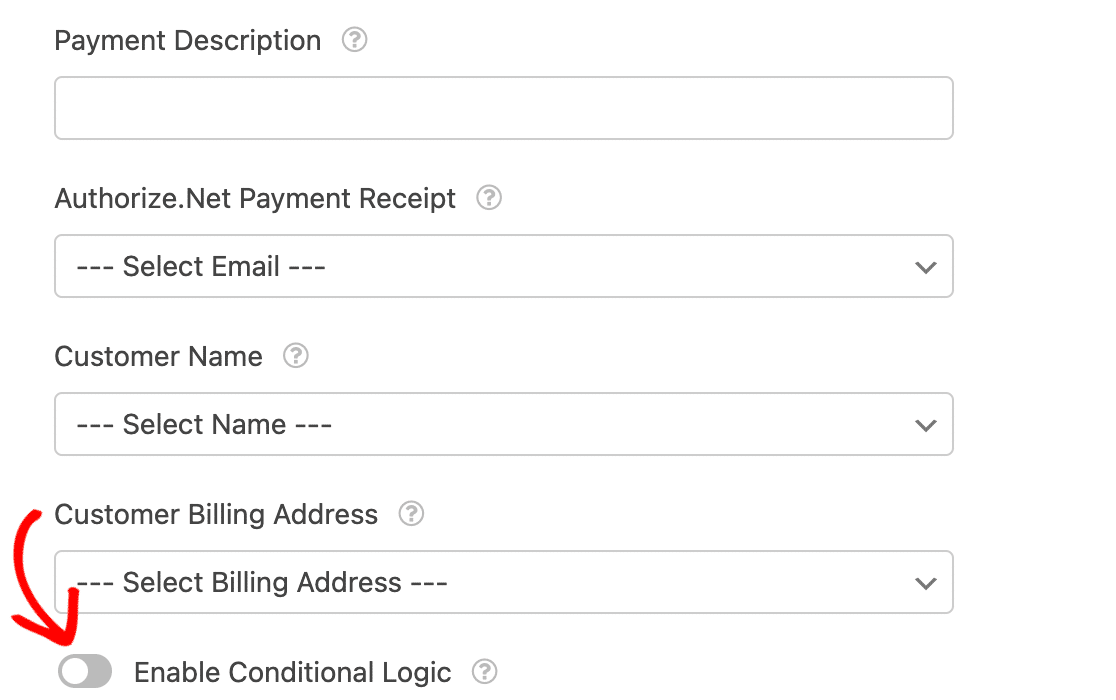
Ensuite, ajoutez une description de paiement et mappez tous les champs pertinents de votre formulaire à votre compte Authorize.Net. Ensuite, activez l'option Activer la logique conditionnelle en bas des paramètres.
Remarque : Pour des détails complets sur la configuration du module complémentaire Authorize.Net, assurez-vous de consulter notre tutoriel Authorize.Net.
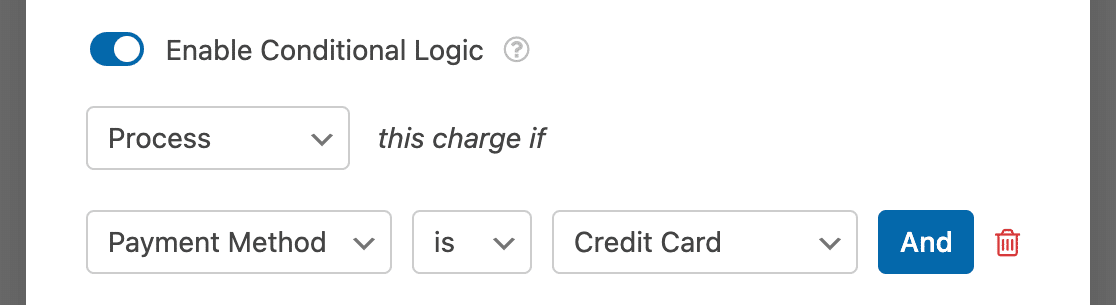
Ensuite, vous pouvez configurer votre règle de logique conditionnelle pour qu'elle se lise Traiter ce paiement si la méthode de paiement est une carte de crédit.
Questions fréquemment posées
Voici les réponses à quelques questions fréquentes sur la façon de permettre aux utilisateurs de choisir une méthode de paiement.
Dois-je utiliser la logique conditionnelle si j'ai le module complémentaire PayPal Commerce ?
Le module complémentaire PayPal Commerce prend en charge les options de paiement par carte de crédit et PayPal par défaut. Après avoir configuré le module complémentaire, vous n'aurez pas besoin d'utiliser la logique conditionnelle pour activer cette fonctionnalité sur votre formulaire. Cependant, vous devrez avoir un compte PayPal Business pour configurer le module complémentaire.
Pour confirmer que les deux méthodes de paiement sont activées, cliquez sur le champ PayPal Commerce pour ouvrir ses Options de champ. Ensuite, recherchez la section Méthodes de paiement prises en charge et assurez-vous que Paiement PayPal et Carte de crédit sont activés pour votre formulaire.
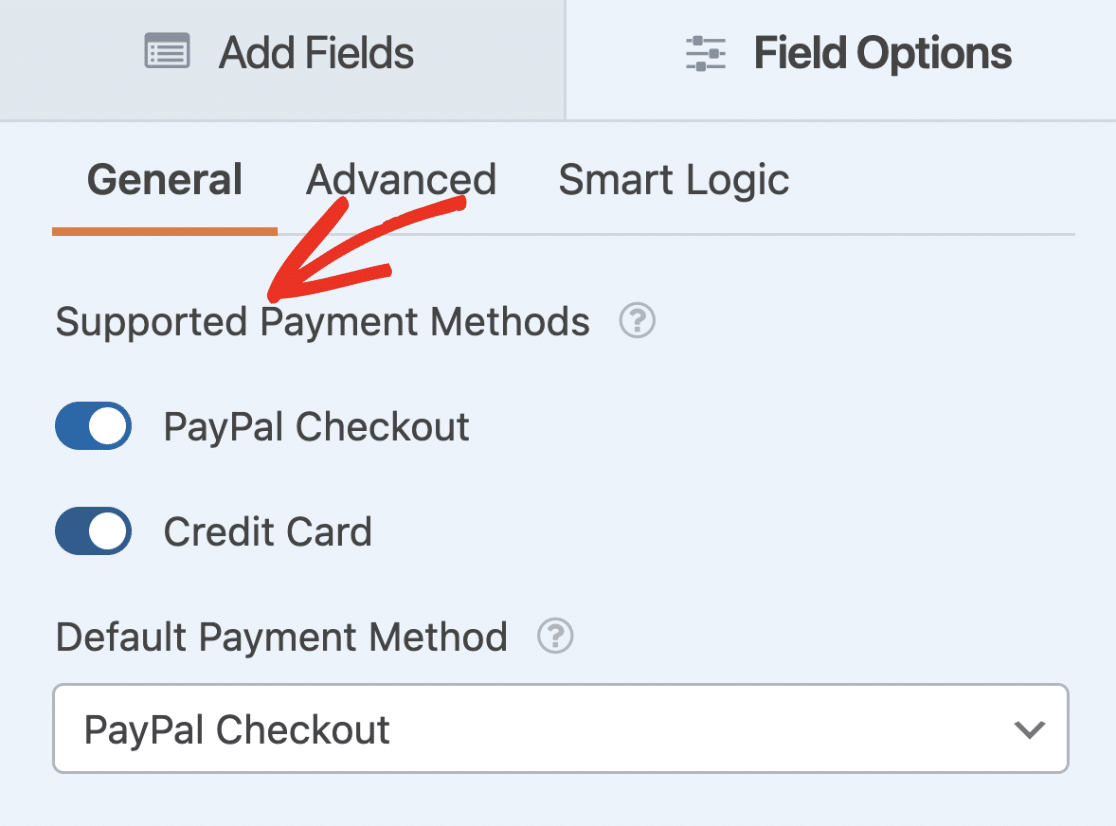
Pour en savoir plus sur l'utilisation de PayPal Commerce, consultez notre guide sur comment configurer et utiliser le module complémentaire PayPal Commerce.
C'est tout ! Vous pouvez maintenant permettre à vos utilisateurs de choisir entre payer avec PayPal ou l'une de nos méthodes de paiement par carte de crédit prises en charge lors du remplissage de vos formulaires.
Ensuite, souhaitez-vous vous assurer que votre formulaire et tous les paiements fonctionnent comme prévu avant de le publier ? Consultez notre tutoriel sur comment tester correctement vos formulaires pour plus de détails.


