


Résumé IA
Souhaitez-vous collecter des paiements à l'aide de vos formulaires WordPress ? Avec notre module complémentaire Stripe Pro, vous pouvez offrir aux utilisateurs un moyen simple de soumettre des paiements uniques, ou même des paiements d'abonnement récurrents, sans jamais quitter votre site.
Ce tutoriel vous montrera comment installer et configurer le module complémentaire Stripe Pro avec WPForms.
Prérequis :
- Vous aurez besoin d'un niveau de licence Pro ou supérieur pour accéder au module complémentaire Stripe Pro
- Assurez-vous d'avoir installé la dernière version de WPForms pour répondre à la version minimale requise pour le module complémentaire Stripe Pro
- Stripe exige que votre site dispose du SSL (HTTPS) activé sur la page où vous ajoutez un formulaire de paiement en direct, car cela vous permet d'envoyer en toute sécurité les données de carte de crédit à Stripe. Pour plus de détails sur la configuration, veuillez consulter le guide de WPBeginner sur l'ajout du SSL et du HTTPS dans WordPress
- Les réglementations relatives aux paiements en ligne peuvent varier considérablement d'un pays à l'autre. Veuillez consulter les exigences spécifiques à chaque pays de Stripe pour vous assurer que vos formulaires de paiement sont conformes aux lois locales
Avant de commencer, assurez-vous d'installer WPForms sur votre site WordPress et de vérifier votre licence. Ensuite, installez et activez le module complémentaire Stripe Pro.
Note : Les frais de traitement de Stripe commencent à 2,9 % + 30 ¢ par transaction par carte réussie, comme indiqué sur la page des tarifs de Stripe. Si votre licence WPForms est inactive, des frais de traitement supplémentaires de 3 % sont appliqués par WPForms à chaque transaction.
Connecter Stripe à votre site
Une fois le module complémentaire Stripe Pro prêt, vous devrez ouvrir WPForms » Paramètres dans le menu de gauche de votre site WordPress. De là, cliquez sur l'onglet Paiements.

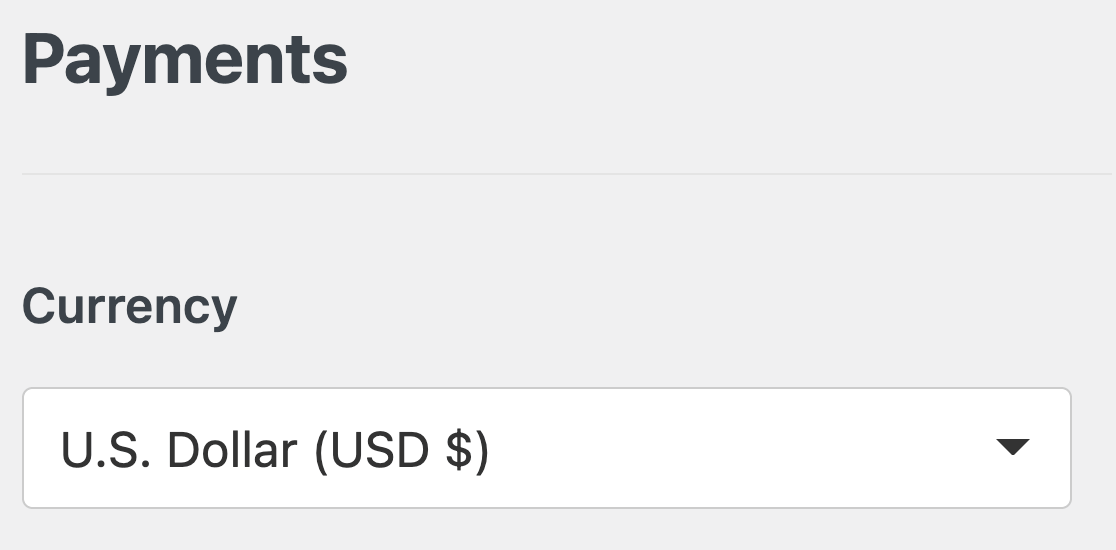
Si vous souhaitez ajuster la devise utilisée par votre site, sélectionnez l'option dont vous avez besoin dans le menu déroulant Devise avant de continuer.
Lorsque vous êtes prêt, faites défiler jusqu'à la section Stripe. Ici, cliquez sur le bouton bleu Se connecter avec Stripe.
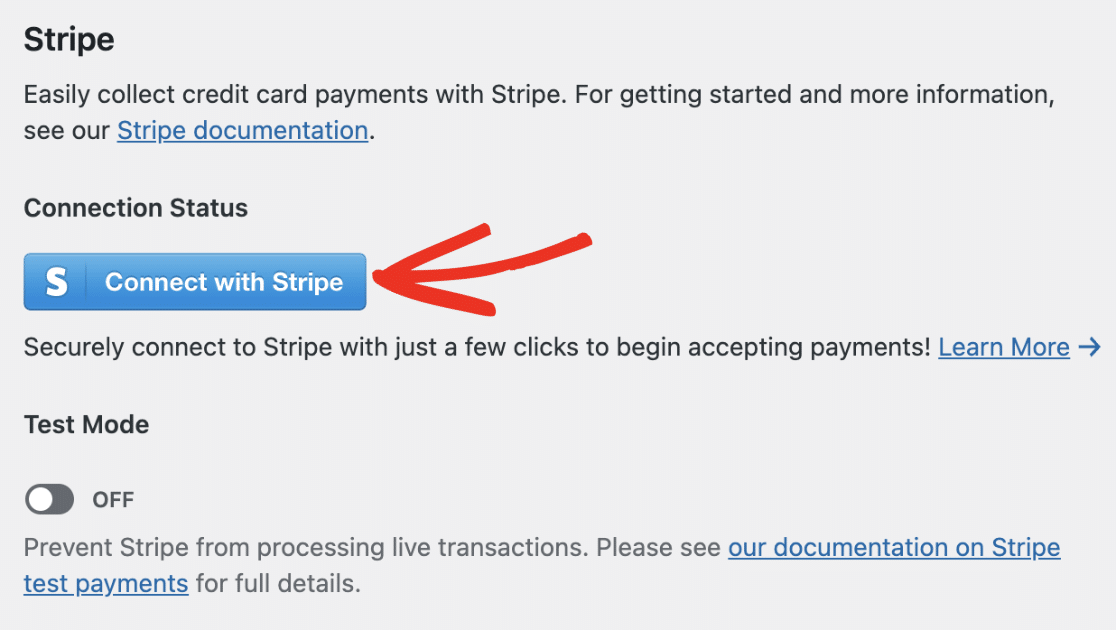
Remarque : Les modes Test et Production doivent être connectés séparément. Si vous utilisez actuellement le mode Test, assurez-vous de répéter ce processus de connexion avec l'option Mode Test désactivée afin d'être prêt à lancer vos formulaires.
Ensuite, il vous sera demandé d'autoriser la connexion entre vos formulaires et Stripe. Le contenu exact que vous verrez sur cette page variera en fonction de l'activation de votre compte Stripe.
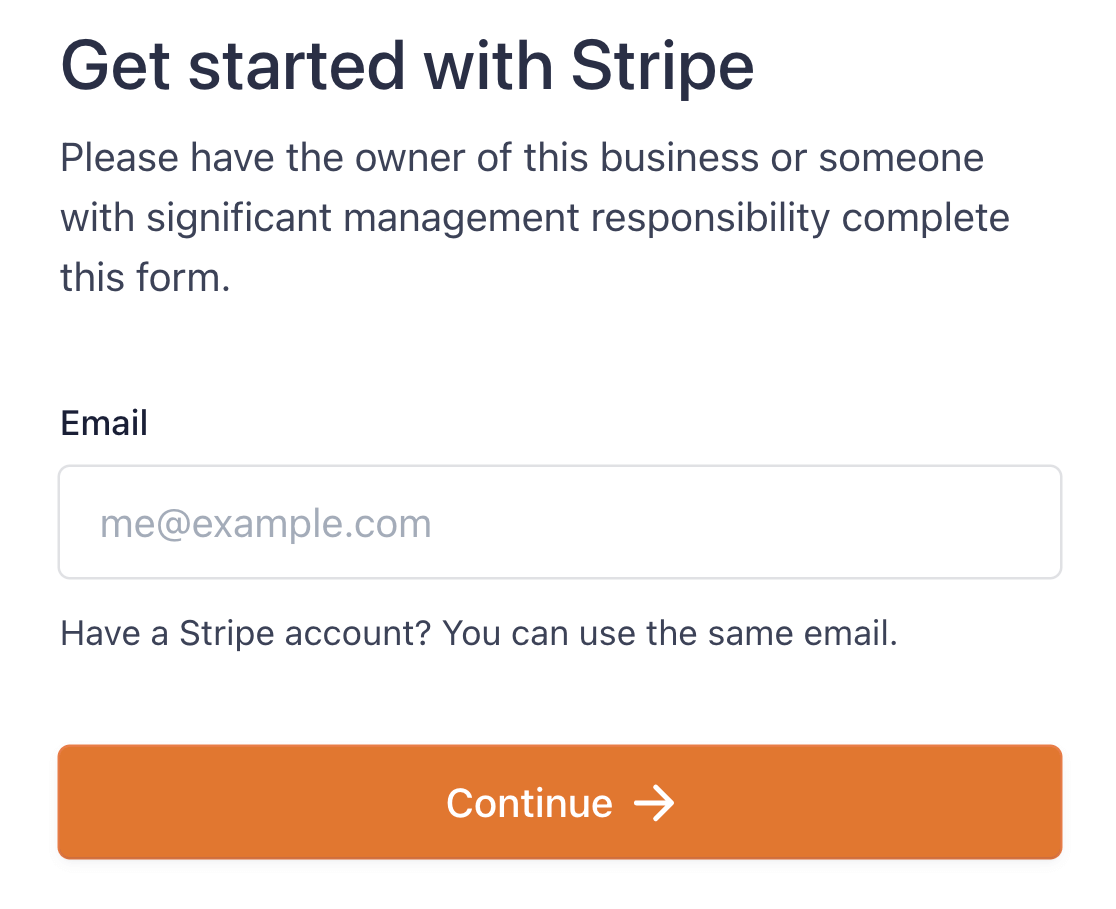
Une fois que vous aurez suivi toutes les étapes de l'assistant de connexion Stripe, vous serez redirigé vers la zone d'administration de votre site. Ici, vous devriez voir une coche verte à côté de l'état de la connexion.

Note : Vous pouvez également connecter Stripe directement depuis le générateur de formulaires. Dans le panneau Paiements, ouvrez l'onglet Stripe, et si votre compte n'est pas encore connecté, cliquez sur le bouton Se connecter avec Stripe pour démarrer le même processus sans quitter votre formulaire.
Configuration des Webhooks Stripe
Stripe utilise des webhooks pour synchroniser les événements qui se produisent dans votre compte Stripe à partir d'une source externe.
La configuration des webhooks Stripe dans WPForms vous permet de visualiser les mises à jour en temps réel de vos formulaires de paiement dans l'espace d'administration WordPress.
Vous pouvez gérer vos abonnements et traiter les remboursements depuis la page Vue d'ensemble des paiements dans WPForms.
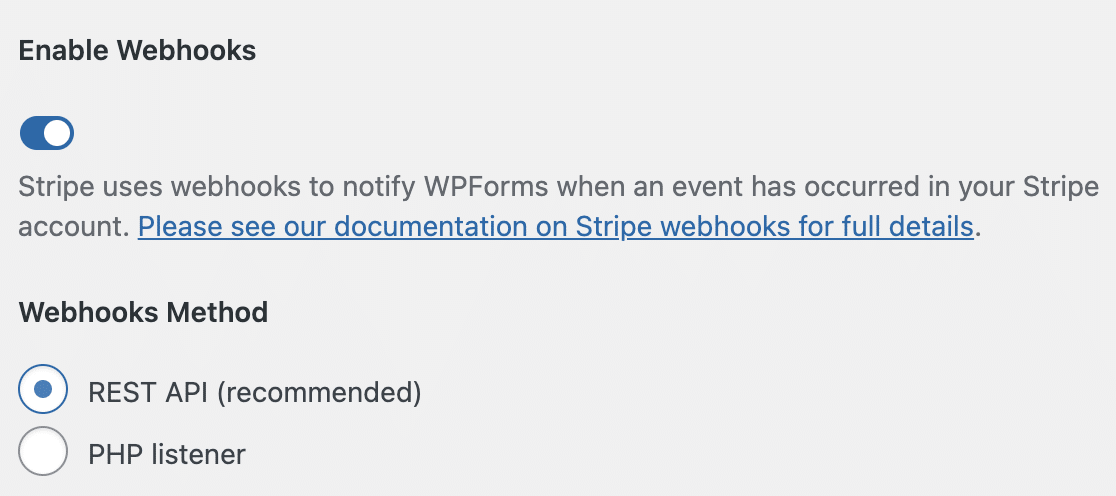
Les webhooks sont configurés automatiquement pour WPForms version 1.8.4 ou supérieure lorsque vous connectez votre compte Stripe. Cependant, dans certains cas, la configuration automatique peut ne pas fonctionner pour votre compte.
Si tel est le cas, vous pouvez le configurer manuellement pour votre compte. Pour plus de détails, consultez notre guide sur la configuration des webhooks Stripe.
Sélectionner un mode de champ de carte de crédit
Après avoir connecté Stripe à votre site WordPress, faites défiler jusqu'à la section Modes de champ de carte de crédit.
Vous pouvez choisir entre deux options de Mode de champ de carte de crédit :
- Élément de carte
- Élément de paiement
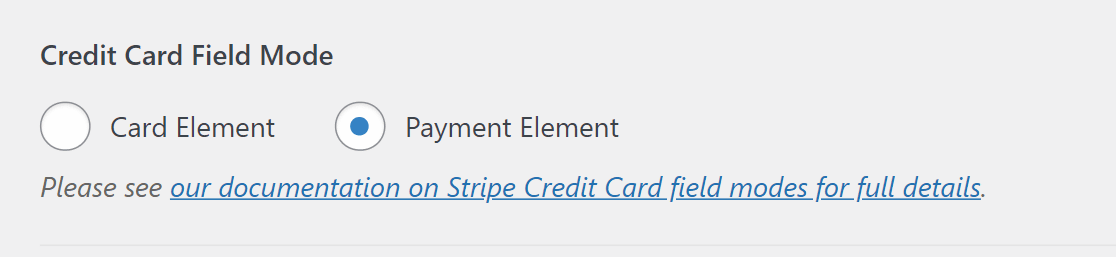
Nous expliquerons plus en détail les différents modes de champ ci-dessous.
Remarque : Vous ne verrez pas l'option Mode de champ de carte de crédit si vous venez d'installer WPForms version 1.8.2 ou supérieure. Si vous avez choisi l'option Élément de paiement avant de mettre à jour vers WPForms version 1.8.2, vous ne verrez pas non plus l'option.
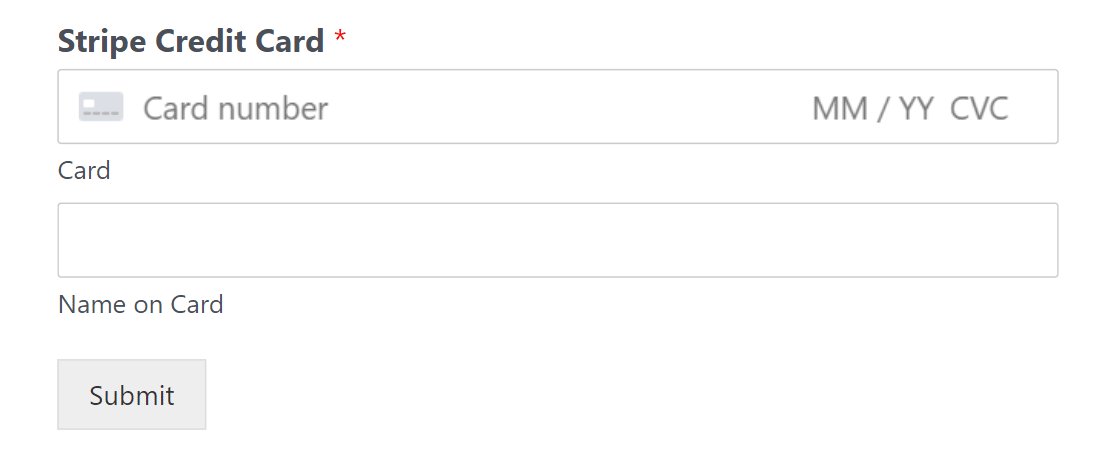
Élément de carte
L'option Élément de carte vous permet de collecter facilement les informations de carte à l'aide de composants prédéfinis pour valider le numéro de carte, le code postal et la date d'expiration. Avec cette option, le formulaire est simplifié et le nombre de champs requis est minimisé.
Élément de paiement
L'option Élément de paiement vous permet d'accepter plusieurs méthodes de paiement via une seule intégration. Elle ajuste également automatiquement les champs de saisie pour collecter les informations nécessaires en fonction de la méthode de paiement et du pays, simplifiant ainsi le processus de paiement.
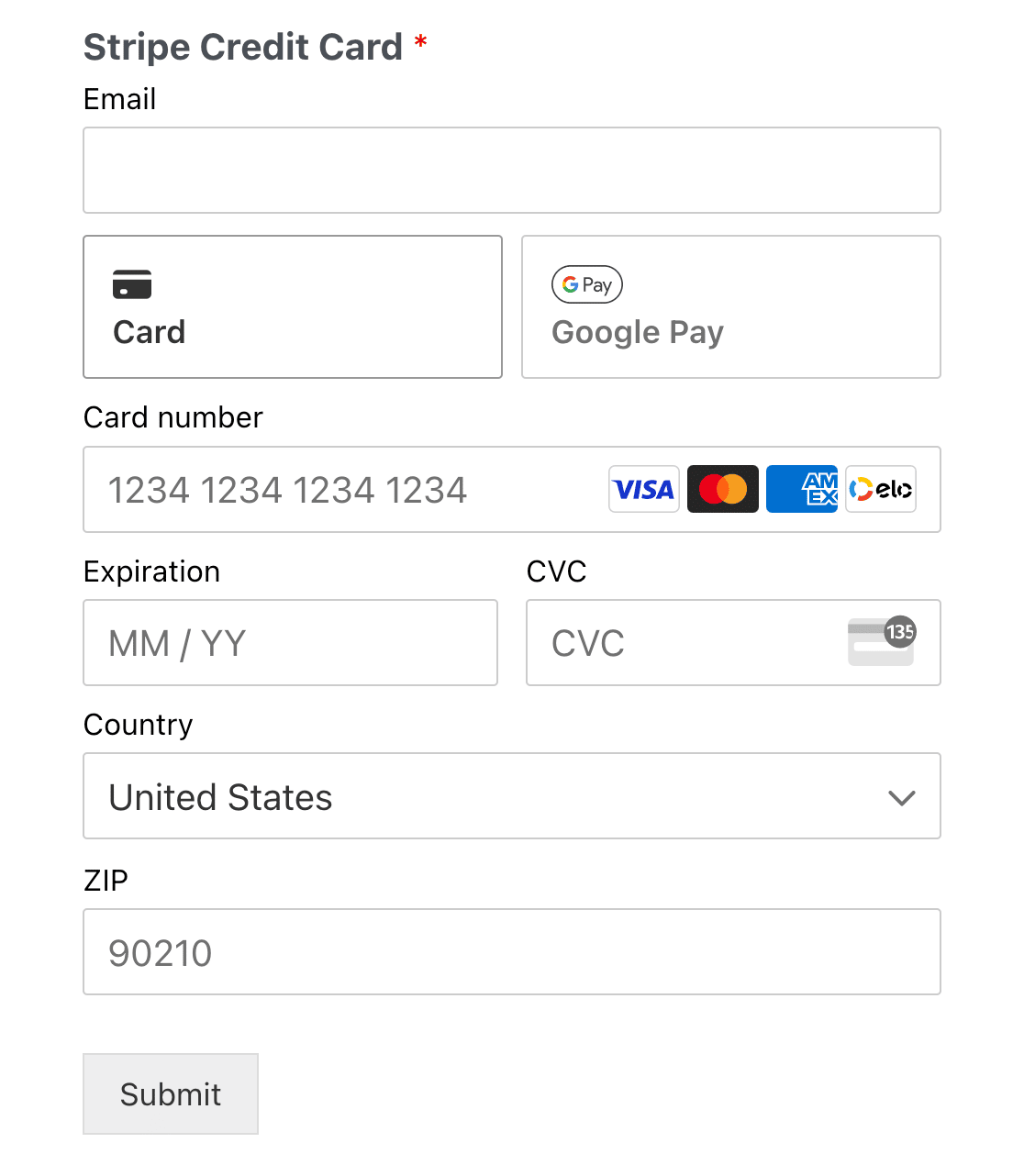
Vous ne verrez que les options de paiement que Stripe détecte sur votre appareil et navigateur spécifiques.
Remarque : Les utilisateurs ne verront les options de paiement par Google Pay et Apple Pay que s'ils remplissent les exigences de Stripe pour utiliser ces options de paiement. Consultez la documentation de Stripe pour en savoir plus sur les exigences.
Payer avec Link
Si vous choisissez d'utiliser le mode Élément de paiement, vous n'aurez pas besoin de saisir toutes les informations de votre carte lors du paiement. Link vous donne la possibilité de sauvegarder les informations de votre carte avec votre adresse e-mail.
De cette façon, toutes les informations de votre carte seront automatiquement remplies pour vous lorsque vous saisirez votre adresse e-mail.
La mise en place est facile ! La première fois que vous l'utilisez, saisissez simplement votre adresse e-mail dans le champ E-mail lors du paiement.
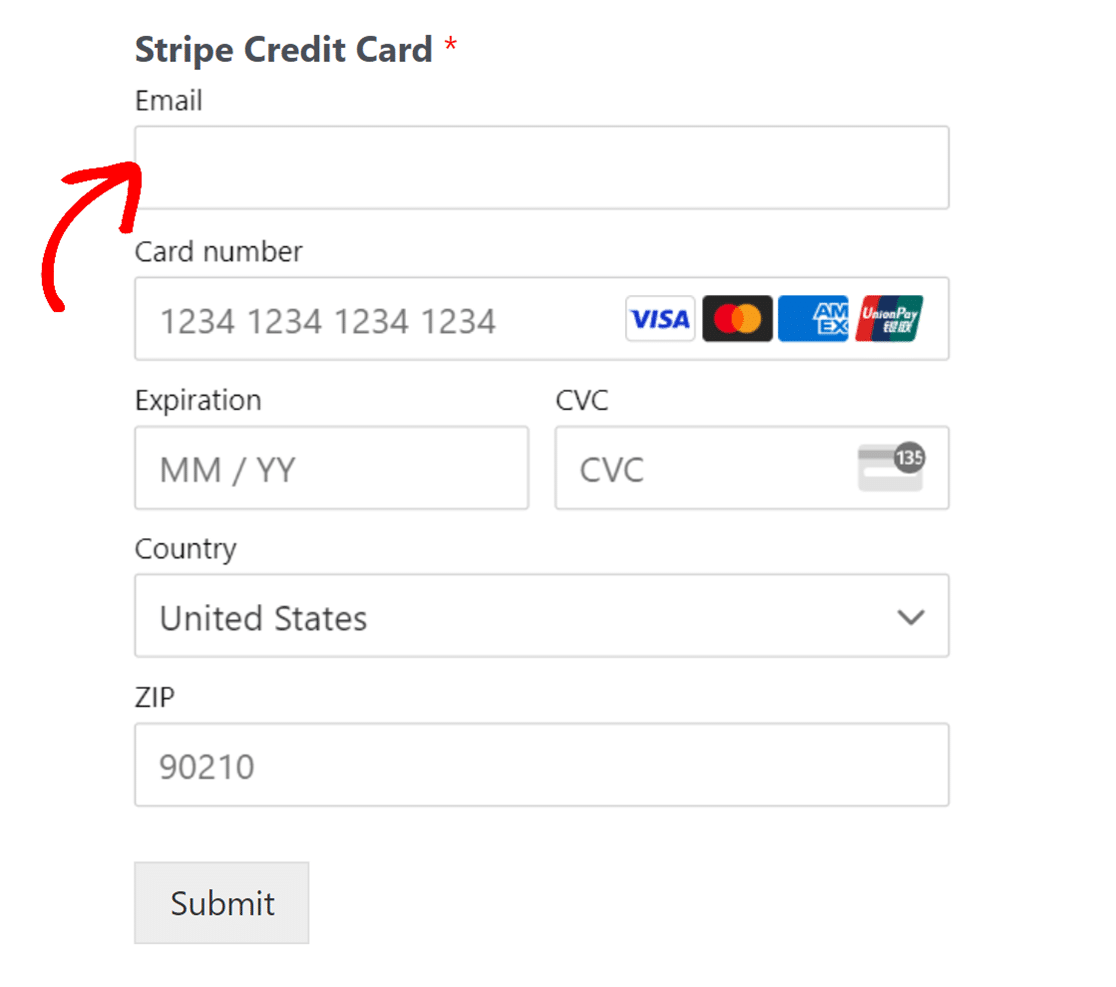
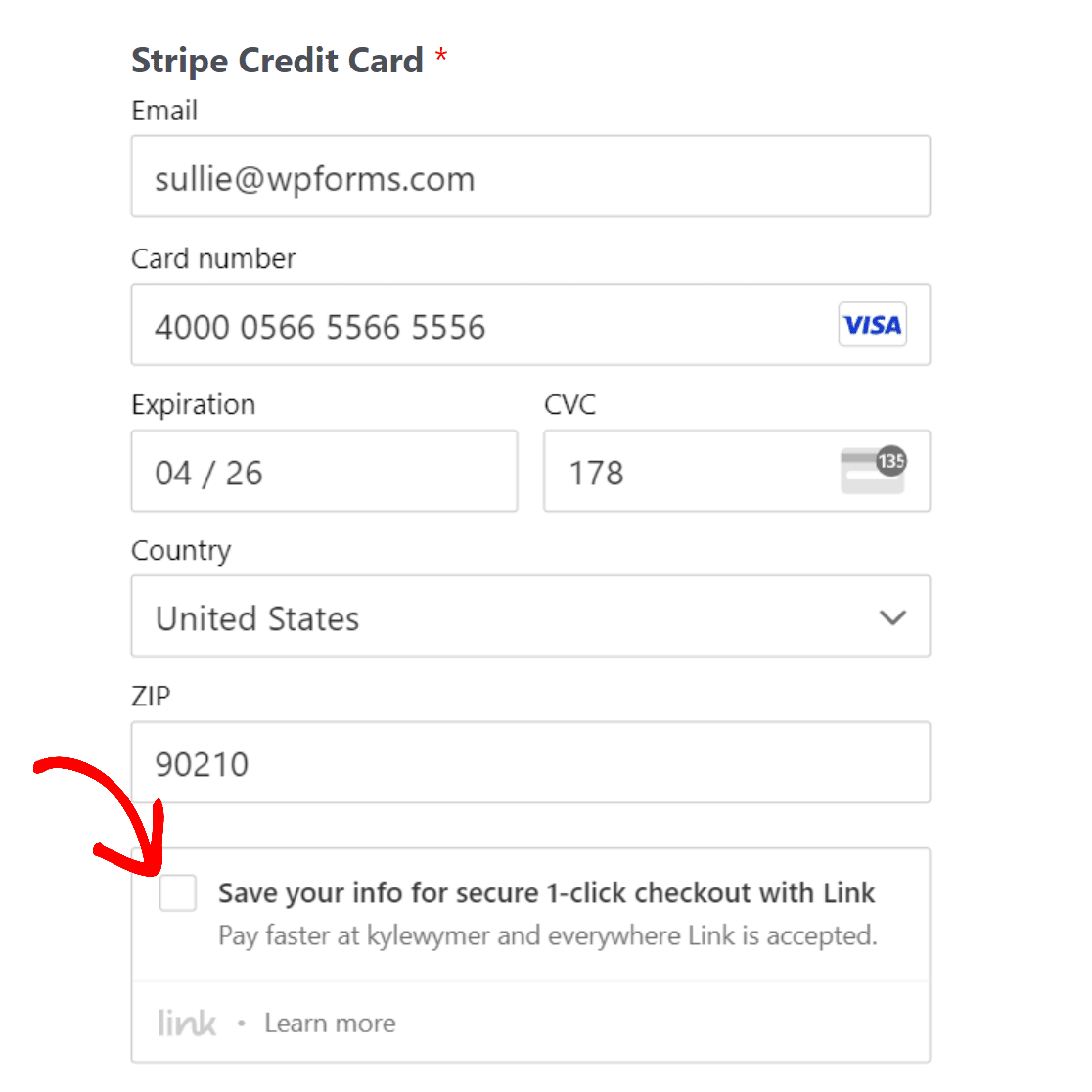
Vous aurez alors une nouvelle option pour enregistrer vos informations.
Cochez la case Enregistrer mes informations pour un paiement sécurisé en 1 clic avec Link après avoir rempli les informations de votre carte.
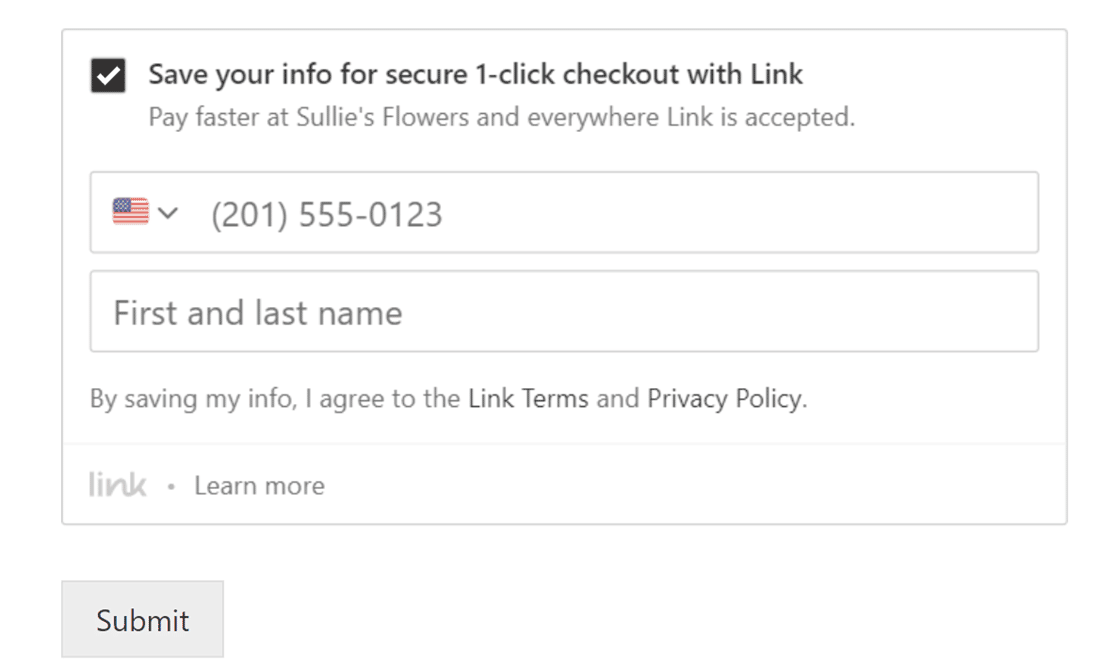
Ensuite, saisissez votre numéro de téléphone et votre nom, et soumettez le formulaire.
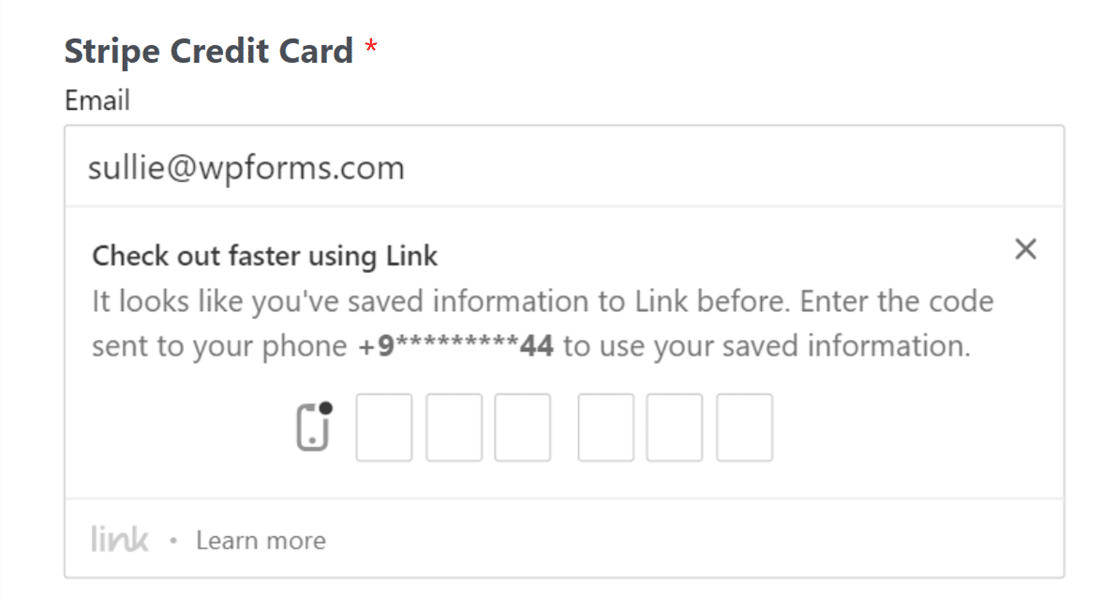
Pour votre prochain paiement, saisissez simplement votre adresse e-mail dans le champ E-mail du formulaire. Ensuite, saisissez le code de vérification reçu sur votre téléphone pour pré-remplir les informations de votre carte.
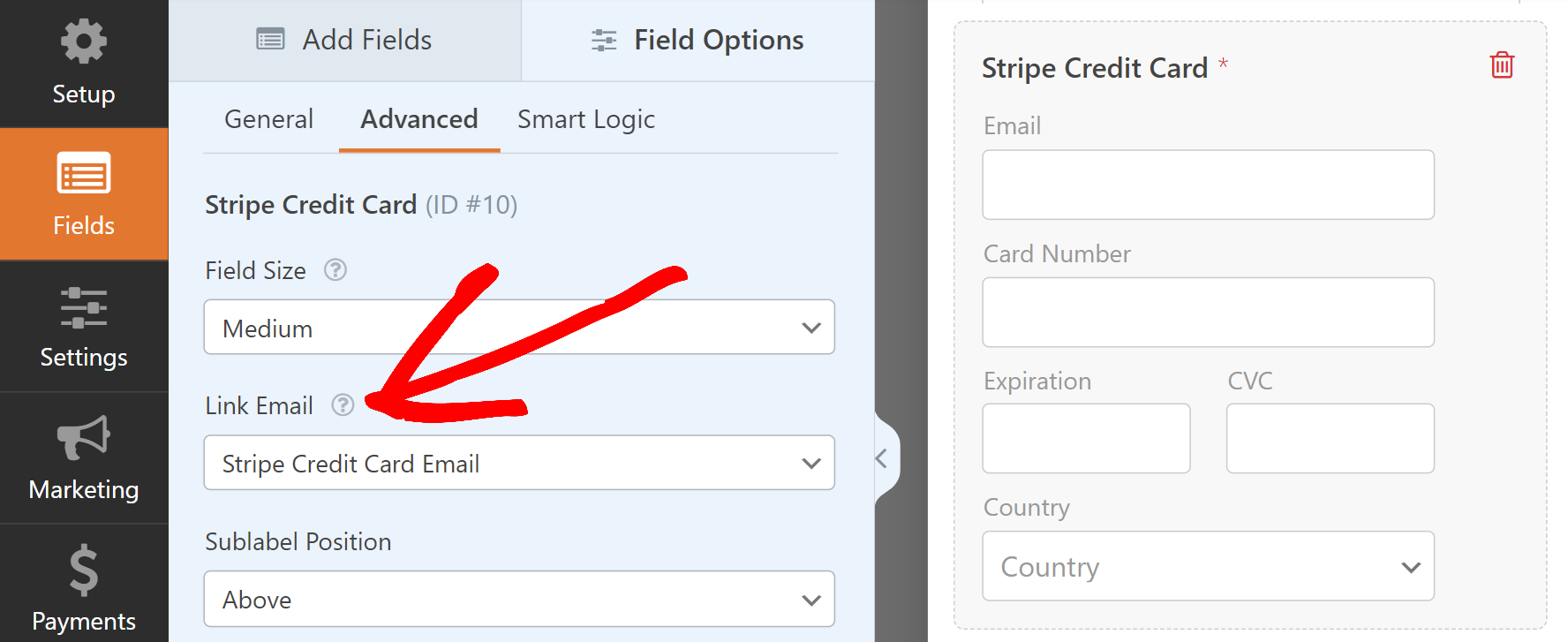
Lors du paiement avec Link, vous pouvez choisir de remplir automatiquement les informations de l'utilisateur à partir d'un champ e-mail séparé ou de les obtenir à partir du champ e-mail que vous avez déjà rempli.
Pour modifier ces paramètres, cliquez sur le champ Carte de crédit Stripe et accédez à l'onglet Avancé. Ensuite, cliquez sur la liste déroulante E-mail de liaison et sélectionnez l'option appropriée.
Ajouter Stripe à vos formulaires
Une fois que vous avez sélectionné le Mode de champ de carte de crédit, vous pouvez commencer à activer les paiements Stripe pour vos formulaires.
Tout d'abord, vous devrez créer un nouveau formulaire ou ouvrir un formulaire existant pour le modifier. Vous pouvez personnaliser votre formulaire comme vous le souhaitez, mais pour qu'il fonctionne avec Stripe, vous devrez inclure les éléments suivants :
- Un champ E-mail
- Un champ d'articles de paiement (Article unique, Articles multiples, Articles de case à cocher ou Articles de liste déroulante)
- Un champ Carte de crédit Stripe
Pour notre exemple, nous allons créer un formulaire de commande simple qui comprend les champs Nom, E-mail, Articles de liste déroulante, Total et Carte de crédit Stripe.
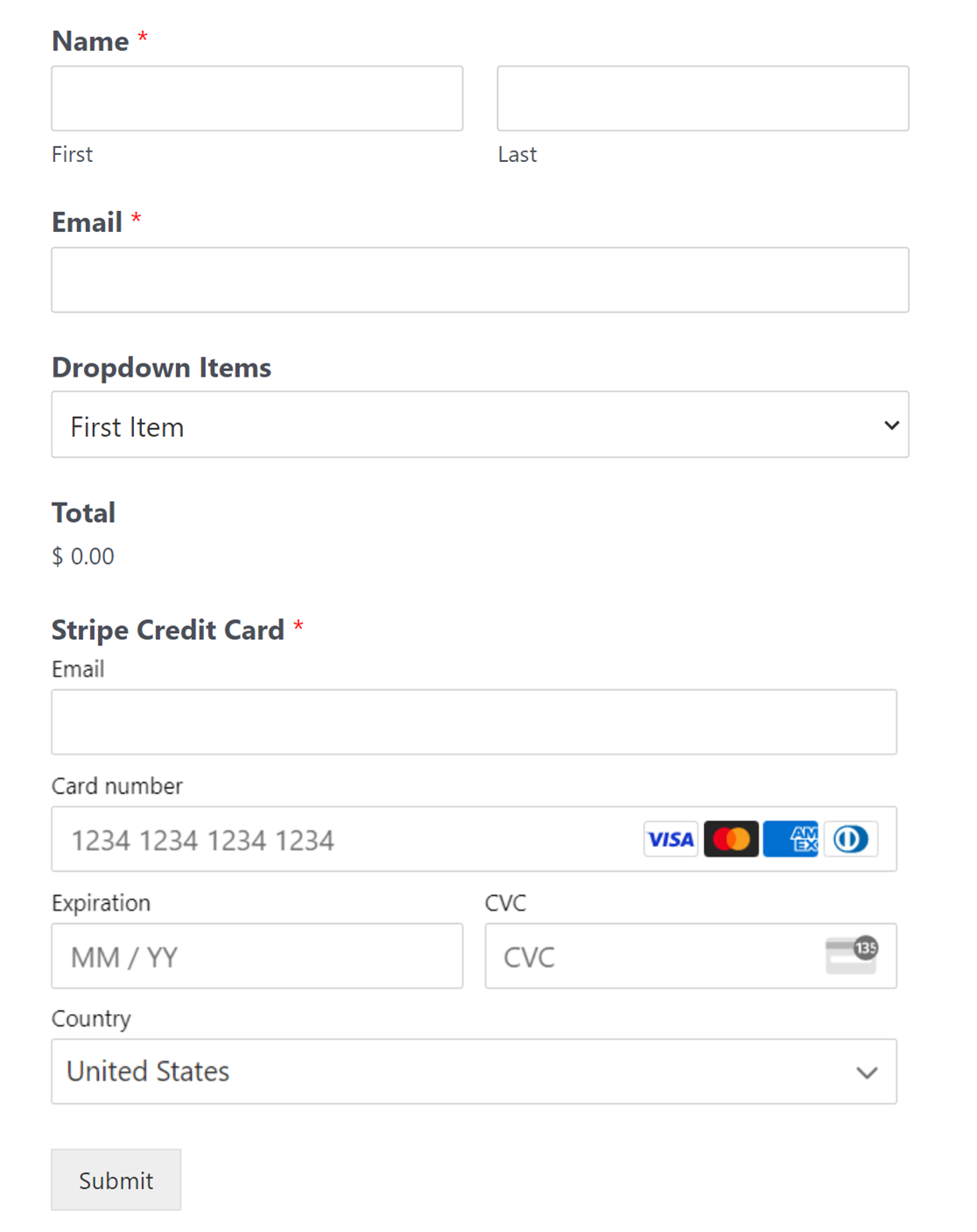
Remarque : Un champ Total n'est pas requis pour que Stripe fonctionne. Cependant, il est souvent utile que les utilisateurs voient facilement un résumé de leur commande des articles sélectionnés et de leurs quantités sous forme de tableau. Cela montre à l'utilisateur le montant exact qui lui sera facturé. Consultez notre guide sur l'utilisation du champ Total pour plus de détails.
Une fois que vous avez ajouté les champs que vous souhaitez inclure dans le générateur de formulaires, vous devrez accéder à Paiements » Stripe. Dans le panneau de droite, activez l'option Activer les paiements uniques.
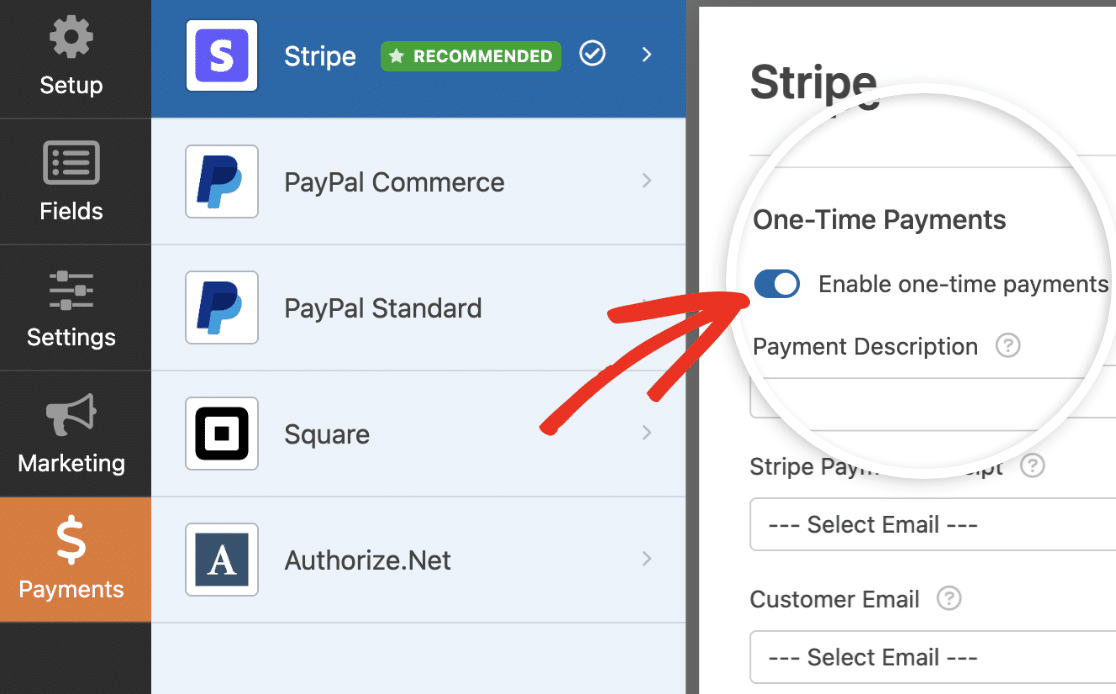
Remarque : Pour que le module complémentaire Stripe Pro fonctionne correctement, assurez-vous également d'activer les soumissions de formulaires AJAX avant de continuer.
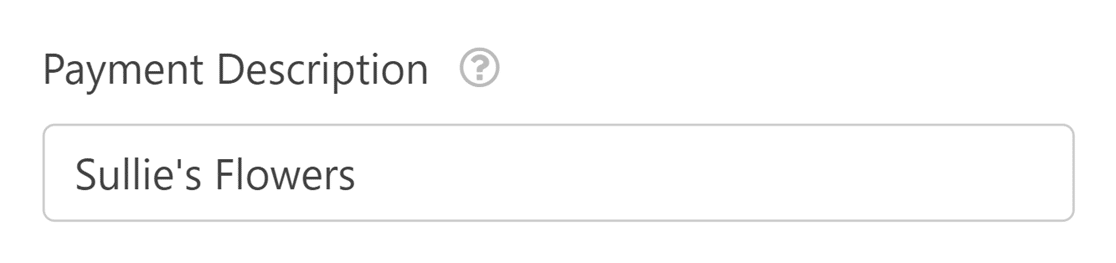
Une fois que vous avez activé les paiements Stripe pour ce formulaire, entrez une courte Description du paiement. Ce texte apparaîtra sur les relevés de carte de crédit des utilisateurs pour les aider à identifier les paiements effectués sur votre site.
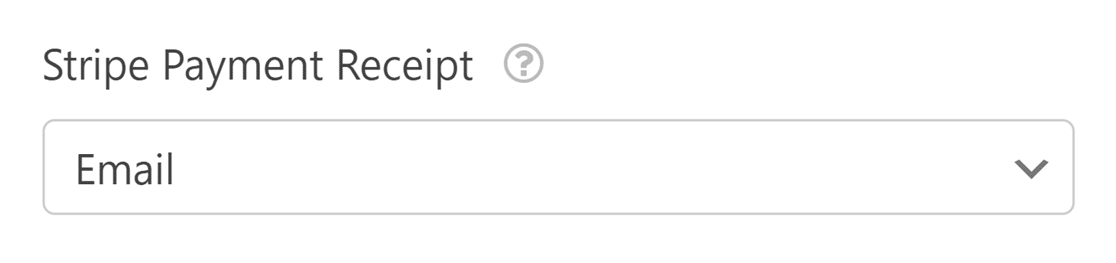
Ensuite, sous Reçu de paiement Stripe, choisissez le champ E-mail de votre formulaire. Cela permet à Stripe d'envoyer des reçus aux utilisateurs pour leurs paiements.
Enfin, sous E-mail du client, choisissez le champ E-mail de votre formulaire qui contient l'adresse e-mail du client.
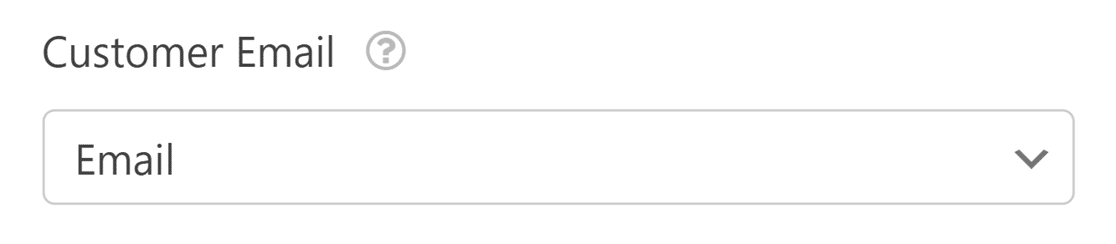
Vous verrez également des options pour mapper des détails client supplémentaires, y compris le Nom du client, le Téléphone du client, l'Adresse du client et l'Adresse de livraison. Ces détails apparaîtront dans les sections correspondantes de votre tableau de bord Stripe.
Envoyer des métadonnées personnalisées à Stripe
La section Méta personnalisée vous permet de transmettre des données supplémentaires de votre formulaire à Stripe en tant que métadonnées.
Chaque ligne comprend :
- Type d'objet : Choisissez si vous souhaitez envoyer les données à l'objet Paiement ou Client dans Stripe
- Clé méta : Entrez une étiquette personnalisée qui apparaîtra comme clé de métadonnées dans Stripe
- Meta Value : Sélectionnez un champ de formulaire pris en charge dont la valeur doit être envoyée
Vous pouvez inclure plusieurs lignes de métadonnées personnalisées. Toutes les valeurs apparaîtront dans la section Métadonnées de votre tableau de bord Stripe.
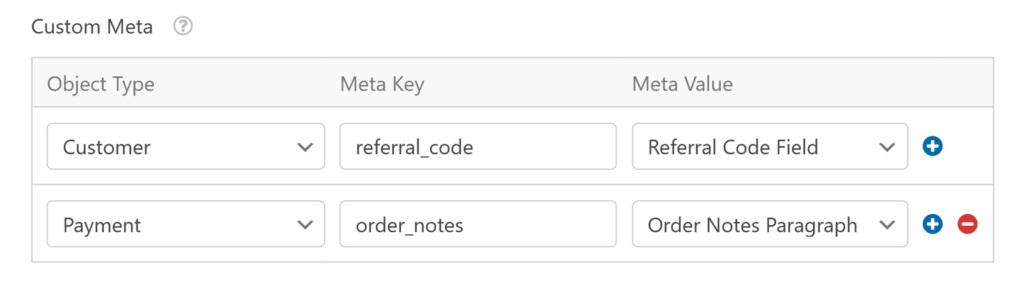
Remarque : Lors de l'ajout de métadonnées personnalisées pour les paiements Stripe, assurez-vous que chaque ligne est complète avant d'enregistrer votre formulaire.
Le champ Meta Key devient obligatoire uniquement si les champs Object Type et Meta Value sont sélectionnés.
Si vous laissez le Meta Key vide alors que les autres champs sont remplis, WPForms affichera une alerte vous demandant de compléter le champ manquant.
Si vous utilisez votre formulaire pour collecter des paiements uniques, vous pouvez maintenant enregistrer votre formulaire et passer à l'étape suivante. Pour les paiements récurrents, tels que les abonnements, vous devrez remplir quelques paramètres supplémentaires.
Remarque : Après avoir configuré Stripe sur vos formulaires, vous pouvez surveiller et gérer ces transactions directement depuis votre tableau de bord WordPress. Assurez-vous de consulter notre guide pour visualiser et gérer les paiements Stripe pour plus de détails.
Activation des paiements d'abonnement récurrents
Si vous souhaitez facturer les utilisateurs de manière récurrente, vous pouvez activer les abonnements pour votre formulaire de paiement.
Sous la section Paiements récurrents, basculez l'option Activer les paiements d'abonnement récurrents sur la position activée.
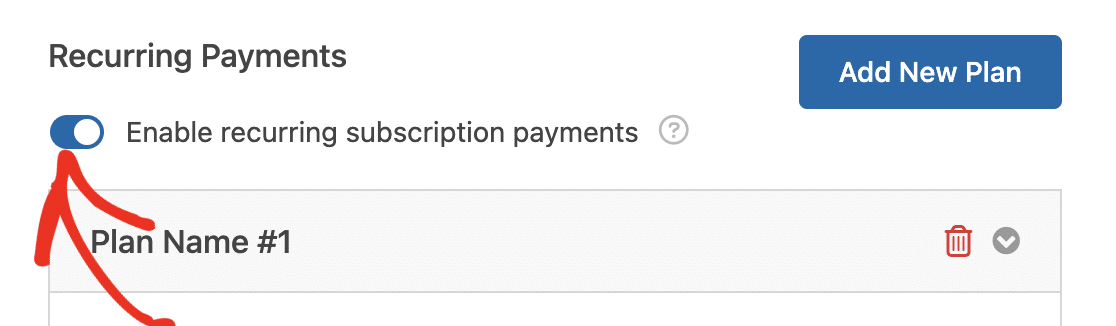
Une fois que vous avez activé cette option, vous devrez remplir les autres champs de cette section, qui comprennent :
- Nom du plan : Entrez un titre pour l'abonnement. Il apparaîtra dans les transactions de ce formulaire dans votre compte Stripe.
- Période récurrente : Choisissez la fréquence à laquelle les paiements récurrents doivent avoir lieu. Les options sont Quotidien, Hebdomadaire, Mensuel, Trimestriel, Semestriel ou Annuel.
- Cycle récurrent : Décidez combien de fois le paiement doit se répéter. Stripe prend en charge jusqu'à 100 récurrences ou une durée maximale de 20 ans, selon la première éventualité. Par exemple, les valeurs maximales sont de 80 pour le trimestriel, 40 pour le semestriel, 20 pour l'annuel et 100 pour les autres périodes.
- E-mail du client : Sélectionnez le champ E-mail de votre formulaire afin que le client puisse être contacté. Ceci est requis pour créer un abonnement pour un client dans Stripe.
Vous verrez également des options pour mapper des détails client supplémentaires, y compris le Nom du client, le Numéro de téléphone du client, l'Adresse du client et les champs Méta personnalisée.
Remarque : Si vous souhaitez gérer vos abonnements sur votre tableau de bord Stripe, vous devrez le faire depuis le menu Facturation » Abonnements. Le nom du plan n'est actuellement pas visible lors de la visualisation des transactions depuis le menu Paiements sur le tableau de bord Stripe.
Si vous souhaitez créer un plan d'abonnement supplémentaire, cliquez sur le bouton Ajouter un nouveau plan.
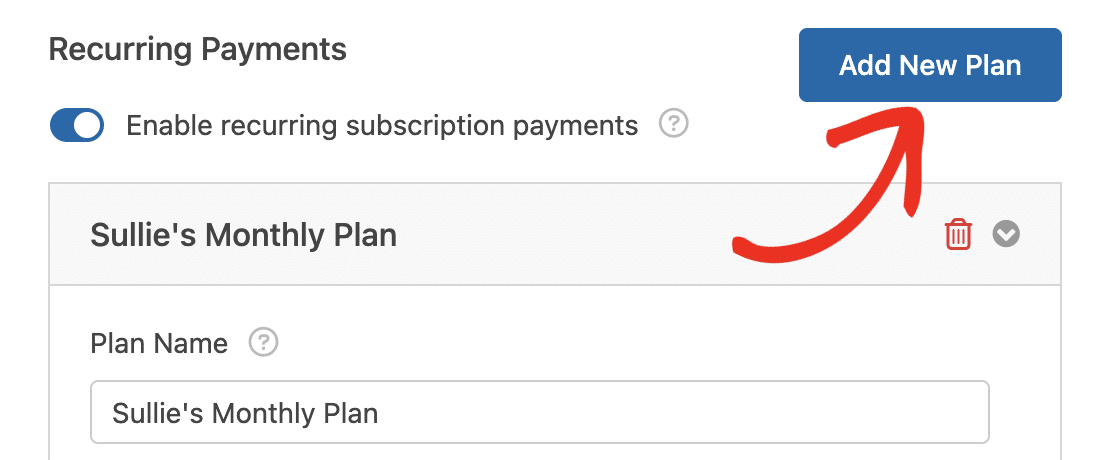
Dans la fenêtre qui apparaît, entrez un nom pour votre plan et cliquez sur OK pour continuer.
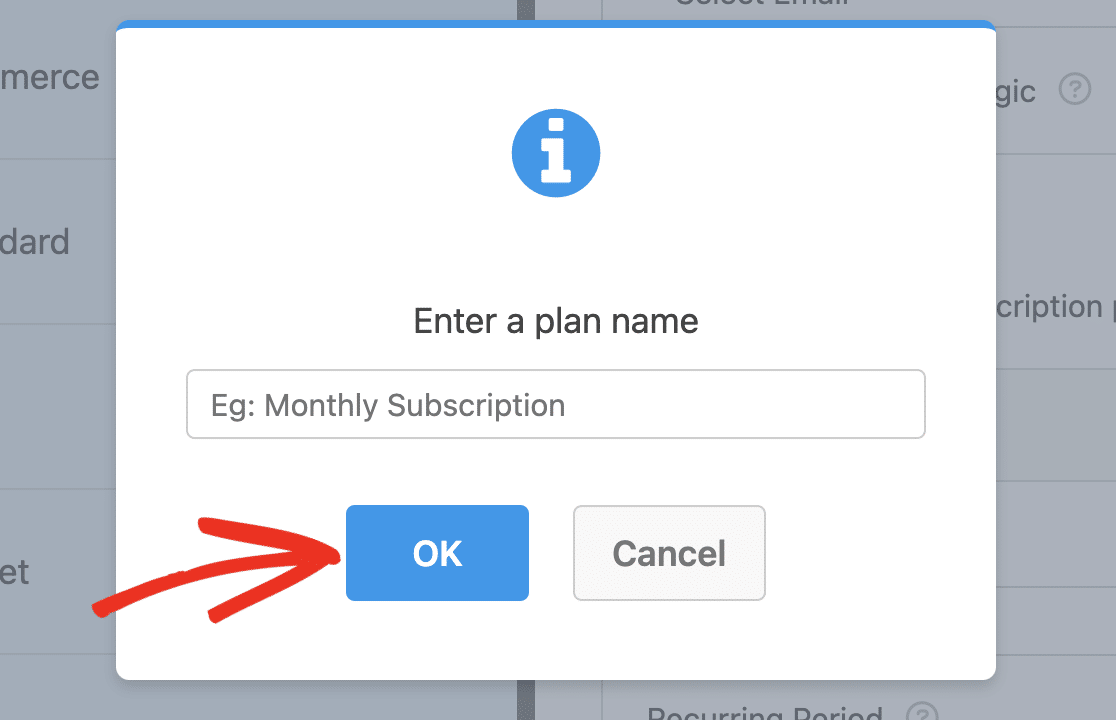
Note : Vous verrez un avertissement vous informant que plusieurs paiements récurrents ne peuvent pas être traités simultanément. Le premier plan qui correspond à vos conditions sera traité si votre règle de logique conditionnelle correspond à plusieurs plans.
Après cela, faites défiler jusqu'au nouveau plan que vous avez créé et configurez les options de la même manière que vous l'avez fait pour le premier plan.
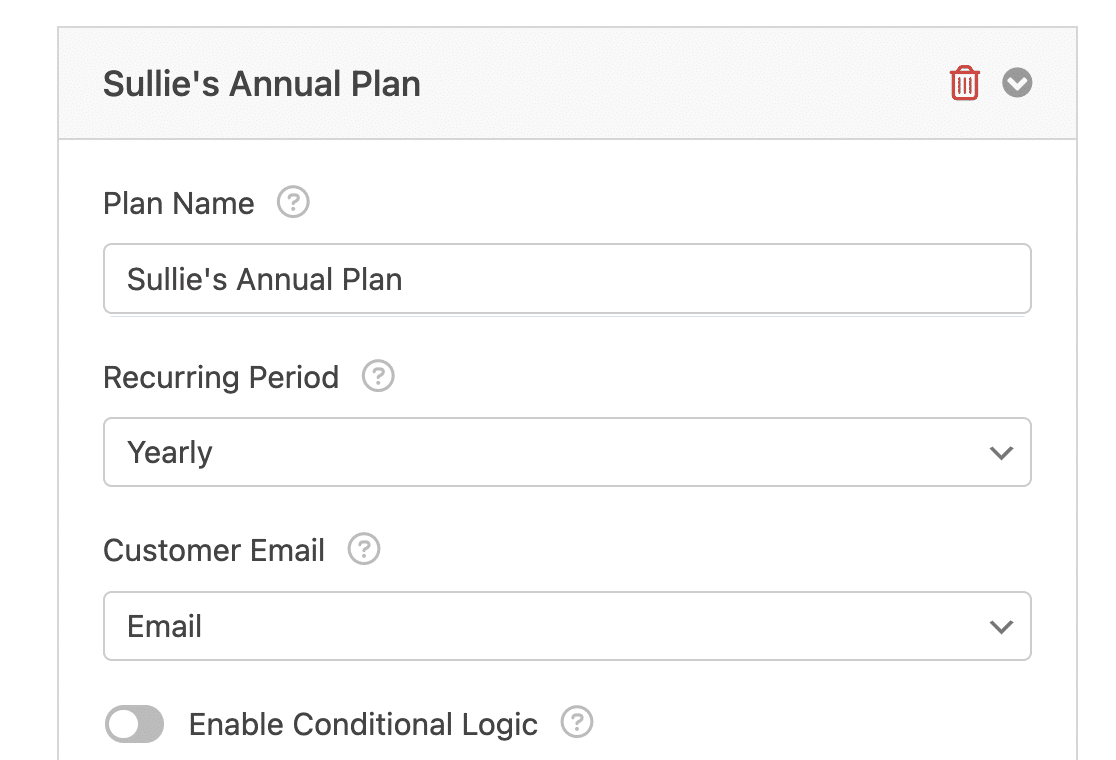
Note : Vous pouvez ajouter autant de plans d'abonnement que nécessaire pour votre formulaire de paiement.
Si vous souhaitez supprimer un plan supplémentaire que vous avez créé, cliquez sur l'icône de la corbeille à côté du nom du plan.
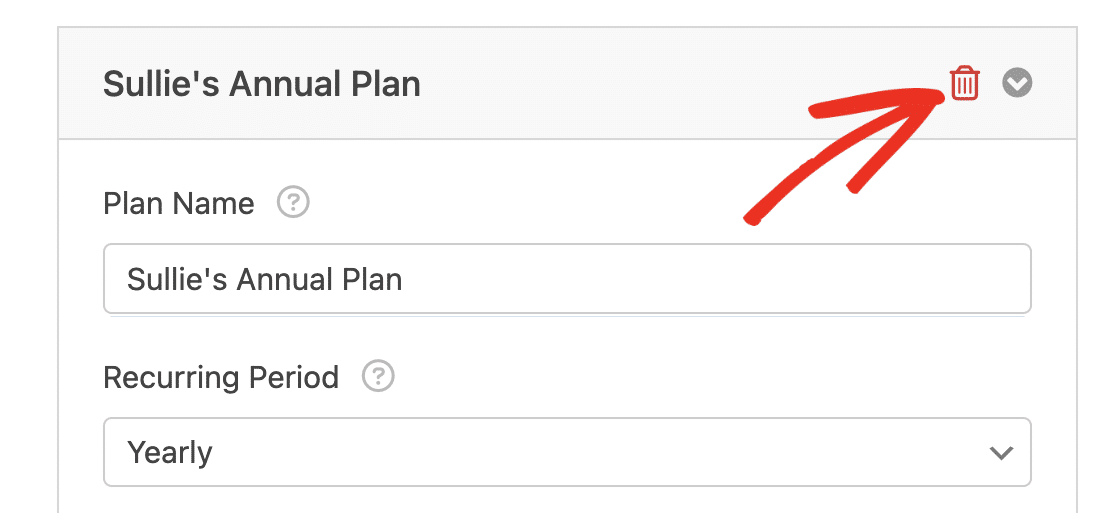
Une fois que vous avez terminé la configuration de vos paramètres de paiement, assurez-vous de sauvegarder votre formulaire pour mettre à jour vos paramètres. Avant de lancer votre formulaire de paiement, nous vous recommandons de tester les paiements Stripe.
Note : Pour personnaliser davantage vos formulaires de paiement et offrir encore plus de flexibilité à vos utilisateurs, explorez comment utiliser la logique conditionnelle avec les paiements Stripe.
Questions fréquemment posées
Voici quelques-unes des questions les plus fréquemment posées concernant l'utilisation du module complémentaire Stripe Pro.
J'utilise WPForms depuis un certain temps. Pourquoi ce tutoriel semble-t-il différent de ce que je vois sur mon site ?
Nous avons mis à jour notre intégration Stripe afin qu'elle soit encore plus sécurisée et conforme à la DSP2 (Authentification forte du client).
Pour voir ces nouvelles options, vous devrez suivre deux étapes :
- Vérifiez que votre site est mis à jour vers la dernière version de WPForms.
- Ensuite, suivez les étapes de la section Connecter Stripe à votre site de ce guide.
Pourquoi le bouton Se connecter avec Stripe ne fonctionne-t-il pas pour moi ?
Stripe n'autorise que les propriétaires ou administrateurs à connecter un compte à l'aide de Stripe Connect. Si vous ne parvenez pas à terminer le processus, veuillez vérifier votre rôle utilisateur Stripe pour vous assurer qu'il répond à ces exigences.
Comment déconnecter mon compte Stripe de WPForms ?
Si vous souhaitez déconnecter votre compte Stripe, allez dans WPForms » Paramètres » Paiements et faites défiler jusqu'à la section Stripe. Ici, vous verrez l'option pour Déconnecter votre compte.

Cela supprimera la connexion entre votre site et Stripe. Si nécessaire, vous pourrez vous reconnecter plus tard en cliquant à nouveau sur le bouton Se connecter avec Stripe.
Comment puis-je passer à un autre compte Stripe sur mon site ?
Si vous souhaitez passer à un autre compte Stripe pour votre site, vous pouvez le faire en accédant à WPForms » Paramètres » Paiements et en faisant défiler jusqu'à la section Stripe.
À partir de là, cliquez sur le bouton Changer de compte pour modifier le compte Stripe utilisé par votre site.

Comment tester les paiements Stripe dans mes formulaires ?
La meilleure façon de tester vos formulaires est de soumettre une entrée et de suivre les mêmes étapes que vos utilisateurs. Nous vous recommandons de configurer le mode test de Stripe avant d'ajouter votre formulaire à une page en direct, ce qui vous permet de tester les transactions avant d'accepter des paiements réels.
WPForms stocke-t-il mes données de paiement ?
WPForms ne stocke que les 4 derniers chiffres de votre carte de crédit. Ceci est utilisé pour identifier le mode de paiement utilisé pour chaque entrée.
En fait, nos formulaires ne stockent même pas les données sensibles de carte de crédit sur votre site. Au lieu de cela, notre intégration Stripe garantit que toute information sensible est communiquée de manière sécurisée et directe à Stripe, sans jamais toucher votre serveur. Cela vous protège, ainsi que vos utilisateurs, des risques potentiels liés au stockage des détails de carte de crédit.
Serai-je facturé des frais pour l'utilisation de Stripe dans mes formulaires ?
WPForms ne facture pas de frais pour l'utilisation de Stripe dans vos formulaires lorsque votre licence est active. Cependant, si votre licence WPForms est inactive, des frais de traitement de 3 % sont appliqués à chaque paiement. Ces frais sont distincts des frais de traitement de Stripe, qui commencent à 2,9 % + 30 ¢ par transaction de carte réussie, comme indiqué sur la page de tarification de Stripe.
Existe-t-il un moyen de personnaliser l'apparence des éléments Stripe dans mon formulaire ?
Absolument ! Vous avez la possibilité de styliser les éléments Stripe pour qu'ils correspondent à l'apparence de nos formulaires.
Pour modifier le style du placeholder du champ carte de crédit Stripe, consultez notre guide développeur sur la modification du style du placeholder de carte de crédit Stripe.
Pour des options de personnalisation plus larges, y compris les couleurs, les polices et plus encore, explorez notre documentation développeur sur la personnalisation du style Stripe.
Qu'est-ce que Stripe Link et comment puis-je le supprimer du processus de paiement dans WPForms ?
Stripe Link est une fonctionnalité de Stripe qui enregistre et remplit automatiquement les informations de paiement et d'expédition pour vos clients, simplifiant ainsi le processus de paiement. Cette fonctionnalité est activée automatiquement lorsque vous sélectionnez l'option Élément de paiement dans WPForms. Cependant, si vous souhaitez désactiver cette fonctionnalité et obliger les clients à saisir manuellement leurs informations pour chaque transaction, vous pouvez le faire via les paramètres de votre tableau de bord Stripe.
Pour des instructions détaillées sur la façon de désactiver Stripe Link pour votre configuration spécifique, veuillez vous référer à la documentation Stripe sur la désactivation de Link.
Quel type de champs de formulaire puis-je envoyer à Stripe en tant que métadonnées personnalisées ?
Vous pouvez envoyer les valeurs de certains champs de formulaire pris en charge à Stripe en utilisant le menu déroulant Valeur méta. Ceci est utile si vous souhaitez stocker des informations supplémentaires avec la transaction, telles qu'un code de parrainage ou un identifiant utilisateur.
Par exemple, si vous avez un champ Texte sur une seule ligne intitulé « Code de parrainage » dans votre formulaire, vous pourriez transmettre sa valeur à Stripe avec la clé méta referral_code.
Les types de champs pris en charge incluent :
- Texte sur une seule ligne
- Texte de paragraphe
- Case à cocher
- Radio
- Liste déroulante
- Nombre
- Évaluation
- Curseur numérique
- Champs de paiement (Article unique, Articles multiples, Articles déroulants, Cases à cocher, Total)
J'ai reçu un e-mail concernant une activité potentielle de test de carte sur mon site. Qu'est-ce que cela signifie ?
Le test de carte est un type de fraude où les attaquants utilisent des scripts automatisés pour essayer des numéros de carte volés sur des formulaires de paiement, généralement par le biais de très petites sommes. WPForms protège automatiquement vos formulaires de paiement Stripe contre cela. Il bloque temporairement les paiements de faible montant lorsqu'il détecte une rafale suspecte, limite les paiements échoués répétés sur votre site et partage les signaux de fraude avec Stripe Radar, le propre système de prévention de la fraude de Stripe.
L'e-mail signifie que WPForms a détecté et bloqué une attaque potentielle. Vous n'avez pas besoin de prendre de mesures. Le blocage se lève de lui-même, généralement dans l'heure, et les paiements légitimes supérieurs au seuil de faible montant ne sont jamais affectés. Pour rendre le test de carte encore moins attrayant pour les fraudeurs, activez l'option Prix minimum sur tous les champs d'article unique qui permettent aux utilisateurs de saisir leur propre montant. Pour en savoir plus, consultez notre guide sur les types de champs de paiement.
La protection contre le test de carte nécessite WPForms version 2.0 ou supérieure et ne fonctionne que sur les paiements réels. Par conséquent, les paiements effectués en mode test de Stripe l'ignorent. Les développeurs peuvent affiner les seuils avec des filtres PHP. Consultez notre documentation pour développeurs sur la protection contre le test de carte pour plus de détails.
C'est tout ! Vous pouvez maintenant configurer des paiements uniques et des abonnements pour vos formulaires avec le module complémentaire WPForms Stripe Pro.
Ensuite, souhaitez-vous suivre vos transactions Stripe ? Assurez-vous de consulter notre tutoriel sur la visualisation et la gestion des paiements Stripe pour savoir comment.


