


Résumé IA
Souhaitez-vous modifier l’apparence ou la fonctionnalité des champs à choix multiples de votre formulaire ? Dans WPForms, de nombreuses options sont disponibles pour vous aider à adapter ce type de champ à vos besoins spécifiques.
Ce tutoriel couvrira toutes les différentes manières de personnaliser un champ à choix multiples.
- Ajout du champ à choix multiples à un formulaire
- Modification du libellé et de la description du champ
- Modification, ajout et suppression des choix
- Génération de choix avec WPForms AI
- Champ obligatoire
- Mélange des choix
- Affichage des choix dans une mise en page multicolonne
- Utilisation des choix dynamiques à choix multiples
- Masquer l’étiquette du champ
- Questions fréquemment posées
Remarque : Le champ à choix multiples permet aux utilisateurs de ne sélectionner qu’une seule option à la fois. Si vous souhaitez permettre aux utilisateurs de sélectionner plusieurs options à la fois, nous vous suggérons d’utiliser le champ Cases à cocher à la place.
Avant de commencer, assurez-vous que WPForms est installé et activé sur votre site. Ensuite, vous pouvez créer un nouveau formulaire ou modifier un formulaire existant pour accéder au générateur de formulaires.
Ajout du champ à choix multiples à un formulaire
Une fois dans le générateur de formulaires, ajoutez un champ à choix multiples à votre formulaire si ce n’est pas déjà fait. Vous pouvez cliquer sur cette option sous Champs standard ou la faire glisser dans la zone d’aperçu.
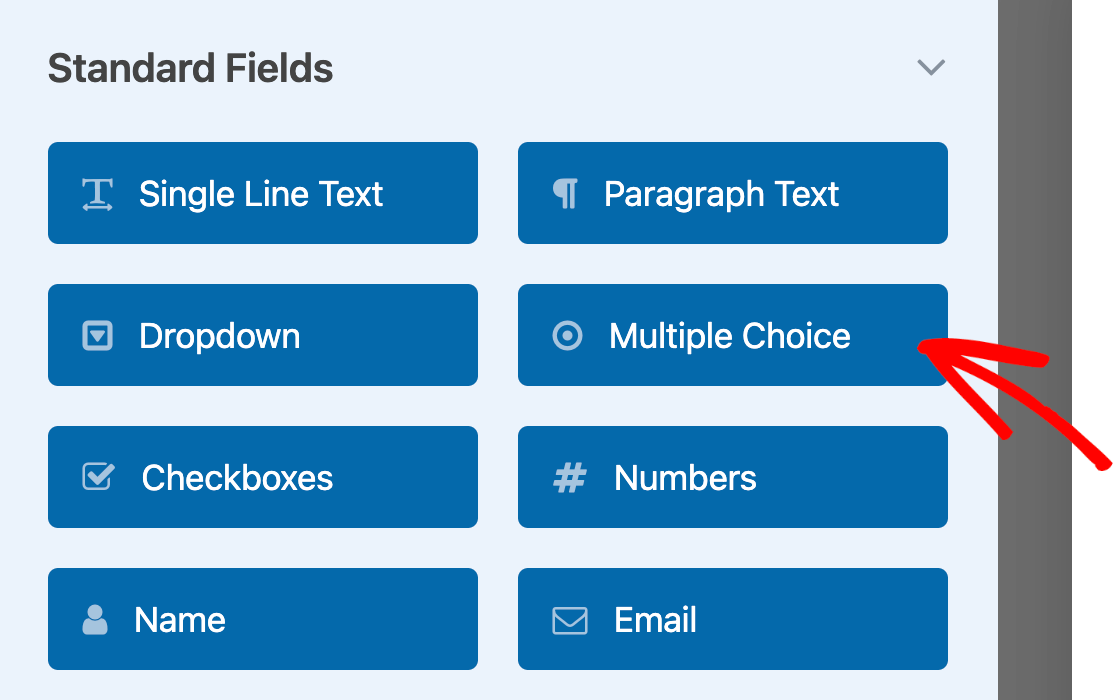
Pour accéder à toutes les options de votre champ à choix multiples, cliquez dessus dans la zone d’aperçu pour ouvrir le panneau Options du champ.
Remarque : Vous souhaitez plus de détails sur toutes les options de personnalisation disponibles dans WPForms ? Consultez notre guide complet des options de champ pour des conseils supplémentaires.
Modification du libellé et de la description du champ
Tout d’abord, vous pouvez modifier l’étiquette et la description du champ.
Modification de l’étiquette du champ
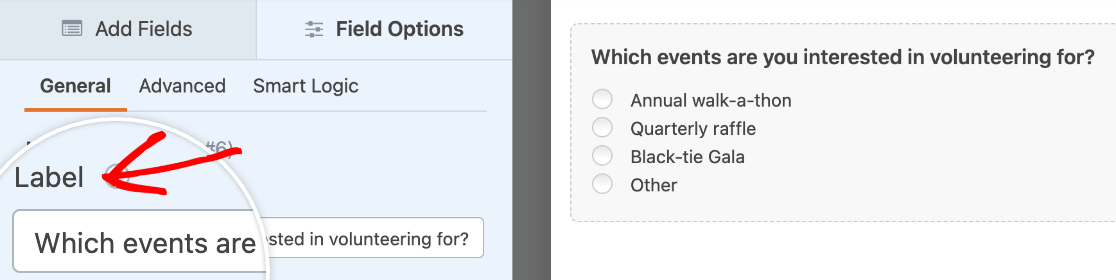
Par défaut, l’étiquette du champ sera « Choix multiples ». Vous pouvez la modifier comme vous le souhaitez en saisissant du texte personnalisé dans le champ Étiquette.
Ajout d'une description
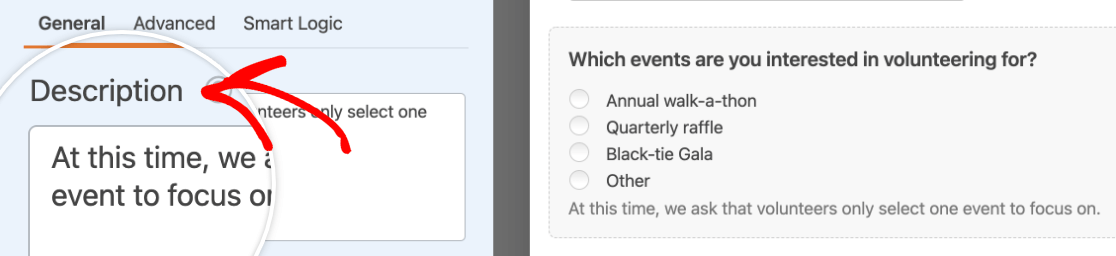
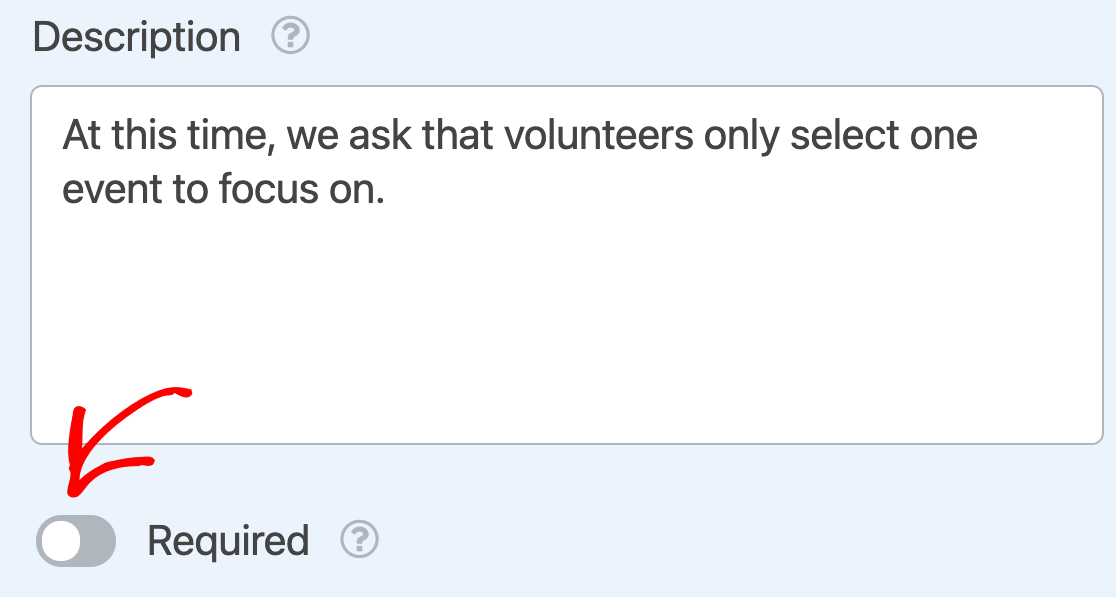
L’ajout d’une description de champ est un excellent moyen de donner aux utilisateurs des instructions ou d’autres informations sur la façon de remplir votre champ à choix multiples. Vous pouvez saisir votre texte personnalisé dans le champ Description.
Remarque : Vous cherchez d’autres moyens d’inclure des instructions ou d’autres informations dans vos formulaires ? Consultez notre tutoriel sur l’ajout de texte supplémentaire dans WPForms pour plus de détails.
Modification, ajout et suppression des choix
Les choix de votre champ à choix multiples sont naturellement l’une de ses caractéristiques les plus importantes. Vous pouvez personnaliser ces éléments dans le panneau Options du champ.
Modification des choix à choix multiples
Pour modifier l’étiquette d’un choix existant, tapez simplement le texte souhaité dans le champ fourni.
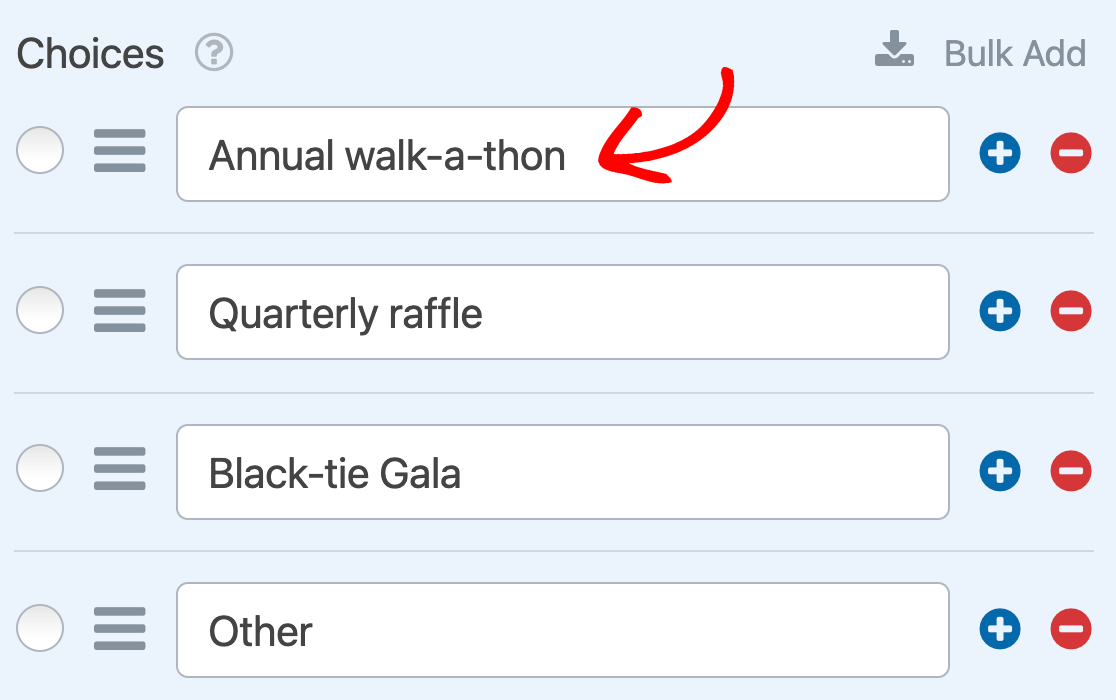
Pour réorganiser vos choix, faites-les simplement glisser et déposez-les dans l’ordre dans lequel vous souhaitez qu’ils apparaissent.
Enfin, si vous souhaitez présélectionner une option, cliquez sur le bouton radio à gauche de son libellé.
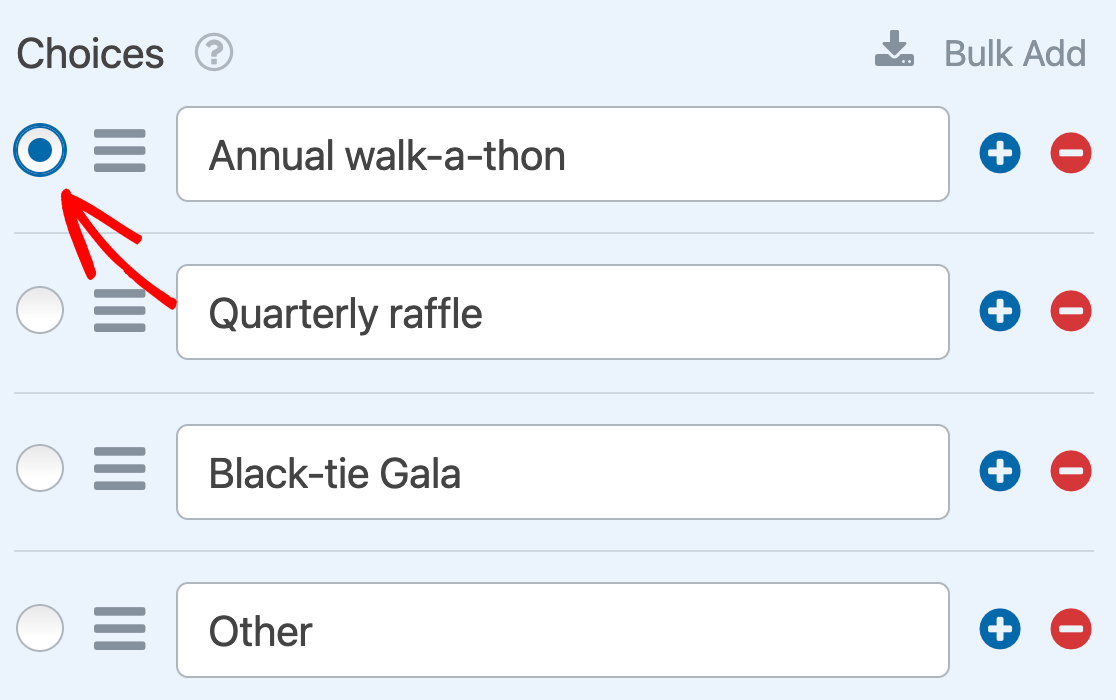
Note : Pour plus d'informations sur la présélection des choix, consultez notre tutoriel sur l'ajout de valeurs par défaut aux champs dans WPForms.
Ajout et suppression de choix multiples
Pour ajouter un nouveau choix à votre champ, cliquez sur le bouton bleu plus (+) à côté de toute option existante.
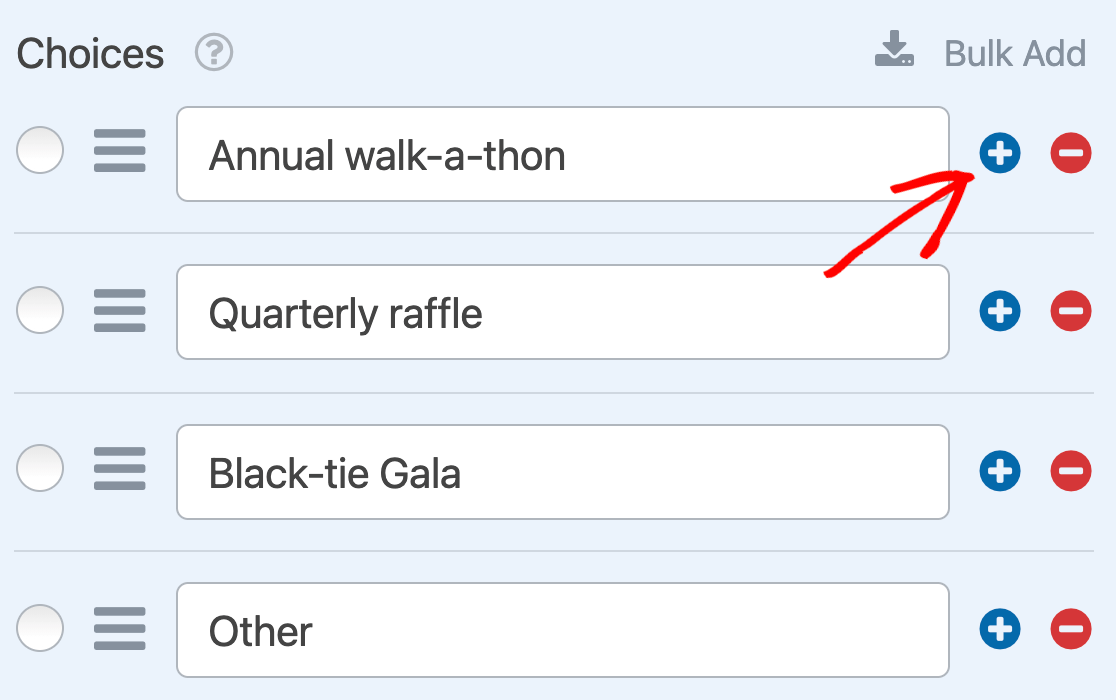
Le nouveau choix apparaîtra immédiatement sous celui dont vous avez cliqué sur le bouton plus (+).
Si vous souhaitez ajouter plusieurs choix à la fois, cliquez sur Ajout en masse.
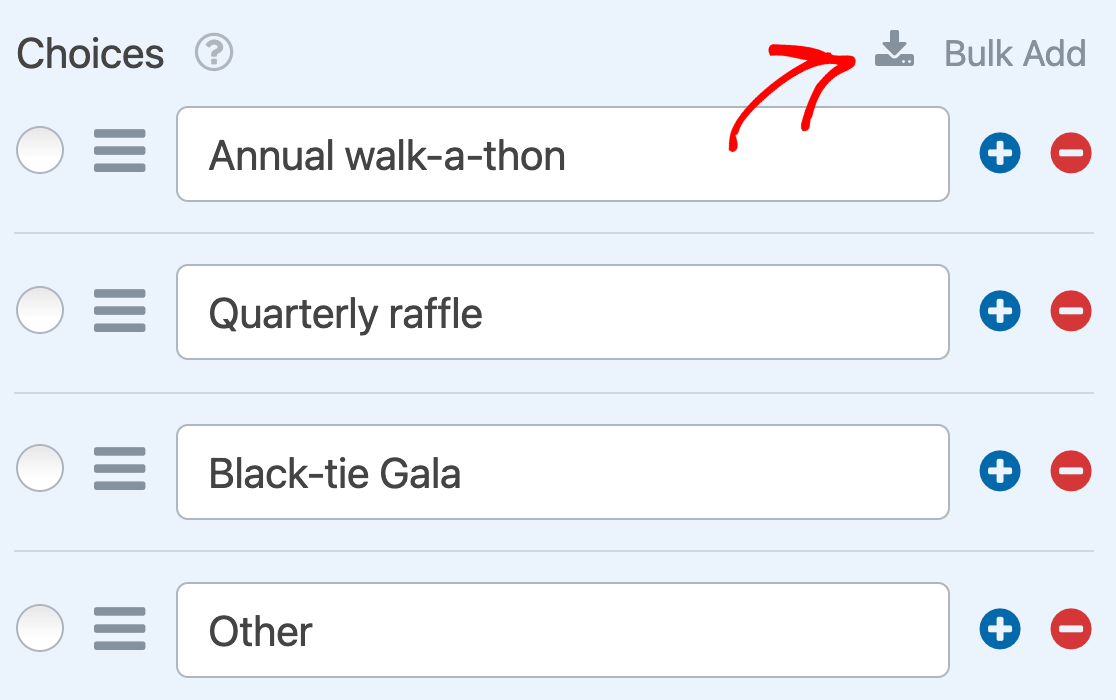
Entrez ensuite chacun de vos nouveaux choix sur sa propre ligne dans le champ prévu à cet effet. Une fois que vous avez terminé, cliquez sur Ajouter de nouveaux choix.
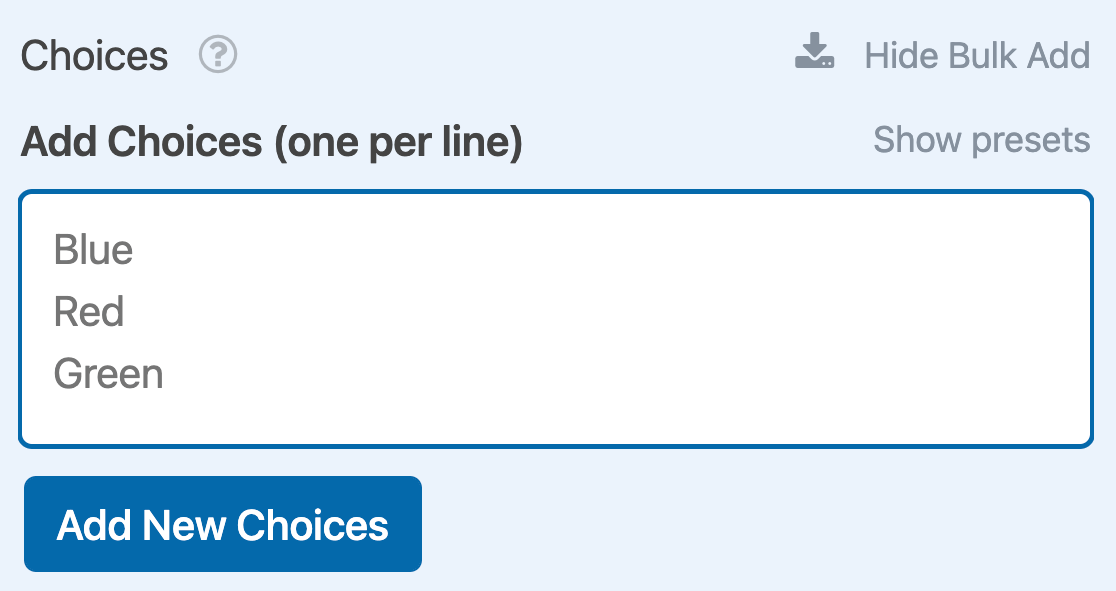
Tous vos choix en masse seront ajoutés à la fin de votre liste de choix.
Note : Besoin d'aide pour ajouter des choix à votre champ à choix multiples ? Notre tutoriel complet sur la fonctionnalité d'ajout en masse contient plus de détails.
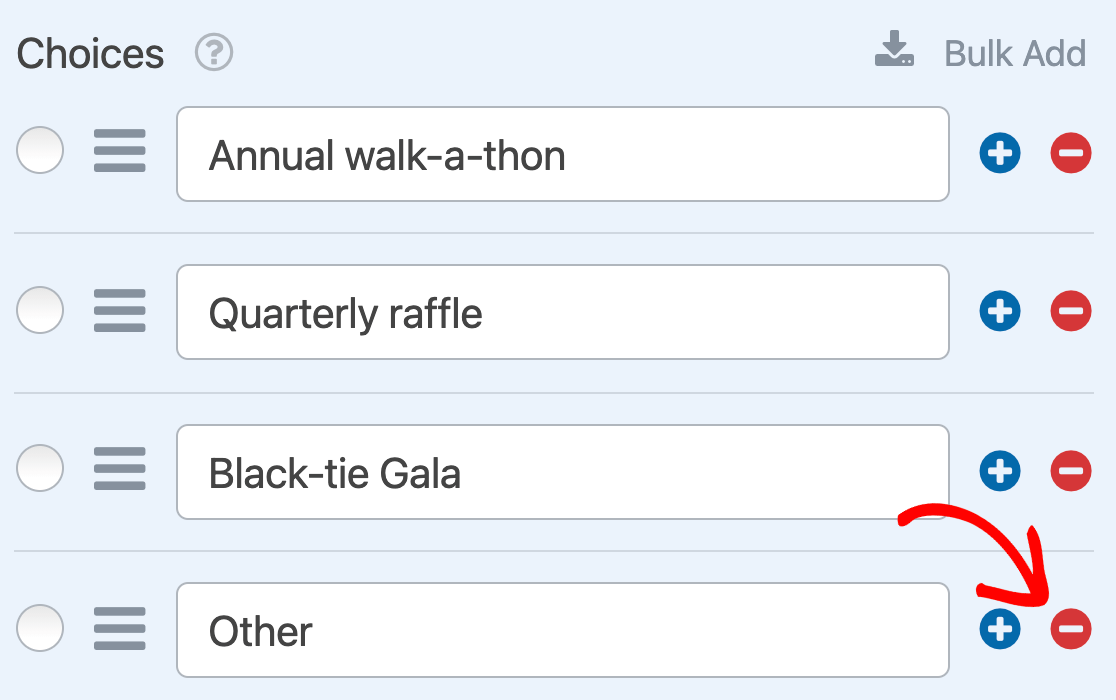
Si vous souhaitez supprimer un choix de votre champ, cliquez simplement sur le bouton rouge moins (-) à côté de celui-ci dans le panneau Options du champ.
Ajout d'un choix « Autre »
Le champ à choix multiples vous permet également d'inclure une option « Autre » afin que les utilisateurs puissent taper leur propre réponse. Pour activer cette fonctionnalité, activez l'option Ajouter un choix Autre.

Une fois que vous avez activé ce paramètre, un choix « Autre » apparaîtra automatiquement à la fin de votre liste d'options. Vous pouvez cliquer sur son libellé pour le renommer si vous souhaitez utiliser un texte différent.
Lorsqu'une personne sélectionne l'option « Autre » dans votre formulaire, une petite zone de texte apparaîtra en dessous où elle pourra saisir sa réponse personnalisée.
Utilisation des choix d’images
Le champ à choix multiples vous permet d'ajouter des images à vos choix. Pour ce faire, activez l'option Utiliser des choix d'images.
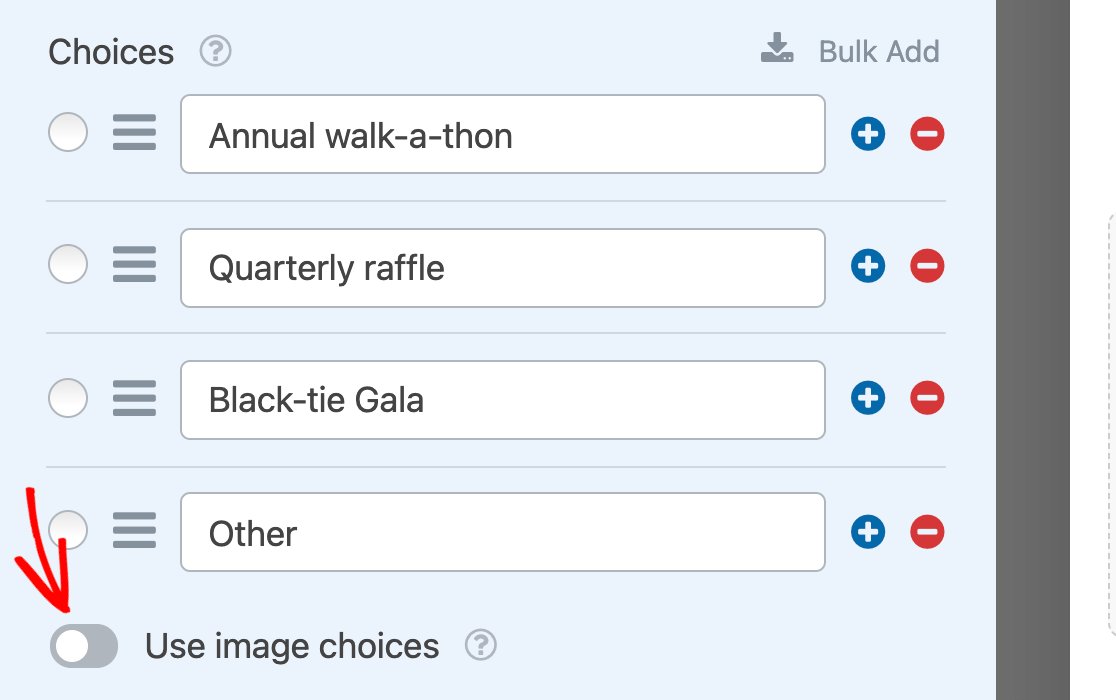
Lorsque cette option est activée, chaque choix aura son propre bouton Télécharger une image. Cliquez dessus pour sélectionner un fichier dans votre médiathèque ou sur votre ordinateur.
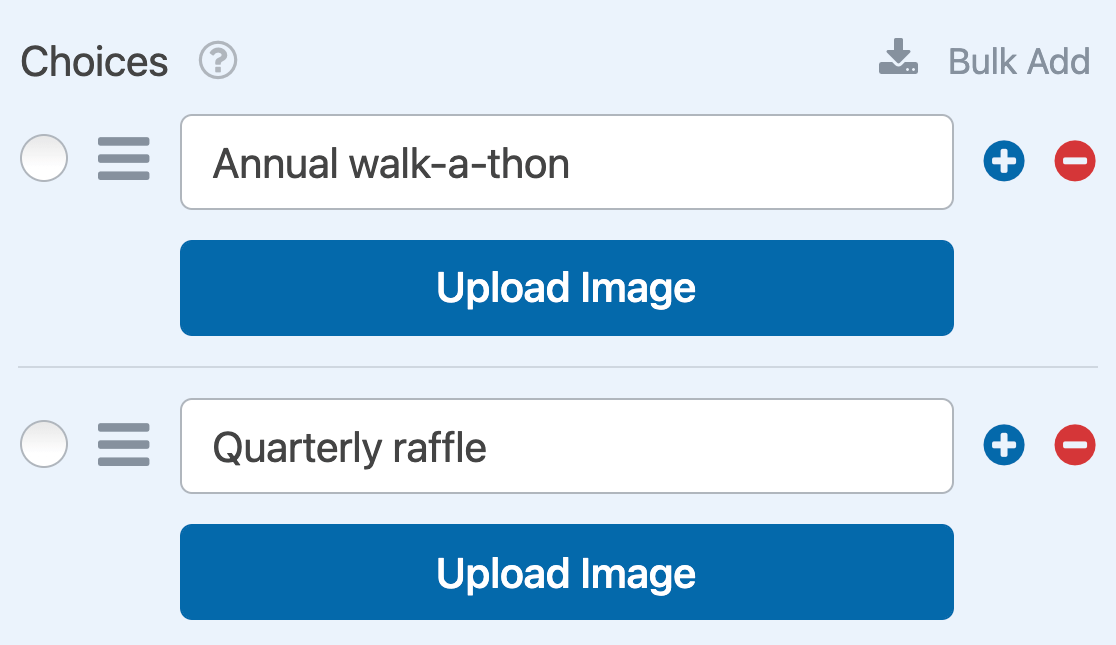
Note : Les choix d'images ne sont pas recadrés ou redimensionnés lorsqu'ils sont ajoutés à votre formulaire. Pour un meilleur rendu, utilisez des images de 250px carrés ou moins, et assurez-vous que toutes vos images sont de la même taille.
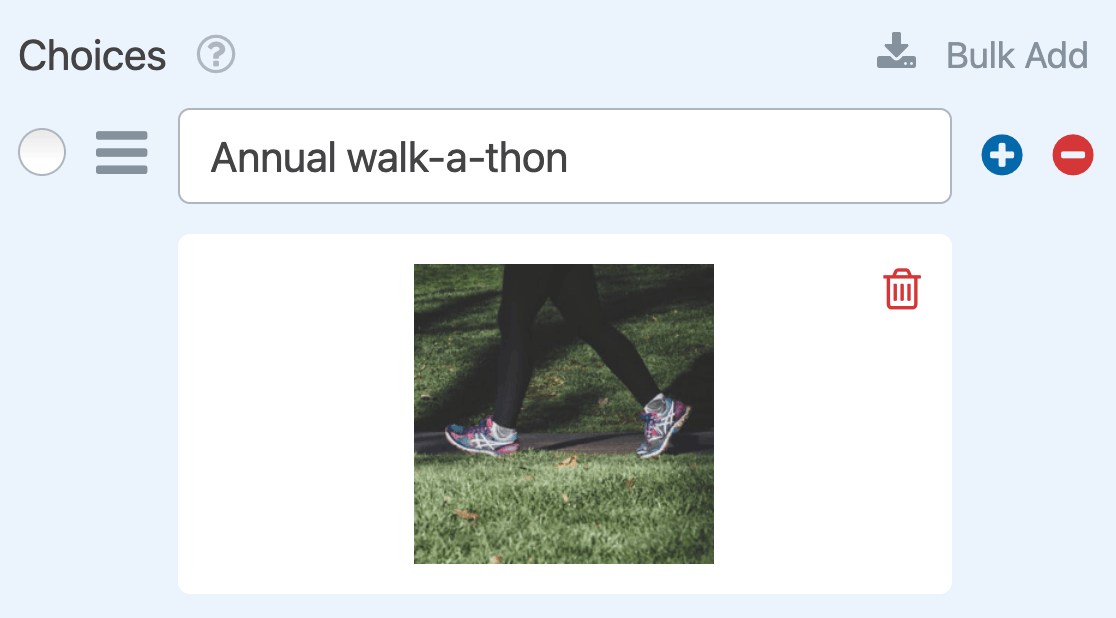
Après avoir téléchargé votre fichier image, vous verrez un aperçu dans le panneau Options du champ.
Note : Vous souhaitez obtenir plus de conseils sur l'utilisation des choix d'images ? Consultez notre tutoriel sur comment ajouter des choix d'images dans WPForms pour des instructions étape par étape.
Utiliser des icônes pour les choix
Le champ à choix multiples vous permet également d'ajouter des icônes à vos choix. Pour activer cette fonctionnalité, activez l'option Utiliser des choix d'icônes.
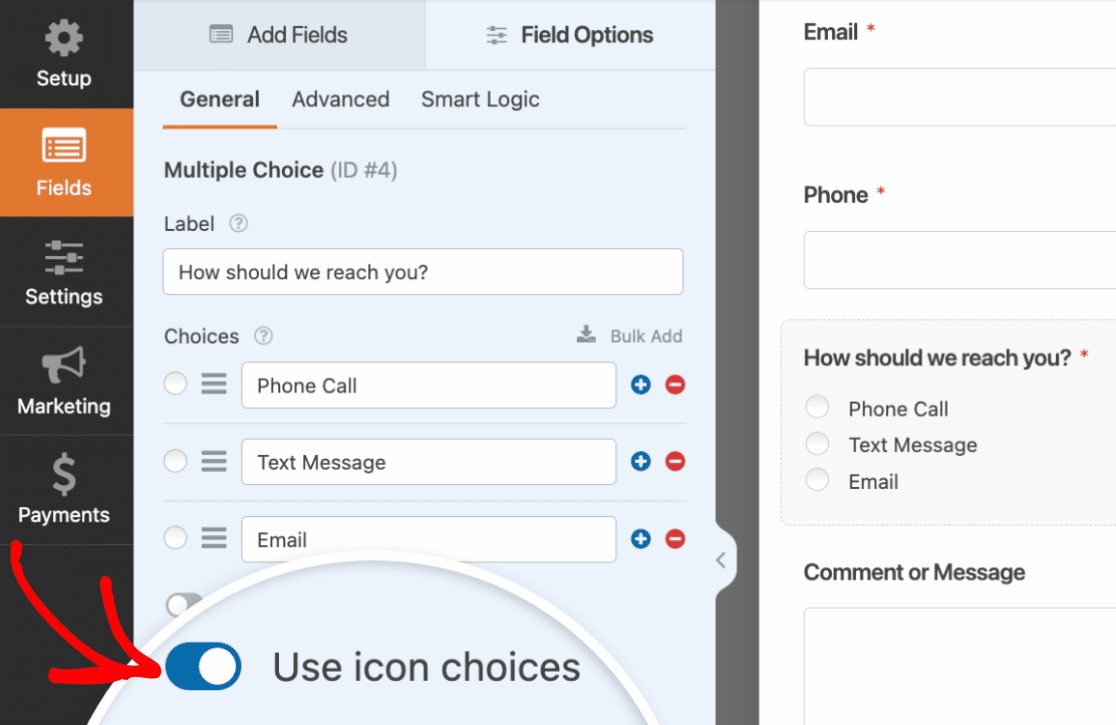
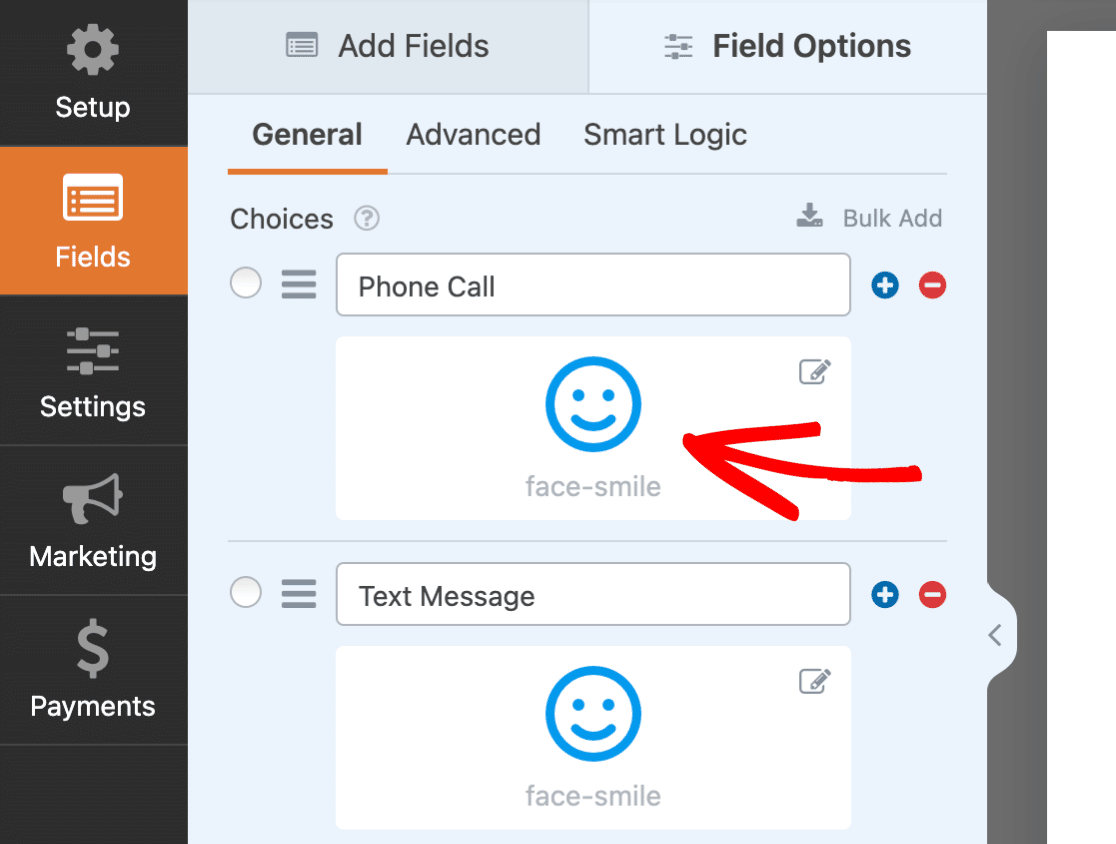
Une fois que vous avez activé les choix d'icônes, vous verrez des icônes par défaut ajoutées à chaque choix de votre champ à choix multiples. Cliquez sur l'une des icônes par défaut pour la remplacer par votre icône préférée.
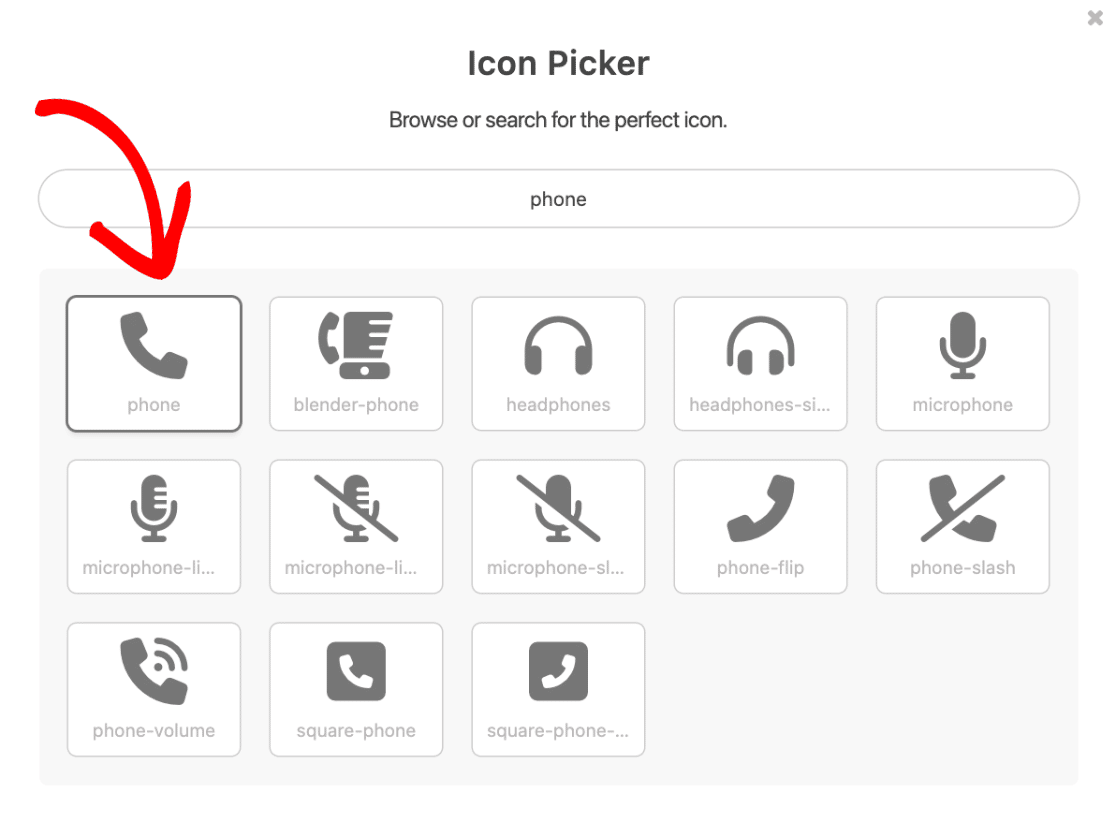
Ensuite, le sélecteur d'icônes apparaîtra où vous pourrez parcourir et rechercher plus de 2 000 icônes. Une fois que vous avez trouvé une icône qui vous plaît, cliquez dessus pour l'ajouter à votre formulaire.
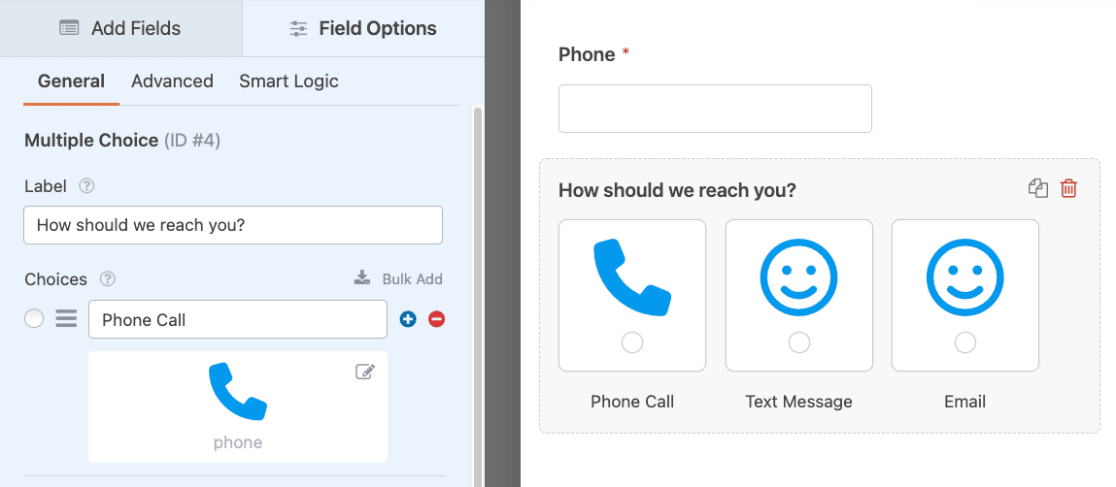
Après avoir sélectionné une icône dans le sélecteur d'icônes, elle apparaîtra dans le constructeur de formulaires.
Note : Vous souhaitez en savoir plus sur les choix d'icônes ? Consultez notre guide étape par étape sur l'utilisation des choix d'icônes pour plus de détails.
Génération de choix avec WPForms AI
Vous pouvez également ajouter des choix à votre champ à choix multiples à l'aide de l'IA de WPForms. Cette fonctionnalité vous permet de générer rapidement des choix pertinents en fonction de votre invite. Pour utiliser l'IA de WPForms, cliquez simplement sur le bouton Générer des choix sous la section Choix.

Note : Pour en savoir plus sur la génération de choix avec l'IA de WPForms, consultez notre tutoriel sur l'utilisation des choix IA.
Champ obligatoire
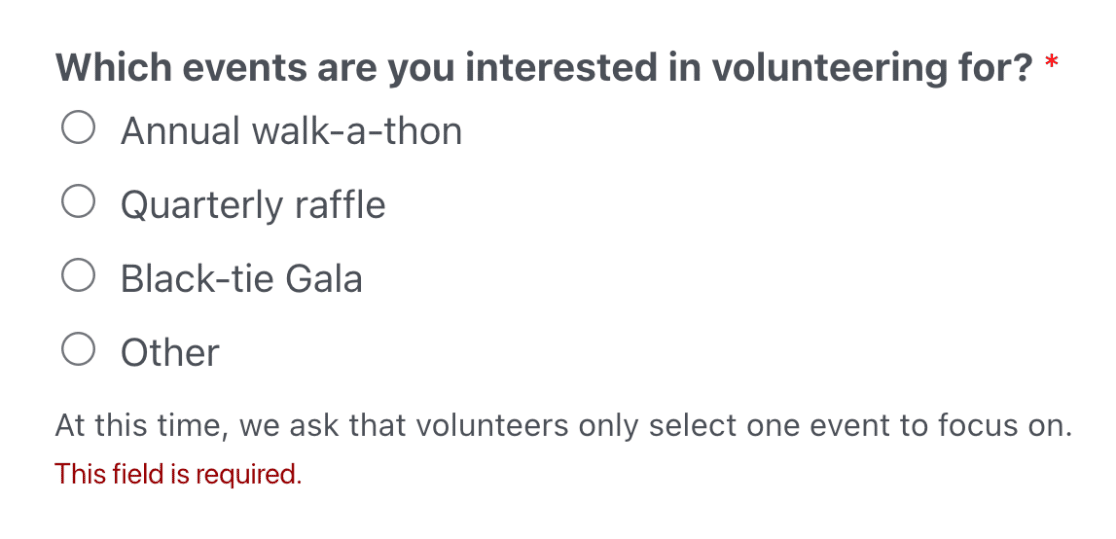
Si vous souhaitez vous assurer que les utilisateurs doivent faire une sélection dans votre champ à choix multiples avant de soumettre votre formulaire, vous devez le rendre obligatoire.
Il suffit d'activer l'option Obligatoire pour ce faire.
Lorsque vous publiez votre formulaire, les utilisateurs verront un message indiquant « Ce champ est obligatoire » s'ils essaient de soumettre votre formulaire sans sélectionner de choix.
Note : Vous souhaitez personnaliser les messages de validation qui apparaissent pour les champs obligatoires dans vos formulaires ? Notre tutoriel sur la modification des messages de validation contient tous les détails.
Mélange des choix
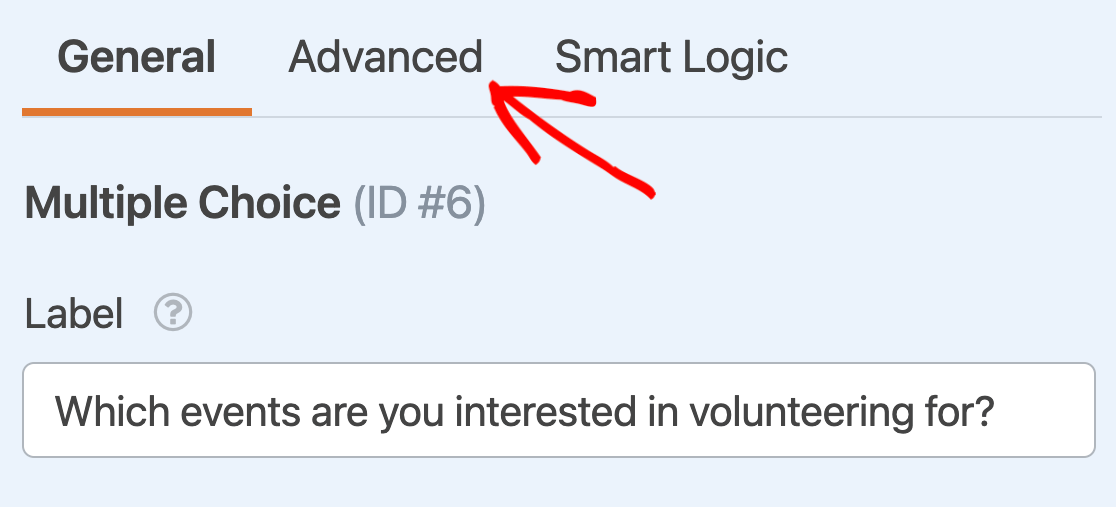
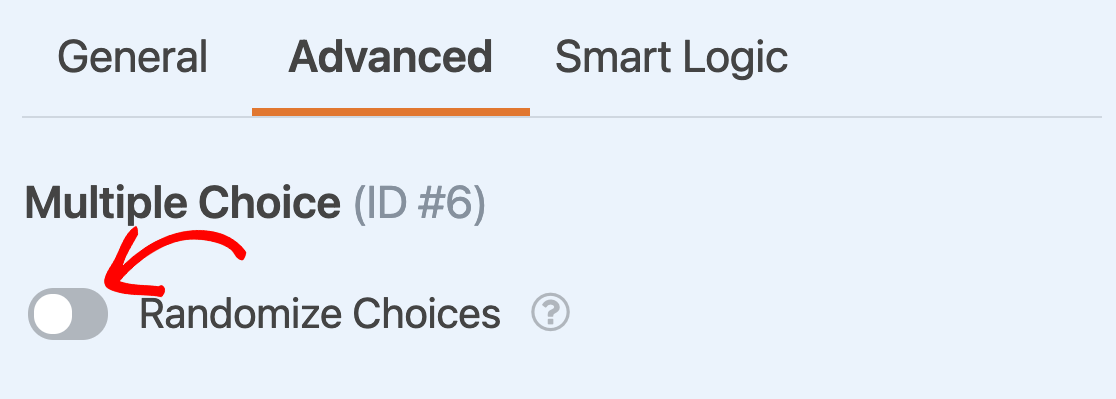
Charger vos éléments à choix multiples dans un ordre aléatoire à chaque fois peut éviter les biais d'ordre dans vos entrées. Vous pouvez activer cette fonctionnalité dans les options avancées du champ.
Pour accéder à ces paramètres, cliquez sur Avancé en haut du panneau Options du champ.
Activez ensuite l'option intitulée Aléatoire des choix.
Note : Pour un guide détaillé sur la randomisation des choix pour les champs de sélection, consultez notre tutoriel complet sur cette option.
Affichage des choix dans une mise en page multicolonne
Organiser vos éléments à choix multiples dans une mise en page multicolonne condense l'espace occupé par le champ. Surtout si votre champ à choix multiples a beaucoup d'options parmi lesquelles les utilisateurs peuvent choisir, cela peut être très utile.
En utilisant le menu déroulant Disposition des choix, vous pouvez créer une mise en page à 1, 2 ou 3 colonnes pour vos choix.
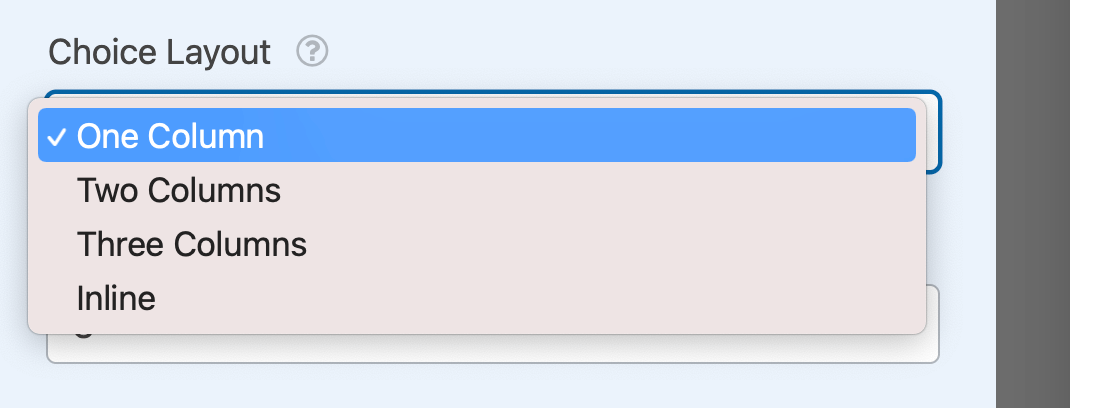
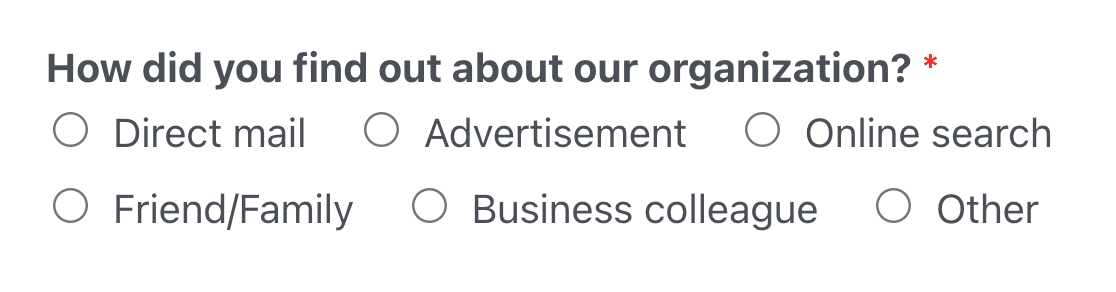
Vous pouvez également choisir la mise en page En ligne, qui placera autant de choix que possible dans une seule ligne. Si vous avez plus de choix que ce qui peut tenir dans une ligne, ils passeront à la ligne suivante comme ceci.
Note : Pour plus de détails sur la création de mises en page multicolonnes pour les options à choix multiples, consultez notre tutoriel complet sur cette option.
Utilisation des choix dynamiques à choix multiples
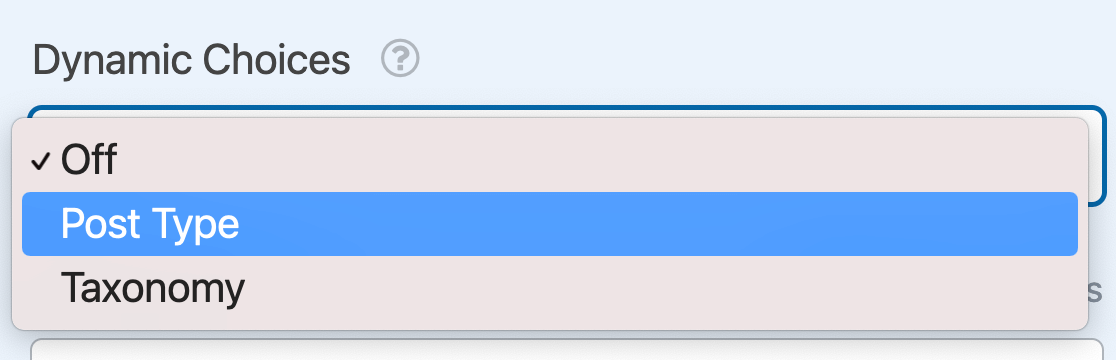
WPForms vous permet de récupérer des données, telles que des taxonomies ou des titres d'articles, de votre site WordPress pour les utiliser comme choix dans vos champs de sélection. Lorsque vous mettez à jour ces informations ailleurs sur votre site, elles seront également mises à jour dans vos formulaires.
Pour configurer cela, sélectionnez Taxonomie ou Type d'article dans le menu déroulant Choix dynamiques.
Note : Besoin d'aide supplémentaire pour configurer vos choix dynamiques ? Consultez notre guide complet des choix dynamiques pour tous les détails.
Masquer l’étiquette du champ
Enfin, si vous souhaitez empêcher l'affichage de l'étiquette du champ sur le frontend, vous pouvez la masquer en activant l'option en bas des options avancées du champ.
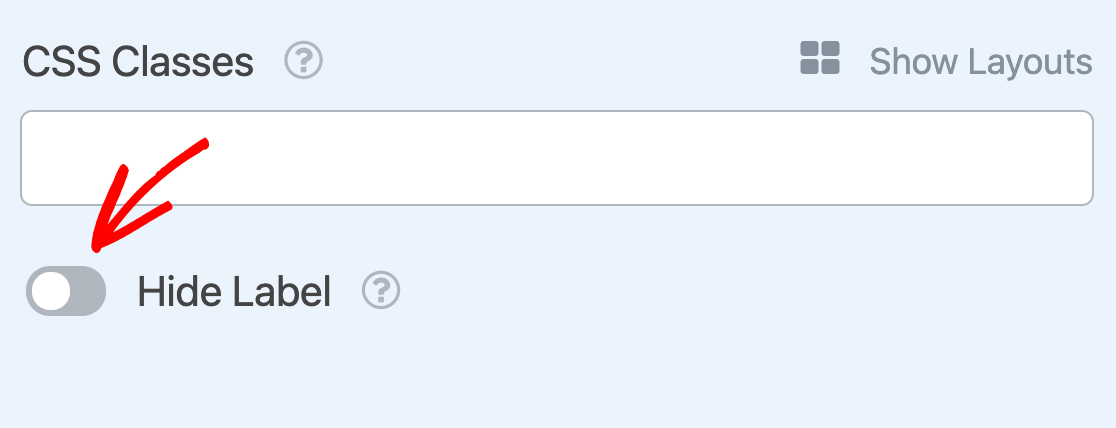
Remarque : Même si vous masquez l'étiquette du champ, nous vous recommandons d'en saisir une dans les options générales du champ. Cela garantira que ce champ est toujours étiqueté dans les entrées de votre formulaire afin que vous puissiez l'identifier.
Questions fréquemment posées
Ci-dessous, nous avons répondu à certaines des questions les plus fréquentes que nous recevons concernant le champ à choix multiples.
Puis-je configurer mon formulaire pour qu'il se soumette automatiquement lorsqu'un champ à choix multiples est sélectionné ?
Oui, votre formulaire peut être configuré pour se soumettre automatiquement une fois qu'une sélection est faite dans un champ à choix multiples. Pour savoir comment configurer cela, veuillez consulter notre documentation pour développeurs sur le déclenchement de la soumission du formulaire avec un choix de champ.
Remarque : Veuillez noter que cela nécessite des fonctionnalités avancées, telles que l'ajout de code à votre site, et est donc recommandé aux développeurs.
Puis-je attribuer des valeurs spécifiques aux options du champ à choix multiples comme Oui ou Non ?
Oui, vous le pouvez ! Par défaut, WPForms utilise l'étiquette de l'option comme valeur du champ. Cependant, si vous souhaitez attribuer des valeurs personnalisées (par exemple, « 1 » pour Oui et « 0 » pour Non), vous pouvez le faire en activant le paramètre Afficher les valeurs qui apparaîtra après l'ajout de l'extrait de code suivant.
add_filter( 'wpforms_fields_show_options_setting', '__return_true' );
Une fois ce code actif, une nouvelle case à cocher Afficher les valeurs apparaîtra pour vos champs à choix multiples, déroulants et cases à cocher dans le constructeur. Vous pourrez alors ajouter des valeurs personnalisées pour chaque option.
Pour des instructions détaillées, consultez notre documentation pour développeurs sur l'utilisation du filtre wpforms_fields_show_options_setting.
Et voilà ! Vous savez maintenant comment personnaliser les options de champ pour les champs à choix multiples dans WPForms.
Ensuite, souhaitez-vous apprendre à masquer ou afficher votre champ à choix multiples en fonction des entrées ou des sélections des utilisateurs ? Consultez notre tutoriel sur comment utiliser la logique conditionnelle de WPForms.


