


Résumé IA
Souhaitez-vous générer rapidement des choix pertinents pour vos champs de formulaire à l'aide de l'IA ? Avec la fonctionnalité WPForms AI, vous pouvez facilement générer des listes de choix pour vos champs de cases à cocher, de listes déroulantes et de choix multiples.
Ce tutoriel vous montrera comment utiliser WPForms AI pour générer des choix pour vos champs de formulaire.
Prérequis :
- Vous aurez besoin d'une licence WPForms valide pour accéder à la fonctionnalité WPForms AI
- Assurez-vous d'avoir installé la dernière version de WPForms pour respecter la version minimale requise pour WPForms AI
Création d'un formulaire
Avant de commencer, vous devrez d'abord vous assurer que WPForms est installé et activé sur votre site WordPress et que vous avez vérifié votre licence. Ensuite, vous pouvez créer un nouveau formulaire ou modifier un formulaire existant pour accéder au générateur de formulaires.
Une fois le constructeur de formulaire ouvert, vous pourrez générer des choix pour tous les types de champs suivants :
- Liste déroulante
- Choix multiples
- Cases à cocher
Pour cet exemple, nous allons ajouter un champ Choix multiples .

Si vous cliquez sur le champ Choix multiples que vous venez d'ajouter, vous pourrez voir ses Options de champ. Recherchez le bouton Générer des choix sous la section Choix.

Cliquer sur le bouton Générer des choix ouvrira une fenêtre contextuelle avec plusieurs options :
- Exemples d'invites prédéfinis : Ceux-ci incluent des options telles que « Jours fériés américains » et « Top 5 des réseaux sociaux ».
- Invite personnalisée : En bas de la fenêtre modale, vous pouvez entrer votre propre invite.

Pour utiliser une invite exemple prédéfinie, cliquez simplement dessus. Pour utiliser une invite personnalisée, tapez-la dans le champ de texte en bas et appuyez sur la touche Entrée ou cliquez sur l'icône Envoyer.

WPForms AI générera alors une liste de choix basée sur votre invite sélectionnée ou personnalisée.

Personnalisation des choix générés par WPForms AI
Après que WPForms AI ait généré la liste initiale de choix, vous pouvez les personnaliser davantage. Si vous souhaitez apporter des modifications, tapez simplement les modifications que vous souhaitez apporter dans le champ de texte. WPForms AI comprend un large éventail de commandes, vous permettant d'affiner et de modifier les choix avec facilité.
Par exemple, si vous avez généré une liste de diplômes universitaires, vous pouvez taper « Réorganisez la liste dans l'ordre inverse, en commençant par le diplôme le plus élevé. » WPForms AI réorganisera alors la liste, en commençant par le doctorat et en terminant par le diplôme d'études secondaires.

Pour améliorer les informations fournies, vous pouvez également entrer une invite telle que « Ajoutez une courte description à côté de chaque niveau de diplôme. » WPForms AI ajoutera alors de brèves explications à chaque choix, fournissant plus de contexte à vos utilisateurs de formulaire.

Insertion des choix WPForms AI
Lorsque vous êtes satisfait de la liste des choix générés par WPForms AI, vous pouvez les ajouter à votre champ de formulaire en cliquant sur le bouton Insérer les choix en bas de l'interface de discussion.
Remarque : Si vous avez déjà des choix dans votre champ, l'insertion de nouveaux choix générés par l'IA écrasera ceux existants.

Cela ajoutera les choix générés au champ de formulaire sélectionné.

Effacer l'historique des conversations
Pour recommencer, vous pouvez effacer l'historique de discussion à tout moment. Pour ce faire, cliquez sur l'icône corbeille dans l'interface de discussion.

Cliquer sur cette icône ouvrira une fenêtre contextuelle de confirmation. Une fois que vous aurez cliqué sur le bouton Oui, continuer, tout l'historique de discussion sera effacé, vous permettant de commencer une nouvelle conversation avec l'IA de WPForms.

Remarque : L'historique de discussion sera également automatiquement effacé si vous quittez le constructeur de formulaire ou actualisez la page.
Désactiver la fonctionnalité WPForms AI
Si vous préférez ne pas utiliser la fonctionnalité d'IA de WPForms, vous pouvez la désactiver dans vos paramètres WPForms. Pour ce faire, allez dans WPForms » Paramètres dans votre tableau de bord WordPress. Ensuite, cliquez sur l'onglet Divers.
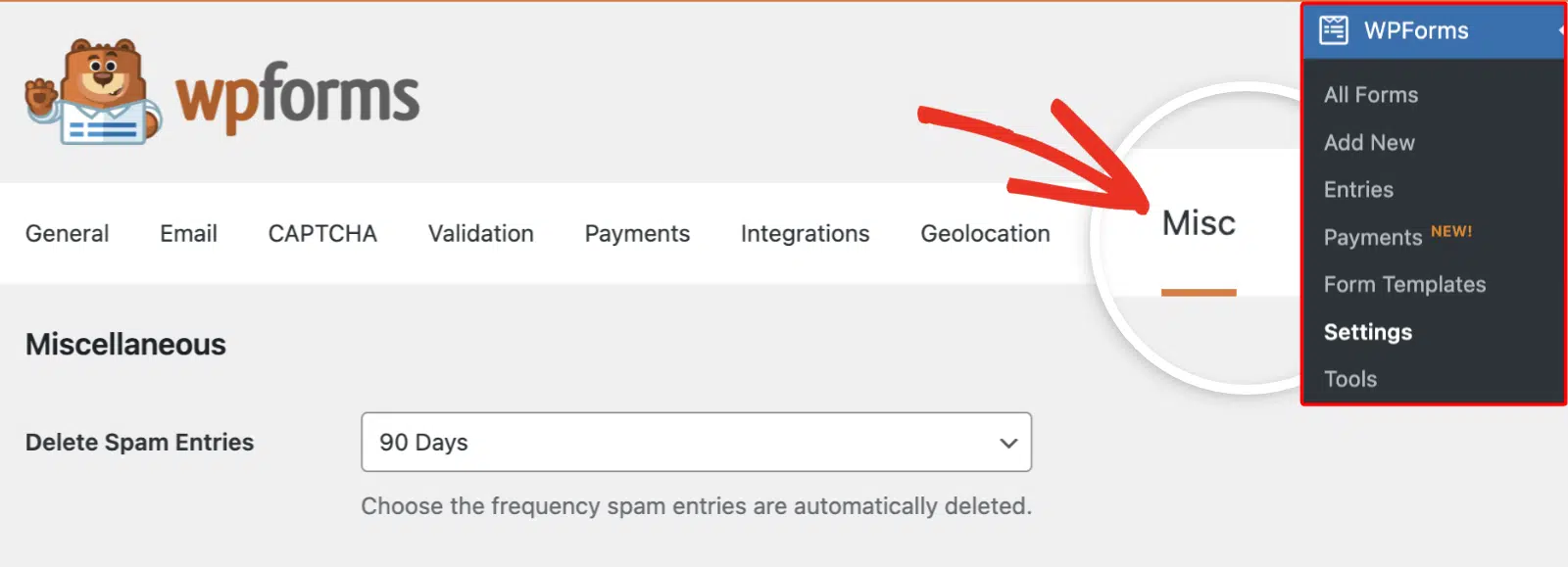
Dans l'onglet Divers, basculez l'option Masquer les fonctionnalités d'IA sur la position Activé pour désactiver les fonctionnalités d'IA sur l'ensemble de WPForms.

Questions fréquemment posées
Voici quelques-unes des questions les plus fréquemment posées concernant la génération de choix de formulaire avec l'IA de WPForms.
Y a-t-il une limite à la fréquence à laquelle je peux utiliser l'IA de WPForms pour générer des choix ?
Oui. Une limite de débit s'applique à tous les utilisateurs lors de l'utilisation de l'IA de WPForms pour générer des choix. Cette limite est réinitialisée quotidiennement. Si vous dépassez la limite pour votre site, vous devrez attendre le lendemain pour continuer à utiliser l'IA de WPForms.
Puis-je accéder à l'IA de WPForms avec le plugin Lite ?
Oui, vous pouvez accéder à l'IA de WPForms avec le plugin WPForms Lite. Lorsque vous cliquez sur le bouton Générer des choix pour la première fois, une fenêtre contextuelle apparaîtra vous invitant à activer l'IA de WPForms. Pour continuer, cliquez sur le bouton Activer les fonctionnalités d'IA dans cette fenêtre contextuelle.

Une fois activé, vous pouvez commencer à utiliser l'IA de WPForms pour générer des choix pour vos champs de formulaire.
Puis-je utiliser l'IA de WPForms pour générer des choix pour tous les types de champs ?
Non, l'option de générer des choix avec l'IA de WPForms n'est disponible que pour les champs Cases à cocher, Liste déroulante et Choix multiple.
Puis-je modifier les choix générés par l'IA de WPForms après les avoir insérés ?
Oui, une fois que vous avez inséré les choix dans votre champ de formulaire, vous pouvez les modifier, les supprimer ou les réorganiser comme n'importe quels choix saisis manuellement.
Et voilà ! Vous savez maintenant comment utiliser l'IA de WPForms pour générer des choix pour vos champs de formulaire.
Ensuite, souhaitez-vous apprendre à créer une logique conditionnelle dans vos formulaires ? Consultez notre guide sur la configuration de la logique conditionnelle dans WPForms pour plus de détails.


