


Résumé IA
Voulez-vous afficher les choix des champs à choix multiples, articles multiples, cases à cocher ou articles de cases à cocher en plusieurs colonnes ? Une mise en page multicolonne peut améliorer l'apparence de votre formulaire et faciliter la navigation pour les utilisateurs.
Ce tutoriel vous montrera comment configurer les champs à choix multiples, articles multiples, cases à cocher et articles de cases à cocher pour afficher les choix dans des formats à 2 ou 3 colonnes.

Avant de commencer ce tutoriel, assurez-vous que WPForms est installé et activé sur votre site WordPress. Ensuite, créez un nouveau formulaire ou modifiez-en un existant.
Ajouter un champ à sélection multiple à votre formulaire
Tout d'abord, ajoutez l'un des types de champs suivants à votre formulaire :
- Cases à cocher
- Éléments de cases à cocher
- Choix multiples
- Plusieurs articles
Remarque : Besoin d'aide pour décider quel champ utiliser pour votre formulaire ? Consultez notre guide complet pour choisir le bon champ dans WPForms.
Vous pouvez cliquer sur un champ sur le côté gauche du constructeur de formulaire ou le faire glisser dans la zone d'aperçu pour l'ajouter à votre formulaire.
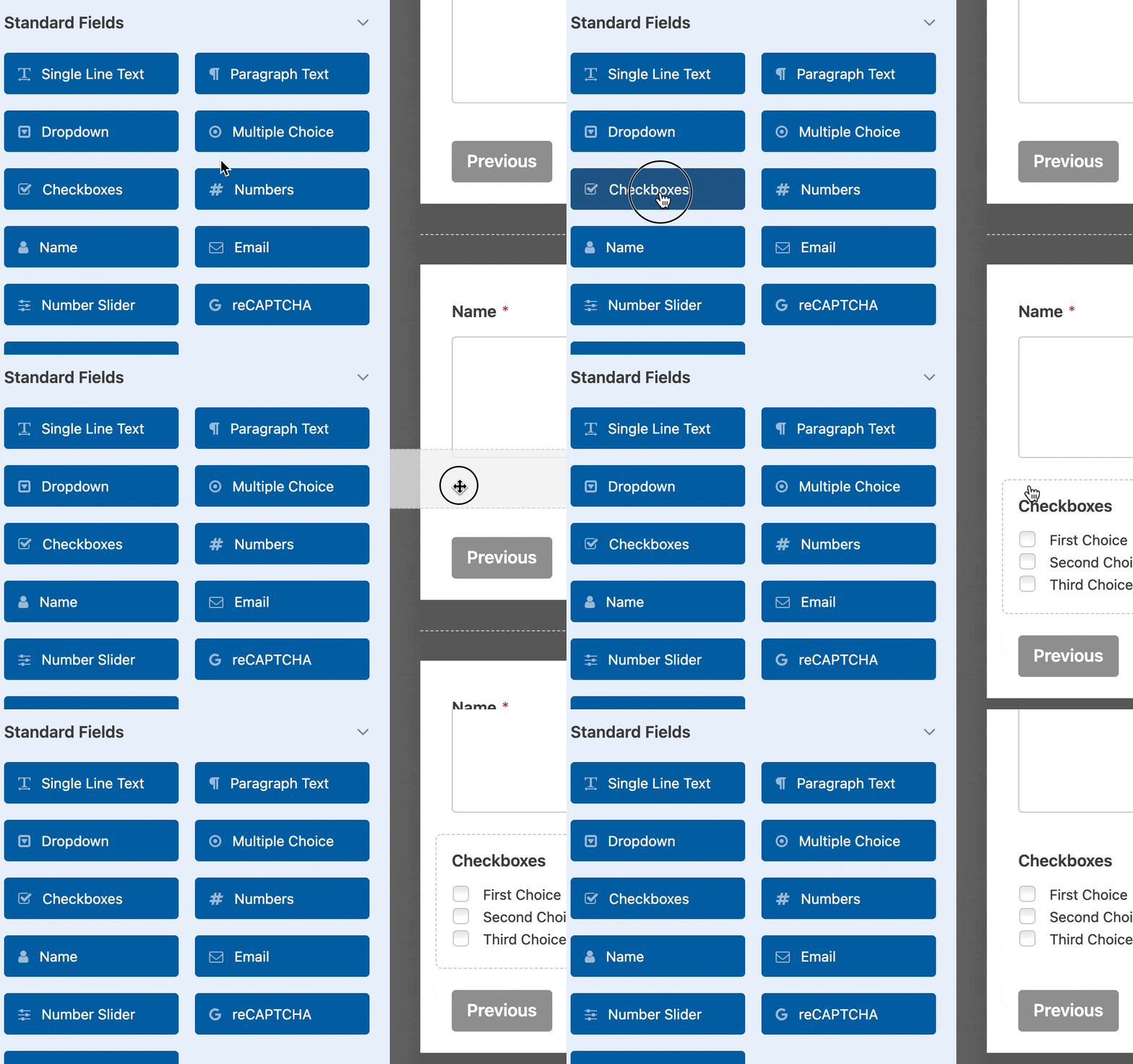
Remarque : Les champs à choix multiples et articles multiples permettent aux utilisateurs de ne sélectionner qu'une seule option à la fois. Si vous souhaitez permettre aux utilisateurs de choisir plusieurs options à la fois, nous vous suggérons d'utiliser plutôt les champs Cases à cocher ou Articles de cases à cocher.
Une fois que vous avez fait cela, cliquez sur le champ dans la zone d'aperçu pour accéder à ses options de champ. Personnalisez le champ comme vous le souhaitez et assurez-vous d'ajouter tous vos choix. Pour accélérer ce processus, vous pouvez utiliser l'option Ajout en masse.
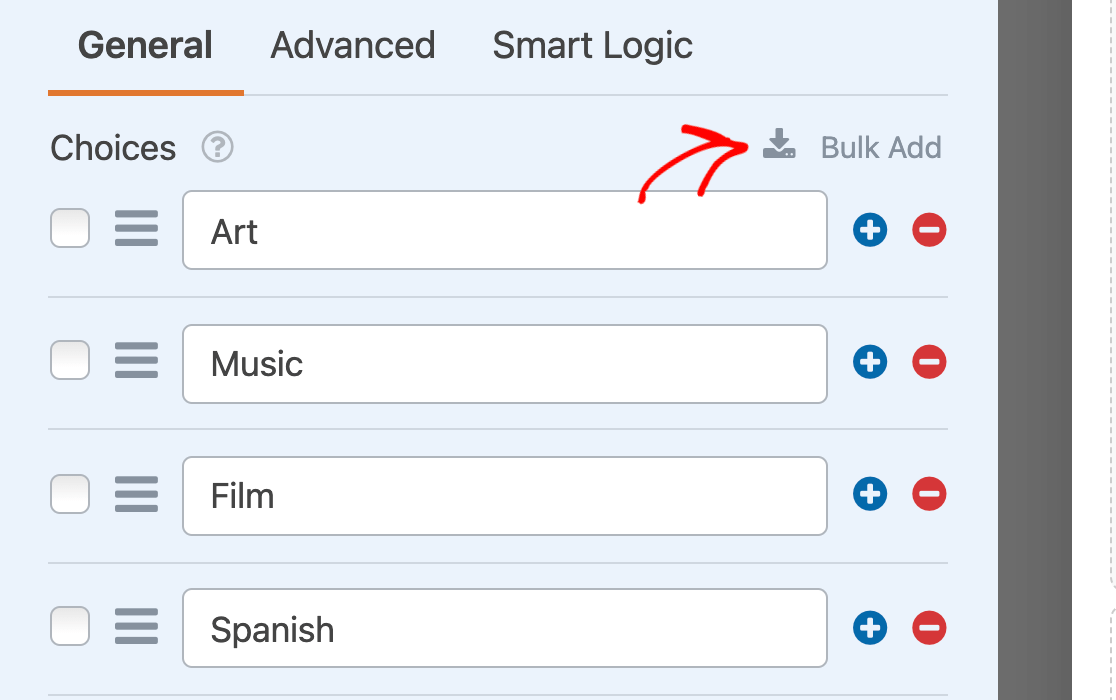
Remarque : Vous ne savez pas comment configurer les options de votre champ ? Consultez notre tutoriel sur la personnalisation des options de champ dans WPForms pour plus d'informations.
Sélection d'une disposition de choix
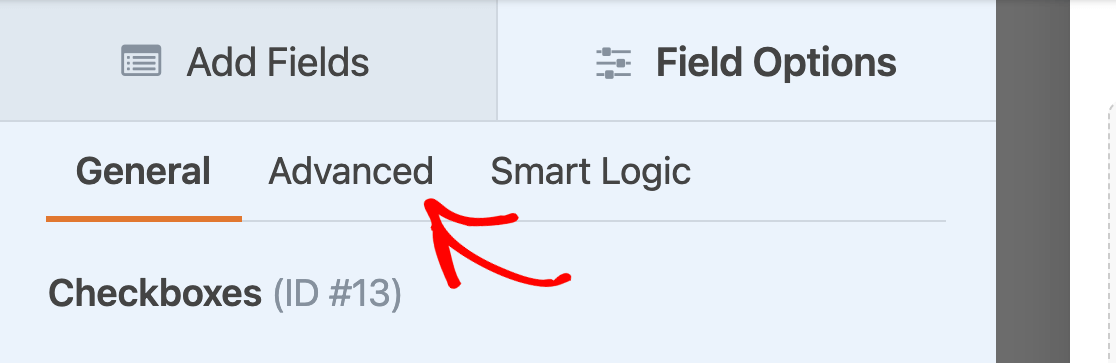
Lorsque vous êtes satisfait de votre champ à choix multiples, cases à cocher, articles de cases à cocher ou articles multiples, cliquez sur l'onglet Avancé dans le panneau Options de champ.
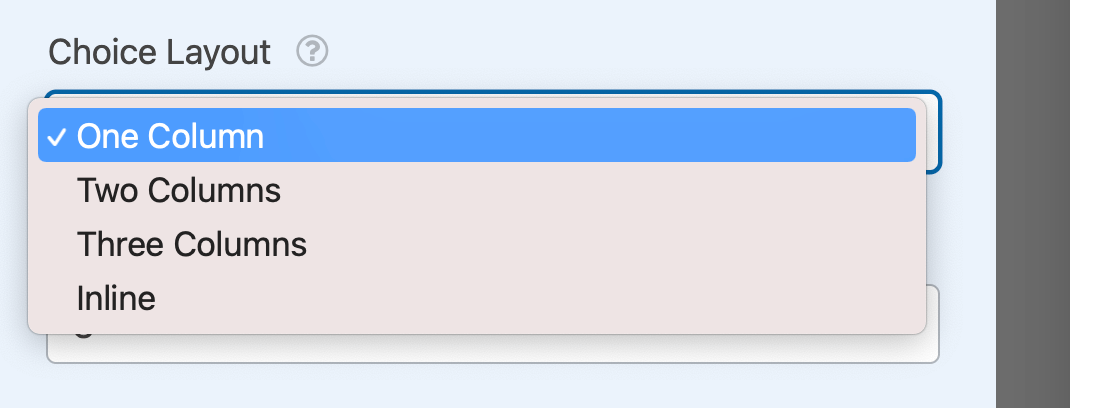
Ici, recherchez le menu déroulant Mise en page des choix. Vous pouvez sélectionner parmi les options suivantes :
- Une colonne : Affiche tous les choix dans une seule colonne. C'est l'option par défaut.
- Deux colonnes : Répartit les choix aussi équitablement que possible entre deux colonnes.
- Trois colonnes : Répartit les choix aussi équitablement que possible entre trois colonnes.
- En ligne : Place automatiquement autant de choix que possible dans chaque ligne.
Voici un exemple de ce à quoi pourrait ressembler un champ de cases à cocher à 2 colonnes sur le site public.
Et voici un exemple des mêmes choix de champ de cases à cocher dans une mise en page à 3 colonnes.
Pour garantir que vos formulaires s'affichent parfaitement sur tous les appareils, les mises en page multicolonnes des champs à choix multiples, articles multiples, cases à cocher et articles de cases à cocher reviennent automatiquement à des colonnes uniques lorsqu'elles sont visualisées sur des appareils mobiles.
Et voilà ! Vous pouvez maintenant créer des mises en page multicolonnes pour les champs à choix multiples, cases à cocher, articles multiples et articles de cases à cocher dans vos formulaires.
Ensuite, souhaitez-vous ajouter des images aux choix de vos champs ? Consultez notre tutoriel sur comment ajouter des choix d'images dans WPForms.


