


Résumé IA
Vous vous demandez à quels champs de formulaire vous avez accès dans WPForms et à quoi ils servent ? WPForms propose de nombreux types de champs pour faciliter la création et le remplissage de formulaires.
Dans ce tutoriel, nous aborderons les champs standard disponibles dans WPForms.
- Champs standard (Disponibles pour tous)
Champs standard
Les champs standard sont disponibles pour tous les utilisateurs de WPForms.
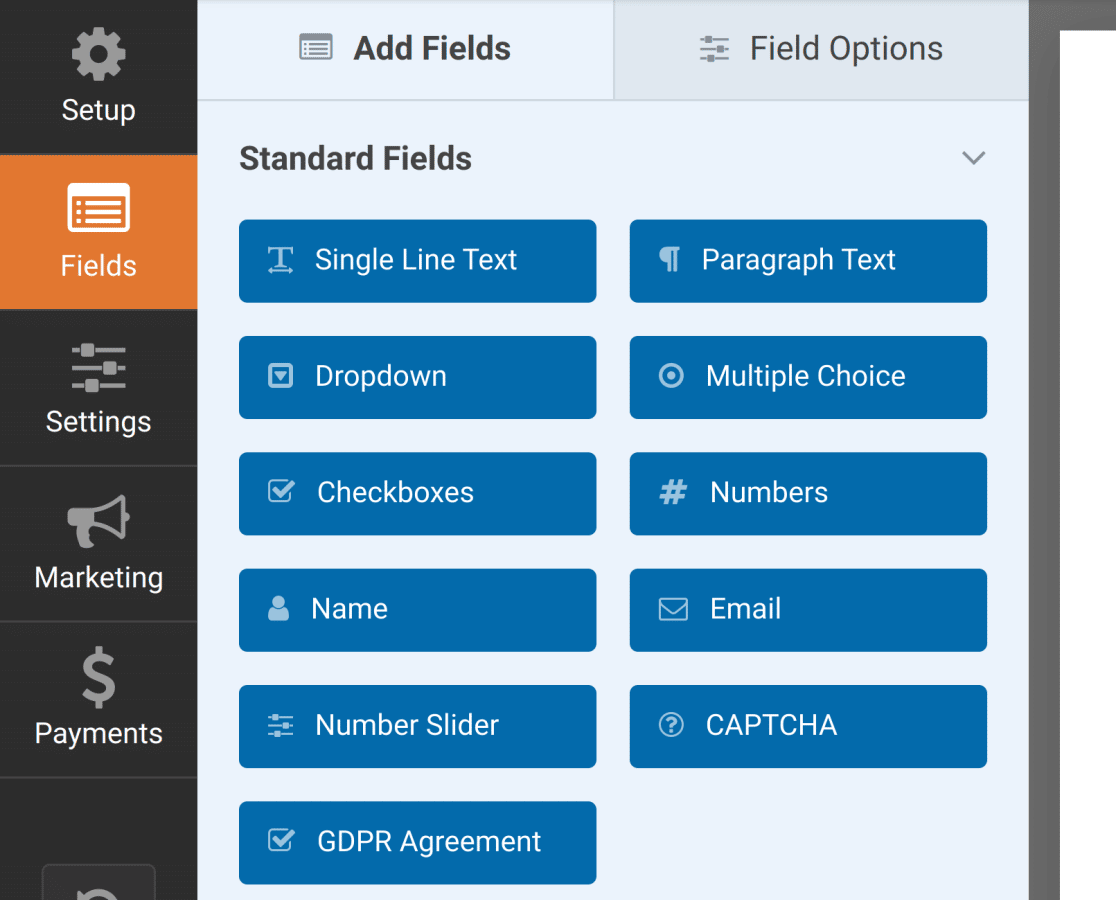
Voici un aperçu en direct de certains des champs standard dans WPForms.
Texte sur une seule ligne
Le champ Texte sur une seule ligne permet aux utilisateurs de saisir des caractères dans une zone de saisie de taille standard.

Par défaut, aucune validation n'est appliquée à ce champ. Un nombre illimité de caractères et de types de caractères peut être utilisé. Cependant, vous pouvez facultativement créer votre propre masque de saisie ou définir une limite sur le nombre de mots ou de caractères que les utilisateurs peuvent saisir.
Texte de paragraphe
Le champ Texte de paragraphe fournit une zone plus grande pour que les utilisateurs saisissent du texte.
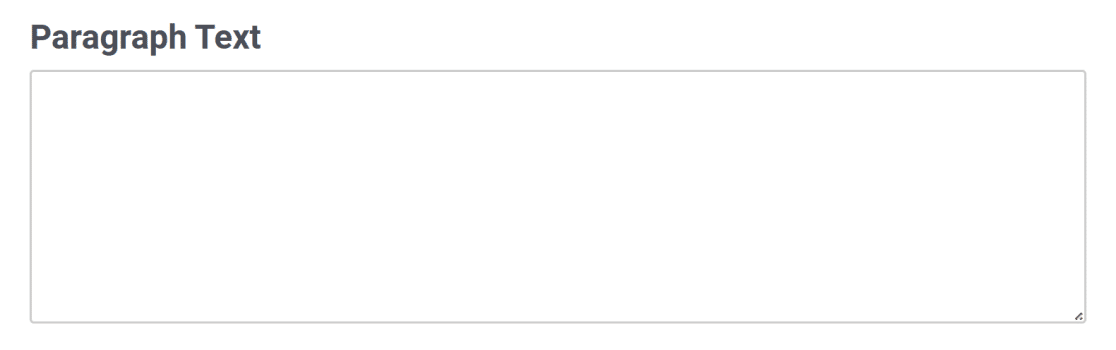
Par défaut, aucune validation n'est appliquée à ce champ. Un nombre illimité de caractères et de types de caractères peut être utilisé. Cependant, vous pouvez facultativement définir une limite sur le nombre de mots ou de caractères que les utilisateurs peuvent saisir.
Liste déroulante
Le champ Liste déroulante affiche une liste d'éléments lorsque les utilisateurs cliquent dessus. Vous pouvez également choisir parmi deux options de style différentes : Moderne ou Classique.

Si vous le souhaitez, vous pouvez également activer la sélection multiple dans une liste déroulante.
Choix multiples
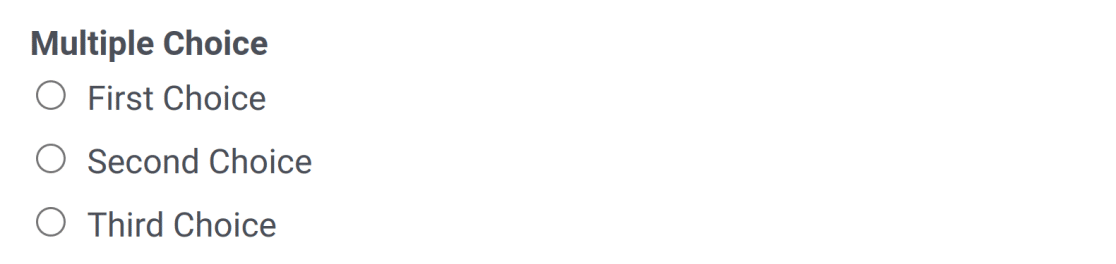
Le champ Choix multiple permet aux utilisateurs de choisir un élément parmi une liste d'options. Si vous le souhaitez, vous pouvez également randomiser les choix et ajouter des images aux choix pour ce champ.
Cases à cocher
Le champ Cases à cocher permet aux utilisateurs de choisir un nombre quelconque d'éléments dans une liste d'options. Ce champ vous permet également de randomiser les choix et d'ajouter des images aux choix si vous le souhaitez.

Numérique
Le champ Numéros permet aux utilisateurs de saisir des valeurs numériques, avec des options pour définir des plages minimales et maximales. Au survol, des flèches dans le champ de saisie permettent aux utilisateurs d'augmenter ou de diminuer la valeur numérique de 1.

Nom
Le champ Nom offre plusieurs options de formatage du nom : une seule ligne, des sous-champs pour le Prénom et le Nom, ou des sous-champs pour le Prénom, le Deuxième prénom et le Nom.

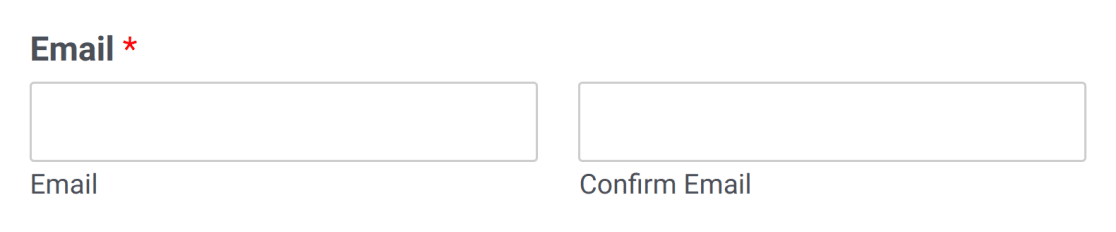
Le champ E-mail permet aux utilisateurs de saisir uniquement une adresse e-mail valide (par exemple, [email protected]).

Si la saisie d'un utilisateur n'est pas au format d'adresse e-mail valide, il verra un message d'erreur indiquant : « Veuillez saisir une adresse e-mail valide. »
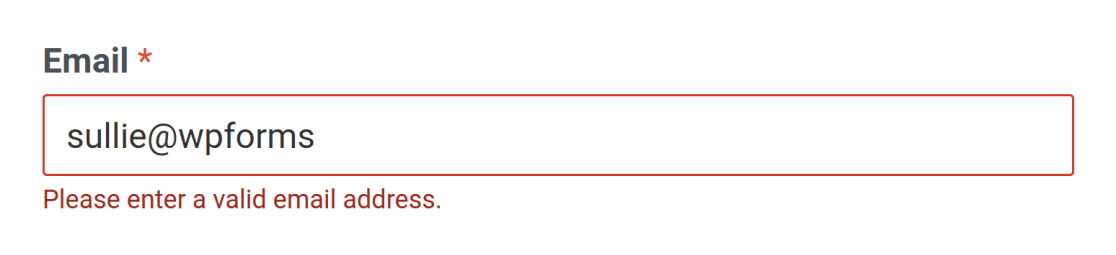
Si l'utilisateur saisit une adresse e-mail populaire (@gmail.com, @yahoo.com, etc.) et inclut une faute de frappe, le champ E-mail le détectera et suggérera une correction.

Si vous préférez ne pas afficher du tout de suggestions, vous pouvez les désactiver en ouvrant l'onglet Avancé dans les options du champ E-mail et en activant Désactiver les suggestions.
Vous pouvez également ajouter facultativement un champ Confirmer l'e-mail.
Curseur numérique
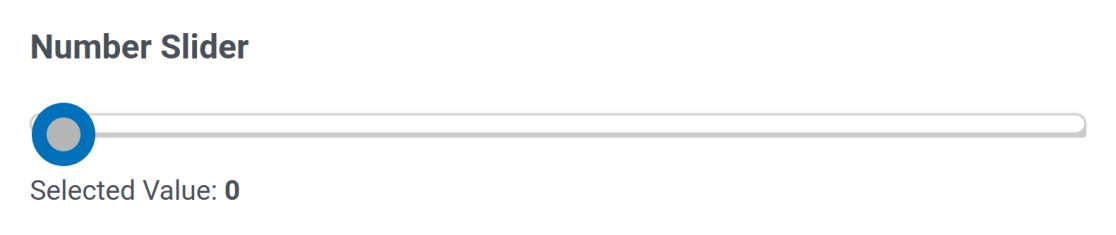
Le champ Curseur Numérique affiche une barre représentant une plage de valeurs numériques. Les valeurs minimale et maximale sont facilement personnalisables dans le panneau Options du champ. Vous pouvez également ajuster la valeur d'incrémentation du curseur dans les options avancées du champ.
La valeur sélectionnée est affichée sous le curseur.
hCaptcha
Ce champ apparaît dans le générateur de formulaires si vous avez activé hCaptcha dans vos paramètres WPForms. Il ajoute une protection anti-spam gratuite à vos formulaires.

reCAPTCHA
Le champ reCAPTCHA apparaît dans le générateur de formulaires si vous l'avez activé dans vos paramètres WPForms et ajoutera le filtre anti-spam de Google à vos formulaires.
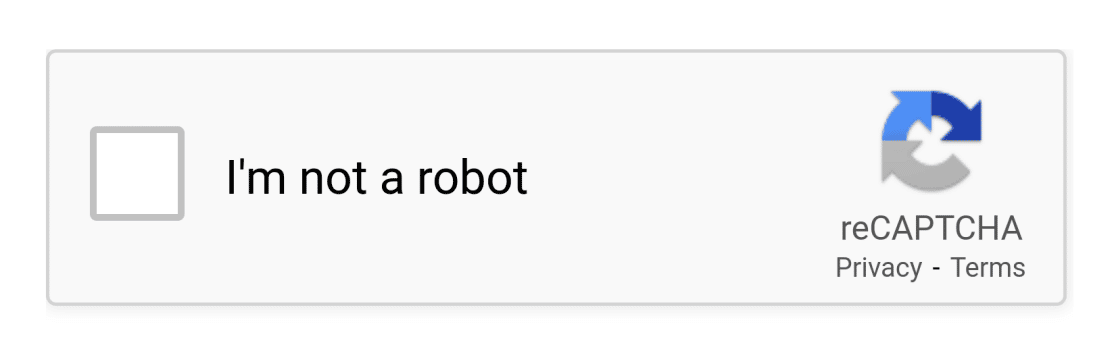
Vous avez le choix entre trois types de reCAPTCHA en fonction de vos besoins en matière de style et de sécurité.
Tourniquet
Le champ Turnstile apparaît dans le générateur de formulaires si vous avez activé Cloudflare Turnstile dans vos paramètres WPForms. Il protège votre formulaire contre les soumissions de spam.

Accord RGPD
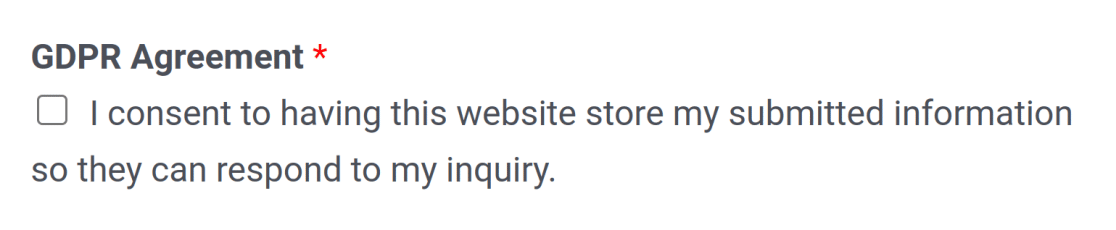
Le champ Accord RGPD affichera une case à cocher obligatoire demandant aux utilisateurs leur consentement pour collecter et stocker leurs informations.
C'est tout ! Nous espérons que ce tutoriel vous a aidé à vous familiariser avec tous les champs disponibles dans WPForms.
Ensuite, souhaitez-vous en savoir plus sur d'autres types de champs dans WPForms ? Consultez notre tutoriel sur les champs fantaisistes et les champs de paiement pour plus de détails.


