


Résumé IA
Vous vous interrogez sur les champs disponibles avec une licence payante dans WPForms ? WPForms propose de nombreux types de champs pour créer des formulaires simples et complexes dans WordPress.
Ce tutoriel couvrira les types de champs avancés disponibles que WPForms propose et leurs fonctions.
- Champs avancés (Disponibles avec la licence Basic et supérieures, sauf indication contraire)
- Téléphone
- Adresse
- Date / Heure
- Site Web / URL
- Téléchargement de fichier
- Appareil photo
- Mot de passe
- Texte enrichi
- Mise en page
- Répéteur
- Saut de page
- Séparateur de section
- HTML
- Contenu
- Aperçu de la saisie
- Évaluation
- Champ caché
- Captcha personnalisé
- Signature (Disponible avec la licence Pro et supérieures)
- Échelle de Likert (Disponible avec la licence Pro et supérieures)
- Net Promoter Score (Disponible avec la licence Pro et supérieures)
Champs fantaisistes
Les champs avancés sont disponibles avec toutes les licences payantes de WPForms (sauf indication contraire).
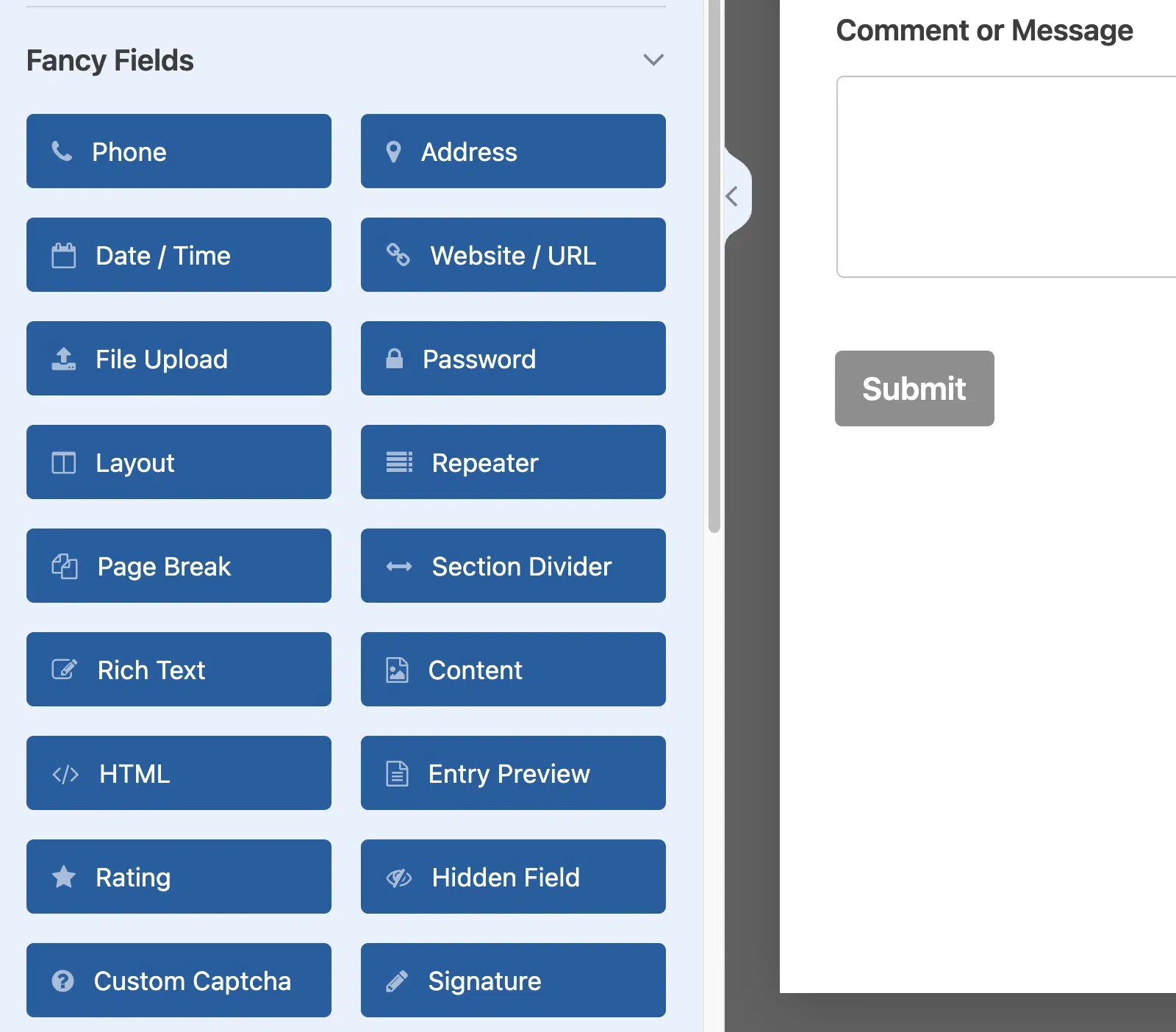
Voici un aperçu en direct de certains des champs avancés de WPForms.
Téléphone
Le champ Téléphone accepte les numéros de téléphone des utilisateurs et permet trois formats : Intelligent, US ou International.
Le format Intelligent est le format par défaut, et il utilisera la localisation de l'utilisateur (basée sur l'adresse IP) pour déterminer le format requis du numéro de téléphone. Pour aider à guider l'utilisateur, le champ affichera un drapeau indiquant son pays détecté et un texte d'espace réservé pour démontrer le format.

Si la localisation détectée n'est pas précise, ou si l'utilisateur doit saisir un numéro de téléphone dans un format différent, il peut simplement cliquer sur l'icône du drapeau à gauche du champ pour choisir un autre pays.
Si vous préférez exiger un format de téléphone spécifique pour tous les utilisateurs, vous pouvez utiliser les formats US ou International. Le format US exigera toujours un format (###) ### – ####, tandis que le format International est plus flexible.
Adresse
Le champ Adresse fournit une collection de sous-champs étiquetés dans un format clair.
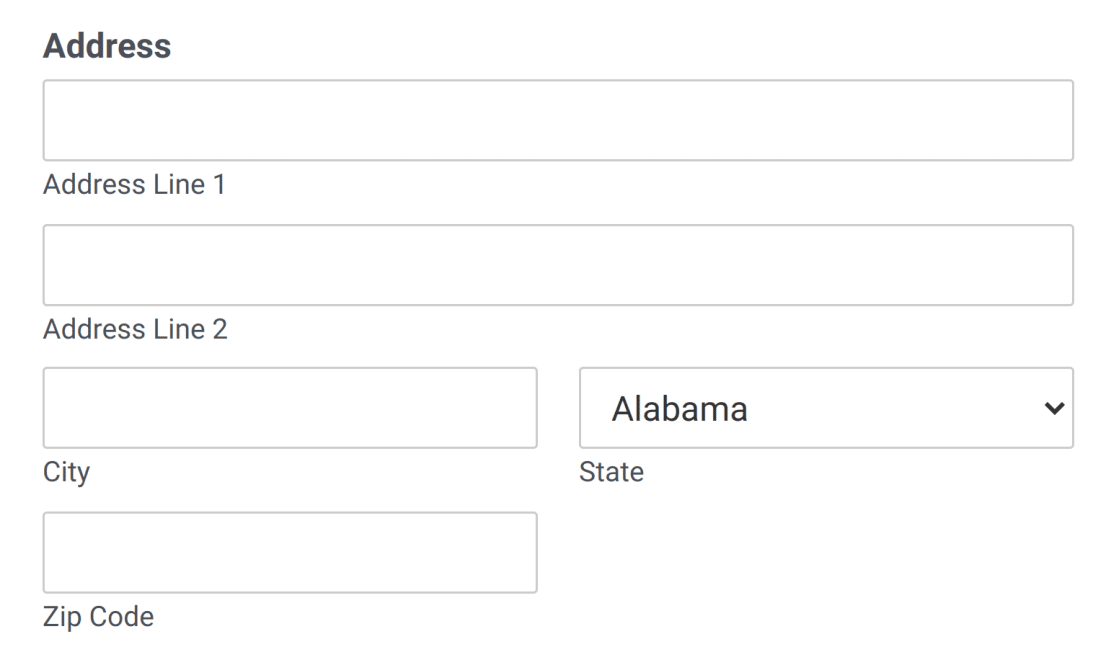
Il offre deux formats : US et International. Le format US permet aux utilisateurs de choisir un État américain dans une liste déroulante préchargée, tandis que le format International permet aux utilisateurs de choisir dans une liste déroulante de pays.
Date / Heure
Par défaut, le champ Date / Heure affichera des champs pour les sélections de Date et d'Heure.

Site Web / URL
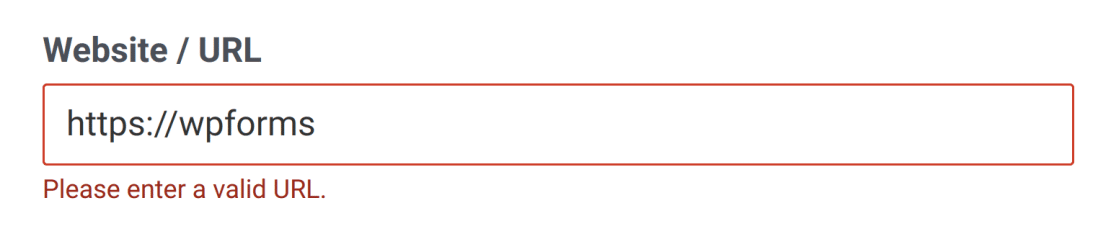
Seules les URL de sites Web peuvent être saisies dans ce champ. Le formulaire vérifie automatiquement si l'URL est dans un format valide (par exemple, https://wpforms.com).

Pour aider les utilisateurs à éviter toute confusion de formatage, ce champ ajoutera automatiquement http:// au début d'une URL écrite en version abrégée. Par exemple, wpforms.com serait automatiquement converti en https://wpforms.com.
Si un utilisateur tente de saisir une entrée qui n'est pas dans un format accepté, il verra un message indiquant : « Veuillez saisir une URL valide ».
Téléchargement de fichier
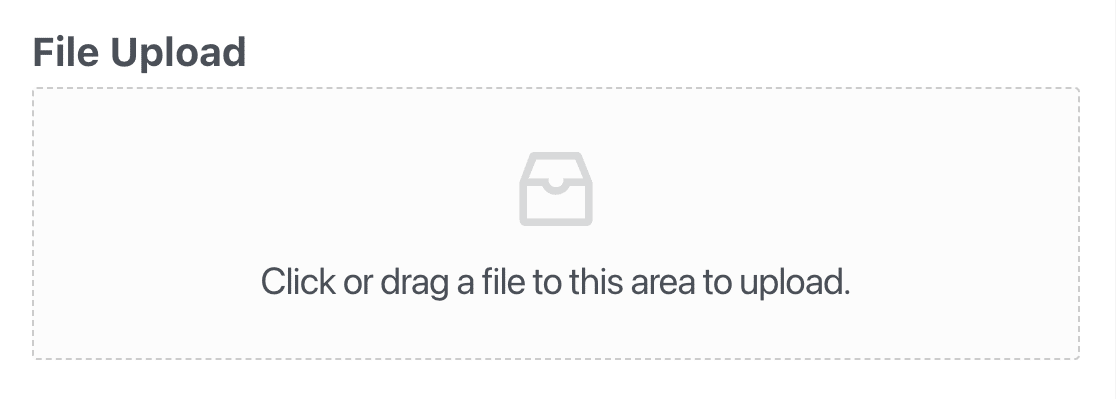
Le champ Téléchargement de fichier permet aux utilisateurs d'inclure des fichiers avec leurs soumissions de formulaire.
Appareil photo
Le champ Appareil photo permet aux utilisateurs de capturer des photos ou d'enregistrer de courtes vidéos directement depuis l'appareil photo de leur appareil lors du remplissage d'un formulaire. Ceci est utile pour collecter des photos de profil, des instantanés de vérification d'identité ou des réponses vidéo rapides.
Vous pouvez configurer le champ Appareil photo pour capturer des photos ou des vidéos et ajuster des options telles que la taille maximale du fichier et la limite de temps pour les enregistrements.
Pour plus de détails, consultez notre guide sur l'utilisation du champ Appareil photo.
Mot de passe
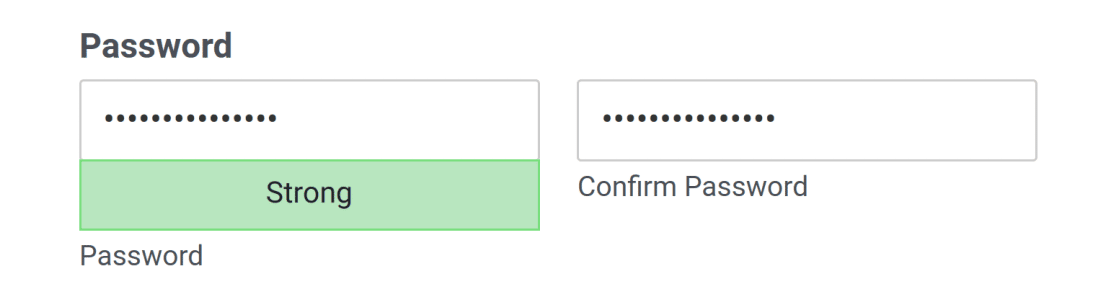
Vous pouvez utiliser le champ Mot de passe dans un formulaire d'inscription d'utilisateur ou de connexion. Lorsque les utilisateurs saisissent leur mot de passe, chaque caractère est masqué par des points pour des raisons de sécurité.

Vous pouvez également activer une force de mot de passe minimale (faible, moyenne ou forte) et ajouter un champ Confirmer le mot de passe.
Texte enrichi
Le champ Texte enrichi insère un éditeur de texte enrichi dans vos formulaires afin que les utilisateurs puissent écrire, formater et styliser leur propre contenu dans leurs entrées. Ceci est particulièrement utile pour créer des formulaires de soumission d'articles de blog et d'autres types de formulaires qui permettent aux utilisateurs de partager du contenu long.
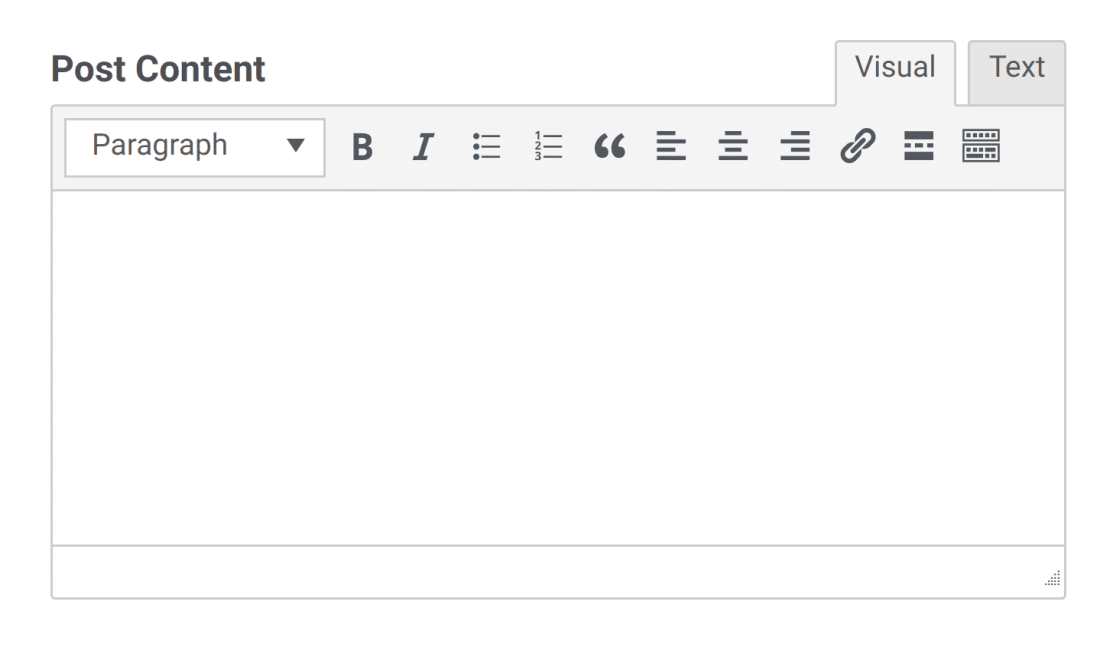
Vous pouvez activer le champ Texte enrichi pour accepter les téléchargements de fichiers multimédias et les stocker dans la médiathèque WordPress.
Pour plus de détails, veuillez consulter notre guide complet du champ Texte enrichi.
Mise en page
Le champ Mise en page fournit un conteneur qui vous permet d'afficher votre formulaire en 2 à 4 colonnes, dans lesquelles vous pouvez placer d'autres champs. Les colonnes s'ajusteront automatiquement pour s'adapter à la taille de l'écran des utilisateurs.
Contrairement à la plupart des autres champs, le champ Mise en page n'est pas visible par les utilisateurs. Cependant, les autres champs que vous placez dans les colonnes du champ Mise en page seront visibles par les utilisateurs.
Pour plus de détails, consultez notre guide sur l'utilisation du champ Mise en page.
Répéteur
Le champ Répéteur permet aux utilisateurs d'ajouter dynamiquement plusieurs instances d'un champ ou d'un groupe de champs. Cela peut être utile lors de la création d'un formulaire pour permettre aux utilisateurs d'ajouter plus d'une entrée de types d'entrée similaires, comme des liens de profil de médias sociaux ou des expériences professionnelles pertinentes.
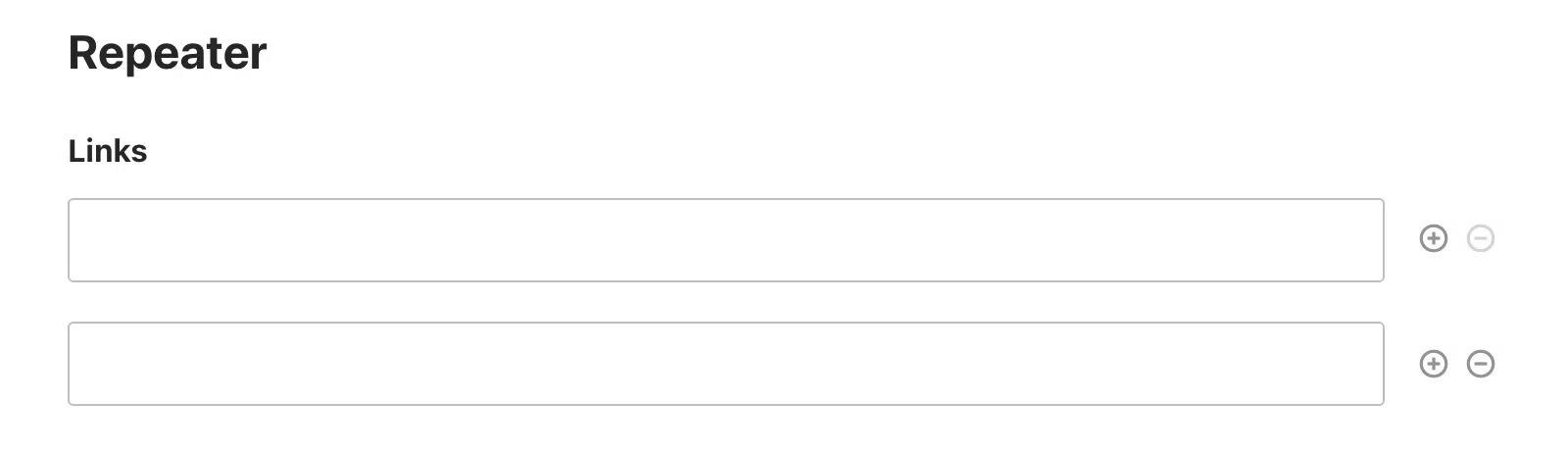
Vous pouvez soit les afficher en Lignes, soit en Blocs sur le frontend de votre site. Pour en savoir plus sur le fonctionnement de ce champ, consultez notre tutoriel sur l’utilisation du champ Répéteur.
Saut de page
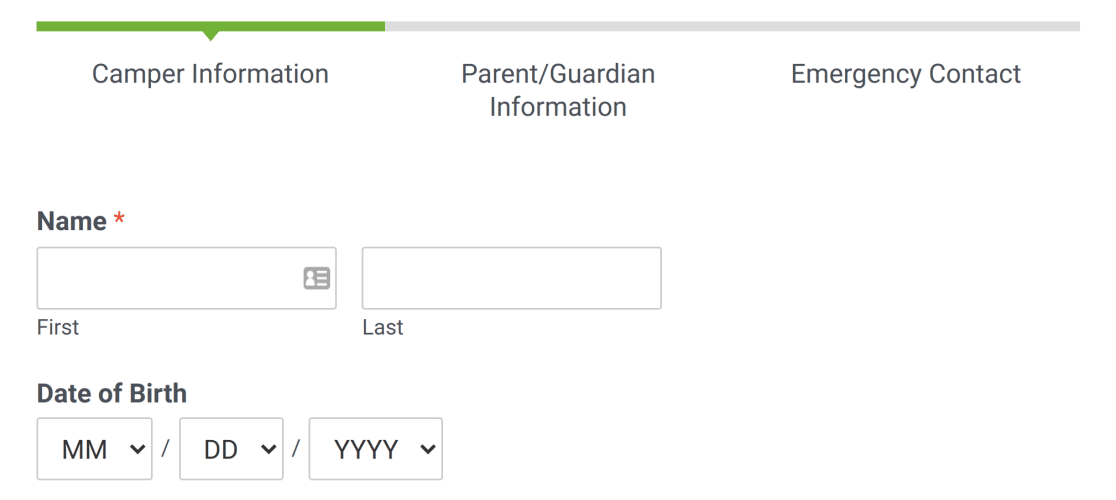
Les sauts de page divisent un formulaire en deux pages ou plus. Cela peut améliorer l’expérience utilisateur des formulaires plus longs.
Séparateur de section
Le diviseur de section affiche une indication claire d’une nouvelle partie du formulaire.
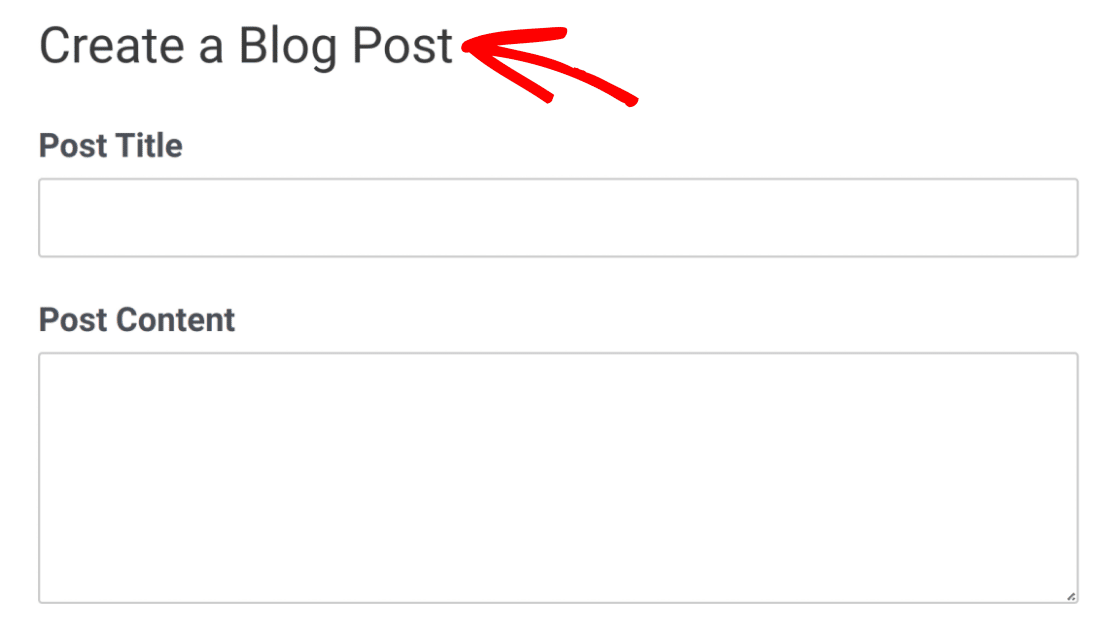
Vous pouvez ajouter une description à ce champ pour fournir aux utilisateurs des informations importantes ou des instructions sur la façon de remplir les champs suivants.
HTML
Le champ HTML est utile pour inclure du code HTML valide personnalisé dans votre formulaire. Vous pouvez l’utiliser pour ajouter du texte supplémentaire dans vos formulaires, inclure des liens vers d’autres ressources dont les utilisateurs pourraient avoir besoin lors du remplissage de votre formulaire, ajouter des icônes ou des images à vos formulaires, et plus encore.
Contenu
Le champ Contenu vous permet d’ajouter du contenu supplémentaire à vos formulaires, tel que des images, des vidéos, des titres et du texte, sans utiliser de code. Il comprend également un éditeur intégré qui facilite la mise en forme et le style du texte en ajoutant une liste à puces ou numérotée, en modifiant l’alignement du texte, en ajoutant du texte en gras, et plus encore.
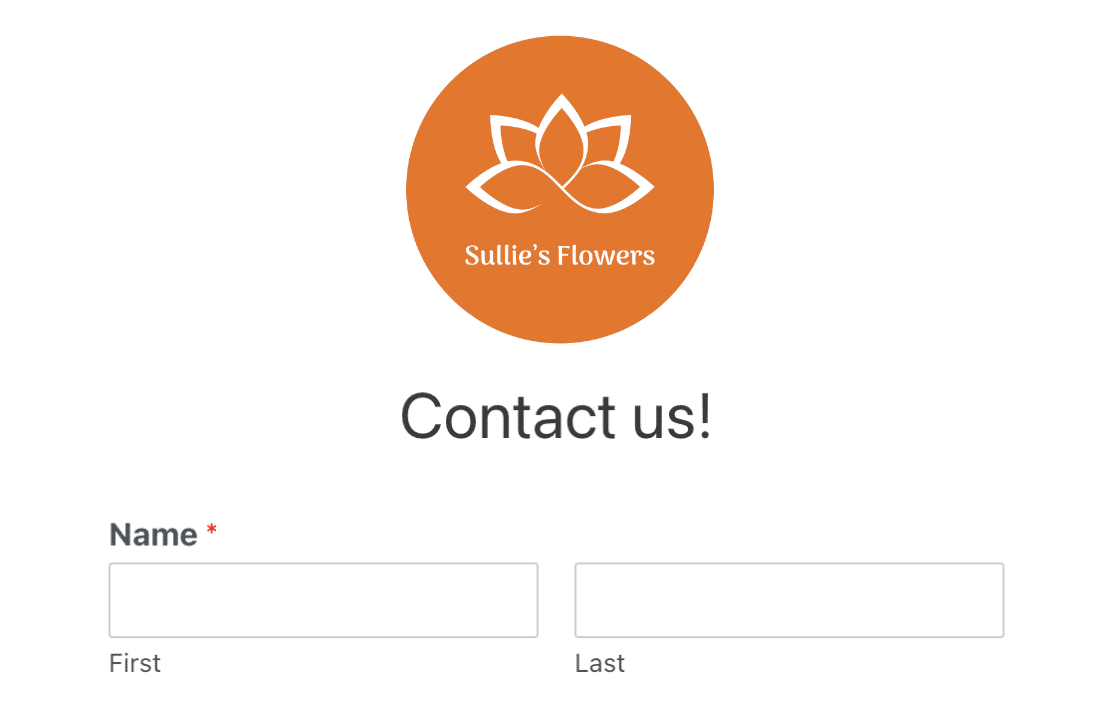
Pour plus de détails, assurez-vous de consulter notre guide sur l’utilisation du champ Contenu.
Aperçu de la saisie
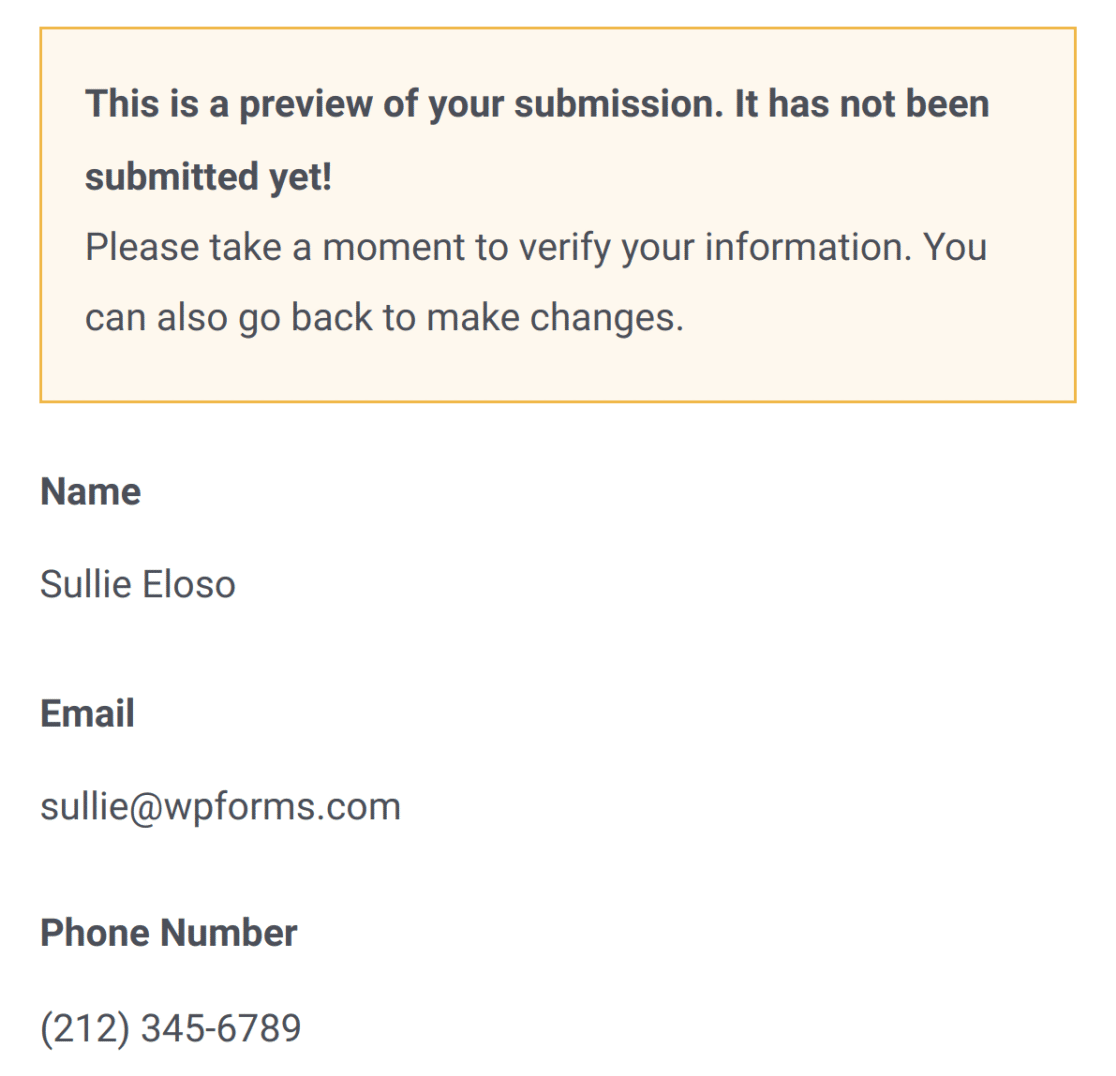
Le champ Aperçu de la saisie vous permet d’afficher les entrées et les sélections des utilisateurs de votre formulaire avant qu’ils ne le soumettent. Cela leur donne la possibilité de revenir en arrière et d’apporter des modifications avant de confirmer leurs soumissions.
Évaluation
Le champ Évaluation affiche un nombre défini d’icônes afin que les utilisateurs puissent sélectionner visuellement une note numérique.

Champ caché
Le champ Champ caché n’est pas visible par les utilisateurs. Vous pouvez l’utiliser pour capturer ou afficher toute information que vous souhaitez collecter sans permettre aux utilisateurs de voir ou de modifier la valeur du champ.
Par exemple, vous pouvez utiliser les balises intelligentes pour collecter des informations telles que l’URL de la page actuelle, ce qui peut être utile pour vous à voir dans une saisie mais serait probablement déroutant pour un visiteur s’il était visible pendant qu’il remplissait le formulaire.
Captcha personnalisé
Le champ Captcha personnalisé aide à lutter contre les soumissions de formulaires indésirables par les robots en demandant aux utilisateurs de répondre à une question.
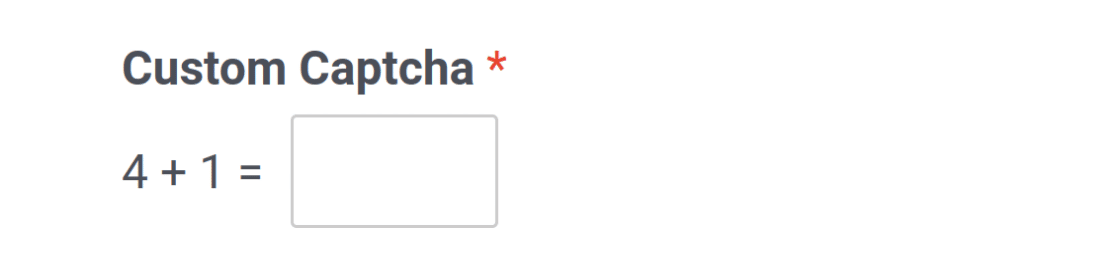
Pour plus de détails, vous pouvez consulter notre tutoriel sur l’utilisation de la fonctionnalité Captcha personnalisé.
Si vous préférez, nous proposons également une intégration avec Google reCAPTCHA et hCaptcha pour empêcher les saisies indésirables.
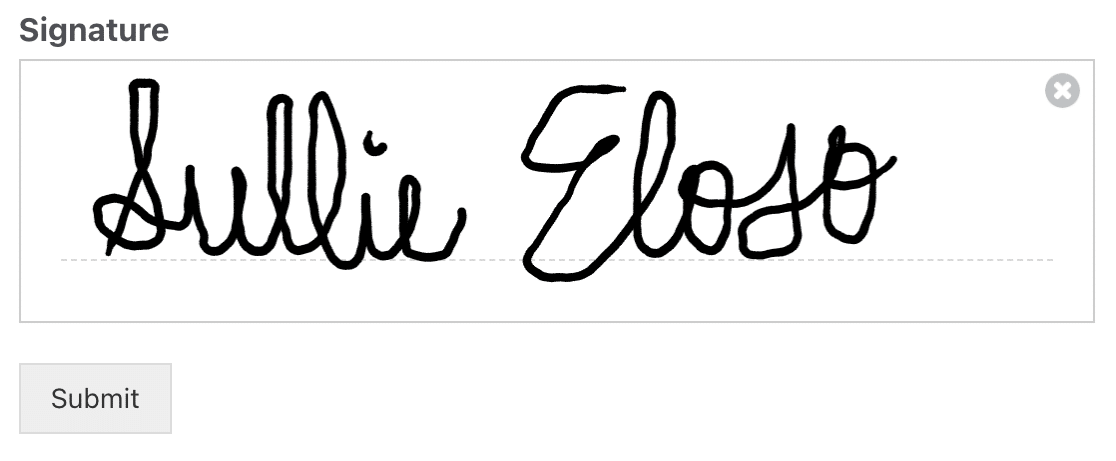
Signature
Prérequis : Le module complémentaire Signature doit être installé pour utiliser le champ Signature. Ce module complémentaire est disponible avec la licence Pro ou supérieure.
Le champ Signature permet aux utilisateurs de dessiner leurs signatures dans votre formulaire.
Échelle de Likert
Prérequis : Le module complémentaire Sondages et enquêtes doit être installé pour utiliser le champ Échelle de Likert. Ce module complémentaire est disponible avec la licence Pro ou supérieure.
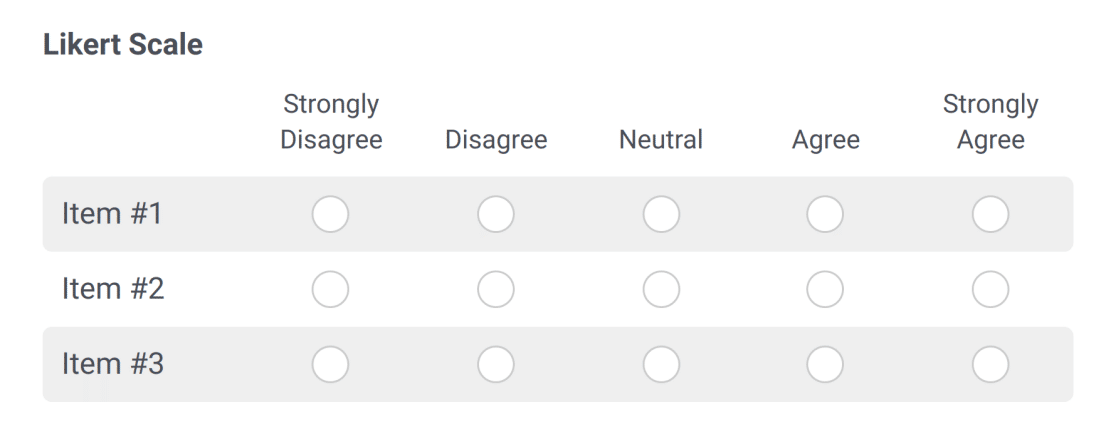
Le champ Échelle de Likert permet aux utilisateurs de choisir parmi une gamme d'options possibles.
Score Net Promoter
Prérequis : Le module complémentaire Sondages et enquêtes doit être installé pour utiliser le champ Net Promoter Score. Ce module complémentaire est disponible avec la licence Pro ou supérieure.
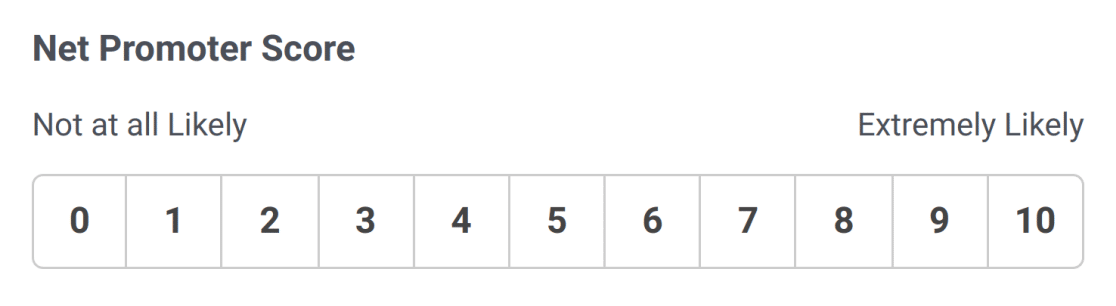
Le champ Net Promoter Score permet aux clients de partager facilement ce qu'ils pensent de votre entreprise, fournissant ainsi des informations précieuses.
C'est tout ! Vous connaissez maintenant les fonctions et les cas d'utilisation des types de champs avancés dans WPForms.
Prêt à commencer à créer avec WPForms ? Vous voudrez peut-être consulter notre tutoriel sur comment créer votre premier formulaire.


