


Résumé IA
Souhaitez-vous permettre à vos utilisateurs de créer un article WordPress en soumettant un formulaire sur le frontend de votre site ? Avec le module complémentaire Post Submissions pour WPForms, vous pouvez facilement accepter des soumissions d'articles invités, des événements soumis par les utilisateurs, et plus encore sans accorder l'accès à votre tableau de bord WordPress.
Ce tutoriel vous montrera comment installer et utiliser le module complémentaire Post Submissions pour WPForms.
Prérequis :
- Vous aurez besoin d'une licence Pro ou supérieure pour accéder au module complémentaire Post Submissions
- Assurez-vous d'avoir installé la dernière version de WPForms pour répondre à la version minimale requise pour le module complémentaire Post Submissions
Avant de commencer ce tutoriel, assurez-vous d'installer le plugin WPForms sur votre site WordPress. Ensuite, vérifiez votre clé de licence et installez le module complémentaire Post Submissions.
1. Création d'un formulaire de soumission d'articles
Bien que vous puissiez personnaliser le formulaire que vous utilisez pour accepter les soumissions d'articles à peu près comme vous le souhaitez, il y a quelques fonctionnalités importantes à inclure.
Créez un nouveau formulaire ou ouvrez-en un existant pour le modifier. Si vous partez de zéro, vous pourriez envisager d'utiliser notre modèle de formulaire de soumission d'articles de blog.
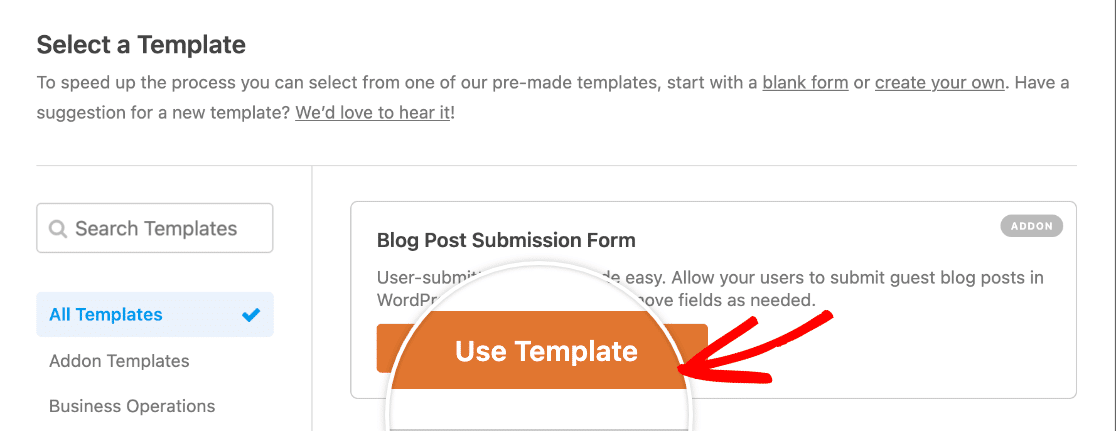
Que vous utilisiez un modèle ou que vous créiez votre formulaire à partir de zéro, nous vous recommandons d'inclure des champs pour les éléments suivants :
- Détails de l'auteur
- Nom : Utilisez le champ Nom.
- E-mail : Utilisez le champ E-mail.
- Courte biographie de l'auteur : Utilisez le champ Texte de paragraphe.
- Créer un article de blog
- Titre de l'article : Utilisez le champ Texte sur une seule ligne.
- Contenu de l'article : Utilisez le champ Texte de paragraphe ou Texte enrichi.
- Image mise en avant : Utilisez le champ Téléchargement de fichier.
- Extrait de l'article : Utilisez le champ Texte de paragraphe.
- Catégorie : Utilisez le champ Liste déroulante ou Choix multiples avec des choix dynamiques.
Ce sont les champs que vous pouvez connecter à un article WordPress standard. Vous pouvez personnaliser ces champs comme vous le souhaitez, supprimer des champs ou en ajouter de nouveaux en fonction des informations que vous souhaitez inclure dans vos articles de blog.
Permettre aux utilisateurs d'écrire et de formater leurs articles dans votre formulaire
Il existe plusieurs façons de permettre aux utilisateurs de soumettre le contenu de leurs articles dans votre formulaire. Cependant, la plupart d'entre elles nécessiteront que vous effectuiez une mise en forme (telle que l'ajout de titres et de liens) côté serveur.
Pour réduire la quantité de travail que vous devez effectuer après qu'un utilisateur a soumis un article via votre formulaire, nous vous recommandons d'utiliser le champ Texte enrichi pour collecter le contenu de l'article.
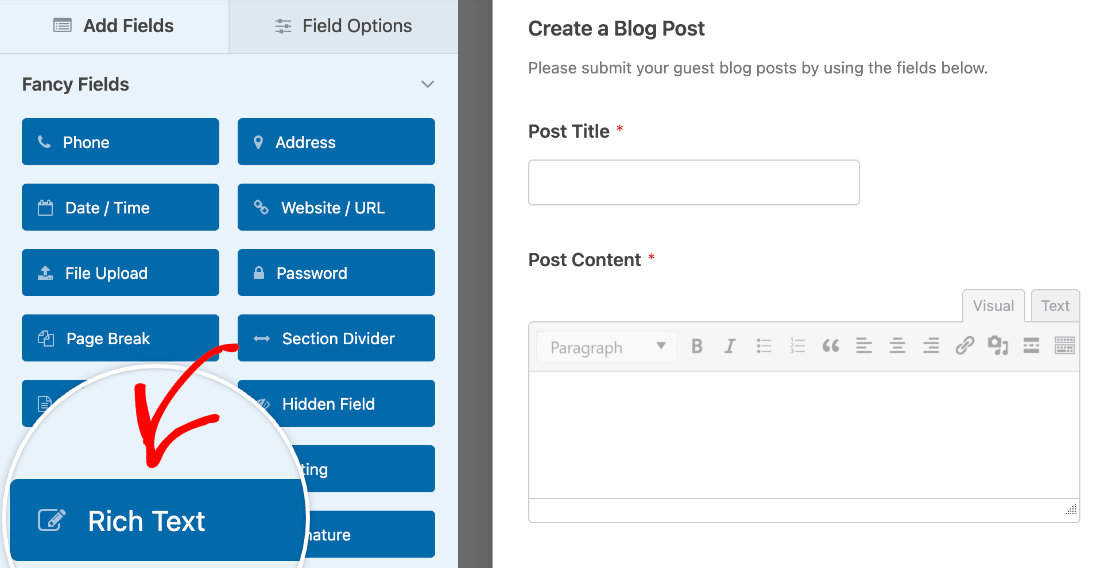
Ce champ insérera un éditeur de texte dans votre formulaire afin que les utilisateurs puissent appliquer des styles de texte de base. Vous pouvez également choisir d'activer les téléchargements de fichiers dans le champ Texte enrichi afin que les utilisateurs puissent inclure des images dans leurs articles.
Permettre aux utilisateurs de sélectionner une catégorie d'article
WordPress utilise des catégories pour organiser les articles sur votre site. Vous pouvez permettre aux utilisateurs de sélectionner des catégories pour leurs articles en utilisant un champ Liste déroulante ou Choix multiples.
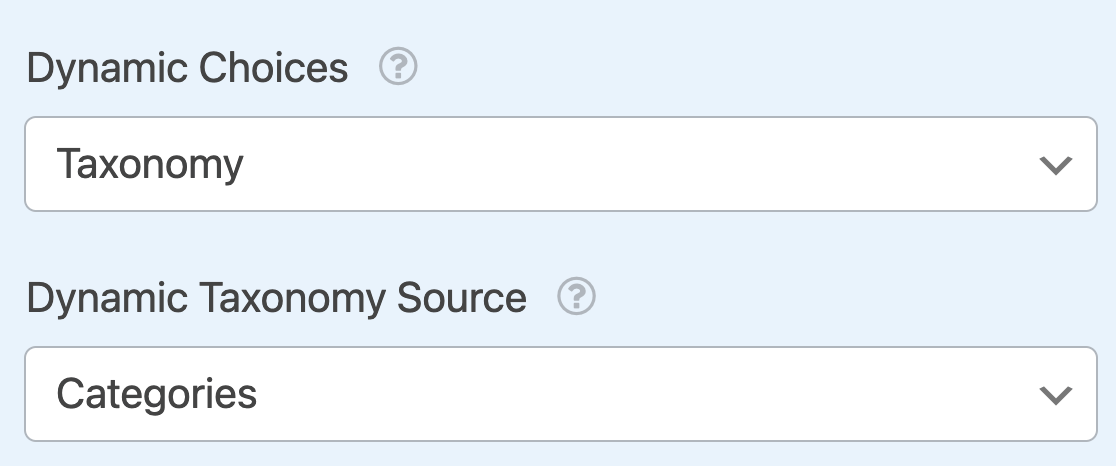
Pour permettre aux utilisateurs de sélectionner une catégorie d'article, ajoutez le type de champ (Liste déroulante ou Choix multiples) que vous souhaitez utiliser à votre formulaire. Ensuite, cliquez sur le champ pour ouvrir son panneau Options de champ et sélectionnez l'onglet Avancé.

Vers le bas de cette section, vous devriez voir une liste déroulante intitulée Choix dynamiques. Vous devrez la définir sur Taxonomie. Ensuite, sous Source de taxonomie dynamique, sélectionnez Catégories.
2. Configuration des paramètres de soumission d'articles
Lorsque vous estimez que votre formulaire est prêt, cliquez sur Paramètres dans le menu du constructeur de formulaire à gauche, puis sélectionnez l'onglet Soumissions d'articles.
Pour activer la création d'articles, assurez-vous que le bouton Activer les soumissions d'articles est réglé sur la position ACTIVÉ .
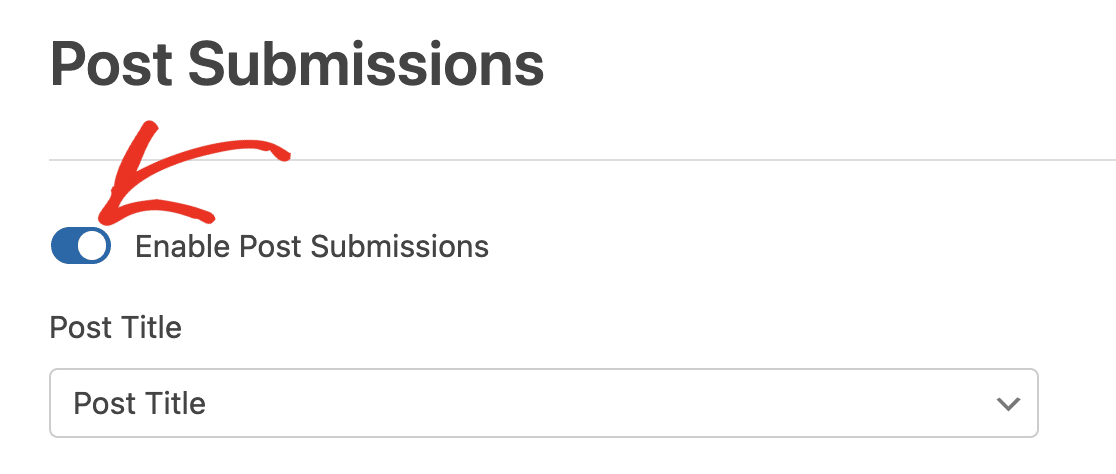
Si vous utilisez le modèle par défaut de formulaire de soumission d'articles de blog, les paramètres de cette page seront déjà configurés pour vous. Que vous utilisiez le modèle ou un formulaire personnalisé, il est toutefois judicieux de vérifier ces paramètres.
Mappage des champs du formulaire aux articles WordPress
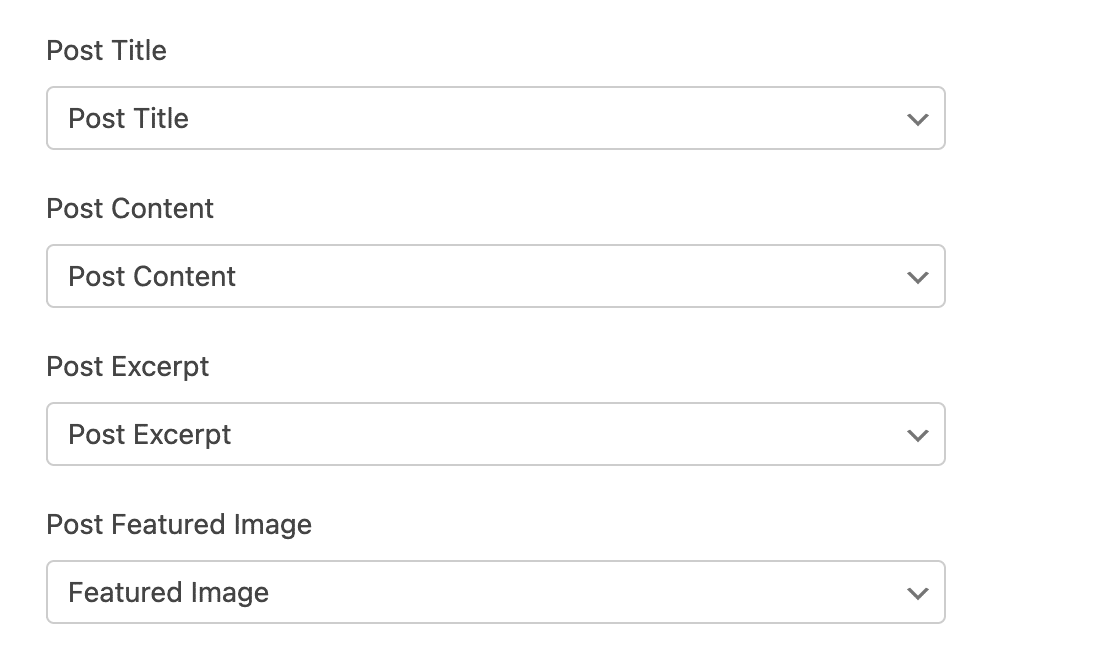
Ensuite, vous devrez mapper certains champs de votre formulaire à un nouvel article WordPress. En utilisant les listes déroulantes fournies, sélectionnez le champ correspondant pour chacun des éléments suivants :
- Titre de l'article
- Contenu de l'article
- Extrait de l'article
- Image mise en avant de l'article
Choix d'un type d'article
Utilisez ensuite la liste déroulante Type d'article pour sélectionner si le contenu soumis dans ce formulaire doit être enregistré comme Article, Page ou un autre type d'article.

Définition du statut par défaut de l'article
Vous devrez également choisir le statut que vous souhaitez attribuer à tous les nouveaux articles soumis via ce formulaire. Bien que vous puissiez permettre aux utilisateurs de publier leurs articles immédiatement, nous vous recommandons de définir l'option Statut de l'article sur Brouillon ou En attente de révision afin que vous puissiez vérifier le contenu avant qu'il ne soit rendu public sur votre site.

Sélection de l'auteur de l'article
Enfin, vous devrez sélectionner un utilisateur enregistré de votre site pour être l'auteur de tous les nouveaux articles soumis à l'aide de ce formulaire. Si vous choisissez l'option Utilisateur actuel, les utilisateurs connectés qui soumettent un article via ce formulaire seront répertoriés comme auteurs de leurs articles.

Ajout de métadonnées personnalisées de publication (facultatif)
Si vous avez ajouté des champs personnalisés à vos articles WordPress, vous pouvez collecter les détails pertinents auprès des utilisateurs dans votre formulaire et les mapper à vos articles.
Tout d'abord, vous devrez configurer vos champs personnalisés. Nous vous recommandons d'utiliser le plugin Advanced Custom Fields pour cela.
Localisez ensuite la clé méta du champ que vous souhaitez mapper. Vous pouvez la trouver en accédant à l'écran Champs personnalisés » Groupes de champs et en regardant sous la colonne Nom pour le champ auquel vous souhaitez mapper des données.
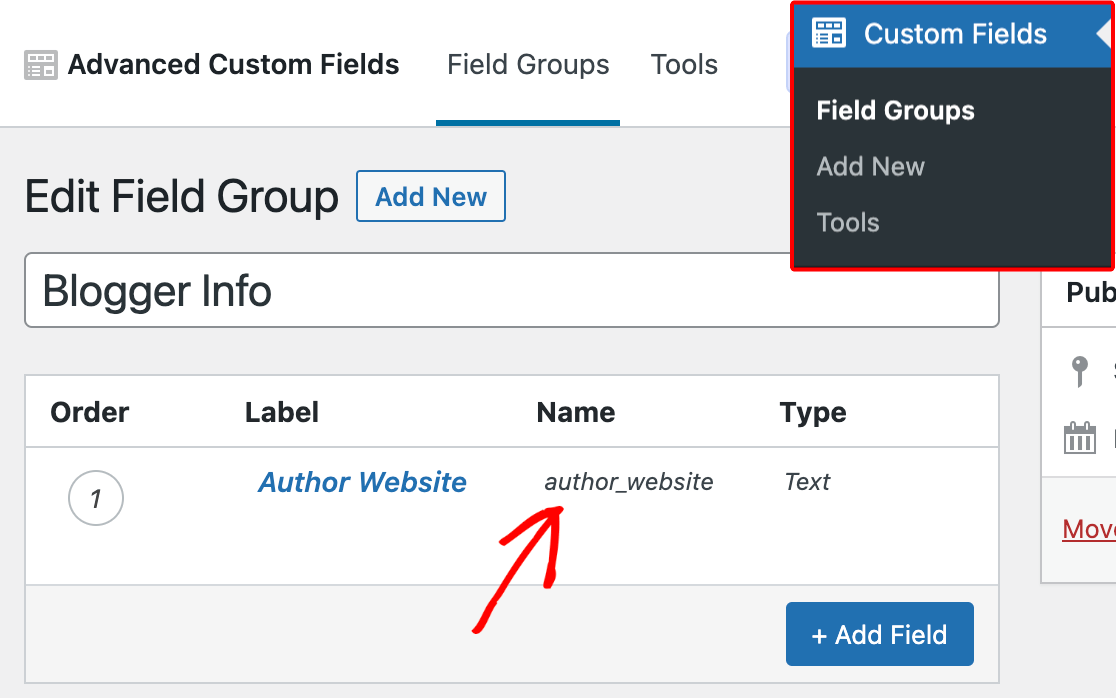
Dans le constructeur de formulaire, accédez à Paramètres » Soumissions d'articles et faites défiler jusqu'à la section Métadonnées personnalisées des articles. Ici, entrez la clé méta du champ personnalisé que vous souhaitez mapper, puis sélectionnez le champ correspondant de votre formulaire à l'aide de la liste déroulante fournie.

N'oubliez pas de toujours enregistrer vos modifications avant de quitter le constructeur de formulaire.
3. Foire aux questions
Voici les réponses à quelques questions fréquentes sur l'utilisation du module complémentaire Soumissions d'articles.
L'utilisateur peut-il modifier/mettre à jour l'article après l'avoir soumis via le formulaire ?
Non. Une fois que l'utilisateur soumet un article de blog via votre formulaire, seuls les utilisateurs ayant accès au tableau de bord d'administration de votre site peuvent mettre à jour l'article. Cependant, vous pourriez donner à l'utilisateur un rôle d'Auteur afin qu'il puisse accéder à votre tableau de bord et modifier son article.
Remarque : Consultez le tutoriel de WPBeginner pour en savoir plus sur les rôles d'utilisateurs WordPress.
C'est tout ! Vous pouvez maintenant facilement permettre aux utilisateurs d'ajouter des articles à votre site WordPress depuis le frontend à l'aide d'un formulaire.
Ensuite, souhaitez-vous permettre aux utilisateurs de s'inscrire pour des comptes sur votre site avant de soumettre des articles dans votre formulaire ? Consultez notre tutoriel sur le module complémentaire Inscription d'utilisateurs pour plus de détails.


