


Résumé IA
Pour rechercher des types de formulaires spécifiques, utilisez la barre de recherche à gauche. Tapez des mots-clés ou des noms de champs WPForms pour localiser rapidement les modèles qui correspondent à vos besoins. Par exemple, la recherche « Téléchargement de fichier » ou « Plusieurs éléments » filtre les modèles contenant ces champs.
Ce tutoriel vous montrera comment utiliser les modèles de formulaires dans WPForms.
Avant de commencer, vous devez d'abord vous assurer que WPForms est installé et activé sur votre site.
Visualisation des modèles de formulaires
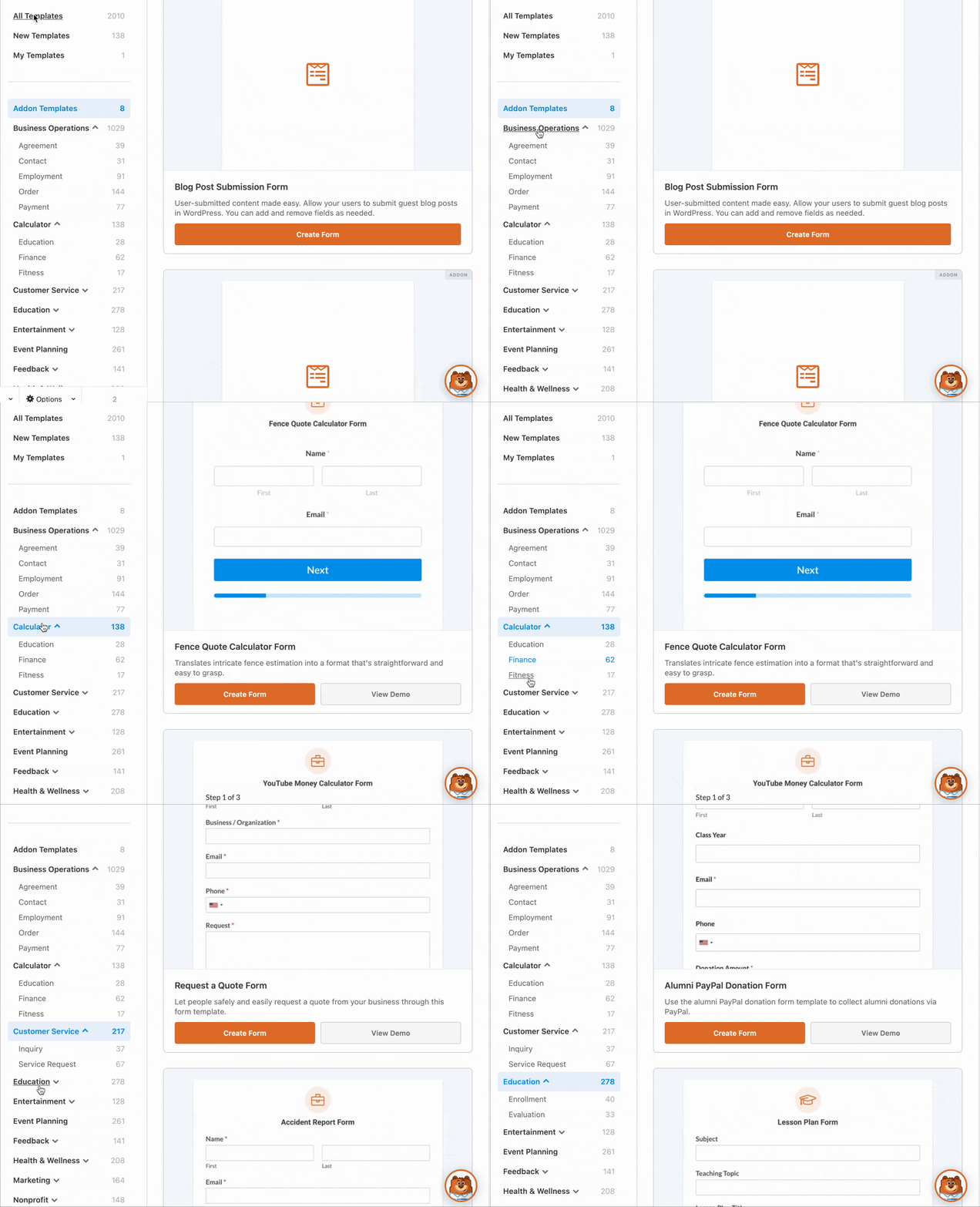
WPForms vous permet de parcourir rapidement et facilement les modèles de formulaires directement depuis le tableau de bord d'administration de WordPress. Pour afficher les modèles, connectez-vous à votre espace d'administration WordPress et accédez à WPForms » Modèles de formulaires.
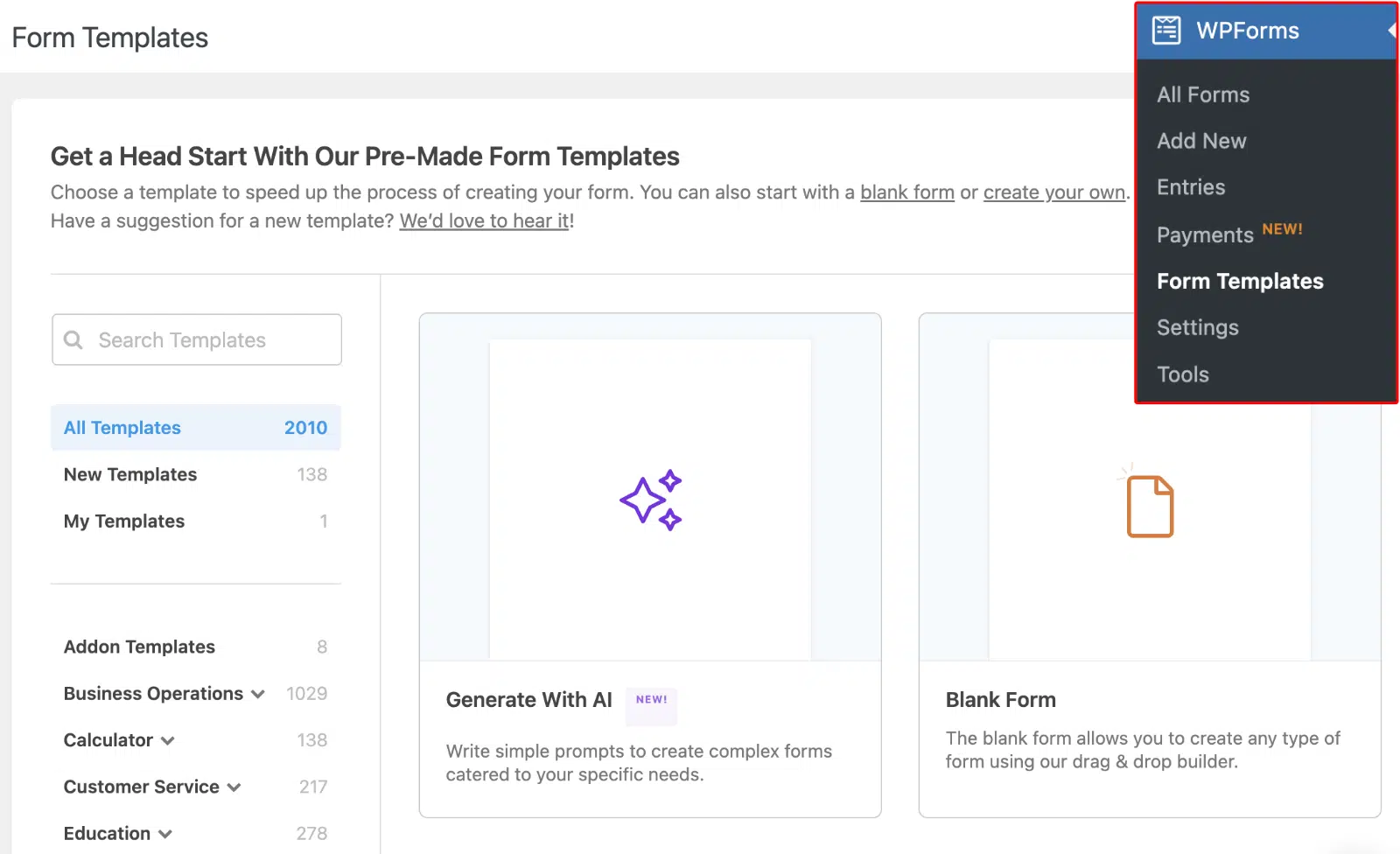
Cela vous amènera à l'écran des modèles de formulaires, où vous verrez une bibliothèque de tous les modèles disponibles dans WPForms.
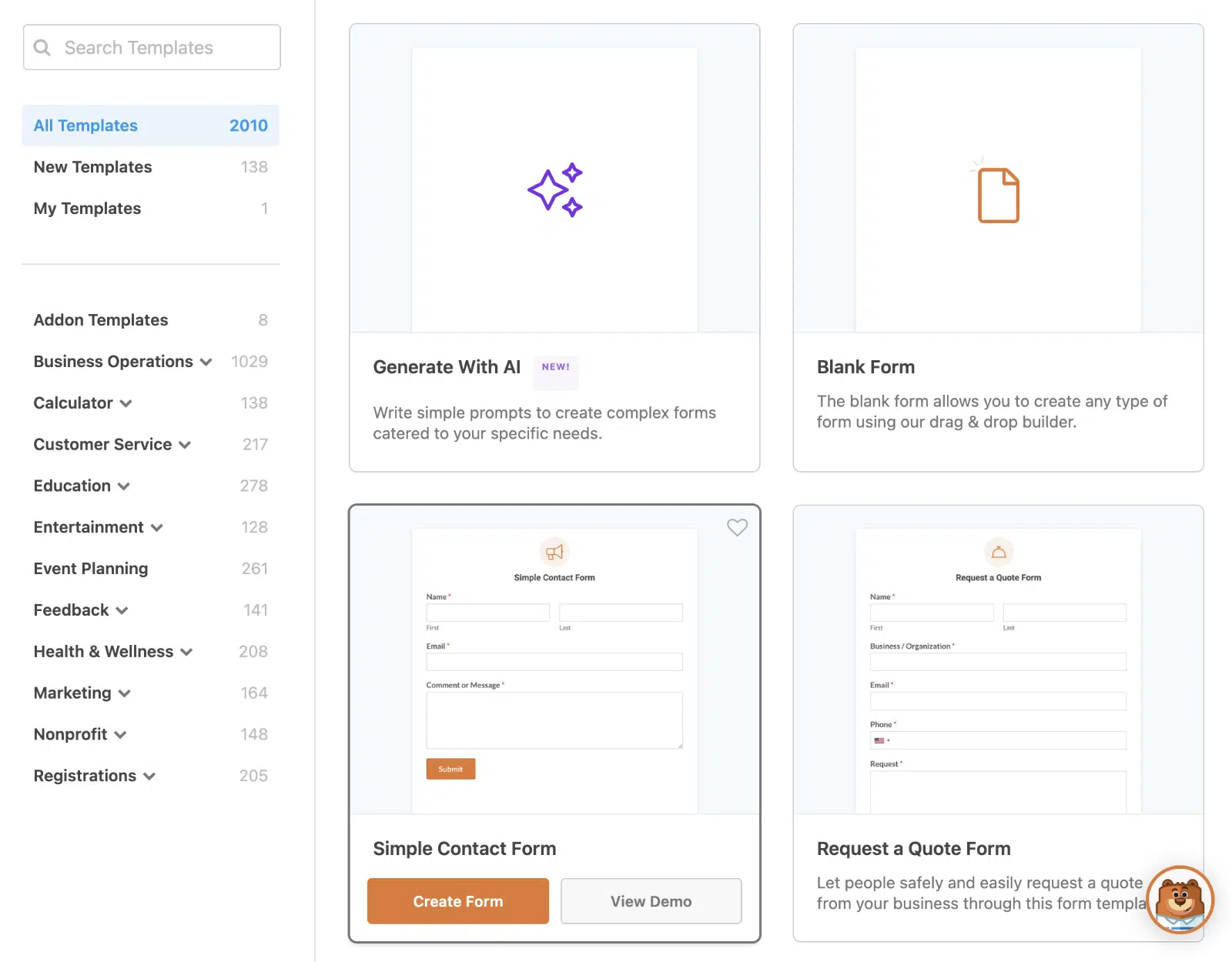
Par défaut, tous les modèles disponibles seront affichés. Pour voir les plus récents, cliquez sur l'option Nouveaux modèles.
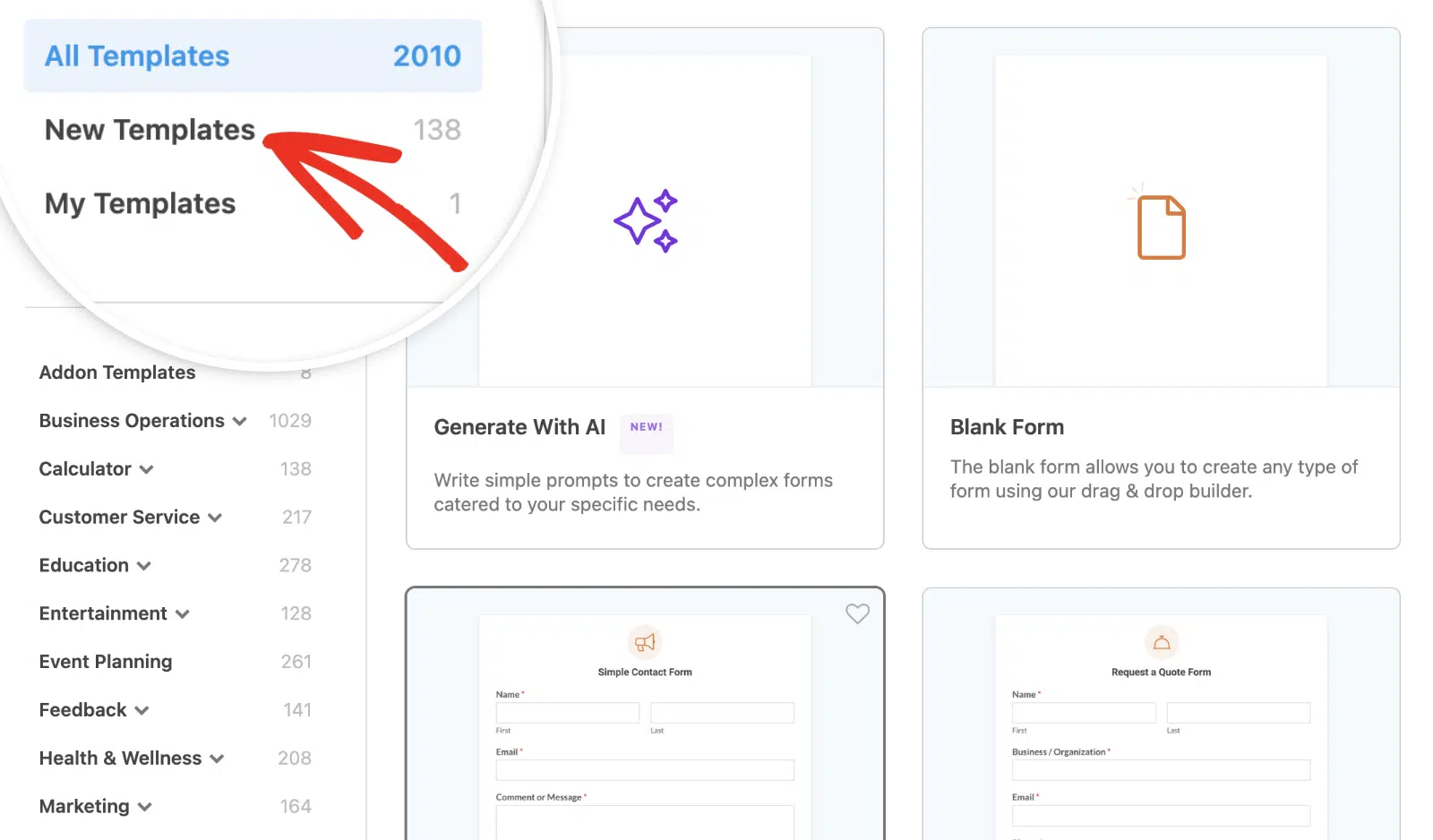
Pour rechercher des types de formulaires spécifiques, utilisez la barre de recherche à gauche. Tapez des mots-clés ou des noms de champs WPForms pour trouver rapidement des modèles qui correspondent à vos besoins. Par exemple, la recherche de « Téléchargement de fichier » ou « Plusieurs éléments » filtre les modèles contenant ces champs.
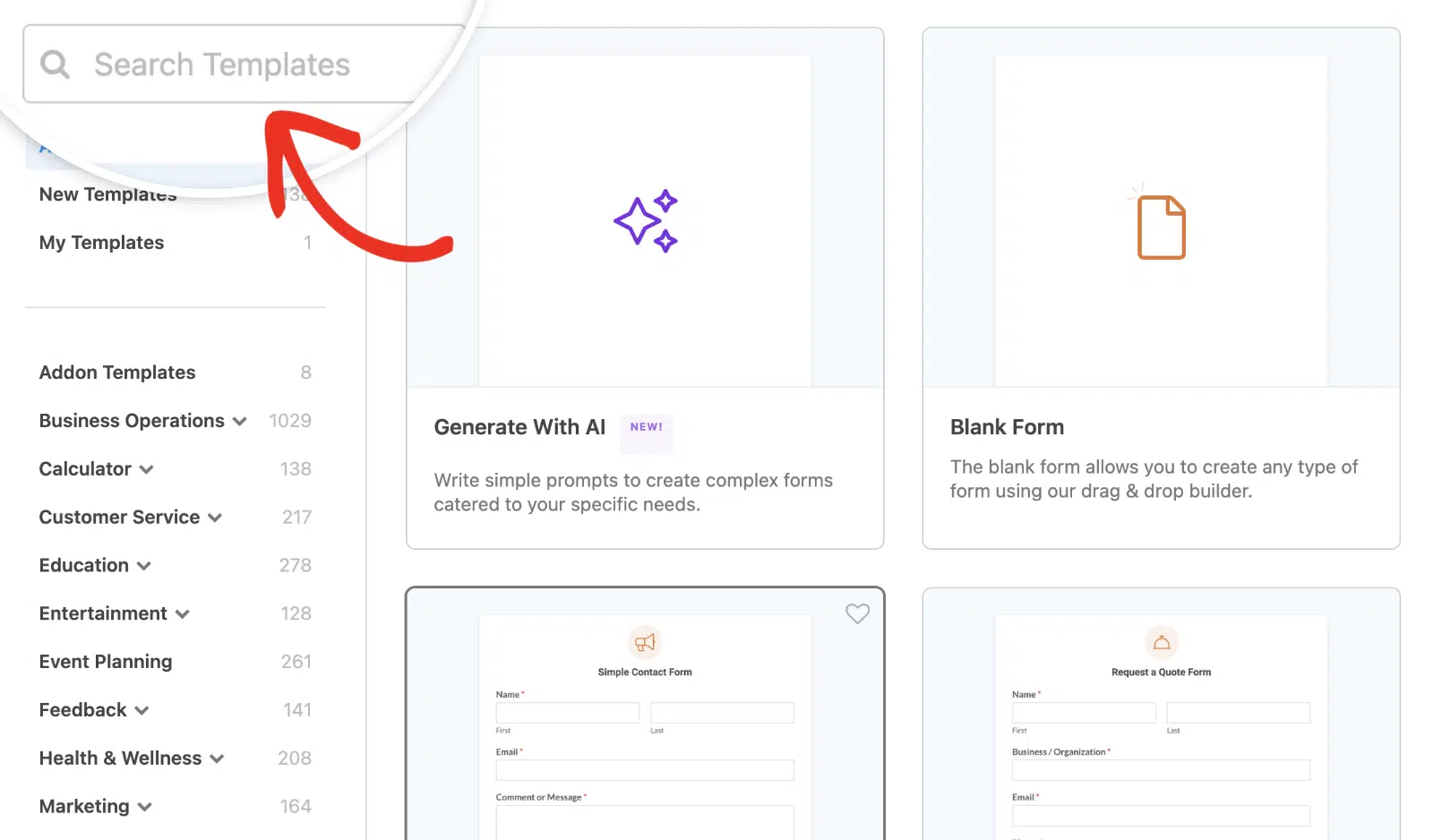
Ou, si vous souhaitez parcourir les modèles par catégorie, cliquez sur les catégories répertoriées dans le menu de gauche.
Aperçu des modèles de formulaires
Pour avoir un aperçu d'un modèle de formulaire, cliquez sur le bouton Voir la démo.

Cela vous mènera à notre Galerie de modèles de formulaires, où vous verrez un exemple interactif de l'apparence du modèle de formulaire et une description de tout ce qu'il contient.
Sélection d'un modèle de formulaire
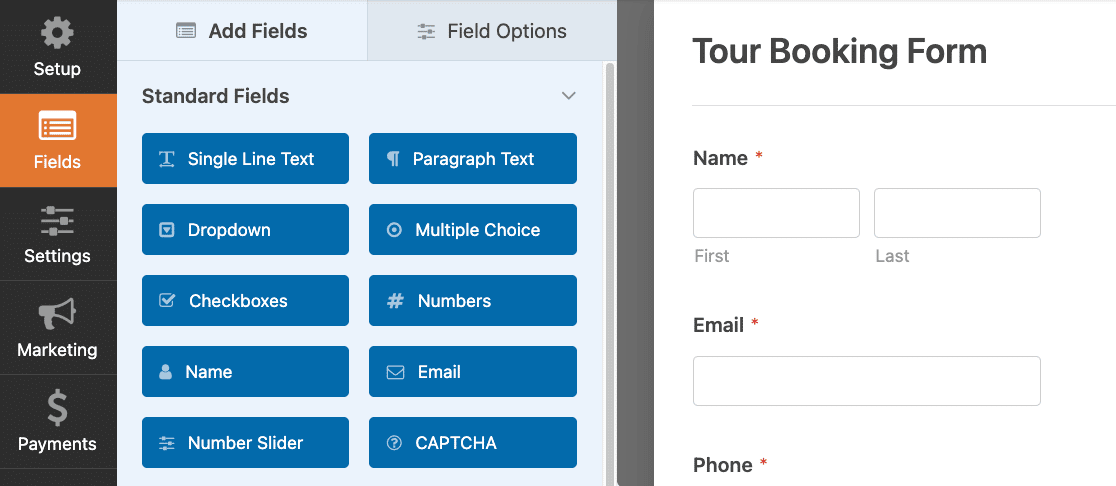
Lorsque vous avez trouvé un modèle de formulaire que vous souhaitez utiliser, cliquez sur le bouton Créer un formulaire dans la bibliothèque de modèles de formulaires.

Cliquer sur le bouton Créer un formulaire vous mènera directement au constructeur de formulaires, où vous pourrez personnaliser davantage votre formulaire.
Enregistrement de vos modèles de formulaires préférés
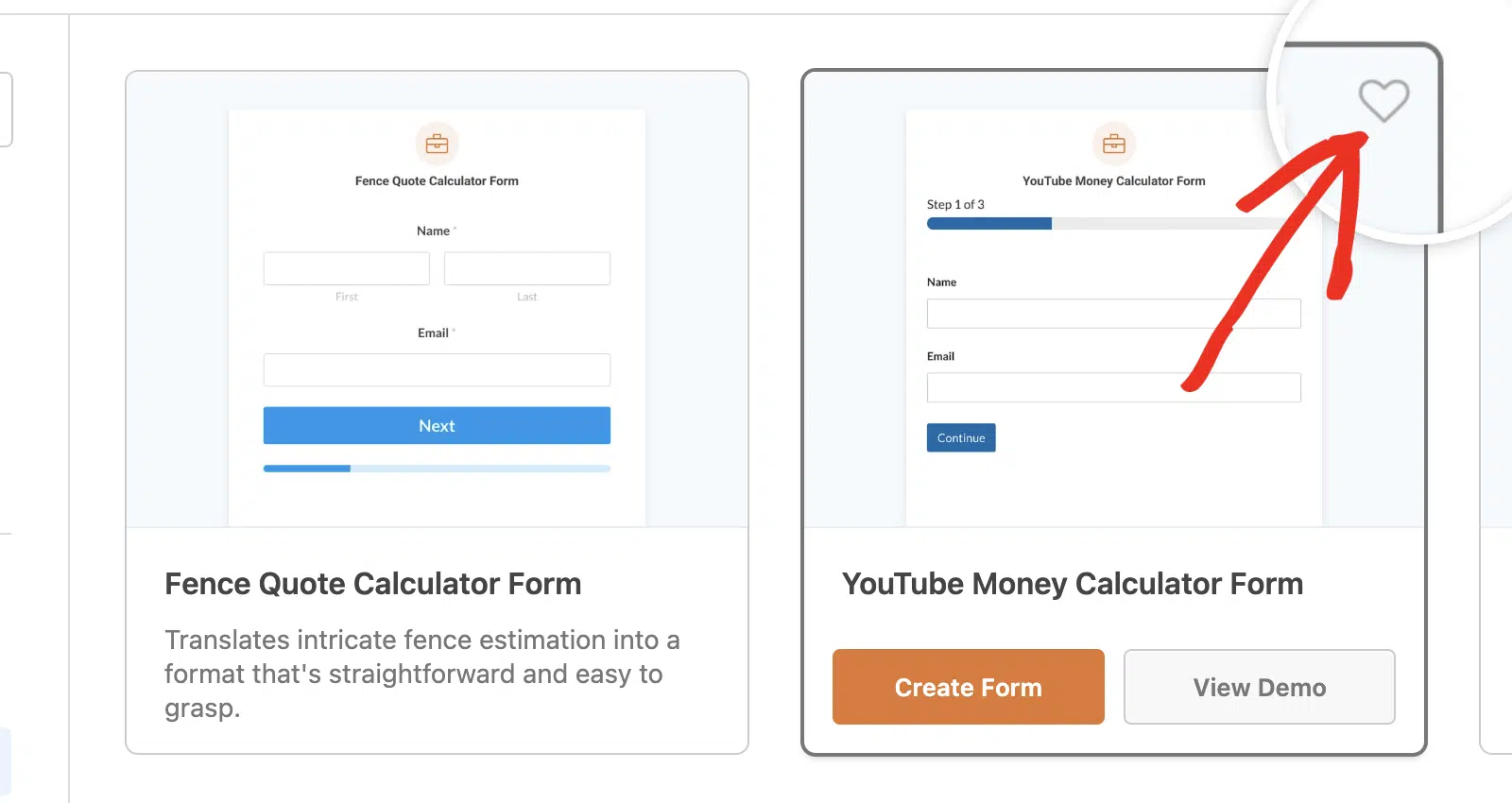
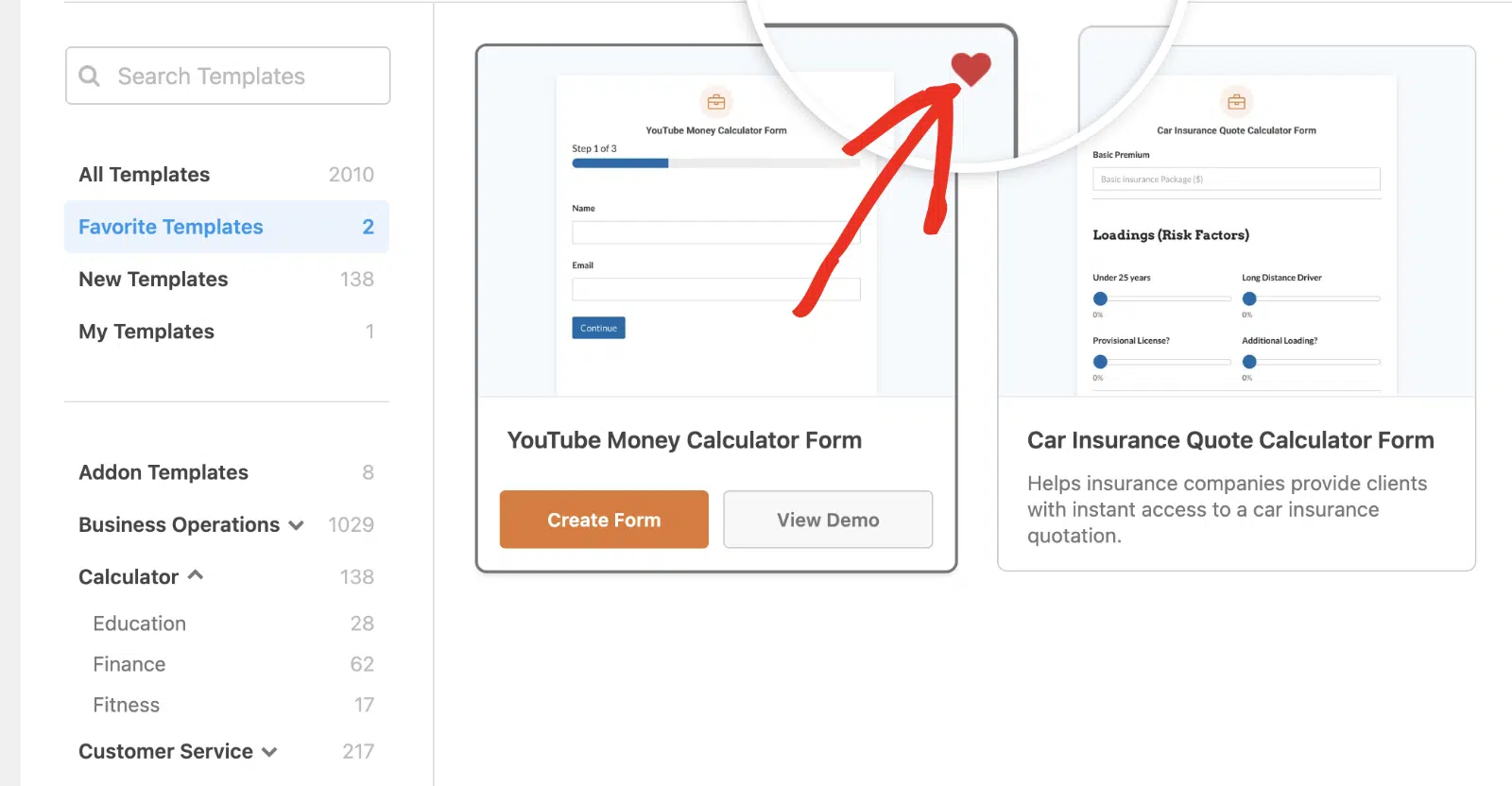
D'un simple clic, vous pouvez enregistrer n'importe lequel des modèles comme favori. Cela vous permet d'accéder rapidement à vos modèles préférés pour une utilisation future sans avoir à parcourir la bibliothèque de modèles.
Pour enregistrer un modèle spécifique comme l'un de vos favoris, cliquez sur l'icône en forme de cœur.
Une fois que vous enregistrez un formulaire comme favori, une nouvelle catégorie « Favoris » sera ajoutée à la liste dans le menu de gauche. Cliquez sur Modèles Favoris pour accéder rapidement aux modèles que vous avez marqués comme favoris.
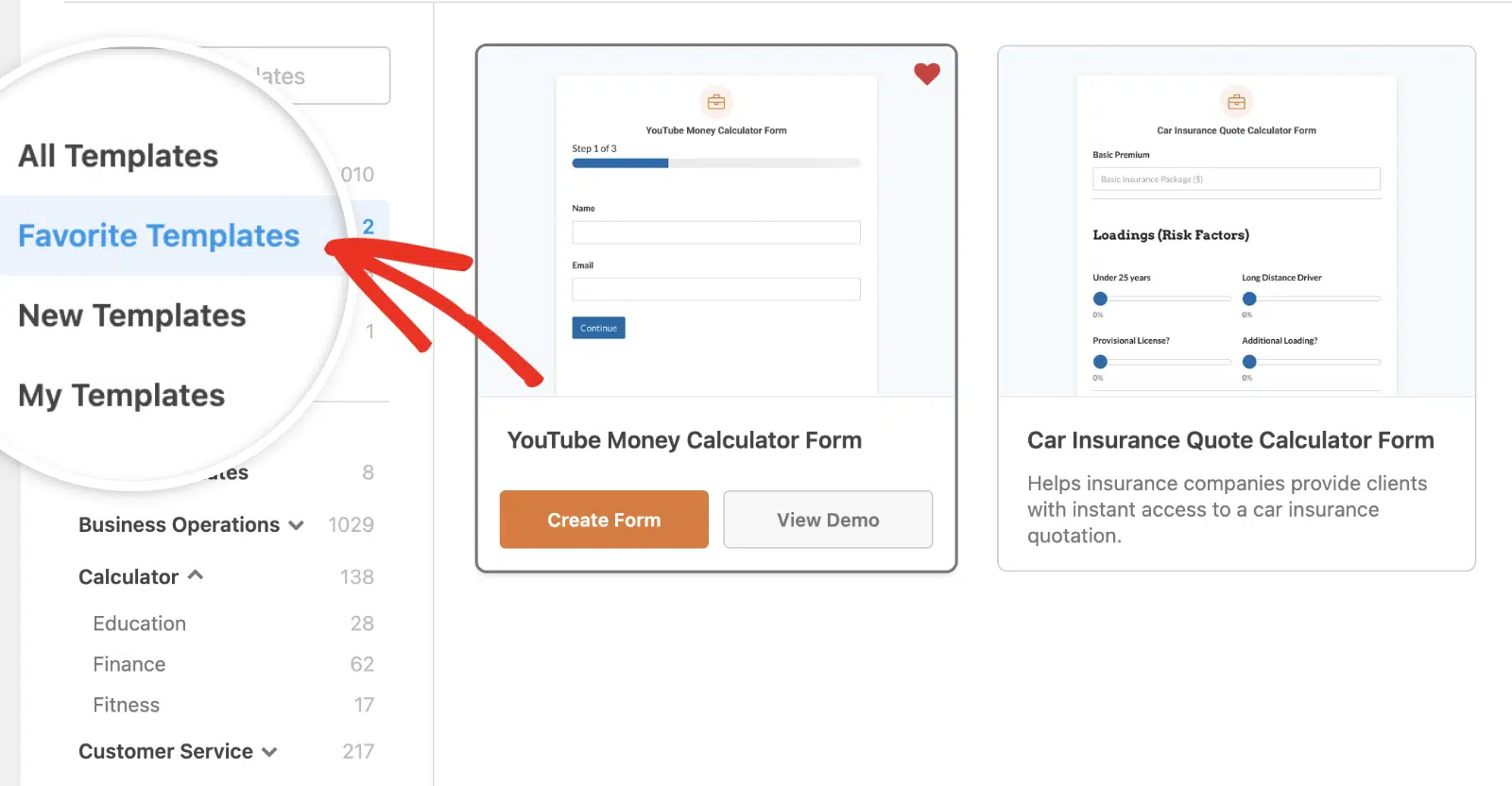
Si vous souhaitez supprimer un formulaire de votre liste de favoris, cliquez à nouveau sur l'icône en forme de cœur, ce qui supprimera la couleur de fond rouge.
Questions fréquemment posées
Voici quelques-unes des questions les plus fréquemment posées concernant nos modèles WPForms.
Je ne vois pas de modèle pour le formulaire que je veux créer. Que dois-je faire ?
Si vous ne trouvez pas de modèle dans notre bibliothèque qui réponde à vos besoins, vous pouvez nous suggérer votre idée. Vous pouvez également créer vos propres modèles personnalisés.
Et voilà ! Vous savez maintenant comment utiliser les modèles dans WPForms.
Ensuite, souhaitez-vous en savoir plus sur les options de personnalisation dans WPForms ? Consultez notre tutoriel sur la configuration des options de champ de votre formulaire pour découvrir toutes les façons dont vous pouvez vous approprier nos modèles de formulaire.


