


Résumé IA
Souhaitez-vous créer vos propres modèles de formulaires personnalisés ? La conversion de votre formulaire en un modèle personnalisé vous permet de réutiliser le formulaire comme bloc de construction pour créer d'autres formulaires sur votre site, ce qui peut vous faire gagner beaucoup de temps.
Ce tutoriel vous montrera comment créer vos propres modèles de formulaires personnalisés à partir d'un formulaire nouveau ou existant.
Avant de commencer, assurez-vous que WPForms est installé et activé sur votre site.
Créer un formulaire à utiliser comme modèle
Pour commencer, vous aurez besoin d'un formulaire qui sera plus tard converti en modèle personnalisé. Commencez par créer un nouveau formulaire ou modifiez-en un existant pour accéder au constructeur de formulaires. Il peut s'agir de n'importe quel type de formulaire web, d'un simple formulaire de contact à un formulaire de commande complexe.
Sur la page de configuration, entrez le nom de votre modèle dans le champ Nommez votre formulaire.
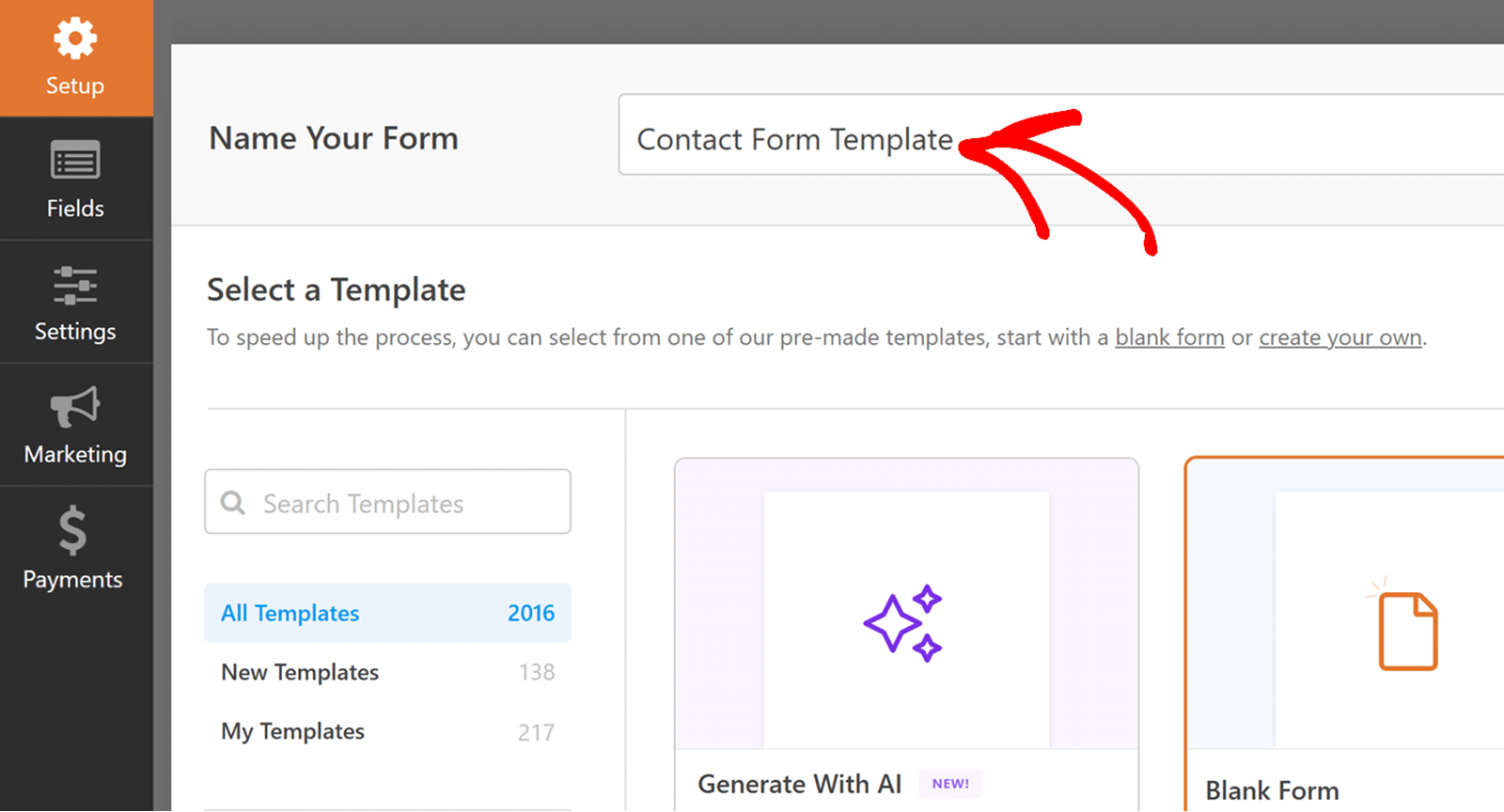
Ce titre sera visible dans la bibliothèque de modèles une fois que vous y aurez ajouté votre modèle personnalisé, alors assurez-vous qu'il soit descriptif mais pas trop long.
Ajout et personnalisation des champs
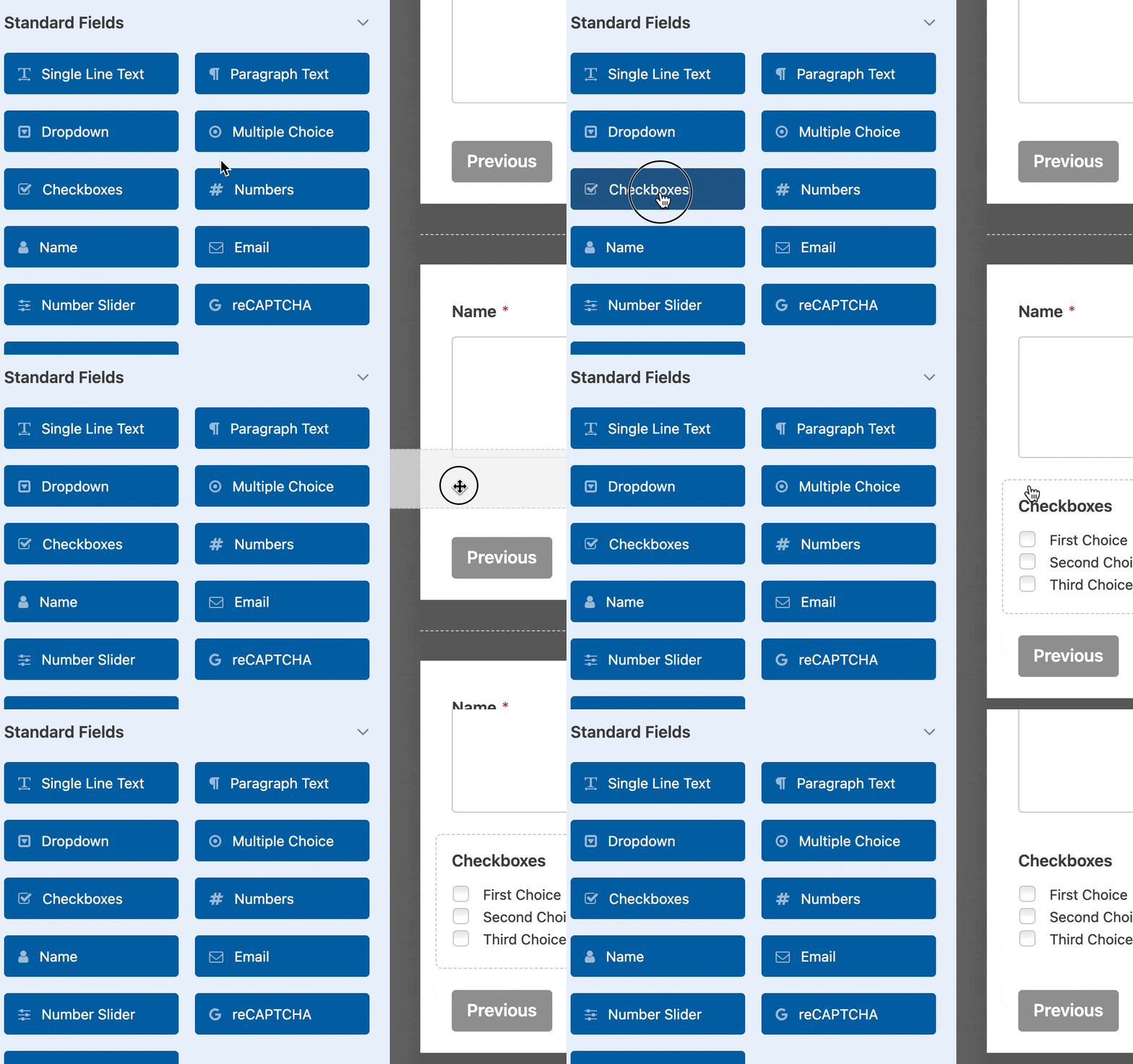
Dans le constructeur de formulaires, cliquez sur le(s) champ(s) que vous souhaitez ajouter au formulaire. Alternativement, vous pouvez faire glisser et déposer le champ dans la zone de prévisualisation. C'est ici que vous construirez votre formulaire en ligne avec tous les champs nécessaires.
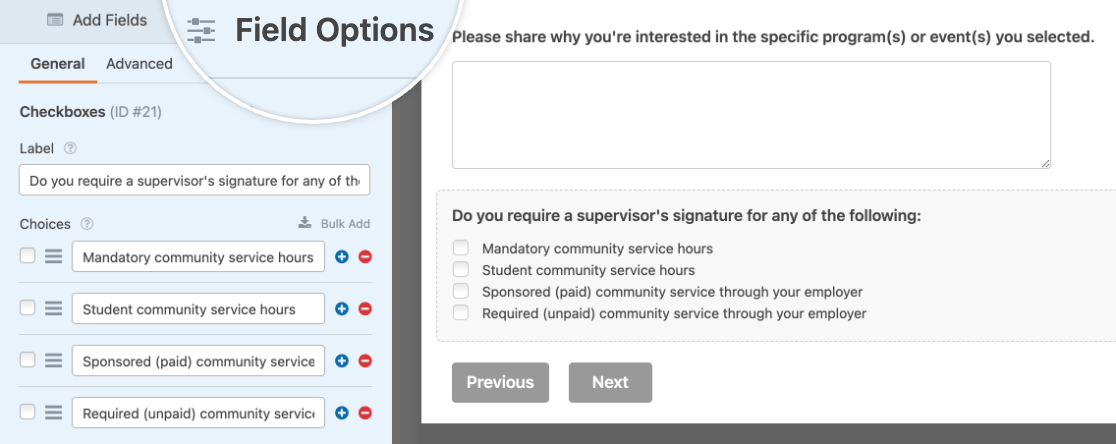
Cliquer sur n'importe quel champ dans la zone de prévisualisation ouvrira son panneau Options de champ où vous pourrez personnaliser davantage le champ.
Configuration des paramètres du formulaire
Si vous le souhaitez, vous pouvez également personnaliser les paramètres de votre modèle de formulaire tels que les notifications et les confirmations. Toutes les modifications apportées à vos paramètres seront conservées lorsque vous convertirez ce formulaire en modèle personnalisé.
Convertir votre formulaire en un modèle personnalisé
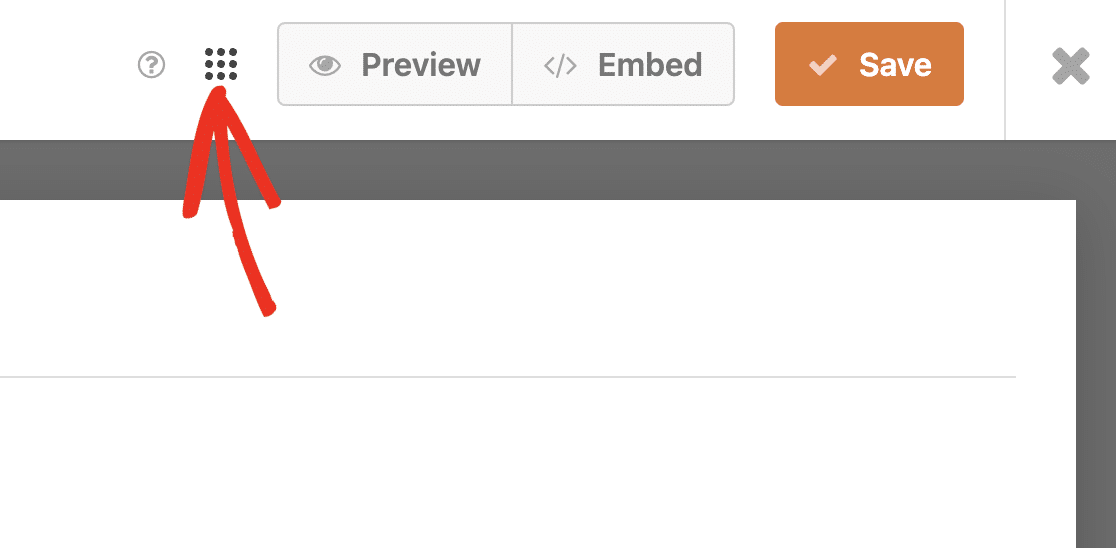
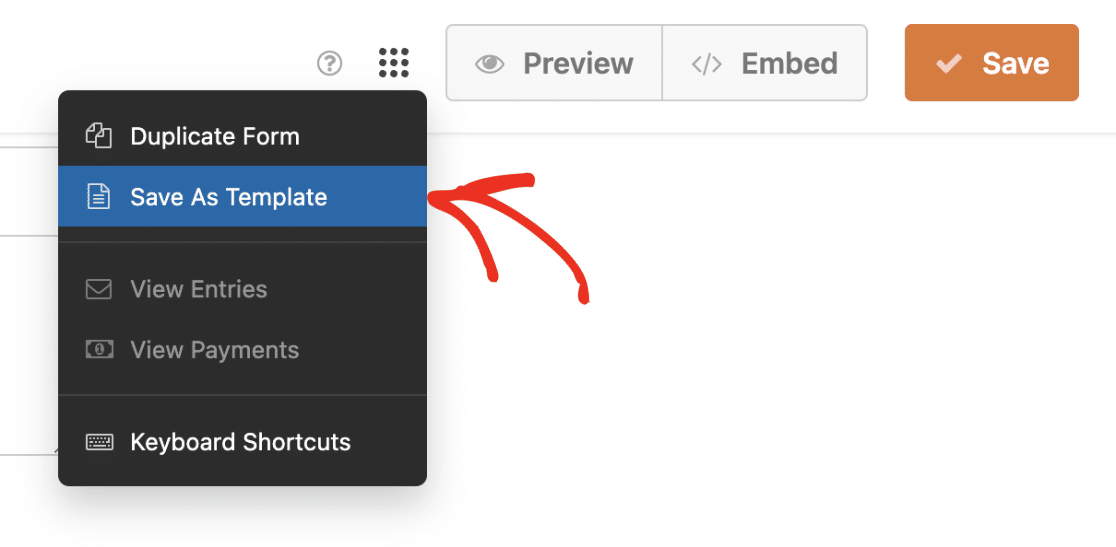
Après avoir ajouté les champs à votre formulaire et configuré les paramètres du formulaire, passez à la création de votre modèle de formulaire. Pour ce faire, cliquez sur l'icône Menu juste avant le bouton Aperçu.
Ensuite, sélectionnez le bouton Enregistrer comme modèle pour créer votre modèle.
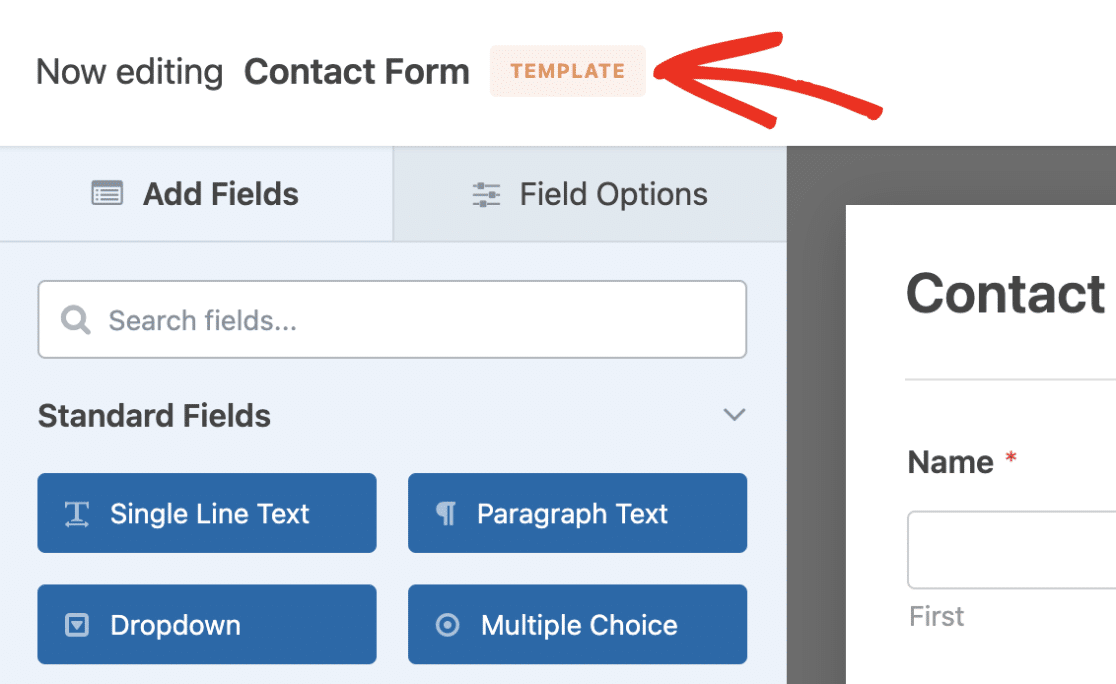
Une fois le processus terminé, vous verrez une étiquette MODÈLE à côté du nom du formulaire, indiquant que le formulaire est maintenant un modèle.
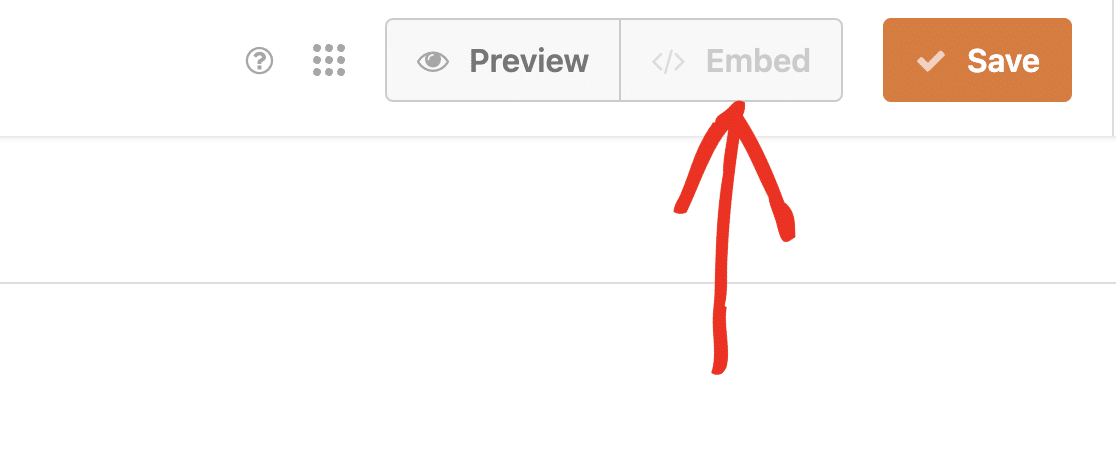
Le bouton Intégrer sera également désactivé. Cela signifie que vous ne pourrez pas afficher ce modèle personnalisé sur le front-end de votre site.
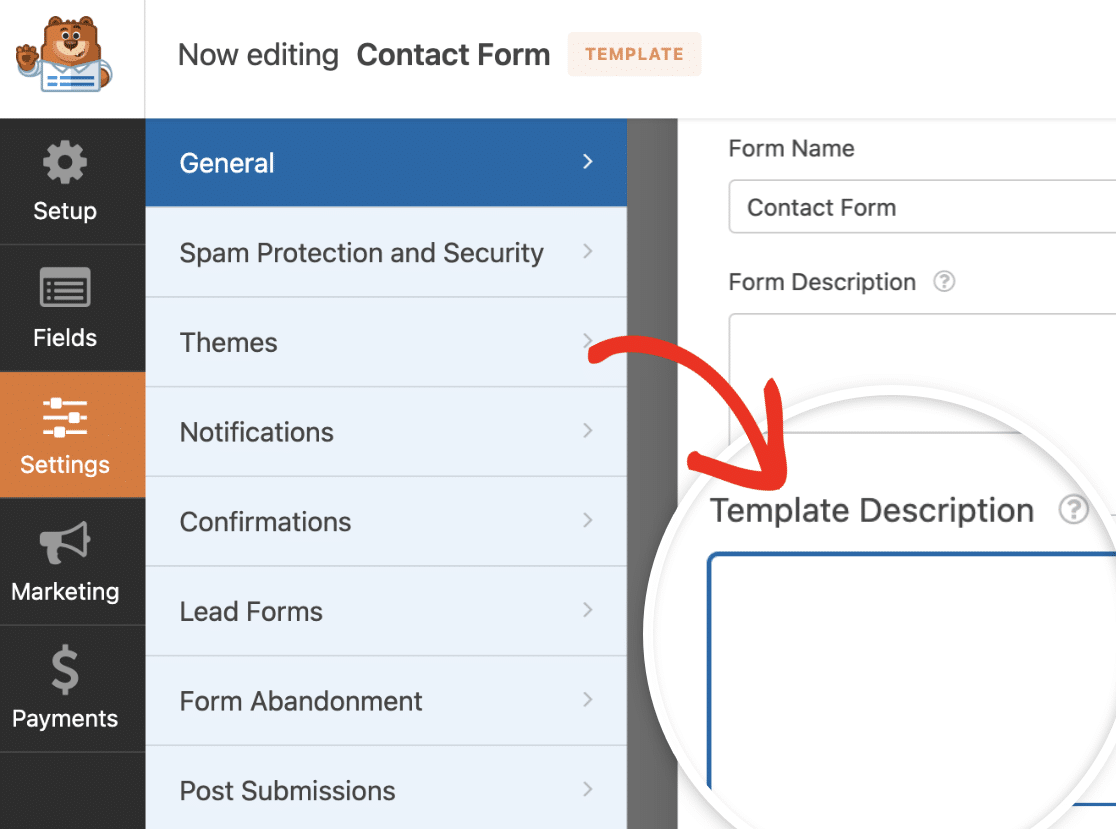
Si vous le souhaitez, vous pouvez ajouter une brève description à votre modèle. Cela peut être utile pour donner un bref aperçu de l'utilisation prévue du modèle personnalisé, tel que « Modèle de formulaire de commande » ou « Disposition générale du formulaire de commande ».
Pour ajouter une description, allez dans Paramètres » Général dans le constructeur de formulaires. Ensuite, faites défiler vers le bas et localisez le champ Description du modèle. Ici, vous devrez ajouter une brève description pour votre modèle personnalisé.
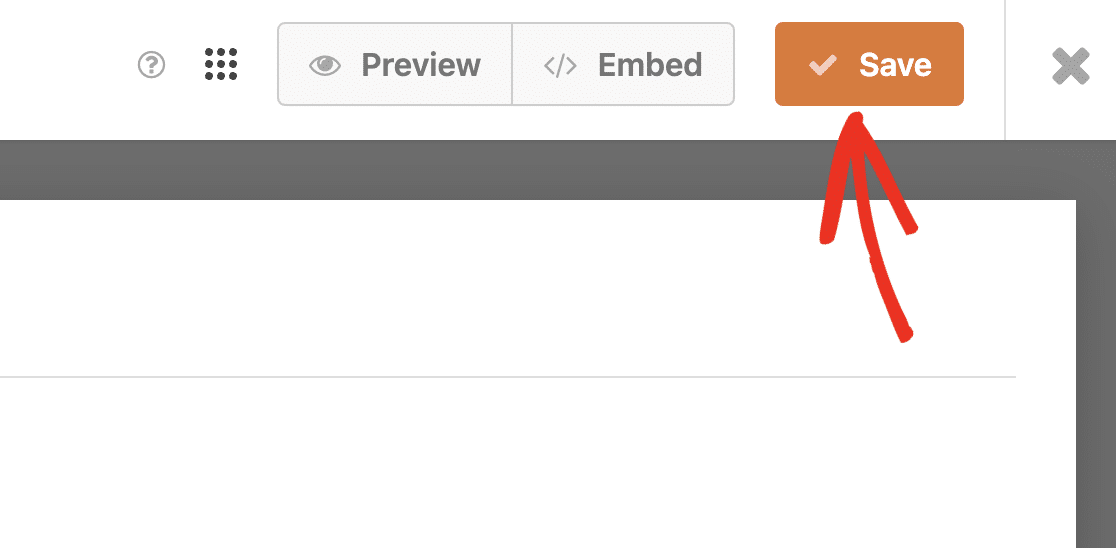
Après avoir mis à jour le modèle personnalisé, assurez-vous de cliquer sur le bouton Enregistrer pour enregistrer vos modifications.
Accéder à vos modèles personnalisés
Pour accéder aux modèles personnalisés que vous avez créés sur votre site, allez dans WPForms » Modèles de formulaires. Après cela, sélectionnez le menu latéral Mes modèles.
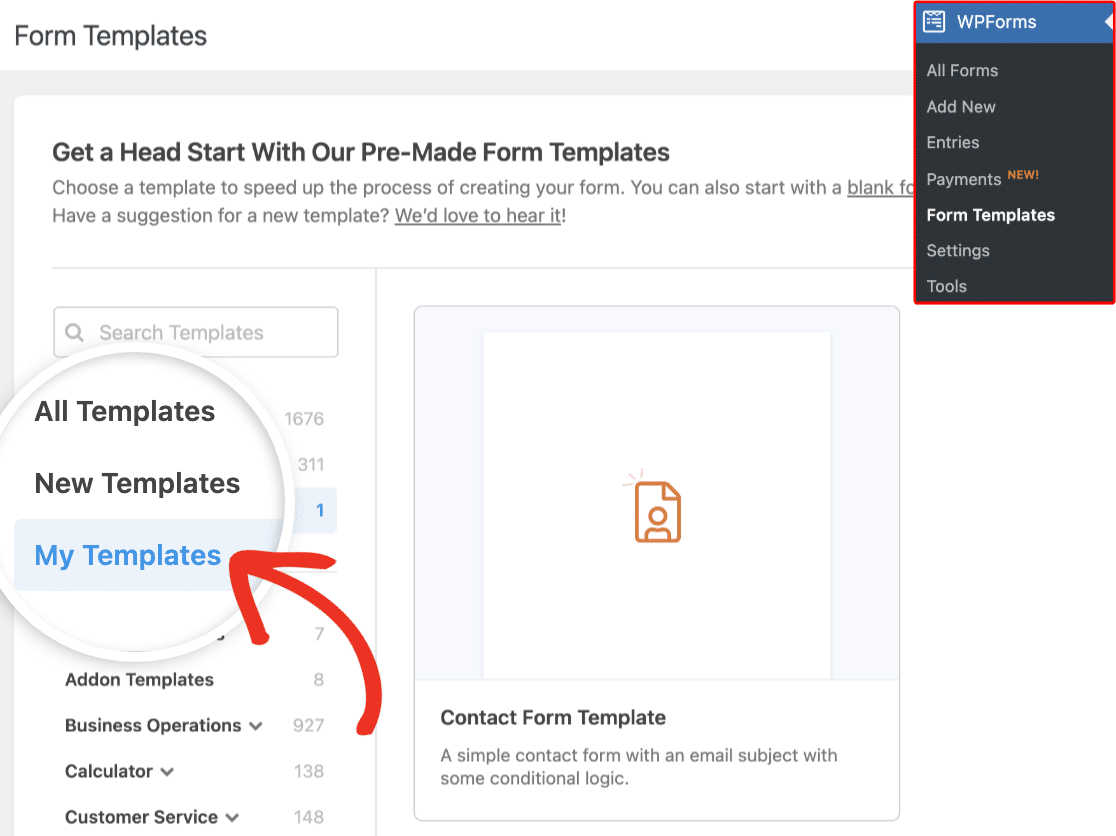
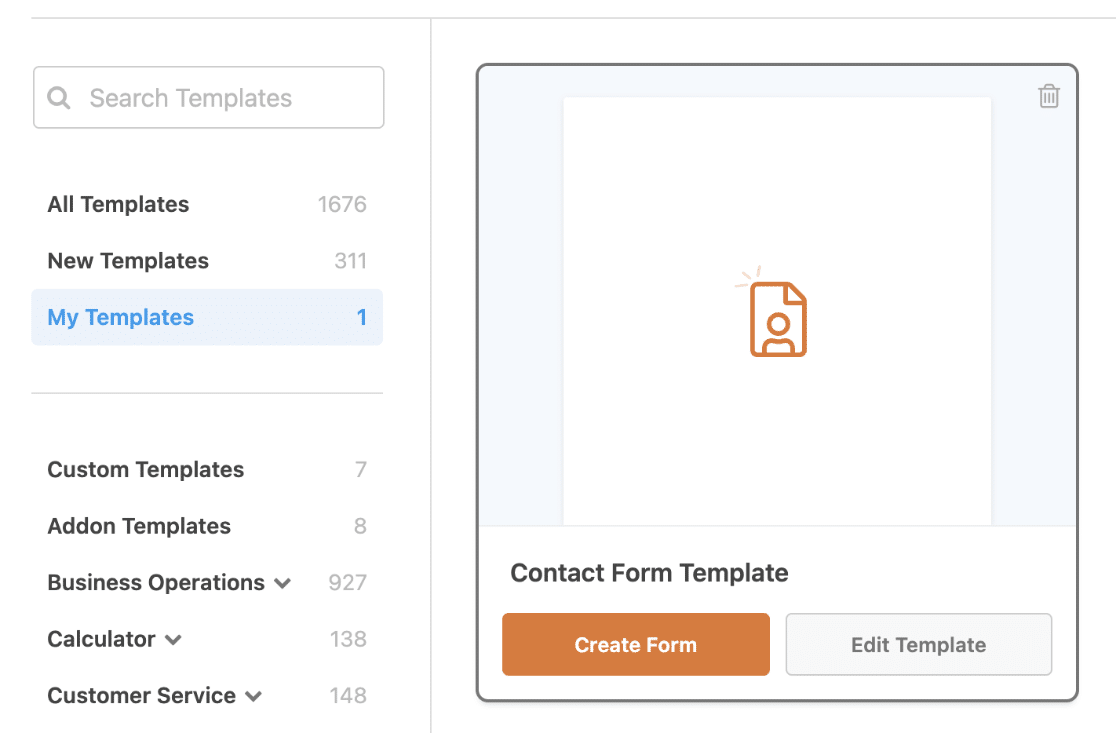
Vous verrez une grille contenant tous les modèles personnalisés que vous avez créés. Lorsque vous passez la souris sur un modèle personnalisé individuel, vous verrez des options pour utiliser, modifier ou supprimer le modèle.
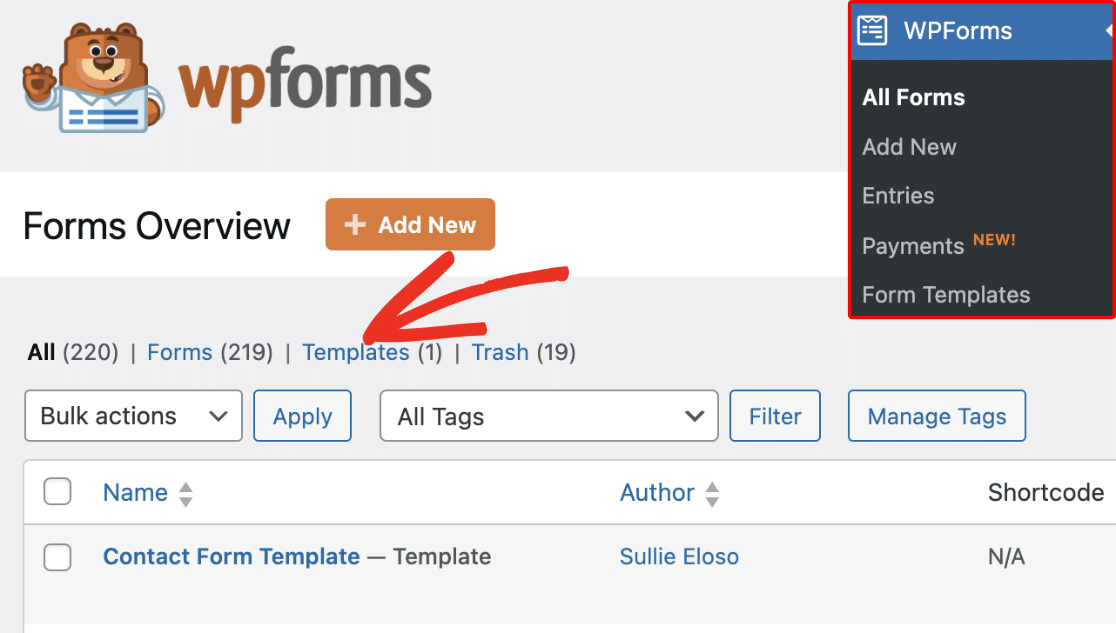
Alternativement, vous pouvez voir les modèles personnalisés que vous avez créés en allant dans WPForms » Tous les formulaires. Les formulaires qui ont été convertis en modèle personnalisé auront une étiquette Modèle à côté du nom du formulaire.
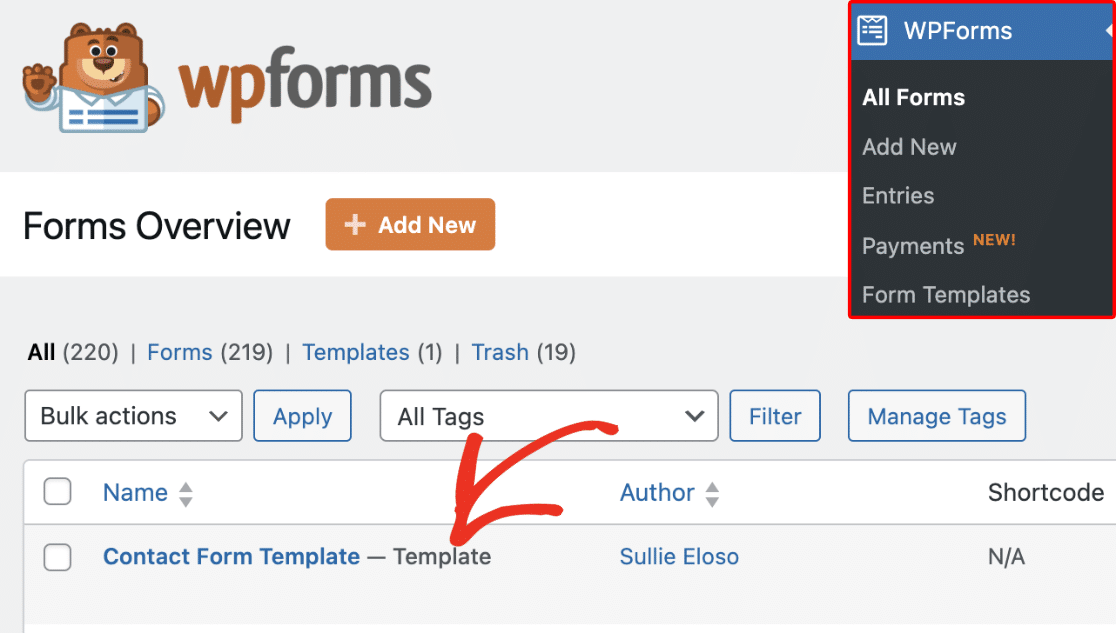
Si vous souhaitez afficher uniquement les modèles de formulaires personnalisés sur la page d'aperçu des formulaires, sélectionnez le lien Modèles pour filtrer la liste.
Modification des modèles de formulaires personnalisés
Pour modifier un modèle personnalisé, passez la souris sur le modèle et sélectionnez le bouton Modifier le modèle.
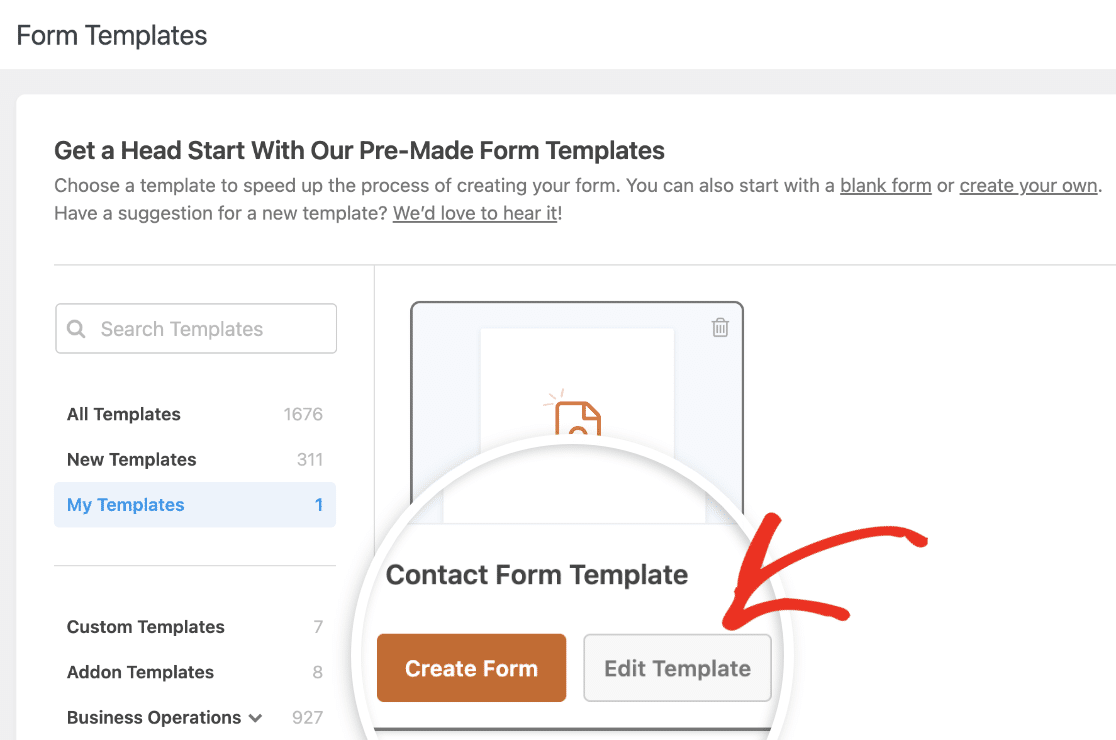
Vous serez dirigé vers le constructeur de formulaires, où vous pourrez mettre à jour les champs et les paramètres du modèle. Toutes les modifications que vous apporterez ici s'appliqueront au modèle personnalisé.
Utilisation d'un modèle de formulaire personnalisé
Pour utiliser un modèle personnalisé, passez la souris sur le nom du modèle et sélectionnez Créer un formulaire.
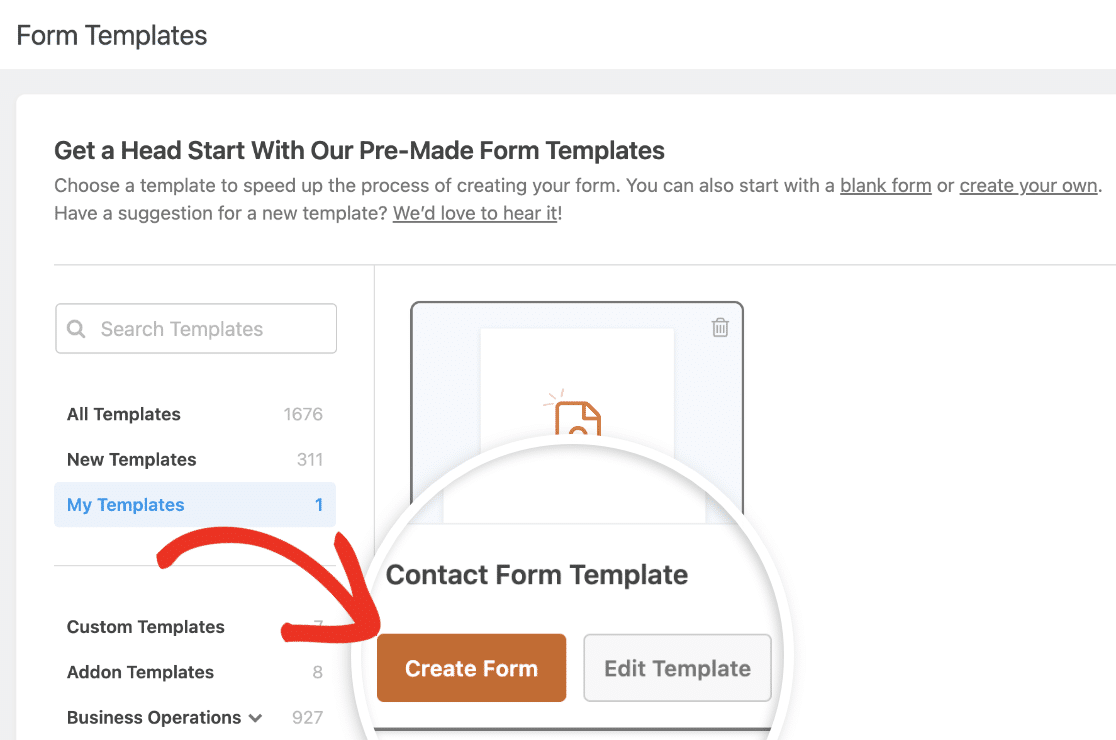
Cela vous dirigera vers le constructeur de formulaires avec tous les champs du modèle personnalisé inclus dans le nouveau formulaire. Vous pouvez mettre à jour le formulaire ou simplement l'enregistrer et l'afficher sur votre site.
Suppression d'un modèle de formulaire personnalisé
Si vous souhaitez supprimer un modèle de formulaire personnalisé que vous avez créé, passez la souris sur le nom du modèle et sélectionnez l'icône Supprimer.
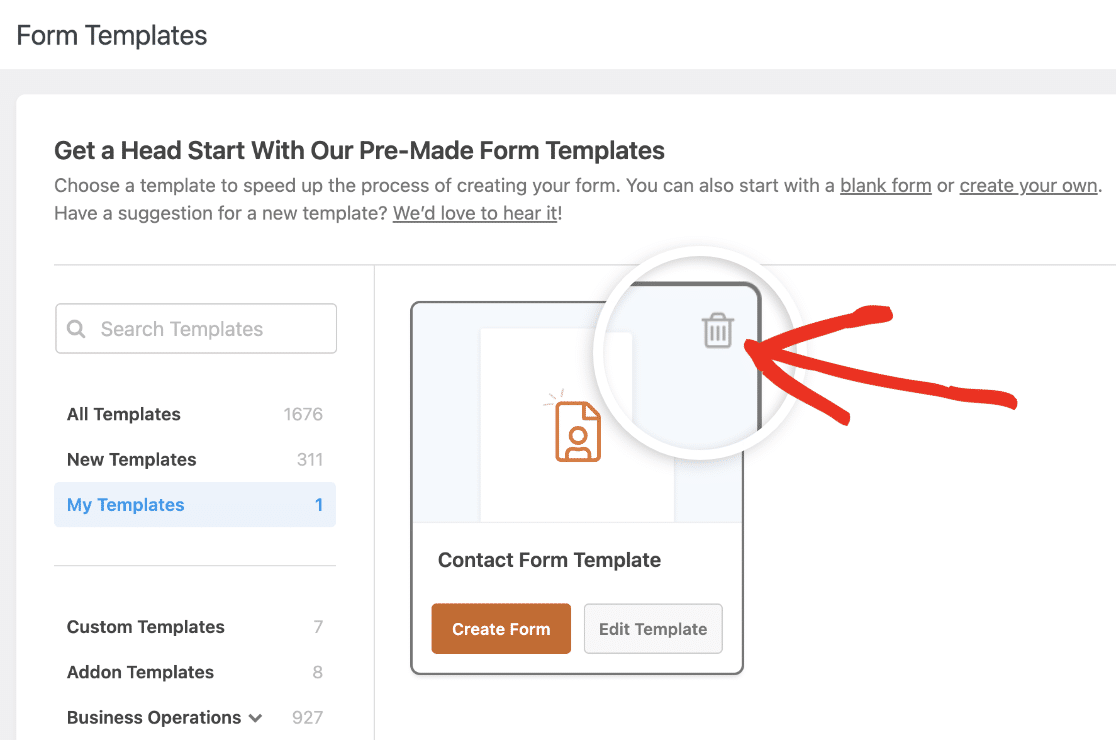
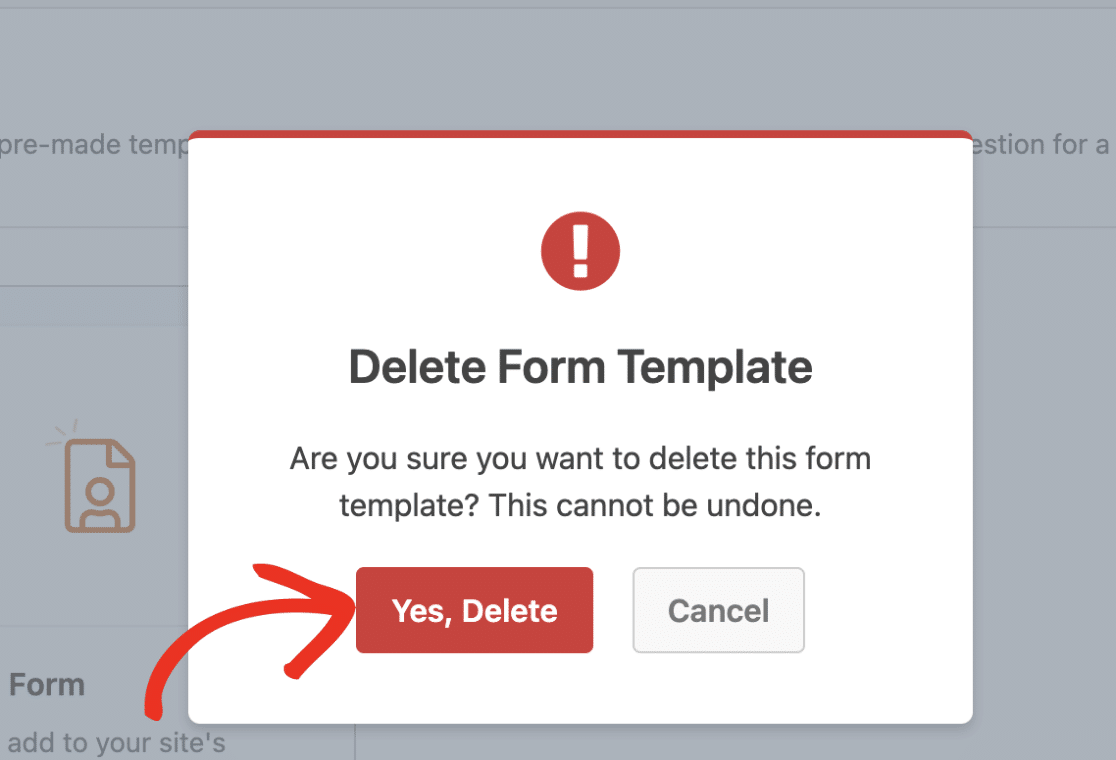
Dans la fenêtre de confirmation qui apparaît, cliquez sur le bouton Oui, supprimer pour supprimer votre modèle personnalisé.
Questions fréquemment posées
Voici les réponses à certaines des questions les plus fréquentes sur la création d'un modèle de formulaire personnalisé dans WPForms.
Puis-je tester le modèle de formulaire pour m'assurer qu'il fonctionne correctement ?
Oui. Bien que vous ne puissiez pas intégrer un modèle de formulaire personnalisé sur votre site, vous pouvez toujours le tester en utilisant le lien Aperçu dans le constructeur de formulaires.
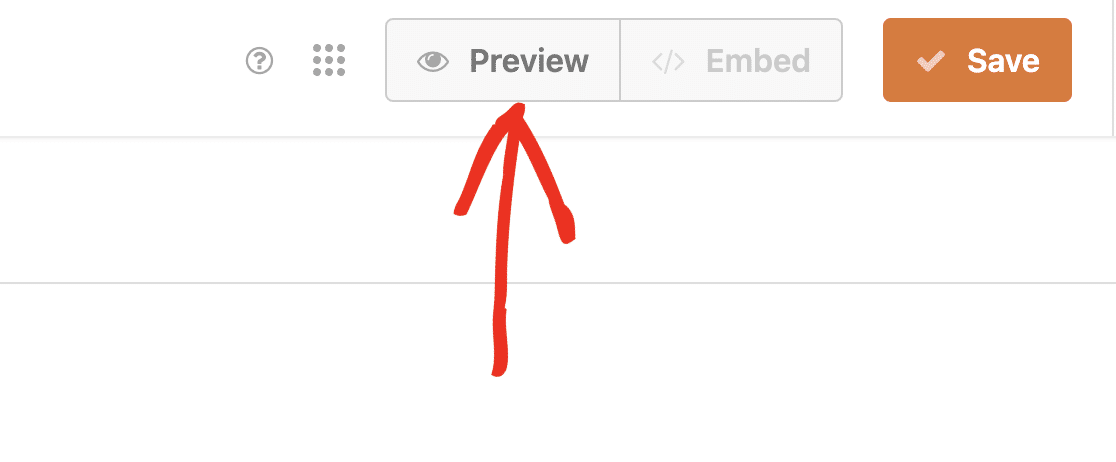
Vous pouvez vérifier que le formulaire a l'apparence et le fonctionnement attendus, et également soumettre des entrées.
Remarque : Les entrées soumises via un modèle de formulaire personnalisé sont stockées temporairement et sont automatiquement supprimées après 24 heures.
Que se passe-t-il pour les paramètres du formulaire lors de la conversion en un modèle personnalisé ?
Tous les paramètres du formulaire, y compris les notifications et les confirmations, sont conservés lors de la conversion d'un formulaire en un modèle personnalisé.
Puis-je intégrer un modèle personnalisé directement sur mon site web ?
Non, les modèles personnalisés ne peuvent pas être intégrés directement. Ils doivent d'abord être utilisés pour créer un nouveau formulaire, qui peut ensuite être intégré.
La suppression d'un modèle personnalisé affectera-t-elle les formulaires créés à partir de celui-ci ?
Non, la suppression d'un modèle personnalisé n'affecte pas les formulaires qui ont déjà été créés en utilisant ce modèle.
C'est tout ! Vous savez maintenant comment créer facilement un modèle de formulaire personnalisé réutilisable dans WPForms.
Ensuite, souhaitez-vous en savoir plus sur les modèles disponibles dans WPForms ? Consultez notre guide sur l'utilisation des modèles de formulaire pour plus de détails.