


Résumé IA
Souhaitez-vous ajouter plus d'options d'intégration à vos formulaires ? Avec Zapier, un service de connexion, vous pouvez facilement connecter vos formulaires à de nombreuses applications web pour ajouter encore plus de fonctionnalités à WPForms.
Ce tutoriel vous montrera comment installer et utiliser le module Zapier pour WPForms.
Prérequis :
- Vous aurez besoin d'une licence Pro ou supérieure pour accéder au module Zapier
- Assurez-vous d'avoir installé la dernière version de WPForms pour répondre à la version minimale requise pour le module Zapier
- Zapier nécessite une connexion sécurisée. Assurez-vous que votre site se charge via HTTPS et qu'un certificat SSL à jour est installé avant de continuer. Si vous avez besoin d'aide, consultez le guide de WPBeginner sur les SSL et HTTPS dans WordPress
Installation du module Zapier
Avant de commencer, assurez-vous d'avoir installé et activé WPForms et vérifié votre licence. Ensuite, procédez à l'installation du module Zapier.
Une fois le module Zapier activé, allez dans WPForms » Paramètres et cliquez sur l'onglet Intégrations.
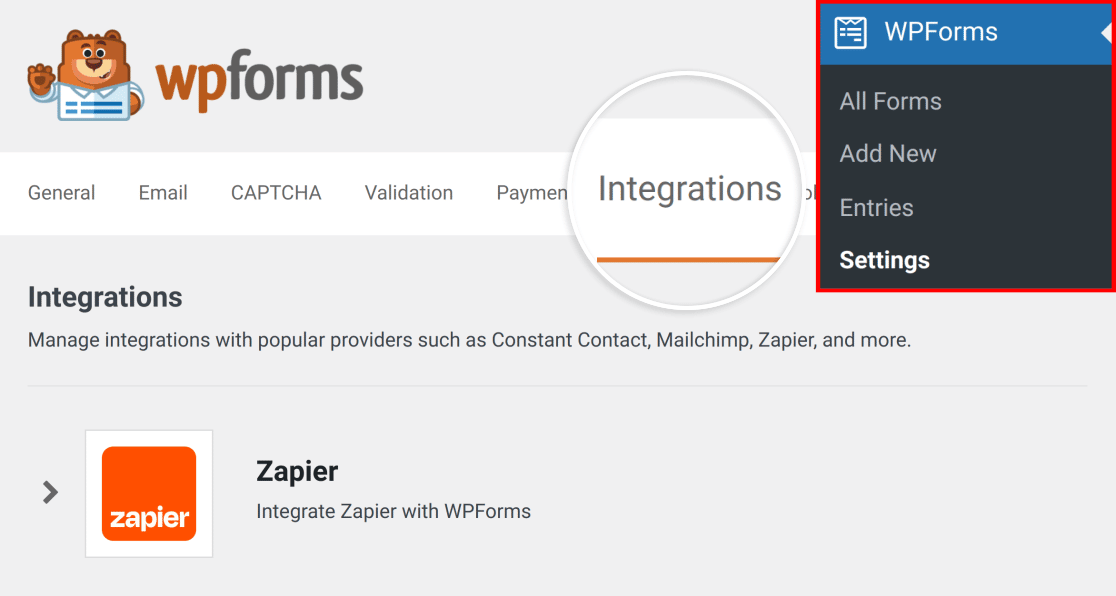
Ici, vous verrez Zapier listé avec vos intégrations WPForms disponibles. Cliquez dessus pour voir plus de détails. C'est ici que vous trouverez la clé API Zapier pour votre site.

Assurez-vous de garder cet onglet ou cette fenêtre de navigateur ouverts, car vous aurez besoin de cette clé API à l'étape suivante.
Création d'un Zap dans Zapier
Dans Zapier, les intégrations que vous créez sont appelées « zaps ». L'étape suivante consiste à créer un zap qui envoie des informations de vos formulaires à un autre service.
Tout d'abord, vous devrez vous connecter à votre compte Zapier. Si vous n'en avez pas encore, vous pouvez vous inscrire gratuitement.
Remarque : Certaines intégrations nécessiteront un compte payant avec Zapier. Pour plus de détails sur l'identification des intégrations payantes, veuillez consulter la documentation de Zapier sur les applications premium.
Après vous être connecté à votre compte, cliquez sur le bouton Créer dans le coin supérieur gauche (si la fenêtre de votre navigateur est petite, ce bouton peut apparaître comme un signe plus orange (+) à la place), puis sélectionnez Zaps dans le menu déroulant.

Cela ouvrira la page de configuration de votre nouveau zap. Si vous souhaitez nommer votre zap, cliquez sur le titre au centre supérieur de la page.

Configuration de votre événement déclencheur
Pour commencer, cliquez sur la boîte Déclencheur affichée dans l'éditeur de Zap.

Cela ouvrira une fenêtre modale où vous pourrez rechercher des applications et des événements. Dans la boîte de recherche en haut, tapez « WPForms » et cliquez sur WPForms dans les résultats qui apparaissent.

Après avoir sélectionné WPForms, un panneau de configuration apparaîtra sur le côté droit de l'écran. Sous Événement déclencheur, cliquez sur le menu déroulant pour voir les options disponibles. WPForms n'a qu'un seul événement déclencheur disponible : Nouvelle entrée de formulaire. Sélectionnez cette option dans la liste déroulante.

Ensuite, sous Compte, cliquez sur le bouton Se connecter pour connecter votre compte WPForms.

Cela fera apparaître une nouvelle fenêtre. Ici, vous devrez ajouter votre Clé API.
Pour trouver votre clé API, retournez à l'onglet ou à la fenêtre de votre navigateur avec les paramètres d'intégration WPForms. Copiez ensuite la clé API Zapier et collez-la sur la page de configuration du zap.
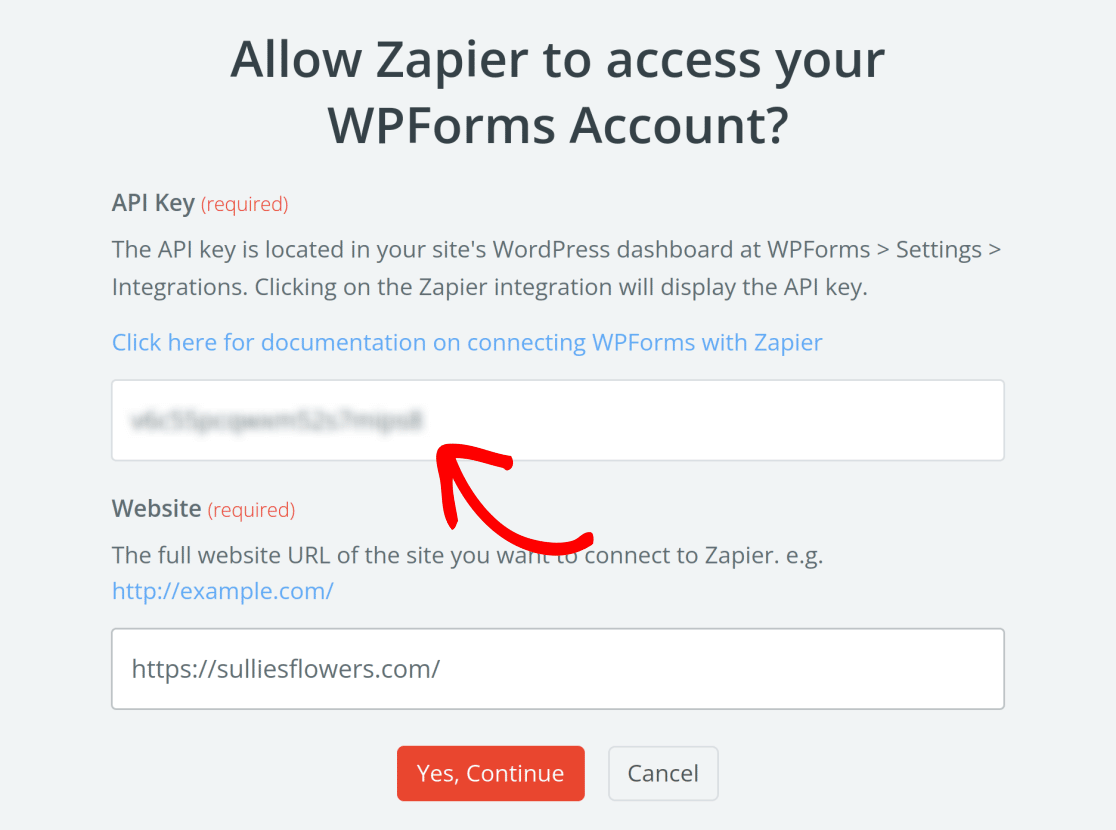
Ensuite, vous devrez remplir le champ Site Web. Assurez-vous d'entrer l'URL complète de votre site Web et d'inclure la barre oblique finale (c'est-à-dire https://example.com/).
Remarque : Si vous créez un zap pour un site d'un réseau multisite WordPress, vous devrez entrer l'URL complète du chemin (c'est-à-dire https://nomdusite.com/sous-site/) pour créer votre zap.
Lorsque vous êtes prêt, cliquez sur le bouton Oui, continuer vers WPForms.

Une fois votre site connecté, cliquez sur le bouton Continuer pour poursuivre.

Ensuite, sélectionnez le formulaire que vous souhaitez utiliser dans le menu déroulant Formulaire et cliquez à nouveau sur Continuer.

Zapier vous donnera alors la possibilité d'extraire des exemples d'entrées pour tester votre connexion.
Remarque : Le formulaire que vous avez sélectionné à l'étape précédente doit avoir au moins 1 entrée pour que le test fonctionne.
Cliquez sur le bouton Tester le déclencheur pour charger les entrées disponibles.

Zapier vous montrera ensuite les entrées qu'il a pu extraire de votre formulaire. Vous pouvez sélectionner n'importe quelle entrée disponible pour afficher ses données et vous assurer que tout semble correct.

Lorsque vous êtes satisfait des résultats du test du déclencheur, cliquez sur le bouton Continuer pour poursuivre.
Configuration de votre événement d'action
Après avoir testé votre déclencheur, vous devrez sélectionner une action – c'est ce qui se passera chaque fois que votre formulaire recevra une entrée. Cliquez sur la boîte Action pour choisir l'application que vous souhaitez utiliser pour votre action.

Ensuite, vous verrez une fenêtre modale où vous pourrez trouver et sélectionner l'application que vous souhaitez utiliser pour l'action. Vous pouvez rechercher l'application souhaitée à l'aide de la boîte de recherche en haut, ou la sélectionner dans la liste des applications disponibles ci-dessous.

Cette application est le service auquel vous souhaitez envoyer les détails de votre entrée de formulaire.
Après avoir sélectionné une application, Zapier vous guidera à travers les étapes pour transmettre les données du formulaire à votre service choisi. Ces étapes dépendront du service avec lequel vous vous intégrez.
Exemples de connexions Zapier pour WPForms
Étant donné que les étapes suivantes varient en fonction de l'intégration que vous choisissez dans Zapier, nous ne pouvons pas couvrir toutes les options possibles dans un seul tutoriel.
Pour des guides détaillés sur nos intégrations Zapier les plus populaires, veuillez consulter les articles ci-dessous.
Envoyer les fichiers téléchargés vers des services de stockage Web
Envoyer des prospects vers des services marketing et des CRM
Envoyer les détails des entrées vers des listes de tâches ou des services de communication d'équipe
Envoyer les détails des entrées vers des applications de facturation ou de comptabilité
Autres intégrations populaires
- Google pour créer des listes de contacts
- Google Agenda pour planifier des événements
- Jira pour créer des problèmes de support
- Planyo pour faire des réservations de restaurant
- Twilio pour recevoir des SMS
- YouTube pour télécharger des vidéos
- ZenDesk pour collecter des tickets de support
Questions fréquemment posées
Dans cette section, nous répondrons à certaines des questions les plus fréquentes concernant le module complémentaire Zapier.
Puis-je désactiver le stockage des entrées lors de l'utilisation de l'intégration Zapier avec mon formulaire ?
Oui, vous pouvez absolument le faire. Vous aurez besoin d'au moins une entrée pour votre formulaire lors de la configuration d'un zap dans Zapier. Une fois cela fait, vous pouvez désactiver le stockage des entrées.
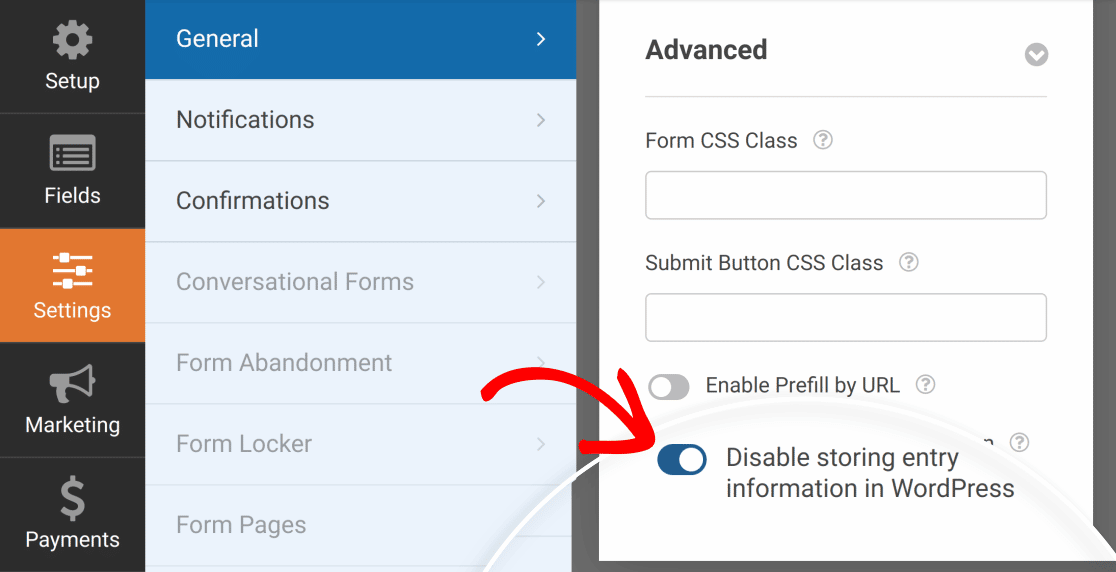
Pour ce faire, ouvrez le formulaire pour le modifier et allez dans Paramètres » Général. Développez la section Avancé, puis activez l'option Désactiver le stockage des informations d'entrée dans WordPress et enregistrez vos modifications.
Puis-je envoyer les données du parcours utilisateur à Zapier ?
Oui. Si vous avez le module complémentaire Parcours utilisateur v1.5.0 ou supérieur et le module complémentaire Zapier v1.8.0 ou supérieur installés, Zapier inclura un champ Parcours utilisateur de l'entrée pour les déclencheurs de nouvelle entrée de formulaire WPForms que vous pouvez mapper à des colonnes ou des champs dans vos applications d'action. Si l'un des modules complémentaires n'est pas mis à jour, vos zaps continueront de fonctionner mais les données du parcours ne seront pas disponibles.
C'est tout ! Vous pouvez maintenant connecter vos formulaires à des centaines de services Web via le module complémentaire Zapier dans WPForms.
Ensuite, souhaitez-vous en savoir plus sur ce que vous pouvez faire avec les entrées WPForms ? Assurez-vous de consulter notre guide complet des entrées pour connaître les détails de toutes les options et outils disponibles.


