



Résumé IA
Voulez-vous créer automatiquement une carte Trello à partir d'un formulaire WordPress ?
Vous pouvez collecter chaque soumission de formulaire et l'organiser dans Trello afin de ne pas avoir à passer des heures à les copier manuellement.
Créez votre formulaire WordPress Trello maintenant
Comment créer des cartes Trello à partir de formulaires WordPress
Étape 1 : Installez le plugin WPForms et le module complémentaire Zapier
La première chose à faire est d'installer et d'activer le plugin WPForms. Voici un guide étape par étape sur comment installer un plugin WordPress si vous avez besoin d'aide.
Ensuite, vous devrez installer le module complémentaire Zapier, qui vous permet de connecter vos formulaires à plus de 7 000 applications web, y compris Asana, Jira, et bien sûr Trello. De cette façon, vous pouvez gagner du temps en automatisant différentes cartes.
Dans votre espace d'administration WordPress, allez dans WPForms » Modules complémentaires.

Sur l'écran suivant, trouvez le module complémentaire Zapier et cliquez sur Installer le module complémentaire.

Le module complémentaire devrait alors s'activer automatiquement. Si vous avez besoin d'aide pour ce processus, consultez notre guide du module complémentaire Zapier.
Étape 2 : Créez un formulaire WordPress
Ensuite, vous devrez créer un formulaire WordPress à l'aide de WPForms. Nous avons des tonnes de tutoriels sur la façon de créer différents types de formulaires, y compris :
- Formulaires de Contact
- Formulaires de commande
- Formulaires d'inscription d'utilisateurs
- Formulaires de demande de devis
- Et plus encore
Vous pouvez créer des cartes Trello à partir de n'importe quel type de formulaire WordPress que vous souhaitez créer avec WPForms. Cependant, pour les besoins de cet exemple, nous utiliserons le modèle de formulaire de demande de devis.
Pour commencer, allez dans WPForms » Ajouter un nouveau.

Ensuite, nommez votre formulaire et sélectionnez votre modèle.
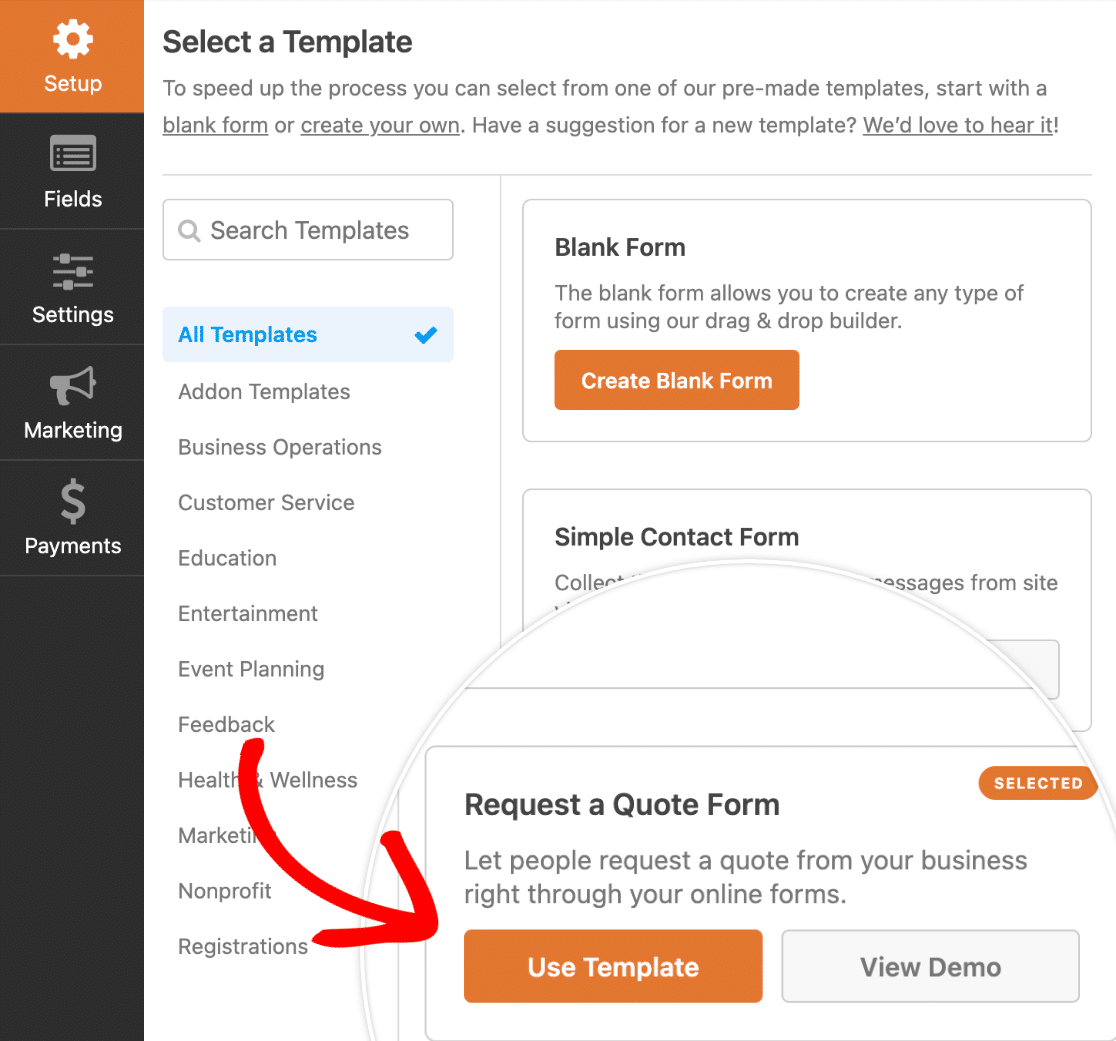
Une fois que vous avez choisi un modèle, il se chargera dans le constructeur de formulaires. Ici, vous pouvez ajouter, supprimer ou modifier des champs selon vos besoins et personnaliser les paramètres de votre formulaire.
Lorsque vous êtes satisfait de l'apparence de votre formulaire, cliquez sur Enregistrer dans le coin supérieur droit du constructeur.

Étape 3 : Soumettez une entrée de test
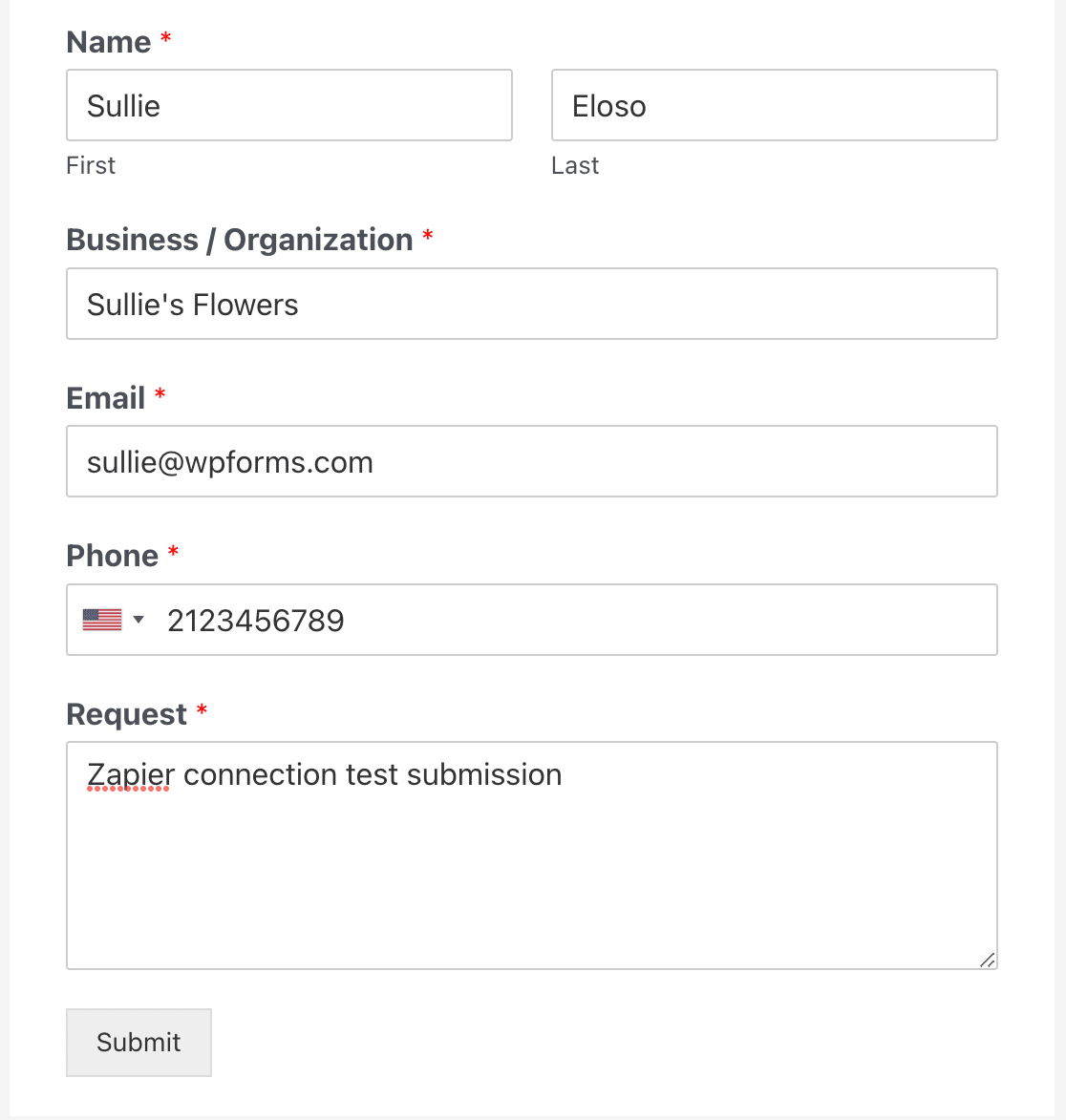
Ensuite, vous devez soumettre une entrée de test à votre formulaire. Vous utiliserez cette entrée pendant le processus de configuration dans Zapier, alors ne sautez pas cette étape !
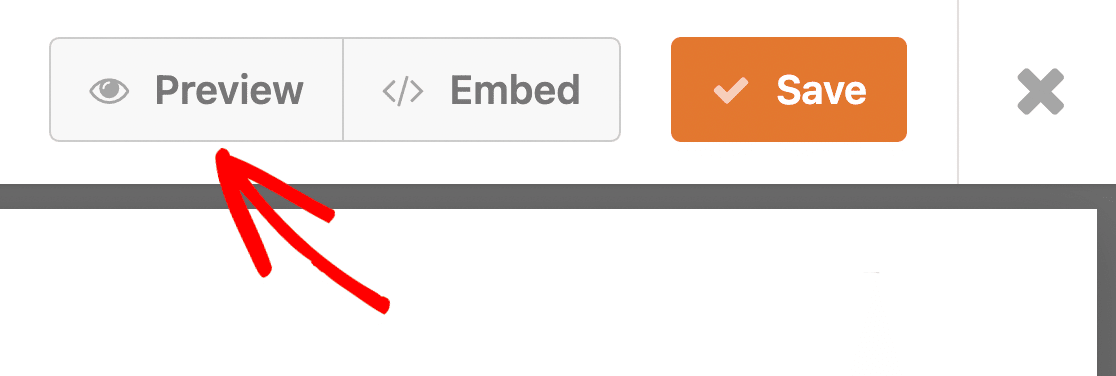
Vous pouvez soumettre votre entrée de test depuis la page d'aperçu du formulaire. Cliquez sur Aperçu en haut du constructeur de formulaire pour l'ouvrir.
Remplissez ensuite simplement votre formulaire et cliquez sur Soumettre.
Étape 4 : Connecter WPForms à Zapier
Connectons maintenant votre formulaire à Trello via Zapier.
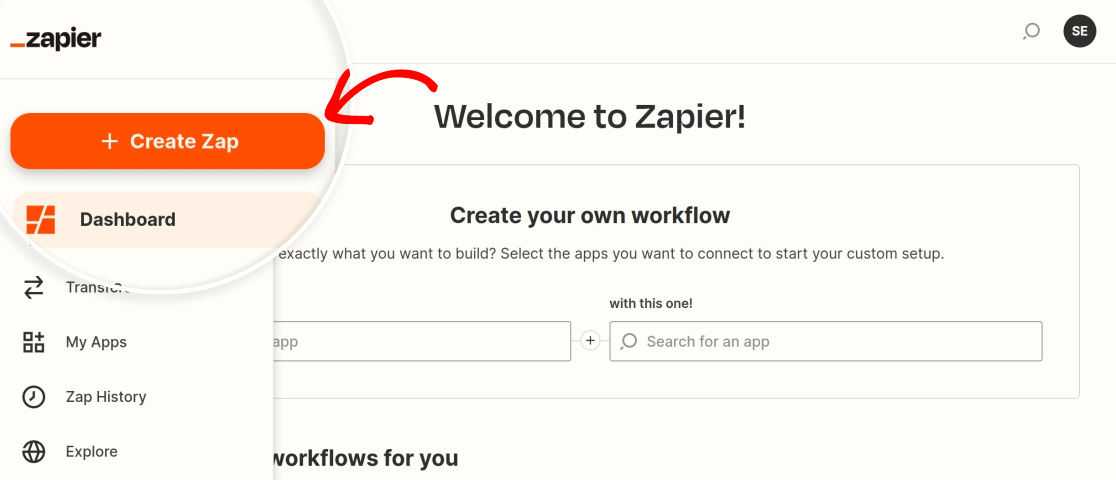
La première chose à faire est de vous connecter à votre compte Zapier et de cliquer sur Créer un Zap.
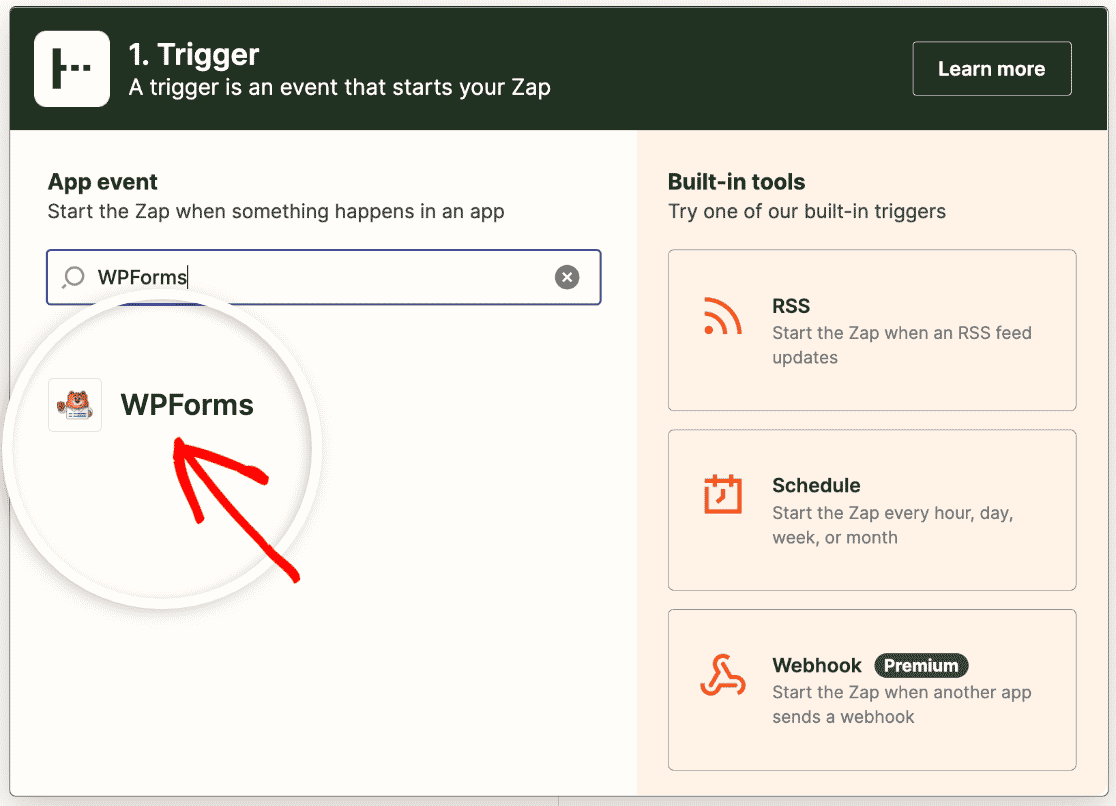
 Une fois l'assistant de configuration du Zap lancé, sélectionnez WPForms comme application déclencheur.
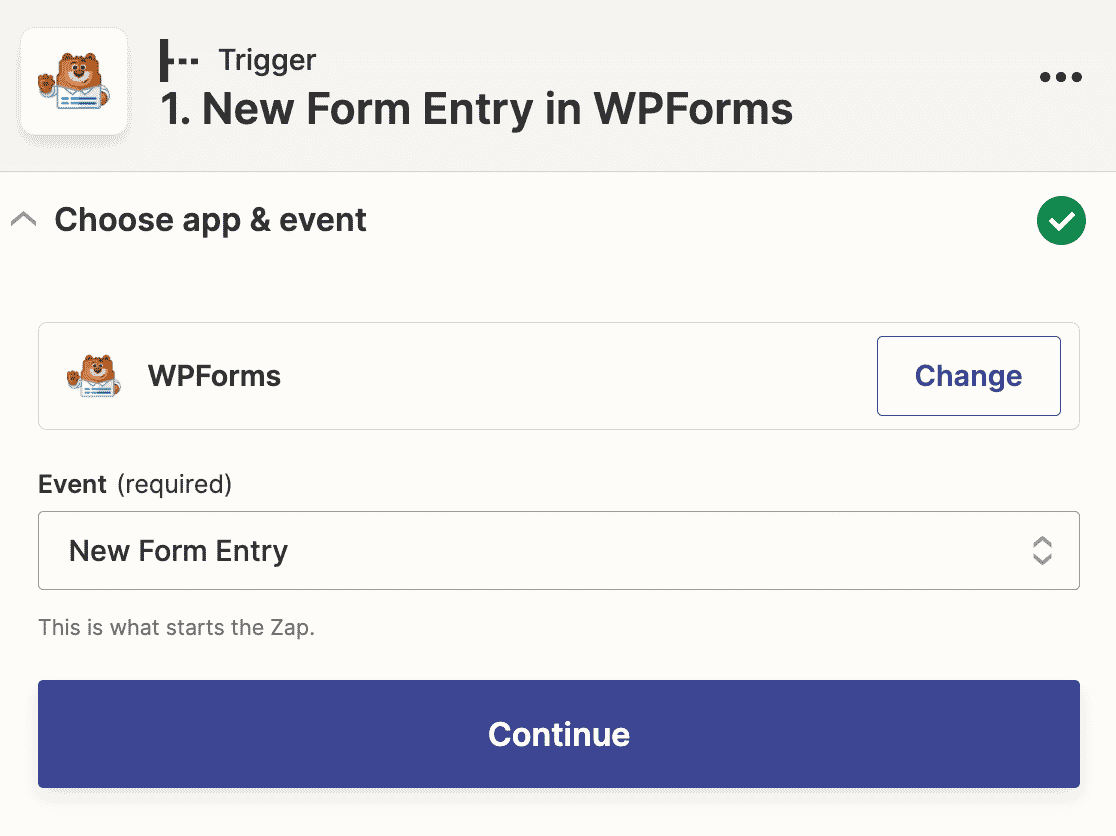
Ensuite, vous devrez choisir l'événement de l'application qui déclenchera l'action dans Trello. La seule option pour WPForms est Nouvelle entrée de formulaire, alors sélectionnez-la dans le menu déroulant, puis cliquez sur Continuer.
Vous devrez maintenant vous connecter à votre compte WPForms pour le connecter à Zapier. Cliquez sur le bouton Se connecter sur l'écran suivant.

Cela ouvrira une fenêtre contextuelle où vous devrez entrer votre clé API Zapier et l'URL de votre site.

Vous pouvez trouver votre clé API Zapier dans votre espace d'administration WordPress. Allez dans WPForms » Paramètres » Intégrations et recherchez la section Zapier. Développez-la pour trouver votre clé API.

Copiez simplement votre clé API et collez-la dans la fenêtre contextuelle. Cliquez ensuite sur Oui, continuer pour fermer la fenêtre et passer à l'étape suivante.
Vous devrez maintenant choisir le formulaire que vous avez créé à l'étape 2 dans la liste déroulante.
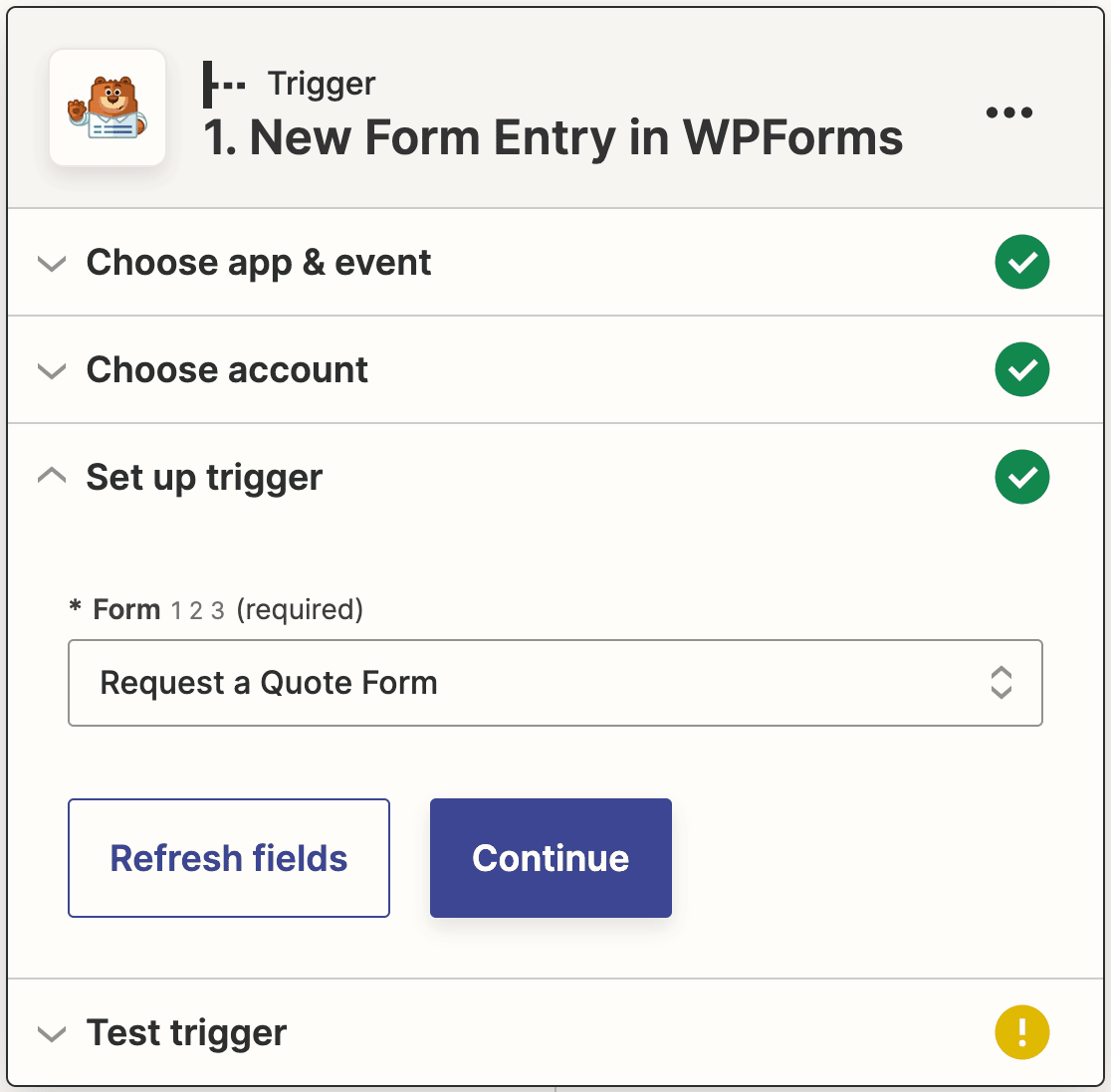
Cliquez ensuite à nouveau sur Continuer. Il vous sera maintenant demandé de tester votre déclencheur. Cliquez sur le bouton Tester le déclencheur pour continuer.
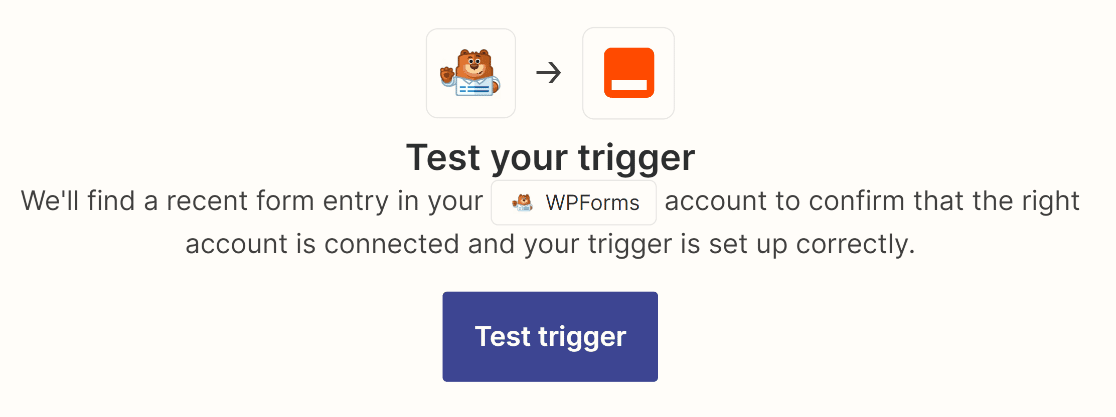
Zapier recherchera l'entrée de test que vous avez soumise précédemment et la récupérera.
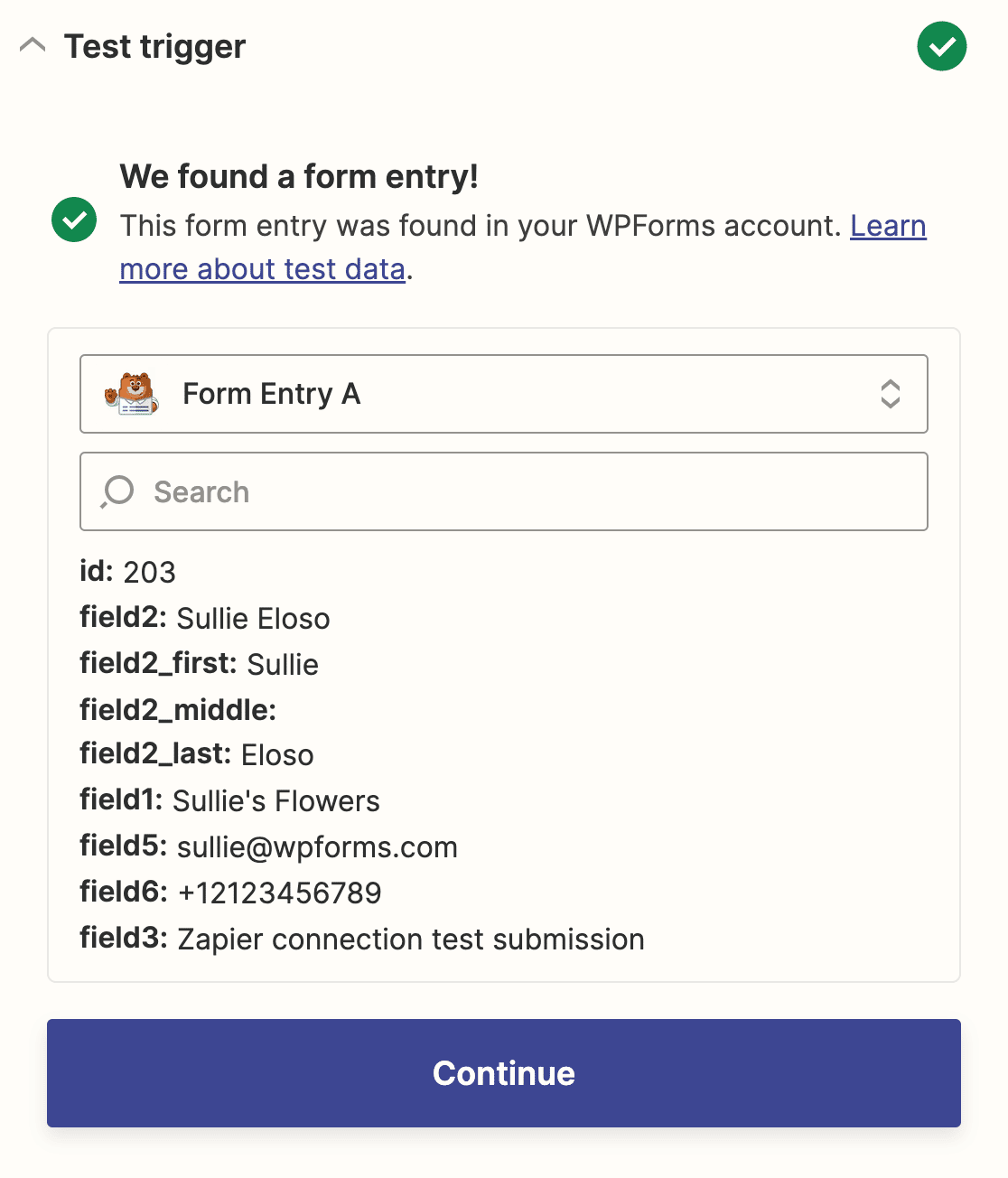
Si tout semble correct, cliquez sur Continuer pour configurer la seconde moitié de votre Zap.
Étape 5 : Connectez Zapier à Trello
À ce stade, tout est configuré du côté de WPForms. Il vous suffit maintenant de connecter Zapier à Trello et il créera automatiquement une nouvelle carte chaque fois que quelqu'un soumettra le formulaire sélectionné.
Tout d'abord, sélectionnez Trello comme application d'action.
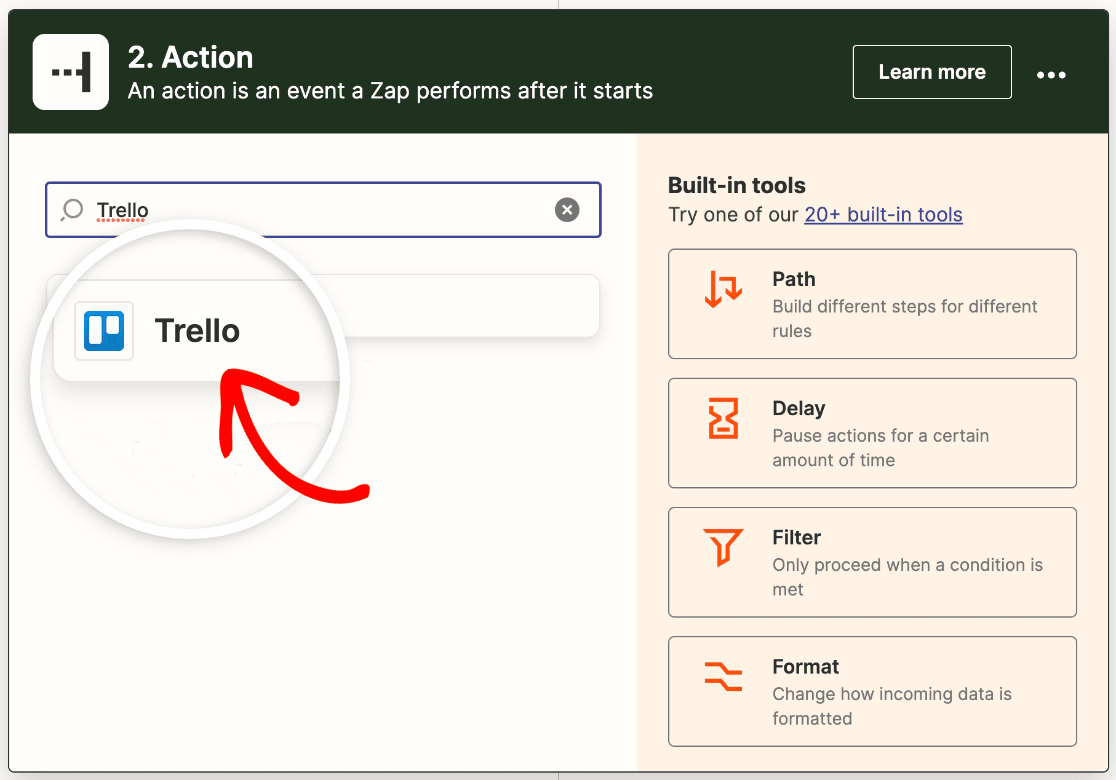
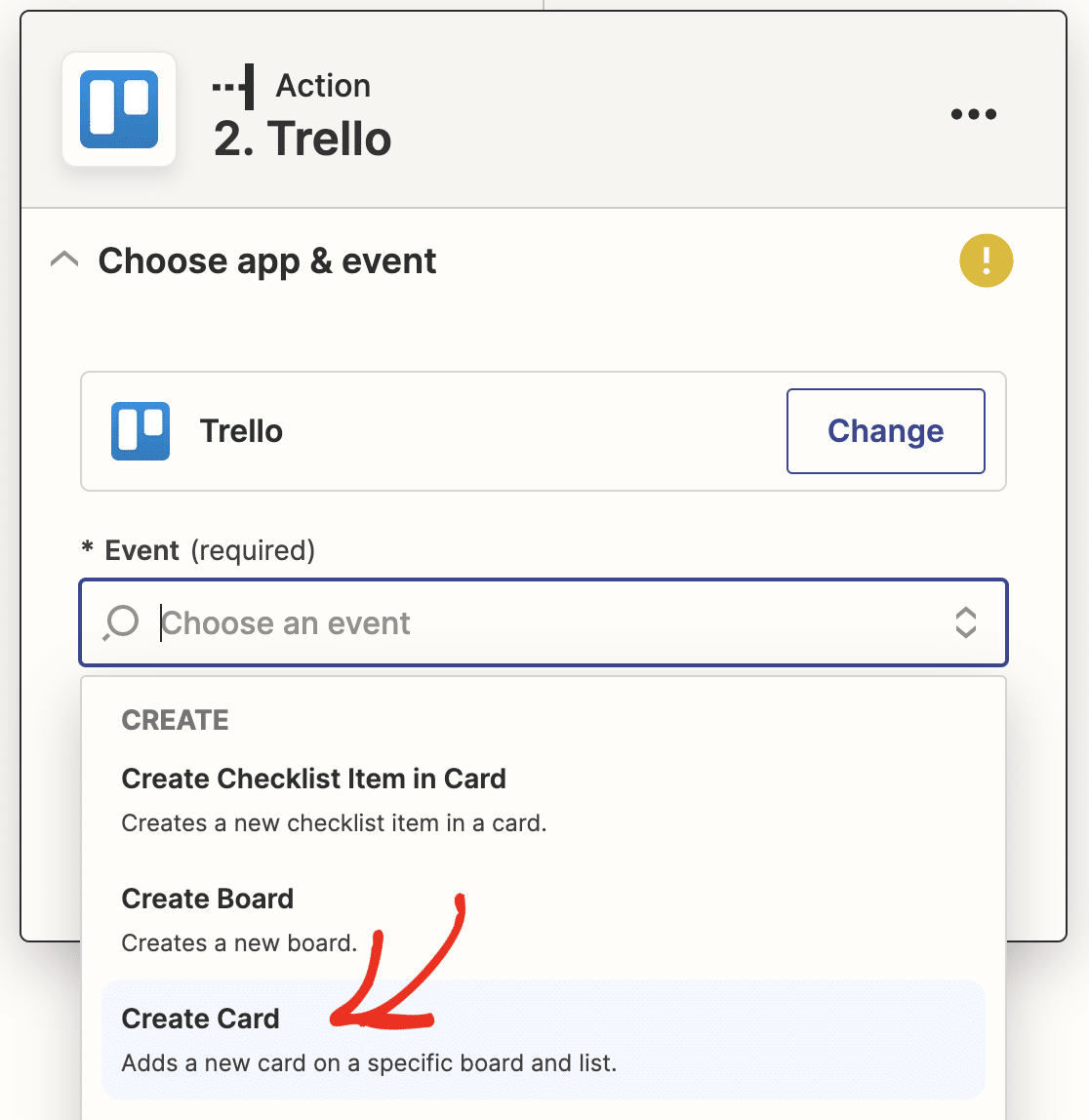
Choisissez ensuite l'action que vous souhaitez effectuer lorsque votre formulaire est soumis. Pour ce tutoriel, cela signifie que nous sélectionnerons Créer une carte dans la liste déroulante.
Ensuite, vous devrez vous connecter à votre compte Trello. Cliquez sur le bouton Se connecter dans Zapier.
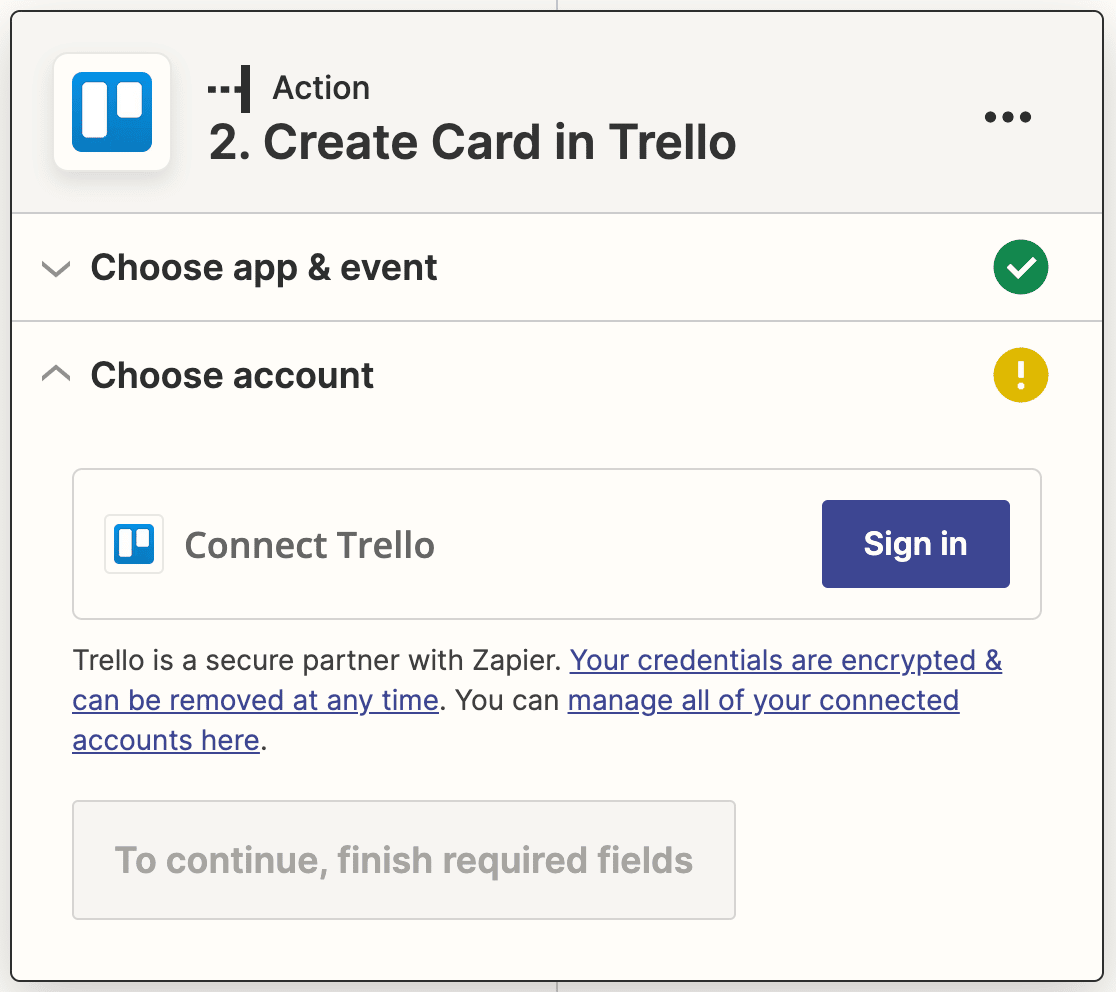
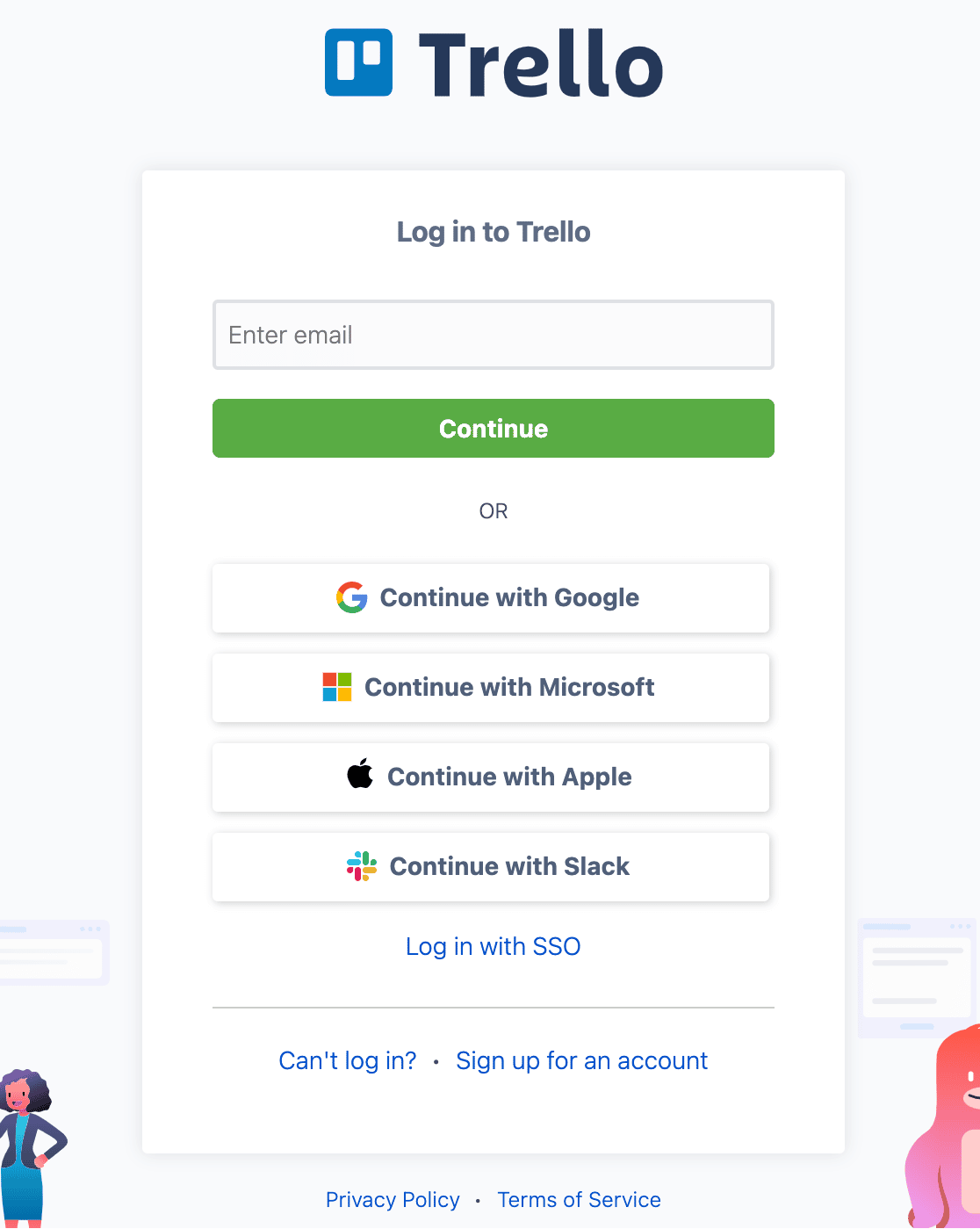
Cela ouvrira une fenêtre contextuelle où vous vous connecterez à Trello. Entrez vos informations d'identification et cliquez sur Continuer.
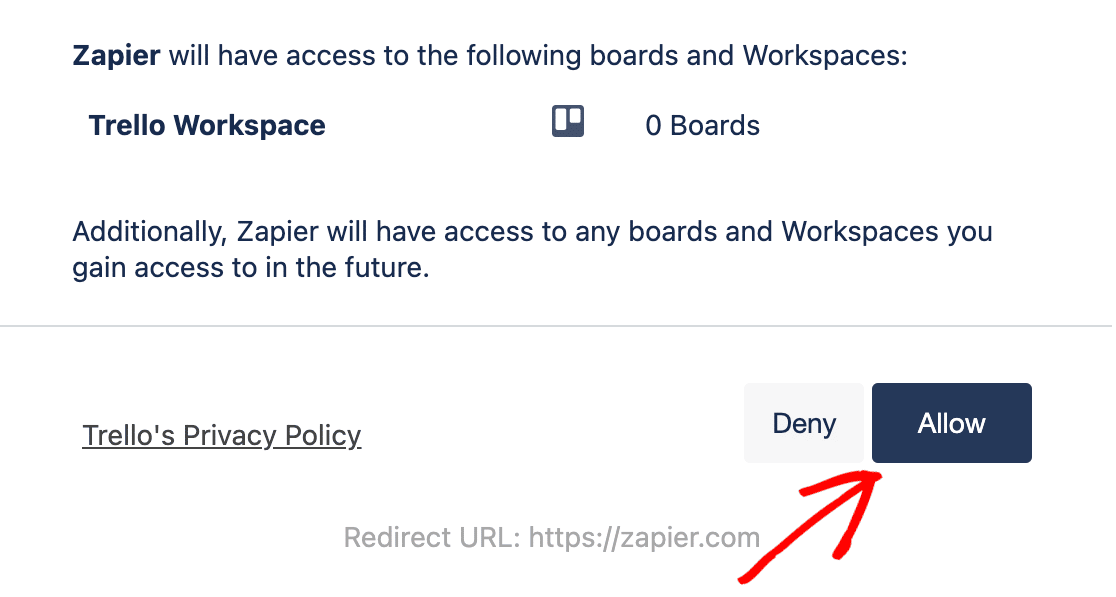
Vous devez ensuite autoriser Zapier à accéder à votre compte Trello. En bas de la fenêtre contextuelle, cliquez sur Autoriser.
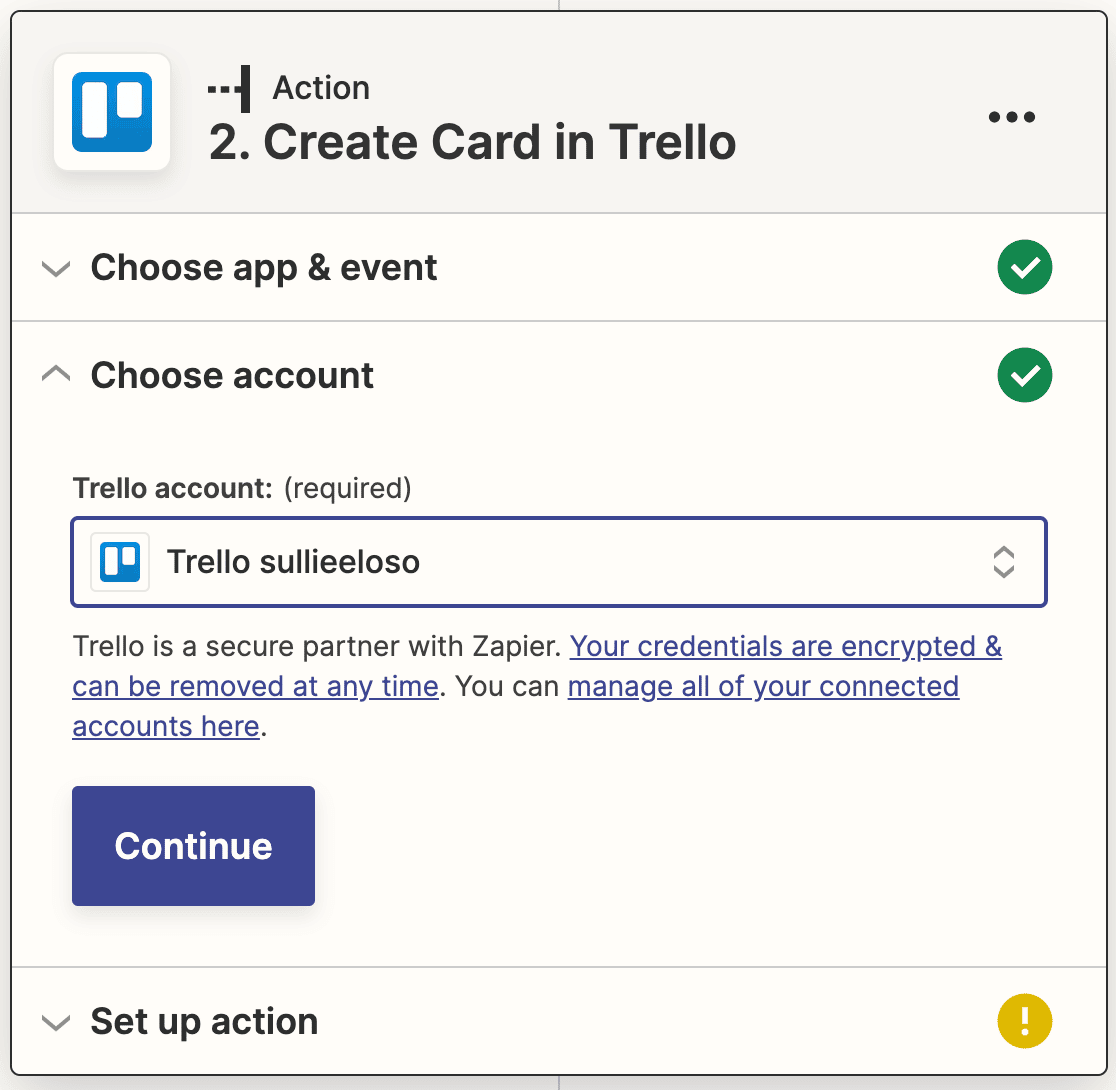
Vous serez ramené à Zapier et verrez votre compte Trello ajouté dans l'assistant de configuration. Cliquez sur Continuer pour passer à l'étape suivante.
Vous allez maintenant configurer le modèle pour les nouvelles cartes qui seront créées à partir des entrées de votre formulaire. Vous devez sélectionner un Tableau, une Liste et un Nom. Nous avons également ajouté une description en mappant le champ Demande de notre formulaire.
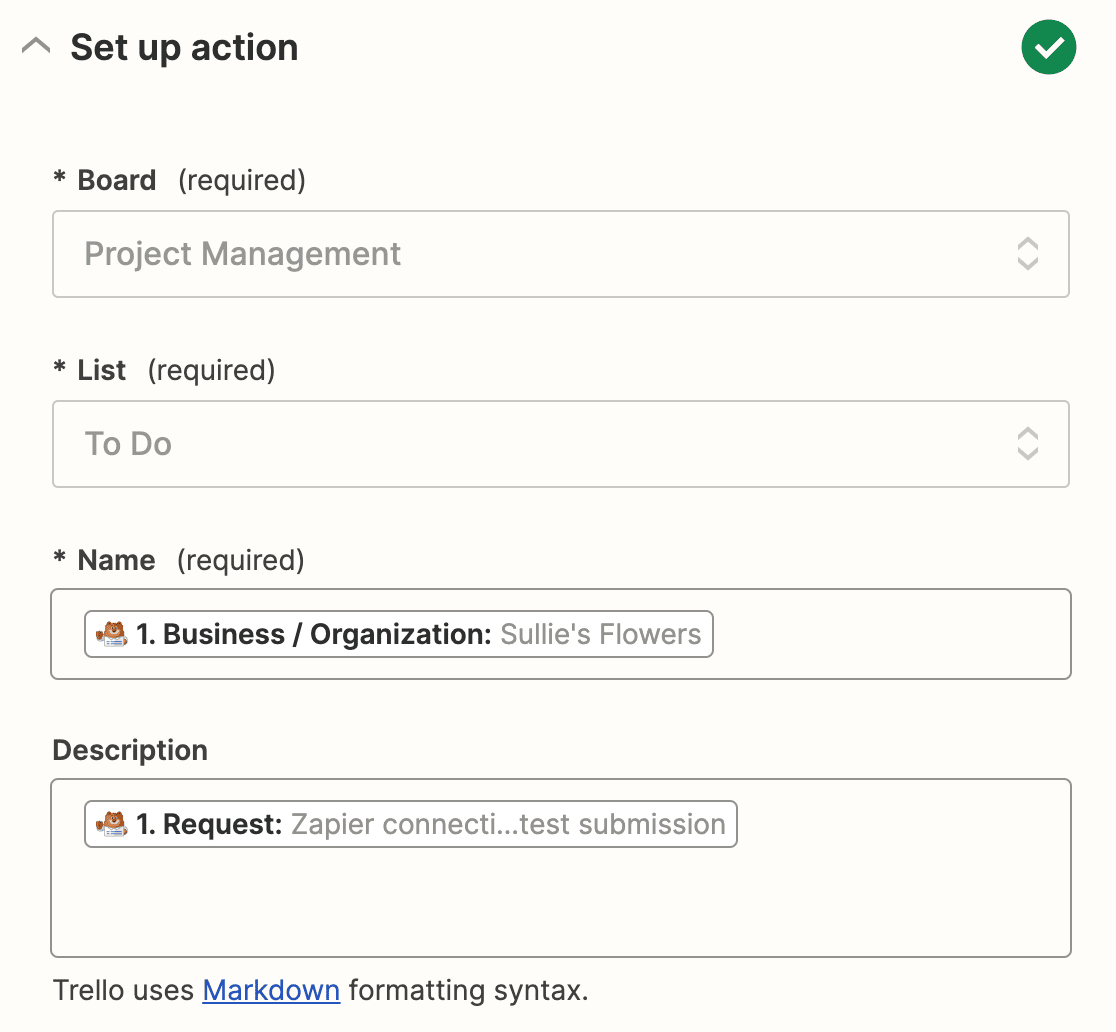
Il existe également des champs facultatifs ici. Une fois que vous avez ajouté tous les détails que vous souhaitez inclure dans vos cartes Trello, cliquez sur Continuer. Zapier testera ensuite votre connexion à Trello, tout comme il l'a fait pour WPForms. Cliquez sur Tester l'action pour commencer.
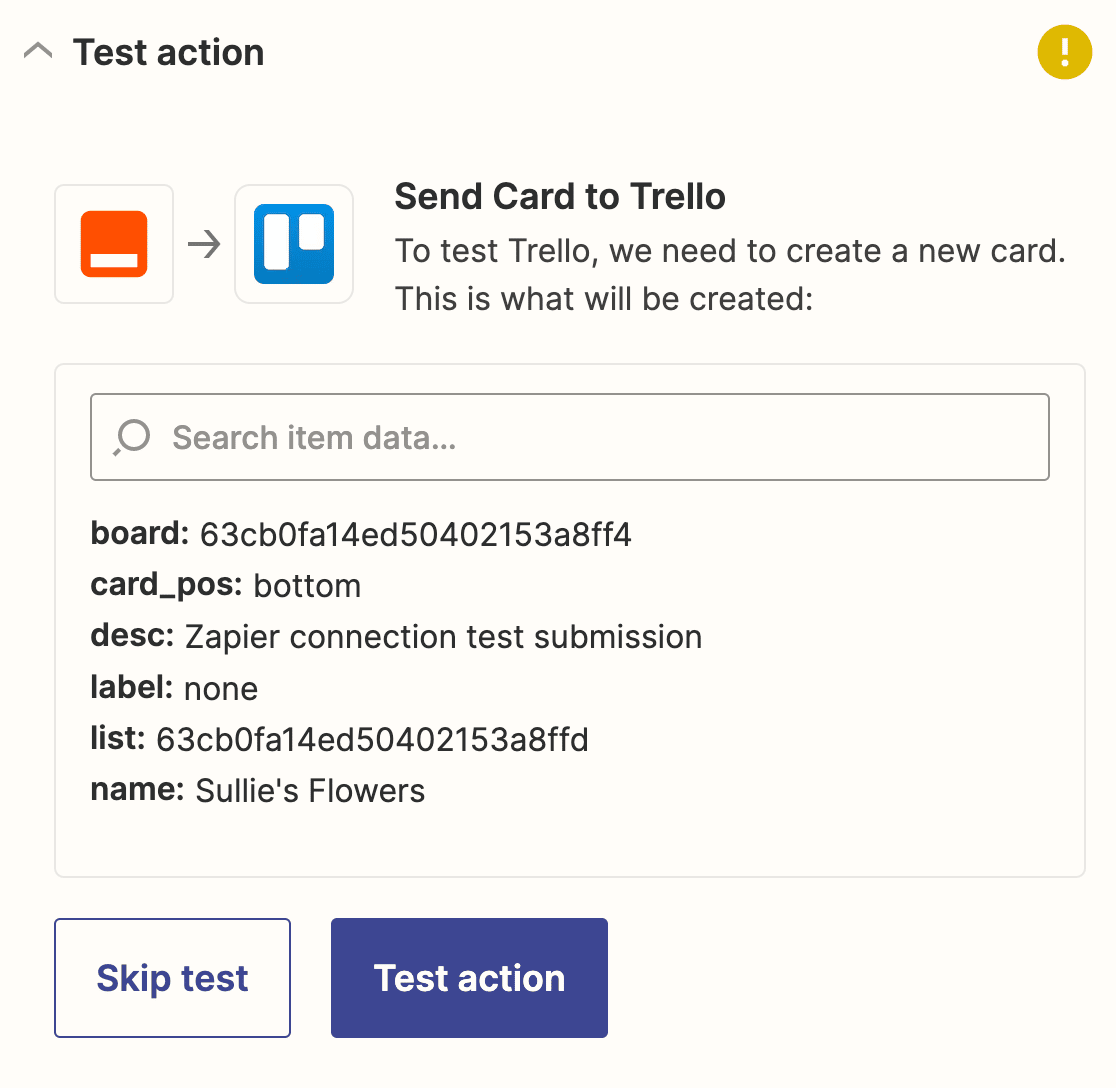
Si tout est configuré correctement, vous verrez un message de succès.
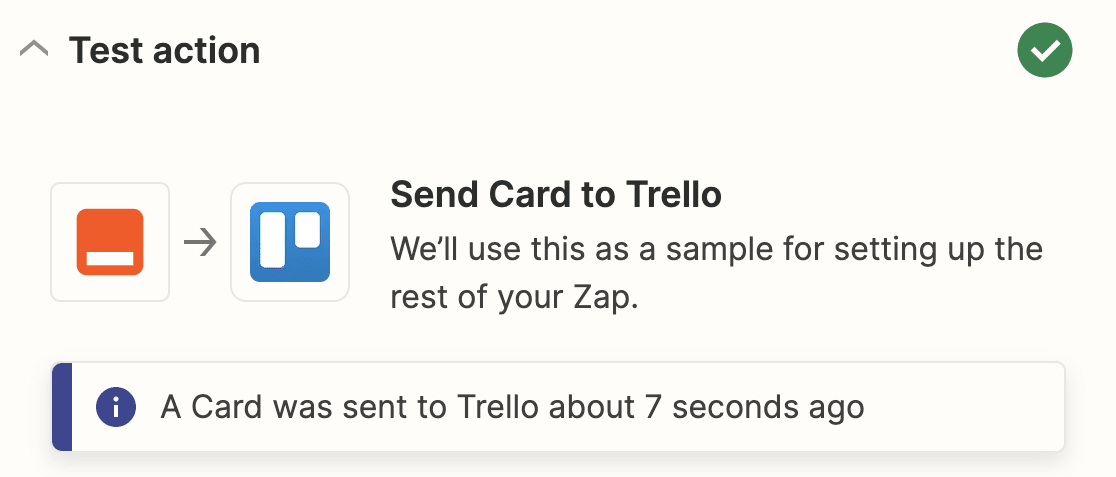
N'oubliez pas de publier votre Zap pour activer la connexion.
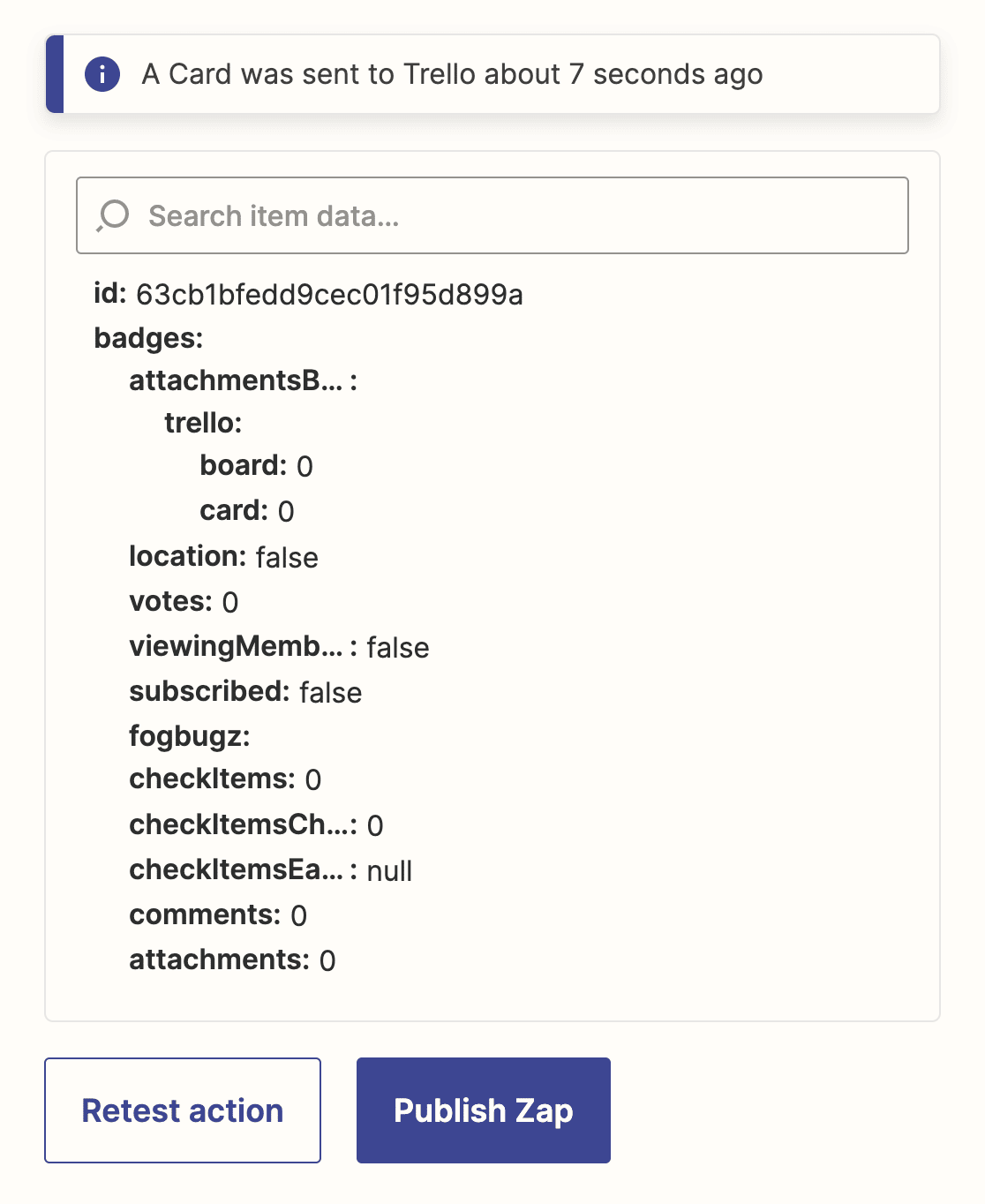
Et voilà ! Vous avez connecté WPForms à Trello en utilisant le module complémentaire Zapier pour créer automatiquement une carte Trello lorsque quelqu'un soumet un formulaire sur votre site WordPress.
Assurez-vous d'intégrer votre formulaire dans un article, une page ou un widget afin que les visiteurs du site puissent le trouver facilement.
Créez votre formulaire WordPress Trello maintenant
Ensuite, envoyez des notifications de soumission aux utilisateurs
Nous espérons que ce guide vous a aidé à créer automatiquement des cartes Trello à partir de formulaires WordPress.
Il est crucial de tenir votre équipe informée lorsque vous recevez de nouvelles entrées de formulaire. Vous pouvez automatiser encore plus le processus avec notre tutoriel sur la création de plusieurs notifications dans les formulaires WordPress.
Prêt à créer votre formulaire ? Commencez dès aujourd'hui avec le plugin de création de formulaires WordPress le plus simple. WPForms Pro inclut de nombreux modèles gratuits et offre une garantie de remboursement de 14 jours.
Si cet article vous a aidé, veuillez nous suivre sur Facebook et Twitter pour plus de tutoriels et de guides WordPress gratuits.





J'ai une question : pourquoi ne pas simplement utiliser l'adresse e-mail du tableau Trello comme adresse pour le formulaire ? Je suppose qu'avec Zapier, vous pouvez créer des tâches plus sophistiquées, mais si je veux juste envoyer la réponse du formulaire à un tableau Trello, cela fonctionnerait, n'est-ce pas ?
Merci,
Angie
Salut Angie !
Excellente question. En principe, WPForms ne se souciera pas de l'adresse e-mail que vous utilisez, il essaiera simplement d'envoyer les données du formulaire à l'adresse e-mail choisie. Donc, si c'est une adresse e-mail de tableau Trello, cela devrait y livrer les données. Cependant, la question est de savoir comment Trello reconnaîtra ces données et si cela créera une carte avec les données reçues de WPForms.
Je vais personnellement essayer cela pour voir si cela fonctionne, et vous êtes également la bienvenue !
Merci de nous tenir informés !
Passez une bonne journée 🙂