


Résumé IA
Un formulaire de demande de devis est un formulaire web qui permet aux clients potentiels de décrire ce dont ils ont besoin et de recevoir une estimation de prix — soit instantanément à l'écran, soit par e-mail de suivi. Avec WPForms et le module complémentaire Calculations, vous pouvez en créer un qui calcule automatiquement les devis en temps réel en fonction des services et des options sélectionnés par un visiteur. Pas de suivi manuel ni de calculs sur tableur.
Dans ce tutoriel, je vais vous montrer comment créer un formulaire de demande de devis dans WordPress en utilisant un modèle prédéfini, et comment ajouter des formules de tarification personnalisées afin que vos visiteurs obtiennent une estimation instantanée dès qu'ils soumettent le formulaire.
Créez votre formulaire de demande de devis maintenant ! 🙂
Créez un formulaire de devis instantané en 5 étapes
Le module complémentaire Calculations de WPForms facilite l'ajout de formules personnalisées à votre formulaire, la création de calculateurs personnalisés et le calcul d'un devis basé sur les entrées de l'utilisateur.
Les utilisateurs seront souvent désireux de fournir leurs adresses e-mail en échange d'un devis instantané plutôt que d'attendre des heures ou des jours pour qu'on leur réponde.
- Étape 1 : Obtenez la licence WPForms Pro
- Étape 2 : Installer et activer le module complémentaire de calcul
- Étape 3 : Créer un formulaire de demande de devis
- Étape 4 : Personnaliser votre formulaire de demande de devis
- Étape 5 : Publier le formulaire de demande de devis
- FAQ sur le formulaire de demande de devis WordPress
Étape 1 : Obtenez la licence WPForms Pro
La première chose que vous devrez faire est d'installer et d'activer le plugin WPForms Pro. WPForms est un constructeur de formulaires puissant et facile à utiliser pour WordPress.
Ce plugin vous permet de créer toutes sortes de formulaires de contact, de commande, de sondage, etc. sans avoir besoin d'écrire de code complexe.

Si vous souhaitez créer un formulaire de demande de devis avec calcul automatique du devis, vous devriez opter pour la licence WPForms Pro.
Cette licence inclut le module complémentaire Calculations et offre de nombreuses fonctionnalités supplémentaires, modèles et modules complémentaires pour vous aider à gérer votre entreprise plus efficacement.
Qui utilise les formulaires de demande de devis ?
Les formulaires de devis conviennent à toute entreprise où la tarification dépend des besoins du client. Voici quelques-uns des cas d'utilisation les plus courants :
- Agences de marketing et de création — devis basé sur le type de service (SEO, PPC, design) et la durée du contrat
- Entrepreneurs et services à domicile — devis basé sur la portée du projet, la superficie en pieds carrés ou les matériaux nécessaires
- Freelances et consultants — devis basé sur le tarif horaire, la complexité du projet ou le nombre de livrables
- Photographes et vidéastes — devis basé sur la durée de la séance, le lieu et le forfait de retouche
- Fabricants et grossistes — devis basé sur la quantité commandée, la personnalisation et l'expédition
- Services informatiques et logiciels — devis basé sur le nombre d'utilisateurs, le niveau de support ou l'ensemble des fonctionnalités
Ce tutoriel utilise une agence de marketing numérique comme exemple, mais vous pouvez adapter le même formulaire et la même logique de formule pour n'importe lequel de ces cas — remplacez simplement vos propres services, niveaux de prix et multiplicateurs.
Passez à WPForms Pro maintenant ! 🙂
Si vous souhaitez des instructions plus détaillées, suivez ce guide étape par étape sur comment installer un plugin dans WordPress.
Étape 2 : Installer et activer le module complémentaire de calcul
Avant de créer votre formulaire de demande de devis, assurez-vous d'avoir installé et activé le module complémentaire Calculs. Vous pouvez le faire rapidement et facilement en accédant à WPForms » Modules complémentaires dans votre tableau de bord WordPress.
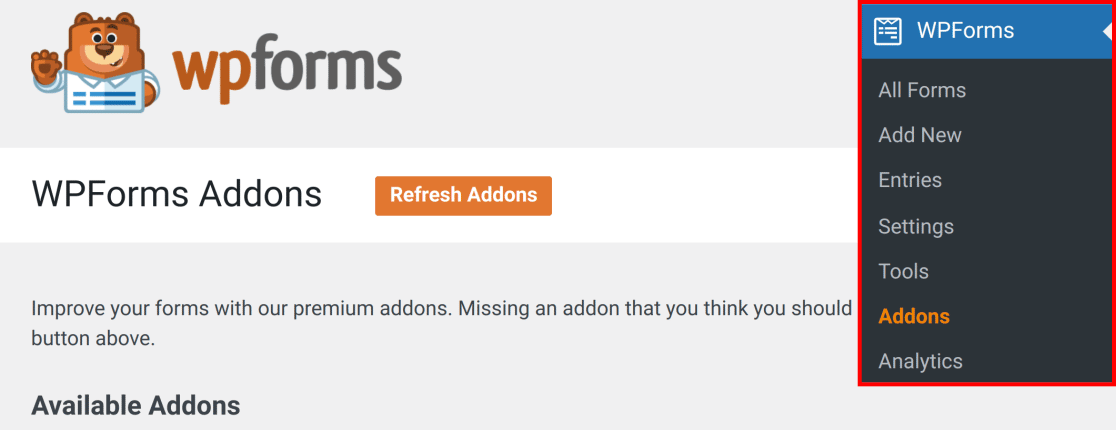
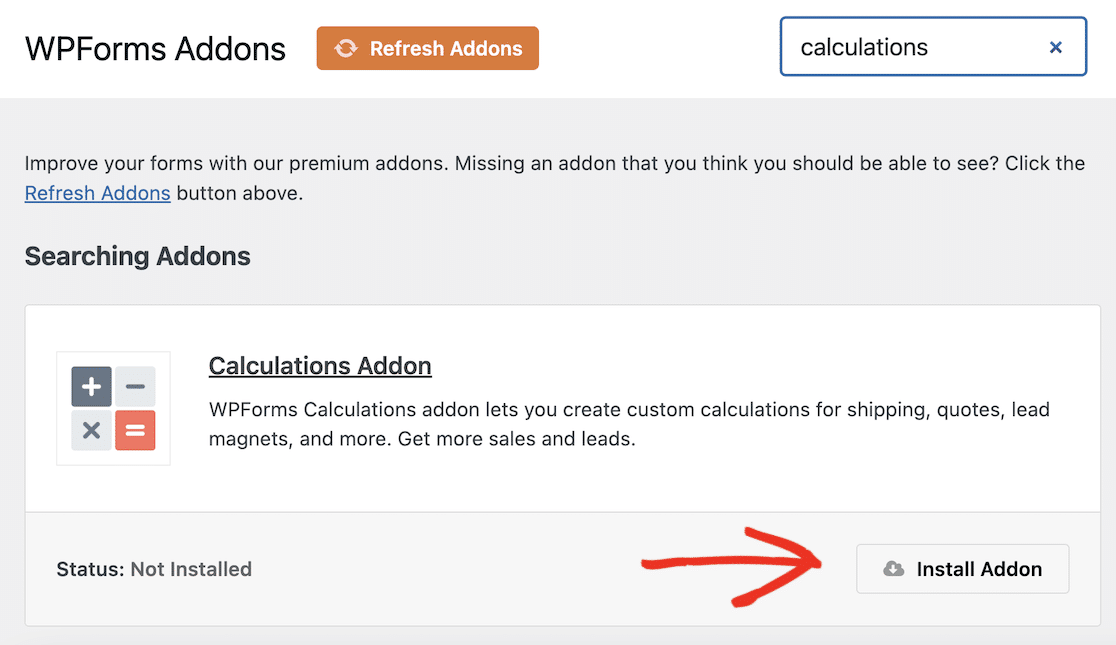
Ensuite, recherchez « Calculs » pour trouver le module complémentaire. Si vous ne le voyez pas, cliquez sur le bouton Actualiser les modules complémentaires pour recharger la liste.
Pour installer Calculs, cliquez sur le bouton Installer le module complémentaire. Attendez quelques instants que le module complémentaire s'installe.
Enfin, assurez-vous que le statut du module complémentaire est défini sur Actif, et cliquez sur le bouton Activer s'il ne l'est pas. Félicitations ! Vous êtes sur le point d'entrer dans le monde passionnant des formulaires de calcul. Commençons.
Étape 3 : Créer un formulaire de demande de devis
Il est maintenant temps de créer votre formulaire de demande de devis. Depuis votre tableau de bord WordPress, accédez à WPForms » Nouveau pour créer un nouveau formulaire.

Sur l'écran de configuration, vous pouvez nommer votre formulaire et choisir un modèle pour lancer votre processus de création de formulaire.
Heureusement, WPForms propose plus de 2 100 modèles de formulaires, y compris un modèle de formulaire de demande de devis prêt à l'emploi, parfait pour nos besoins.
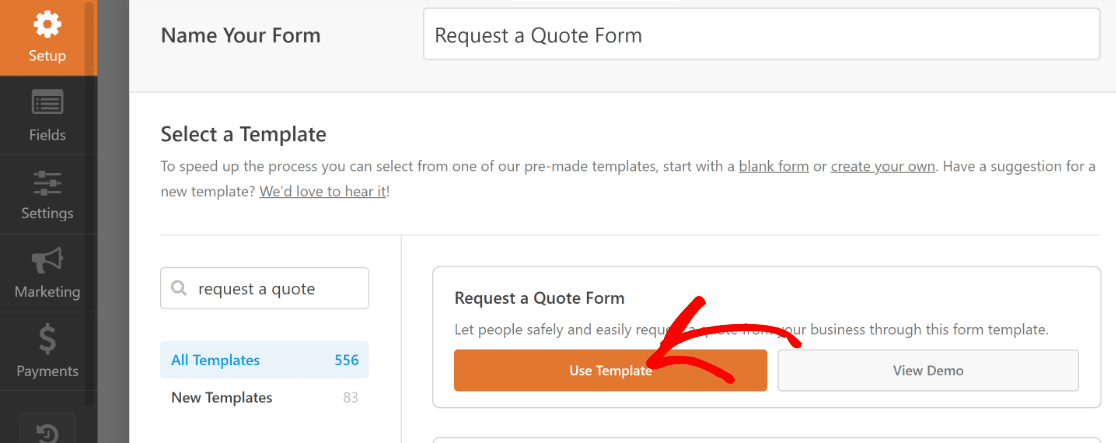
WPForms vous redirigera maintenant vers le constructeur de formulaires, où vous pourrez voir une liste des champs déjà inclus sur le côté droit de l'écran.
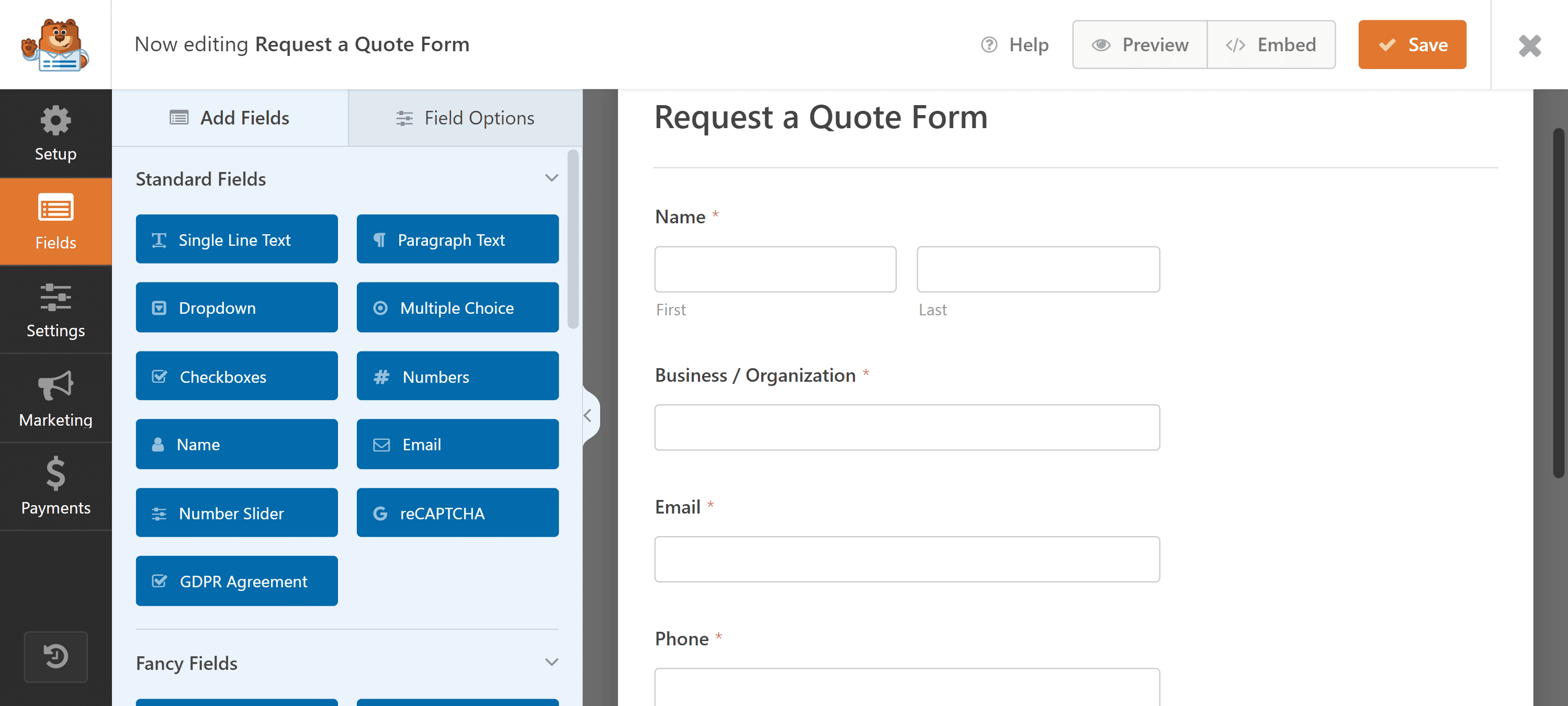
Dans l'étape suivante, nous personnaliserons ce modèle de formulaire pour qu'il corresponde à une agence de marketing numérique hypothétique. Mais vous êtes libre de reproduire le même processus pour tout type d'entreprise avec quelques modifications si nécessaire.
Étape 4 : Personnaliser votre formulaire de demande de devis
Notre agence hypothétique propose 3 services différents pour une durée de service sélectionnée. Le devis final dépend du type exact de service et de la durée demandée.
Pour créer un tel formulaire, nous utiliserons quelques Champs de paiement et un Champ caché, où nous ajouterons notre formule personnalisée.
Ajouter des champs de calcul
Pour commencer à créer votre formulaire de demande de devis personnalisable, commencez simplement par ajouter le champ Éléments de case à cocher.
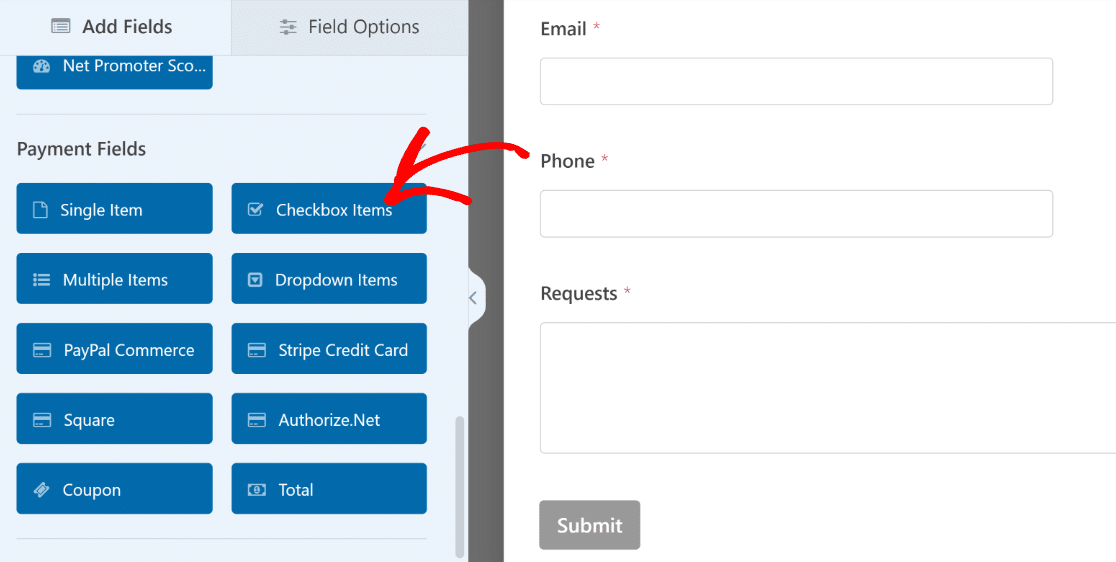
Cliquez sur le champ après l'avoir ajouté à votre formulaire pour ouvrir le menu Options du champ sur la gauche.
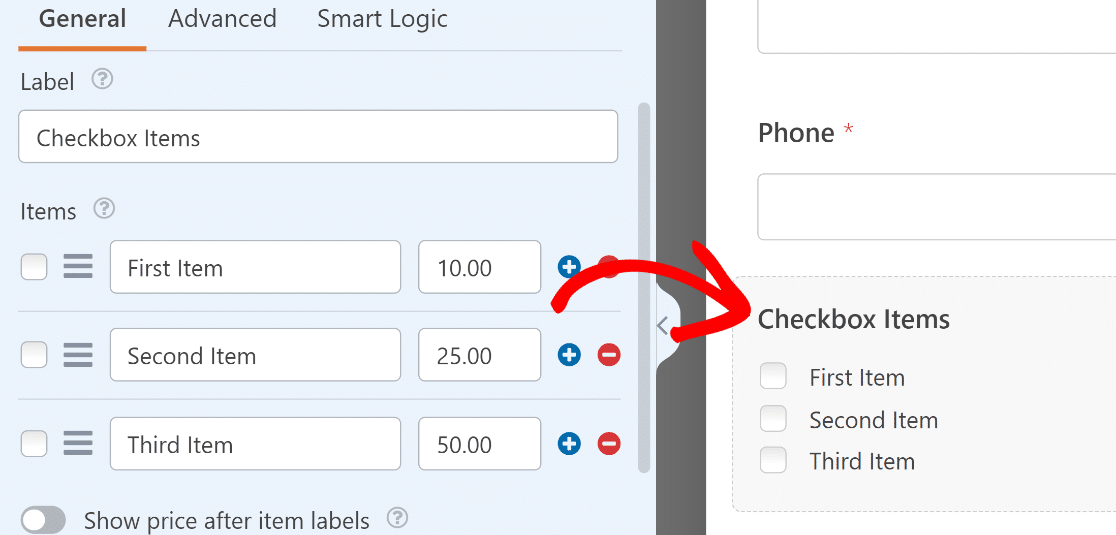
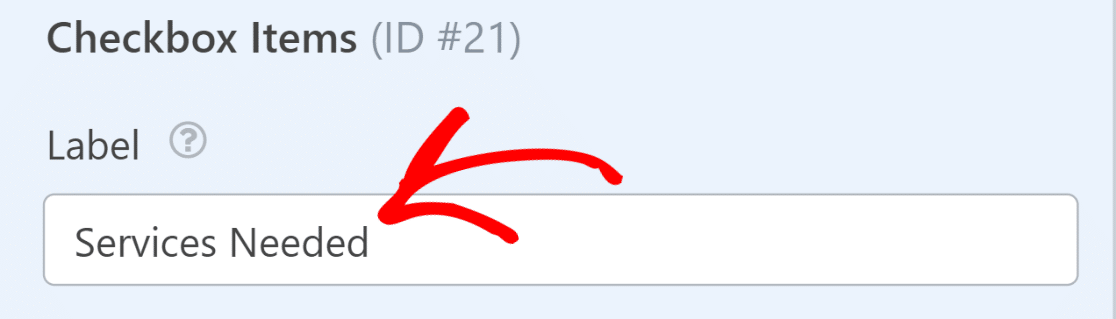
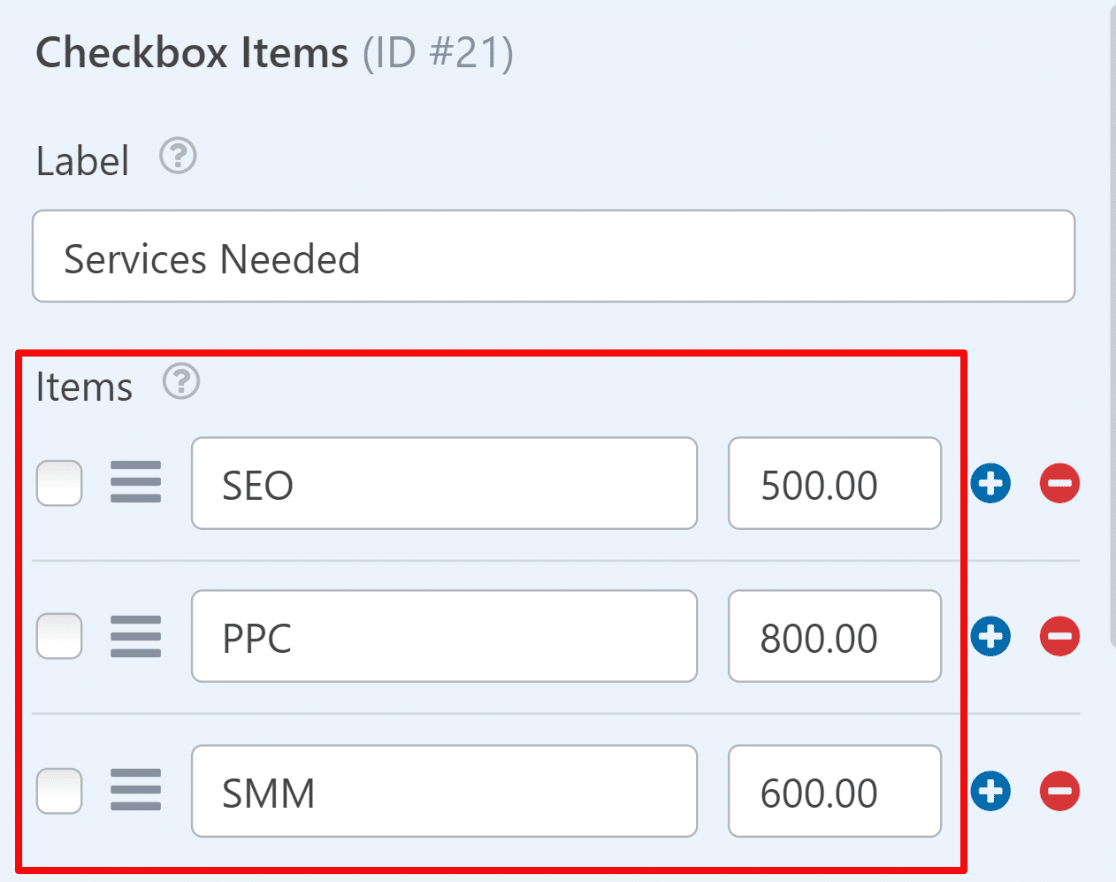
Renommons le champ en « Services requis ». N'hésitez pas à le modifier comme vous le souhaitez, en fonction de vos besoins.
Ensuite, ajoutez les options de service ainsi que le prix de base que vous souhaitez définir pour chaque service à côté.
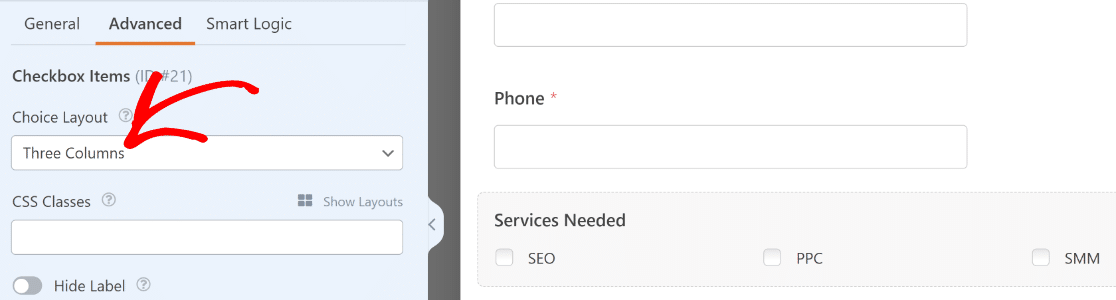
Si vous avez beaucoup d'options de service parmi lesquelles choisir et que vous souhaitez diviser vos cases à cocher en plusieurs colonnes, allez dans Options avancées et choisissez votre Disposition des choix sur 1, 2, 3 colonnes ou en ligne.
Cela rendra votre formulaire plus concis et évitera la fatigue du formulaire lorsque les clients le remplissent.
Vous pouvez facilement étiqueter votre champ et ajouter différentes options de service en utilisant les options du champ Cases à cocher.
Si vous souhaitez ajouter des choix d'images à côté de vos options de service, consultez notre tutoriel sur comment ajouter des choix d'images à WPForms.
Après cela, cliquez sur l'onglet Ajouter des champs et faites glisser le champ Éléments multiples sur votre formulaire.
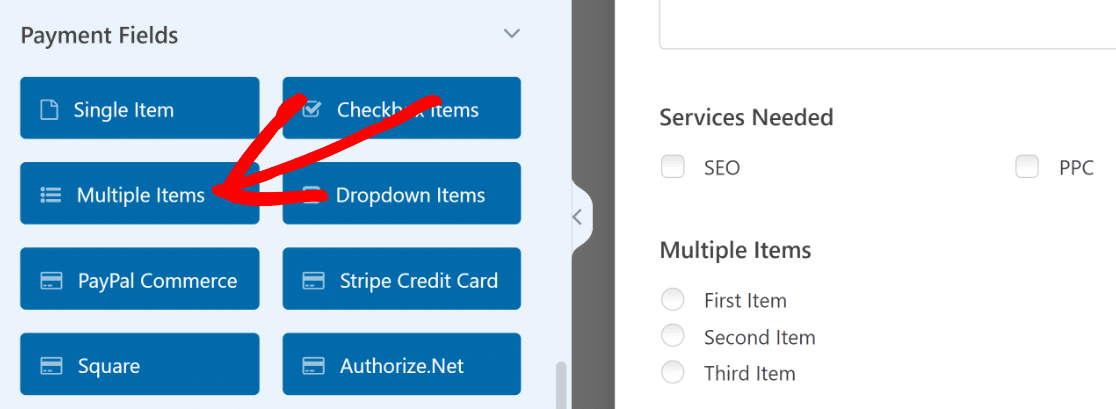
Nous utiliserons le champ Éléments multiples pour permettre aux gens de sélectionner une durée de service pour le service demandé.
Maintenant, nous allons accéder aux Options du champ du champ Éléments multiples pour modifier son étiquette et ajouter différentes durées de service.
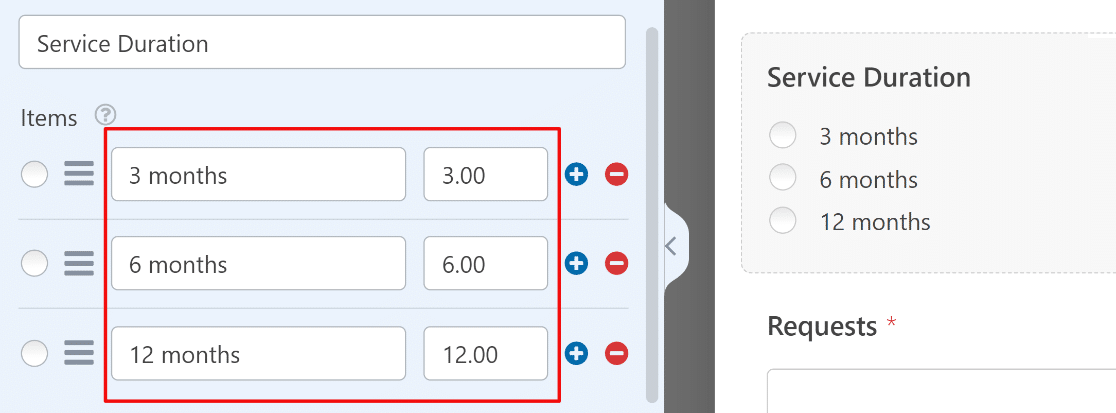
Notez que nous avons attribué une valeur à chaque durée de service correspondant au nombre de mois, que nous utiliserons comme facteur de multiplication pour calculer le devis final.
Par exemple, si un visiteur souhaite des services SEO pendant 3 mois, le prix de base du service SEO sera multiplié par 3 pour calculer le devis, et ainsi de suite.
Dans l'étape suivante, nous utiliserons les capacités de calcul de WPForms pour faire de la magie afin d'afficher un devis estimé.
Créer une formule pour calculer un devis
Nous ajouterons un Champ caché dans le formulaire et l'utiliserons pour effectuer des calculs en coulisses.
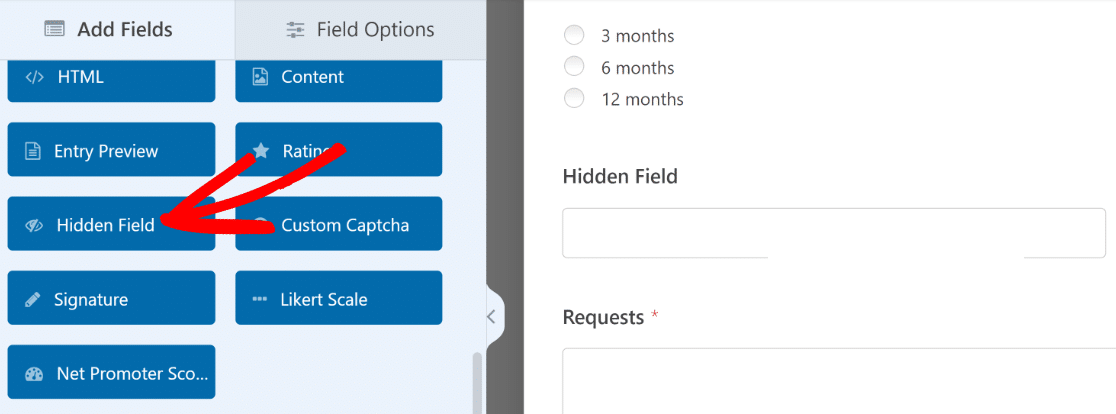
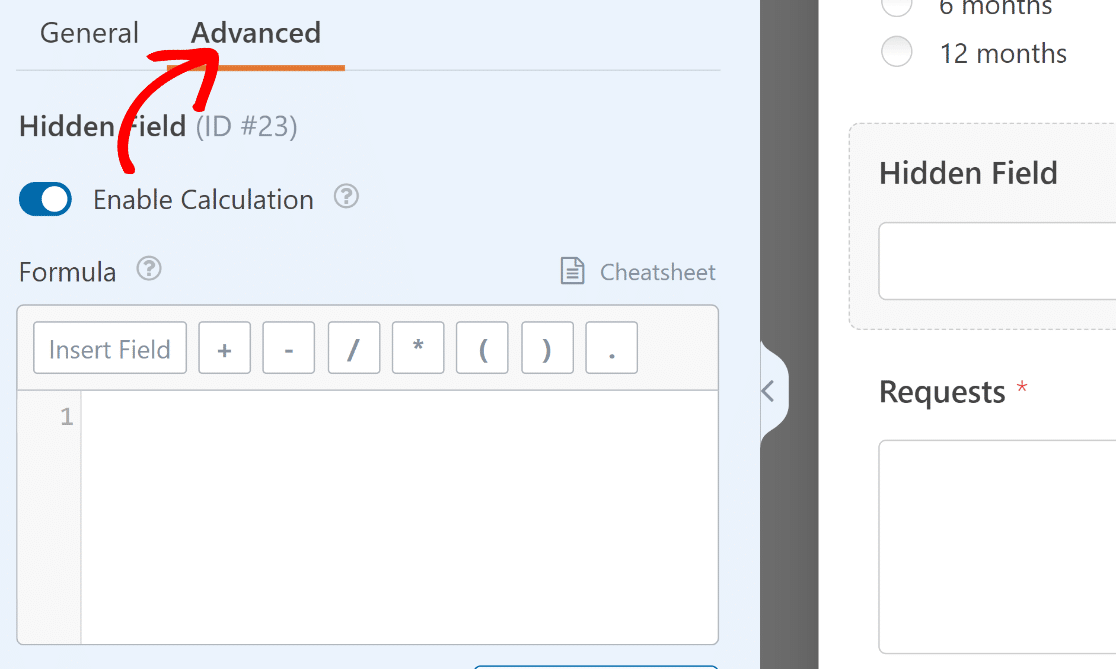
Après avoir ajouté le champ caché, cliquez pour ouvrir ses options de champ, puis allez dans l'onglet Avancé.
Maintenant, cliquez sur le bouton bascule Activer le calcul, afin de pouvoir ajouter votre formule personnalisée.
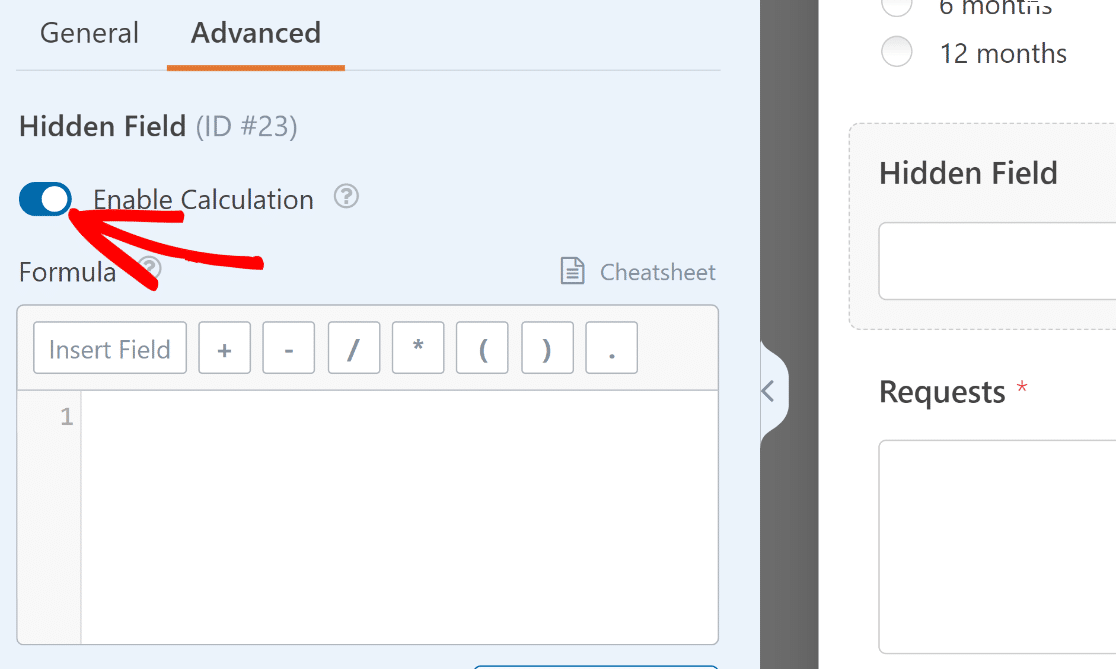
Vous remarquerez qu'un éditeur apparaît dans le volet de gauche. Ici, vous pouvez utiliser d'autres champs du formulaire comme variables et effectuer des opérations mathématiques dessus en créant une formule.
WPForms rend la création de formules incroyablement facile. Dans cet exemple, nous devons simplement multiplier notre champ Services requis par Durée du service pour obtenir le devis.
Cela peut être fait en cliquant sur le bouton Insérer un champ pour ouvrir la liste des champs disponibles dans ce formulaire que nous pouvons utiliser comme variables.
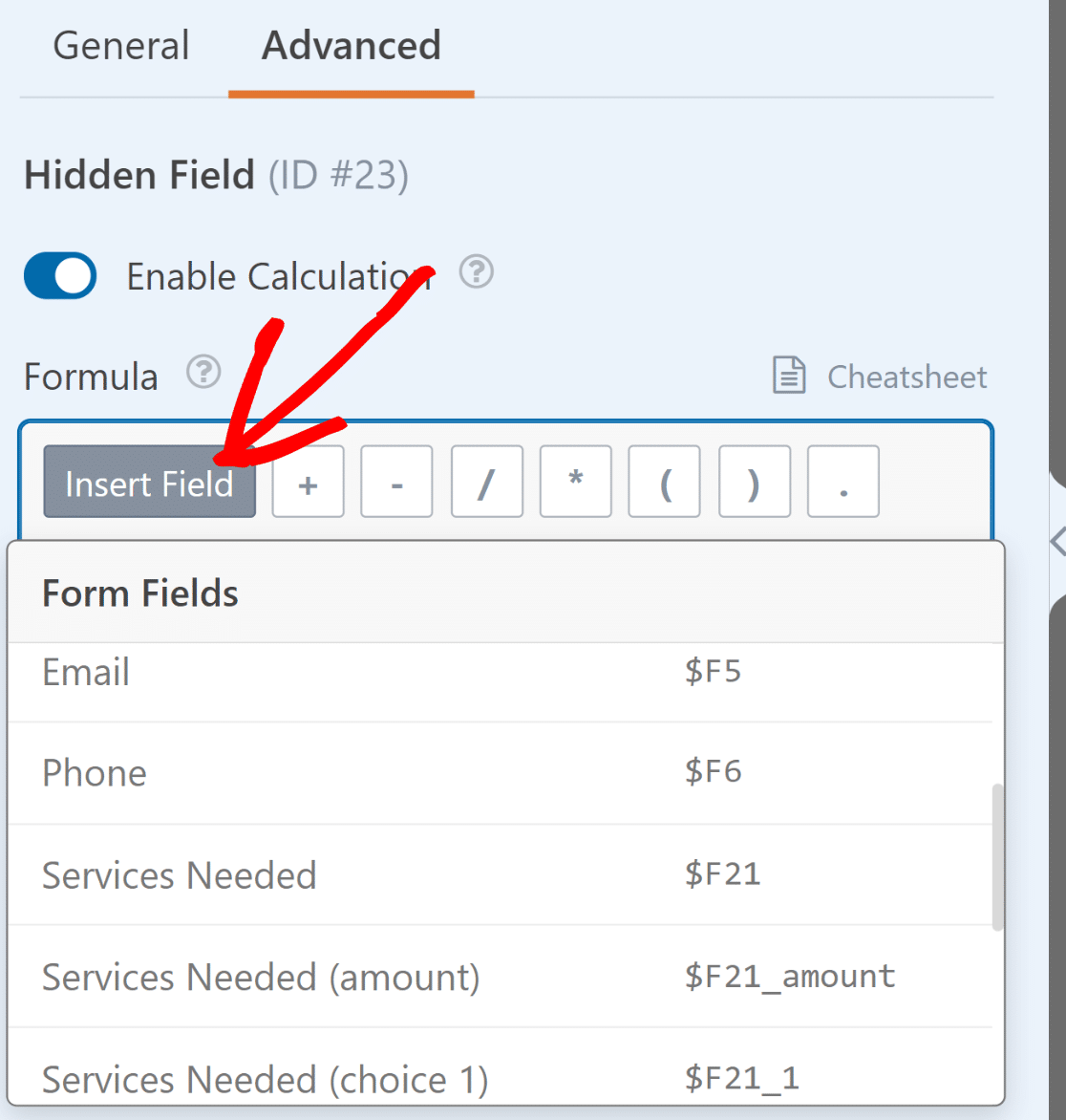
Nous allons maintenant sélectionner la variable Services requis (montant) dans la liste, car c'est le champ auquel nous voulons appliquer la formule.
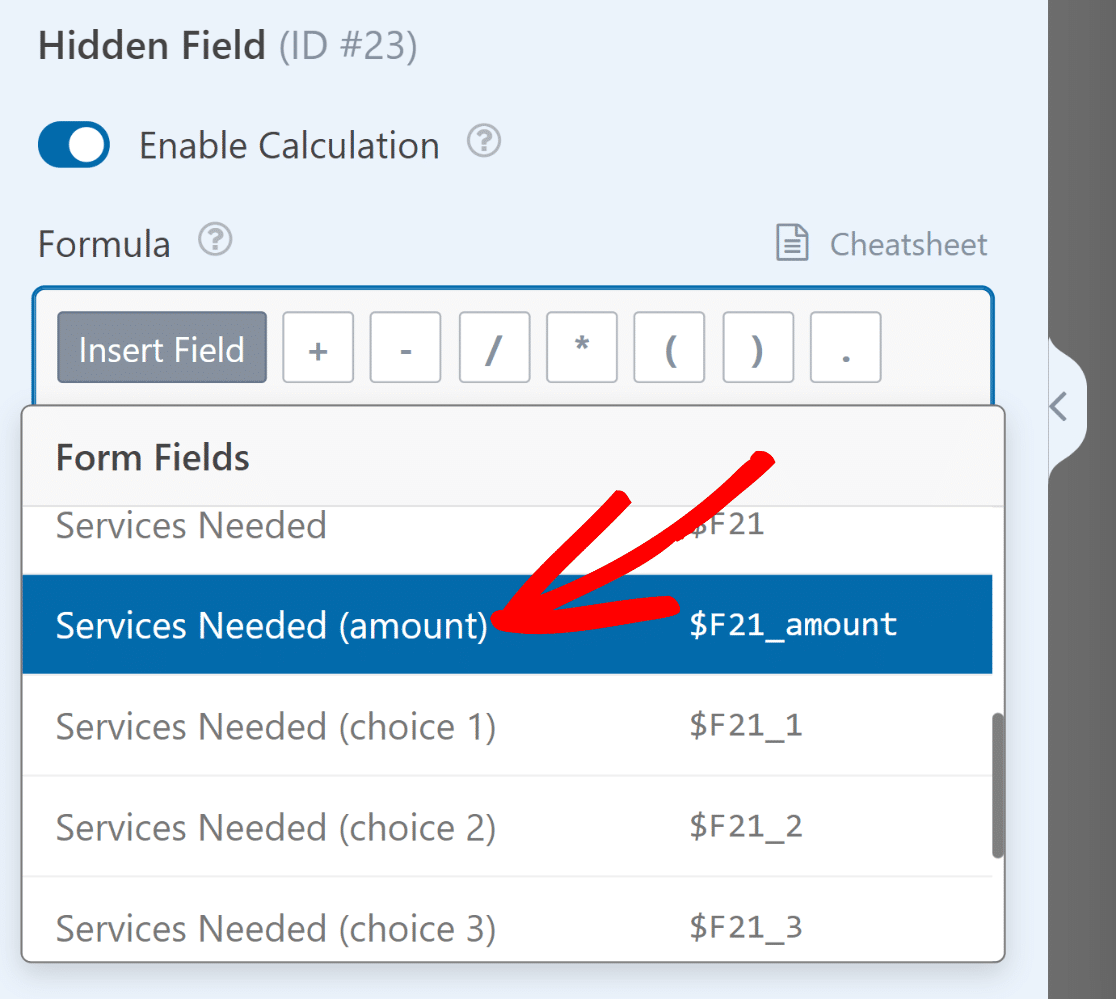
Ensuite, nous devons entrer un astérisque (*), qui est la fonction de multiplication. De la même manière, nous sélectionnerons ensuite la variable Durée du service (montant).
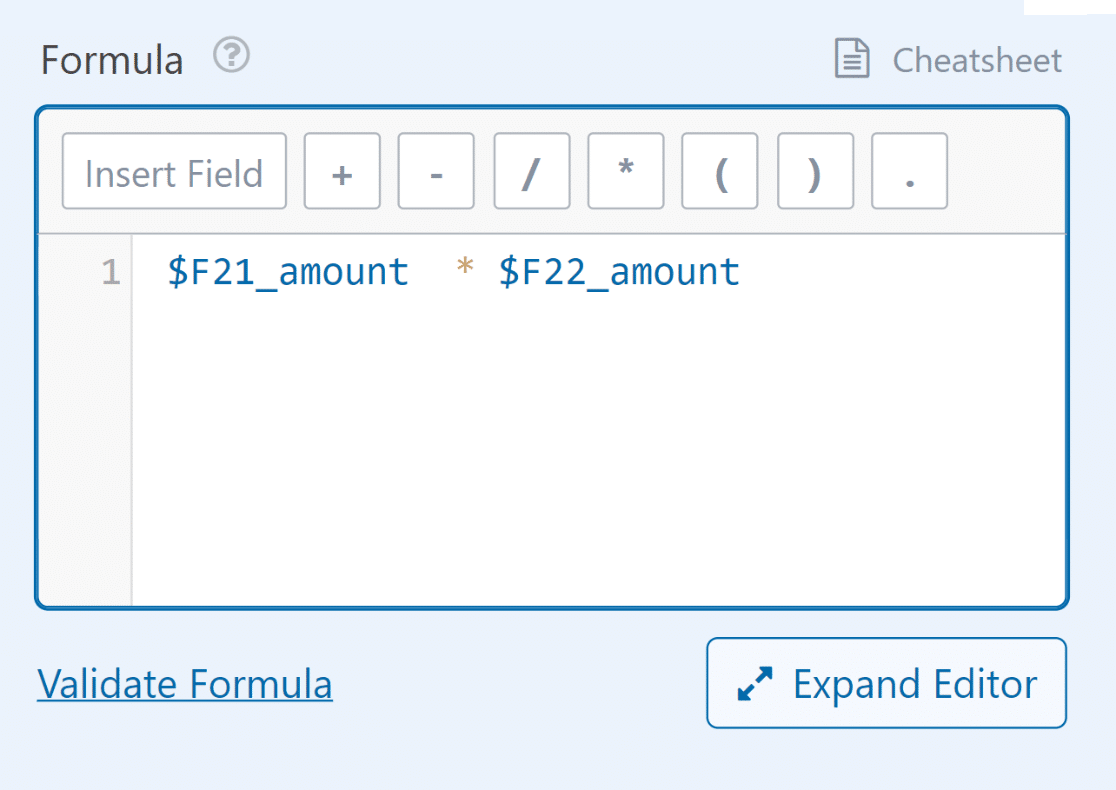
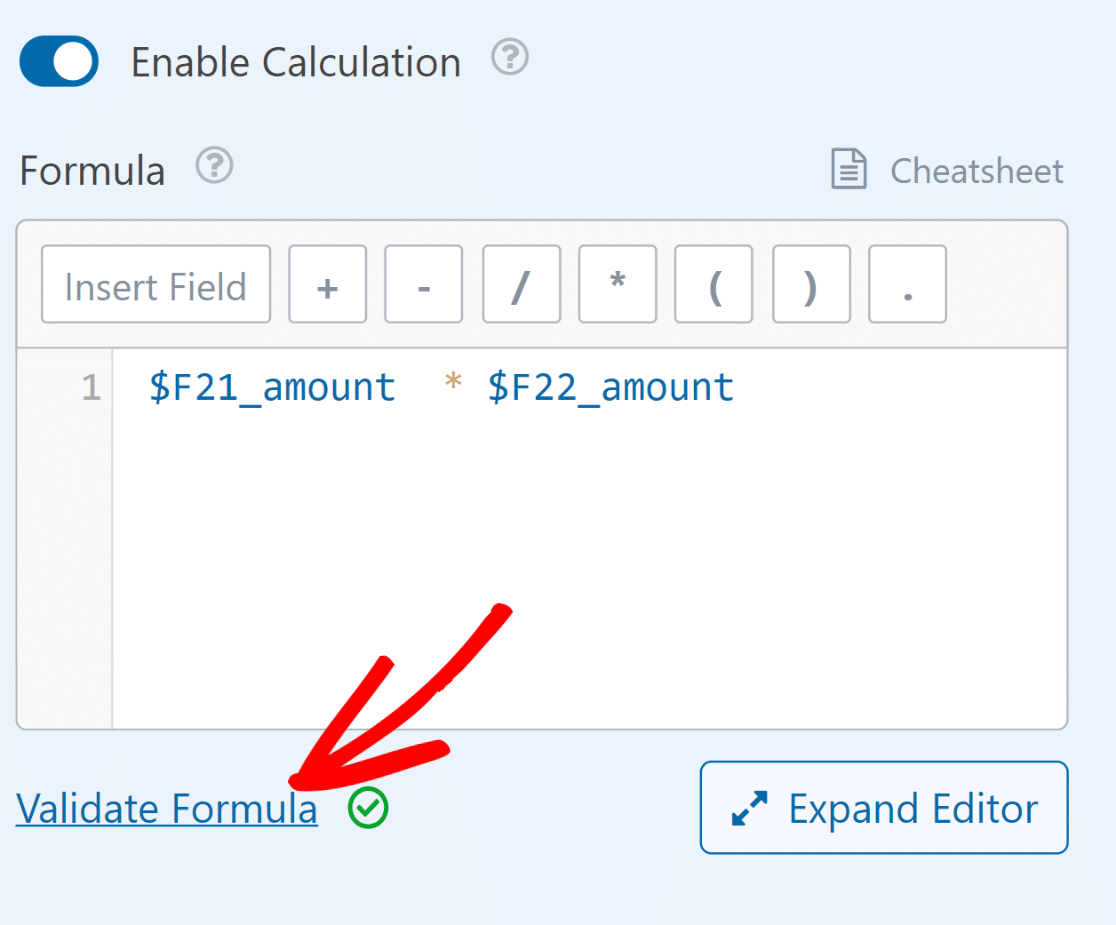
Vous pouvez également valider votre formule en cliquant sur le lien Valider la formule en bas. S'il n'y a pas d'erreurs dans la formule, une coche verte apparaîtra.
OK, maintenant que notre formulaire est prêt à calculer un devis, nous devons afficher l'estimation du devis de manière appropriée.
Afficher l'estimation du devis dans la confirmation du formulaire
Une fois qu'un utilisateur soumet un formulaire, vous pouvez afficher le message de votre choix pour assurer à vos visiteurs que leur formulaire a bien été soumis.
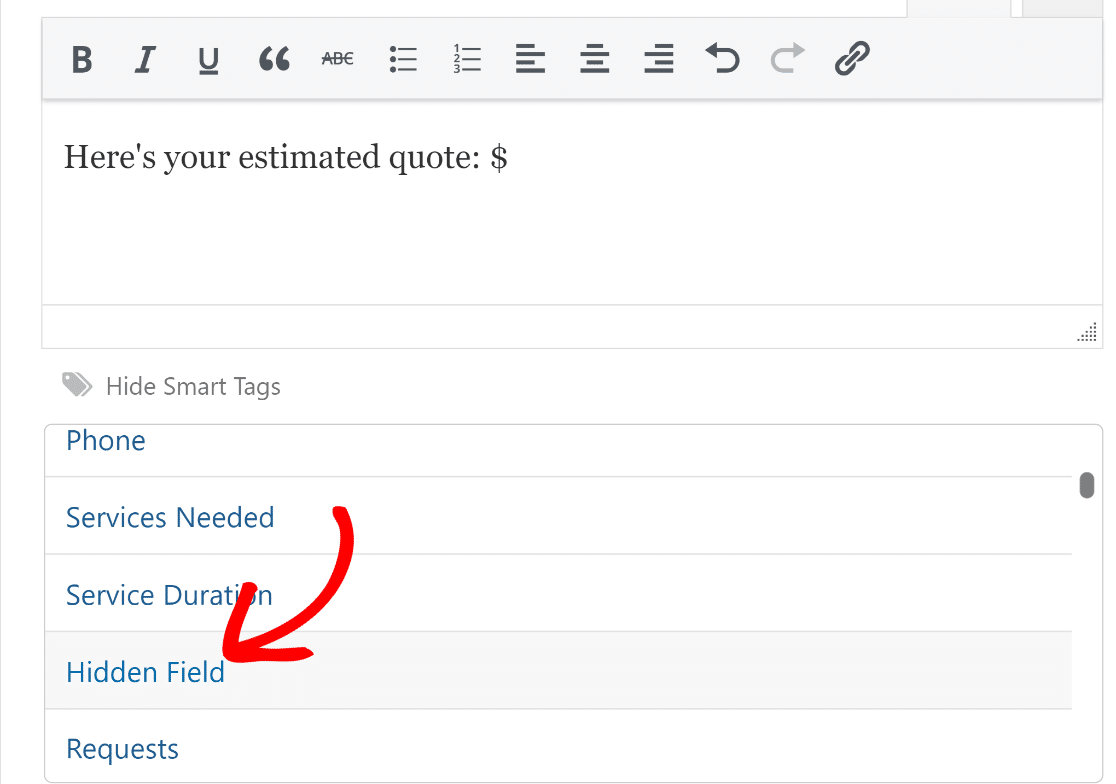
Dans ce cas, nous pouvons profiter du Champ caché que nous avons configuré à l'étape précédente. Tout ce que nous avons à faire est d'utiliser les Balises intelligentes.
Cela vous permettra de récupérer la valeur calculée à l'intérieur du champ caché et de l'utiliser dans le message de confirmation. Pour ce faire, cliquez sur Paramètres » Confirmations.
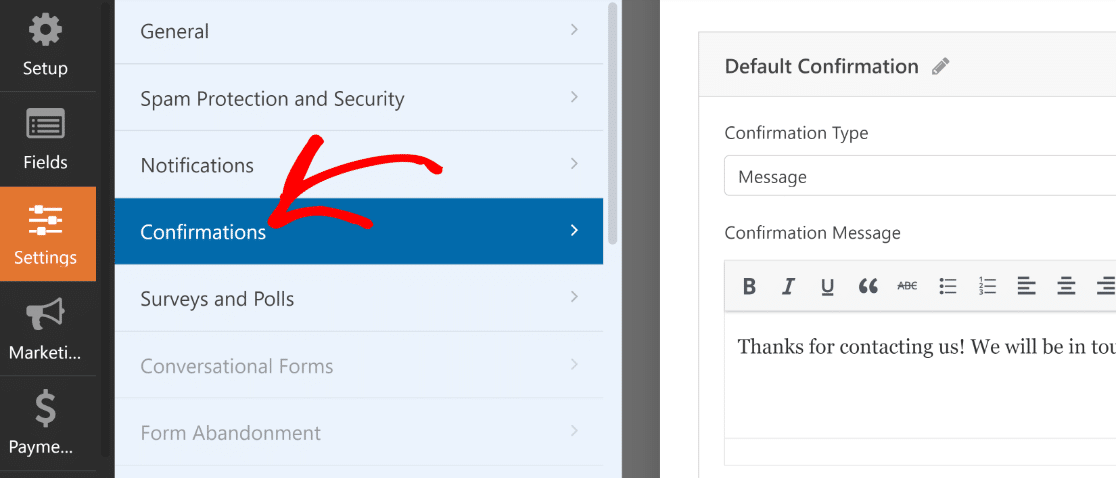
En utilisant l'éditeur de texte, nous pouvons reformuler le message de confirmation pour attirer l'attention sur l'estimation du devis. Ensuite, nous cliquerons sur le lien Afficher les balises intelligentes sous l'éditeur de texte.
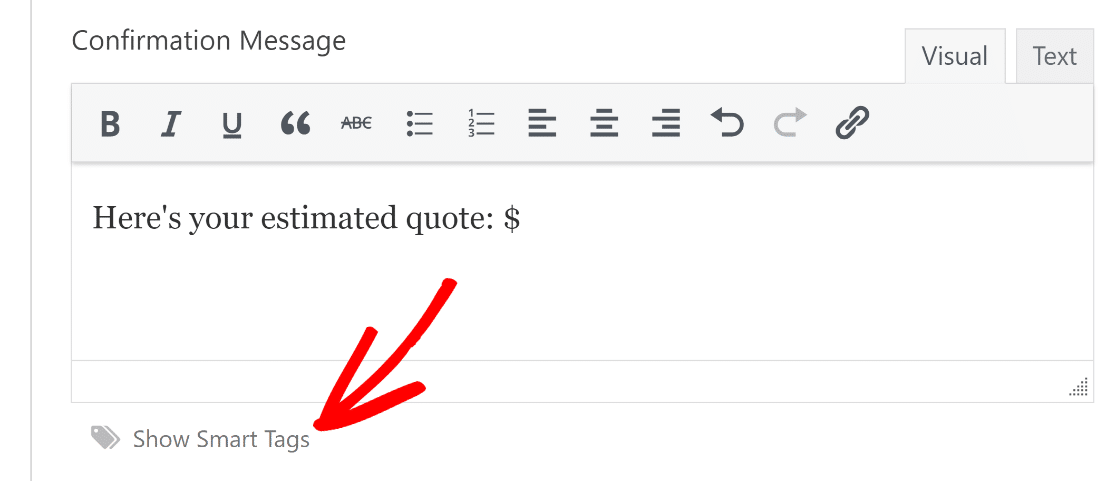
Et sélectionnez le Champ caché dans la liste des balises disponibles pour les champs afin d'afficher la sortie souhaitée dans le message de confirmation.
Parfait. Tout ce que nous avons à faire maintenant est d'Enregistrer et de Publier ce formulaire pour commencer à accepter les entrées et fournir instantanément
Étape 5 : Publier le formulaire de demande de devis
L'intégration de votre formulaire avec WPForms est facile, car vous pouvez utiliser l'assistant d'intégration pour ajouter votre formulaire à n'importe quel article, page et widgets de barre latérale de votre site WordPress.
Lorsque vous êtes prêt à intégrer, cliquez sur le bouton Intégrer en haut du générateur de formulaire et cliquez sur le bouton Créer une nouvelle page pour continuer.

Une fois que vous avez fait cela, vous serez redirigé vers l'éditeur de page WordPress avec votre nouveau formulaire déjà ajouté. Si vous êtes satisfait de l'apparence, cliquez sur le bouton Publier pour mettre votre formulaire en ligne.
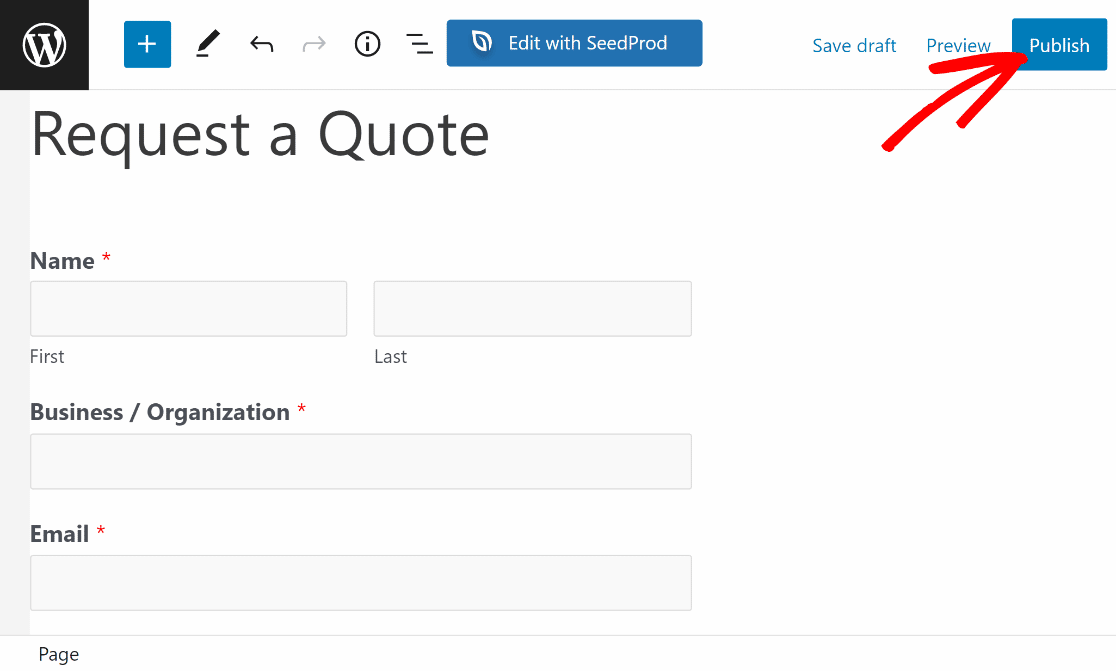
Excellent ! Le formulaire est maintenant prêt. Vous pouvez tester ce formulaire en remplissant une entrée fictive. Si tout est correctement configuré, vous verrez un devis apparaître dans le message de confirmation dès que le formulaire sera soumis.

Plutôt génial, non ? 🤩 Et voilà ! Vous pouvez maintenant créer un formulaire de demande de devis entièrement personnalisé dans WordPress sans engager de développeur !
FAQ sur le formulaire de demande de devis WordPress
La création d'un formulaire de demande de devis est un sujet d'intérêt populaire parmi nos lecteurs. Voici les réponses à quelques questions courantes à ce sujet :
Qu'est-ce qu'un formulaire de demande de devis ?
Un formulaire de demande de devis permet aux prospects de spécifier leurs exigences en matière de service/produit et d'obtenir des informations de prix précises de votre part.
Par exemple, si vous proposez des services de décoration intérieure, votre devis dépendra de l'étendue du travail requis par votre client.
Lorsque votre service a un prix variable, il est généralement judicieux d'utiliser un formulaire de demande de devis, afin que les deux parties (client et entreprise) sachent ce qui est attendu d'elles.
La meilleure partie d'un formulaire de demande de devis est qu'il est très efficace pour collecter des prospects. Avec chaque demande de devis que vous recevez, vous aurez également un nouveau prospect que vous pourrez convertir pour développer votre entreprise !
Comment créer un formulaire de demande de devis dans WordPress ?
Pour créer un formulaire de demande de devis dans WordPress, commencez par installer le plugin WPForms. Cet outil convivial permet de créer facilement des formulaires à l'aide d'une interface glisser-déposer.
Une fois installé, sélectionnez Ajouter nouveau pour créer un nouveau formulaire, choisissez le modèle de formulaire de demande de devis, personnalisez-le selon vos besoins, puis intégrez le formulaire sur votre site WordPress à l'aide du shortcode fourni.
Comment créer un formulaire de demande dans WordPress ?
Créer un formulaire de demande dans WordPress est facile avec WPForms. D'abord, installez WPForms et activez-le. Allez dans le menu WPForms et cliquez sur Ajouter nouveau.
Ensuite, sélectionnez un modèle qui convient au type de formulaire de demande dont vous avez besoin, comme une demande de service ou une demande de devis.
Personnalisez les champs si nécessaire, puis enregistrez et intégrez le formulaire sur la page ou l'article souhaité à l'aide du shortcode ou du bloc fourni par WPForms.
Comment puis-je calculer automatiquement les devis dans les formulaires WordPress ?
Utilisez le module complémentaire WPForms Calculations pour créer des formules personnalisées.
Ajoutez vos options de service en tant que champs Éléments de case à cocher ou Éléments multiples avec prix, insérez un champ Caché, activez les calculs dans les paramètres du champ Caché, et construisez une formule en utilisant vos champs de prix comme variables (par exemple, Prix du service × Durée).
Le champ Caché calcule automatiquement le total, que vous pouvez afficher dans les confirmations ou les notifications.
Puis-je créer un formulaire de devis sans le module complémentaire Calculs ?
Oui, mais il ne calculera pas les devis automatiquement. Sans le module complémentaire Calculs, votre formulaire de devis fonctionne comme un formulaire de demande standard qui recueille les informations du client et les exigences du service.
Vous devrez calculer manuellement les devis et les envoyer par e-mail aux clients plus tard, ce qui retarde le temps de réponse et réduit les taux de conversion par rapport au calcul instantané des devis.
Quels documents ou informations les clients doivent-ils avoir à portée de main pour un formulaire de devis ?
Cela dépend de votre secteur d'activité. Pour les entreprises de services, les clients doivent connaître le calendrier de leur projet, la fourchette budgétaire et les exigences spécifiques.
Pour les devis basés sur des produits, ils ont besoin de la quantité, des spécifications et du lieu de livraison. Ajoutez des instructions claires au-dessus de votre formulaire de devis indiquant les informations que les clients doivent préparer.
Puis-je collecter des acomptes avec les formulaires de devis ?
Oui, après avoir affiché le devis calculé dans votre confirmation, vous pouvez ajouter des champs de paiement (Stripe, PayPal, Square) pour collecter les acomptes.
Utilisez la logique conditionnelle pour afficher les champs de paiement uniquement après que les clients aient vu leur estimation de devis. Ce processus en deux étapes (d'abord le devis, puis le paiement) convertit mieux que d'exiger le paiement avant d'afficher le prix.
Ensuite, Apprendre à ajouter une case à cocher de clause de non-responsabilité
Si vous souhaitez ajouter des conditions générales officielles ou une clause de non-responsabilité à votre formulaire de demande de devis, consultez notre documentation sur comment ajouter une case à cocher de Conditions générales à vos formulaires WordPress.
Cela permet de s'assurer que vos utilisateurs savent exactement à quoi s'attendre lorsqu'ils vous soumettent une demande de devis. De plus, souhaitez-vous suivre si vos formulaires convertissent ? Si oui, consultez notre guide sur la configuration du suivi des formulaires dans WordPress.
Créez votre formulaire de demande de devis maintenant ! 🙂
Prêt à créer votre formulaire ? Commencez dès aujourd'hui avec le plugin de création de formulaires WordPress le plus simple. WPForms Pro inclut de nombreux modèles gratuits et offre une garantie de remboursement de 14 jours.
Si cet article vous a aidé, suivez-nous sur Facebook et X (Twitter) pour plus de tutoriels et de guides WordPress gratuits.





