


Résumé IA
Voulez-vous ajouter un accord de conditions générales de service à vos formulaires WordPress ? Donner aux gens un moyen d'accepter vos conditions légales de service est le meilleur moyen de vous protéger sans sacrifier l'expérience utilisateur.
Dans cet article, nous vous montrerons comment ajouter un accord de conditions de service à vos formulaires WordPress.
Créez votre formulaire WordPress maintenant
Si vous préférez lire les instructions, nous avons rédigé ce tutoriel ci-dessous.
Étape 1 : Créer un nouveau formulaire WordPress
La première chose que vous devrez faire est d'installer et d'activer le plugin WPForms. Pour plus de détails, consultez ce guide étape par étape sur comment installer un plugin dans WordPress.
Ensuite, allez dans WPForms » Ajouter nouveau pour créer un nouveau formulaire.
Sur l'écran de configuration, nommez votre formulaire et sélectionnez le modèle que vous souhaitez utiliser, en fonction du type de formulaire que vous créez.
Pour notre exemple, nous choisirons le modèle de formulaire d'inscription à la newsletter.
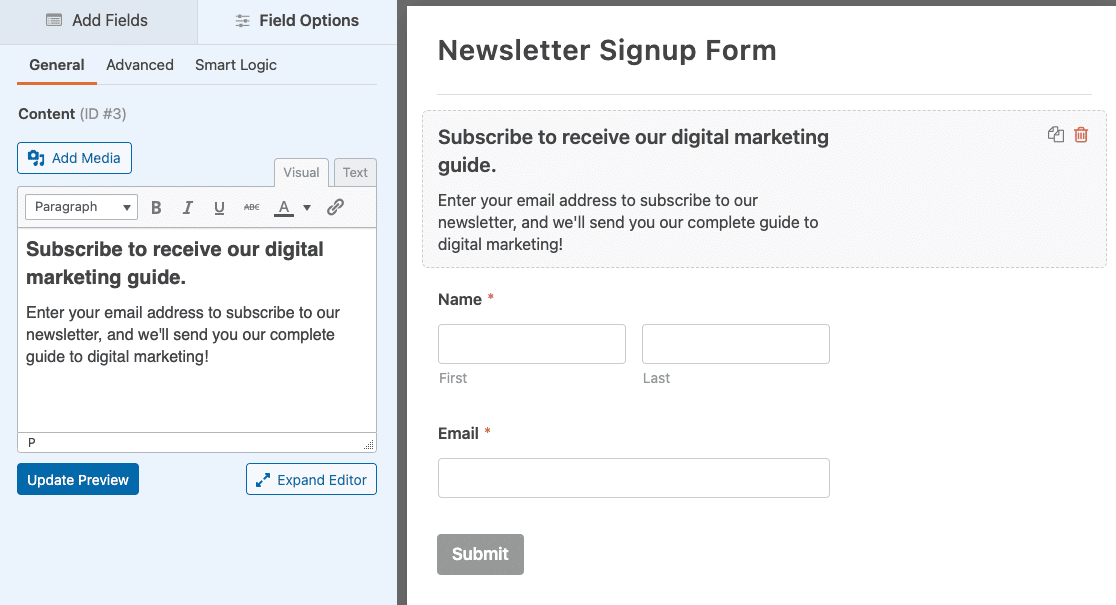
WPForms fonctionne avec plusieurs services de marketing par e-mail afin que vous puissiez facilement créer des formulaires d'inscription en utilisant votre fournisseur de messagerie préféré.
Pour notre exemple, nous allons créer un formulaire d'inscription en utilisant Mailchimp. Pour obtenir de l'aide à cette étape, consultez notre tutoriel sur comment créer un formulaire d'inscription Mailchimp.
Étape 2 : Ajouter un accord de conditions de service à votre formulaire
Une fois que vous avez personnalisé votre formulaire d'inscription, vous pouvez ajouter une case à cocher pour les conditions générales de WordPress.
Pour ce faire, faites glisser le champ de formulaire Cases à cocher sur votre formulaire WordPress. Ensuite, cliquez sur ce champ pour apporter des modifications.
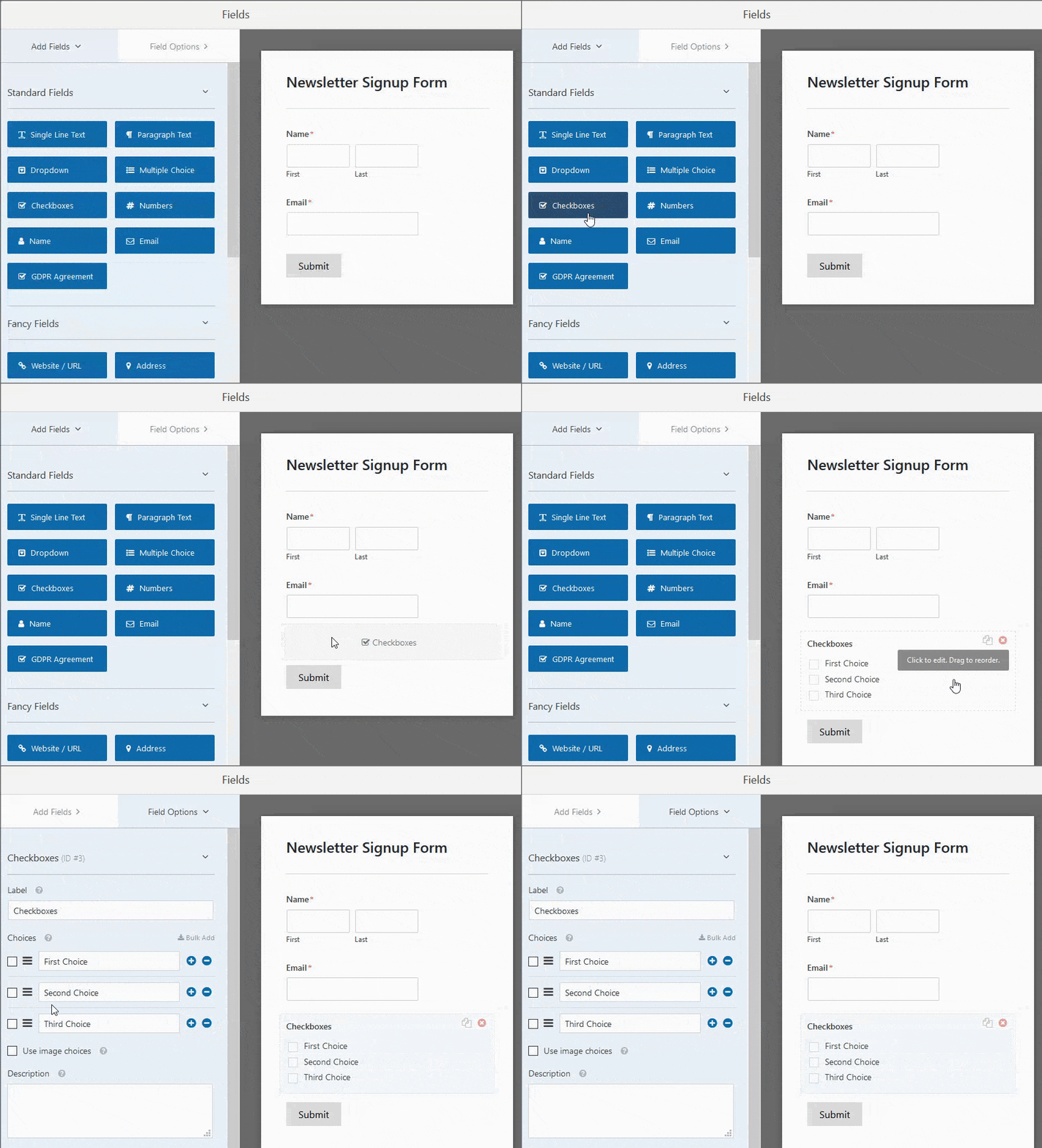
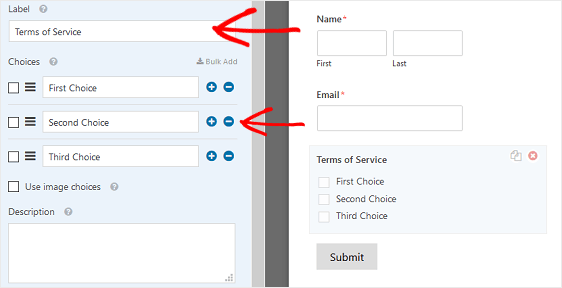
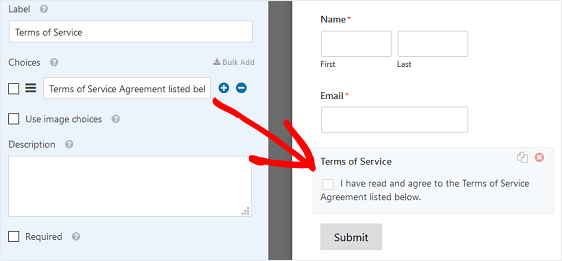
Maintenant, vous devrez personnaliser votre champ de formulaire de case à cocher. Pour commencer, modifiez l'étiquette pour qu'elle dise ce que vous voulez.
Pour notre exemple, nous étiquetterons notre case à cocher Conditions de service.
Nous cliquerons également sur les boutons moins pour supprimer les cases à cocher supplémentaires présentes sur notre formulaire.
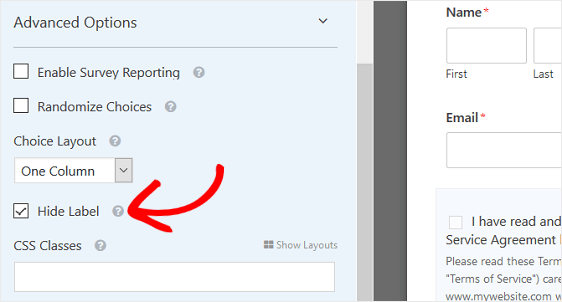
Si vous souhaitez masquer l'Étiquette sur votre formulaire, ouvrez la section Options avancées et cliquez sur la case à cocher Masquer l'étiquette.
Ensuite, nous personnaliserons le texte de la case à cocher pour qu'il dise quelque chose comme « J'ai lu et j'accepte les conditions générales de service énumérées ci-dessous ».
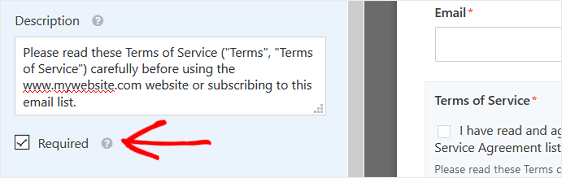
Vous pouvez maintenant personnaliser la section Description de votre case à cocher. C'est ici que vous ajouterez vos conditions de service en texte brut ou en HTML, selon votre préférence.
Assurez-vous de cliquer sur la case à cocher Obligatoire pour exiger que les visiteurs du site acceptent vos conditions de service avant de soumettre votre formulaire.
Étape 3 : Mettre en forme la case à cocher des conditions de service
Chez WPForms, nous savons que votre accord de conditions de service est parfois une longue chaîne de texte.
Ainsi, afin de rendre le formulaire de votre site Web plus agréable, nous avons ajouté un moyen de formater le texte des conditions de service pour qu'il soit plus professionnel et organisé.
Pour ce faire, ouvrez la section Options avancées dans l'éditeur de formulaire. Cliquez sur Activer l'affichage de l'avis/des conditions de service.
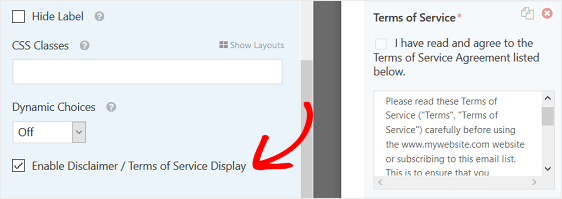
Vous remarquerez que votre case à cocher des conditions de service se trouve maintenant dans une boîte spécialement formatée avec une barre de défilement verticale.
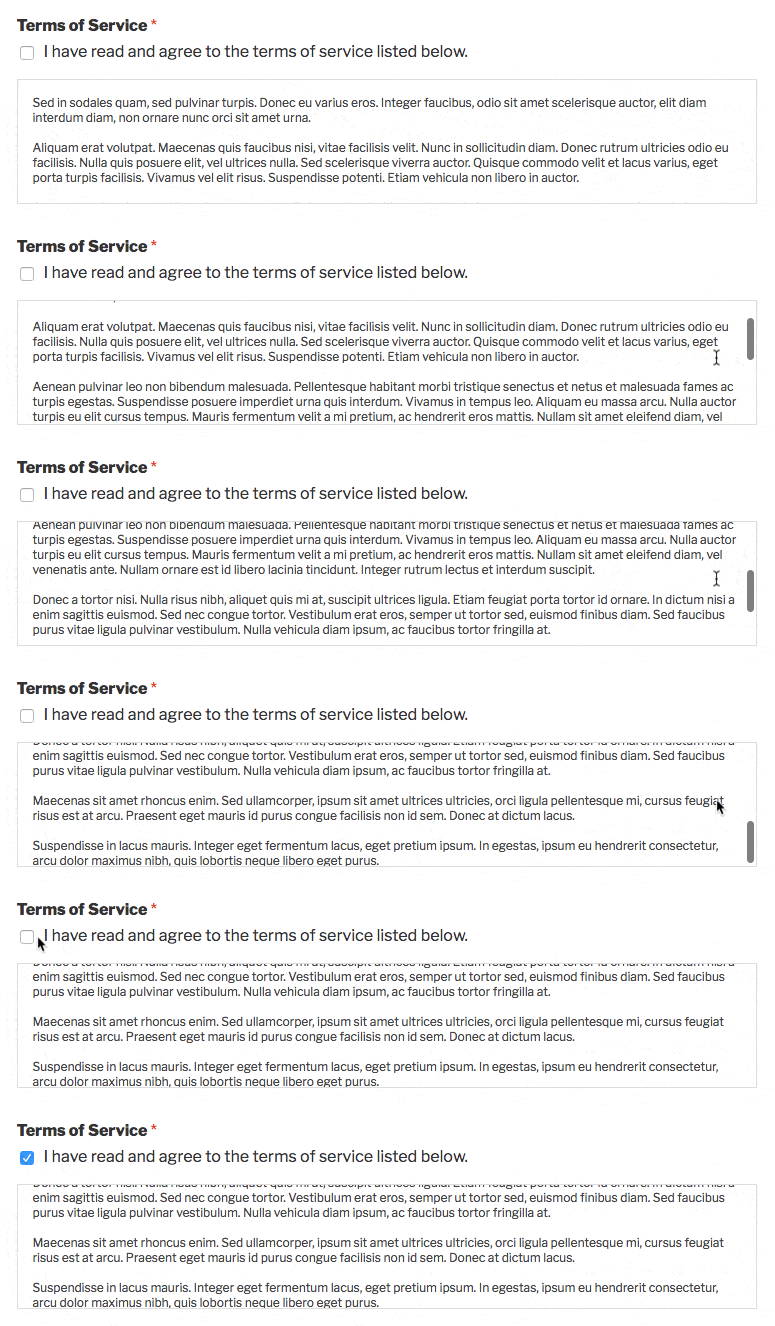
Lorsque tout vous convient, cliquez sur Enregistrer.
Étape 4 : Configurer les paramètres de votre formulaire
Une fois que vous avez personnalisé votre formulaire de conditions générales de WordPress à votre guise, vous devez configurer les paramètres de votre formulaire. Ensuite, vous serez prêt à ajouter votre formulaire sur votre site Web pour que tout le monde puisse le voir.
Pour commencer, allez dans Paramètres » Général. Ici, vous pouvez personnaliser les paramètres généraux de votre formulaire.
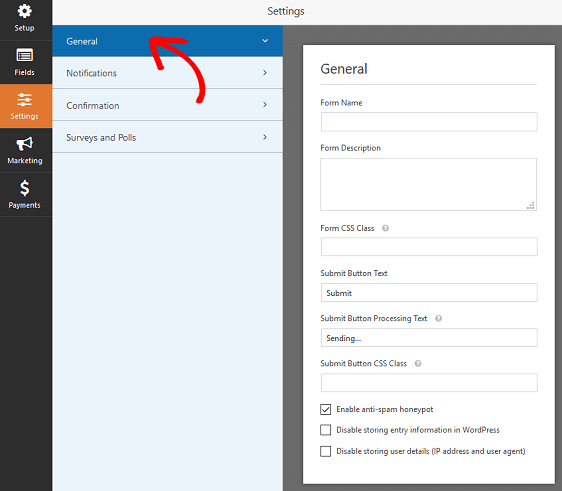
Modifiez des éléments tels que le nom du formulaire, la description et le texte du bouton « Soumettre ». De plus, activez la fonction anti-spam pour empêcher les soumissions de formulaire indésirables et créez un formulaire plus conforme au RGPD en utilisant les améliorations RGPD fournies avec WPForms.
Pour plus d’aide à cette étape, consultez cet article sur comment mieux se conformer aux exigences du RGPD.
Les notifications sont un excellent moyen d’envoyer un e-mail chaque fois qu’un formulaire est soumis sur votre site Web.
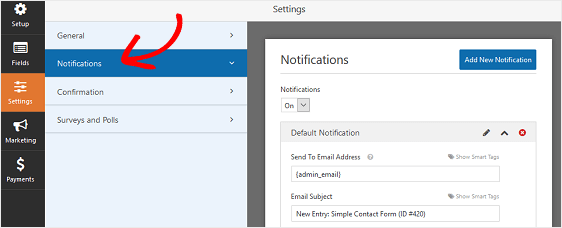
En fait, à moins que vous ne désactiviez cette fonctionnalité, chaque fois que quelqu’un soumet un formulaire sur votre site, vous recevrez une notification concernant la soumission.
Pour obtenir de l'aide sur cette étape, consultez notre documentation sur la configuration des notifications de formulaire dans WordPress.
Les confirmations de formulaire sont des messages qui s’affichent aux visiteurs du site une fois qu’ils soumettent un formulaire sur votre site Web. Ils font savoir aux gens que leur formulaire a été traité. De plus, ils vous offrent la possibilité de leur indiquer quelles sont les prochaines étapes.
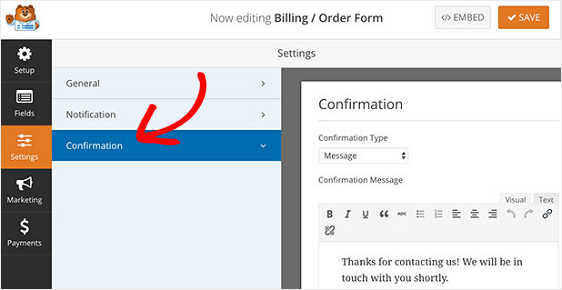
Pour obtenir de l’aide avec les trois types de confirmation de WPForms – message, afficher la page et aller à l’URL (redirection) – consultez notre documentation sur la configuration des confirmations de formulaire.
Facultatif : Inclure les conditions générales dans votre notification par e-mail
Si vous souhaitez inclure les conditions générales dans la notification par e-mail, il existe un moyen simple de le faire.
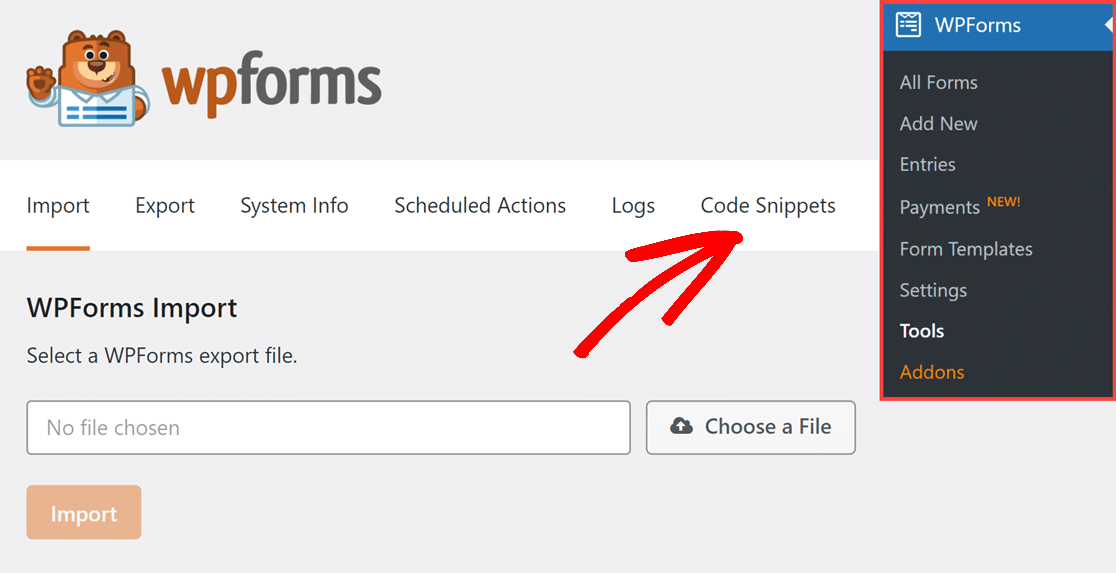
Tout d’abord, vous devrez télécharger et installer le plugin gratuit WPCode. Une fois que vous avez fait cela, accédez à WPForms » Outils.
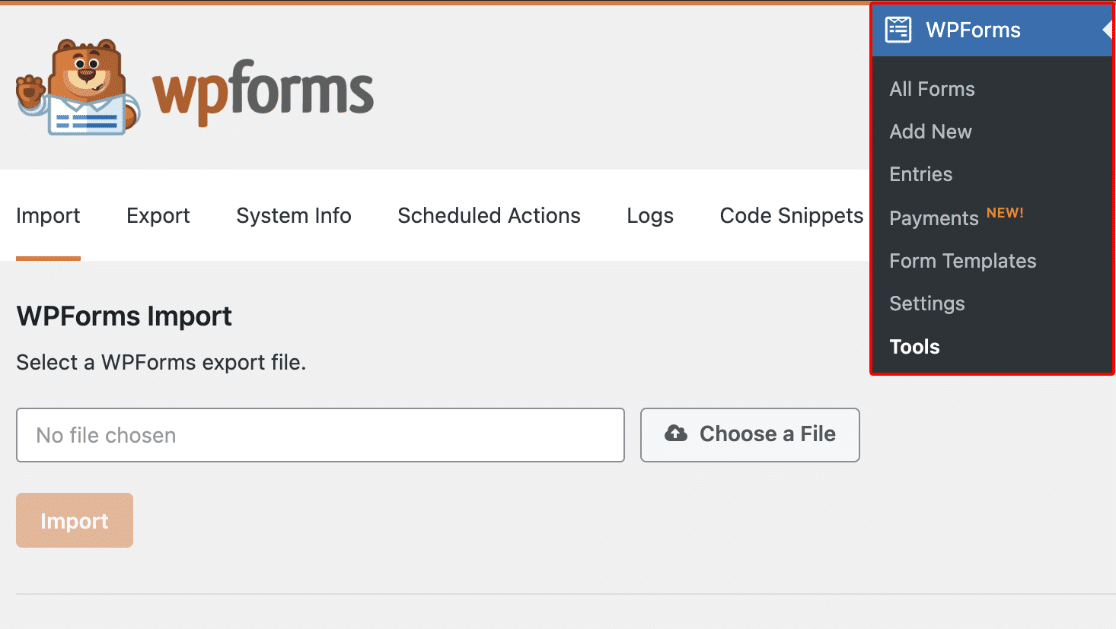
Une fois sur la page Outils, cliquez sur Extraits de code dans le menu supérieur. Notez que cette option n’apparaîtra pas à moins que vous n’ayez WPCode installé et activé.
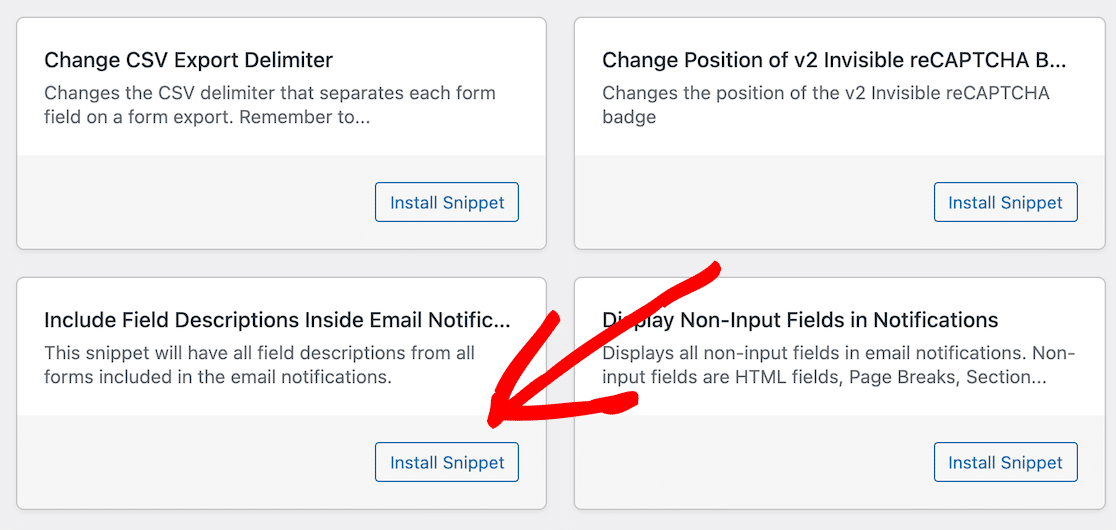
Sur la page suivante, faites défiler vers le bas jusqu’à ce que vous trouviez l’extrait de code appelé Inclure les descriptions des champs dans les notifications par e-mail et activez-le.
Vous êtes maintenant prêt à ajouter votre formulaire à votre site Web. Il existe plusieurs endroits où vous pouvez ajouter votre formulaire :
Si vous avez besoin d’aide, consultez notre article sur comment ajouter votre formulaire à un article ou une page WordPress.
Et voilà ! Vous savez maintenant comment ajouter une case à cocher de conditions d’utilisation à n’importe quel formulaire.
Créez votre formulaire WordPress maintenant
FAQ
Qu’est-ce qu’un accord de conditions d’utilisation ?
Un accord de conditions d’utilisation est un ensemble de conditions que les utilisateurs doivent accepter afin d’utiliser un service que vous fournissez.
Par exemple, si vous permettez aux gens de remplir votre formulaire de demande de devis, de commander des produits et services en utilisant votre formulaire de commande simple, ou si vous cherchez simplement à faire en sorte que les gens s’inscrivent à votre liste d’e-mails, vous pourriez vouloir exiger qu’ils acceptent manuellement les conditions que vous avez mises en place.
De plus, parfois, un accord de conditions d’utilisation sur un formulaire WordPress n’est qu’une clause de non-responsabilité limitant votre responsabilité.
Bien qu’un accord officiel de conditions d’utilisation sur vos formulaires WordPress ne signifie pas que vous ne ferez jamais face à des poursuites judiciaires, ils peuvent aider à protéger vos meilleurs intérêts.
Pourquoi avoir des conditions générales sur WordPress ?
Que vous souhaitiez inclure une page Web distincte sur votre site décrivant vos conditions d'utilisation, ou que vous vouliez inclure votre clause de non-responsabilité directement sur vos formulaires WordPress, il y a plusieurs bonnes raisons d'en avoir une.
Découvrez-le :
- Empêcher les abus. Si des personnes s'inscrivent en utilisant notre formulaire d'inscription utilisateur pour soumettre des articles de blog sur votre site Web, l'ajout d'un accord de conditions d'utilisation permet d'éviter que du contenu tel que du spam et du contenu diffamatoire ne soit publié.
- Affirmer votre propriété. Si vous souhaitez préciser que vous possédez tout le contenu de votre site Web et qu'aucun de vos visiteurs ne peut l'utiliser sans votre consentement, ajoutez un accord de conditions d'utilisation à vos formulaires d'inscription afin qu'ils le comprennent dès le départ.
- Avertir les gens. Parfois, vous devrez annuler l'inscription de personnes sur votre site Web parce qu'elles enfreignent vos conditions générales. La seule façon pour que les gens sachent que cela se produira, et la seule façon pour vous de l'appliquer techniquement, est d'ajouter un accord de conditions d'utilisation décrivant les règles.
- Ajouter une clause de non-responsabilité. L'affichage des conditions générales sur votre formulaire est idéal si vous souhaitez ajouter une clause de non-responsabilité pour un coupon ou d'autres informations importantes sur un formulaire de paiement ou de commande.
- Limiter la responsabilité. Il est important de faire savoir aux gens lorsqu'ils s'abonnent à votre site que s'ils trouvent des erreurs dans les informations que vous fournissez, que ce soit directement sur votre site ou dans des supports marketing par e-mail, vous ne serez pas tenu responsable. Ceci est particulièrement utile si vous publiez du contenu juridique ou de santé.
Comme vous pouvez le constater, obliger les gens à accepter vos conditions avant de continuer à utiliser votre site ou de soumettre leurs formulaires est vraiment utile pour vous protéger de toute responsabilité et vous donne le contrôle sur le fonctionnement de votre site Web.
Comment m'assurer que mes visiteurs ont lu l'intégralité de l'accord ?
Vous pouvez adapter le comportement du champ des conditions d'utilisation afin que la case à cocher n'apparaisse que lorsque votre visiteur fait défiler jusqu'à la fin. Consultez notre documentation pour développeurs sur la façon d'activer la case à cocher des conditions générales après la lecture d'une clause de non-responsabilité.
Et voilà ! Vous savez maintenant comment ajouter un accord de conditions d'utilisation obligatoire à vos formulaires WordPress.
Ensuite, ajoutez un champ de signature à vos formulaires
L'ajout d'un champ de signature peut vous apporter une tranquillité d'esprit supplémentaire lorsque vous présentez des contrats ou des accords à vos visiteurs. Découvrez comment ajouter une signature numérique à vos formulaires dans WordPress.
Alors, qu'attendez-vous ? Commencez dès aujourd'hui avec le plugin de formulaires WordPress le plus puissant.
Et n'oubliez pas, si vous aimez cet article, suivez-nous sur Facebook et Twitter.





Comment puis-je obtenir une copie de la clause de non-responsabilité figurant sur le formulaire dans l'e-mail de soumission du formulaire ?
Salut Sonia !
Nous n’avons pas actuellement d’option intégrée pour inclure la description du champ dans l’e-mail de notification. Je suis d’accord que ce serait très utile, cependant. J’ai pris note de la demande de fonctionnalité et nous la garderons à l’œil lors de la planification de notre feuille de route pour l’avenir.
Cependant, vous pouvez essayer cet extrait de code personnalisé fourni par nos développeurs à cet effet.
J’espère que cela vous aide !
Passez une bonne journée 🙂
Bonjour,
Au lieu que le texte des conditions générales soit affiché, comment puis-je simplement avoir un lien intégré à côté de la case à cocher, qui renvoie l'utilisateur à la page des CG ?
Salut Vaibhav — Nous serions heureux de vous aider ! Quand vous aurez un moment, envoyez-nous un message au support afin que nous puissions vous aider.
Si vous avez une licence WPForms, vous avez accès à notre support par e-mail, veuillez donc soumettre un ticket de support. Sinon, nous offrons un support gratuit limité dans le forum de support WPForms Lite sur WordPress.org.
Merci 🙂
Bonjour, sans acheter de licence, est-il possible pour la version gratuite de lier les mots « Conditions générales » à une autre page ?
Ou existe-t-il un code jquery pour cela ?
Merci
Bonjour,
Dans ce cas, je vous recommande d'ajouter un lien en utilisant la balise HTML dans la Description du champ du champ comme ci-dessous :
J'espère que cela vous aide ! 🙂
Puis-je avoir une page de conditions générales avant le formulaire. L'utilisateur accepte d'abord les conditions générales, puis le formulaire s'affiche sur la page suivante.
Salut Pankaj – Actuellement, il n’y a pas d’option intégrée comme celle-ci. Nous la garderons à l’œil pour l’avenir ! Le contournement le plus proche que vous puissiez utiliser est probablement d’avoir le lien de la page des conditions à côté de la case à cocher elle-même, vous pouvez le faire en utilisant une balise d’ancrage dans la description du champ de la case à cocher.
J'espère que cela vous aidera !
L'étape n° 3 montre un accord bien formaté. J'ai tapé notre accord et il s'affiche comme un seul long paragraphe, même si j'ai essayé de le formater dans la boîte de description. Comment formater le texte ?
Salut Bill – Excellente question ! Cette zone prend en charge le HTML de base, vous pouvez donc utiliser des balises HTML pour le formater. Par exemple, vous pouvez envelopper le contenu dans une balise de paragraphe pour afficher des paragraphes séparés.
J'espère que cela vous aide !
Nous utilisons la case à cocher CG juste avant la signature sur notre formulaire. Nos CG changent de temps en temps. Comment puis-je voir les CG auxquelles le client a consenti lorsqu'il a signé le formulaire ? Les CG qu'il a lues se trouvaient dans la boîte de description.
Y a-t-il un moyen d'afficher dans la vue de l'entrée quelles CG (texte) ils ont acceptées ?
Salut Amy – Je crains que le texte de description ne soit pas enregistré par défaut dans les entrées. Une solution rapide peut être d'ajouter un champ caché dans le formulaire et chaque fois que vous modifiez le texte des CG, vous pouvez également ajouter le nouveau texte dans le champ caché, ce texte du champ caché peut être facilement vu dans les entrées.
J'espère que cela vous aide !
Combien de temps faut-il pour modifier wpforms ?
Salut Nadine – Merci de nous avoir contactés ! Si vous parlez de la modification d'un formulaire, c'est assez facile à faire et cela ne devrait pas prendre longtemps. Voici une vidéo montrant un formulaire en cours de modification en temps réel.
La plupart de nos utilisateurs sont capables de créer un formulaire à partir de zéro en 5 minutes lors du défi WPForms. L'avez-vous déjà essayé ?
Pour toute aide supplémentaire à ce sujet, n'hésitez pas à contacter notre équipe de support. Si vous avez une licence WPForms, vous avez accès à notre support par e-mail, veuillez donc soumettre un ticket de support.
Sinon, nous offrons un support limité et gratuit sur le forum de support WPForms Lite sur WordPress.org.
Passez une bonne journée ! 🙂
Comment capturer les informations de l'utilisateur lorsqu'il accepte les conditions générales ?
Salut Ron – Afin de capturer les informations uniquement pour les utilisateurs qui acceptent les conditions générales, vous devrez rendre la case à cocher des conditions générales obligatoire – la rendre obligatoire garantira que les formulaires ne seront soumis que lorsqu'un utilisateur coche la case et une fois le formulaire soumis, les informations seront stockées dans la zone des entrées.
Si vous avez d'autres questions, n'hésitez jamais à contacter notre équipe de support !
Passez une bonne journée 🙂
Comment cela « apparaît » dans le backend ? Voyons-nous une liste de tous les utilisateurs qui ont rempli le formulaire et voyons-nous clairement qu'un consentement a été donné afin que nous soyons en sécurité sur le plan juridique ? Et quel type d'abonnement devons-nous avoir pour toutes les fonctionnalités nécessaires pour créer ce formulaire d'abonnement avec les CG ?
Salut Annik – La fonctionnalité Gestion des entrées est accessible via n'importe quelle licence payante. Cependant, pour chaque soumission de formulaire, vous pouvez absolument voir tous les détails remplis par l'utilisateur dans le backend. Voici une capture d'écran de ce à quoi cela ressemble dans le backend.
J'espère que cela vous aide ! 🙂
comment puis-je styliser la boîte d'avis avec les conditions ? je veux changer son rayon de bordure à « 0 » car j'ai mis un rayon de bordure dans les autres champs, mais cela ne rend pas bien ici. merci
Salut Myrto – Nous serions heureux de vous aider ! Quand vous aurez un moment, envoyez-nous un message au support afin que nous puissions vous aider.
Si vous avez une licence WPForms, vous avez accès à notre support par e-mail, veuillez donc soumettre un ticket de support.
Sinon, nous offrons un support limité et gratuit sur le forum de support WPForms Lite sur WordPress.org.
Merci 🙂