


Résumé IA
Vous voulez apprendre comment ajouter WPForms à une page dans WordPress ?
Je travaille avec WPForms depuis un certain temps maintenant. L'une des questions les plus fréquentes que je vois de la part des nouveaux utilisateurs est la façon d'intégrer leur formulaire du constructeur sur une page réelle.
La bonne nouvelle ? WPForms vous offre 5 façons différentes de le faire, et chacune ne prend que quelques clics. Dans ce guide, je vais vous expliquer chaque méthode afin que vous puissiez choisir celle qui convient le mieux à votre configuration.
Créez votre formulaire WordPress maintenant ! 😉
Comment ajouter WPForms à une page dans WordPress ?
WPForms permet d'afficher facilement vos formulaires n'importe où sur votre site.
Vous pouvez utiliser l'assistant d'intégration intégré, l'éditeur de blocs WordPress, un shortcode, un widget ou un constructeur de pages comme Elementor ou Divi.
Je vais couvrir les 5 méthodes ci-dessous. Si vous n'êtes pas sûr de celle à choisir, commencez par la méthode 1. C'est la plus rapide.
Avant de commencer
Avant de pouvoir ajouter un formulaire à une page, vous aurez besoin de deux choses.
1. Installer et activer WPForms
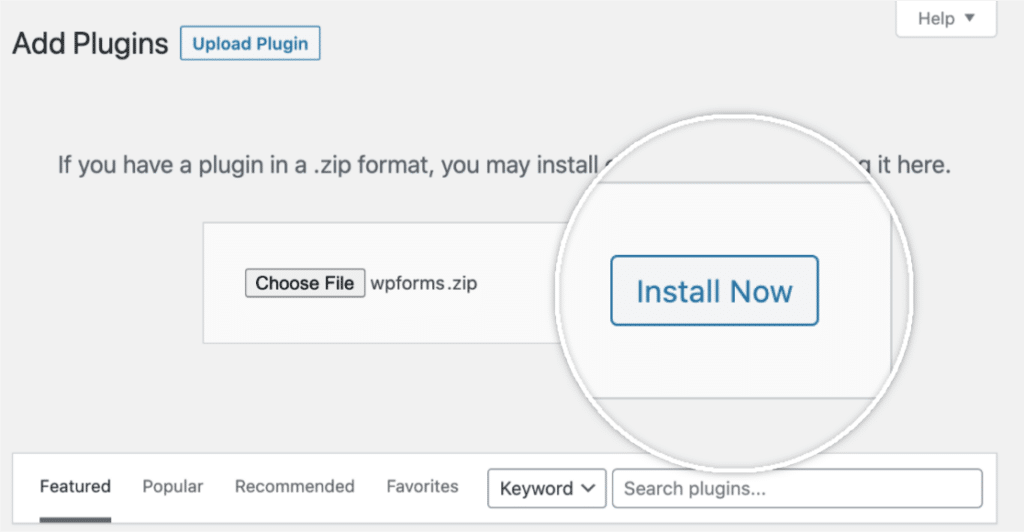
Si ce n'est pas déjà fait, installez le plugin WPForms sur votre site WordPress. Vous pouvez télécharger WPForms Lite gratuitement depuis WordPress.org, ou téléverser la version Pro depuis votre compte. Si vous avez besoin d'aide, consultez ce guide étape par étape sur comment installer un plugin dans WordPress.
2. Créez votre formulaire
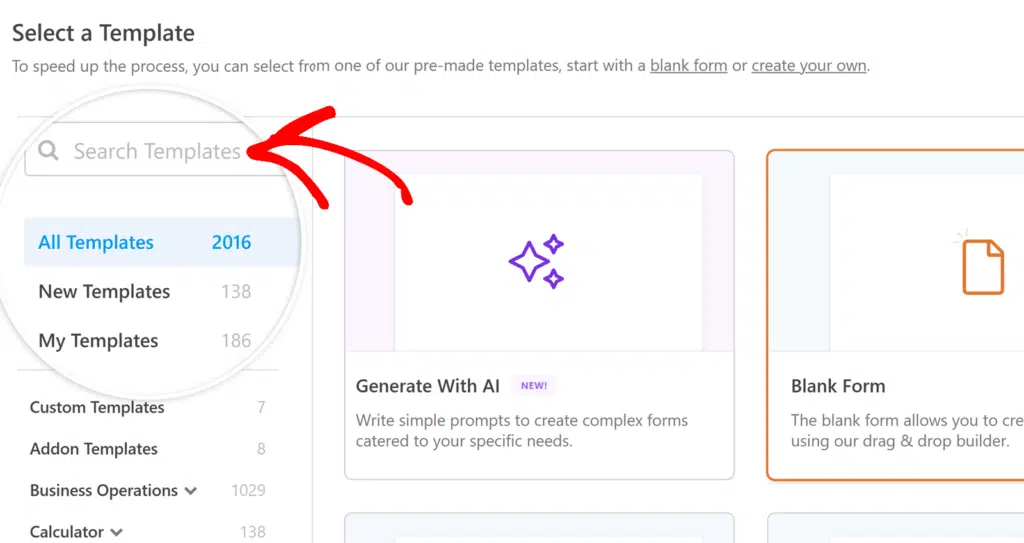
Ensuite, allez dans WPForms » Ajouter un nouveau dans votre tableau de bord WordPress. WPForms est livré avec un constructeur de formulaires par glisser-déposer et plus de 2 100 modèles de formulaires pour vous aider à démarrer rapidement. Choisissez un modèle, personnalisez les champs dont vous avez besoin et cliquez sur Enregistrer.
C'est toute la configuration dont vous avez besoin. Passons maintenant à l'intégration de votre formulaire sur une page.
Méthode 1 : Utiliser l'assistant d'intégration
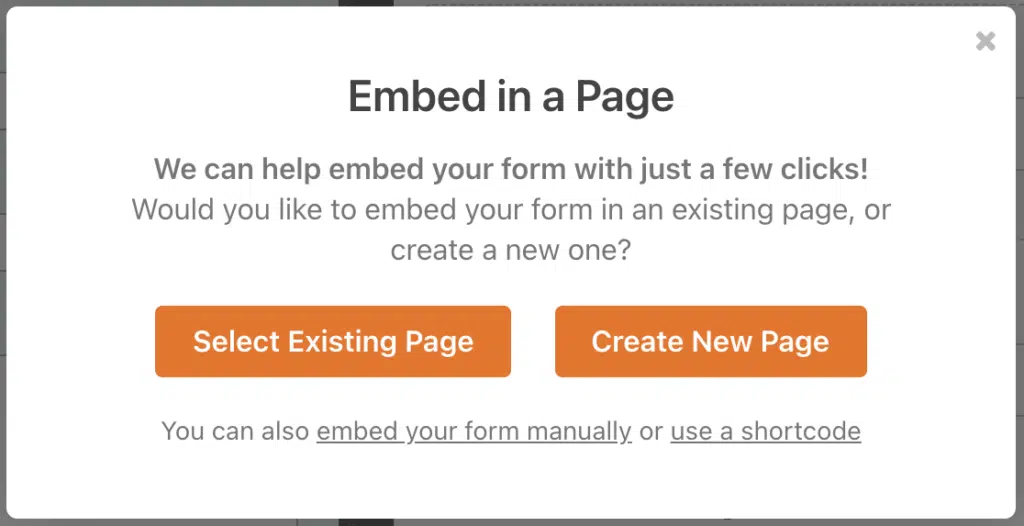
C'est le moyen le plus rapide d'ajouter WPForms à une page. Vous n'avez même pas besoin de quitter le constructeur de formulaires. Après avoir créé ou modifié votre formulaire, cliquez sur le bouton Intégrer en haut à droite du constructeur.

Une fenêtre contextuelle vous donnera deux options : créer une nouvelle page ou sélectionner une page existante.
Intégrer sur une nouvelle page
Si vous souhaitez une nouvelle page pour votre formulaire, cliquez sur Créer une nouvelle page. Entrez un nom pour la page et cliquez sur C'est parti.
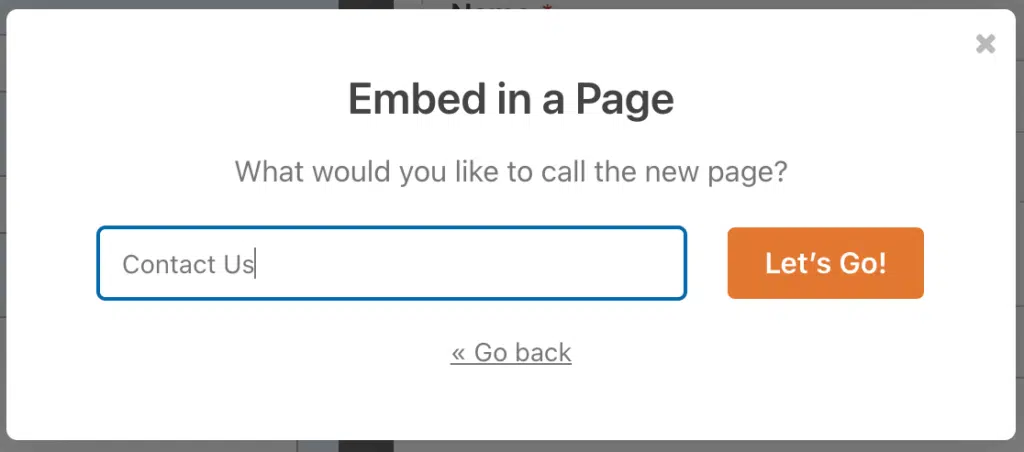
Vous serez dirigé directement vers l'éditeur de page avec votre formulaire déjà intégré. Il vous suffit de cliquer sur Publier.

Intégrer sur une page existante
Vous avez déjà une page où vous voulez le formulaire ? Cliquez sur Sélectionner une page existante et choisissez la page dans la liste déroulante.
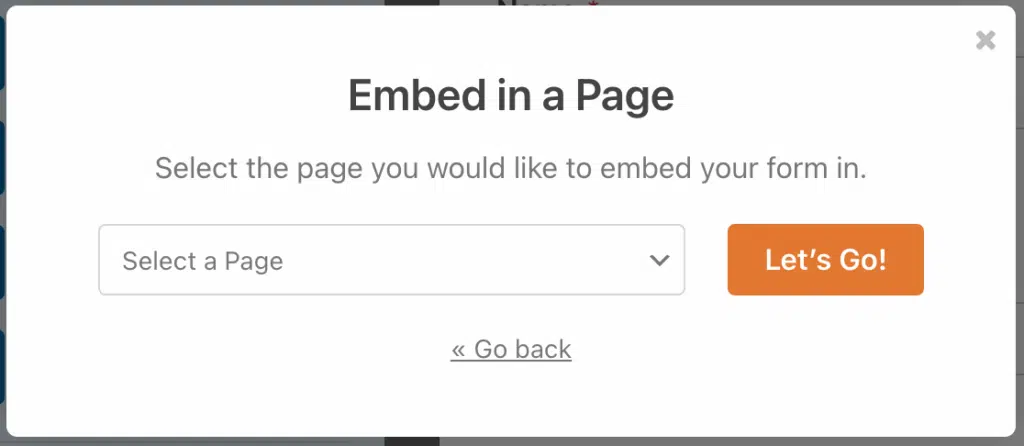
Cliquez sur C'est parti et vous serez redirigé vers l'éditeur de cette page. À partir de là, vous devrez peut-être ajouter le bloc WPForms à la page (je vous expliquerai comment dans la méthode suivante). Appuyez sur Mettre à jour pour enregistrer vos modifications.
Méthode 2 : Utiliser l'éditeur de blocs
Si vous êtes déjà en train de modifier une page et que vous souhaitez y insérer un formulaire, vous pouvez ajouter directement le bloc WPForms.
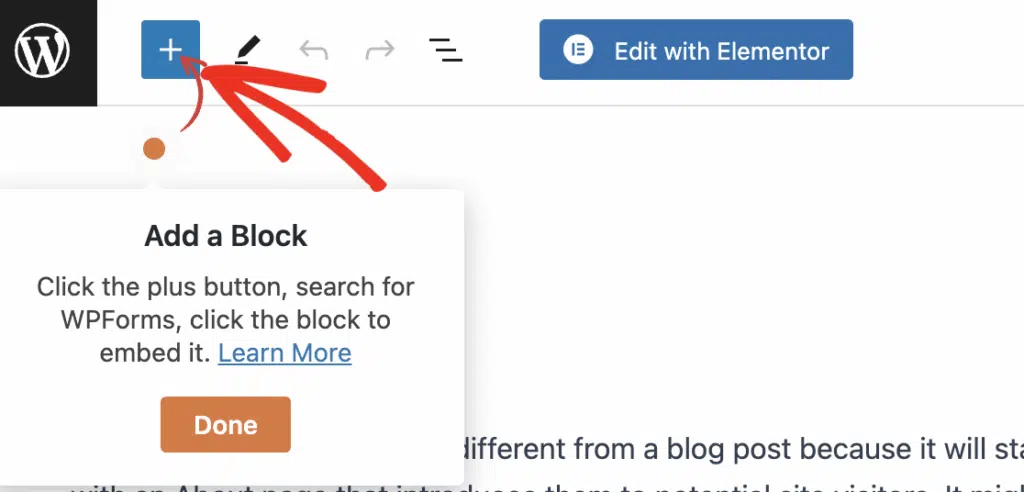
Ouvrez la page où vous voulez votre formulaire. Cliquez sur l'icône plus (+) dans le coin supérieur gauche pour ouvrir la bibliothèque de blocs.

Recherchez "WPForms" ou faites défiler jusqu'à la section Widgets. Cliquez sur le bloc WPForms pour l'ajouter à votre page.

Sélectionnez maintenant le formulaire que vous souhaitez afficher dans la liste déroulante Sélectionner un formulaire.

Votre formulaire apparaîtra directement dans l'éditeur. Cliquez sur Publier ou Mettre à jour lorsque vous êtes prêt.
Configurer les paramètres du bloc WPForms
Une fois que vous avez ajouté le formulaire, vous remarquerez des paramètres supplémentaires dans le panneau latéral droit.
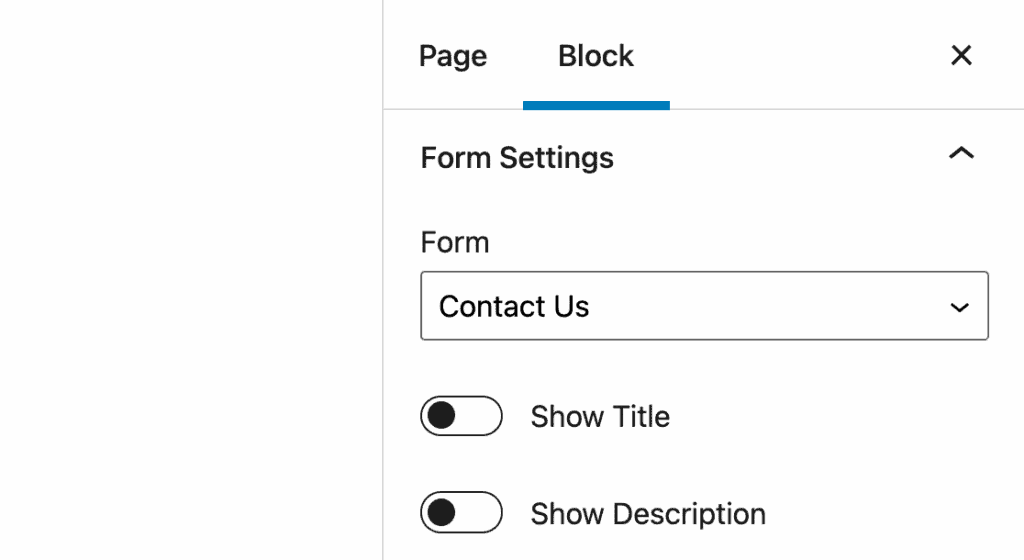
Voici ce que vous pouvez ajuster :
- Afficher le titre et Afficher la description : activez ces options pour afficher le nom et la description du formulaire au-dessus des champs du formulaire.
- Style du formulaire : WPForms vous permet de styliser vos formulaires directement dans l'éditeur de blocs sans écrire de CSS. Vous pouvez modifier visuellement la taille des champs, les couleurs et les styles des boutons.
- Avancé : ajoutez des classes CSS personnalisées si vous avez besoin d'un contrôle plus poussé sur l'apparence du formulaire.
Méthode 3 : Utiliser un shortcode
WPForms génère un shortcode unique pour chaque formulaire que vous créez. Ceci est utile si vous travaillez avec l'éditeur classique, un thème qui ne prend pas entièrement en charge les blocs, ou toute autre zone qui accepte les shortcodes.
Pour trouver le shortcode de votre formulaire, accédez à WPForms » Tous les formulaires dans votre tableau de bord WordPress. Vous verrez le shortcode répertorié à côté de chaque formulaire. Il ressemble à ceci :
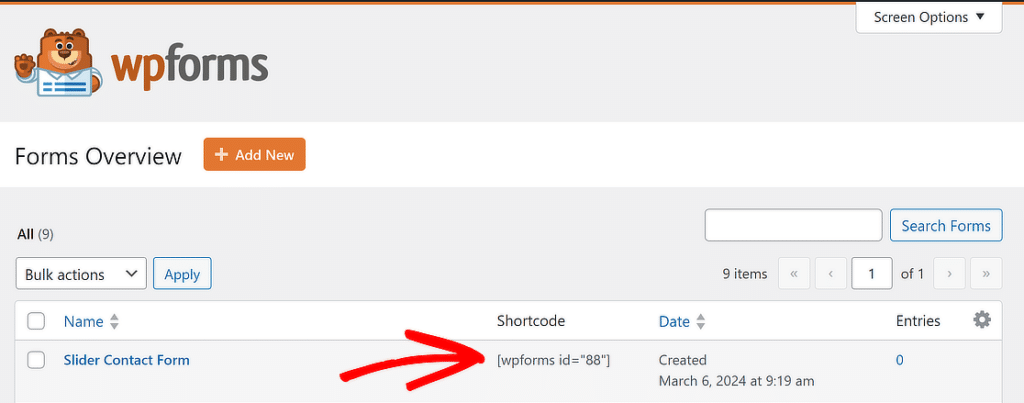
Copiez le shortcode, puis ouvrez la page ou l'article où vous souhaitez ajouter votre formulaire. Ajoutez un bloc Shortcode (ou collez directement si vous êtes dans l'éditeur classique), entrez le shortcode, et cliquez sur Publier ou Mettre à jour.
Méthode 4 : Utiliser un widget (barre latérale ou pied de page)
Vous souhaitez afficher un formulaire dans votre barre latérale ou votre pied de page ? Vous pouvez l'ajouter en tant que widget. C'est idéal pour les inscriptions à la newsletter, les formulaires de contact rapides ou les formulaires de capture de prospects qui doivent apparaître sur l'ensemble de votre site.
Accédez à Apparence » Widgets dans votre tableau de bord WordPress.

Trouvez la zone de widget où vous souhaitez placer votre formulaire (barre latérale, pied de page, etc.) et cliquez dessus pour la développer.
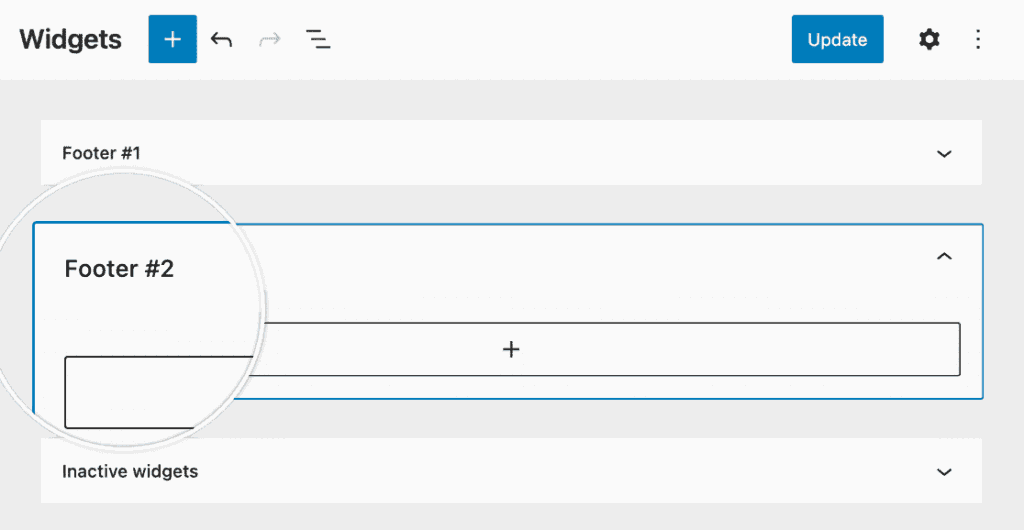
Cliquez sur le bouton plus (+) dans le coin supérieur gauche de l'éditeur et recherchez le bloc WPForms, comme vous le feriez sur une page normale.

Sélectionnez votre formulaire dans le menu déroulant.

Cliquez sur le bouton Mettre à jour dans le coin supérieur droit pour enregistrer les paramètres de votre widget.

Voici à quoi ressemble un formulaire dans un widget de pied de page sur un site en direct :
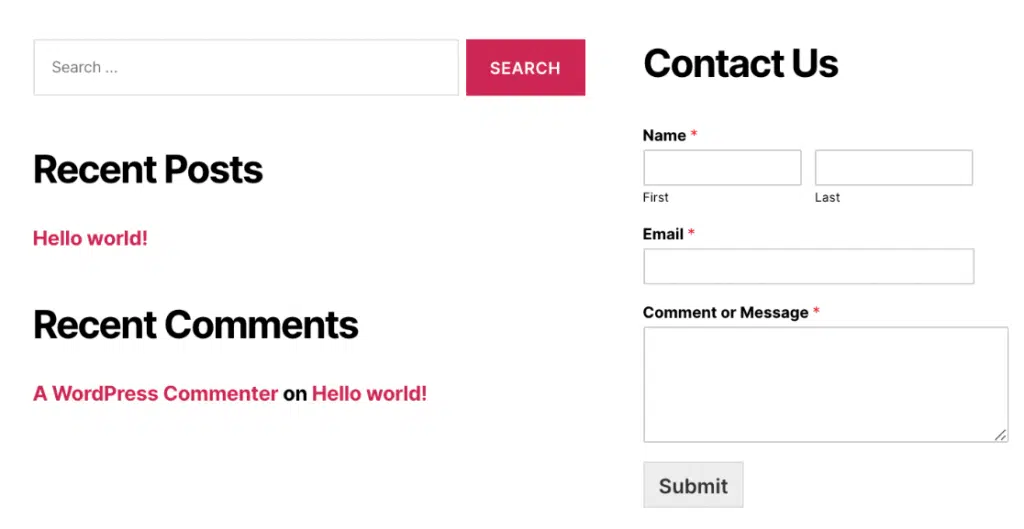
Pour un guide plus détaillé, consultez notre article sur comment ajouter un formulaire de contact dans un widget de barre latérale WordPress.
Méthode 5 : Utiliser un constructeur de pages
Si vous créez vos pages avec Elementor ou Divi, WPForms dispose d'intégrations natives pour les deux. Vous n'avez pas besoin de shortcodes ou de solutions de contournement.
Ajouter WPForms à une page Elementor
Ouvrez votre page dans le constructeur Elementor. Dans la barre latérale gauche, recherchez le widget WPForms dans la section Basique. Faites-le glisser sur votre page où vous souhaitez que le formulaire apparaisse.

Sélectionnez votre formulaire dans le menu déroulant des paramètres du widget. Elementor affichera un aperçu en direct de votre formulaire directement sur la page.

Si vous devez apporter des modifications au formulaire lui-même, cliquez sur le lien Modifier le formulaire sélectionné pour ouvrir le constructeur de formulaires dans une fenêtre contextuelle.
Lorsque tout semble correct, cliquez sur Publier ou Mettre à jour en bas du constructeur Elementor.

WPForms prend également en charge le style complet des formulaires dans Elementor, y compris les couleurs des champs, les styles des boutons et les arrière-plans des conteneurs.
Pour le guide complet, consultez notre guide sur l'ajout de WPForms à une page Elementor.
Ajouter WPForms à une page Divi
Ouvrez votre page et cliquez sur Utiliser le constructeur Divi pour lancer l'éditeur visuel. Choisissez votre mise en page et ajoutez une nouvelle ligne à votre page.
Lorsque Divi vous demande d'insérer un module, recherchez WPForms et sélectionnez-le.

Dans les paramètres du module, sélectionnez votre formulaire dans le menu déroulant Sélectionner le formulaire. Vous pouvez également activer le titre et la description du formulaire si vous souhaitez qu'ils soient affichés.

Cliquez sur la coche verte pour enregistrer le module, puis publiez votre page. Pour plus de détails sur le style et les options avancées, consultez notre guide sur l'ajout de WPForms à une page Divi.
Bonus : Suivre où vos formulaires sont intégrés
Une fois que vous avez ajouté des formulaires sur votre site, il peut être difficile de se souvenir où se trouve chacun d'eux. WPForms dispose d'une fonctionnalité intégrée qui vous montre exactement où chaque formulaire est intégré.
Allez dans WPForms » Tous les formulaires. Ouvrez ensuite Options de l'écran en haut de la page et cochez la case Emplacements.
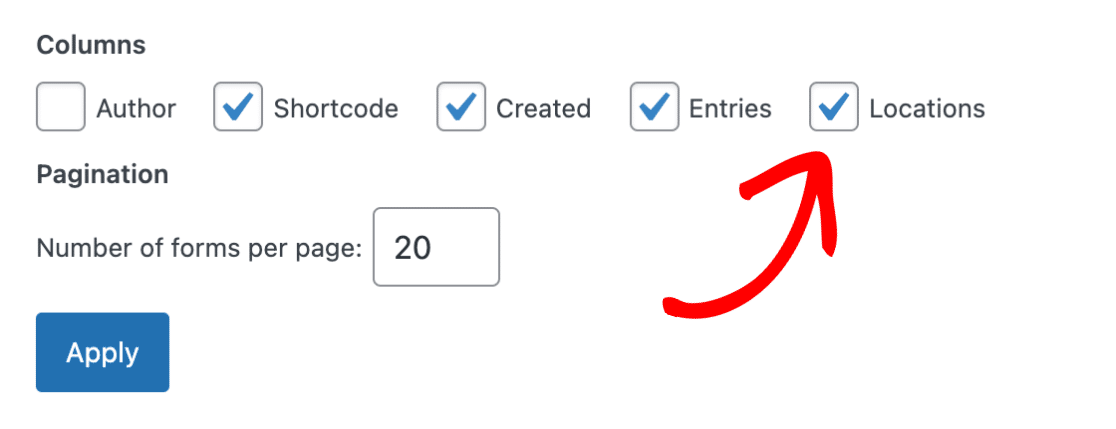
Cela ajoutera une colonne au tableau avec tous vos formulaires qui indique le nombre d'endroits où vous avez ajouté chaque formulaire. Cliquez dessus pour révéler tous les emplacements d'un formulaire spécifique.

De cette façon, vous pouvez toujours voir sur quelle page se trouve votre formulaire de contact sans avoir à fouiller dans tout votre site.
FAQ sur l'ajout de WPForms à WordPress
L'ajout de formulaires à votre site WordPress est simple, mais quelques questions reviennent régulièrement. Voici les plus courantes.
Pourquoi mon formulaire WPForms ne s'affiche-t-il pas sur la page ?
Il y a plusieurs choses à vérifier. Tout d'abord, assurez-vous d'avoir bien publié ou mis à jour la page après avoir ajouté le formulaire. Si vous avez utilisé un shortcode, vérifiez que l'ID du formulaire est correct.
Une faute de frappe dans le shortcode ne fera rien apparaître. Certains plugins de mise en cache peuvent également servir une ancienne version de la page, alors essayez de vider le cache de votre site et de vérifier à nouveau.
Puis-je ajouter le même formulaire à plusieurs pages ?
Oui. Vous pouvez intégrer le même formulaire sur autant de pages, d'articles ou de zones de widgets que nécessaire. Chaque méthode de ce guide fonctionne pour réutiliser un formulaire sur votre site. Toutes les soumissions sont toujours collectées en un seul endroit sous WPForms » Entrées.
Quelle méthode d'intégration dois-je utiliser ?
Cela dépend de votre situation. Voici un guide rapide :
- Assistant d’intégration : Option la plus rapide. Utilisez-le lorsque vous créez ou modifiez un formulaire et que vous souhaitez le publier immédiatement.
- Éditeur de blocs : Idéal lorsque vous travaillez déjà sur une page. Offre des contrôles de style au niveau du bloc.
- Shortcode : À utiliser avec l’éditeur classique ou partout où les shortcodes sont acceptés mais pas les blocs.
- Widget : Pour les barres latérales et les pieds de page. Idéal pour les formulaires qui doivent apparaître sur chaque page de votre site.
- Constructeur de page : Si vous utilisez Elementor ou Divi, l’intégration native WPForms maintient tout dans le flux de travail de votre constructeur.
Ensuite, personnalisez vos formulaires WordPress
Et voilà ! Vous connaissez maintenant 5 façons différentes d’ajouter WPForms à une page dans WordPress. Maintenant que votre formulaire est en ligne, voici quelques éléments que vous pourriez vouloir faire ensuite :
- Personnalisez l’apparence de votre formulaire avec les couleurs, les polices et les options de mise en page
- Arrêtez le spam des formulaires de contact avec CAPTCHA, les jetons anti-spam et les listes d’autorisation/refus
- Configurez plusieurs notifications par e-mail pour acheminer les soumissions de formulaires aux bonnes personnes de votre équipe
Créez votre formulaire WordPress maintenant
Prêt à créer votre formulaire ? Commencez dès aujourd'hui avec le plugin de création de formulaires WordPress le plus simple. WPForms Pro inclut de nombreux modèles gratuits et offre une garantie de remboursement de 14 jours.
Si cet article vous a aidé, veuillez nous suivre sur Facebook et Twitter pour plus de tutoriels et de guides WordPress gratuits.





Y a-t-il un moyen d’intégrer le formulaire pour générer un code à intégrer dans une page externe (pas WordPress) ?
Bonjour Daniel – Je m’excuse, mais ce n’est pas possible nativement. C’est parce que WPForms est un plugin WordPress et vous aurez besoin d’un site WordPress pour pouvoir utiliser WPForms.
Merci.
Comment puis-je afficher le popup « Bouton de demande » à côté de mon bouton « Ajouter au panier » sur la page de mon produit ?
Merci
Bonjour Mohamamd — Afin de nous assurer de répondre à votre question le plus complètement possible et d’éviter toute confusion, pourriez-vous s’il vous plaît contacter notre équipe ?
Si vous avez une licence WPForms, vous avez accès à notre support par e-mail, veuillez donc soumettre un ticket de support. Sinon, nous offrons un support gratuit limité dans le forum de support WPForms Lite sur WordPress.org.
Merci.
Le formulaire de contact wpforms envoie-t-il des e-mails s’il se trouvait sur un site Web local ?
Bonjour Hazem,
Oui, les e-mails de notification peuvent être reçus et envoyés au soumissionnaire si le site est hébergé dans un environnement local.
Pouvez-vous intégrer un WPform créé dans un menu à onglets ? Si oui, comment ?
Salut Dave — Afin de nous assurer de répondre à votre question aussi complètement que possible et d'éviter toute confusion, pourriez-vous s'il vous plaît contacter notre équipe ?
Si vous avez une licence WPForms, vous avez accès à notre support par e-mail, veuillez donc soumettre un ticket de support. Sinon, nous offrons un support gratuit limité dans le forum de support WPForms Lite sur WordPress.org.
Merci.
Comment puis-je ajouter un formulaire à toutes mes pages en une seule fois ?
Salut Lucy, je suis désolé mais il n'est pas possible d'ajouter un formulaire à toutes les pages en une seule fois. Une solution de contournement plus proche serait de créer un court et de l'ajouter à vos modèles de page comme indiqué ici.
J'espère que cela vous aidera.
Merci pour ce guide, il est très clair et simple même pour quelqu'un de nouveau sur WordPress comme moi. Ce que je ne comprends pas, c'est comment je reçois la réponse si quelqu'un remplit et soumet mon formulaire – je n’en ai aucune idée et le tutoriel est entièrement silencieux sur ce sujet essentiel. Sincèrement, Mike
Salut Michael — Vous pouvez consulter notre documentation ici pour configurer les e-mails de notification de formulaire. Si vous souhaitez améliorer la livraison des e-mails, voici un article de blog que vous pouvez consulter.
Y a-t-il un moyen d'ajouter un formulaire conversationnel à une page spécifique ? Dans mon cas, je veux l'insérer sur ma page d'accueil (ou du moins faire du formulaire conversationnel ma page d'accueil)
Salut Joao — Nous n'avons actuellement pas la fonctionnalité pour intégrer des formulaires conversationnels sur une page spécifique, bien que ce soit sur notre liste de demandes de fonctionnalités. Alternativement, vous pouvez envisager d'utiliser le module complémentaire Leads Form qui vous permet de créer un formulaire interactif pour capturer des prospects sur votre site Web WordPress.
Bonjour, bien que j'aie correctement saisi les e-mails de ceux qui doivent recevoir la notification et que je sois sûr que les e-mails sont corrects en les séparant par une virgule... les e-mails ne sont reçus que par l'administrateur.
Comment se fait-il ?
Salut Riccardo — Désolé que cela ne fonctionne pas comme prévu. Nous serons heureux de vous aider avec cela. Pour les utilisateurs payants, nous vous recommandons de contacter notre équipe en soumettant un ticket de support ici. Ou, si vous utilisez notre version lite, n'hésitez pas à ouvrir un fil de support ici.
Merci.
comment puis-je télécharger et installer manuellement l'échelle de Likert ?
Salut Sheena — Si vous souhaitez utiliser le champ Échelle de Likert, vous devrez installer le module complémentaire Sondage et Quiz. Pour plus de détails, veuillez consulter notre documentation ici.
Y a-t-il un moyen d'intégrer un formulaire dans une page de produit woocommerce ?
Salut Catamara – malheureusement, nous n’avons pas de moyen d’intégrer un formulaire dans la page produit Woo pour le moment. Cependant, j’ai pris note de cette demande dans notre liste de fonctionnalités pour que nous puissions la garder à l’œil ! Merci 🙂
Bonjour,
J’ai installé le formulaire Web et il est fonctionnel, mais aucune des demandes ne parvient à mon adresse e-mail, pouvez-vous m’aider s’il vous plaît ?
Salut Tash, je suis vraiment désolé d’apprendre que vous rencontrez des problèmes de livraison d’e-mails. Pour résoudre ce problème, vous pouvez suivre ce document ici.
J'espère que cela vous aide. Faites-moi savoir si vous avez d'autres questions. Merci 🙂