


Résumé IA
Souhaitez-vous ajouter vos shortcodes WPForms directement à votre modèle PHP ? Il existe de nombreuses façons d'inclure vos WPForms dans vos pages avec un éditeur WordPress. Vous pouvez intégrer le formulaire dans un article, une page ou une zone de widget sur votre site. Cependant, saviez-vous que vous pouvez également ajouter un petit extrait de code PHP pour exécuter le shortcode dans n'importe lequel des modèles PHP de votre thème ? Dans ce tutoriel, nous vous montrerons les étapes à suivre pour inclure le shortcode dans un modèle PHP.
Saviez-vous qu'en utilisant la version pro de WPCode, vous pouvez choisir les modèles de page où insérer le shortcode ? Cela garantit qu'aucune compétence en édition PHP n'est requise. Si vous souhaitez plus d'informations sur l'utilisation de cette solution au lieu de modifier les fichiers de modèles PHP, veuillez consulter leur site pour plus de détails.
Création du formulaire
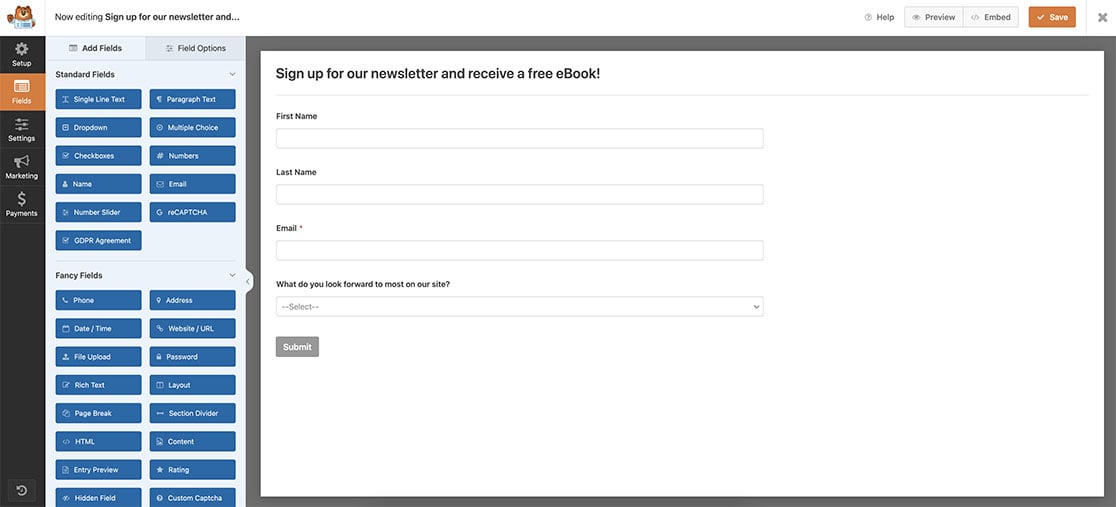
Tout d'abord, vous devrez créer votre formulaire et ajouter les champs que vous souhaitez. Notre formulaire contiendra quelques champs de base pour collecter nos informations de contact initiales pour notre newsletter.
Si vous avez besoin d'aide pour créer votre formulaire, veuillez consulter cette documentation.
Ajouter le shortcode WPForms aux modèles PHP
Il est très important de noter que nous ne recommandons jamais de modifier les fichiers de votre thème sans utiliser un thème enfant. Si vous souhaitez en savoir plus sur la création d'un thème enfant, veuillez consulter cet article de nos amis de WPBeginner.
Pour plus d'informations sur la façon d'ajouter du code à n'importe quel fichier de modèle de votre thème, veuillez consulter cette documentation.
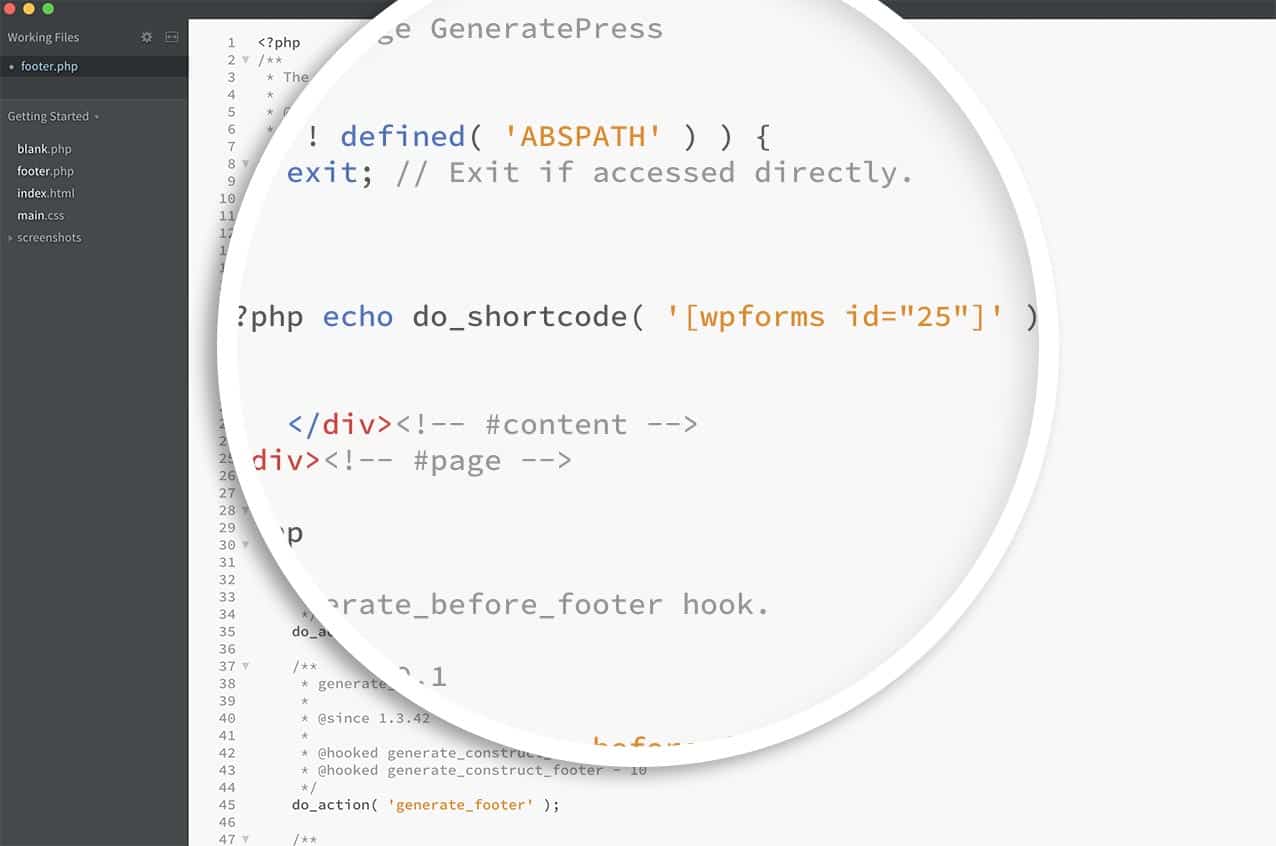
Comme nous voulons que notre newsletter apparaisse automatiquement en bas de chaque page de notre site, nous allons utiliser un thème enfant et modifier le fichier footer.php de notre thème enfant.
Juste avant la balise de fermeture `div` de contenu du pied de page, nous allons ajouter ce code.
<?php echo do_shortcode('[wpforms id="25"]');?>
Assurez-vous simplement de mettre à jour id=”25″ avec le numéro d'ID du formulaire que vous souhaitez inclure dans le modèle. Si vous avez besoin d'aide pour localiser votre numéro d'ID de formulaire, veuillez consulter ce tutoriel.
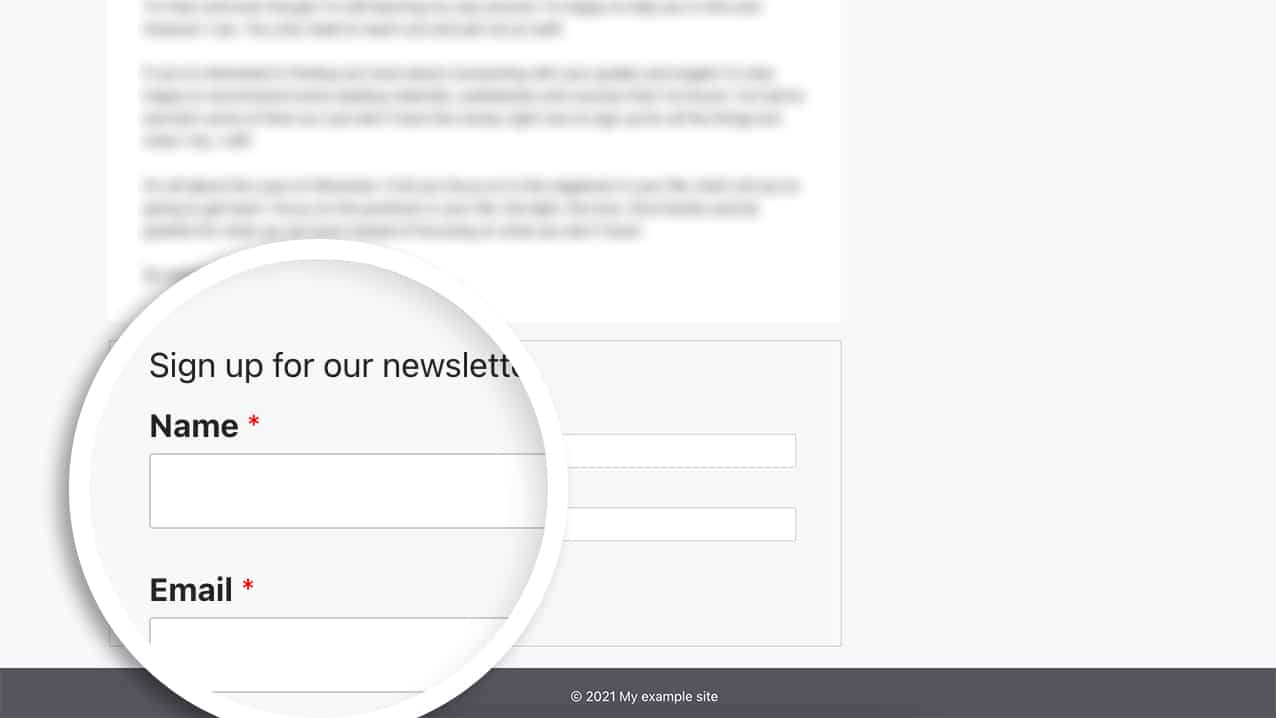
Maintenant, lorsque vous chargez chaque page de votre site, vous verrez le formulaire en bas de chaque page.
Comme nous l'avons mentionné, ce n'est qu'une façon. Si votre thème propose un widget de pied de page, il est beaucoup plus facile d'ajouter directement votre shortcode WPForms au widget, et il n'y a pas besoin de modifications de code avec cette méthode.
Et c'est tout ce dont vous avez besoin ! Souhaitez-vous également savoir comment afficher un shortcode dans un champ HTML à l'intérieur de votre formulaire ? Jetez un œil à notre article sur Comment afficher des shortcodes dans le champ HTML.
FAQ
Q : Et si je veux que le titre et la description de mon formulaire s'affichent ?
R : Pour afficher votre titre et la description du formulaire lors de l'intégration du shortcode dans un modèle PHP. Vous voudrez utiliser ce shortcode à la place.
<?php echo do_shortcode('[wpforms id="25" title="true" description="true"]');?>


