


Résumé IA
Vous avez des difficultés à installer les extensions WPForms sur votre site ? Comme certains hébergeurs ne prennent pas en charge l'installation des extensions en un clic, une installation manuelle peut être nécessaire à la place.
Ce tutoriel vous montrera comment installer manuellement les extensions pour WPForms.
Note : Ce tutoriel est destiné à fournir une solution alternative pour l'installation des extensions WPForms, spécifiquement lorsque vous recevez un message indiquant « Impossible d'installer une extension. Veuillez télécharger depuis wpforms.com et installer manuellement. »
Si vous ne recevez pas ce message ou si vous tentez d'installer une extension pour la première fois, veuillez consulter notre tutoriel sur comment installer et activer les extensions WPForms.
Téléchargement des extensions WPForms
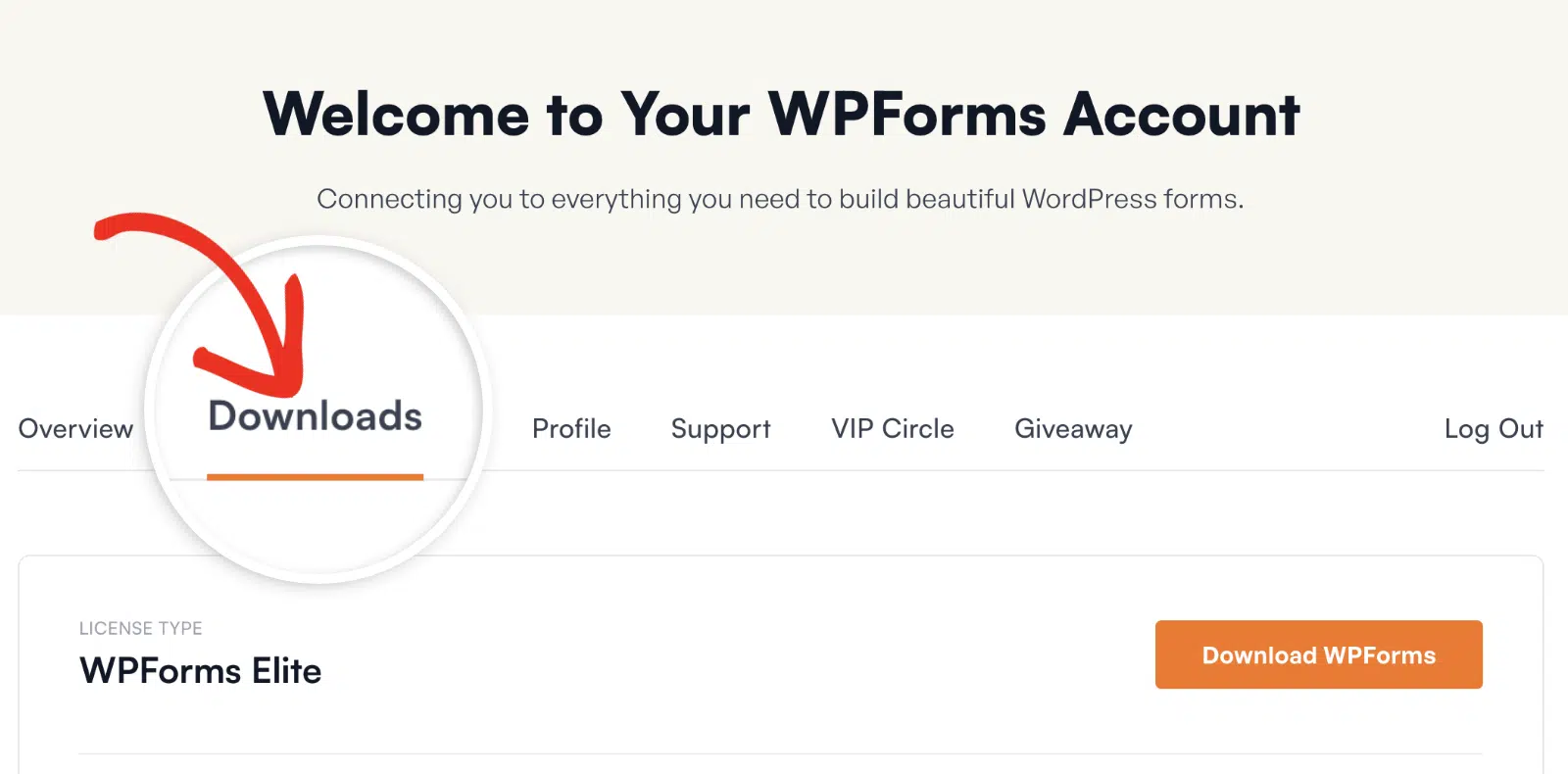
Tout d'abord, vous devrez vous connecter à votre compte WPForms. Une fois connecté, cliquez sur l'onglet Téléchargements.
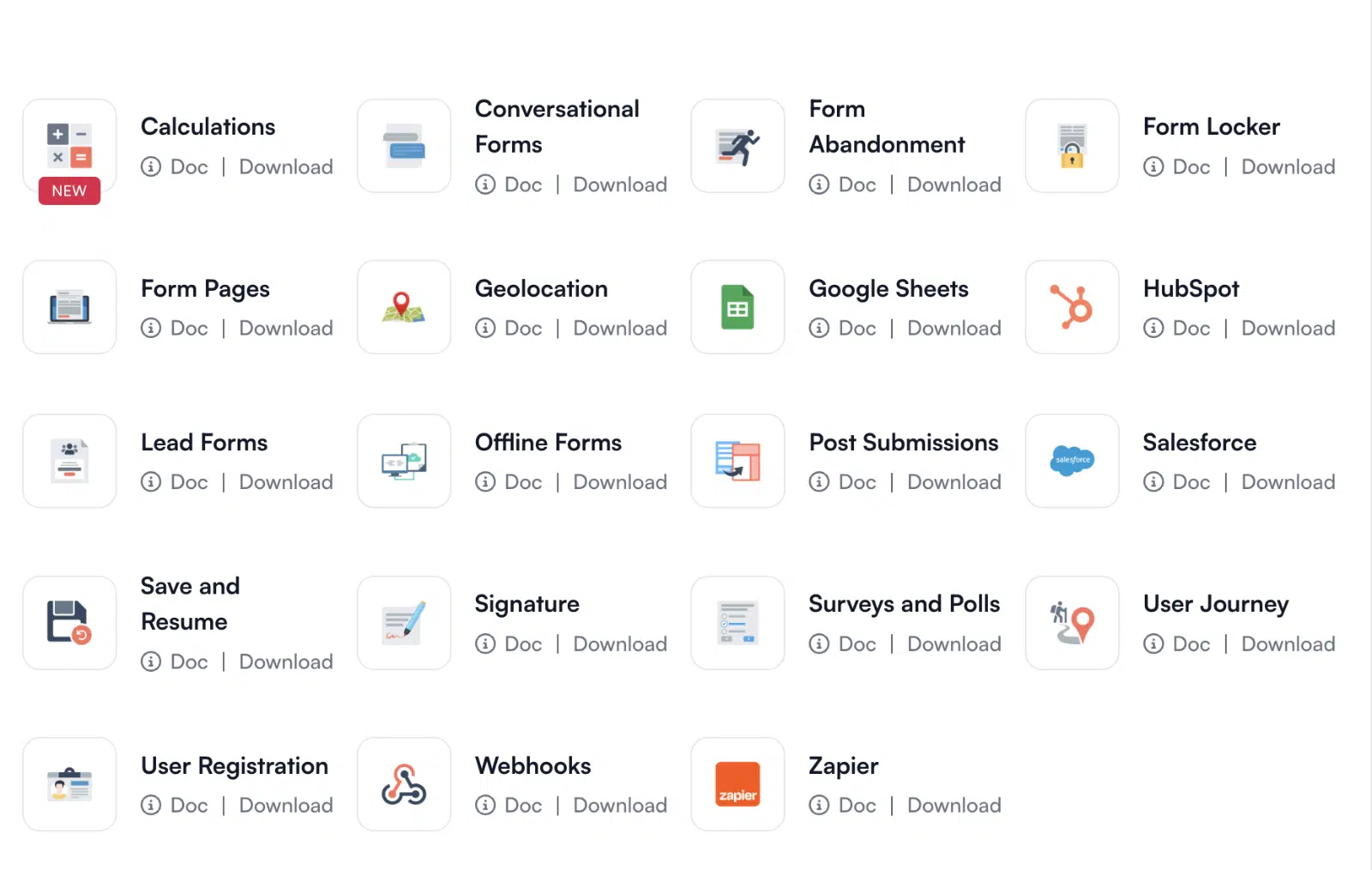
Ensuite, faites défiler la page et vous verrez une liste des extensions disponibles que vous pouvez télécharger avec votre niveau de licence.
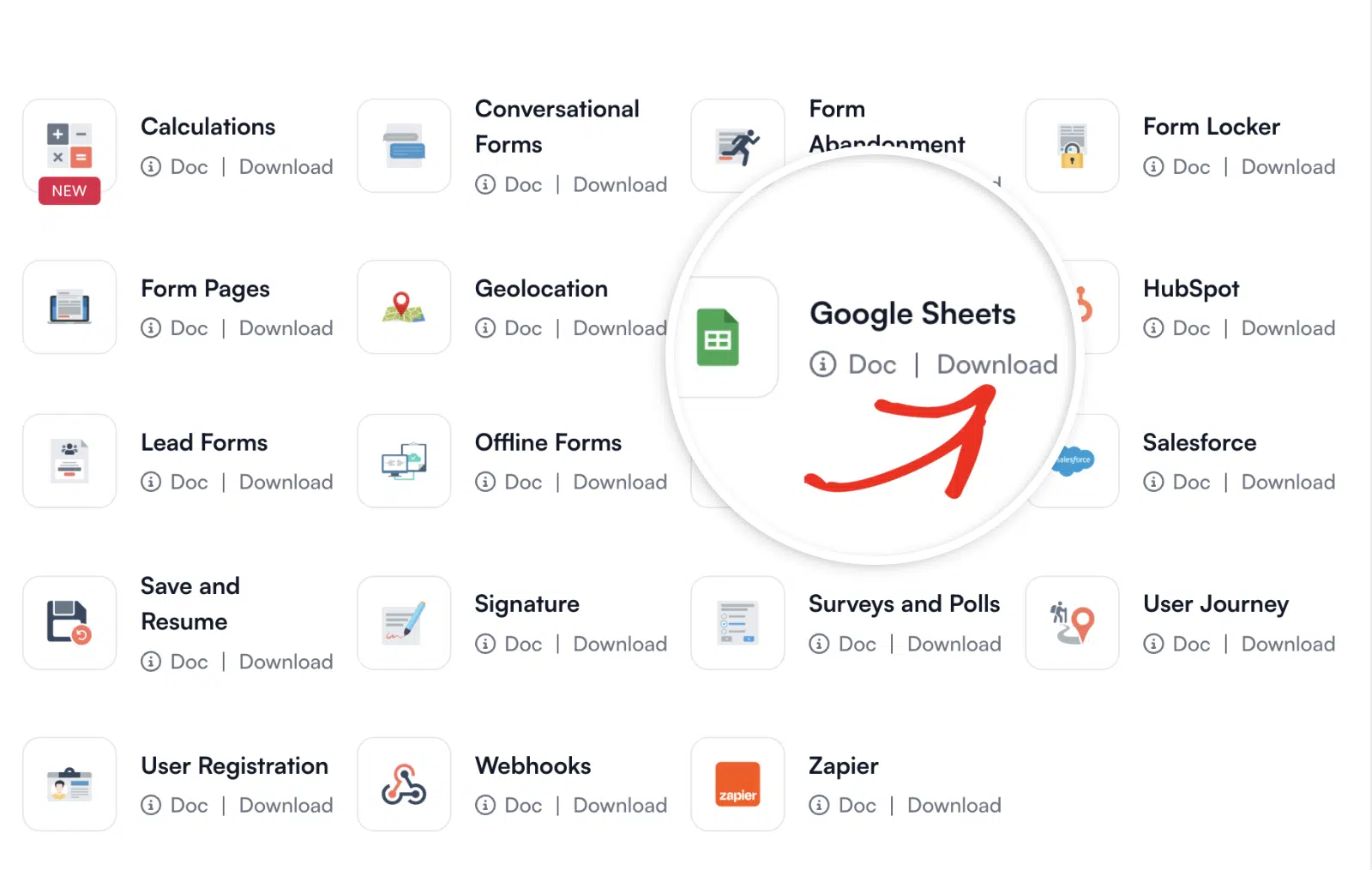
Pour télécharger une extension, cliquez sur le lien Télécharger sous l'extension que vous avez sélectionnée. Après cela, un fichier zippé commencera à se télécharger.
Une fois le fichier téléchargé, il est temps de naviguer vers le tableau de bord de votre site WordPress.
Note : Dans certains cas, ce fichier peut être décompressé lors du téléchargement et apparaître comme un dossier normal. Cependant, le dossier doit être zippé pour utiliser l'outil d'importation de plugins de WordPress.
Pour plus de détails sur la façon de zipper et dézipper des fichiers, assurez-vous de consulter ces guides pour les systèmes d'exploitation Windows ou Mac.
Installation des extensions WPForms sur votre site
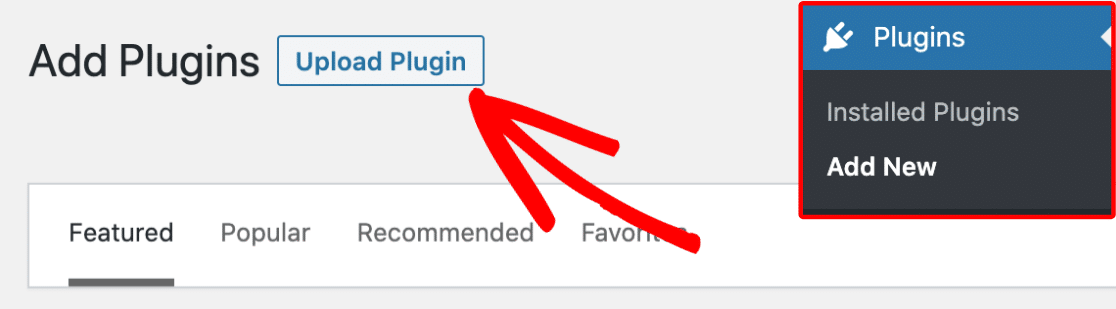
Une fois que vous avez téléchargé votre fichier zip, accédez au site où vous souhaitez installer l'extension. Ensuite, dans le tableau de bord d'administration, allez dans Extensions » Ajouter et cliquez sur le bouton Téléverser une extension.
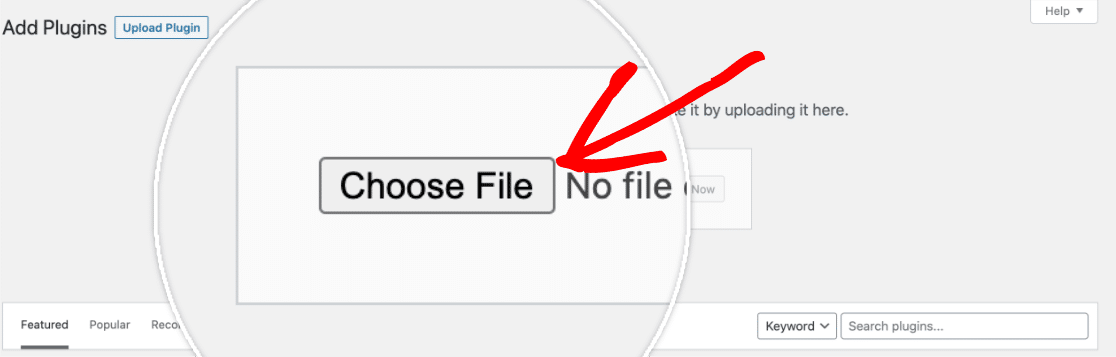
À partir de là, vous verrez l'option pour téléverser l'extension. Cliquez sur le bouton Choisir un fichier et sélectionnez le fichier zip WPForms que vous venez de télécharger.
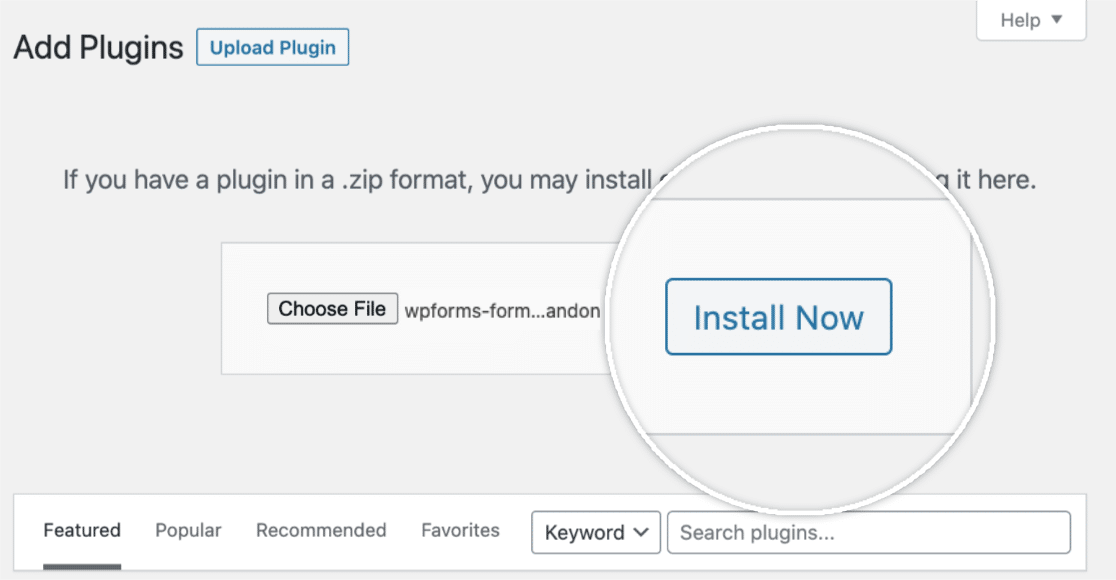
Après le téléversement de votre fichier, cliquez sur le bouton Installer maintenant.
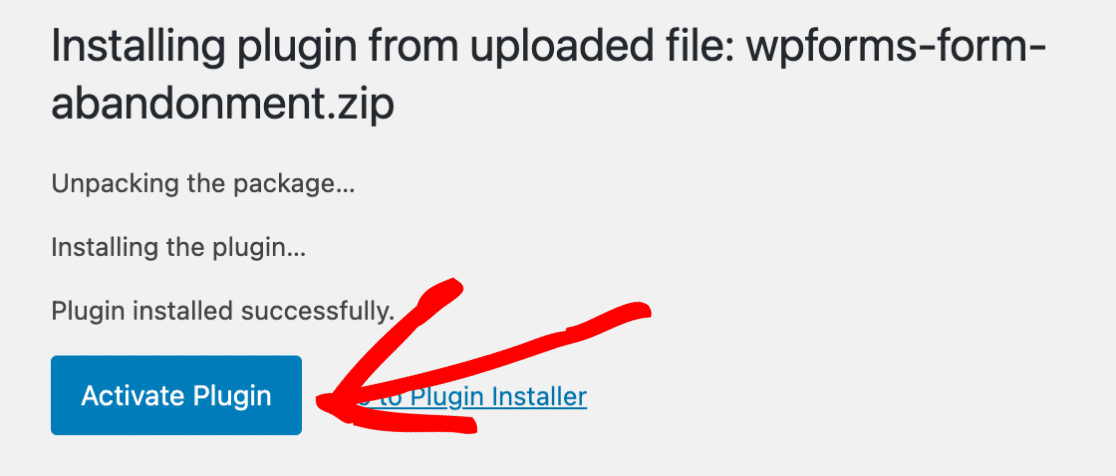
Cela commencera le processus d'installation pour vous. Une fois l'extension installée, cliquez sur le bouton Activer l'extension pour l'activer sur votre site.
Questions fréquemment posées
Ci-dessous se trouvent certaines des questions les plus fréquentes que nous recevons concernant l'installation manuelle des extensions.
Comment puis-je installer manuellement les extensions WPForms en utilisant FTP ou SFTP ?
Pour commencer, vous aurez d'abord besoin d'un client SFTP. Une fois que vous l'avez prêt, vous pouvez suivre les étapes du guide de WPBeginner pour utiliser FTP pour téléverser des fichiers vers WordPress. Il fournit une explication complète sur la façon d'installer des plugins WordPress via SFTP, ce qui s'applique également à nos extensions.
Assurez-vous de téléverser les extensions dans le dossier suivant de votre installation WordPress : /wp-content/plugins/.
Et voilà ! Vous pouvez maintenant commencer à utiliser l'extension WPForms sur votre site WordPress.
Ensuite, souhaitez-vous en savoir plus sur tous les paramètres disponibles dans WPForms ? Consultez notre guide complet sur les paramètres de WPForms pour plus de détails.


