


Résumé IA
Souhaitez-vous en savoir plus sur tous les paramètres disponibles dans WPForms ? En plus de nombreuses options de personnalisation dans le constructeur de formulaires, WPForms dispose d'une liste étendue d'options disponibles pour l'ensemble du plugin. Cela inclut le choix de votre devise, l'ajout d'améliorations GDPR, la configuration d'intégrations, et plus encore.
Ce tutoriel couvrira tous les paramètres disponibles dans le plugin WPForms.
Accès aux paramètres de WPForms
Pour accéder aux paramètres globaux du plugin WPForms, vous devrez aller dans WPForms » Paramètres dans le menu de gauche de WordPress.
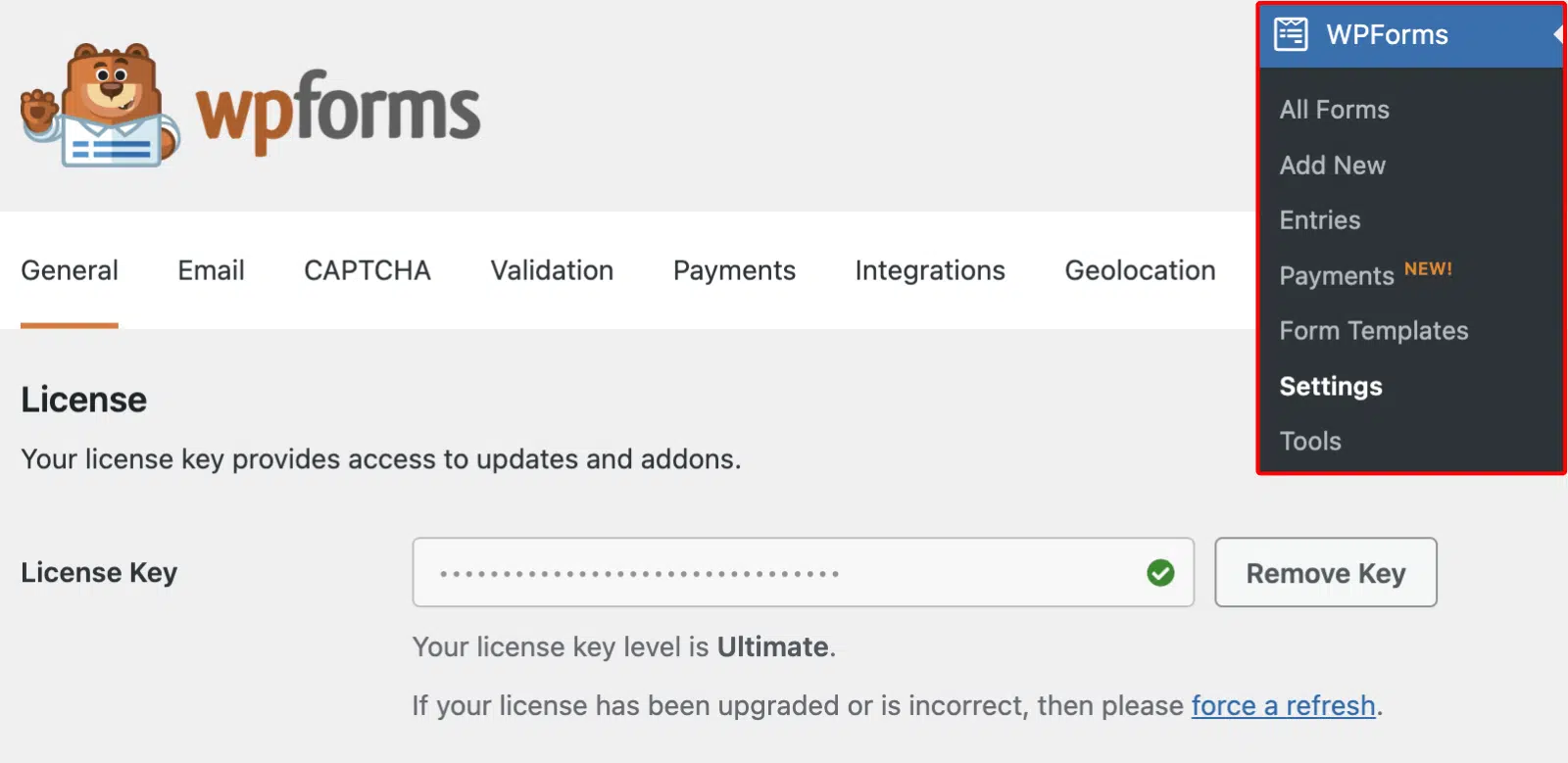
Cela ouvrira automatiquement l'onglet de paramètres Général. Cependant, vous pouvez cliquer sur n'importe quel onglet en haut de la page pour accéder à des paramètres supplémentaires.
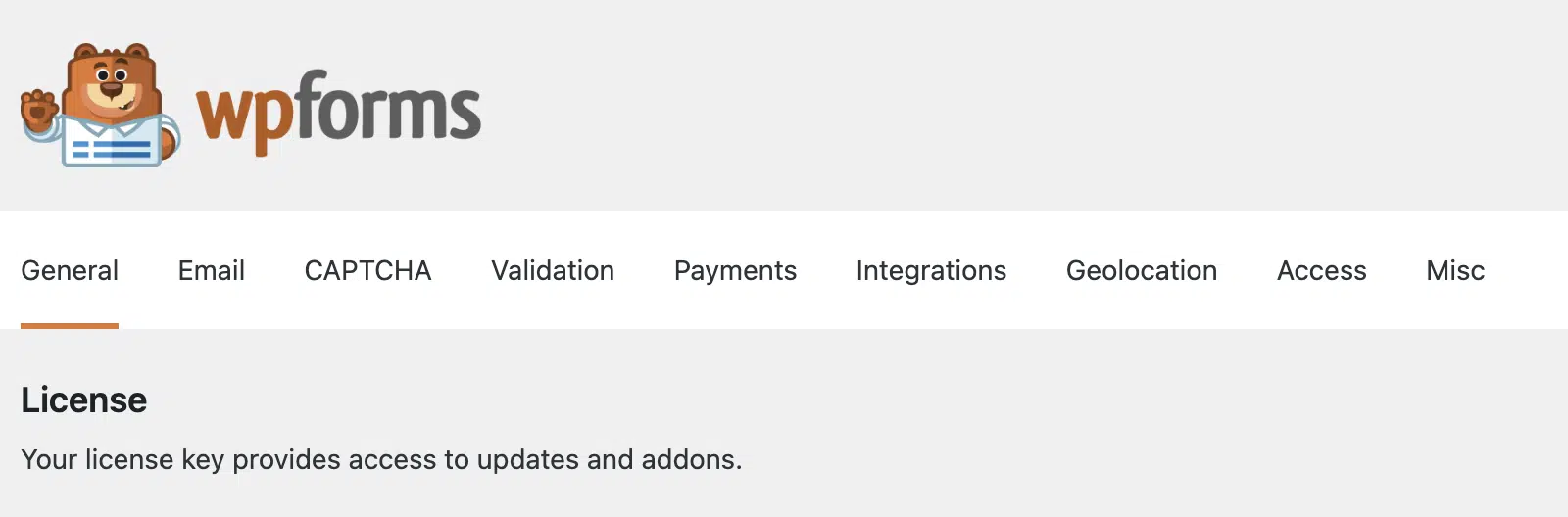
Paramètres généraux
Les paramètres de l'onglet Général sont potentiellement pertinents pour tous les utilisateurs, quelles que soient les fonctionnalités ou les extensions que vous utilisez.
Clé de licence
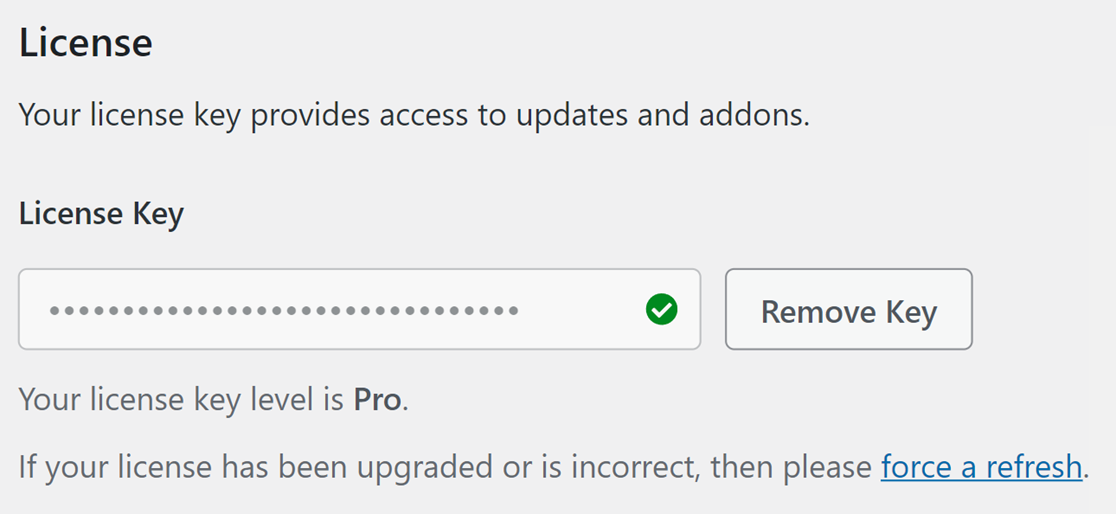
Votre clé de licence donnera à votre site accès aux mises à jour, ainsi qu'à toutes les extensions disponibles avec votre niveau de licence.
Veuillez consulter notre tutoriel sur la vérification de licence pour savoir comment localiser et ajouter votre clé de licence.
Inclure le style du formulaire

WPForms ajoutera, par défaut, des styles pour garantir que votre formulaire soit superbe, quel que soit le thème que vous choisissez d'utiliser sur votre site WordPress. Si vous êtes un développeur cherchant à personnaliser vos formulaires, ce menu déroulant vous permettra de réduire la quantité de styles appliqués par WPForms.
Notre tutoriel sur le paramètre Inclure le style du formulaire couvre tous les détails, y compris ce qu'il faut surveiller si vous choisissez de modifier cette option par rapport au choix par défaut.
Utiliser le balisage moderne

WPForms inclut un balisage moderne qui offre une accessibilité accrue et des styles modernes pour les champs et les boutons. Lorsqu'il est activé, vous pourrez styliser vos formulaires dans l'éditeur de blocs sans écrire de CSS.
Pour plus de détails sur la façon de styliser vos formulaires dans l'éditeur de blocs, assurez-vous de consulter notre tutoriel complet sur le style des formulaires.
Charger les ressources globalement

WPForms est intelligent quant à l'utilisation des ressources de votre site, il ne chargera donc les ressources (code pour le style et JavaScript, etc.) que lorsqu'un formulaire est détecté sur la page. Dans de rares cas, cependant, quelque chose sur un site peut empêcher cette détection de fonctionner correctement, et cela peut empêcher les ressources de se charger du tout.
En choisissant de Charger les ressources globalement, il est souvent possible de résoudre les problèmes où les ressources du formulaire ne se chargent pas. Si vous envisagez d'activer cette option, il est généralement préférable de contacter nos conseillers de confiance et de découvrir si le chargement global des ressources pourrait être une bonne solution au problème spécifique que vous rencontrez.
Améliorations GDPR
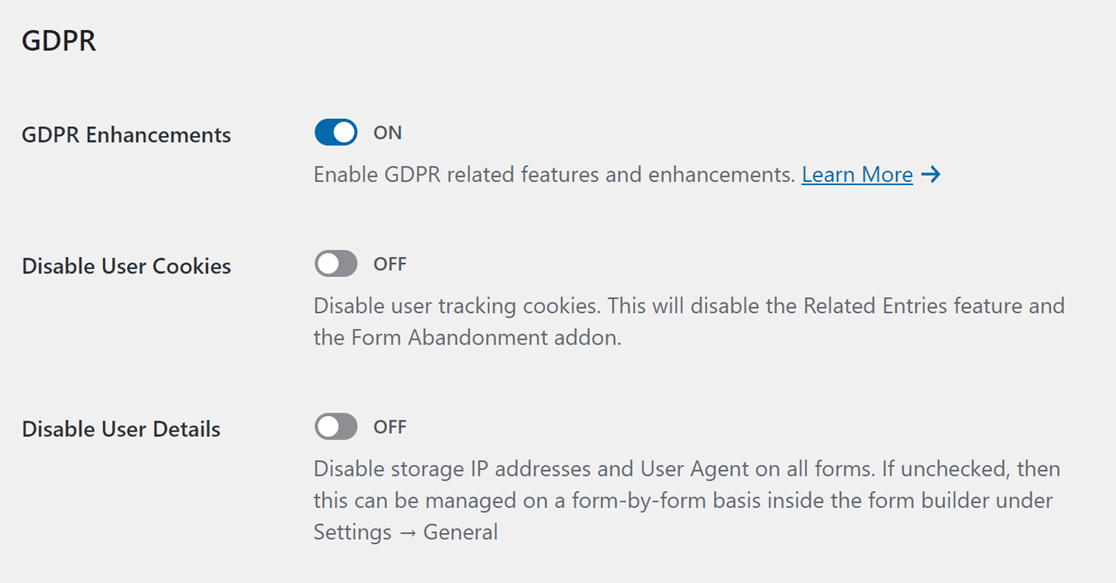
Le RGPD, ou Règlement Général sur la Protection des Données, est un ensemble de politiques de l’Union Européenne visant à protéger la vie privée des citoyens de l’UE sur Internet. WPForms offre plusieurs moyens pour vous aider à vous conformer, tels qu'un champ d'accord RGPD et une option pour désactiver les cookies utilisateur.
Pour tous les détails sur les options RGPD disponibles, veuillez consulter notre tutoriel sur la conformité RGPD dans WPForms.
Paramètres d'e-mail
Les paramètres sous l'onglet Email s'appliqueront aux e-mails de notification pour tous les formulaires de votre site.
Modèle
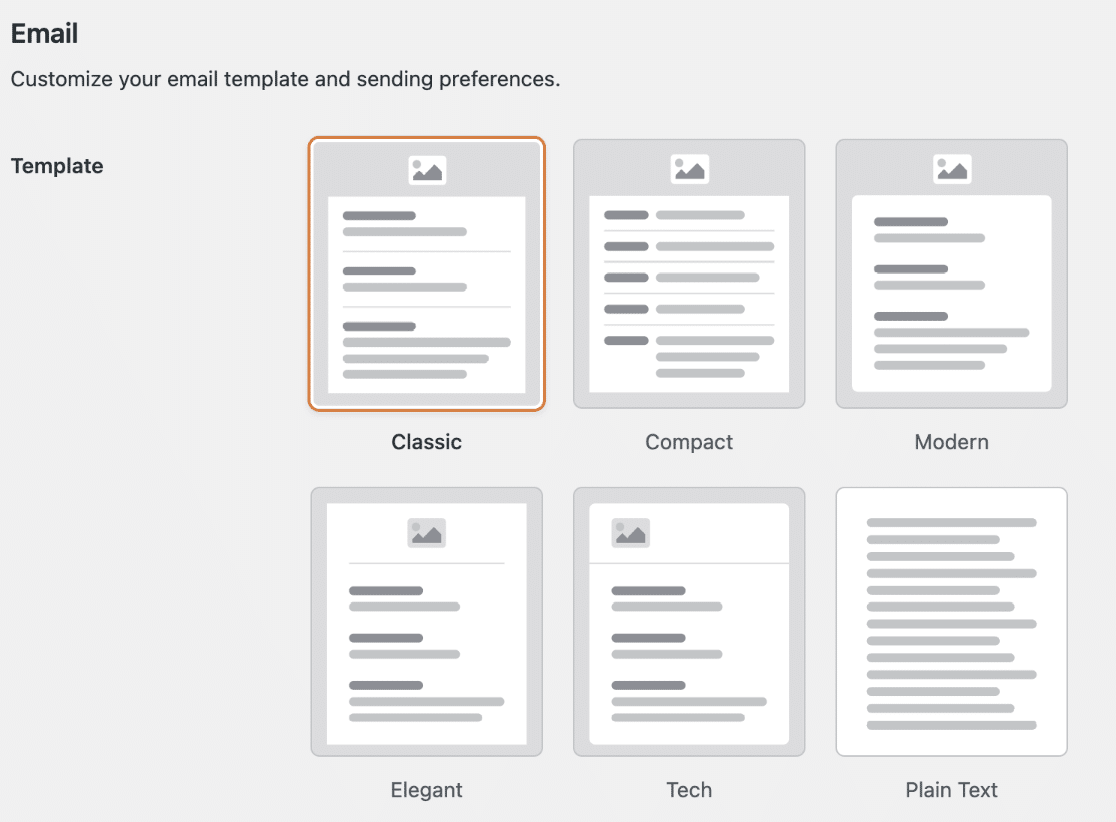
Dans la section Modèle, vous trouverez tous les modèles disponibles pris en charge par WPForms. Chacun des modèles d'e-mail a son style et ses fonctionnalités uniques. Ci-dessous, nous avons décrit les modèles disponibles.
- Classique
- Compact
- Moderne
- Élégant
- Technique
- Texte brut
Pour voir des exemples de chaque type d'e-mail, veuillez consulter notre tutoriel sur la personnalisation des notifications par e-mail.
Image d'en-tête
Dans ce paramètre, vous pouvez télécharger une image qui s'affichera en haut de tous les e-mails de notification de formulaire. Pour plus de détails, y compris les recommandations de taille d'image, veuillez consulter notre tutoriel sur l'ajout d'une image d'en-tête d'e-mail.
Schéma de couleurs
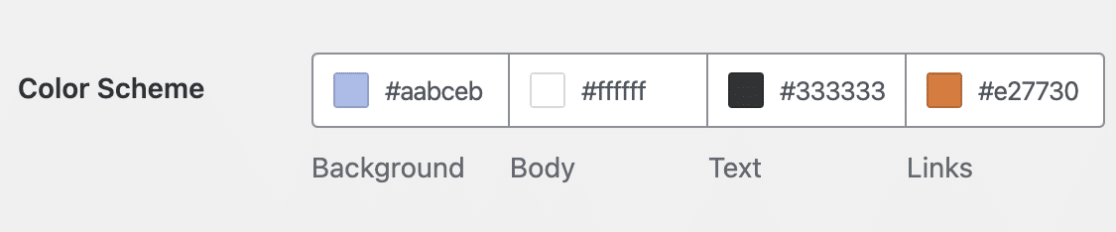
Cette option vous permet de personnaliser les couleurs des éléments de l'e-mail de notification. Pour mettre à jour l'une des couleurs, vous pouvez soit saisir la valeur HEX dans le champ de couleur, soit cliquer dessus pour ouvrir le sélecteur de couleurs.
Typographie
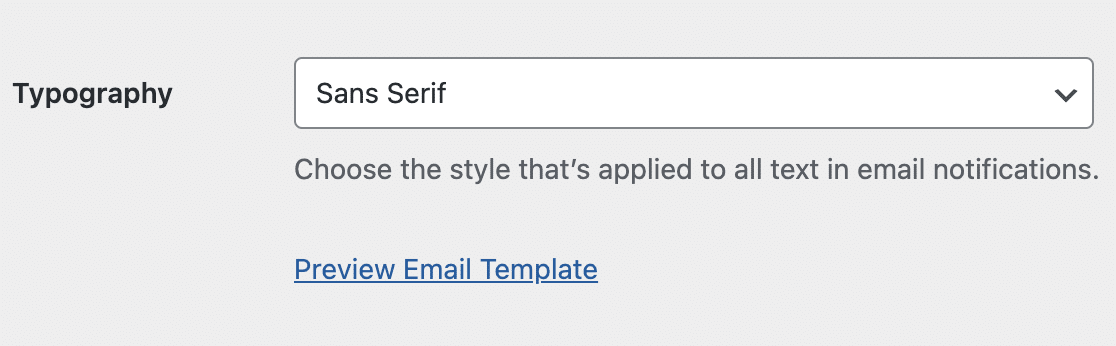
L'option Typographie contrôle la famille de polices qui sera utilisée pour les e-mails de notification de votre site. WPForms prend actuellement en charge les polices Sans Serif et Serif.
Optimiser l'envoi d'e-mails
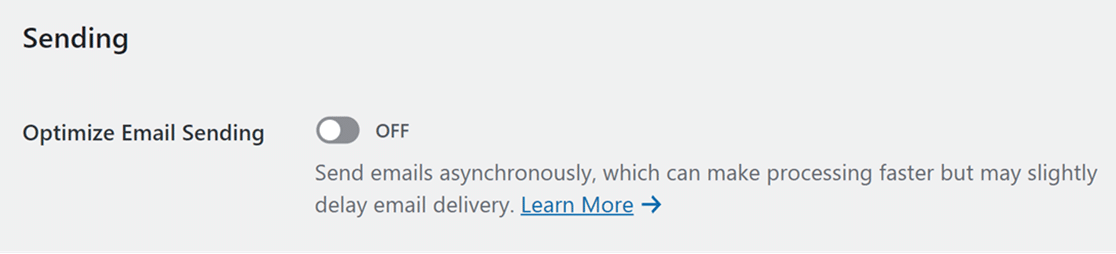
L'option Optimiser l'envoi d'e-mails vous permet d'envoyer les e-mails de notification de manière asynchrone. Cela signifie qu'avec ce paramètre activé, vos formulaires traiteront les e-mails de notification séparément des confirmations de formulaire. Si vous avez eu des rapports indiquant que vos formulaires prennent beaucoup de temps à soumettre, ou si vos formulaires envoient beaucoup de notifications, l'activation de cette option peut aider à réduire le temps de soumission de votre formulaire.
Copie Carbone

WPForms est conçu en tenant compte de la confidentialité des e-mails, ainsi le champ Adresse e-mail de destination (où vous ajouteriez généralement tous les destinataires d'un e-mail de notification de formulaire) agit comme un champ Cci, ou Copie Carbone Invisible. Cela signifie qu'un e-mail distinct est envoyé à chaque adresse e-mail, et les destinataires ne peuvent pas se voir.
Si vous souhaitez que les destinataires se voient mutuellement leurs adresses e-mail et puissent répondre à tous, un champ Copie Carbone (CC) serait plus approprié.
En activant l'option Copie Carbone, vous aurez la possibilité d'utiliser un champ CC dans tous vos formulaires existants et nouveaux.
Pour tous les détails, ainsi que des notes d'utilisation importantes, veuillez consulter notre tutoriel sur la configuration des e-mails de notification.
Paramètres CAPTCHA
WPForms inclut une intégration intégrée avec reCAPTCHA, hCaptcha et Cloudflare Turnstile de Google pour lutter contre le spam sur vos formulaires WordPress.
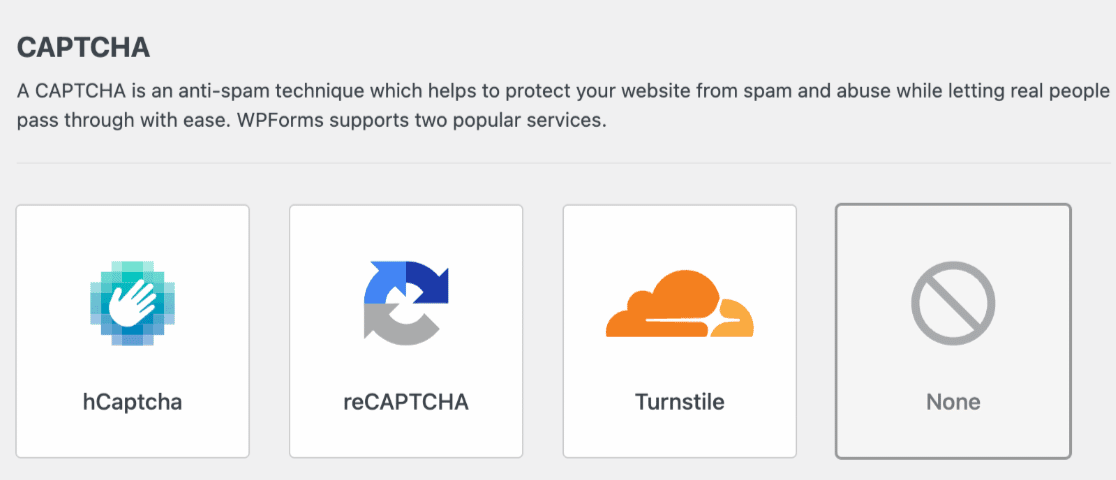
Après avoir choisi une option CAPTCHA, des paramètres supplémentaires apparaîtront pour le CAPTCHA spécifique. Vous devrez générer un ensemble unique de clés API pour connecter le service CAPTCHA à WPForms.
hCaptcha
hCaptcha est une solution CAPTCHA gratuite qui se concentre sur la confidentialité des utilisateurs. Elle ne collecte que les données utilisateur nécessaires et indique clairement quelles informations elle collecte et comment elle utilise ces détails.
Pour en savoir plus, consultez notre guide sur comment configurer et utiliser hCaptcha avec WPForms.
reCAPTCHA
reCAPTCHA est un service gratuit de prévention du spam fourni par Google. Il existe trois types de reCAPTCHA disponibles pour vos formulaires : reCAPTCHA v2 Case à cocher, reCAPTCHA v2 Invisible et reCAPTCHA v3.
Pour plus de détails, veuillez consulter notre guide complet sur la configuration de Google reCAPTCHA dans WPForms.
Tourniquet
Cloudflare Turnstile est une alternative intelligente de type CAPTCHA qui offre une expérience conviviale. Il fonctionne sans présenter de défi CAPTCHA aux utilisateurs.
Pour une présentation complète, veuillez consulter notre guide sur comment configurer et utiliser Cloudflare Turnstile avec WPForms.
Paramètres de validation
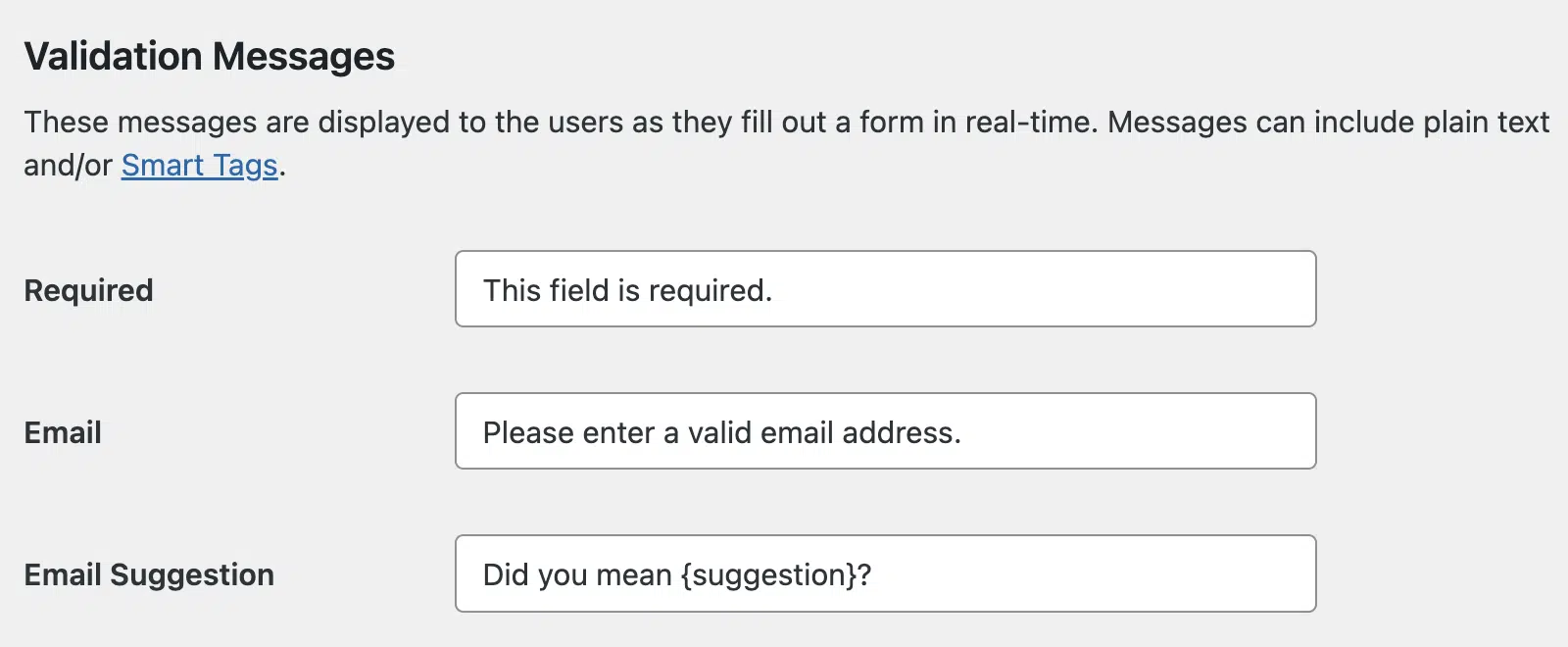
Les messages de validation sont affichés à l'utilisateur lorsqu'il remplit incorrectement certaines parties de vos formulaires. Par exemple, si l'utilisateur saute un champ obligatoire, il verra un message de validation indiquant « Ce champ est obligatoire ».

Sous l'onglet Validation, vous pouvez facilement personnaliser ces messages de validation. Ceci est utile si vous avez besoin de traduire les messages dans une autre langue, ou même si vous souhaitez simplement que ces messages reflètent une voix unique pour votre marque.
Pour plus de détails, veuillez consulter notre tutoriel sur la personnalisation des messages de validation de formulaire.
Paramètres de paiement
Les paramètres de paiement seront importants si vous prévoyez de collecter des paiements via vos formulaires.
Devise
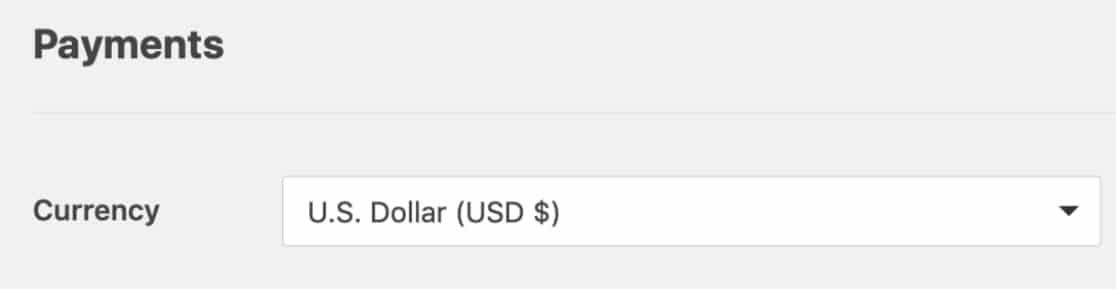
Par défaut, WPForms utilisera USD (Dollars américains) pour tous les champs de paiement utilisés dans vos formulaires. Si vous avez besoin d'utiliser une autre devise, choisissez une option dans cette liste.
Stripe
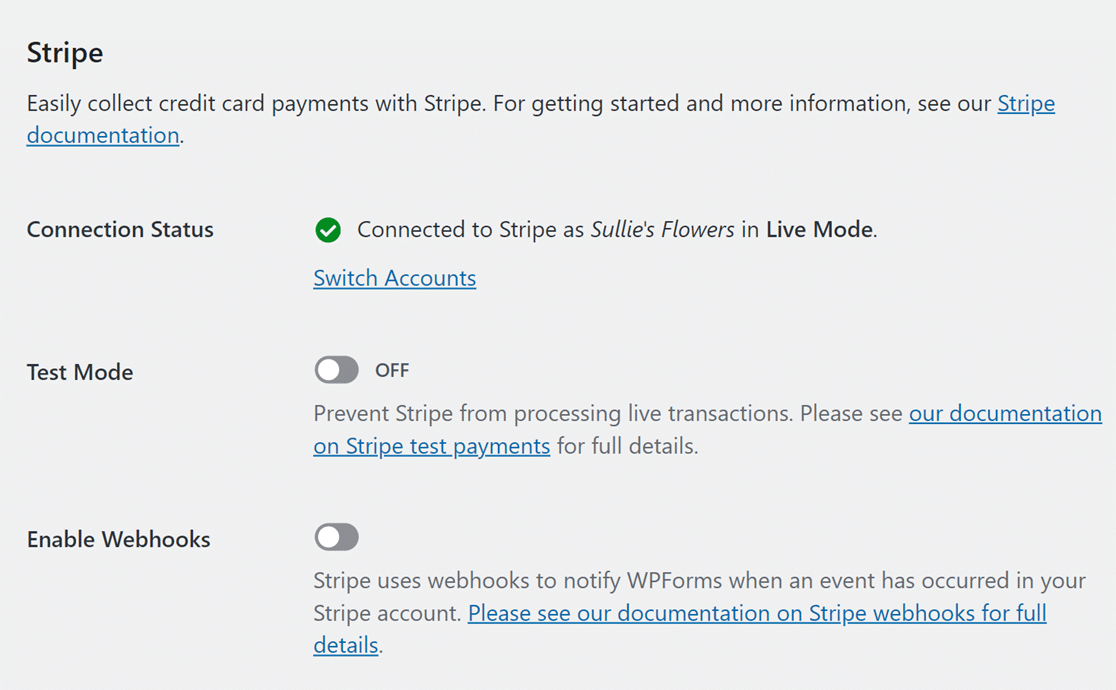
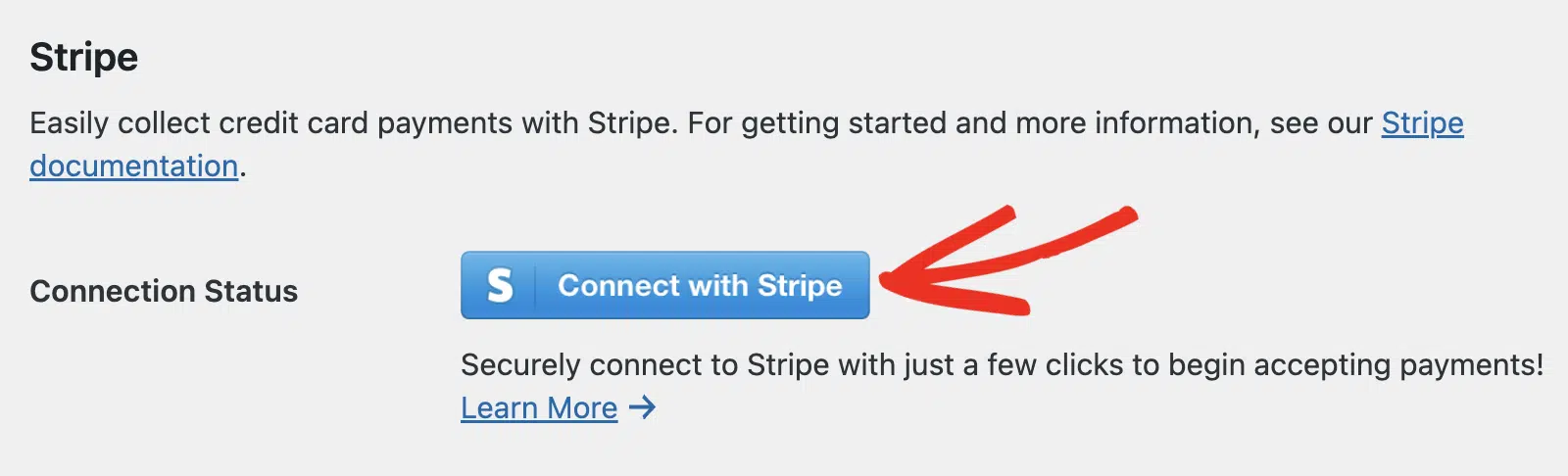
Si vous avez installé le module complémentaire Stripe Pro, vous devrez cliquer sur le bouton bleu Se connecter avec Stripe pour commencer à accepter les paiements.
Pour tous les détails sur la configuration de Stripe dans WPForms, assurez-vous de consulter notre tutoriel sur le module complémentaire Stripe Pro.
Authorize.net
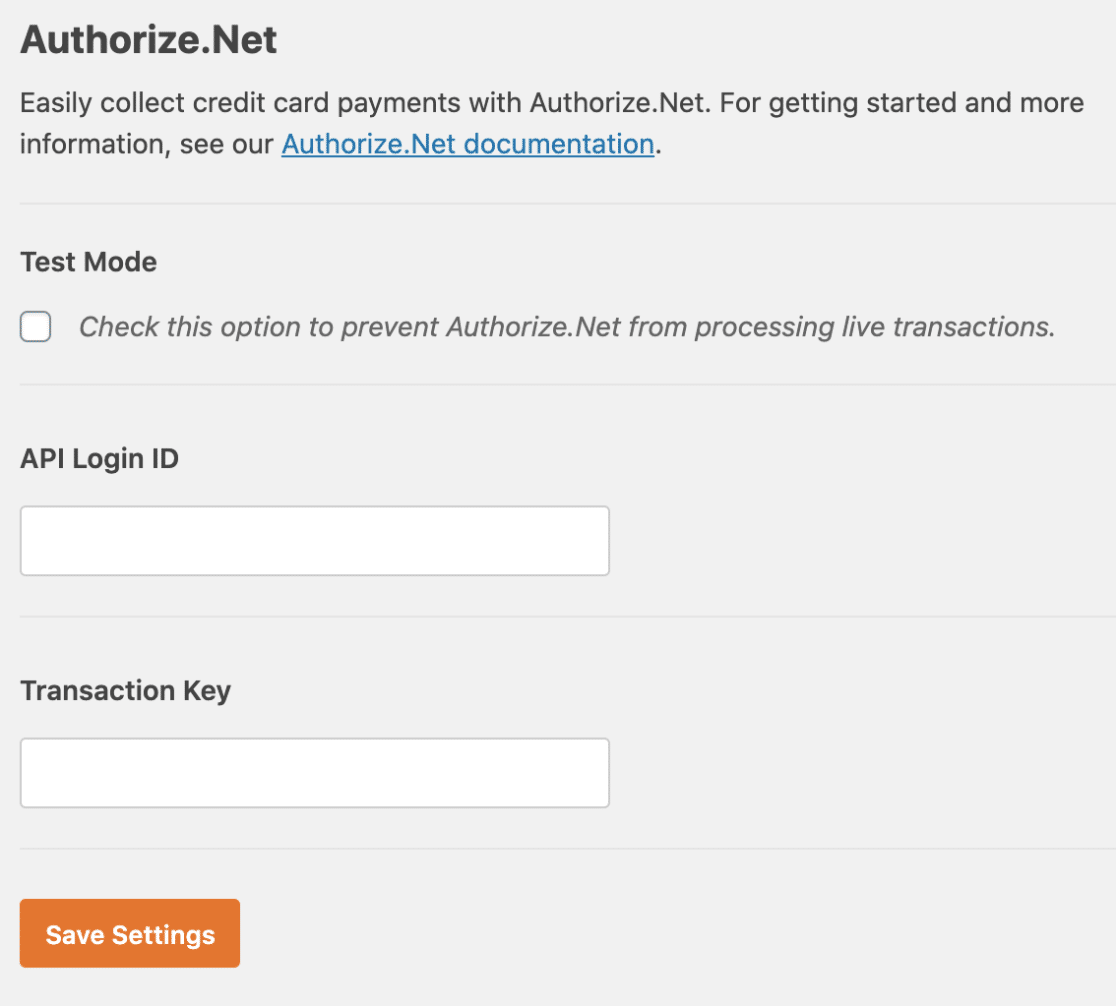
Une fois que vous avez installé le module complémentaire Authorize.Net, vous devrez configurer vos clés API pour commencer à accepter les paiements avec Authorize.Net.
Pour tous les détails sur la configuration d’Authorize.Net dans WPForms, assurez-vous de consulter notre tutoriel Authorize.Net.
Paramètres d'intégration
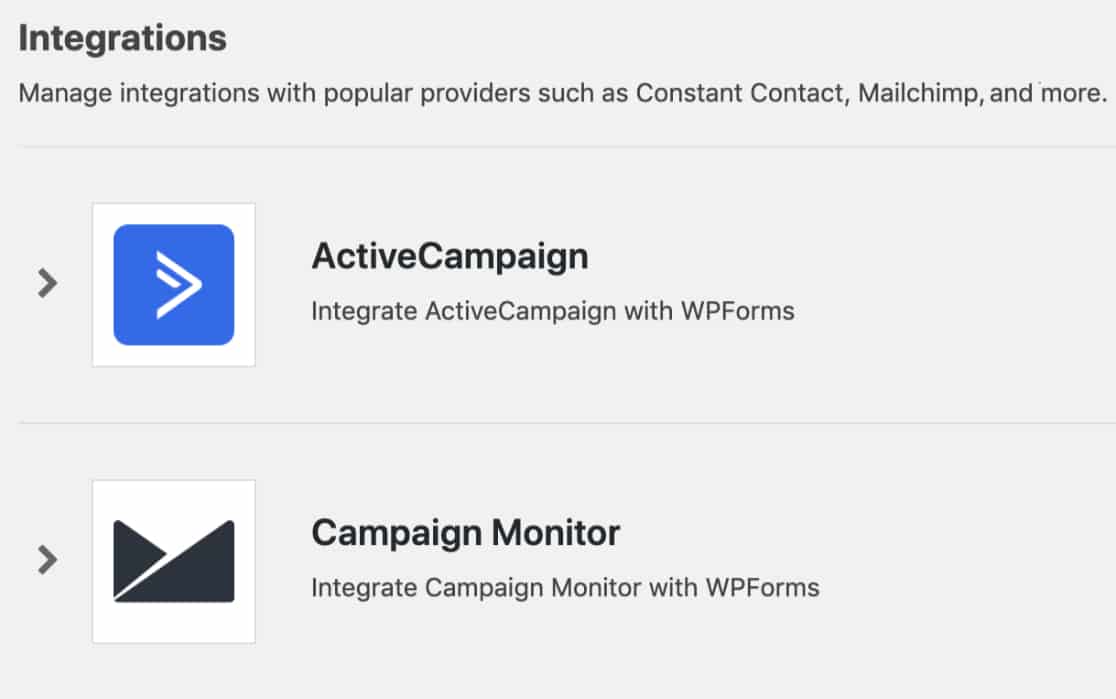
Si vous souhaitez intégrer vos formulaires à un service tiers, tel qu’un outil de marketing par e-mail ou Zapier, l’onglet Intégrations contiendra les paramètres dont vous avez besoin pour vous connecter à ces services.
Vous trouverez ci-dessous toutes les intégrations potentielles pour cet onglet, ainsi que des liens vers les tutoriels d’installation et de configuration.
- AWeber
- ActiveCampaign
- Brevo
- Campaign Monitor
- Constant Contact
- Kit
- Drip
- GetResponse
- Google Sheets
- HubSpot
- Mailchimp
- MailerLite
- Salesforce
- Zapier
Paramètres de géolocalisation
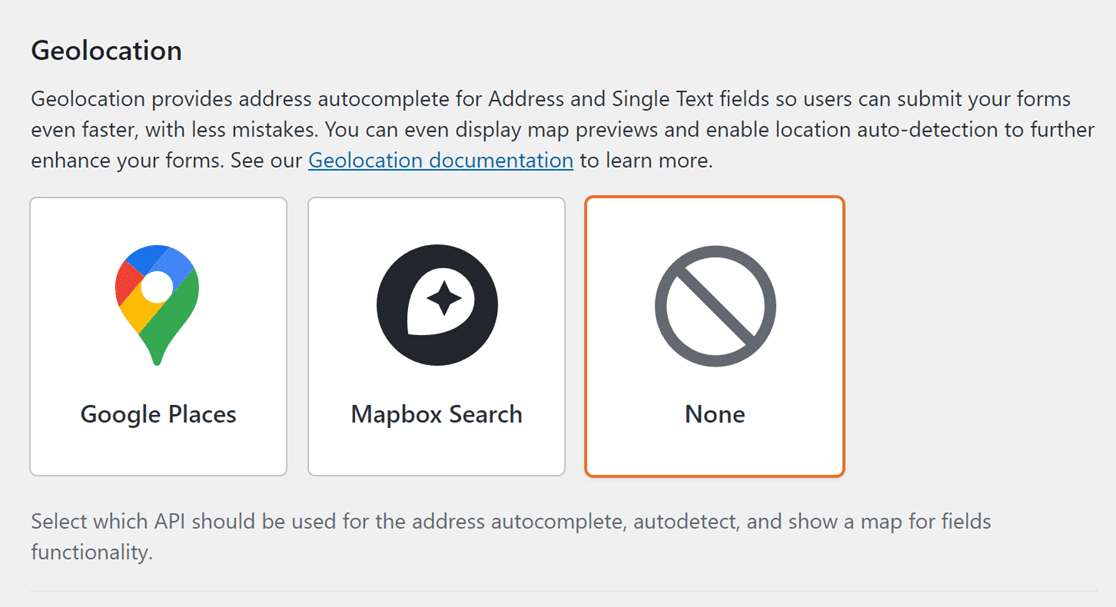
Avec le module complémentaire Géolocalisation, vous pouvez ajouter la fonctionnalité de saisie semi-automatique aux champs d’adresse de votre formulaire, ainsi qu’enregistrer les données de localisation de votre utilisateur à chaque soumission de formulaire.
Pour plus d’informations sur la configuration du module complémentaire Géolocalisation, assurez-vous de consulter notre guide sur l’installation et l’utilisation du module complémentaire Géolocalisation pour plus de détails.
Paramètres d'accès
Les paramètres d’accès vous permettent de choisir qui a accès à vos formulaires avec nos contrôles d’accès.
Avec les contrôles d’accès, vous contrôlez quels rôles d’utilisateur sont autorisés à interagir avec vos formulaires. Vous pouvez décider des actions qu’un utilisateur peut effectuer (telles que créer ou afficher un formulaire), en plus des formulaires sur lesquels un utilisateur peut agir.
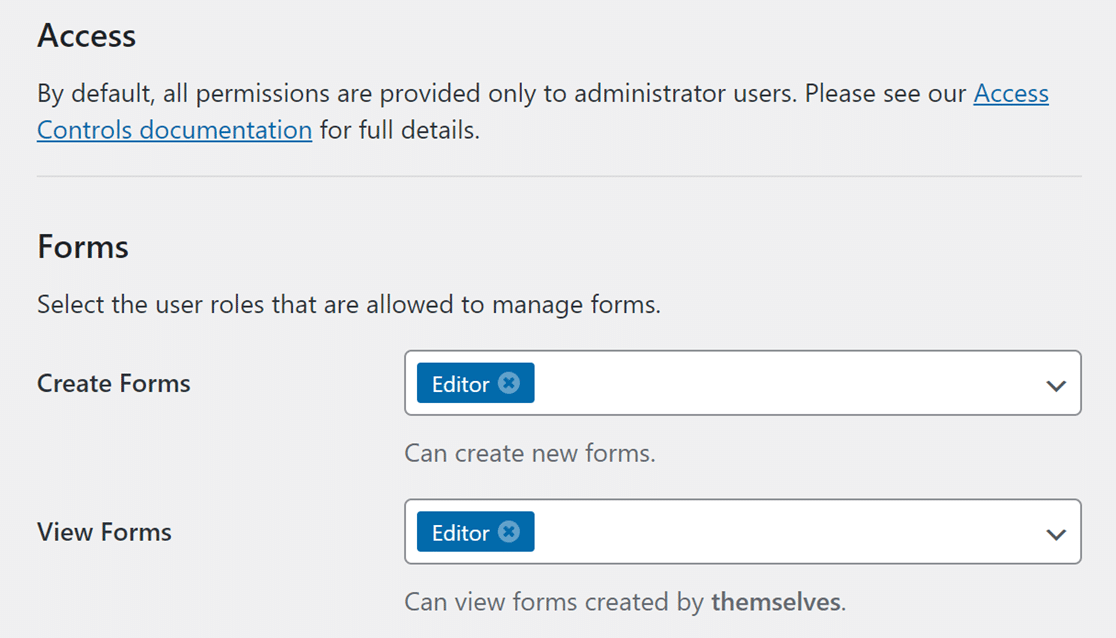
Vous trouverez ci-dessous une liste de toutes les actions pour lesquelles vous pouvez configurer des contrôles d’accès :
- Créer des formulaires
- Afficher les formulaires
- Modifier les formulaires
- Supprimer les formulaires
- Afficher les entrées
- Modifier les entrées
- Supprimer les entrées
Pour plus de détails sur la définition des permissions utilisateur, assurez-vous de consulter notre tutoriel sur la configuration des contrôles d’accès dans WPForms.
Paramètres divers
Les paramètres affichés sous l’onglet Divers ne correspondent à aucune autre catégorie et ne seront probablement pas nécessaires à la plupart des utilisateurs.
Supprimer les entrées de spam

WPForms supprime automatiquement les entrées de spam après un certain temps. Vous pouvez spécifier le nombre de jours pendant lesquels les entrées de spam sont stockées avant d’être supprimées de votre site.
Masquer les annonces
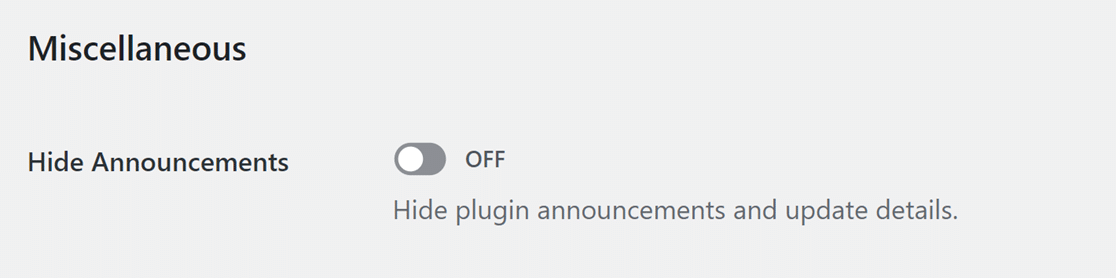
Vous verrez peut-être occasionnellement des notifications de l’équipe WPForms dans votre tableau de bord WordPress, allant d’annonces importantes à une demande amicale pour envisager de créer un avis sur le plugin.
Si vous préférez ne pas voir d’annonces de WPForms, activez simplement cette option Masquer les annonces.
Masquer le menu de la barre d’administration

Cette option supprime l'élément de menu WPForms de la barre d'administration WordPress en haut. Si vous avez rarement besoin d'un accès direct à WPForms depuis la barre d'administration ou si vous préférez une interface plus épurée, activez l'option Masquer le menu de la barre d'administration.
Masquer les fonctionnalités IA

WPForms est doté de fonctionnalités IA qui vous permettent de générer automatiquement des choix pour les champs à choix multiples, cases à cocher et listes déroulantes. Si vous souhaitez masquer cette option et d'autres fonctionnalités IA de WPForms, activez l'option Masquer les fonctionnalités IA sur ON.
Désactiver les résumés par e-mail

Chaque semaine, WPForms vous enverra un e-mail indiquant le nombre d'entrées que chacun de vos formulaires a reçues. Vous pouvez désactiver cette fonctionnalité à tout moment en désactivant l'option Désactiver les résumés par e-mail (puis en enregistrant vos paramètres).
Désinstaller WPForms

WPForms est conçu pour éviter la perte de vos données de formulaire et d'entrées. Ainsi, une suppression standard du plugin WPForms (en utilisant l'option Supprimer sur la page Plugins de WordPress) ne supprimera pas complètement les formulaires, les paramètres ou les entrées de votre site.
Ceci est fait pour garantir que même si vous devez supprimer des plugins lors du dépannage, ou si votre plugin est accidentellement supprimé, etc., vous ne perdrez pas tout ce que vous avez créé dans WPForms.
Si vous souhaitez désinstaller complètement WPForms, et donc supprimer tous les formulaires, paramètres, entrées et tous les fichiers téléchargés sur vos formulaires (supprimer tout ce qui est associé à WPForms de votre site), vous devrez d'abord activer cette option. Ensuite, désactivez et supprimez WPForms de la page Plugins de votre site pour déclencher ce processus de désinstallation complète.
C'est tout ! Nous espérons que cela vous a familiarisé avec tous les paramètres globaux du plugin disponibles dans WPForms.
Ensuite, souhaitez-vous découvrir ce que vous devriez tester avant de lancer vos formulaires ? Assurez-vous de consulter notre liste de contrôle avant le lancement pour vous assurer que vos formulaires fonctionnent exactement comme vous le souhaitez avant d'accepter les soumissions.


