


Résumé IA
Souhaitez-vous apprendre à connecter et utiliser Kit avec WPForms ? Avec le module complémentaire Kit, vous pouvez facilement envoyer des prospects depuis vos formulaires WordPress vers votre compte Kit.
Ce tutoriel explique comment installer et utiliser le module complémentaire Kit avec WPForms.
Prérequis :
- Vous aurez besoin d'une licence Plus ou supérieure pour utiliser le module complémentaire Kit
- Assurez-vous d'avoir installé la dernière version de WPForms pour répondre à la version minimale requise pour le module complémentaire Kit
1. Installation du module complémentaire Kit
Avant de commencer, vous devez d'abord vous assurer que WPForms est installé et activé sur votre site WordPress et que vous avez vérifié votre licence.
Après cela, vous pourrez rapidement installer et activer le module complémentaire Kit.
2. Configuration de l'intégration Kit
Après avoir installé et activé le module complémentaire Kit, vous devrez connecter votre site à votre compte Kit.
Pour ce faire, allez dans WPForms » Paramètres, puis sélectionnez l'onglet Intégrations.
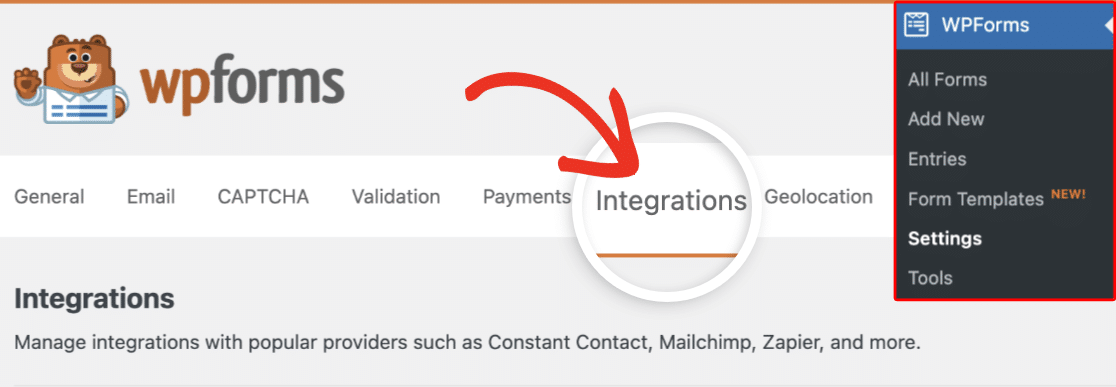
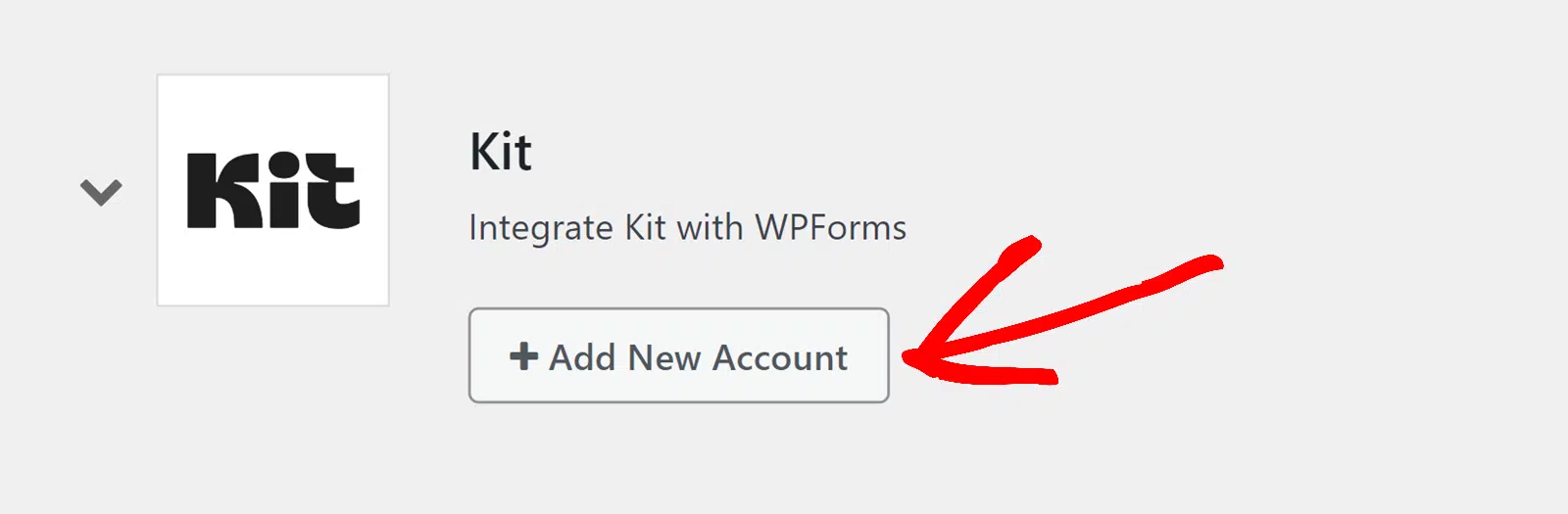
Ensuite, cliquez sur Kit pour afficher les détails de cette intégration. Cliquez ensuite sur le bouton + Ajouter un nouveau compte pour connecter votre compte.
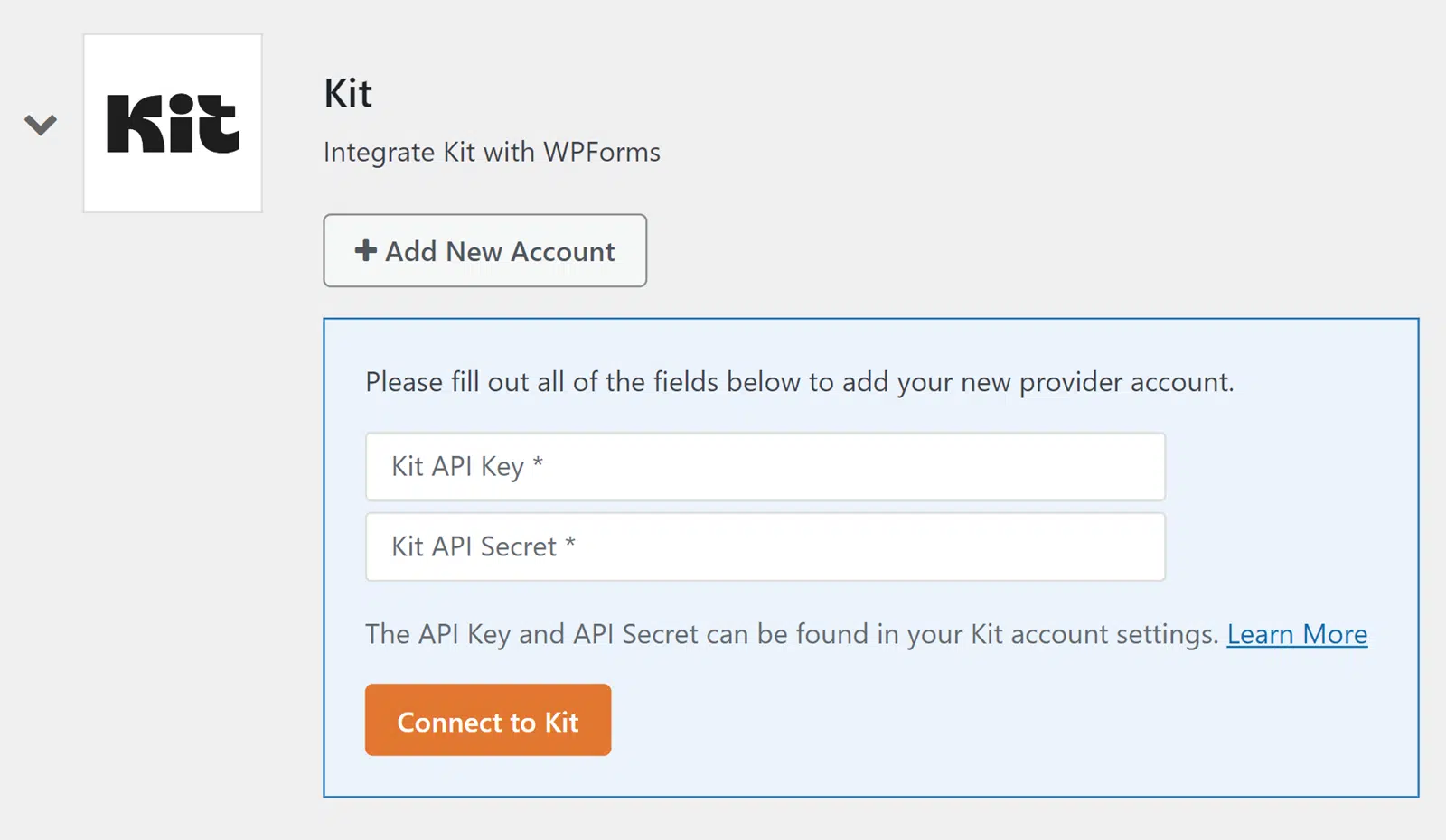
Vous devrez saisir la clé API et le secret API de votre tableau de bord de compte Kit.
Laissez cet onglet de navigateur ouvert, car nous y reviendrons plus tard.
Récupération des détails de l'API
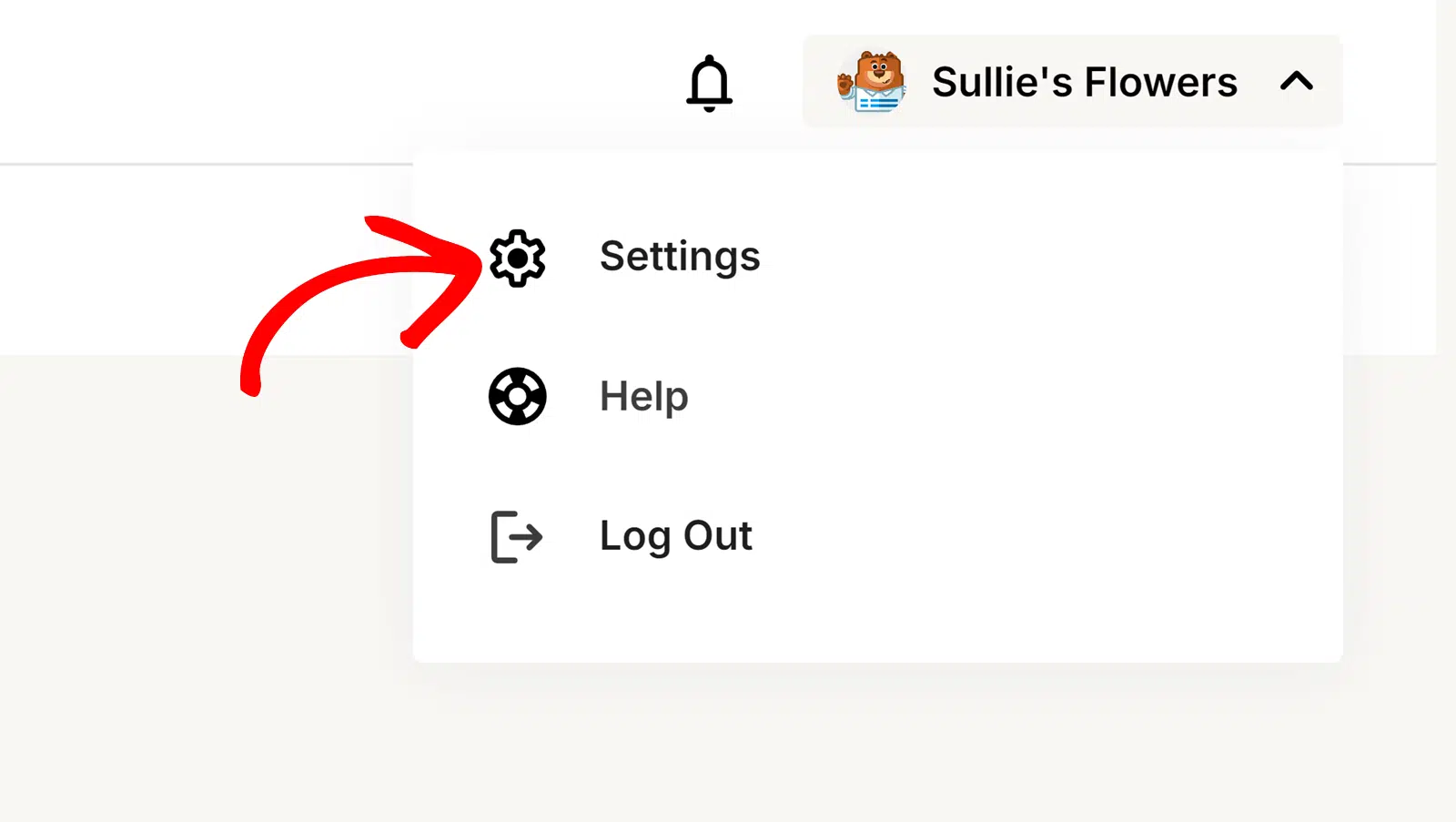
Pour obtenir vos clés API, connectez-vous à votre tableau de bord de compte Kit. Ensuite, cliquez sur le nom de votre entreprise situé en haut à droite et sélectionnez Paramètres.
Dans la page Paramètres, faites défiler vers le bas et sélectionnez l'option Développeur pour ouvrir des paramètres supplémentaires.
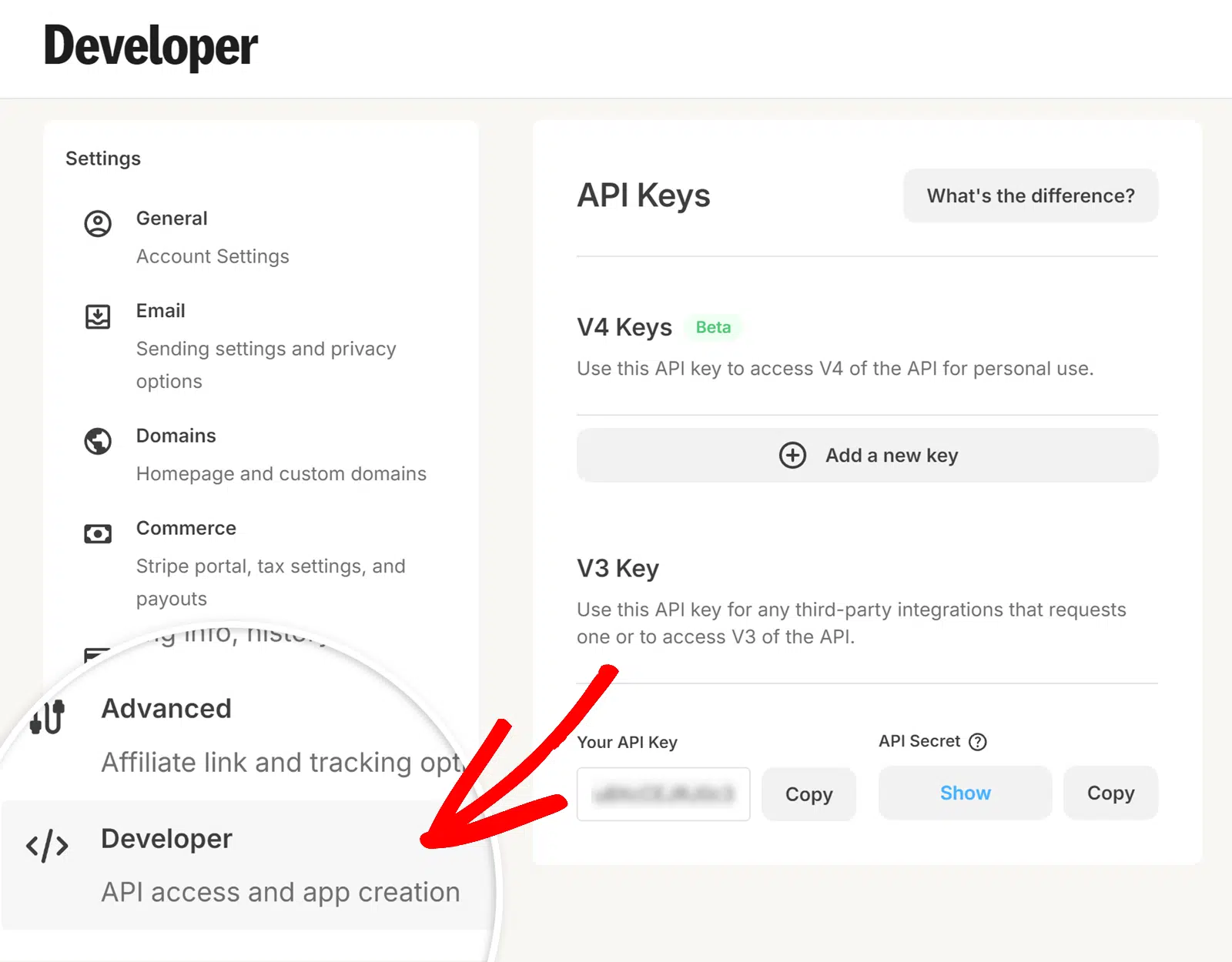
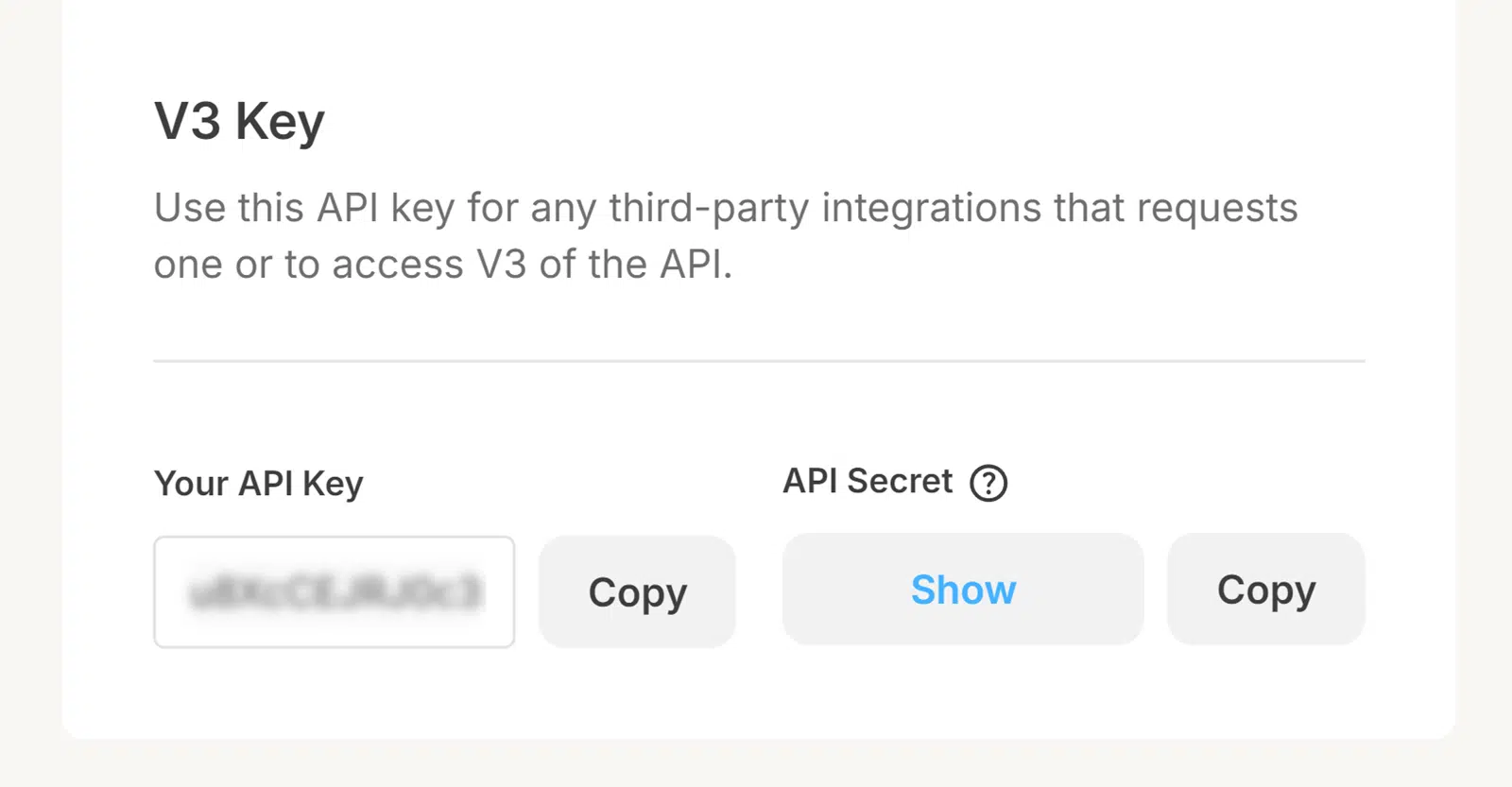
À partir de là, vous verrez 2 clés API : Votre clé API et Secret API dans la section Clé V3.
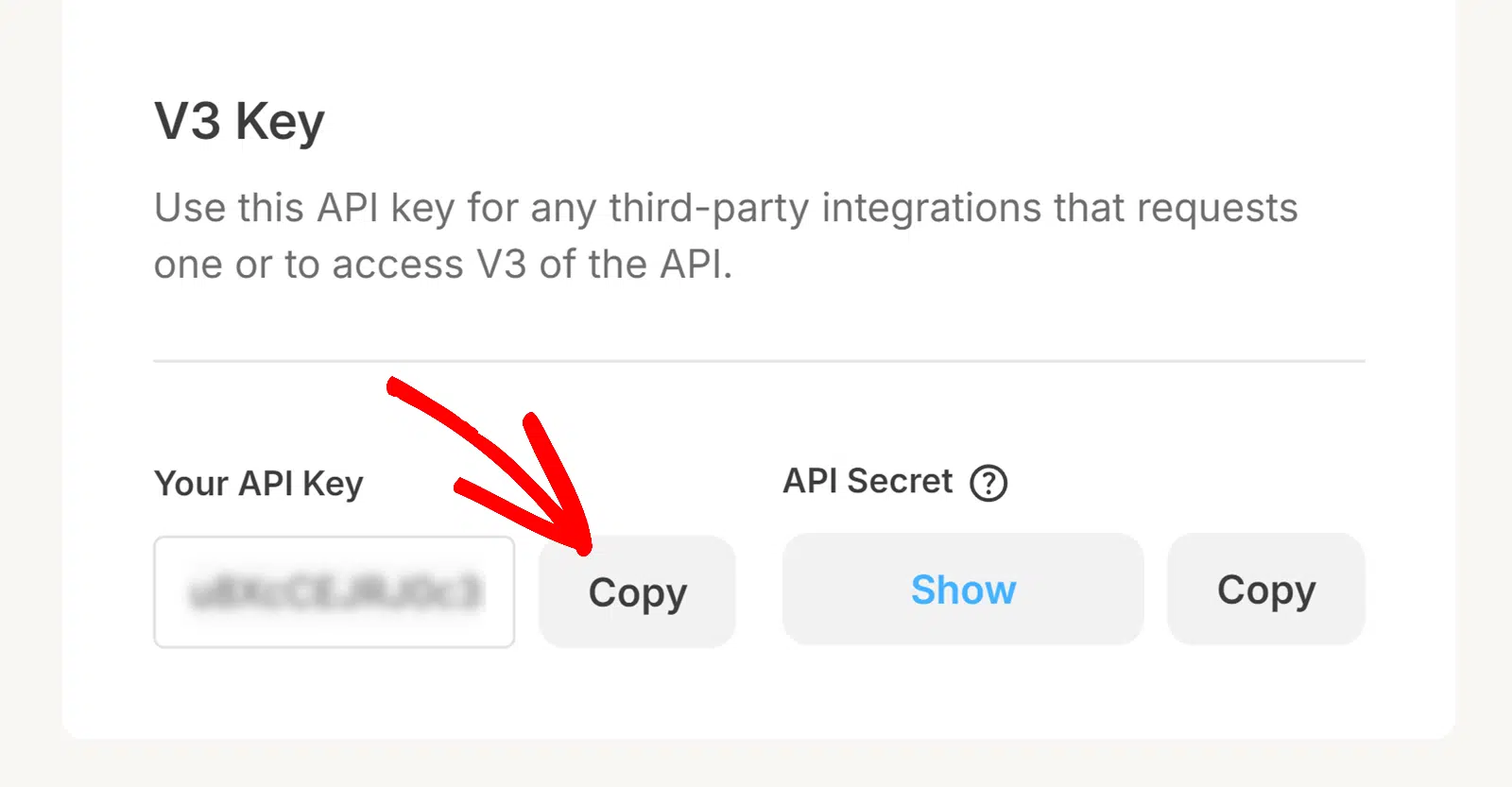
Cliquez sur le bouton Copier à côté de Votre clé API pour copier la clé API.
Enregistrement de vos détails API dans WPForms
Après avoir copié votre clé API, revenez à l'onglet du navigateur avec WPForms ouvert et collez la clé que vous venez de copier dans le champ Clé API de Kit.
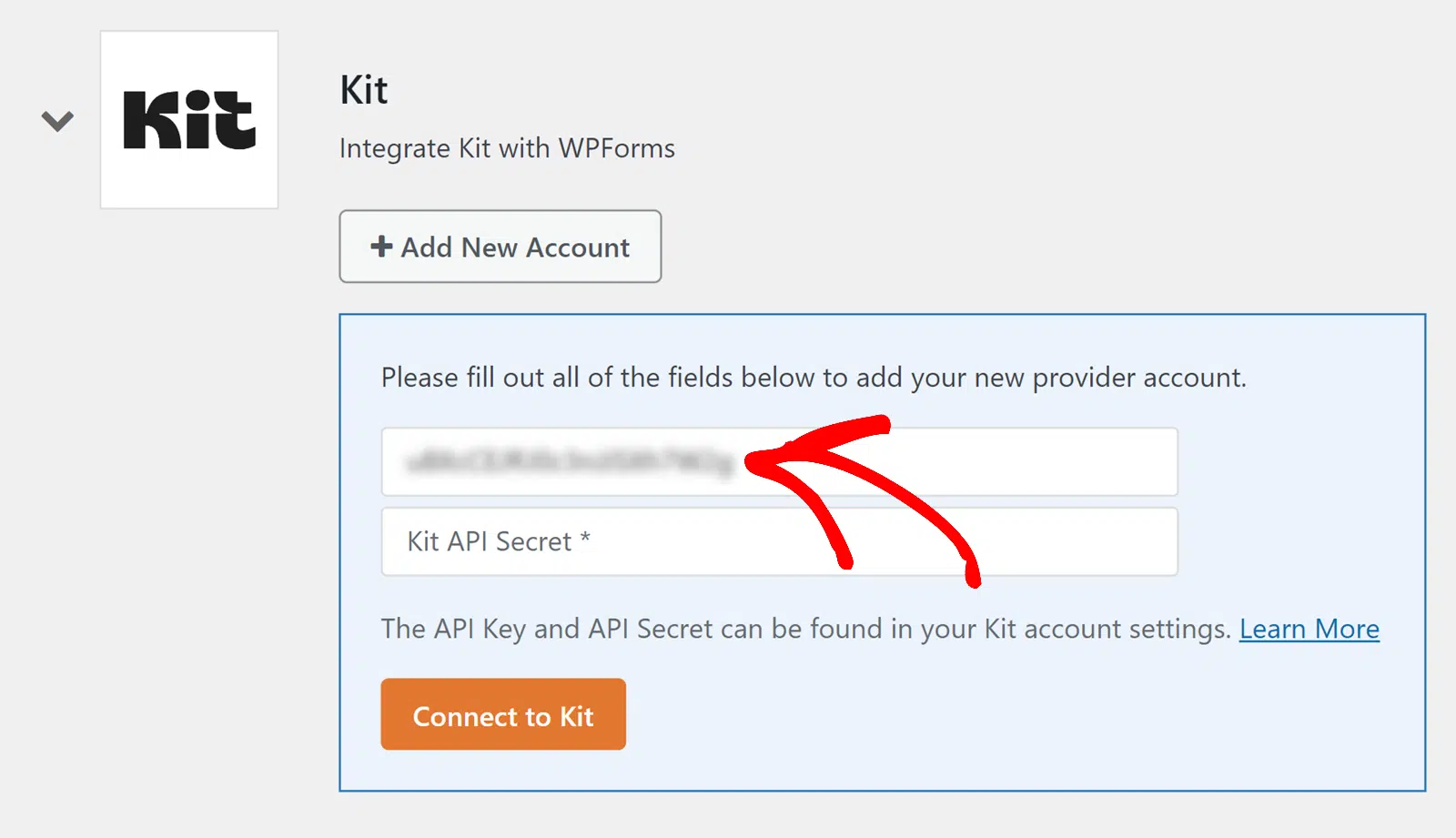
De même, vous devrez copier votre Secret API depuis Kit et le coller dans le champ Secret API de Kit.
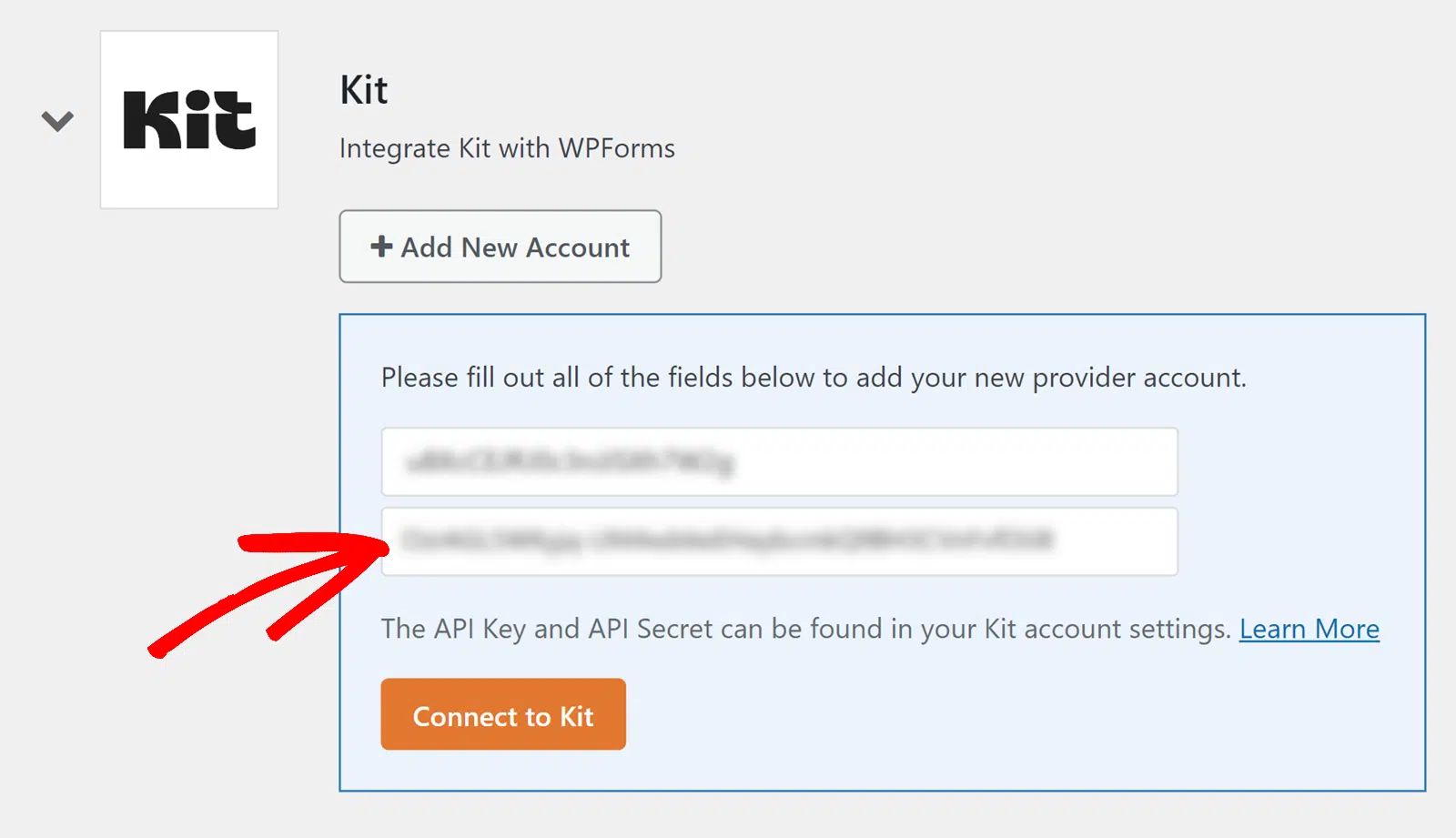
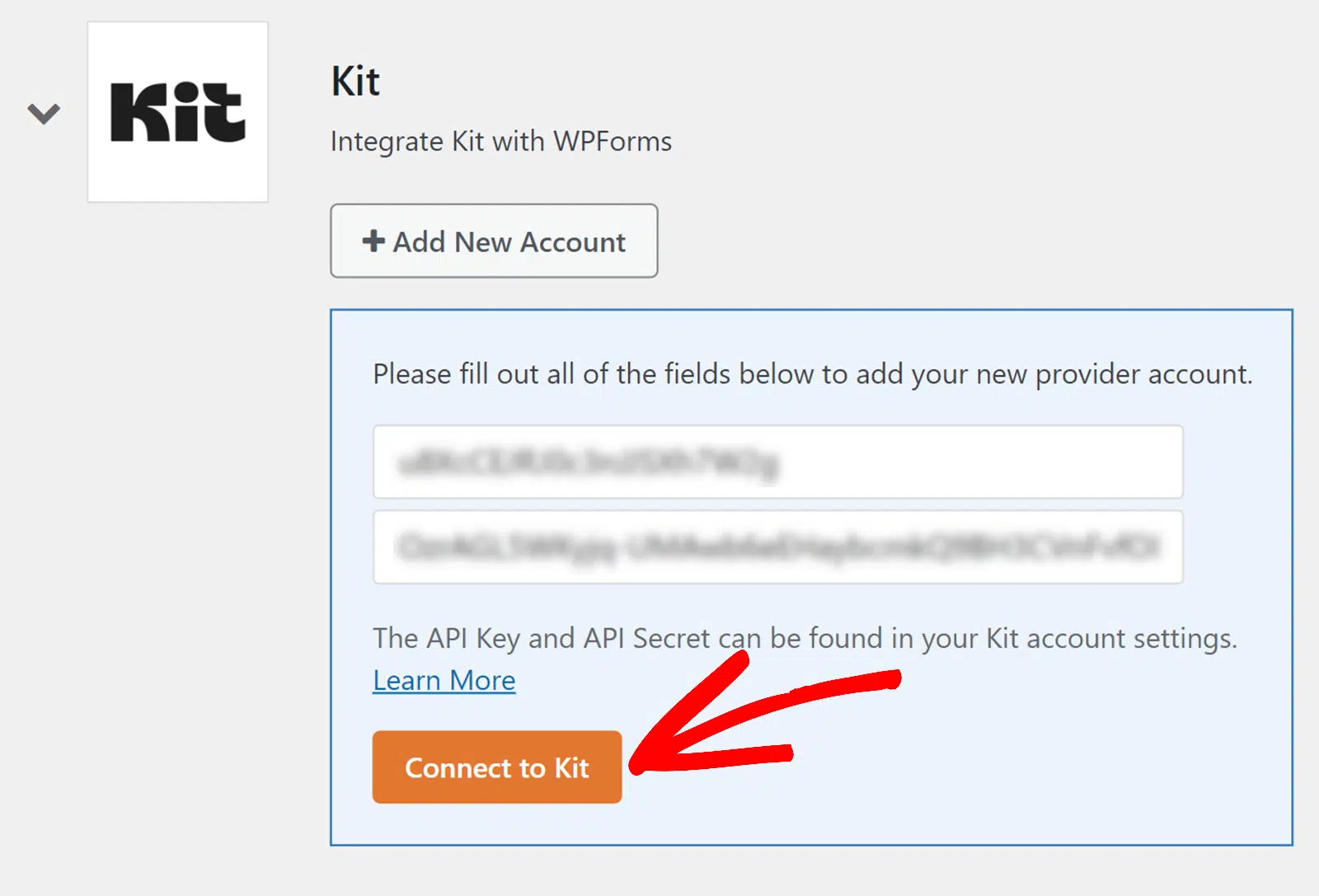
Lorsque vous êtes prêt, cliquez sur le bouton Se connecter à Kit pour connecter votre compte.
Vous devriez voir Connecté à côté du nom du module complémentaire après avoir enregistré vos modifications.
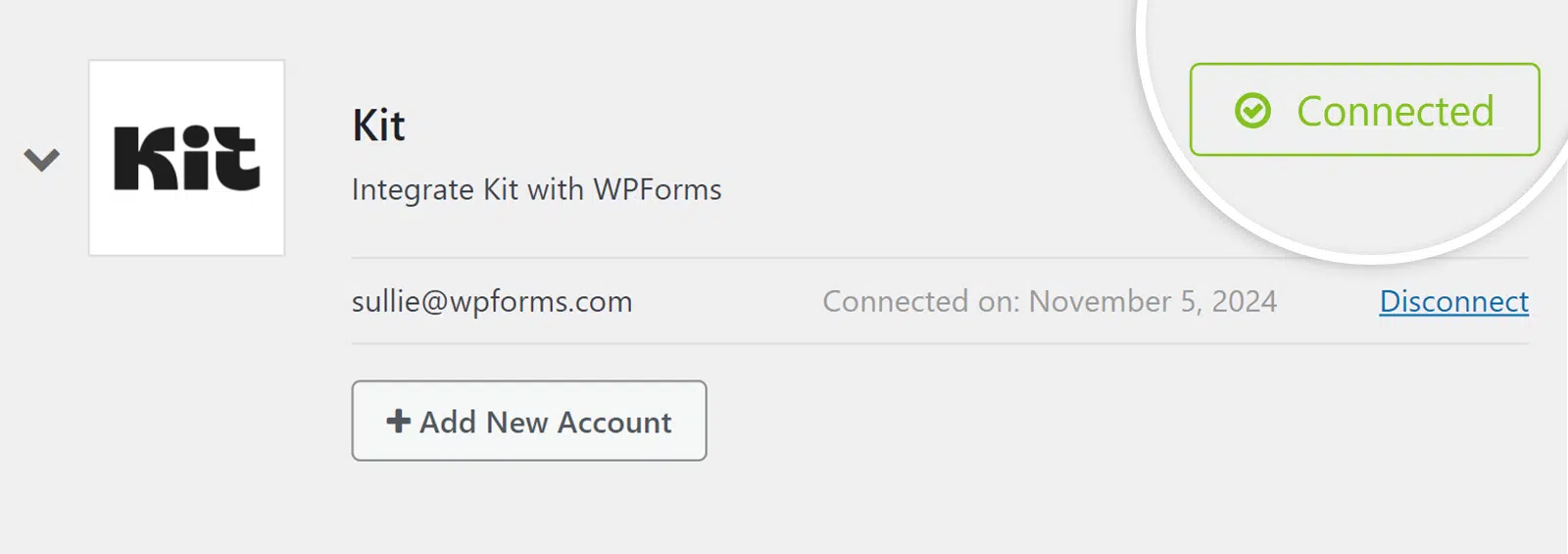
Remarque : Vous pouvez connecter plusieurs comptes au module complémentaire Kit. Pour ajouter un compte supplémentaire, cliquez sur le bouton + Ajouter un nouveau compte et suivez les mêmes étapes pour récupérer et enregistrer vos clés API.
3. Utilisation de Kit avec vos formulaires
Après avoir connecté votre compte, vous pourrez lier Kit à vos formulaires WordPress. Pour continuer, créez un nouveau formulaire ou modifiez-en un existant pour accéder au constructeur de formulaires.
Remarque : Pour voir ces fonctionnalités en action et commencer rapidement, vous pouvez utiliser notre modèle de formulaire de contact d'inscription ConvertKit pré-construit comme base pour votre propre formulaire.
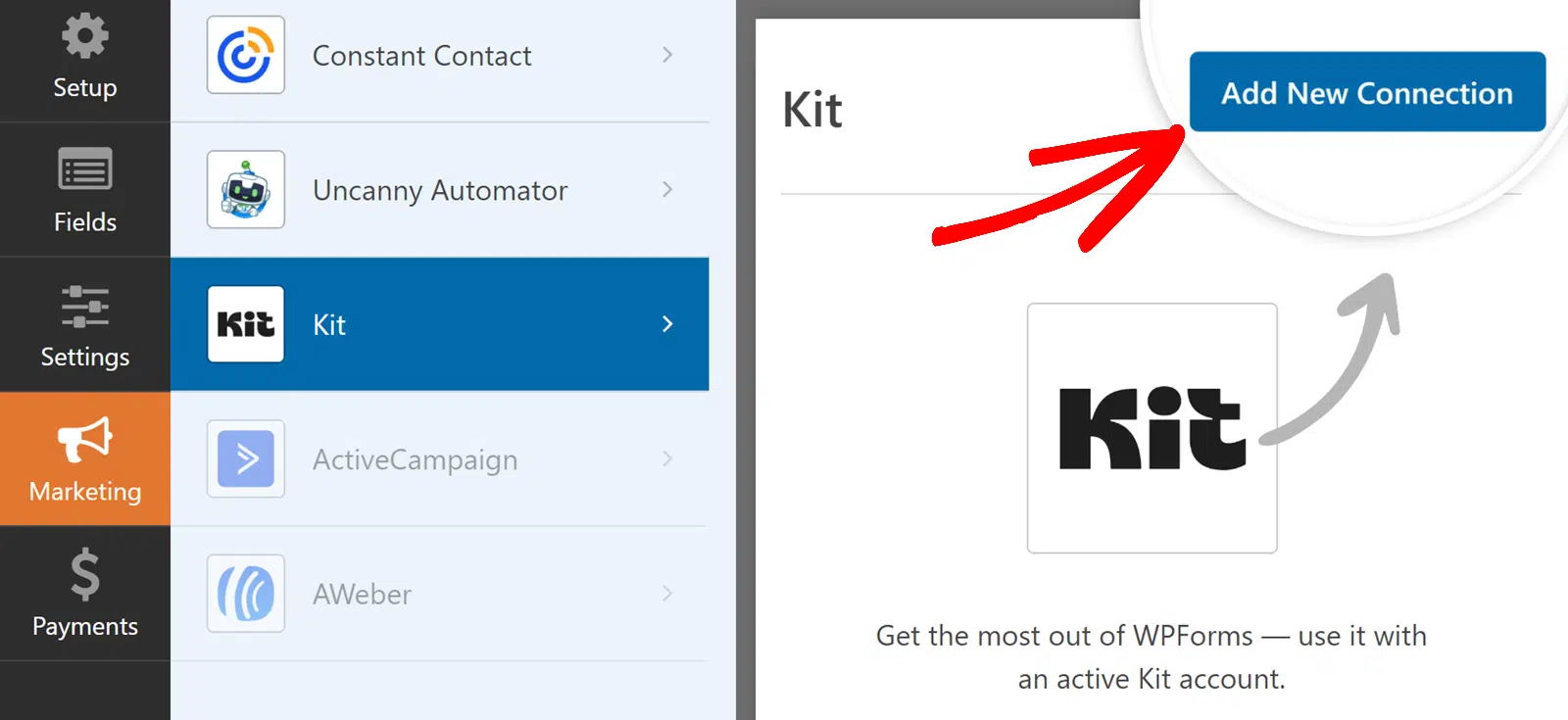
Dans le générateur de formulaires, ajoutez les champs que vous souhaitez inclure dans votre formulaire. Ensuite, allez dans Marketing » Kit pour accéder à la page de configuration du Kit.
Ensuite, cliquez sur le bouton Ajouter une nouvelle connexion.
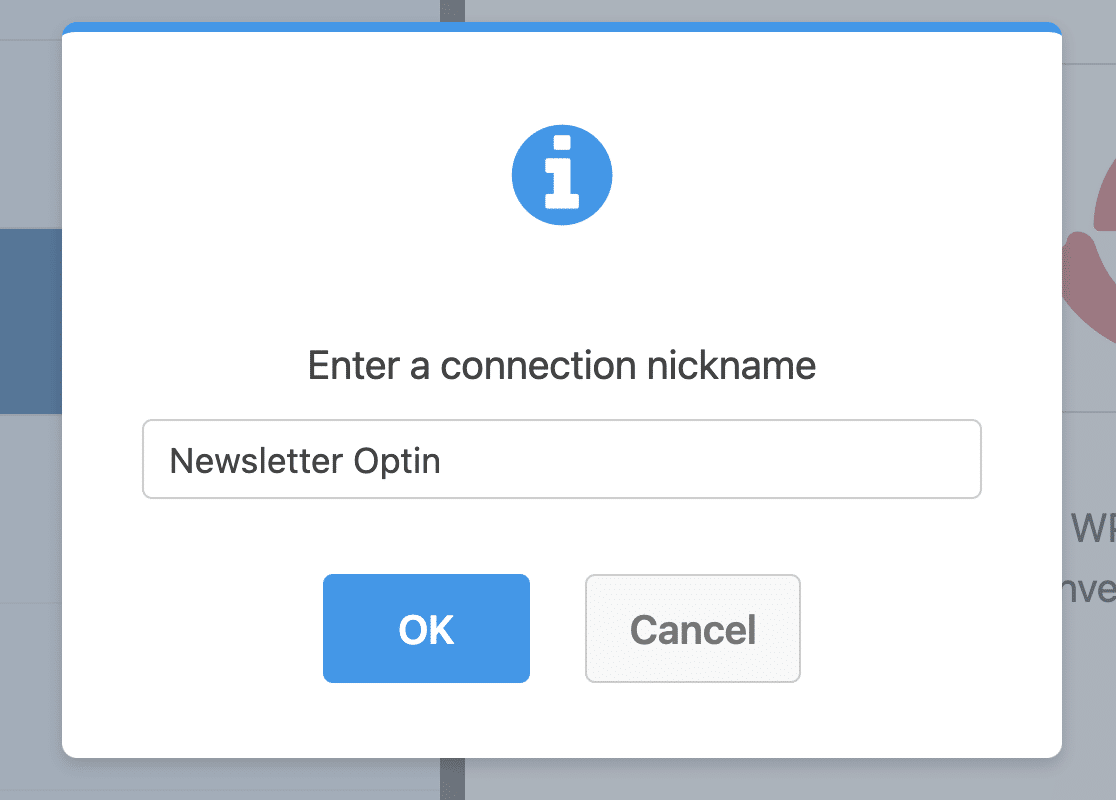
Dans la fenêtre qui apparaît, entrez un nom pour votre connexion. Ce nom est destiné à un usage interne uniquement, vous pouvez donc utiliser le nom que vous souhaitez.
Une fois que vous avez nommé votre connexion, vous devrez choisir le compte que vous avez connecté sous Sélectionner le compte.
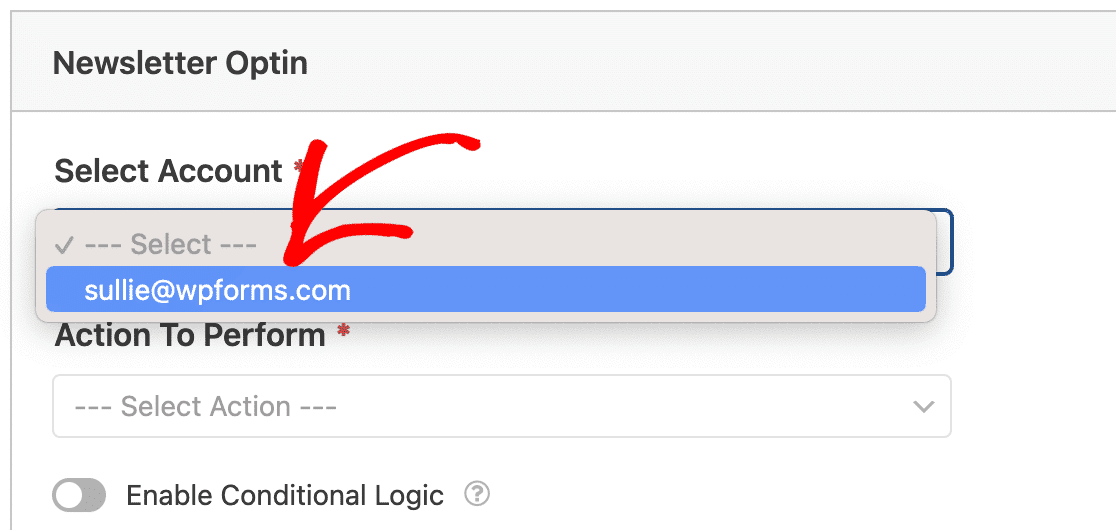
Remarque : Vous pouvez créer autant de connexions que nécessaire. Cliquez simplement sur le bouton Ajouter une nouvelle connexion et sélectionnez un compte dans le menu déroulant Sélectionner le compte.
Choisir une action à effectuer
Il y a 3 options disponibles parmi lesquelles choisir :
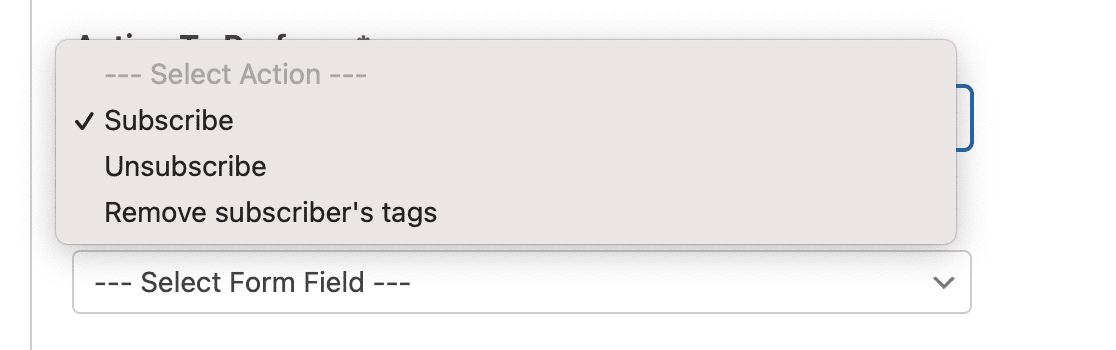
S'abonner
Cette action vous permet d'ajouter un nouveau contact à votre liste de diffusion. Lorsqu'elle est sélectionnée, des options supplémentaires apparaîtront.
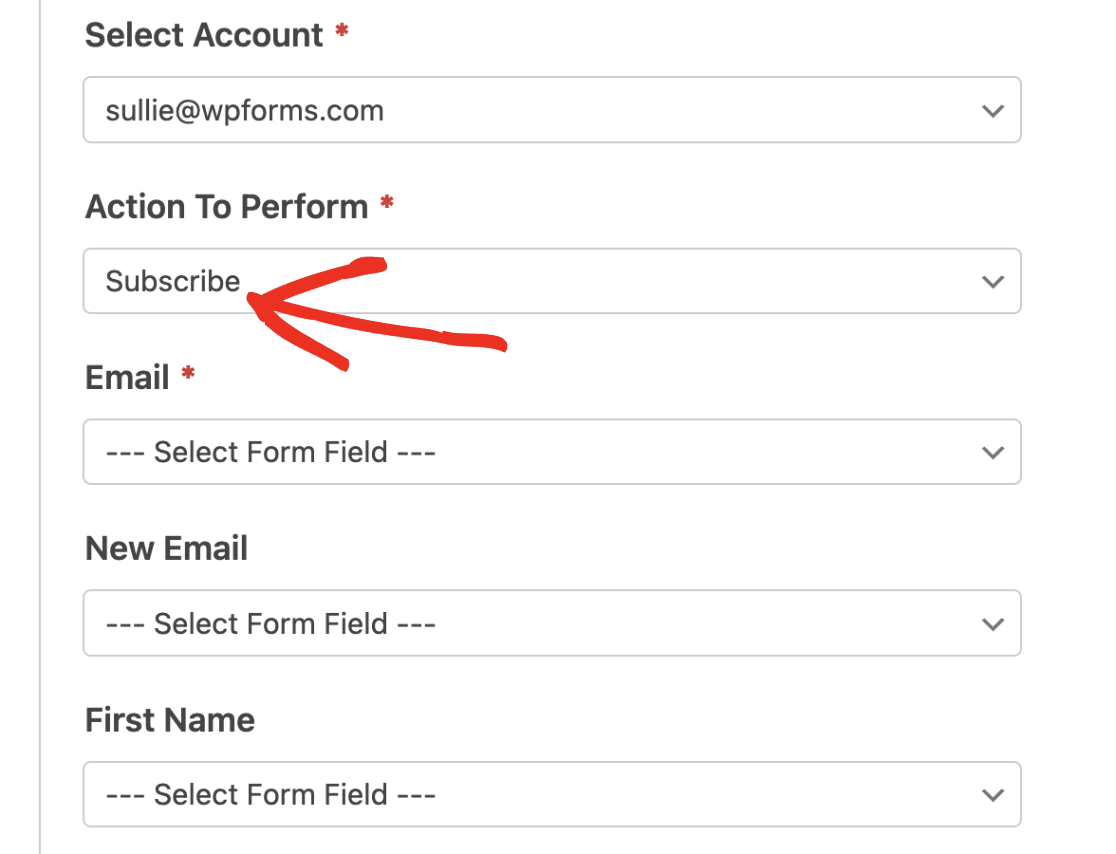
Ci-dessous, nous expliquerons les options disponibles plus en détail.
Ce champ contient l'e-mail de l'utilisateur que vous souhaitez ajouter à votre liste d'abonnés. Vous devrez mapper ce champ au champ E-mail de votre formulaire.
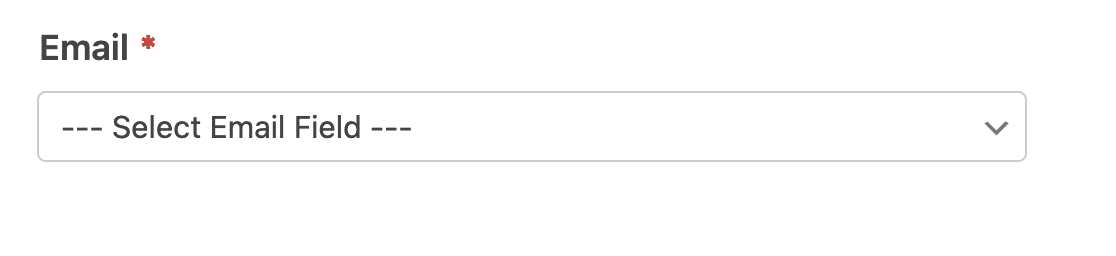
Nouvel e-mail
Ce champ d'e-mail facultatif est particulièrement utile lorsque vous créez un formulaire permettant aux utilisateurs de mettre à jour leur adresse e-mail sur votre compte Kit.
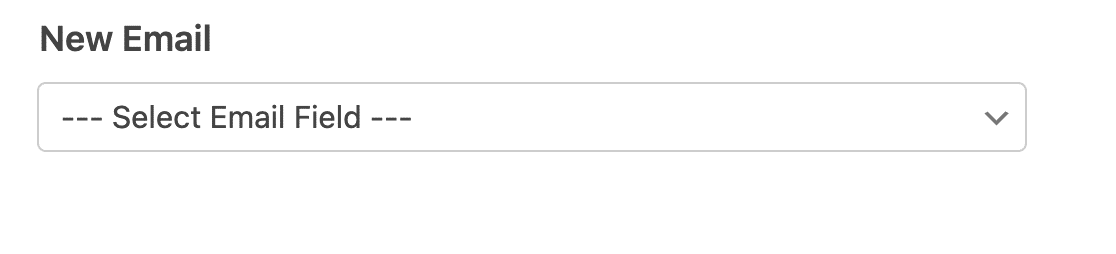
Kit remplacera l'adresse e-mail de l'abonné par celle mappée au champ Nouvel e-mail.
Prénom
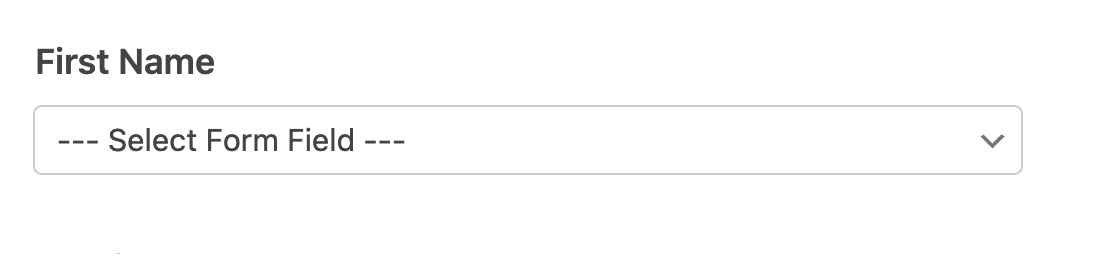
Ceci est un champ facultatif pour capturer le nom des utilisateurs. Ceci est utile si vous souhaitez envoyer des e-mails personnalisés à vos abonnés.
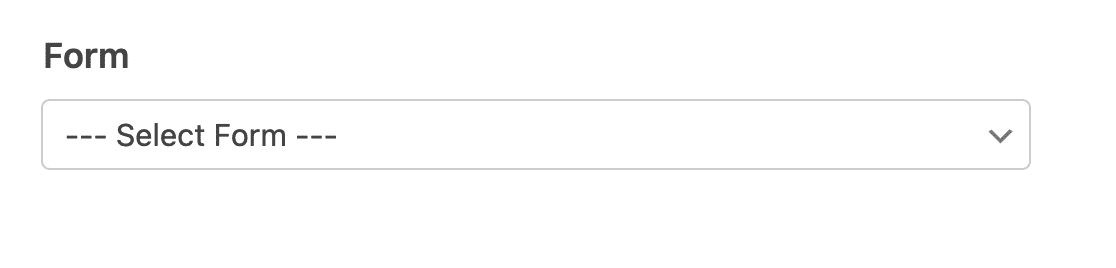
Formulaire
Si vous avez créé des formulaires sur votre compte Kit, vous pourrez lier le formulaire à votre formulaire WordPress. Pour ce faire, cliquez sur le menu déroulant Formulaire et choisissez le formulaire que vous souhaitez connecter à votre formulaire WordPress.
Étiquettes
Les tags vous permettent de segmenter vos abonnés en groupes. Par exemple, vous pouvez regrouper les utilisateurs qui ont montré de l'intérêt pour un produit particulier, puis envoyer des e-mails promotionnels au groupe d'utilisateurs.
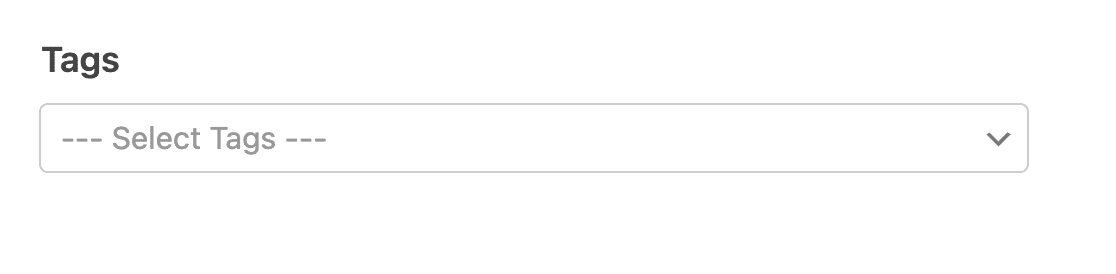
Si vous avez configuré des tags sur votre tableau de bord Kit, vous pourrez en choisir parmi le menu déroulant Tags.
Nouveaux tags
WPForms vous permet de créer de nouveaux tags qui seront ajoutés à votre compte Kit. Vous devez simplement entrer le nom du tag dans le champ Nouveaux tags.
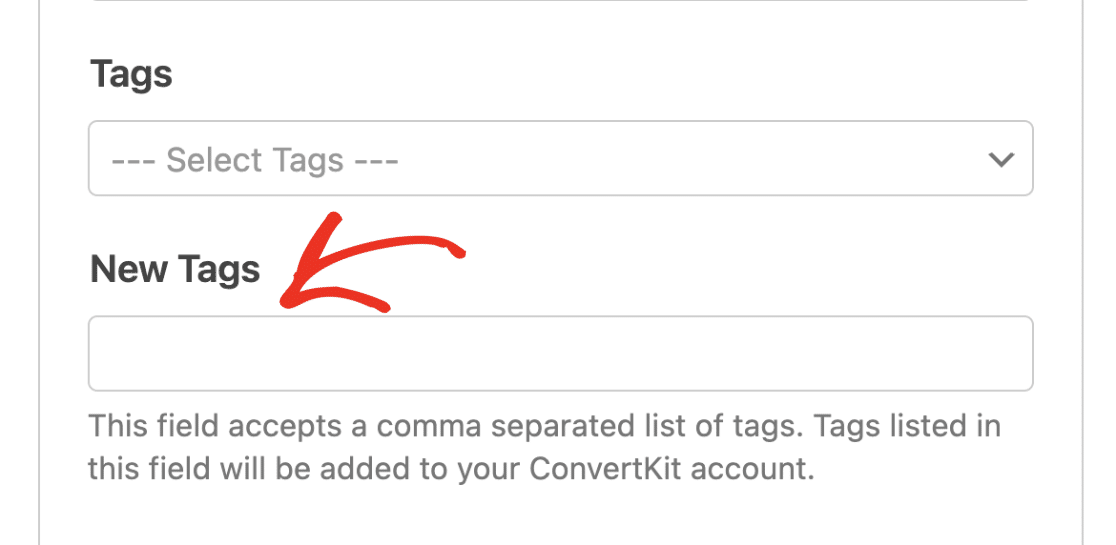
Remarque : Si vous souhaitez créer plusieurs tags, entrez les noms des tags dans le champ Nouveaux tags et séparez chaque tag par une virgule.
Champs personnalisés
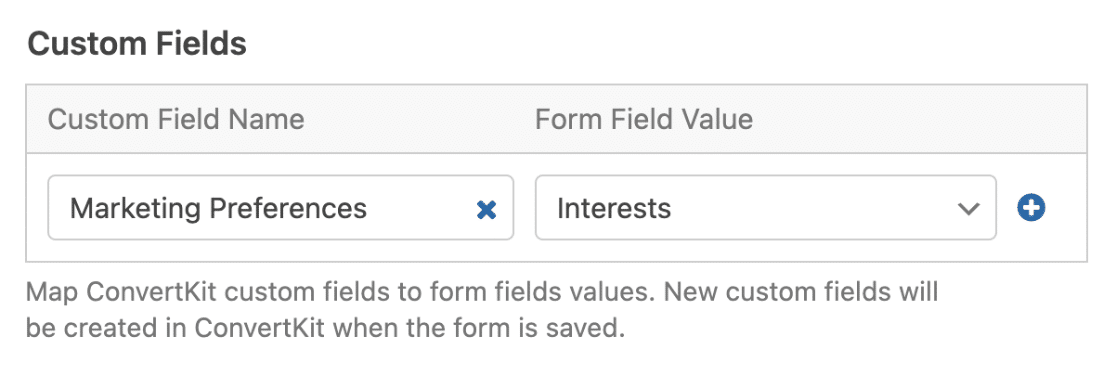
Lorsque l'action S'abonner est sélectionnée, vous pourrez mapper les valeurs de champ de votre formulaire à des champs personnalisés Kit.
Se désabonner
Cette action vous permet de supprimer un contact de votre liste de diffusion sans supprimer ses informations de votre compte.
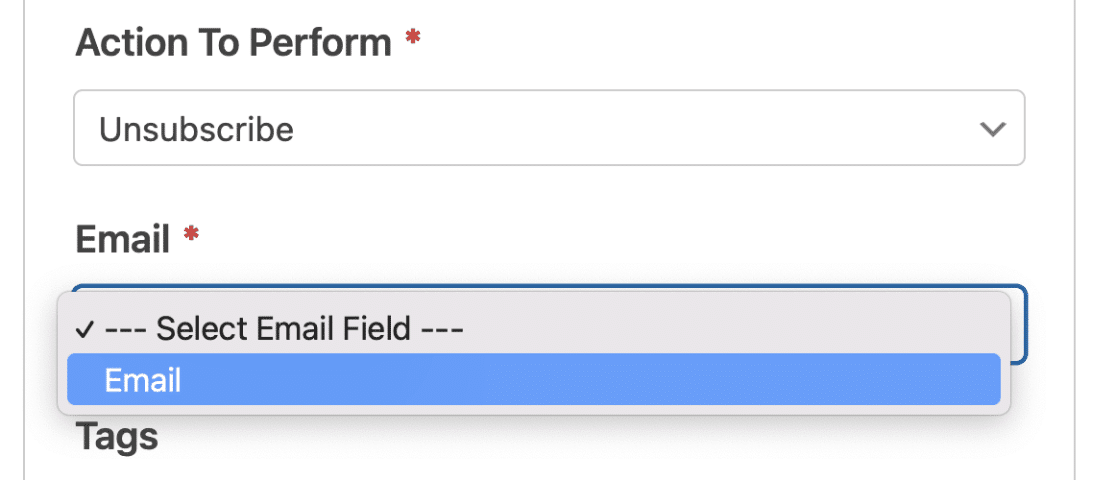
Lorsque vous choisissez l'action Se désabonner, vous devez seulement sélectionner le champ e-mail de votre formulaire.
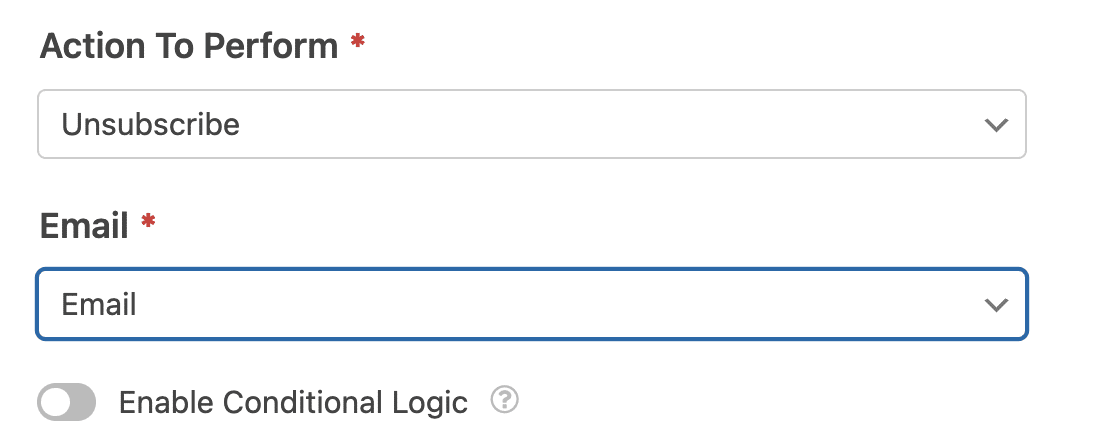
Une fois le formulaire soumis, l'adresse e-mail correspondant à celle soumise via votre formulaire sera désabonnée de votre liste de diffusion.
Supprimer les tags de l’abonné
Utilisez cette option si vous souhaitez supprimer un abonné d'un ou plusieurs tags spécifiques sur votre compte Kit. Une fois sélectionné, vous devrez mapper le champ e-mail de votre formulaire au champ E-mail dans Kit.
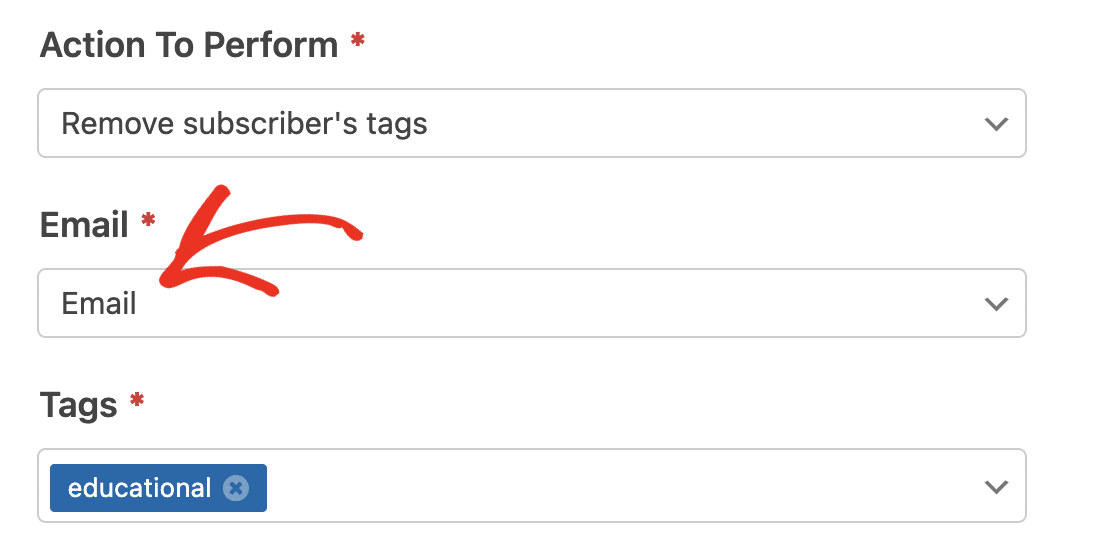
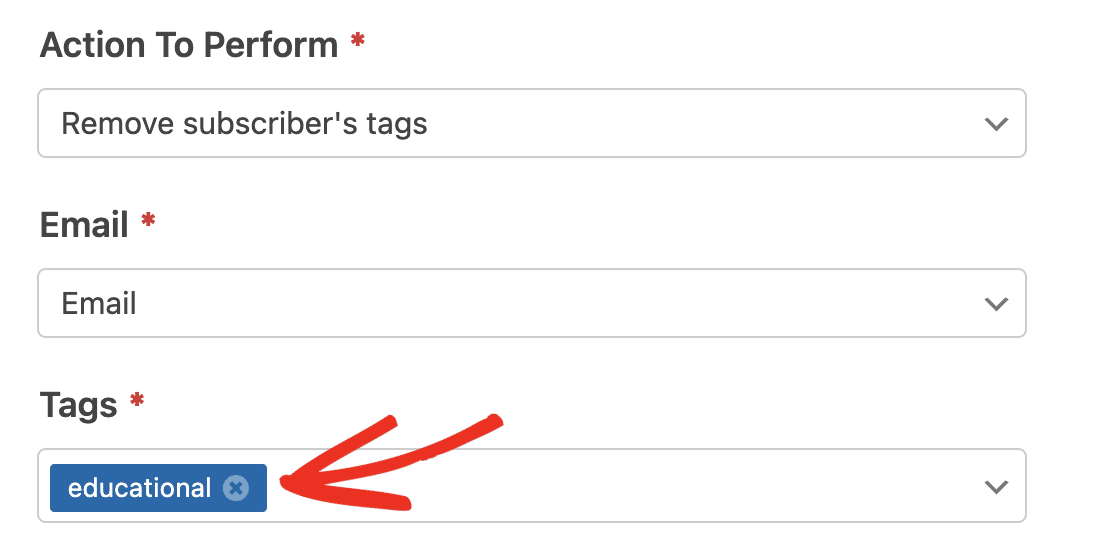
Ensuite, vous devrez choisir les étiquettes dont vous souhaitez retirer l'utilisateur dans le champ Étiquettes.
Activation de la logique conditionnelle
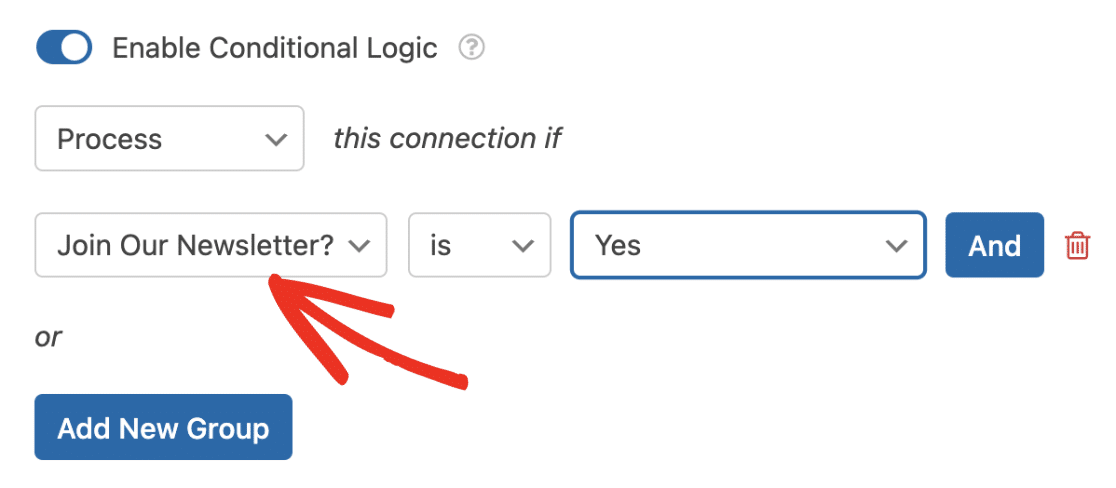
La logique conditionnelle vous permet de configurer des règles qui doivent être remplies pour que la connexion fonctionne. Une fois activée, vous pouvez définir les règles de votre choix en suivant le système de logique conditionnelle de WPForms.
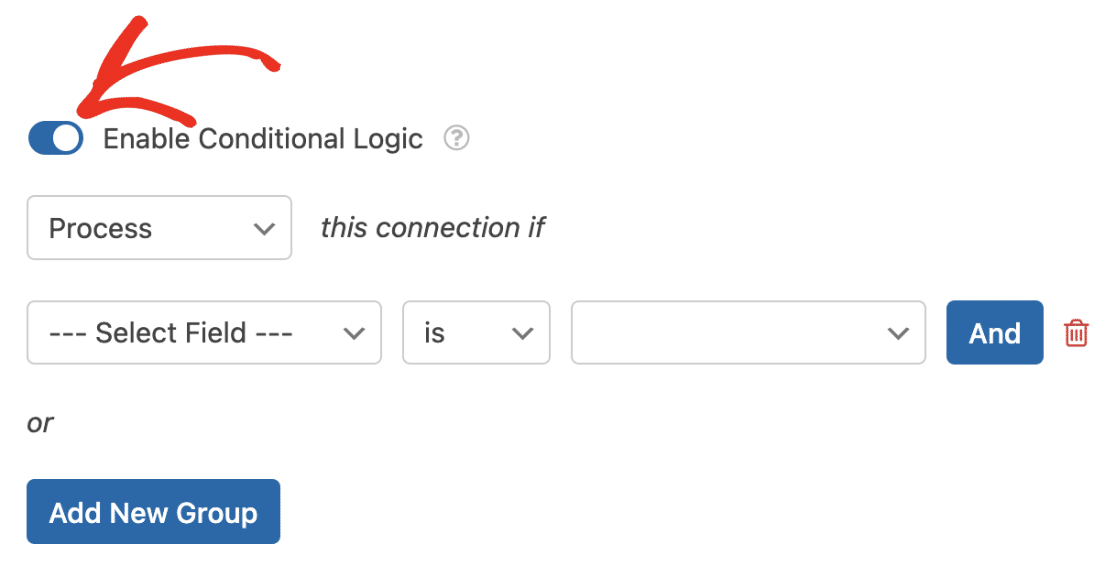
Par exemple, nous pouvons ajouter le champ Cases à cocher avec une option demandant la permission des utilisateurs avant de les ajouter en tant qu'abonnés.
Ensuite, dans le bloc de logique conditionnelle, nous définissons la règle pour traiter cette connexion si Rejoindre notre newsletter ? est Oui.
Remarque : Pour plus de détails sur l'utilisation de la logique conditionnelle dans WPForms, nous vous recommandons de consulter notre tutoriel sur la logique conditionnelle.
Et voilà ! Vous savez maintenant comment installer et utiliser le module complémentaire Kit avec WPForms.
Ensuite, souhaitez-vous apprendre à créer un formulaire dédié à la capture de prospects ? Consultez notre tutoriel pour apprendre comment utiliser le module complémentaire Lead Forms.


