


Résumé IA
Souhaitez-vous créer un formulaire interactif pour capturer des prospects sur votre site Web WordPress ? Avec notre module complémentaire Lead Forms, vous pourrez créer un formulaire qui permet aux utilisateurs de progresser étape par étape lors du remplissage de votre formulaire.
Ce tutoriel vous montrera comment installer et utiliser le module complémentaire Lead Forms dans WPForms.
Prérequis :
- Vous aurez besoin du niveau de licence Pro ou supérieur pour accéder au module complémentaire Lead Forms
- Assurez-vous d'avoir installé la dernière version de WPForms pour répondre à la version minimale requise pour le module complémentaire Lead Forms
Que sont les formulaires de prospects ?
Les formulaires de prospects sont des formulaires en ligne utilisés pour collecter des informations auprès de clients potentiels, également connus sous le nom de « prospects ». Ils sont similaires aux formulaires conversationnels car ils permettent aux utilisateurs de progresser étape par étape lors du remplissage du formulaire.
Les formulaires de prospects offrent un moyen de recueillir des informations de contact sur les utilisateurs intéressés par vos produits ou services sans les submerger avec plusieurs champs à la fois.
Installation du module Complémentaire Lead Forms
Avant de commencer, vous devrez d'abord vous assurer que WPForms est installé et activé sur votre site WordPress et que vous avez vérifié votre licence.
Une fois que vous aurez fait cela, vous pourrez rapidement installer et activer le module complémentaire Lead Forms.
Activation du mode Formulaire de prospects
Les paramètres du module complémentaire Lead Forms sont situés dans le constructeur de formulaires. Pour continuer, vous devrez créer un nouveau formulaire ou modifier un formulaire existant pour accéder au constructeur de formulaires.
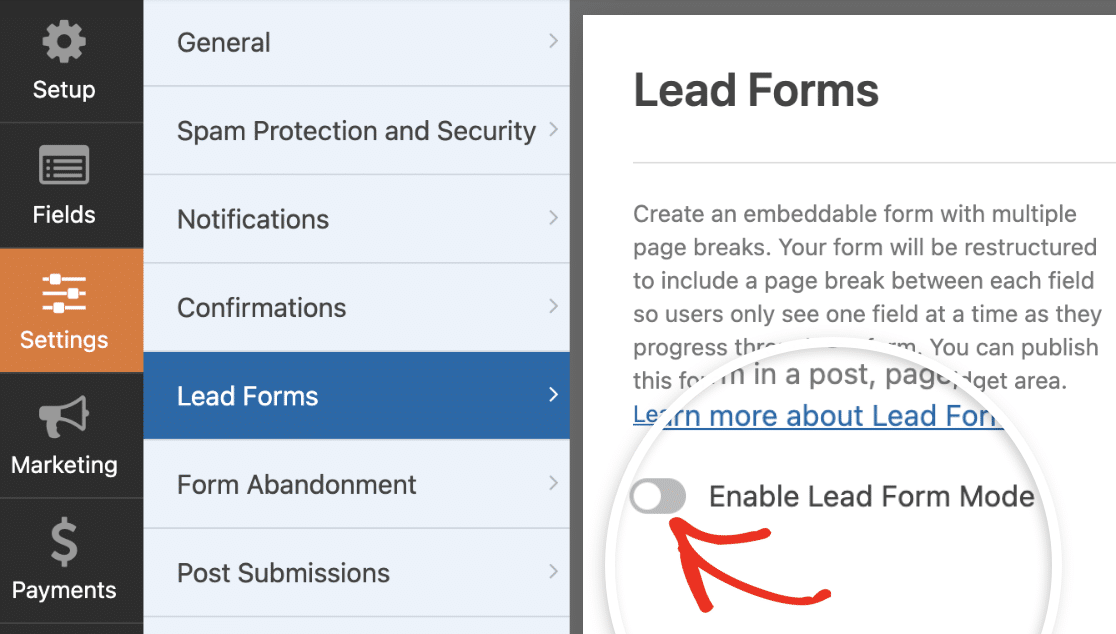
Pour convertir votre formulaire en formulaire de prospects, allez dans Paramètres » Formulaires de prospects. Vous devrez activer l'option Activer le mode Formulaire de prospects.
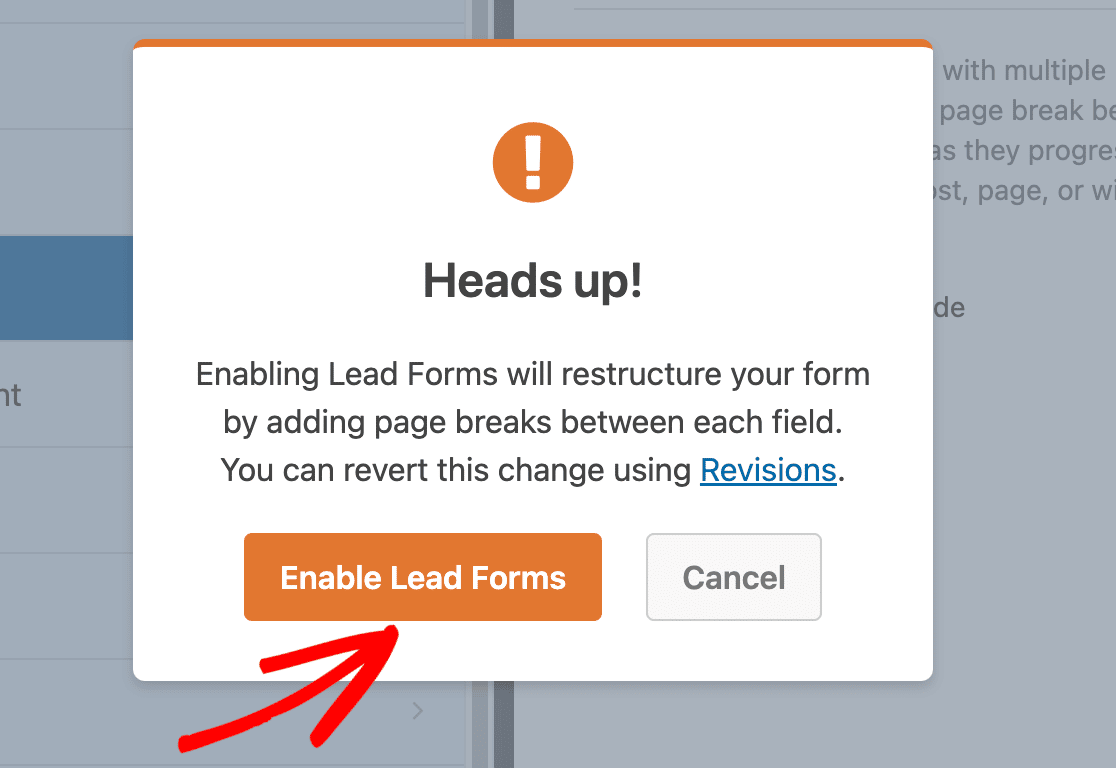
Vous verrez une superposition vous informant que votre formulaire sera restructuré. Pour continuer, cliquez sur Activer les formulaires de prospects.
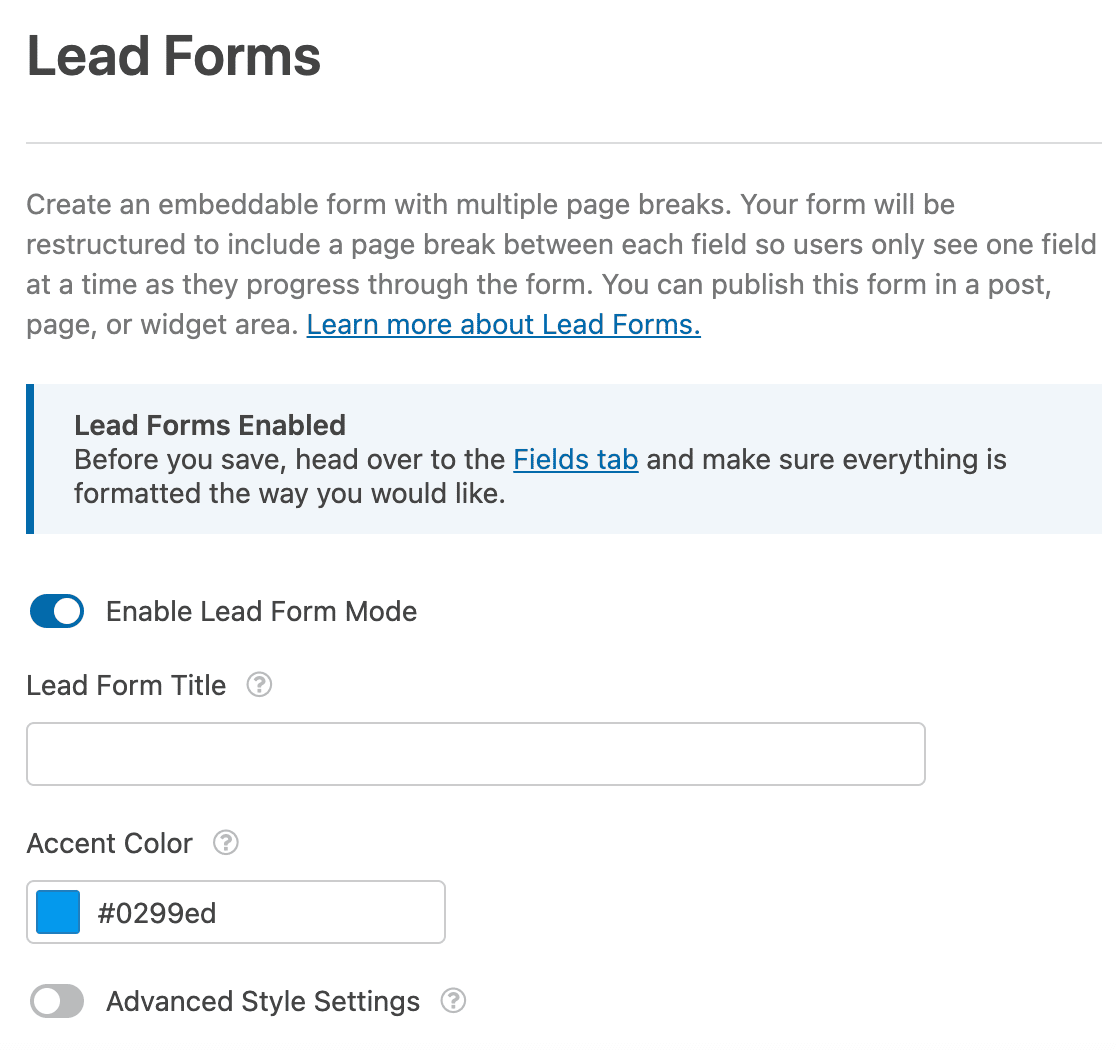
Une fois que vous aurez activé le mode Formulaire de prospects, des options supplémentaires apparaîtront. Nous aborderons ces options lors de la personnalisation du formulaire de prospects.
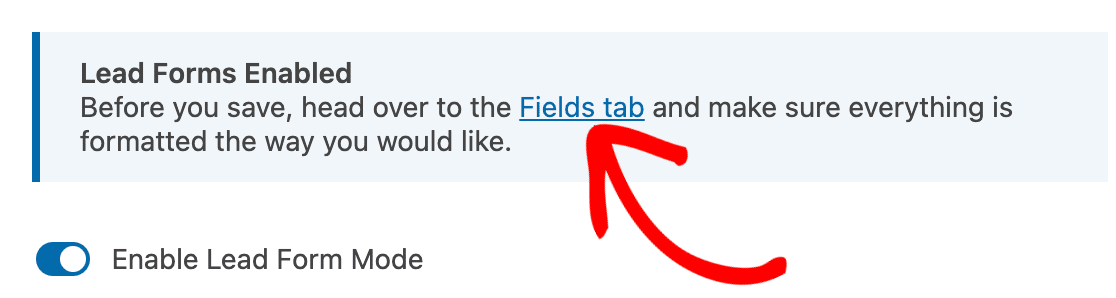
Vous verrez également une notification vous invitant à prévisualiser le formulaire dans le constructeur de formulaires et à vous assurer que les champs sont correctement formatés avant d'enregistrer vos modifications. Cliquez sur le lien Onglet Champs pour accéder à vos champs.
Dans l'onglet Champs, vous remarquerez que des sauts de page ont été ajoutés à côté de chaque champ. Tous les champs seront également alignés au centre et utiliseront une option d'affichage pleine largeur.
Remarque : Vous ne pourrez pas ajouter les champs Mise en page ou Aperçu des entrées au constructeur de formulaires une fois le mode Formulaire de prospects activé.
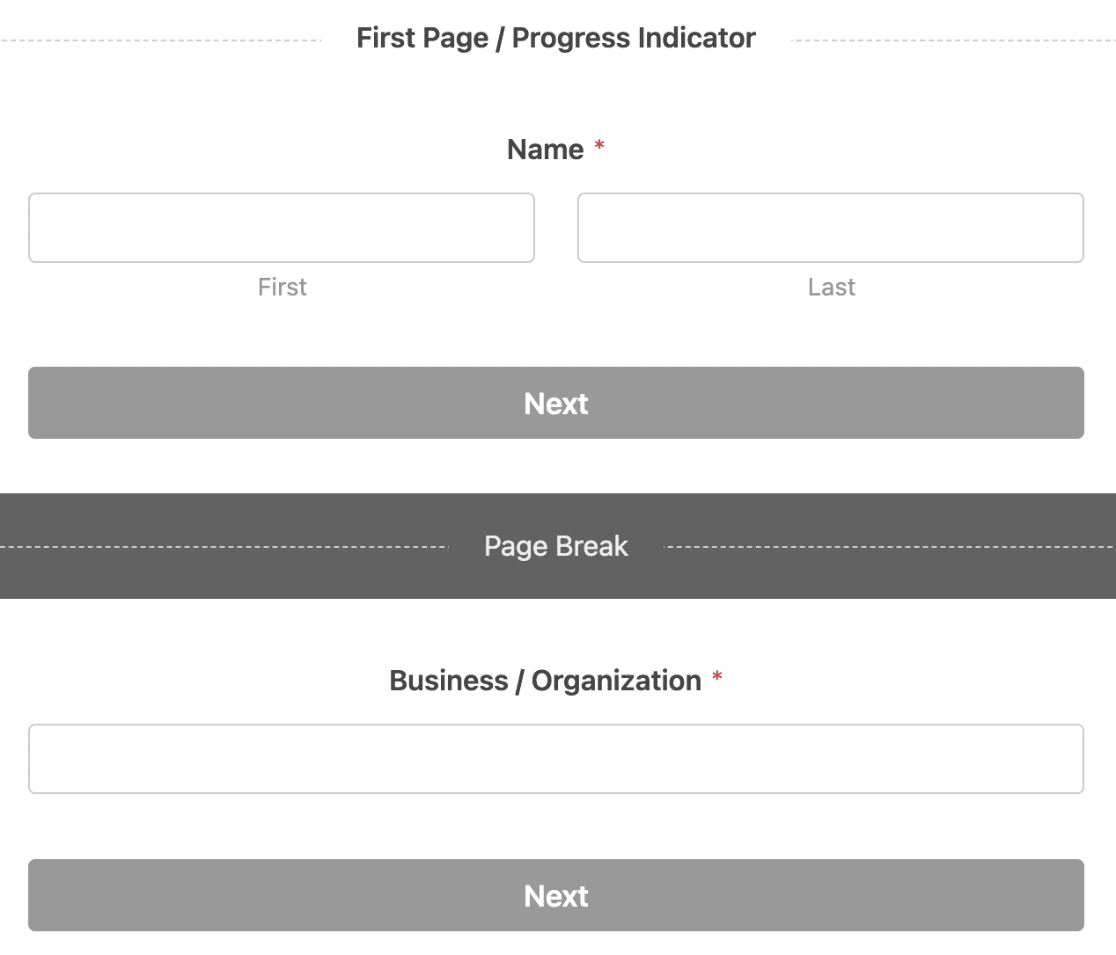
Avec le mode Formulaire de prospects activé, les tailles de champ, la mise en page et les couleurs seront désactivées pour chaque champ. Toutes les personnalisations sont gérées sur la page des paramètres du formulaire de prospects.
Vous pouvez rapidement enregistrer et prévisualiser le formulaire pour voir à quoi ressemble le formulaire de prospects sur le frontend.
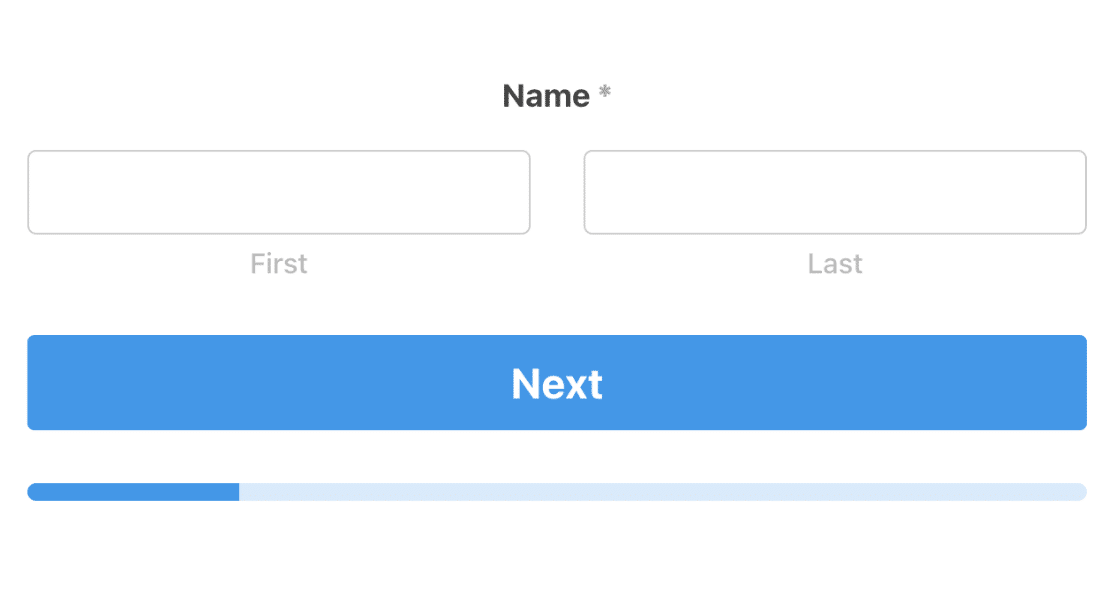
Personnalisation de votre formulaire de prospects
Le module de formulaires de prospects (Lead Forms) offre diverses options pour personnaliser l'apparence de votre formulaire. Vous trouverez toutes les options de personnalisation sur la page des paramètres des formulaires de prospects.
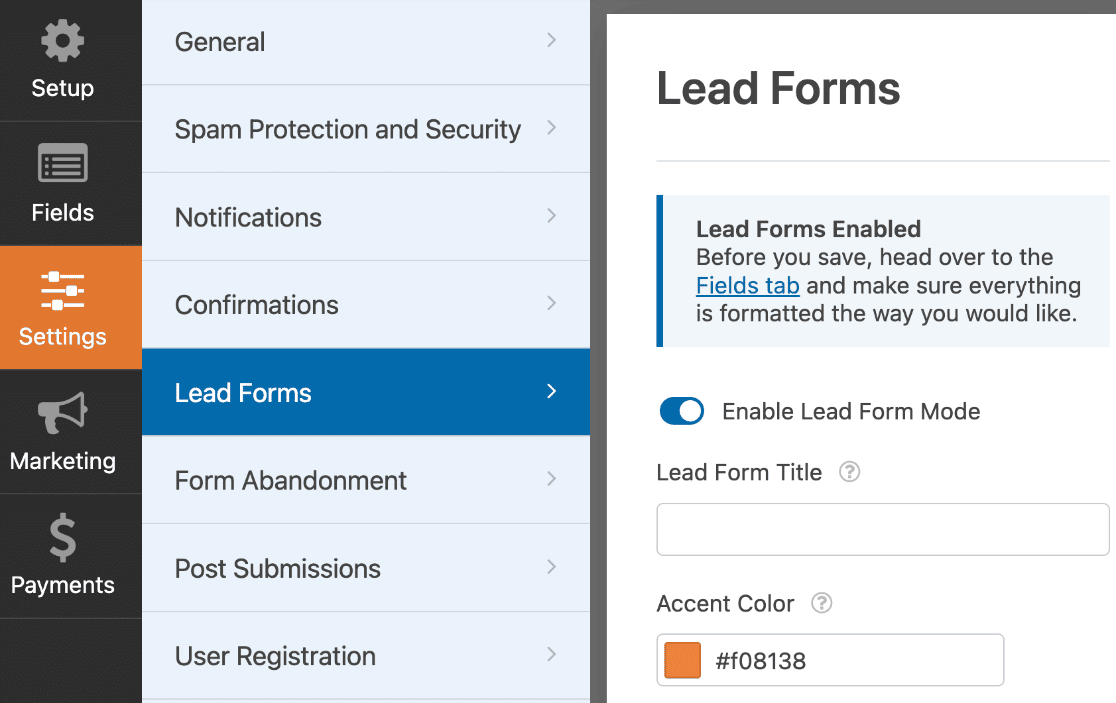
Nous allons passer en revue les options de personnalisation disponibles ci-dessous.
Titre du formulaire de prospects
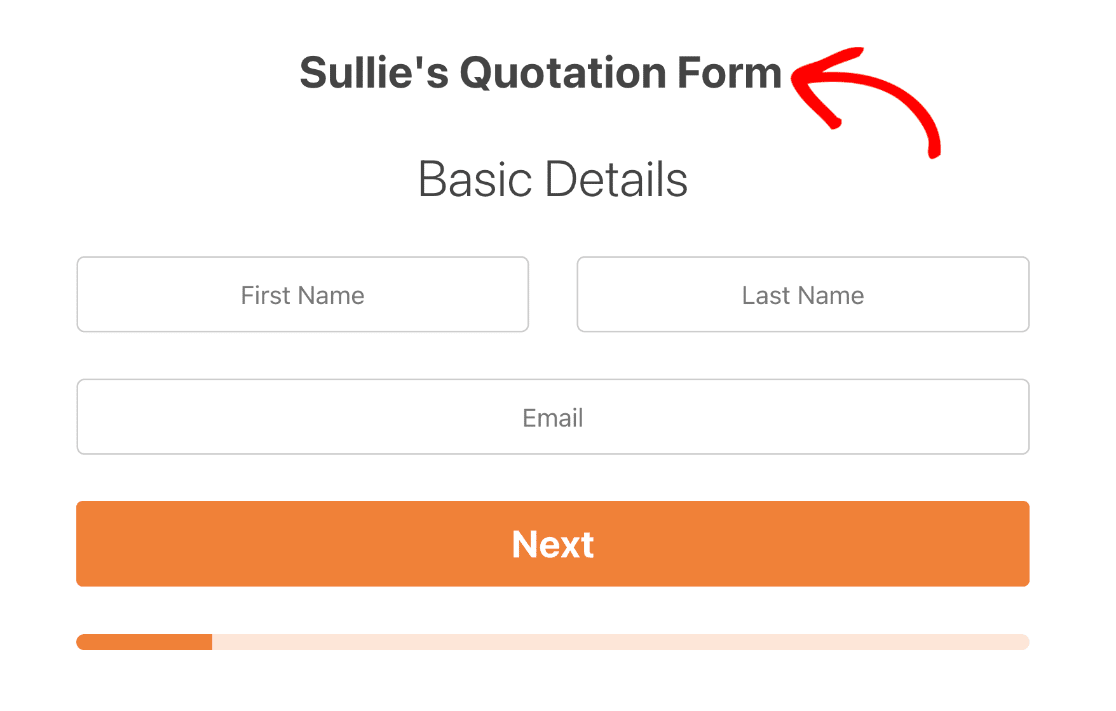
Le titre du formulaire de prospects vous permet de saisir un titre pour votre formulaire. Le titre sera visible sur le frontend lorsque les utilisateurs rempliront votre formulaire.
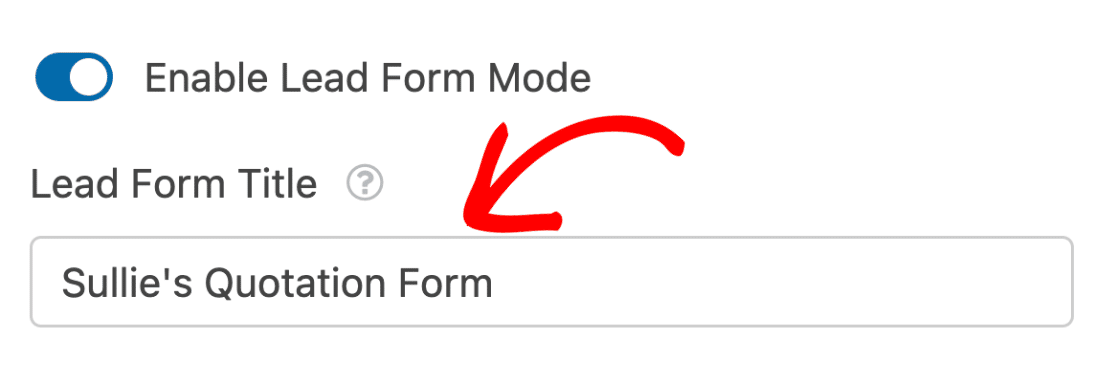
Nous vous recommandons d'utiliser un titre court mais descriptif afin que les utilisateurs connaissent l'objectif de votre formulaire de prospects avant de le remplir.
Lorsque vous prévisualisez le formulaire sur le frontend, le titre s'affichera en haut du formulaire de prospects sur la première page.
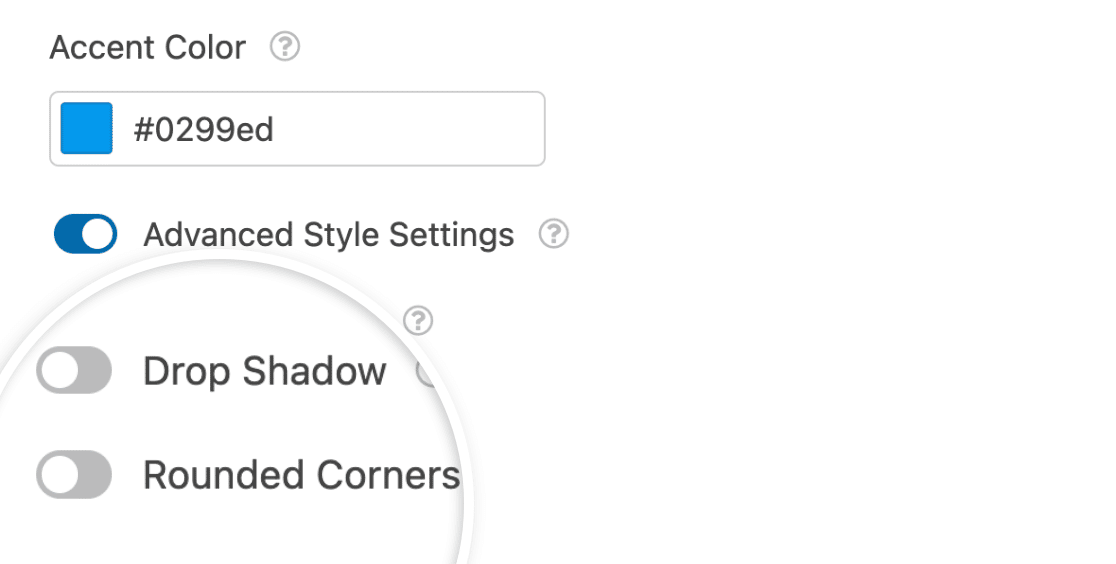
Couleur d'accentuation
Ce paramètre vous permet de modifier la couleur par défaut de vos boutons, de la barre de progression et des icônes. Lorsque vous cliquez sur le menu déroulant, vous pourrez utiliser le sélecteur de couleurs pour choisir une couleur d'accentuation.
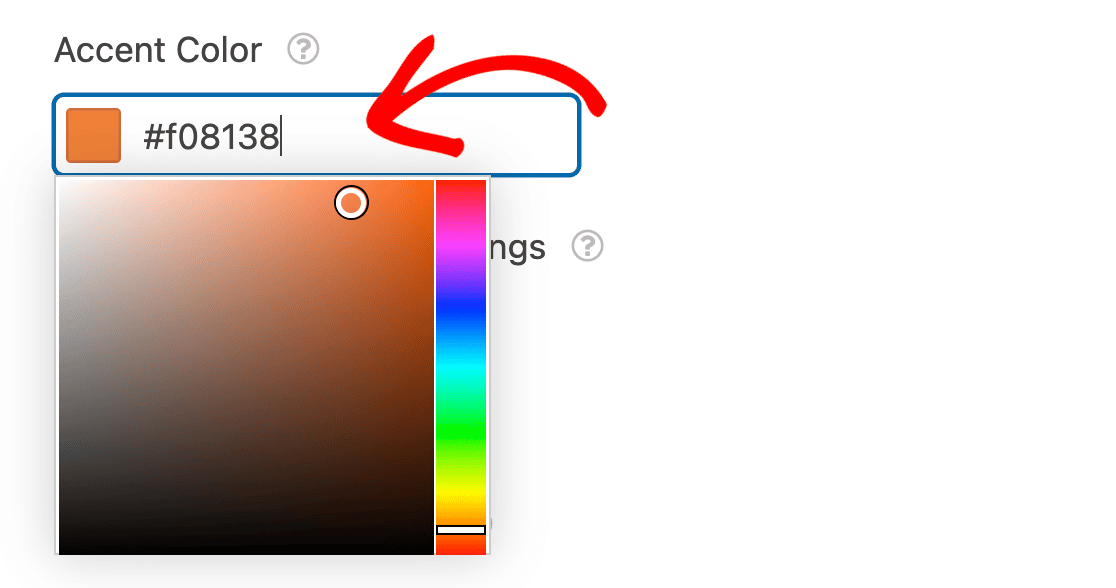
Alternativement, vous pouvez entrer le code HEX de la couleur de votre marque dans le champ Couleur d'accentuation.
Paramètres de style avancés
Il existe des paramètres avancés pour personnaliser davantage votre formulaire de prospects. Pour accéder à ces options, vous devrez activer le paramètre Paramètres de style avancés.
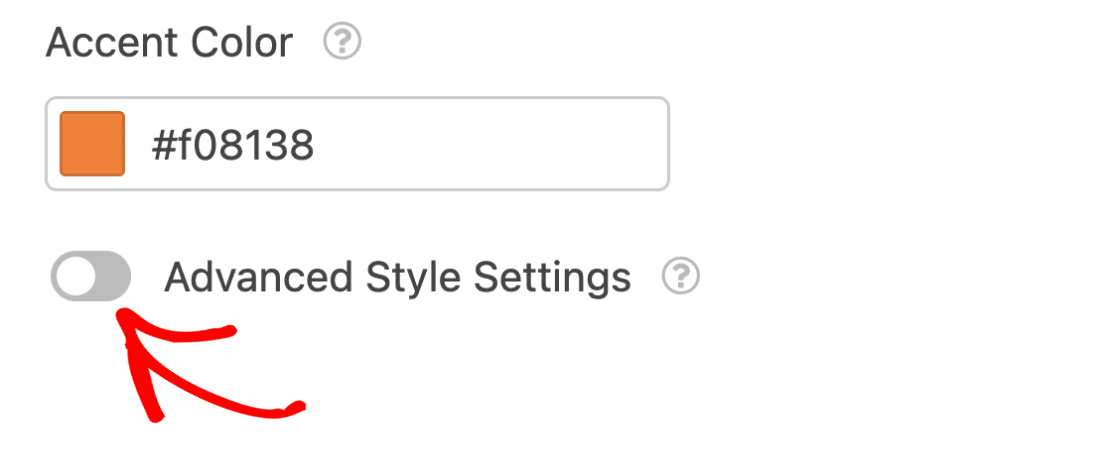
Une fois activées, vous trouverez des options supplémentaires. Nous couvrirons les options disponibles ci-dessous.
Conteneur du formulaire
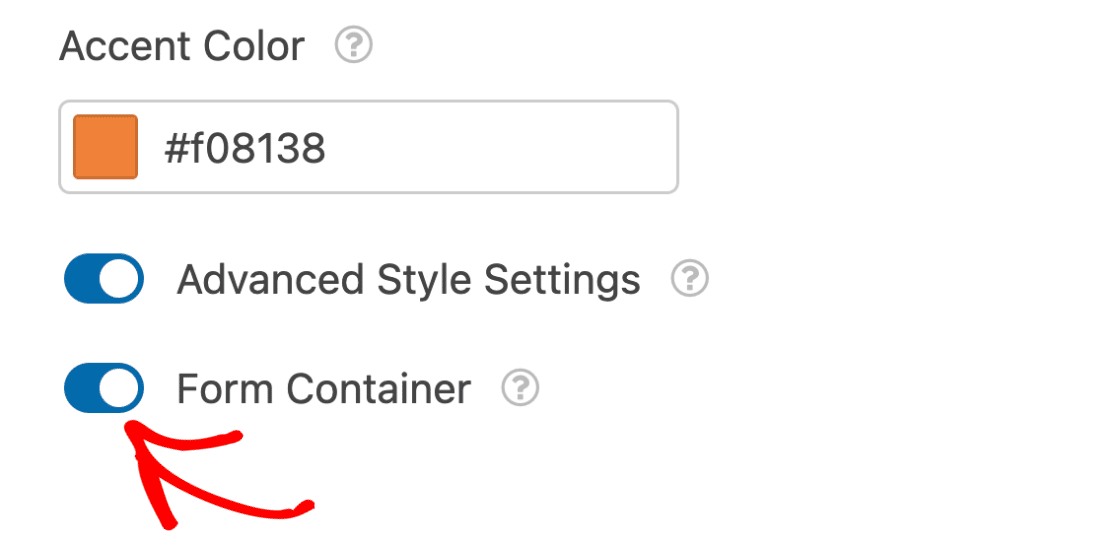
Sous le commutateur Paramètres de style avancés, vous trouverez l'option Conteneur du formulaire. Lorsqu'elle est activée, elle encapsule le formulaire de prospects dans un conteneur afin qu'il se démarque des autres éléments de la page.
Après avoir activé l'option Conteneur du formulaire, des options de style supplémentaires apparaîtront.
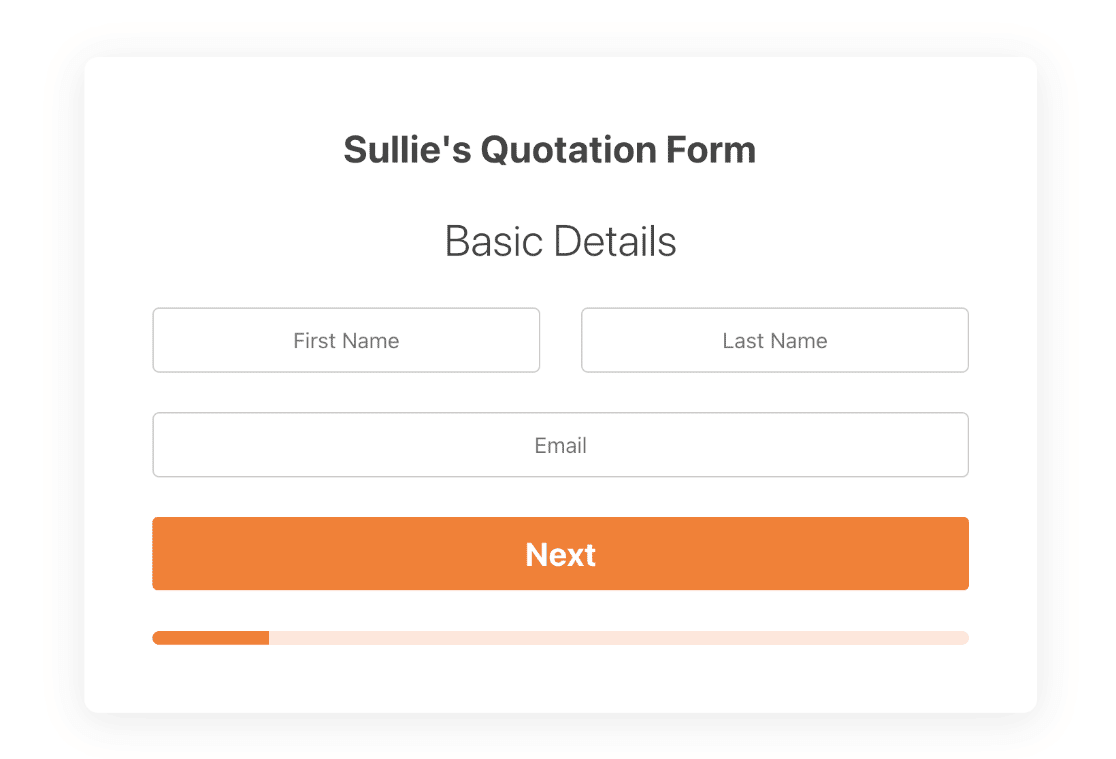
- Ombre portée : Cette option ajoute automatiquement une ombre au conteneur du formulaire de prospects lorsqu'elle est activée. Elle est utile si vous souhaitez que votre formulaire de prospects apparaisse surélevé par rapport à l'arrière-plan.
- Coins arrondis : Ce paramètre donne à votre formulaire de prospects un design moderne en ajoutant des coins arrondis au conteneur lorsqu'il est activé.
Voici à quoi ressemblera le formulaire sur le frontend avec l'ombre portée et les coins arrondis activés.
Sous les paramètres du conteneur, vous trouverez des options supplémentaires pour personnaliser les couleurs des éléments du formulaire de prospects.
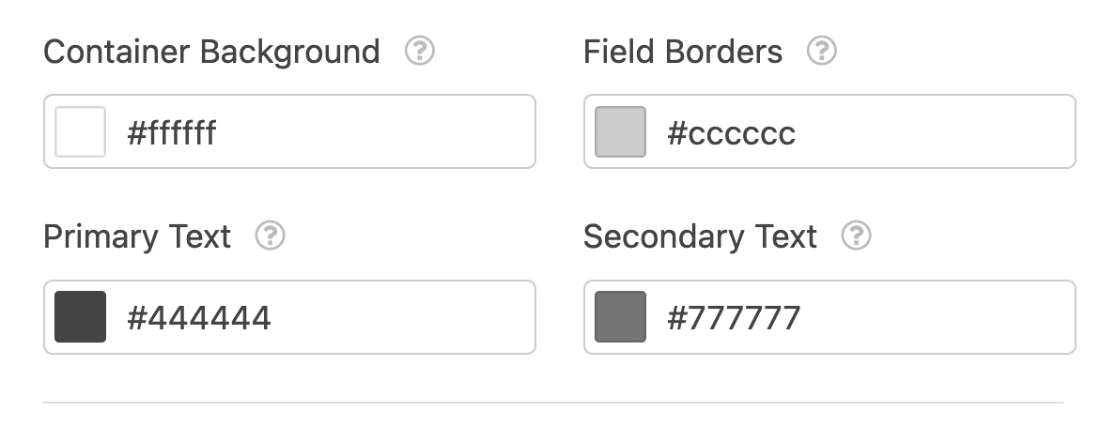
- Arrière-plan du conteneur : Ce paramètre contrôle la couleur du conteneur du formulaire de prospects. Vous pouvez utiliser le sélecteur de couleurs ou entrer manuellement une valeur HEX pour mettre à jour la couleur du conteneur du formulaire.
- Bordures des champs : Cette option est utilisée pour modifier la couleur de la bordure des champs de votre formulaire de prospects.
- Texte principal : Cette option vous permet de changer la couleur des textes principaux, tels que les titres de page et les étiquettes de champ.
- Texte secondaire : Avec cette option, vous pouvez mettre à jour la couleur des éléments secondaires tels que les textes de saisie ou les descriptions de champ.
Exporter / Importer les paramètres de style
Le module Lead Forms permet d'importer et d'exporter les paramètres de style d'un Lead Form à un autre. Tous les paramètres de style que vous configurez sont stockés sous forme de chaînes d'exportation dans le champ Exporter vos paramètres de style.
Pour exporter vos paramètres de style de Lead Form, cliquez sur l'icône Copier à côté du champ Exporter vos paramètres de style.
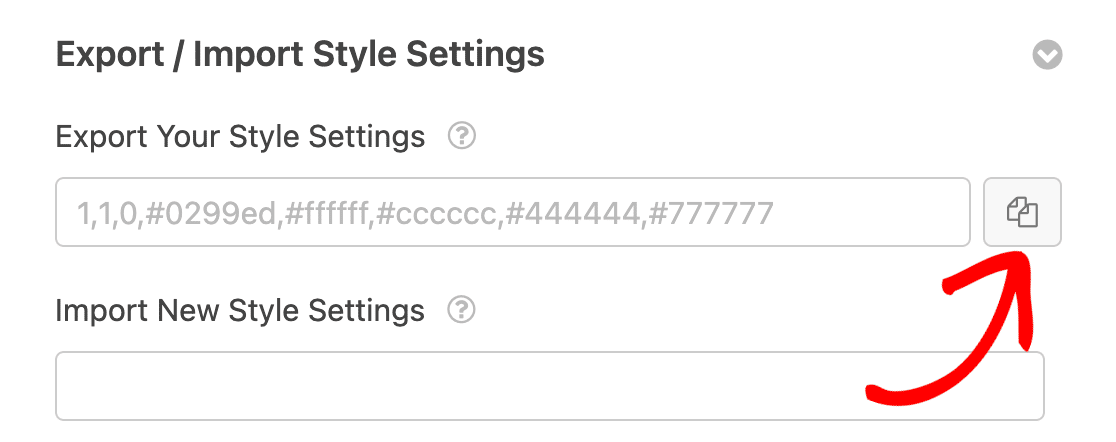
Si vous avez copié des paramètres de style d'un autre Lead Form, vous pourrez rapidement les coller et les importer dans le Lead Form que vous éditez.
Pour importer des styles d'un autre Lead Form, vous devrez coller les styles que vous avez copiés dans le champ Importer de nouveaux paramètres de style.
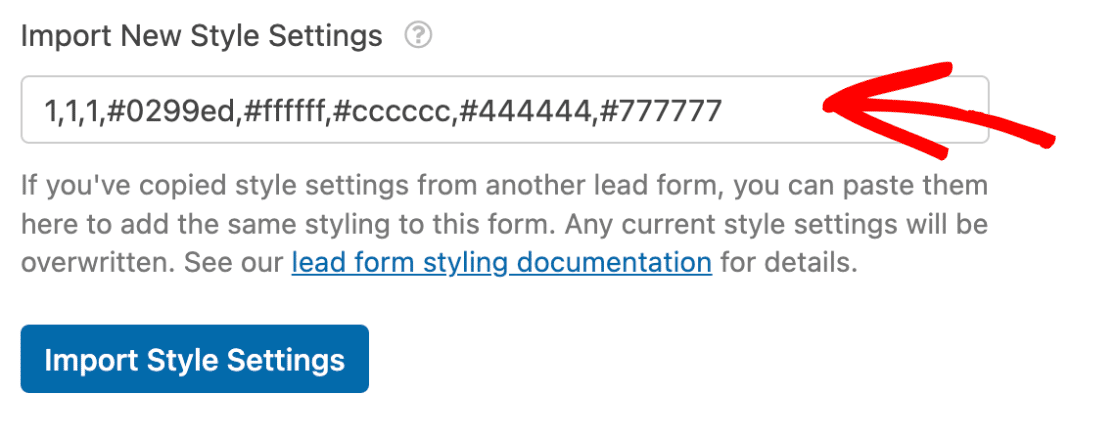
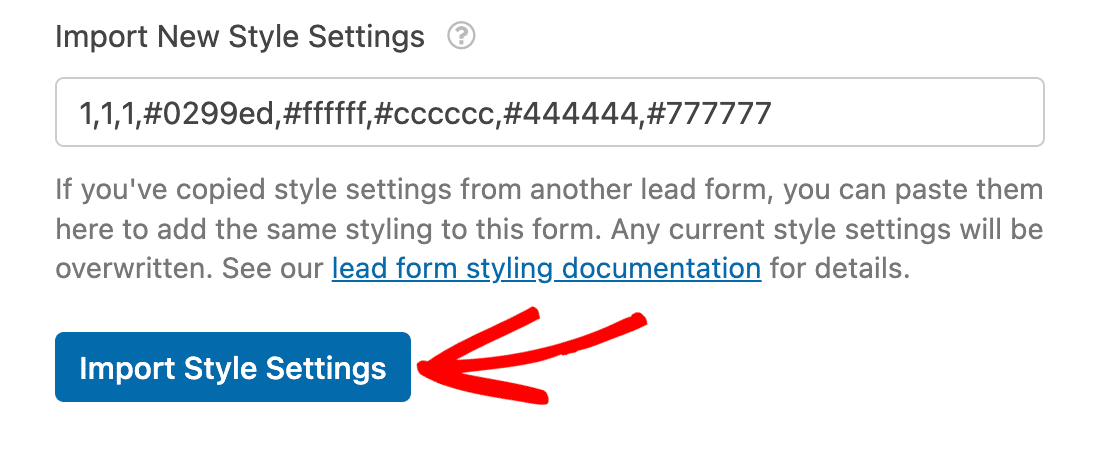
Une fois que vous avez ajouté les styles, cliquez sur le bouton Importer les paramètres de style pour continuer.
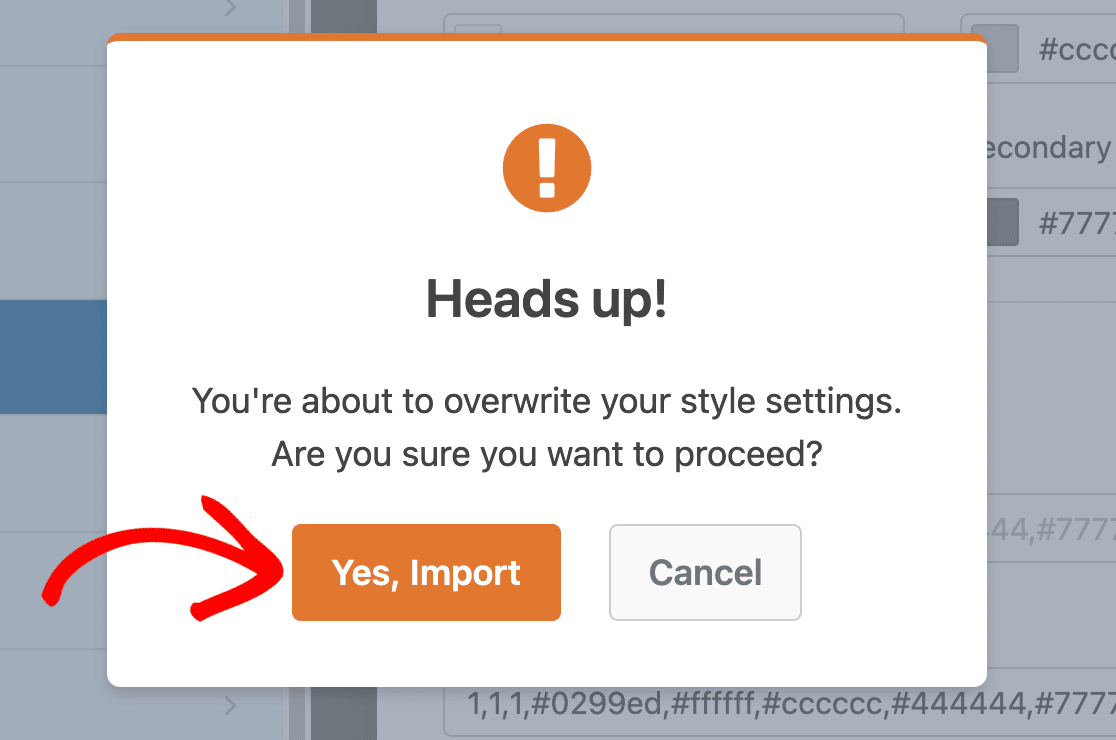
Vous verrez un message vous informant que l'importation mettra à jour les paramètres de style de votre Lead Form. Cliquez sur Oui, importer pour continuer.
Une fois que vous avez importé les paramètres de style, cela mettra à jour les paramètres de style avancés avec les valeurs que vous avez saisies lors de l'importation.
Remarque : Lors de l'importation des paramètres de style, assurez-vous de coller correctement les styles que vous avez copiés du champ Exporter vos paramètres de style. Assurez-vous également de ne pas ajouter d'espaces supplémentaires à la chaîne d'importation.
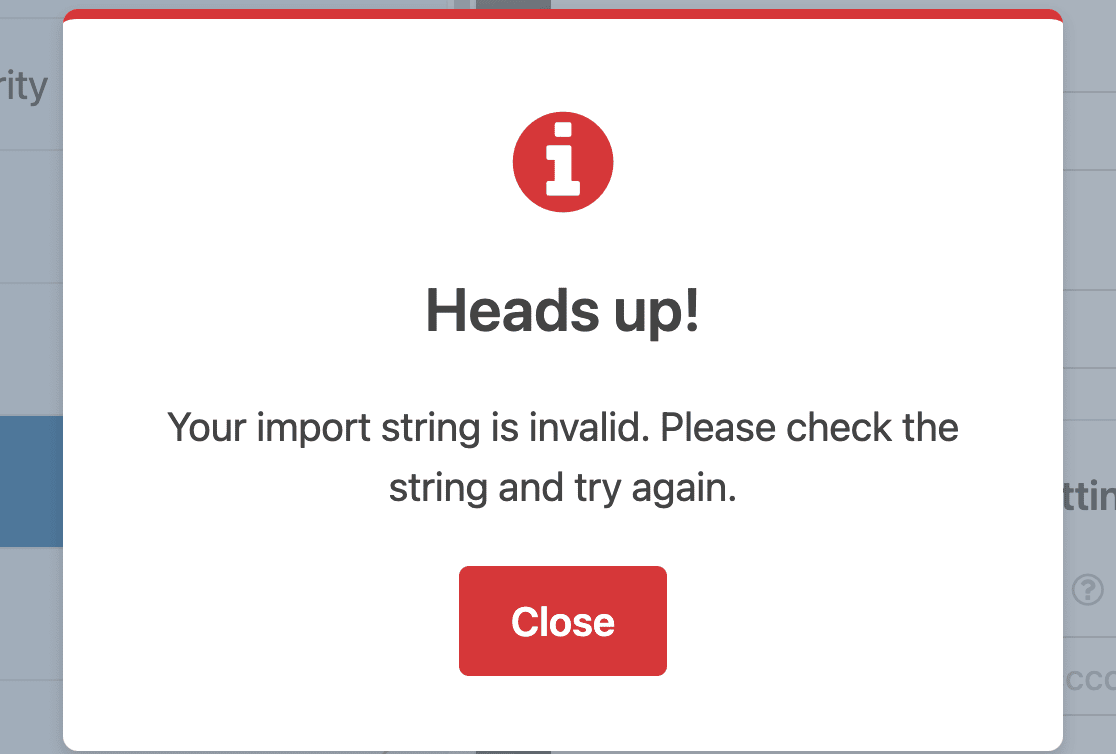
Vous obtiendrez une erreur de chaîne d'importation invalide si la chaîne d'importation que vous avez collée ne respecte pas le format attendu.
Bonnes pratiques pour les formulaires de prospects
Comme nous l'avons mentionné précédemment, l'activation des Lead Forms restructure votre formulaire. Voici quelques bonnes pratiques pour améliorer l'apparence de votre Lead Form.
1. Combiner les champs associés
Les champs associés tels que le nom et l'e-mail peuvent être regroupés sur une seule page du Lead Form en les faisant glisser et déposer sur la page appropriée.
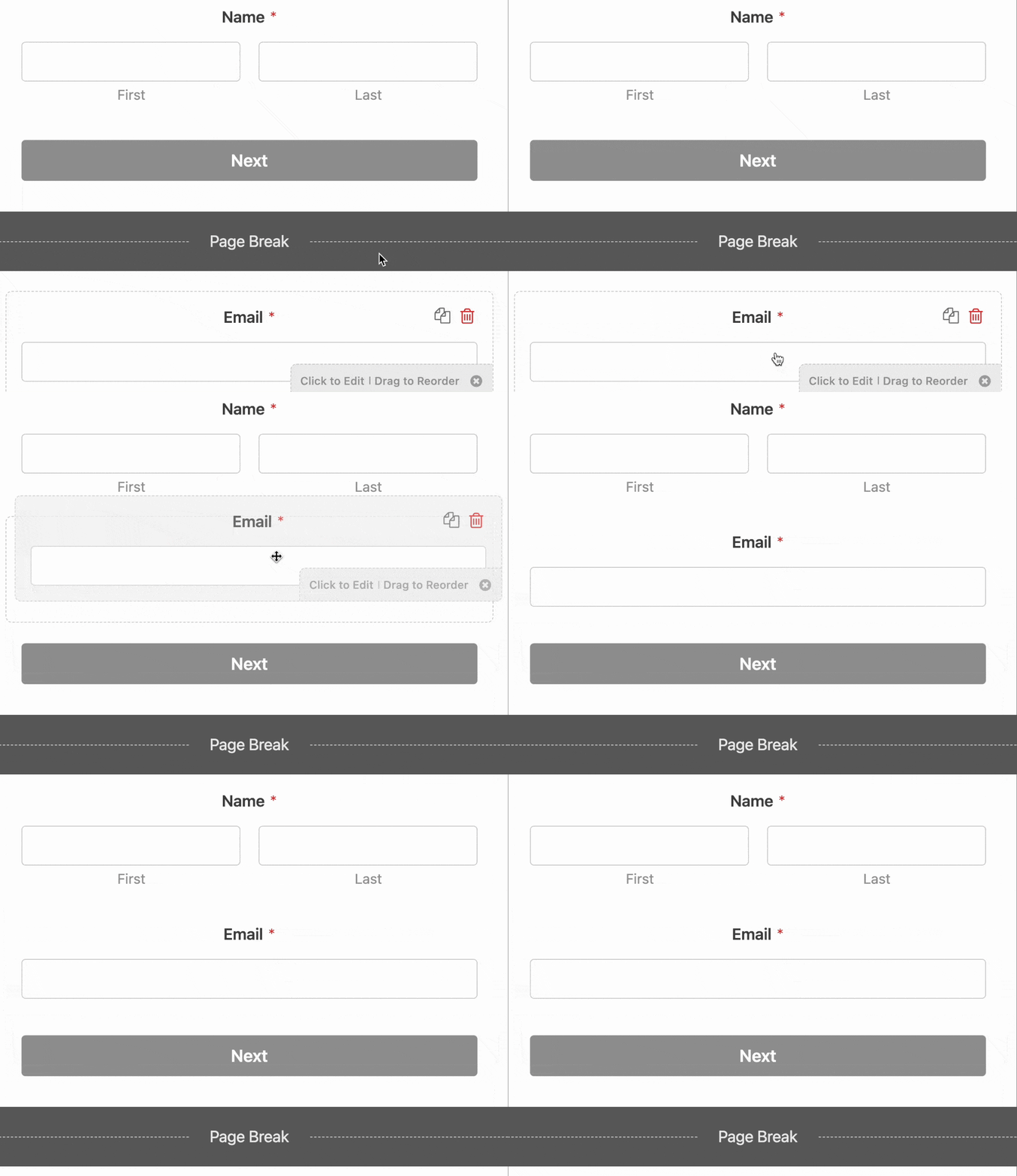
Par convention, les Lead Forms doivent comporter 1 à 3 champs associés par page. Il est recommandé de garder chaque page courte afin que les utilisateurs ne se sentent pas intimidés lors du remplissage de votre formulaire.
2. Utilisation des titres de page
Par défaut, les étiquettes de champ sont utilisées comme titre de page sur une page de Lead Form. Une fois que vous avez regroupé les champs associés, chaque champ utilisera son étiquette de champ comme titre.
Au lieu d'avoir des titres individuels pour chaque champ de la page, vous pouvez créer un titre générique qui décrit le contenu de la page.
Pour ajouter un titre de page, cliquez sur un champ Saut de page pour ouvrir ses options de champ. Dans l'onglet Général, vous trouverez une zone de texte Titre de page pour ajouter un titre à une page de Lead Form.
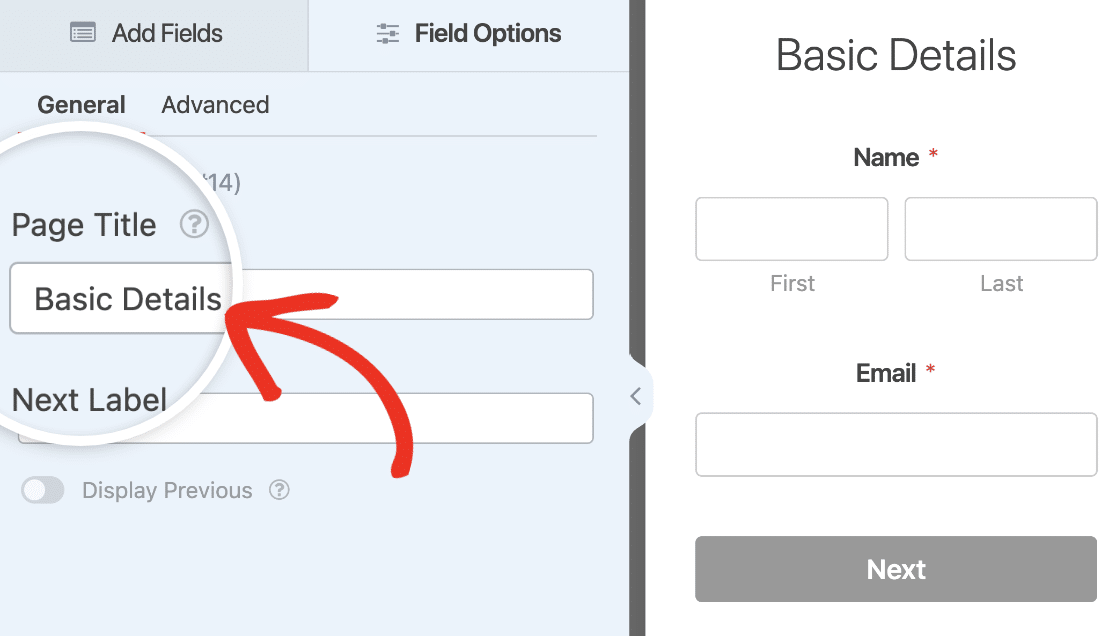
Une fois que vous avez ajouté le titre de page, il sera ajouté juste au-dessus des champs de cette page.
3. Utiliser le texte d'espace réservé
Sur les Lead Forms, les étiquettes de champ sont utilisées comme titres de page par défaut. Si vous avez ajouté un titre de page à vos pages de formulaire, vous pouvez désactiver les étiquettes de champ et utiliser du texte d'espace réservé pour améliorer la conception du Lead Form.
Pour désactiver une étiquette de champ, cliquez sur le champ pour ouvrir le menu Options de champ. Dans l'onglet Avancé, vous trouverez l'option pour ajouter un espace réservé pour le champ.
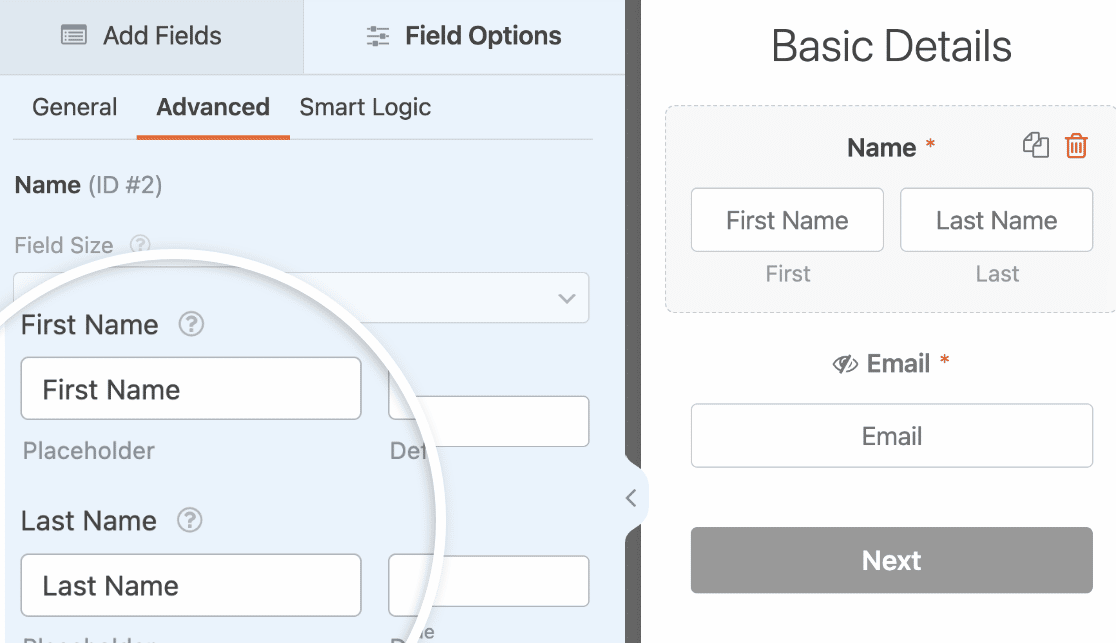
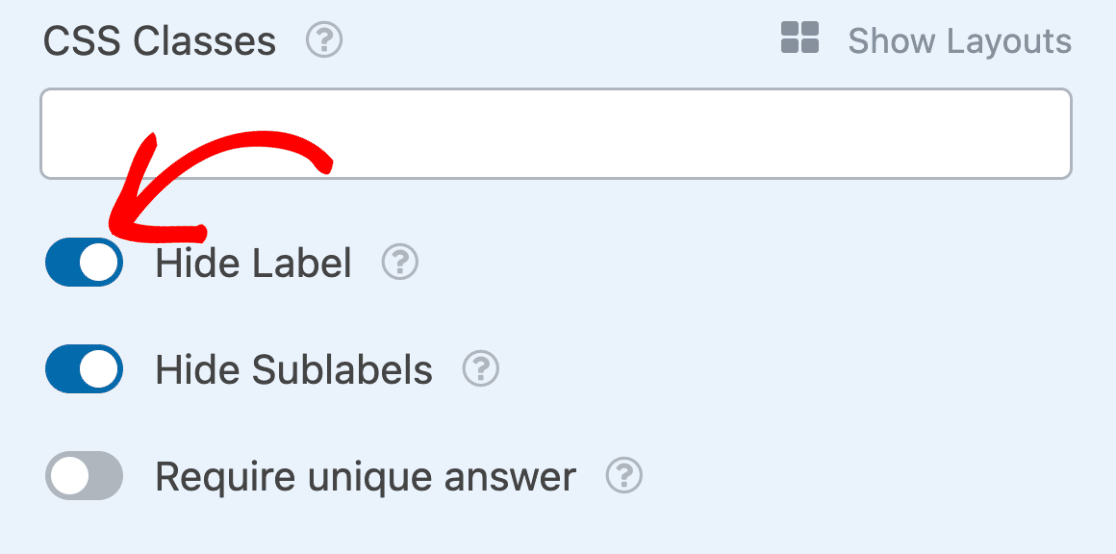
Après avoir ajouté le texte d'espace réservé, faites défiler vers le bas et activez l'option Masquer l'étiquette.
4. Utiliser des choix d'icônes pour les boutons radio et les cases à cocher
Si vous utilisez des cases à cocher ou des champs à choix multiples sur votre formulaire de prospects, vous pourrez ajouter des icônes pour chaque élément. Cela rendra votre formulaire visuellement attrayant pour les utilisateurs lors du remplissage du formulaire de prospects.
Pour utiliser cette fonctionnalité, nous ajouterons un Saut de page et un champ Choix multiples à notre formulaire de prospects. Vous pouvez ajouter un champ en cliquant dessus ou en le faisant glisser dans la zone d'aperçu du formulaire.
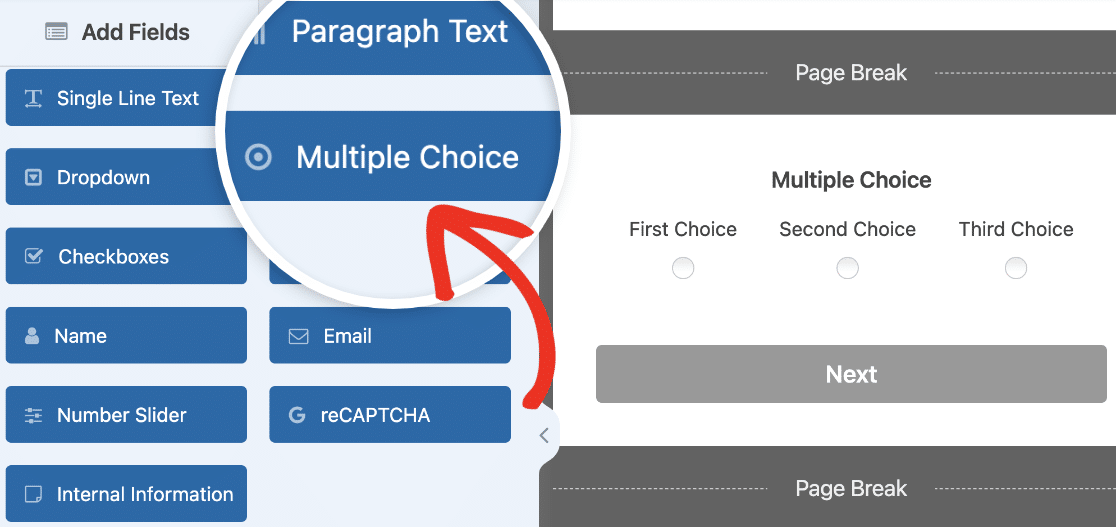
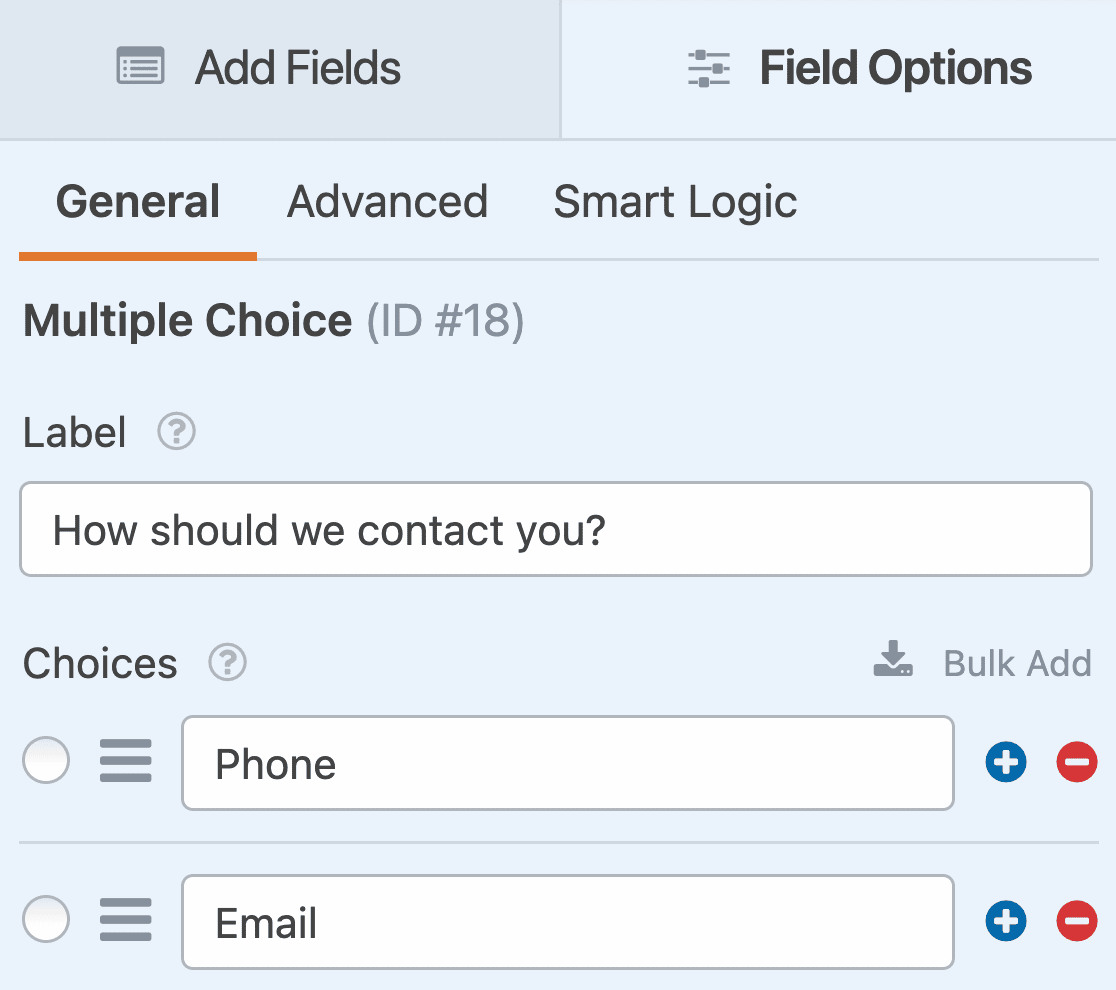
Ensuite, sélectionnez le champ Choix multiples pour ouvrir ses options de champ. Nous allons personnaliser le Libellé et les Choix du champ pour notre exemple.
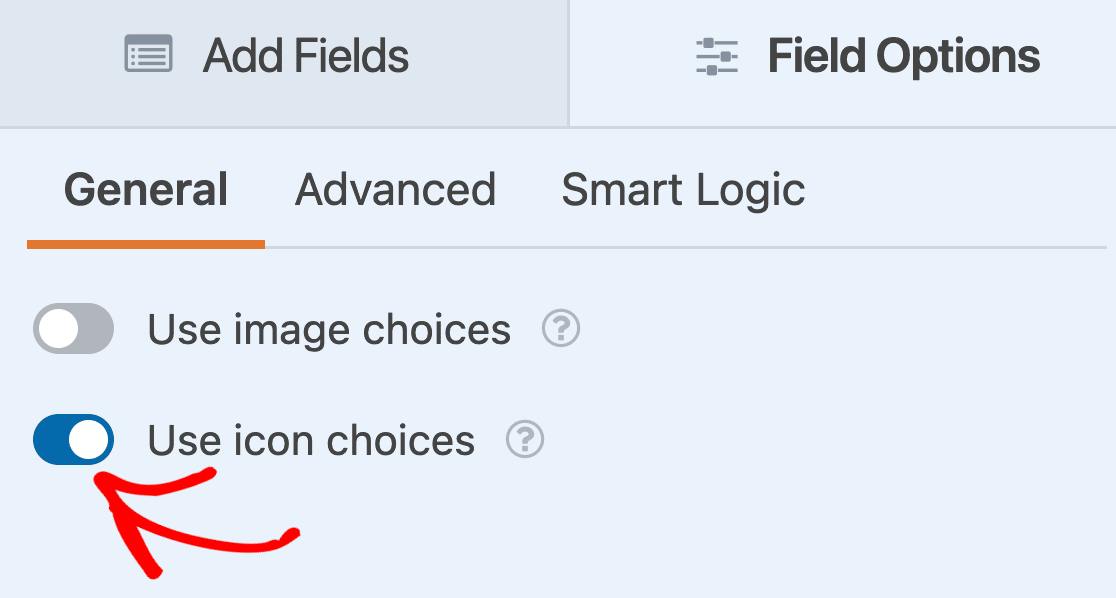
Ensuite, faites défiler vers le bas et activez l'option Utiliser des choix d'icônes.
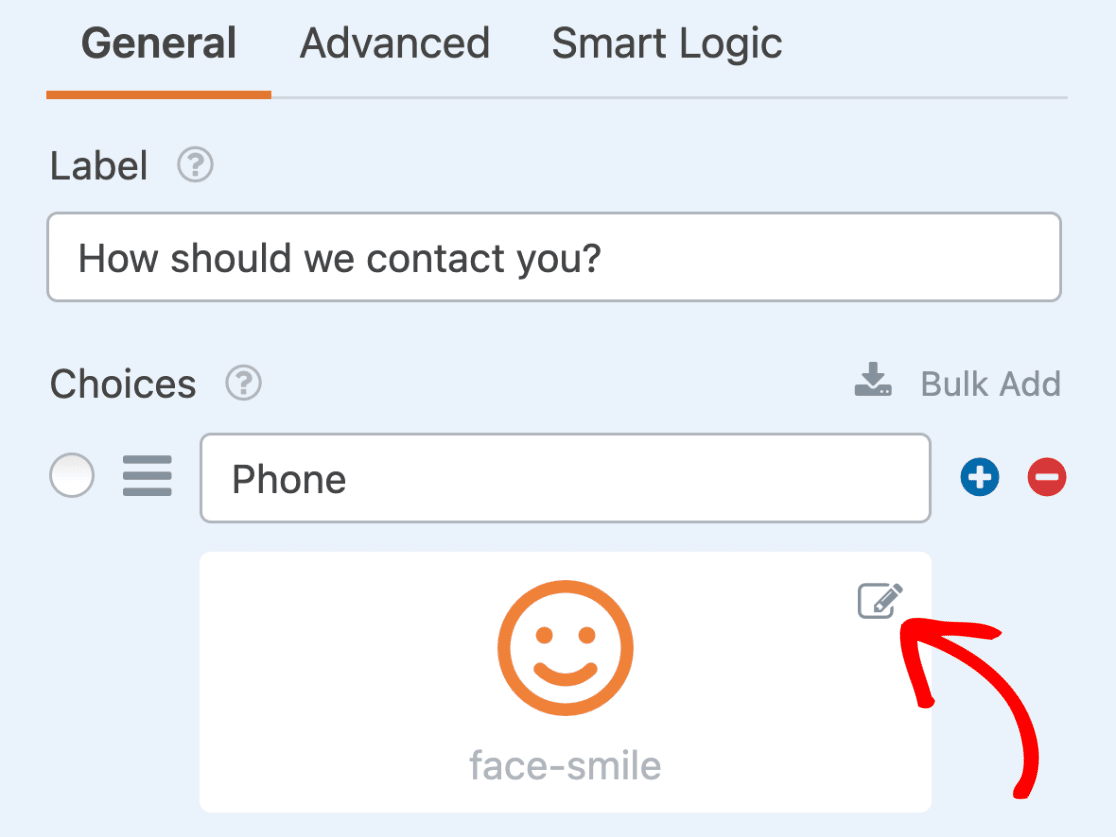
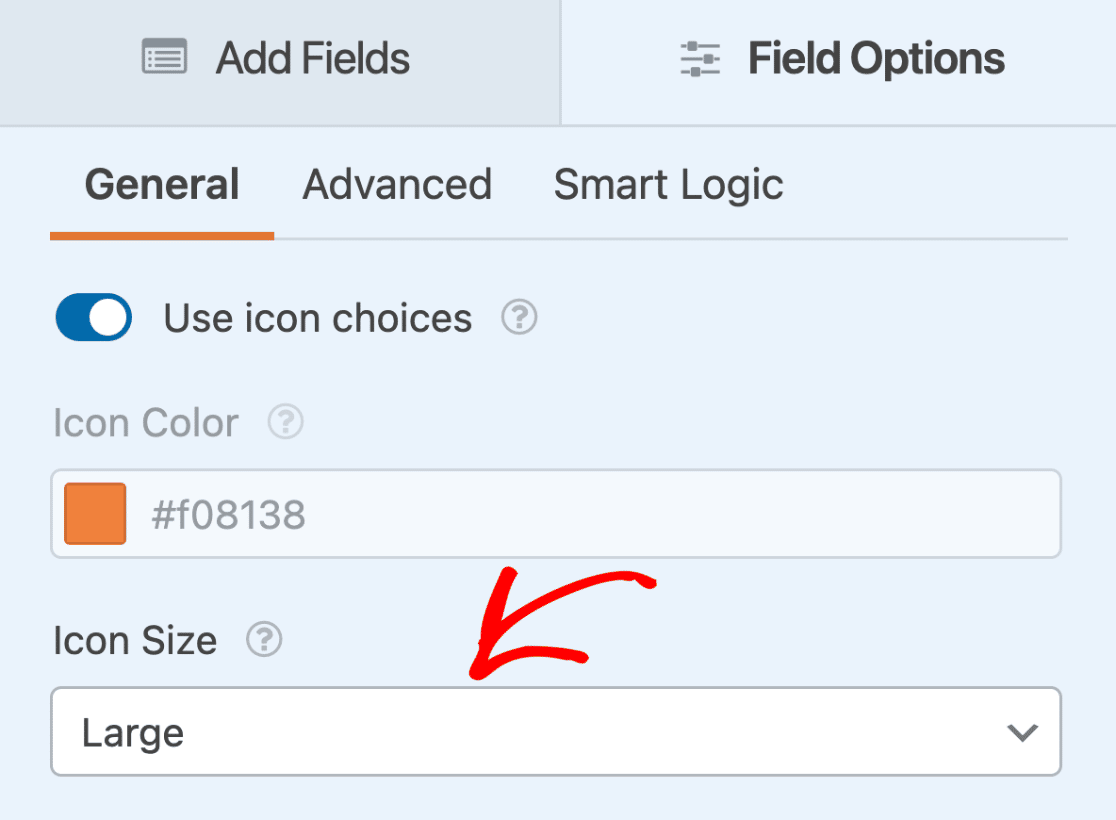
Une fois que vous avez activé les choix d'icônes, les icônes hériteront de la couleur d'accentuation que vous avez spécifiée lors de la personnalisation de votre formulaire de prospects. Vous pourrez choisir des icônes dans la bibliothèque d'icônes Font Awesome.
Vous pourrez également mettre à jour la taille des icônes sur votre formulaire.
Une fois que vous avez terminé de personnaliser votre formulaire de prospects, cliquez sur Enregistrer pour mettre à jour vos modifications.
Voici un formulaire interactif pour vous donner un aperçu de l'apparence de ces formulaires sur votre site.
Questions fréquemment posées
Voici les réponses à certaines questions fréquentes sur l'utilisation du module complémentaire Formulaires de prospects avec WPForms.
Puis-je utiliser le module complémentaire Formulaires de prospects avec d'autres modules complémentaires WPForms ?
Oui. Le module complémentaire Formulaires de prospects est compatible avec la plupart de nos autres modules complémentaires. Une fois que vous avez activé les Formulaires de prospects, vous pouvez l'intégrer à n'importe lequel de nos modules complémentaires de paiement et de marketing.
Cependant, le module complémentaire Formulaires de prospects est une alternative aux modules complémentaires Formulaires de pages et Formulaires conversationnels, conçu pour simplifier la capture de prospects. Vous ne pourrez donc pas utiliser l'un de ces modules complémentaires lorsque le mode Formulaire de prospects est activé pour un formulaire.
C'est tout ! Vous savez maintenant comment installer et personnaliser le module complémentaire Formulaires de prospects dans WPForms.
Ensuite, souhaitez-vous connecter votre formulaire de prospects à un service marketing pour un suivi facile des prospects ? Assurez-vous de consulter nos tutoriels d'intégration marketing pour Mailchimp, Constant Contact, AWeber, Drip, Campaign Monitor, et GetResponse pour en savoir plus.


