


Résumé IA
Souhaitez-vous connecter vos formulaires à votre compte Drip ? Avec notre intégration Drip, vous pouvez automatiquement ajouter des utilisateurs à vos campagnes de marketing par e-mail lorsqu'ils soumettent des formulaires sur votre site. Vous pourrez également facilement configurer des options supplémentaires telles que permettre aux abonnés de mettre à jour leurs adresses e-mail, enregistrer des événements personnalisés dans Drip, et plus encore.
Ce tutoriel vous montrera comment utiliser notre module Drip pour intégrer WPForms à votre compte Drip.
Prérequis :
- Vous aurez besoin d'un niveau de licence Plus ou supérieur pour accéder au module Drip
- Assurez-vous d'avoir installé la dernière version de WPForms pour répondre à la version minimale requise pour le module Drip
Avant de commencer, assurez-vous d'installer et d'activer WPForms sur votre site WordPress. Vous devrez également vous inscrire à un compte Drip si vous n'en avez pas déjà un.
Installation et configuration du module Drip
Une fois le plugin WPForms principal en place et votre licence vérifiée, vous pourrez rapidement installer et activer le module Drip.
L'étape suivante consiste à intégrer WPForms à votre compte Drip. Pour ce faire, vous devrez aller dans WPForms » Paramètres et cliquer sur l'onglet Intégrations.
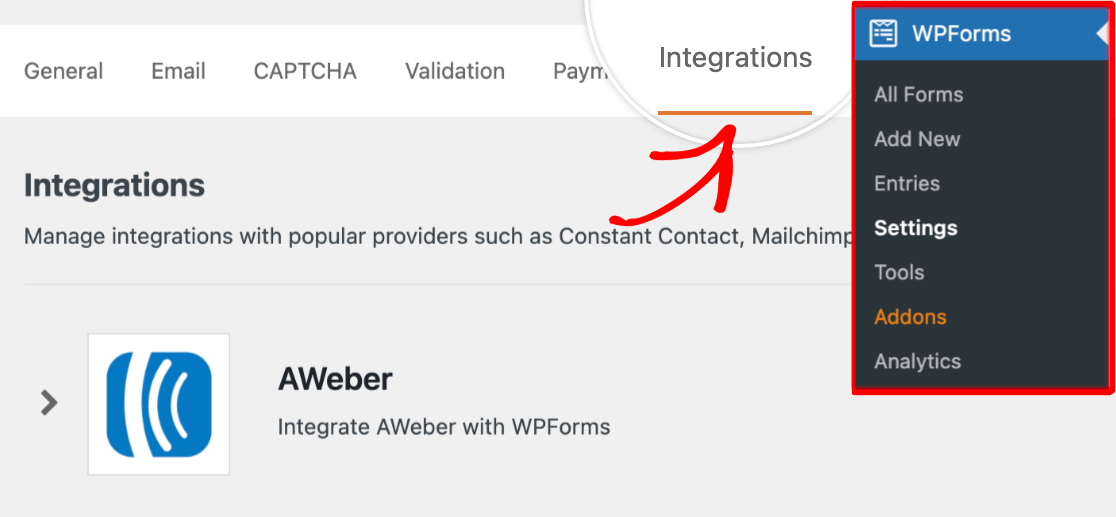
Faites ensuite défiler jusqu'à la section Drip, cliquez dessus pour la développer, puis cliquez sur le bouton + Ajouter un nouveau compte.
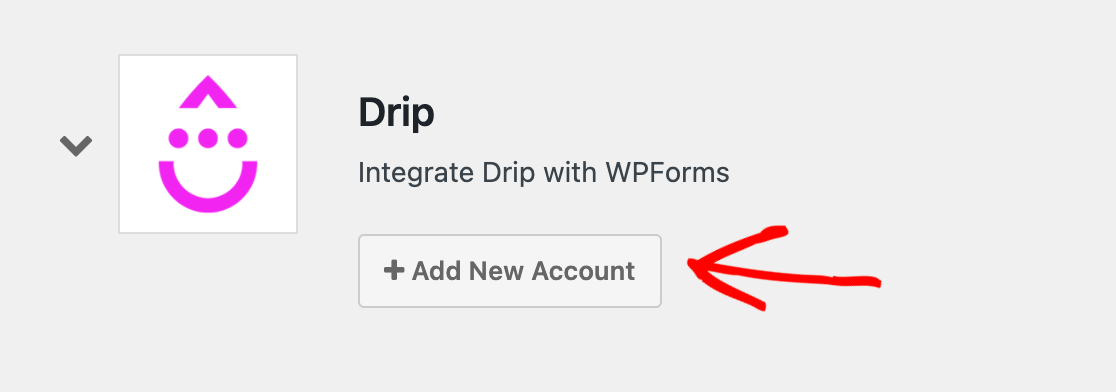
Cela affichera deux champs supplémentaires. Dans le champ Nom du compte Drip, vous pouvez entrer le nom que vous souhaitez. Ceci est uniquement pour votre usage interne et peut être utile si vous ajoutez plus d'un compte Drip à WPForms.
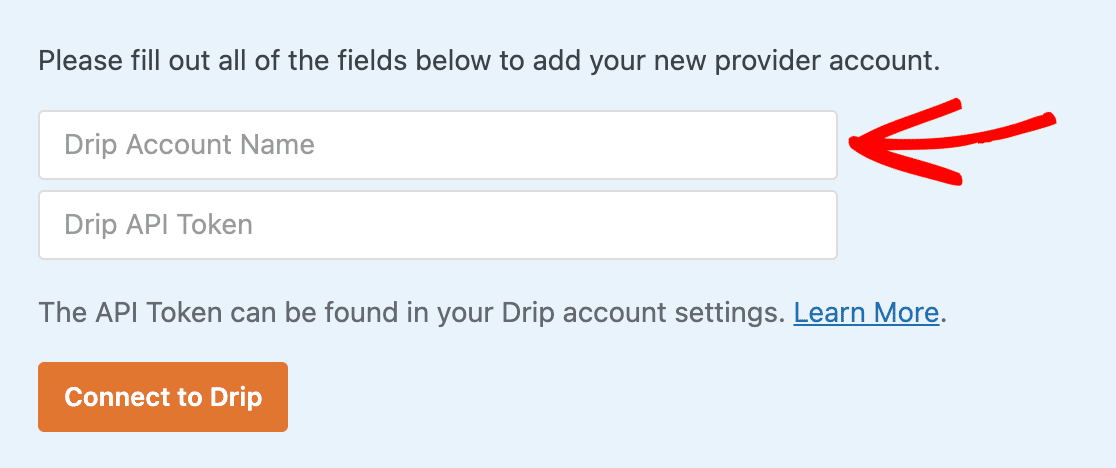
Ci-dessous, vous verrez le champ Jeton API Drip. L'API est ce qui permet au plugin WPForms sur votre site de communiquer avec votre compte Drip.
Chaque compte Drip a un jeton API unique. Pour accéder au vôtre, vous devrez vous connecter à votre compte Drip dans un nouvel onglet ou une nouvelle fenêtre de navigateur.
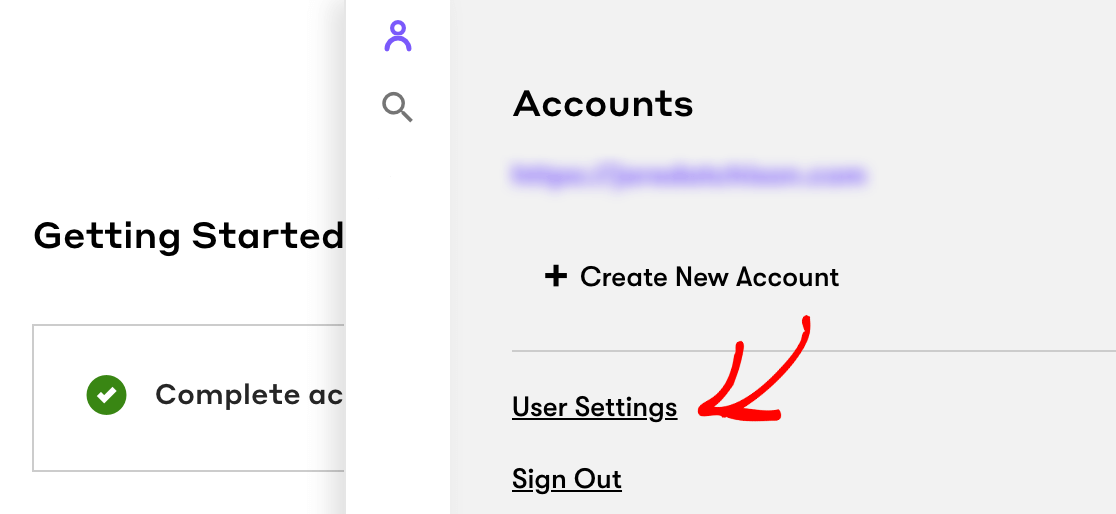
Une fois connecté à Drip, vous devez accéder à votre page d'informations utilisateur. Tout d'abord, cliquez sur l'icône de personne dans le coin supérieur droit de votre tableau de bord.
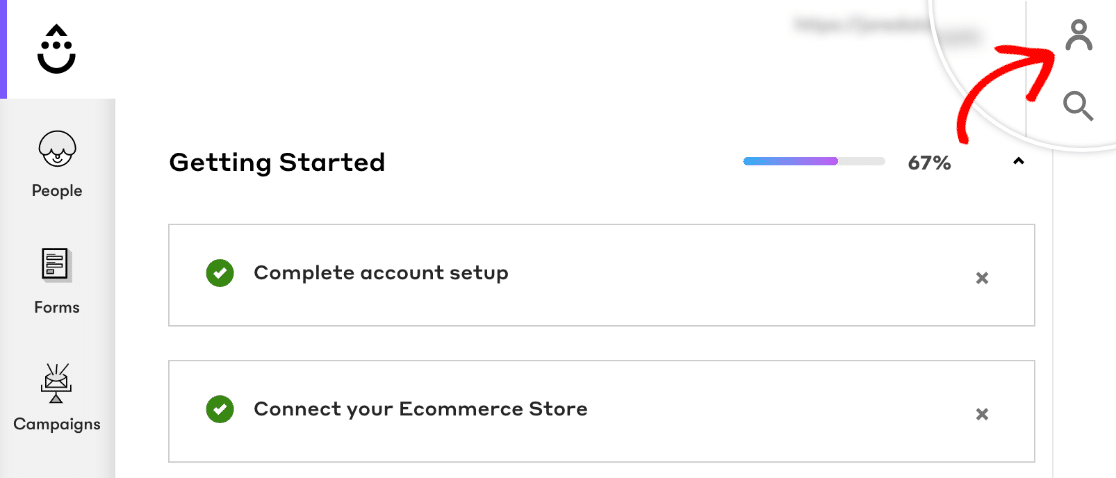
Dans le panneau qui s'ouvre, cliquez sur Paramètres utilisateur.
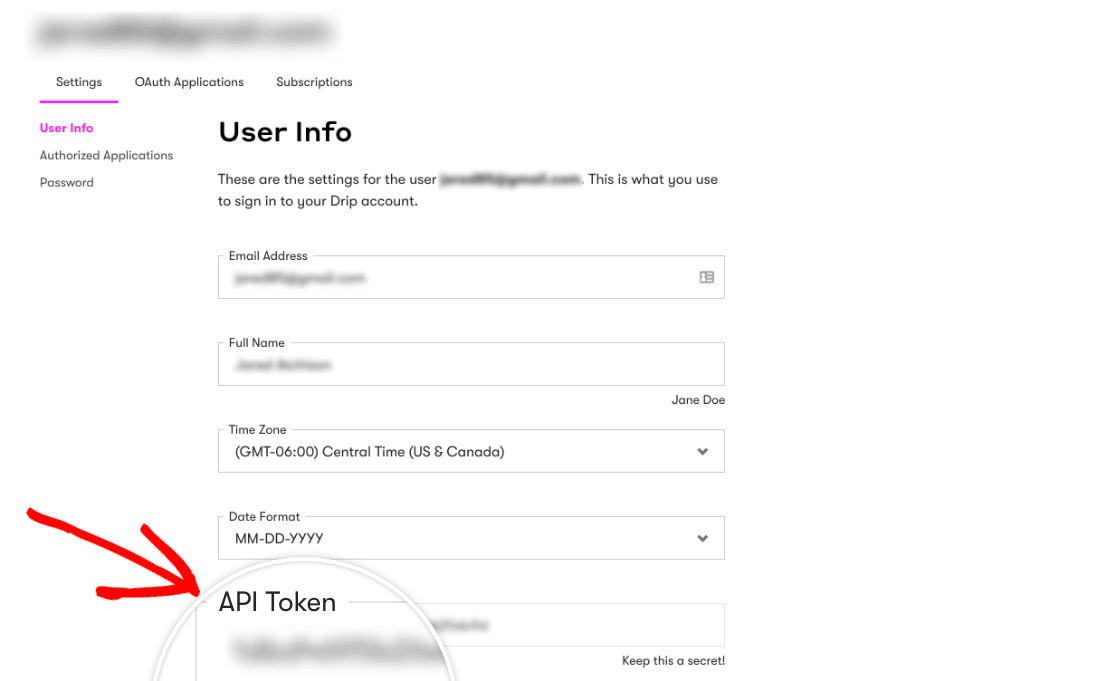
Vers le bas de la page des paramètres utilisateur, vous pourrez copier votre Jeton API.
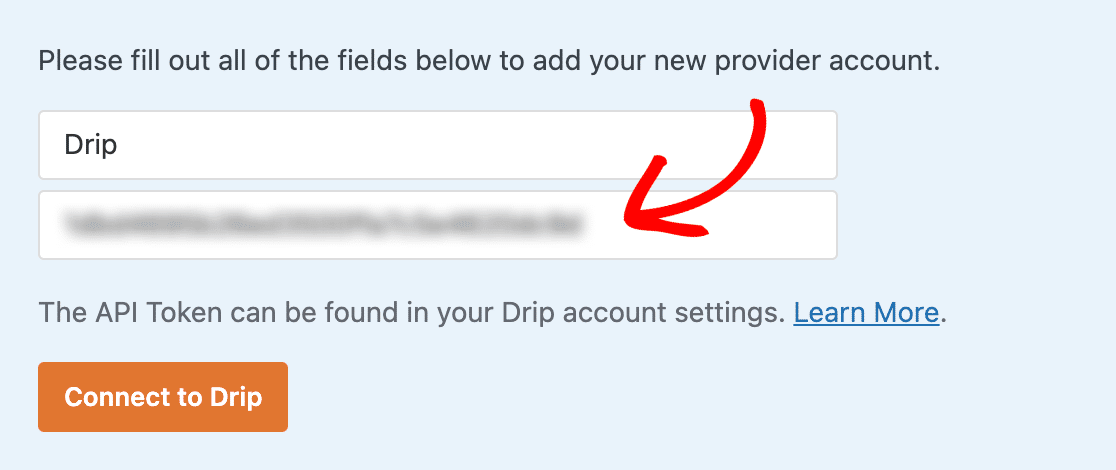
Retournez à l'onglet ou à la fenêtre avec vos paramètres WPForms et collez le Jeton API dans le champ approprié.
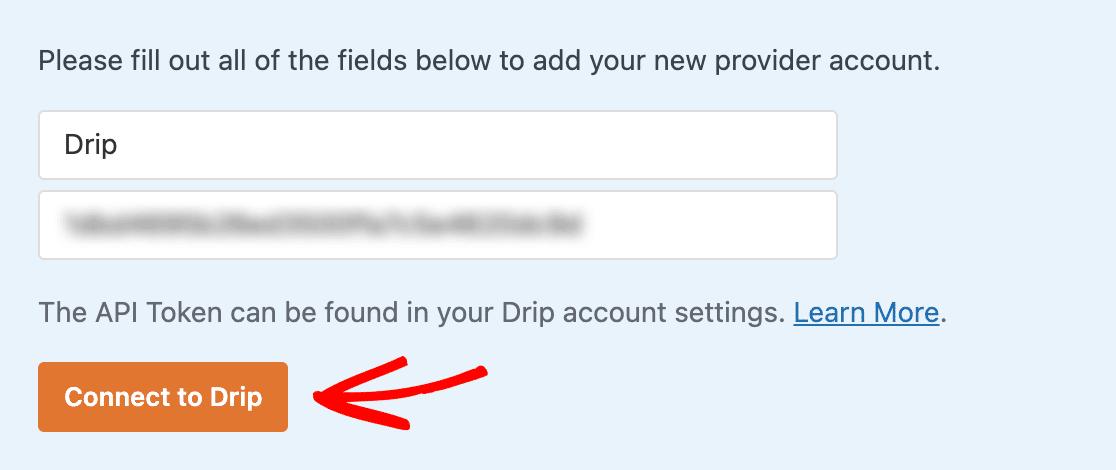
Ensuite, cliquez sur le bouton Se connecter à Drip pour enregistrer la connexion.
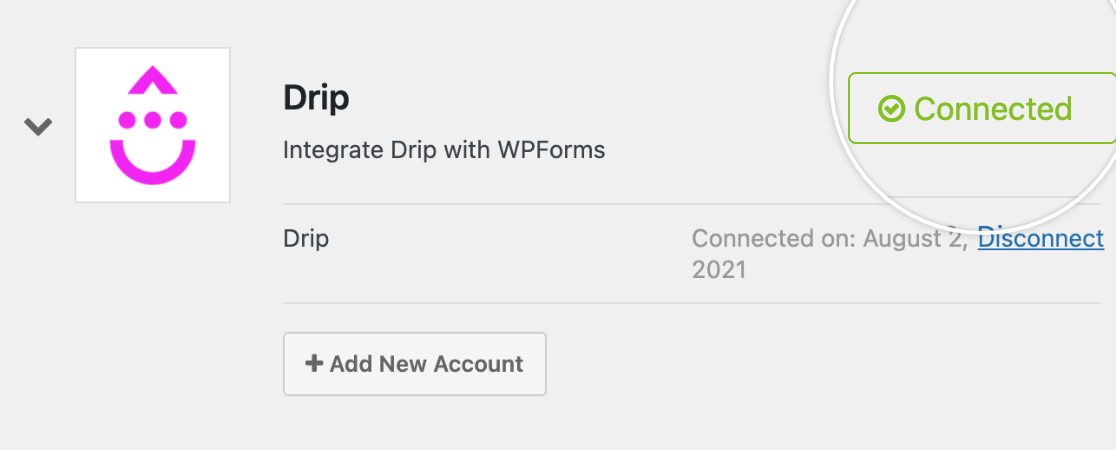
Vous devriez voir une boîte verte indiquant Connecté une fois le processus d'intégration terminé.
Création d'une campagne dans Drip
Avant de pouvoir ajouter une intégration Drip, vous devrez créer au moins une campagne dans Drip. Pour en savoir plus, consultez leurs guides sur la création d'une campagne de série d'e-mails ou la création d'une campagne unique.
Ajout de l'intégration Drip aux formulaires
L'étape suivante consiste à ajouter l'intégration Drip à des formulaires spécifiques sur votre site. Pour ce faire, vous devrez créer un nouveau formulaire ou modifier un formulaire existant.
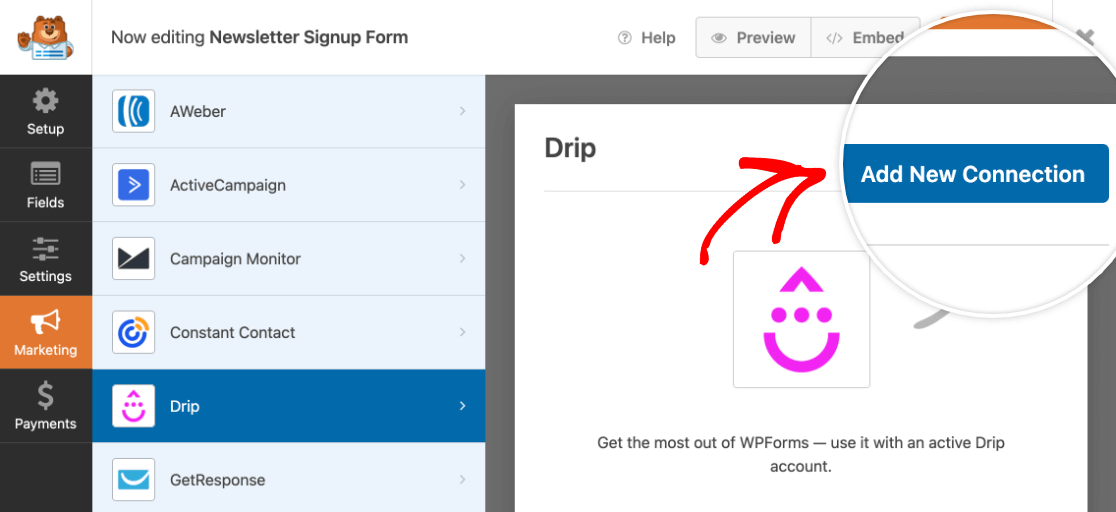
Après avoir ouvert le constructeur de formulaires, allez dans Marketing » Drip et cliquez sur le bouton Ajouter une nouvelle connexion.
Après avoir cliqué sur ce bouton, une fenêtre contextuelle apparaîtra. Ici, vous devrez entrer un surnom pour la connexion que vous créez. Il est uniquement destiné à un usage interne et vos utilisateurs ne le verront jamais. Ceci est utile si vous prévoyez de connecter ce formulaire à plus d'une liste de diffusion.
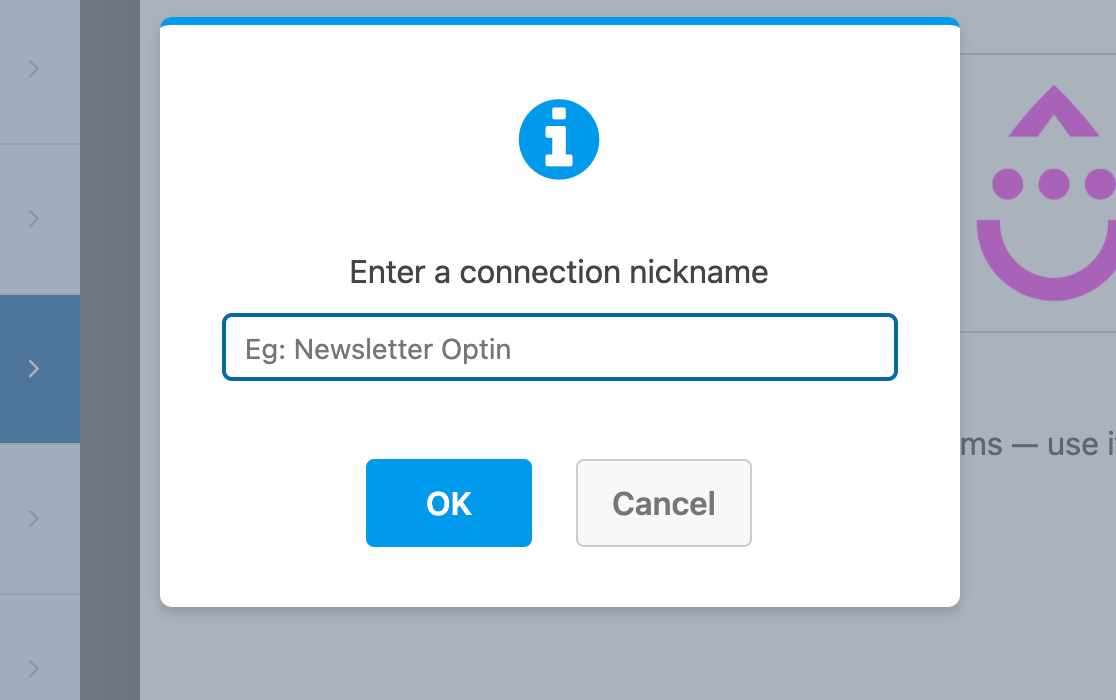
Remarque : Drip associe le surnom de la connexion à l'identifiant connection_name dans votre compte Drip. Cela signifie que vous ne pourrez pas modifier/mettre à jour le surnom une fois qu'il est créé.
Une fois que vous créez une connexion, des paramètres supplémentaires apparaîtront.
Tout d'abord, utilisez le menu déroulant Sélectionner un compte pour choisir parmi les comptes Drip que vous avez connectés à WPForms à l'étape précédente.
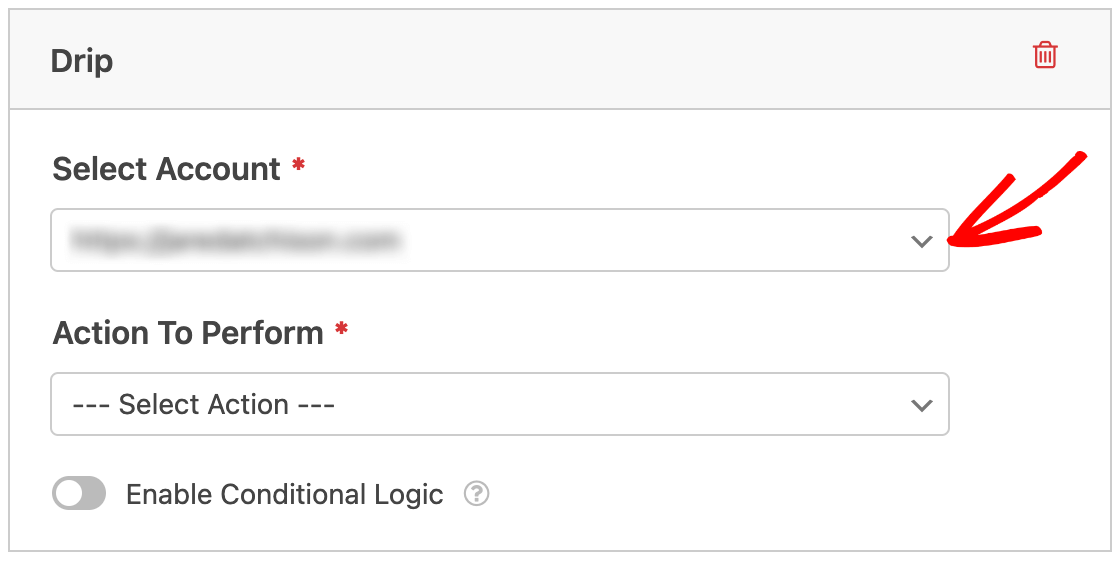
Ensuite, vous devrez sélectionner une Action à effectuer dans le deuxième menu déroulant.
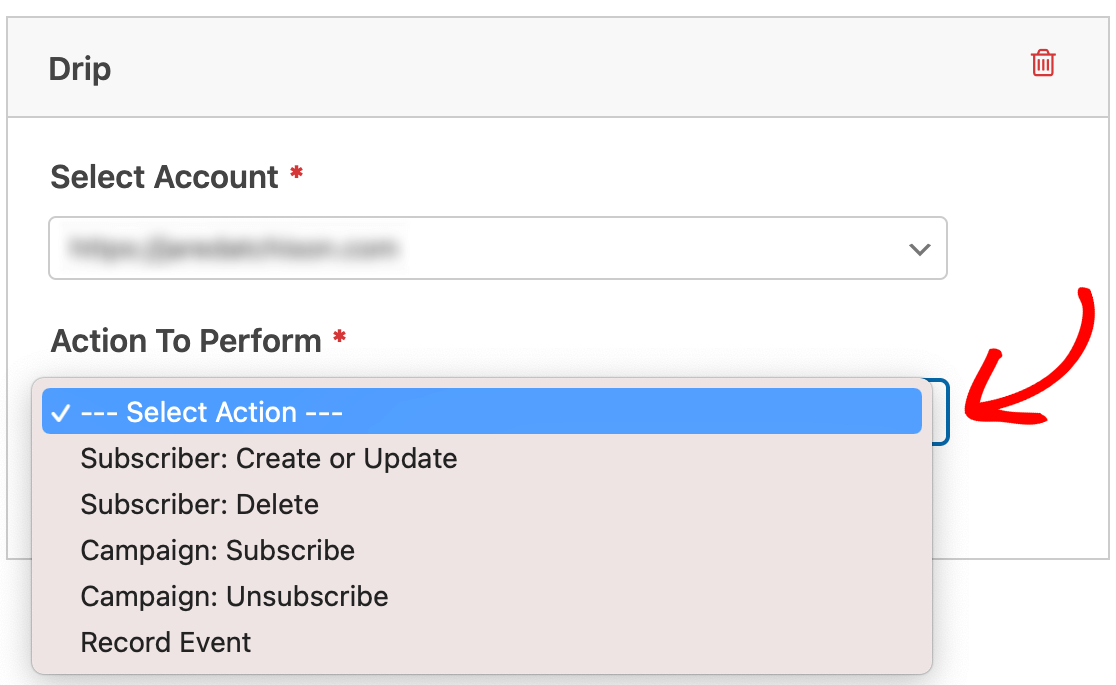
L'action que vous choisissez déterminera les options qui apparaissent ensuite.
Actions pour ajouter ou mettre à jour un abonné Drip
Dans la plupart des cas, l'objectif de votre formulaire sera d'ajouter de nouveaux abonnés à vos listes de diffusion. Voici les actions disponibles pour ajouter ou mettre à jour des abonnés :
- Abonné : Créer ou mettre à jour
- Campagne : S'abonner
- Enregistrer un événement
Remarque : Pour plus de détails sur les options supplémentaires disponibles pour chacune de ces sections, veuillez également consulter la section Options supplémentaires.
Abonné : Créer ou mettre à jour
Cette action ajoutera simplement un nouvel abonné à votre liste Drip, ou mettra à jour un abonné existant. Cependant, elle n'ajoutera pas automatiquement l'abonné à une campagne.
Vous devriez utiliser cette action si vous souhaitez :
- Créer une liste d'abonnés, mais n'avez pas encore de campagne prête.
- Permettre aux abonnés existants de mettre à jour leurs adresses e-mail via votre formulaire.
Campagne : S'abonner
En plus de créer un nouvel abonné dans Drip, cette action vous permettra également d'ajouter immédiatement le nouvel abonné à une campagne de marketing par e-mail existante.
Vous devriez utiliser cette action si vous avez déjà créé une campagne Drip et que vous souhaitez y ajouter immédiatement des abonnés.
Enregistrer un événement
Tout comme les actions ci-dessus, cette option créera un nouvel abonné dans Drip. Cependant, elle ajoutera également un événement à vos abonnés.
Dans Drip, les événements sont utilisés pour suivre l'activité de vos abonnés. Par exemple, vous pourriez vouloir créer un événement spécifique pour indiquer que les abonnés ont été ajoutés à votre liste en soumettant le formulaire que vous construisez.
Vous devriez utiliser cette action si vous utilisez déjà ou avez l'intention d'utiliser les événements Drip pour segmenter vos abonnés.
Remarque : Pour plus de détails sur ce que sont les événements Drip et comment les utiliser, veuillez consulter le tutoriel sur les événements de Drip.
Options supplémentaires
Ci-dessous se trouve une liste d'options supplémentaires que vous pouvez configurer lors de l'ajout ou de la mise à jour d'abonnés Drip via votre formulaire. Votre sélection dans le menu déroulant Actions à effectuer déterminera quelles options sont disponibles :
- E-mail de l'abonné : L'e-mail à utiliser pour un nouvel abonné. Ou, si vous mettez à jour un utilisateur, l'e-mail avec lequel il s'est initialement abonné.
- Nouvel e-mail de l'abonné : Le nouvel e-mail qui doit être ajouté à votre liste lors de la mise à jour d'un abonné existant. Vous ne pouvez utiliser cette option que lors de la mise à jour des abonnés.
- Envoyer l'ID utilisateur à Drip (si l'utilisateur était connecté) : Drip attribue à tous les utilisateurs un numéro d'identification. Cochez cette case si vous souhaitez que ce numéro d'identification corresponde à l'ID utilisateur WordPress de l'utilisateur.
- Envoyer l'adresse IP de l'utilisateur à Drip : Cette option inclura les adresses IP des utilisateurs dans Drip. Pour en savoir plus sur ce qu'est une adresse IP, veuillez consulter l'entrée de glossaire de WPBeginner pour ce terme.
- Marquer l'utilisateur comme prospect : Cela signalera les abonnés afin que vous puissiez facilement cibler les prospects dans Drip.
- Valeur initiale du score de prospect : Dans Drip, un score de prospect indique le niveau d'engagement d'un abonné. Cette option n'est visible que lorsque Marquer l'utilisateur comme prospect est cochée. Pour plus de détails, assurez-vous de consulter le tutoriel de Drip sur le score de prospect.
- Tags à ajouter : Ajoute les tags spécifiés aux utilisateurs dans Drip. Vous pouvez utiliser des tags dans Drip pour identifier et segmenter facilement les utilisateurs.
- Tags à supprimer : Supprime les tags spécifiés des utilisateurs dans Drip.
Remarque : Le score de prospect n'est pas disponible si vous avez rejoint Drip après le 2 juin 2020.
Mappage des champs personnalisés
Si vous sélectionnez l'action Abonné : Créer ou mettre à jour, vous aurez la possibilité de mapper les champs de votre formulaire aux champs personnalisés que vous avez configurés dans Drip.
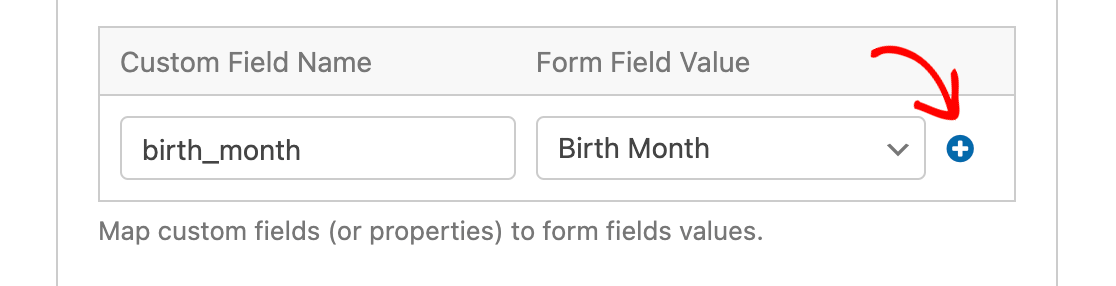
Tout d'abord, vous devrez créer votre ou vos champs personnalisés dans Drip si ce n'est pas déjà fait. Ensuite, vous pourrez saisir l'identifiant de votre champ personnalisé dans le champ Nom du champ sous Nom du champ personnalisé.
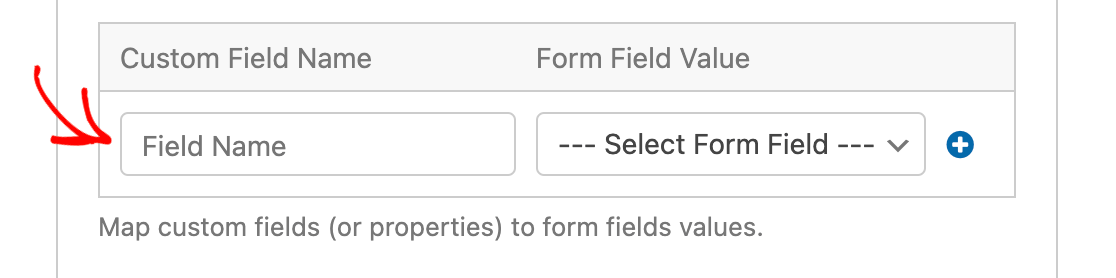
Remarque : Votre nom de champ doit correspondre à l'identifiant de votre champ personnalisé dans Drip. Les identifiants de champs personnalisés ne peuvent contenir que des lettres, des chiffres et des underscores. N'utilisez donc pas d'espaces lors du remplissage du nom de champ dans le générateur de formulaires.
Ensuite, sélectionnez le champ de votre formulaire qui correspond à votre champ personnalisé Drip dans le menu déroulant Sélectionner le champ du formulaire sous Valeur du champ du formulaire.
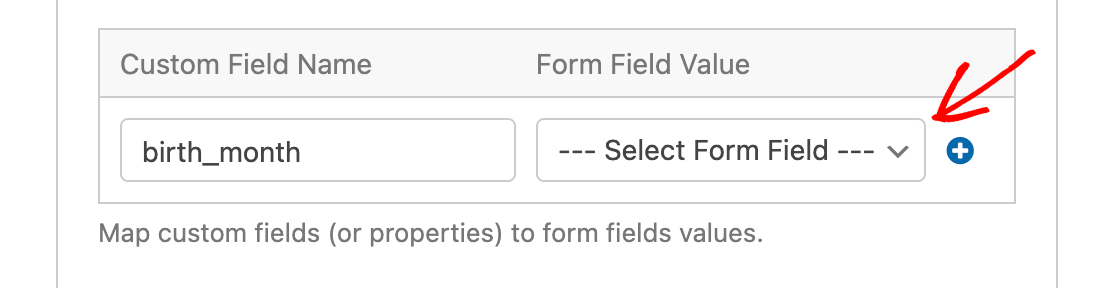
La valeur que les utilisateurs saisissent dans le champ du formulaire que vous sélectionnez sera importée dans Drip en tant que valeur du champ personnalisé que vous avez listé. Par exemple, dans notre exemple, les sélections des utilisateurs du champ Mois de naissance dans notre formulaire seront mappées au champ personnalisé birth_month dans Drip.
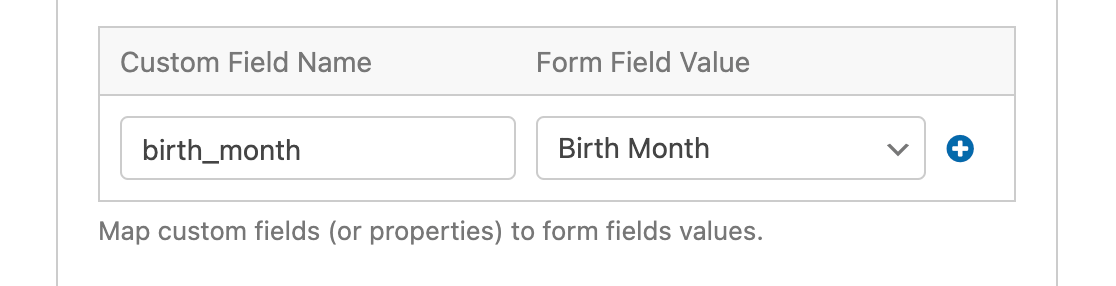
Pour ajouter plusieurs mappages de champs personnalisés, cliquez sur le bouton bleu plus (+) et répétez le processus.
Actions pour supprimer ou désabonner un abonné Drip
Dans certains cas, il peut être utile de permettre à vos abonnés d'utiliser un formulaire pour se désabonner de vos listes de diffusion. Voici les actions disponibles pour supprimer des abonnés :
- Abonné : Supprimer
- Campagne : Se désabonner
Abonné : Supprimer
Cette action permettra à vos abonnés de se retirer complètement de votre liste de diffusion Drip.
Une fois que vous sélectionnez l'action Abonné : Supprimer, vous devrez mapper le Courriel de l'abonné au champ Courriel de votre formulaire.
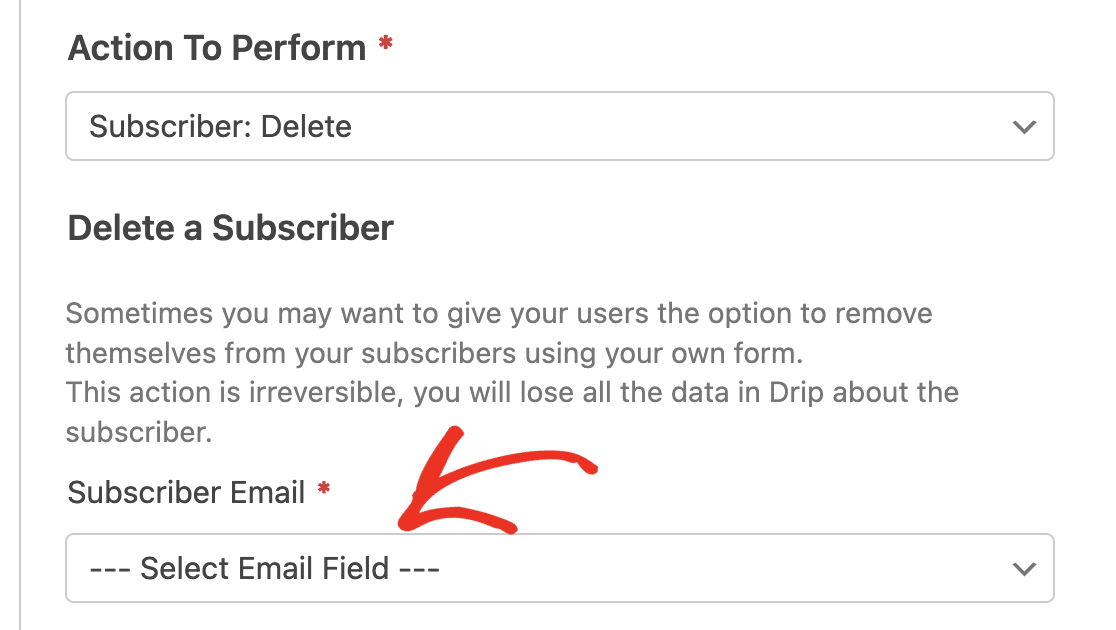
Remarque : Cette action supprimera toutes les informations relatives à l'abonné de votre compte Drip et est irréversible.
Vous ne devriez utiliser cette action que si votre formulaire est spécifiquement destiné à permettre aux abonnés de se supprimer complètement de votre compte Drip.
Campagne : Se désabonner
Cette action permettra à vos abonnés de se retirer de vos campagnes Drip. Contrairement à l'action Abonné : Supprimer, cette option permet uniquement aux abonnés de se retirer d'une campagne spécifique ou de toutes les campagnes. Cependant, l'utilisateur existera toujours dans votre compte Drip.
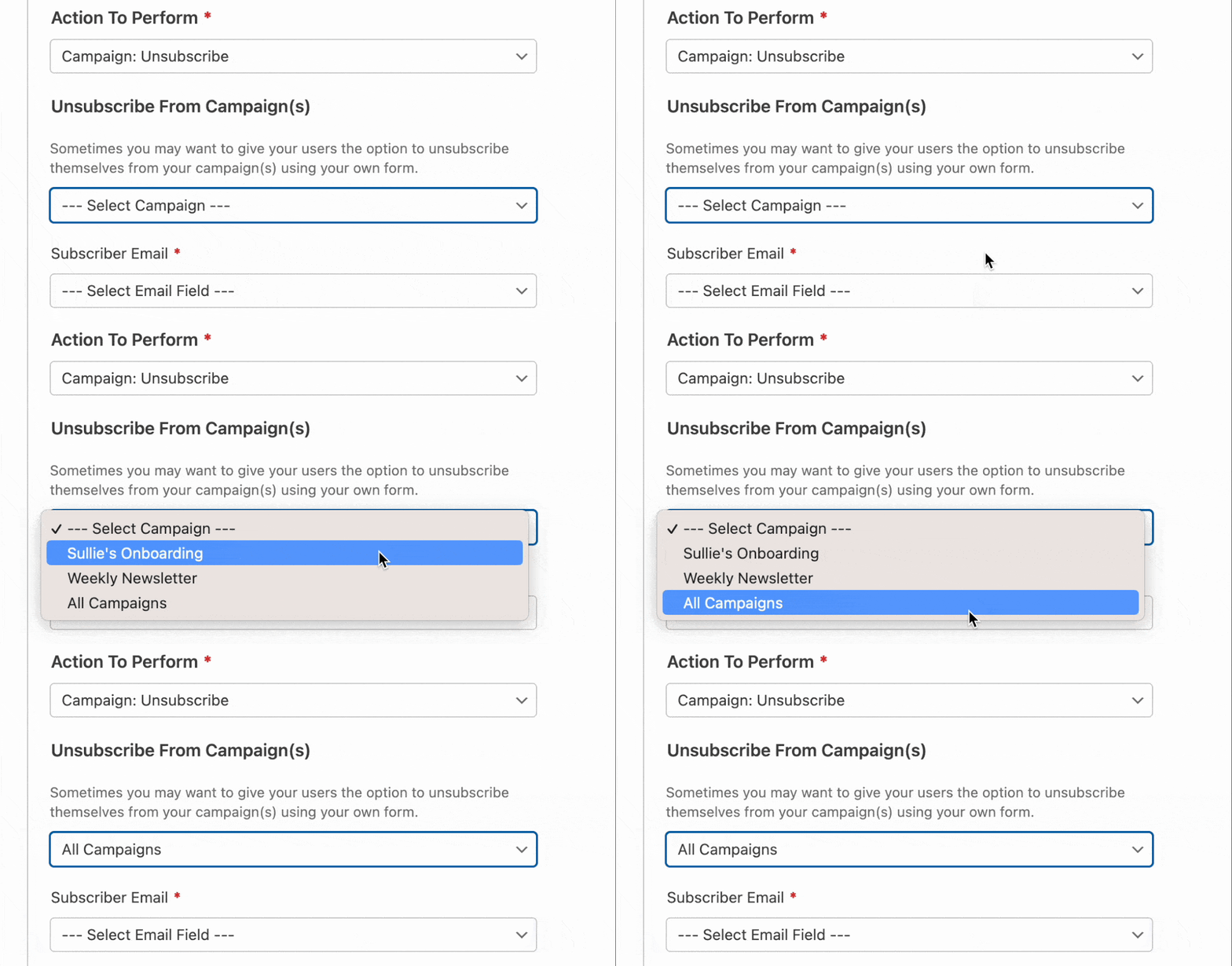
Une fois que vous sélectionnez l'action Campagne : Se désabonner, une liste déroulante apparaîtra, répertoriant toutes les campagnes de votre compte Drip. Vous devrez spécifier la campagne à partir de laquelle les utilisateurs se désabonneront. La sélection de l'option Toutes les campagnes désabonnera l'utilisateur de tous les courriels de votre compte Drip.
Après avoir choisi la ou les campagnes à partir desquelles désabonner l'utilisateur, vous devrez mapper le champ Courriel de votre formulaire à la liste déroulante Courriel de l'abonné.
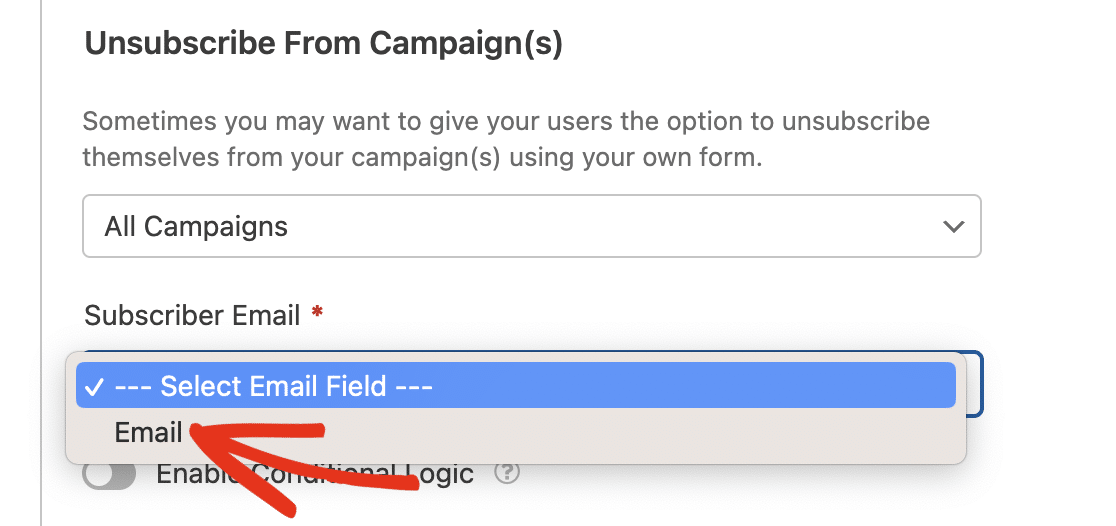
Vous devriez utiliser cette action si vous souhaitez permettre aux utilisateurs de se désabonner des campagnes sans se supprimer complètement de votre compte Drip.
Remarque : L'utilisation de cette action ne supprime l'abonné que des campagnes que vous avez sélectionnées. Cependant, il sera toujours visible en tant qu'abonné sur votre liste de diffusion Drip.
Configuration de la logique conditionnelle pour Drip (facultatif)
La logique conditionnelle vous permet de définir des règles pour les événements en fonction des sélections ou des entrées des utilisateurs dans leurs soumissions de formulaire, créant ainsi un formulaire « intelligent ».
Par exemple, vous pouvez utiliser la logique conditionnelle pour permettre aux utilisateurs de choisir s'ils souhaitent être ajoutés à votre ou vos listes de diffusion.
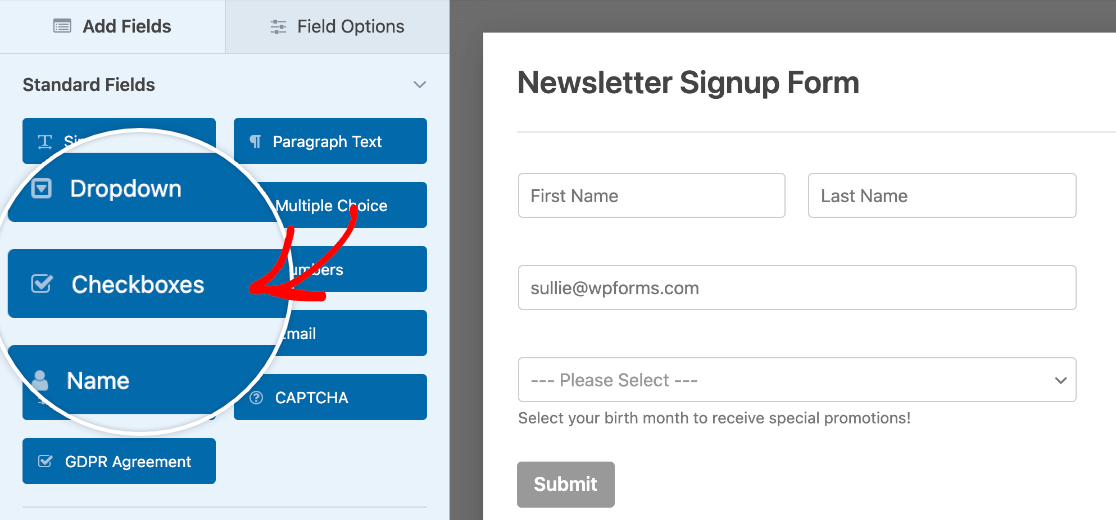
Pour ce faire, commencez par ajouter un champ Cases à cocher à votre formulaire. Cliquez sur cette option sur le côté gauche du constructeur de formulaire, ou faites-la glisser dans la zone de prévisualisation.
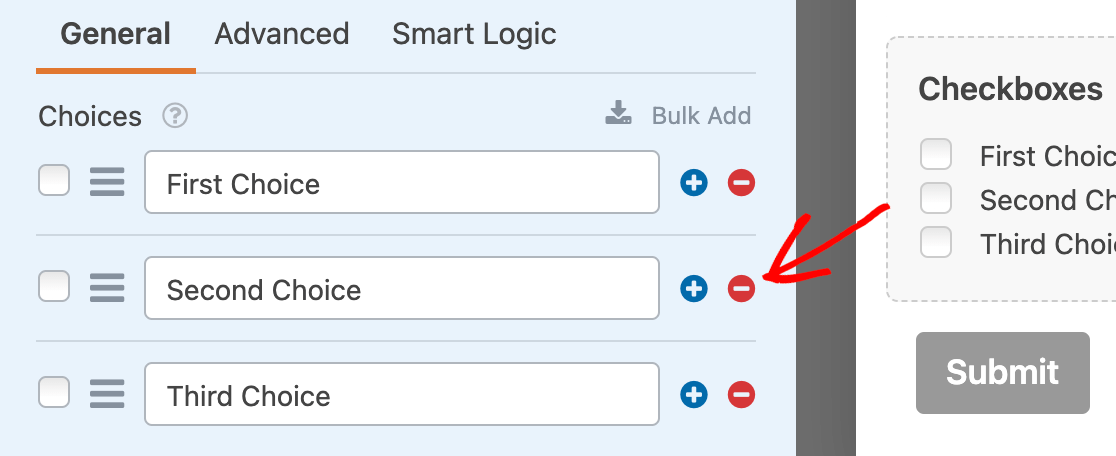
Ensuite, cliquez sur votre champ Cases à cocher dans la zone de prévisualisation pour ouvrir ses options de champ. Pour notre exemple, nous n'avons besoin que d'une seule case à cocher, nous allons donc supprimer les éléments supplémentaires du champ en cliquant sur l'icône moins (-) à côté de chacun d'eux.
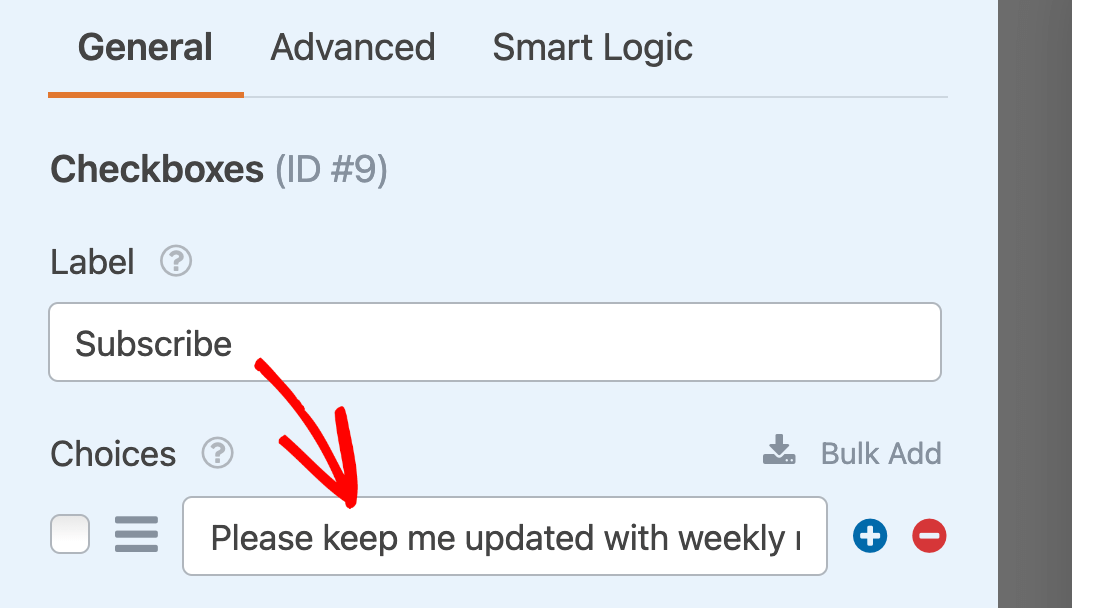
Ensuite, nous ajusterons le texte. Pour notre exemple, le texte de la case à cocher sera « Veuillez me tenir informé des newsletters hebdomadaires. »
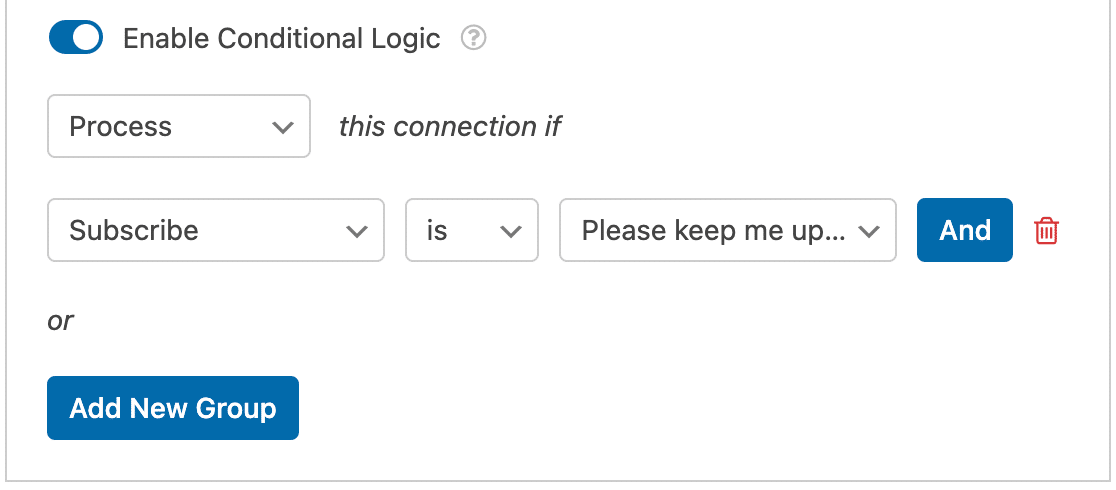
Ensuite, allez dans Marketing » Drip et activez l'option Activer la logique conditionnelle.

Configurez ensuite votre règle conditionnelle. Pour notre exemple, elle se lira « Traiter cette connexion si S'abonner est Veuillez me tenir informé des newsletters hebdomadaires. »
Remarque : Besoin d'aide pour configurer votre règle de logique conditionnelle ? Consultez notre tutoriel sur l'utilisation de la logique conditionnelle dans WPForms pour plus d'informations.
N'oubliez pas de toujours enregistrer vos formulaires en cliquant sur le bouton Enregistrer en haut du générateur après avoir apporté des modifications.

Questions fréquemment posées
Voici les questions les plus fréquentes concernant le module complémentaire Drip.
Comment activer la double confirmation pour Drip dans WPForms ?
Les paramètres de double confirmation sont gérés dans Drip, c'est pourquoi vous ne les trouverez pas dans WPForms.
Vous pouvez activer la double confirmation pour une campagne Drip dans son tableau de bord. Pour obtenir de l'aide sur ce processus, veuillez contacter l'équipe de support de Drip.
C'est tout ! Vous pouvez maintenant configurer l'intégration Drip avec n'importe quel formulaire sur votre site.
Pour une démonstration pratique de l'utilisation de cette intégration, consultez notre guide sur l'ajout de nouveaux abonnés et la création de tags dans Drip.


