


Résumé IA
Vous souhaitez ajouter de nouveaux abonnés à votre compte Drip et les organiser avec des tags en utilisant WPForms ? Avec notre module complémentaire Drip, vous pouvez facilement créer des formulaires qui ajoutent des utilisateurs à votre liste de diffusion et appliquent automatiquement des tags personnalisés.
Ce tutoriel vous montrera comment configurer un formulaire d'inscription à la newsletter qui ajoute des abonnés à Drip et applique un tag spécifique.
Ajouter un nouvel abonné et créer de nouvelles étiquettes
À titre d'exemple, nous allons créer un formulaire d'inscription à la newsletter qui ajoutera l'utilisateur en tant qu'abonné dans Drip et regroupera également les utilisateurs avec le tag 'WPForms'.
Pour commencer, créez un nouveau formulaire ou modifiez-en un existant pour accéder au constructeur de formulaires. Dans le constructeur de formulaires, vous devrez vous assurer d'avoir un champ Email.
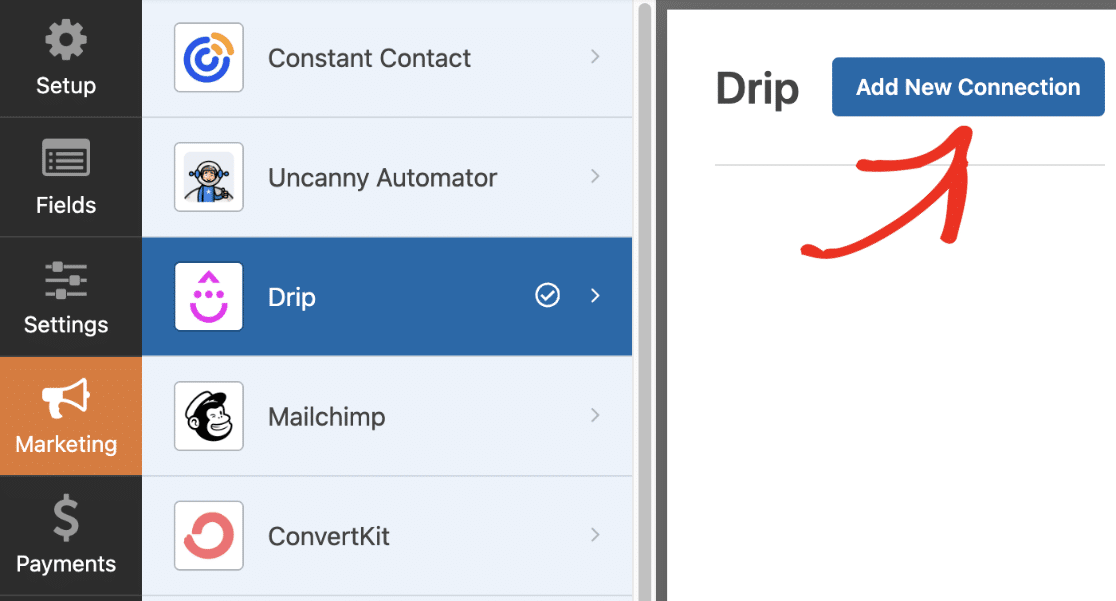
Une fois que vous avez terminé d'ajouter les champs à votre formulaire, allez dans Marketing » Drip pour accéder à la page des paramètres Drip. Ensuite, cliquez sur le bouton Ajouter une nouvelle connexion pour ajouter Drip à votre formulaire.
Après cela, sélectionnez votre compte dans le menu déroulant Sélectionner le compte. Ensuite, choisissez Abonné : Créer ou Mettre à jour comme Action à effectuer.
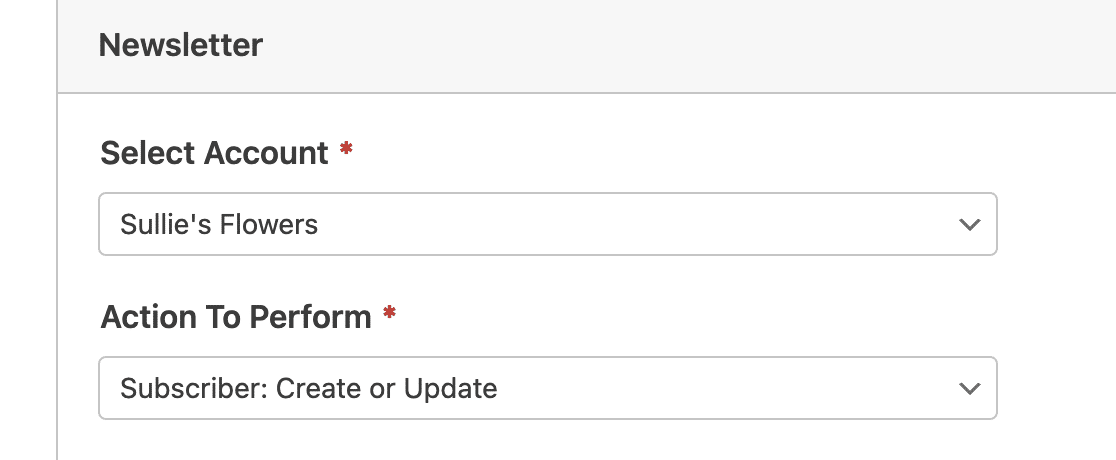
Remarque : Si vous souhaitez ajouter l'utilisateur à une campagne existante dans Drip, choisissez l'action Abonné à la campagne. Sélectionnez ensuite la campagne à laquelle vous souhaitez ajouter l'utilisateur.
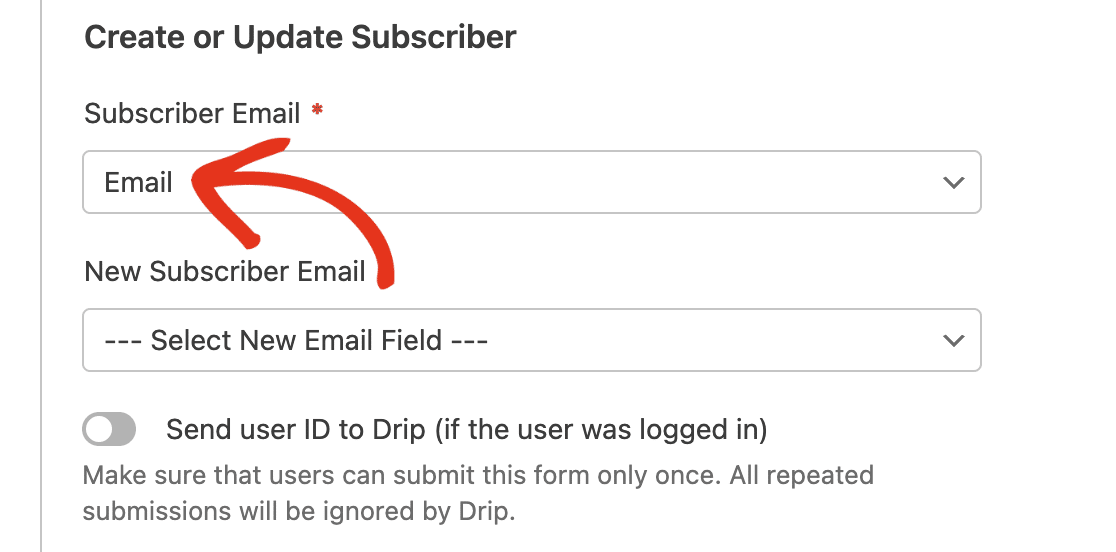
Ensuite, faites correspondre le menu déroulant Email de l'abonné au champ Email de votre formulaire.
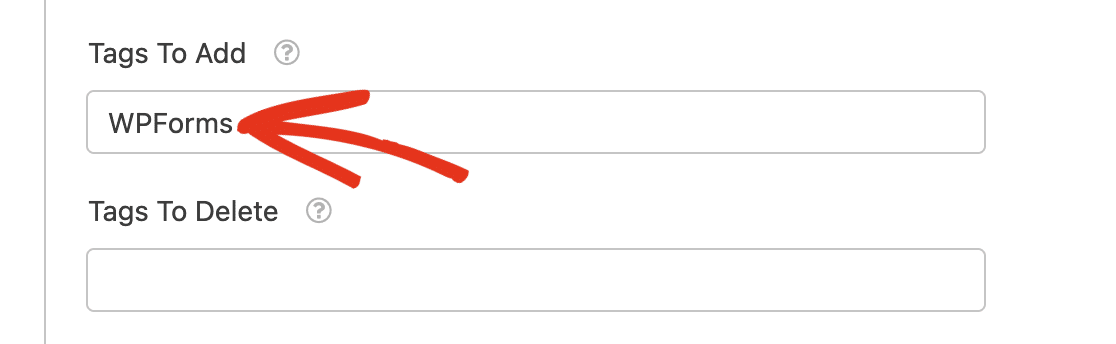
Après cela, faites défiler jusqu'à la section Tags à ajouter et spécifiez le(s) Tag(s) que vous souhaitez ajouter. Pour ajouter plusieurs tags, séparez simplement chaque tag par une virgule.
Une fois terminé, assurez-vous de sauvegarder vos modifications. Nous vous recommandons d'envoyer quelques entrées de test pour confirmer que la connexion fonctionne comme prévu. Veuillez consulter notre tutoriel sur la liste de contrôle des tests de formulaire pour plus de détails.
Visualisation des abonnés dans Drip
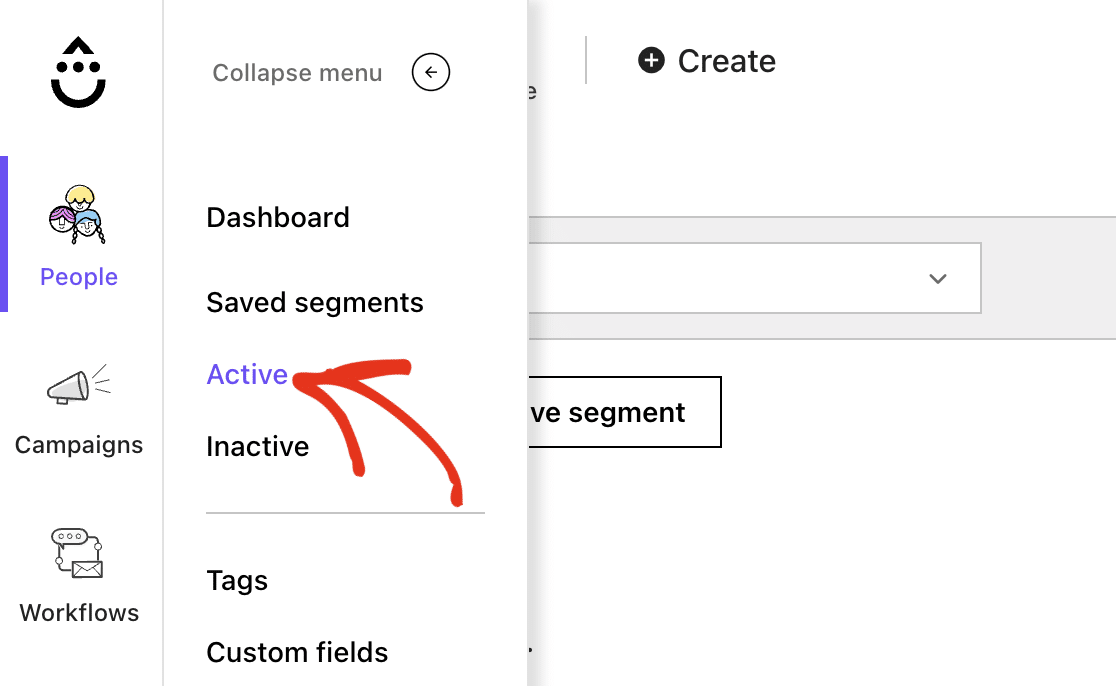
Après avoir publié votre formulaire, les utilisateurs qui soumettent le formulaire seront ajoutés à votre liste de diffusion Drip. Pour voir les nouveaux abonnés dans votre compte Drip, allez dans Personnes » Actifs.
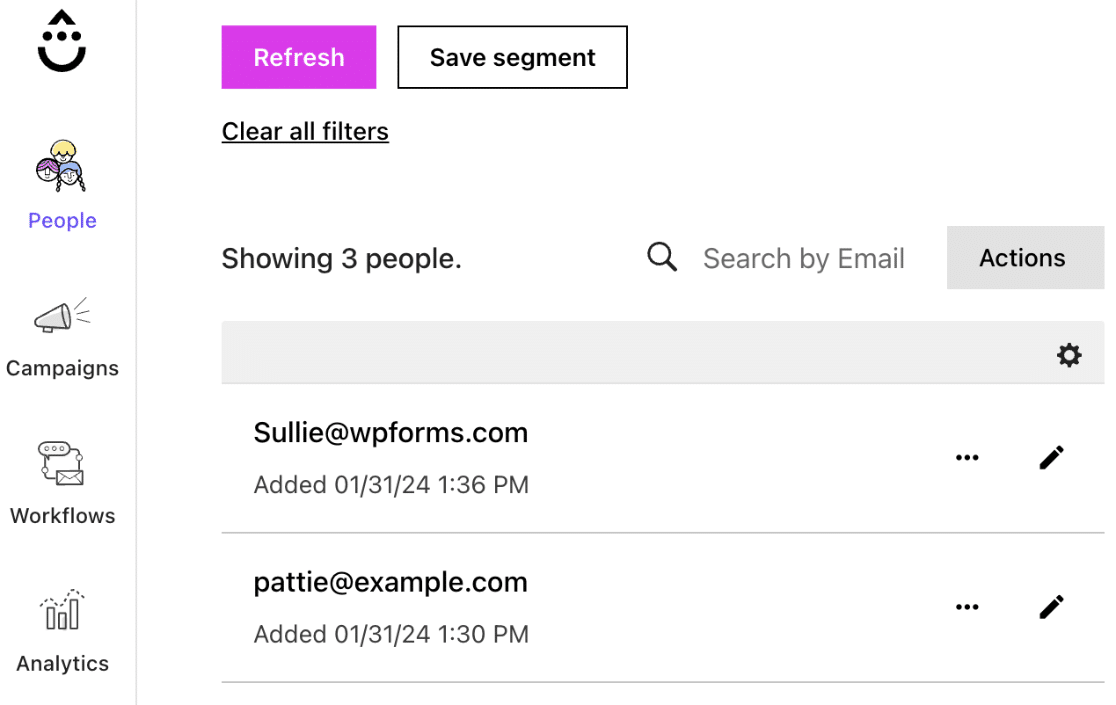
Ici, vous verrez tous les nouveaux abonnés ajoutés à votre compte.
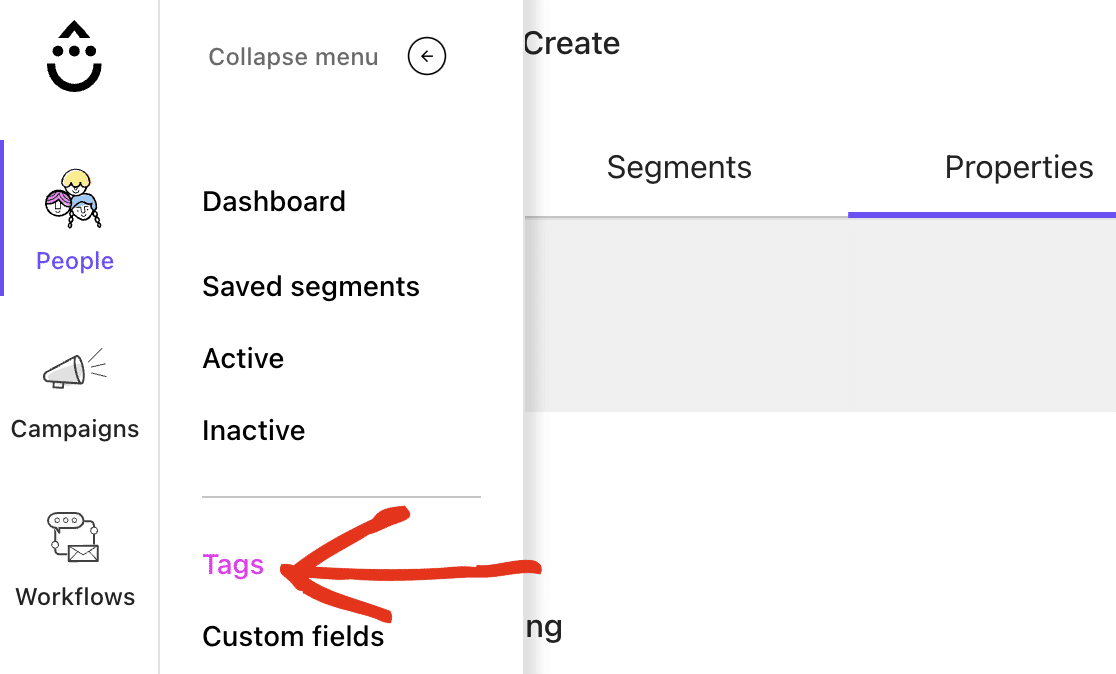
Pour voir le nouveau tag, allez dans Personnes » Tags depuis votre compte Drip.
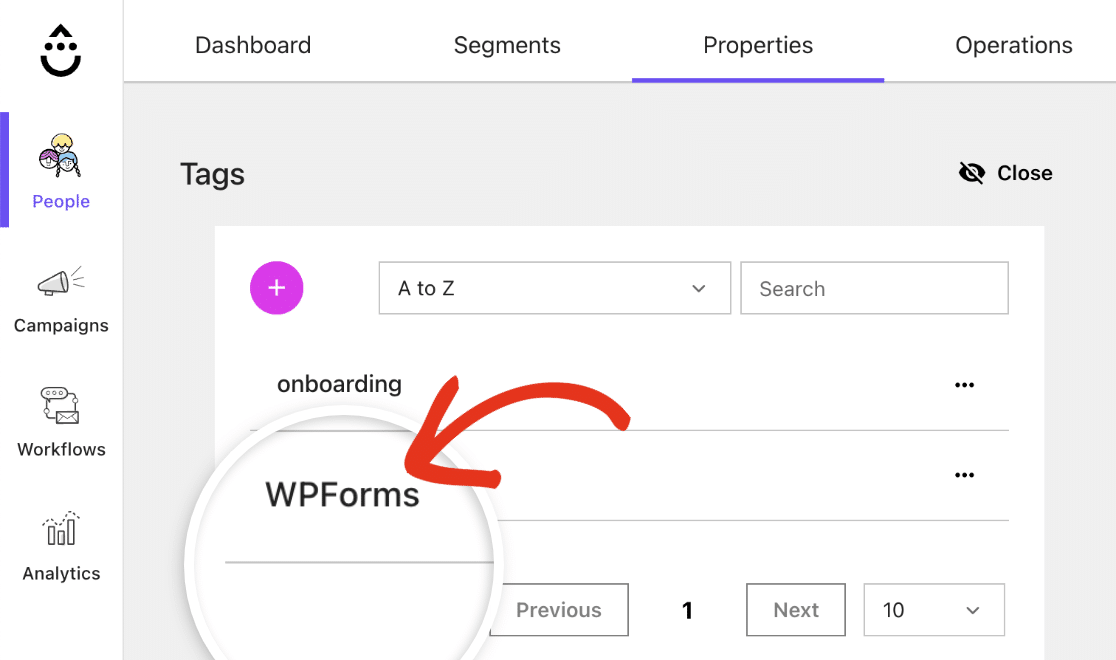
Ici, vous verrez le nouveau tag que vous avez spécifié lors de la création du formulaire de newsletter.
Et voilà ! Vous savez maintenant comment ajouter de nouveaux abonnés et créer de nouveaux tags dans votre compte Drip en utilisant WPForms.
Ensuite, vous voudrez peut-être consulter notre tutoriel sur l'utilisation de la logique conditionnelle pour créer des formulaires encore plus puissants, ou explorer d'autres intégrations d'email marketing disponibles avec WPForms.


