


Résumé IA
Voulez-vous utiliser WPForms pour ajouter des utilisateurs à vos listes de diffusion Constant Contact ? Grâce à notre intégration Constant Contact, vous pouvez permettre aux utilisateurs de rejoindre vos listes d'abonnés en soumettant un formulaire sur votre site web.
Ce tutoriel vous montrera comment ajouter des abonnés à vos listes de diffusion Constant Contact via un formulaire d'inscription à la newsletter.
Avant de vous lancer dans le tutoriel ci-dessous, vous devrez installer et activer WPForms sur votre site WordPress. De plus, si vous n'avez pas encore de compte Constant Contact, assurez-vous d'en créer un avant de continuer.
Configuration de l'intégration Constant Contact
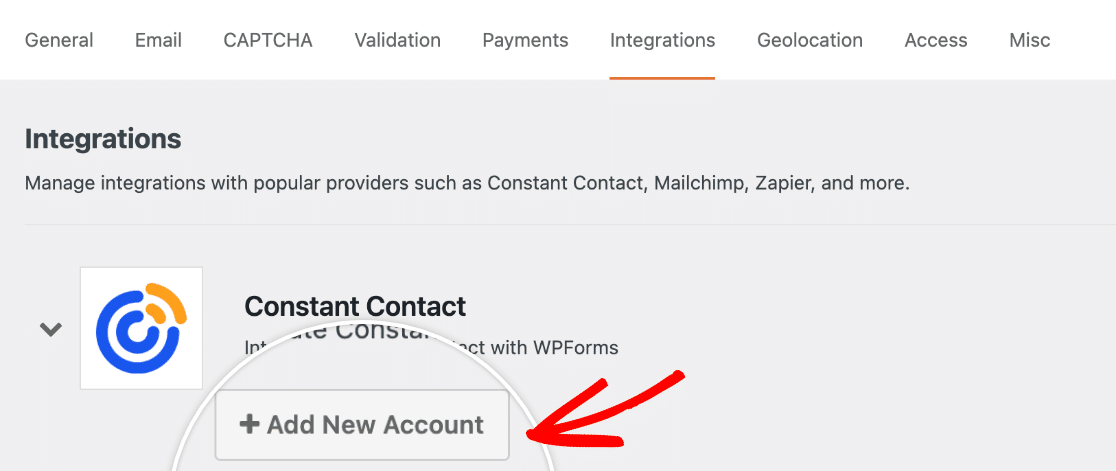
La première étape consiste à intégrer WPForms à votre compte Constant Contact. Pour ce faire depuis le tableau de bord WordPress, vous devrez aller dans WPForms » Paramètres et cliquer sur l'onglet Intégrations.

Ensuite, cliquez sur la section Constant Contact pour développer ses paramètres. Cliquez ensuite sur le bouton Ajouter un nouveau compte.
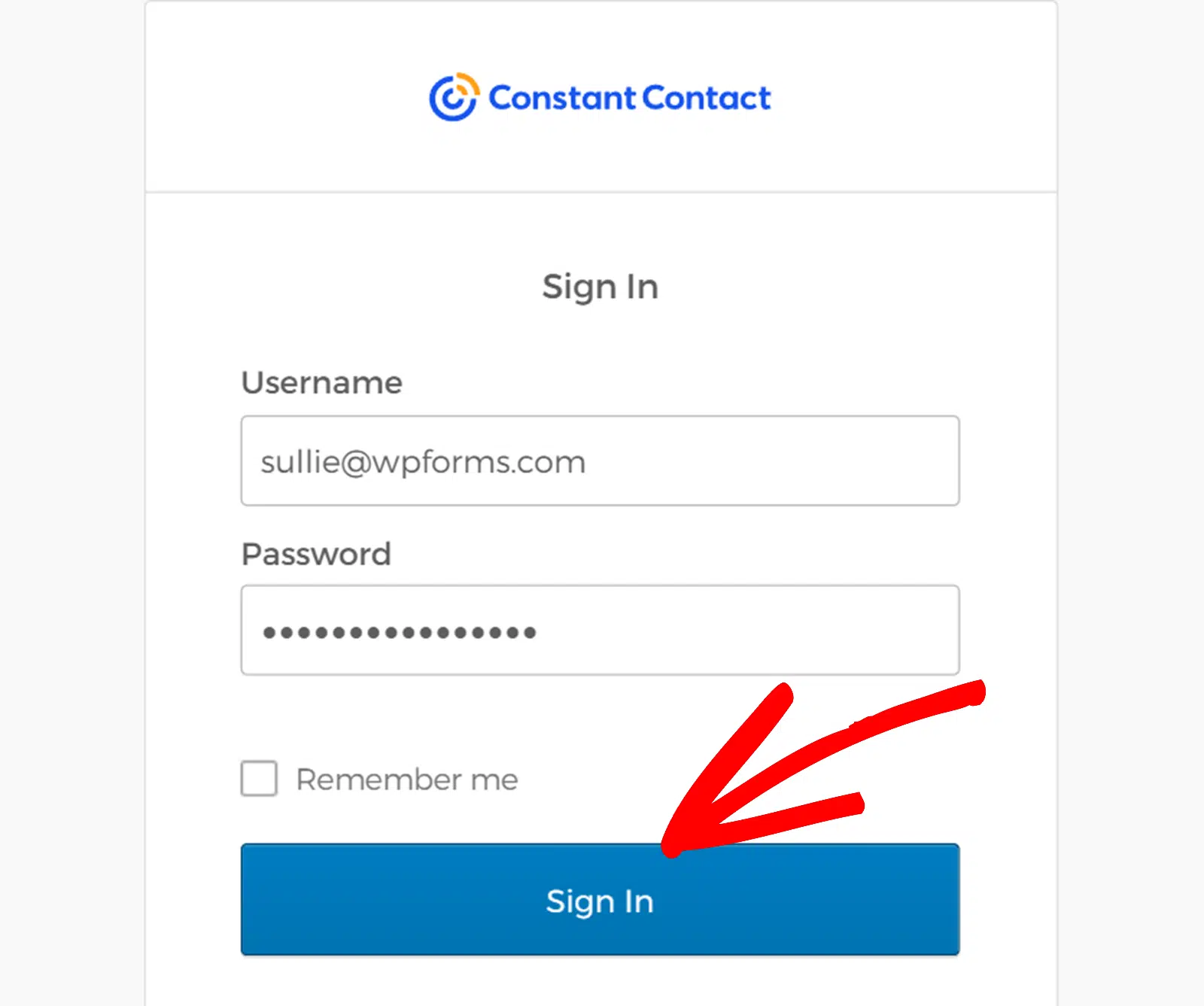
Cela ouvrira un écran de connexion pour Constant Contact dans une nouvelle fenêtre popup. Entrez votre nom d'utilisateur et votre mot de passe, puis cliquez sur Se connecter pour connecter votre compte.
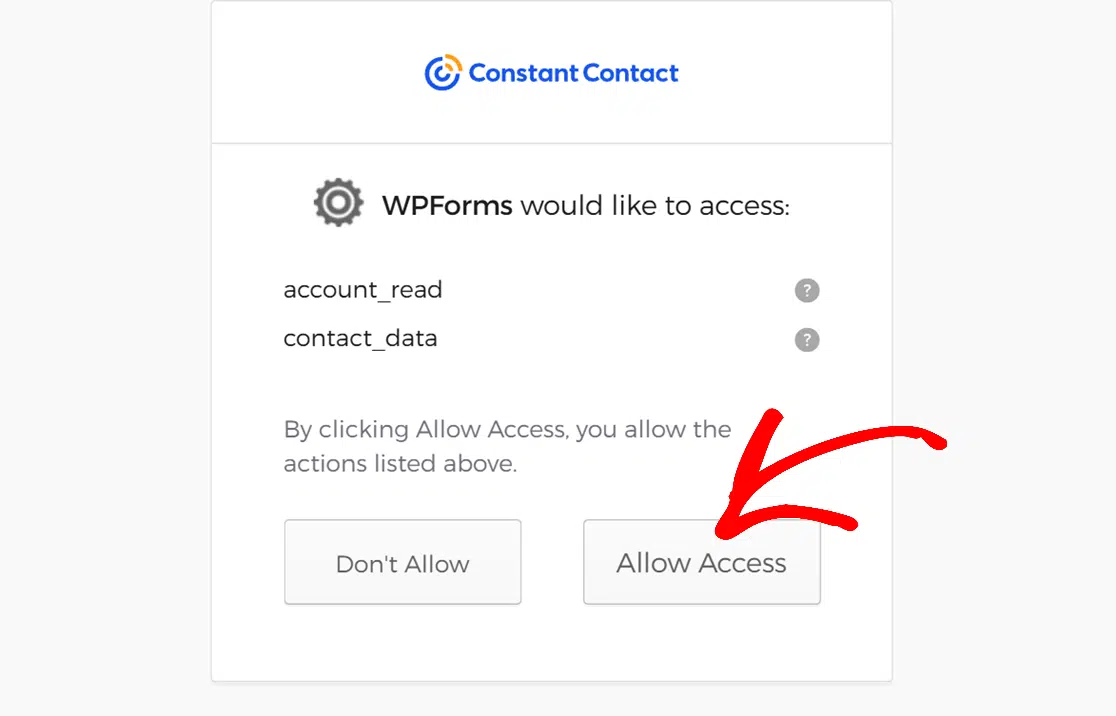
Après vous être connecté, cliquez sur Autoriser l'accès pour accorder à WPForms l'accès à votre compte Constant Contact.
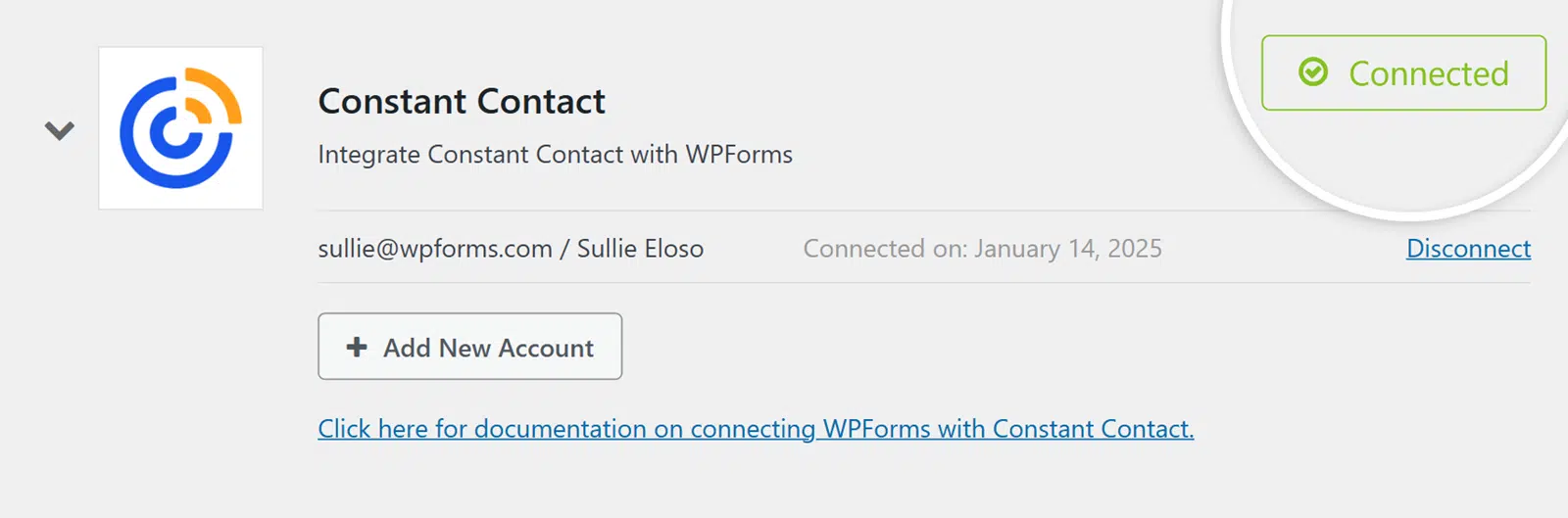
Après avoir accordé l'autorisation, vous serez redirigé vers WPForms » Paramètres » Intégrations, où vous devriez voir le statut vert Connecté ainsi que les détails de votre connexion.
Ajouter une intégration Constant Contact à votre formulaire
L'étape suivante consiste à ajouter une intégration Constant Contact à des formulaires spécifiques sur votre site. Pour ce faire, vous devrez créer un nouveau formulaire ou modifier un formulaire existant pour ouvrir le constructeur de formulaires.
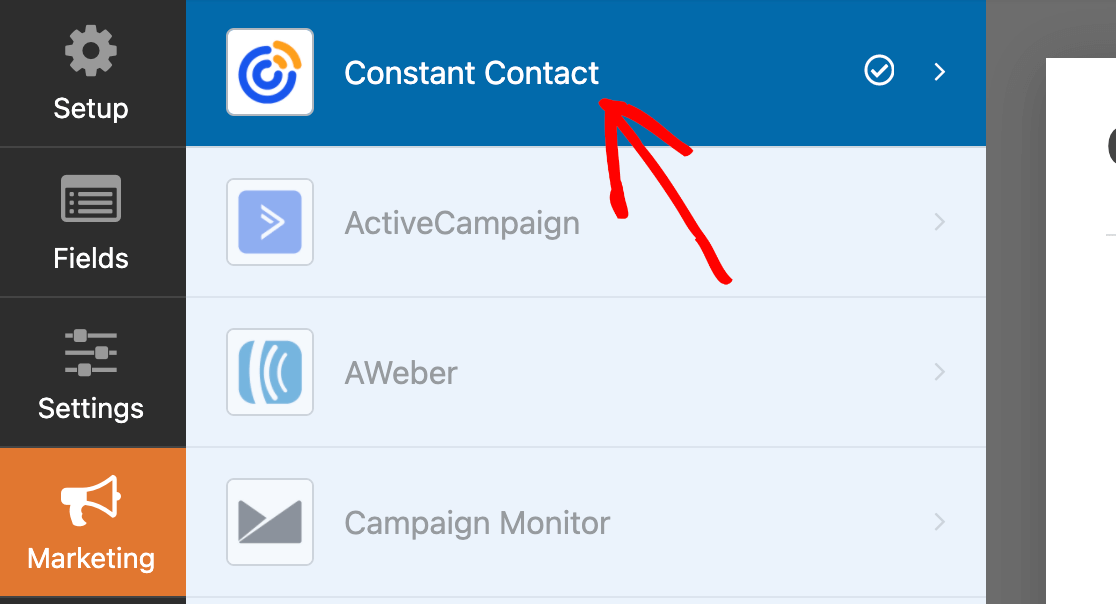
Une fois que vous avez personnalisé les champs de votre formulaire, configuré ses paramètres et que vous êtes satisfait de son apparence, allez dans Marketing » Constant Contact.
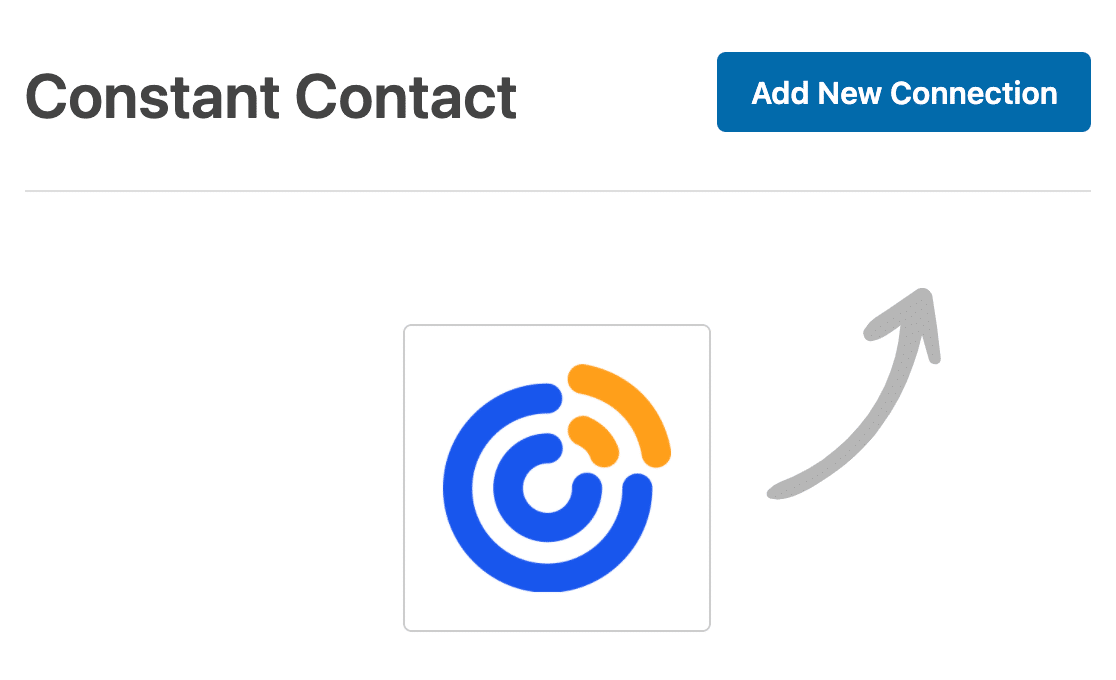
Cliquez ensuite sur Ajouter une nouvelle connexion.
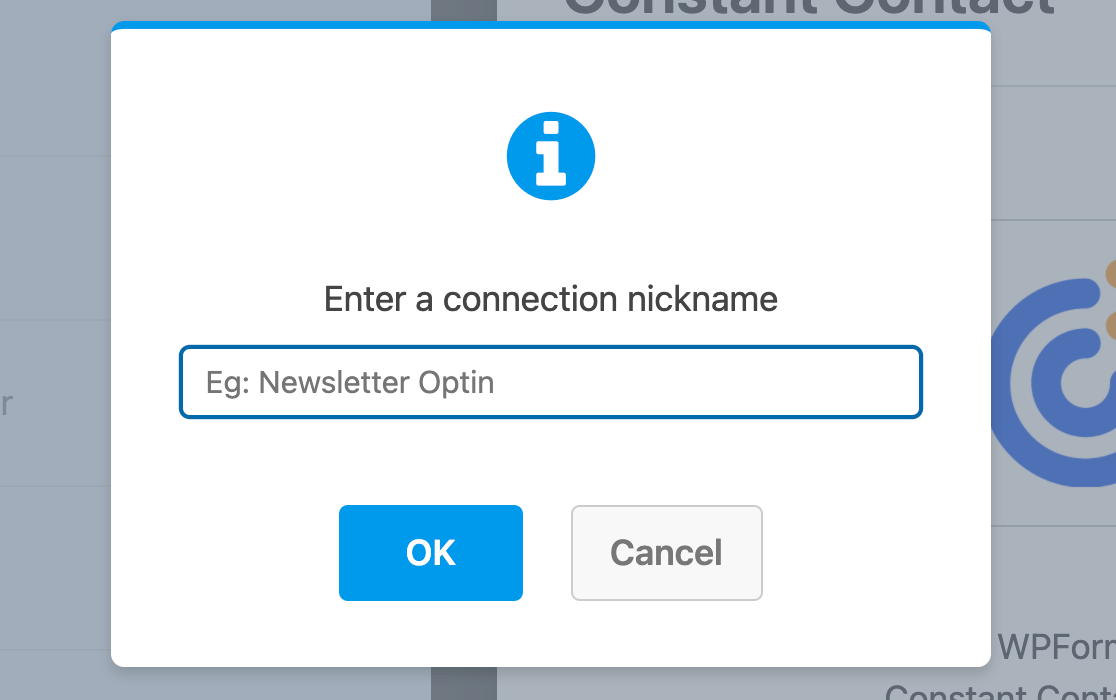
Cela fera apparaître une superposition. Ici, entrez un surnom pour la connexion que vous créez. Encore une fois, ceci est juste à des fins de référence et d'organisation internes. Vos utilisateurs ne le verront jamais.
Après avoir nommé la connexion, vous devrez sélectionner un compte et choisir une action à effectuer lorsque quelqu'un soumet votre formulaire.

- Sélectionner le compte : Choisissez parmi les comptes Constant Contact que vous avez connectés.
- Action à effectuer : Sélectionnez l'action que vous souhaitez exécuter lorsqu'un utilisateur remplit ce formulaire. L'option sélectionnée ici déterminera également les paramètres supplémentaires qui seront affichés.
Nous allons examiner chacune des actions disponibles, ainsi que leurs options associées, plus en détail ci-dessous :
S'abonner
Cette action vous permet d'ajouter de nouveaux abonnés à vos listes de diffusion Constant Contact lorsque le formulaire est soumis.
Une fois que vous avez sélectionné "S'abonner" comme action à effectuer, des paramètres de configuration supplémentaires apparaîtront.

- Email : Choisissez un champ Email de votre formulaire. Ceci est obligatoire et sera utilisé comme adresse e-mail de l'abonné.
- Liste de sélection : Choisissez la liste de diffusion Constant Contact à laquelle vous souhaitez ajouter des abonnés.
Vous pouvez également mapper des champs de formulaire supplémentaires aux champs personnalisés de Constant Contact :
- Nom du champ personnalisé : Sélectionnez un champ personnalisé de votre compte Constant Contact
- Valeur du champ du formulaire : Choisissez le champ correspondant de votre formulaire
Se désabonner
Cette action vous permet de supprimer des abonnés de vos listes de diffusion Constant Contact lorsque le formulaire est soumis.
Une fois que vous avez sélectionné "Se désabonner" comme action à effectuer, des paramètres de configuration supplémentaires apparaîtront.

- Email : Choisissez un champ Email de votre formulaire. Ceci est obligatoire et sera utilisé pour identifier l'abonné à supprimer.
- Raison : Sélectionnez un champ de formulaire qui contient la raison du désabonnement. Bien qu'optionnel, cela peut vous aider à suivre pourquoi les utilisateurs choisissent de se désabonner.
Supprimer un abonné
Cette action vous permet de supprimer définitivement des abonnés de votre compte Constant Contact lorsque le formulaire est soumis.
Lorsque vous sélectionnez "Supprimer l'abonné" comme action à effectuer, vous verrez ce paramètre :
- Email : Choisissez un champ Email de votre formulaire. Ceci est obligatoire et sera utilisé pour identifier l'abonné à supprimer définitivement de votre compte Constant Contact.

Une fois que vous avez terminé de configurer la connexion Constant Contact de votre formulaire, cliquez sur Enregistrer en haut du constructeur de formulaire.

Configuration de la logique conditionnelle (facultatif)
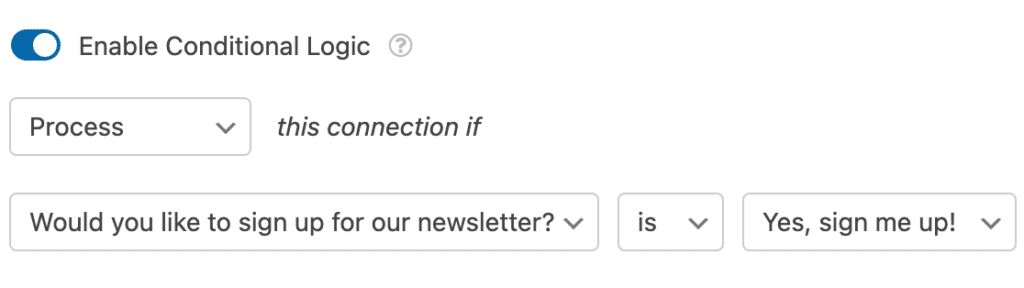
La logique conditionnelle vous permet de définir des règles pour les événements en fonction des sélections ou des entrées des utilisateurs dans leurs soumissions de formulaire. Par exemple, vous pourriez utiliser la logique conditionnelle pour permettre aux utilisateurs de choisir s'ils souhaitent rejoindre votre liste de diffusion.
Pour utiliser la logique conditionnelle avec Constant Contact, activez l'option Activer la logique conditionnelle et créez votre règle de logique conditionnelle.
Questions fréquemment posées
Voici quelques-unes des questions les plus fréquemment posées concernant l'utilisation de l'intégration Constant Contact.
Pourquoi vois-je un message concernant la migration de mes formulaires existants vers une nouvelle version de Constant Contact ?
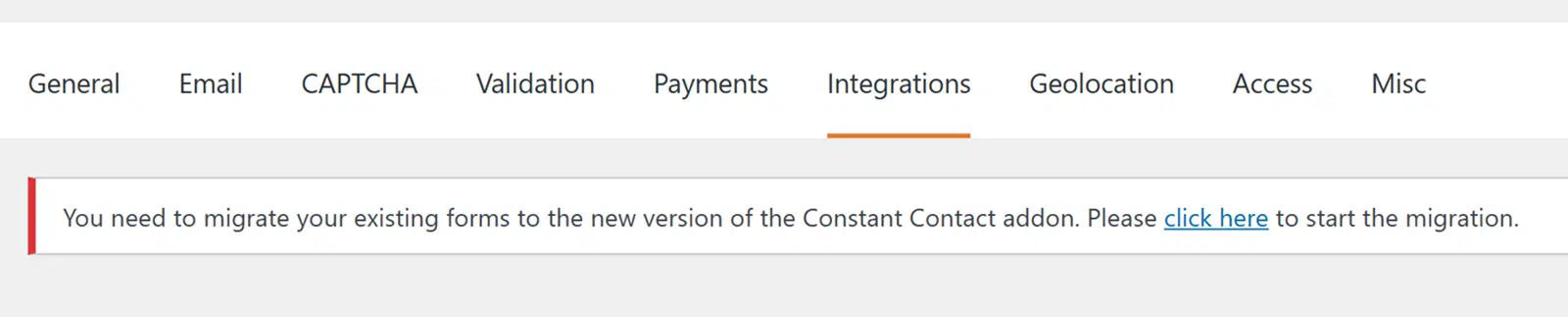
Ce message apparaît car Constant Contact a mis à jour son API vers une nouvelle version (v3) que WPForms utilise désormais.
Pour migrer vos formulaires, cliquez sur les mots cliquez ici dans le texte qui dit « Veuillez cliquer ici pour commencer la migration ».
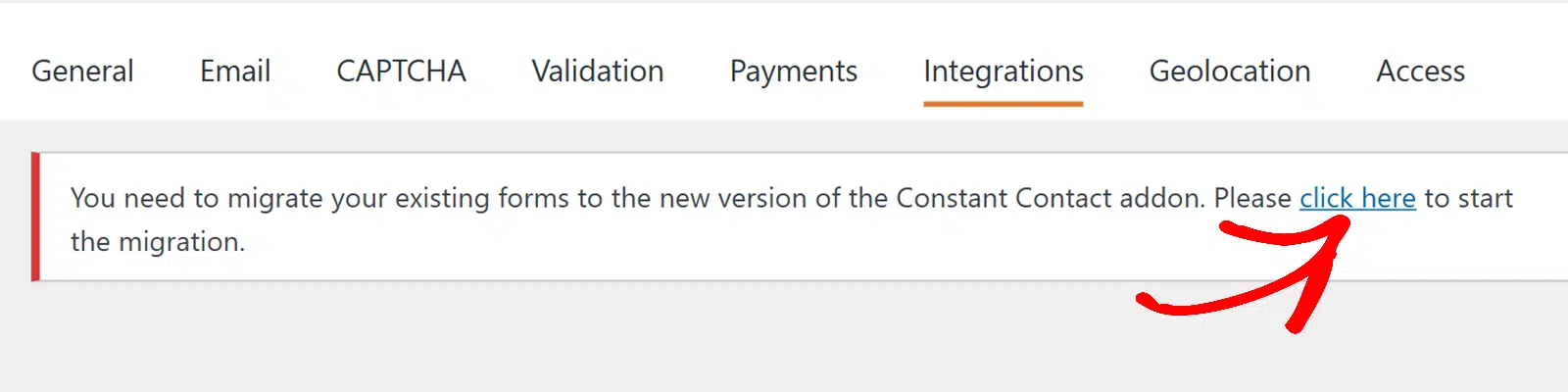
Une fois la page rafraîchie, cliquez sur le bouton Reconnecter le compte. Vous verrez une fenêtre contextuelle où vous devrez entrer votre mot de passe Constant Contact.
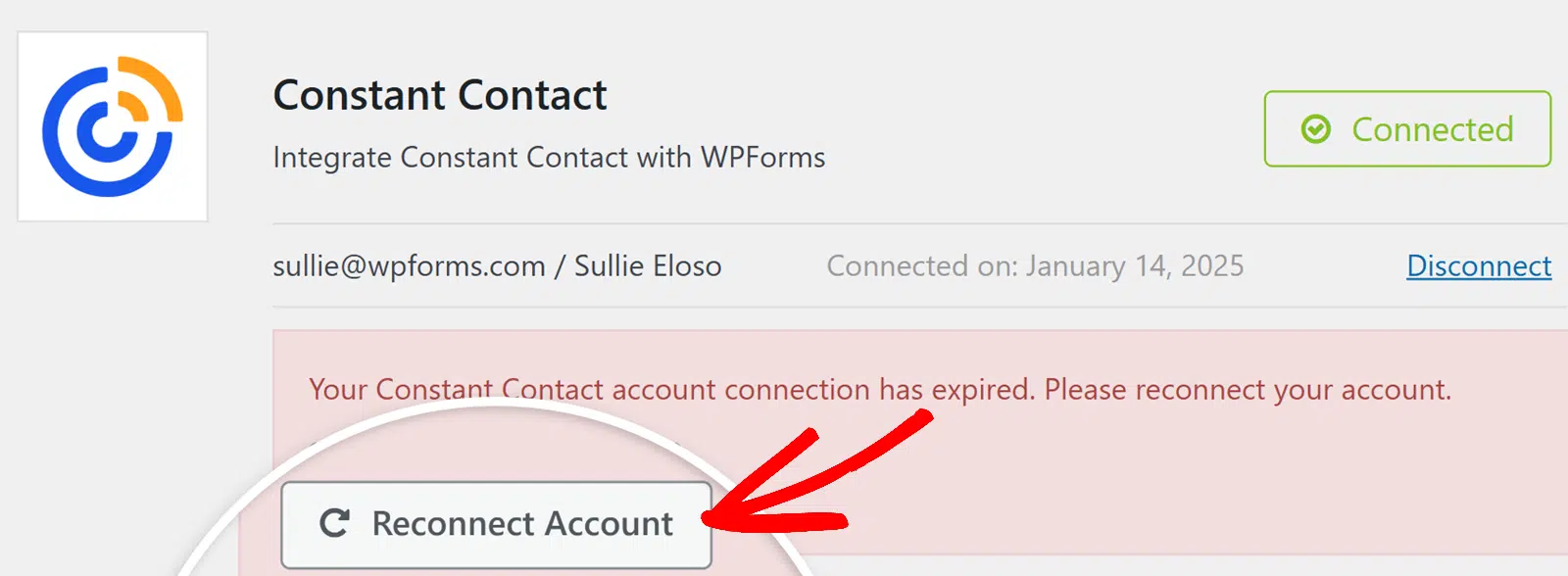
Une fois connecté, vos formulaires seront migrés pour utiliser la nouvelle intégration.
Et voilà ! Vous êtes maintenant en mesure de créer avec succès un formulaire d'inscription à la newsletter avec Constant Contact.
Ensuite, souhaitez-vous ajouter une protection supplémentaire contre le spam à vos formulaires ? Consultez notre tutoriel sur comment ajouter reCAPTCHA à vos formulaires.


