


Résumé IA
Vous souhaitez créer une inscription facile par e-mail pour les visiteurs de votre site en utilisant Constant Contact et les formulaires WordPress ? C'est un processus super rapide et simple à exécuter. Cela permet également à vos visiteurs de s'abonner à vos e-mails en un simple clic sur une case à cocher.
Créez votre formulaire WordPress maintenant
Passez un moment avec moi et je vous montrerai comment ajouter facilement une case à cocher d'inscription à votre formulaire afin que vous puissiez commencer à développer votre liste d'e-mails en un rien de temps.
Constant Contact et formulaires WordPress : Ajouter une case à cocher d'inscription
Connecter Constant Contact et WordPress est rapide et facile en utilisant WPForms, que je vais utiliser dans ce tutoriel. WPForms s'intègre parfaitement à Constant Contact, vous aurez donc un formulaire publié, collectant des adresses e-mail en quelques minutes. Il y a 3 étapes rapides. C'est tout !
Prêt ? Commençons.
Configuration
Pour accélérer le processus, assurons-nous que vous avez quelques éléments configurés et prêts avant de commencer. Cela permettra de maintenir la fluidité tout au long du tutoriel.
- WPForms. Veuillez vous assurer que vous vous inscrivez pour un compte (vous aurez besoin de Basic ou supérieur pour accéder à l'intégration Constant Contact) et que vous installez le plugin WPForms sur votre site WordPress.
- Constant Contact. Comme ce tutoriel particulier s'adresse aux utilisateurs de Constant Contact, assurez-vous d'avoir un compte à jour et vos informations de connexion à portée de main.
Niveau de difficulté : Débutant
Étape 1 : Connecter WPForms et Constant Contact
Bien que vous puissiez également terminer cette étape plus tard — et je vous indiquerai où quand nous y arriverons — j'aime toujours m'assurer que mes intégrations sont connectées dès le début.
Depuis votre tableau de bord WordPress, accédez à WPForms » Paramètres, puis cliquez sur l'onglet Intégrations.
Sur cet écran, localisez l'option d'intégration Constant Contact.
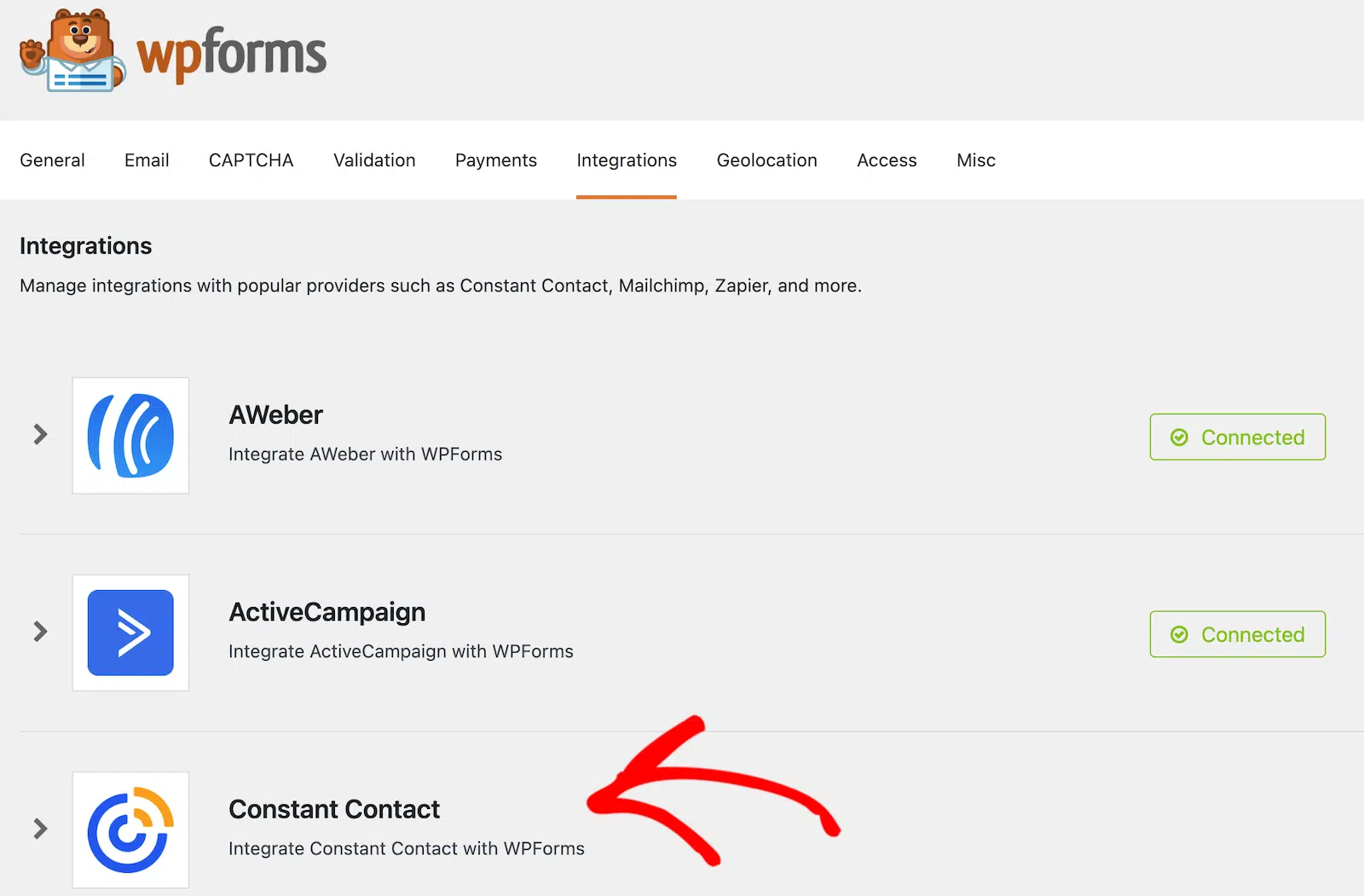
Cliquez sur Constant Contact pour commencer la configuration de l'intégration.
Lorsque les options apparaissent, cliquez sur le lien Cliquez ici pour vous inscrire auprès de Constant Contact. Vous verrez une invite pour vous connecter à votre compte Constant Contact, puis vous suivrez le processus de configuration.
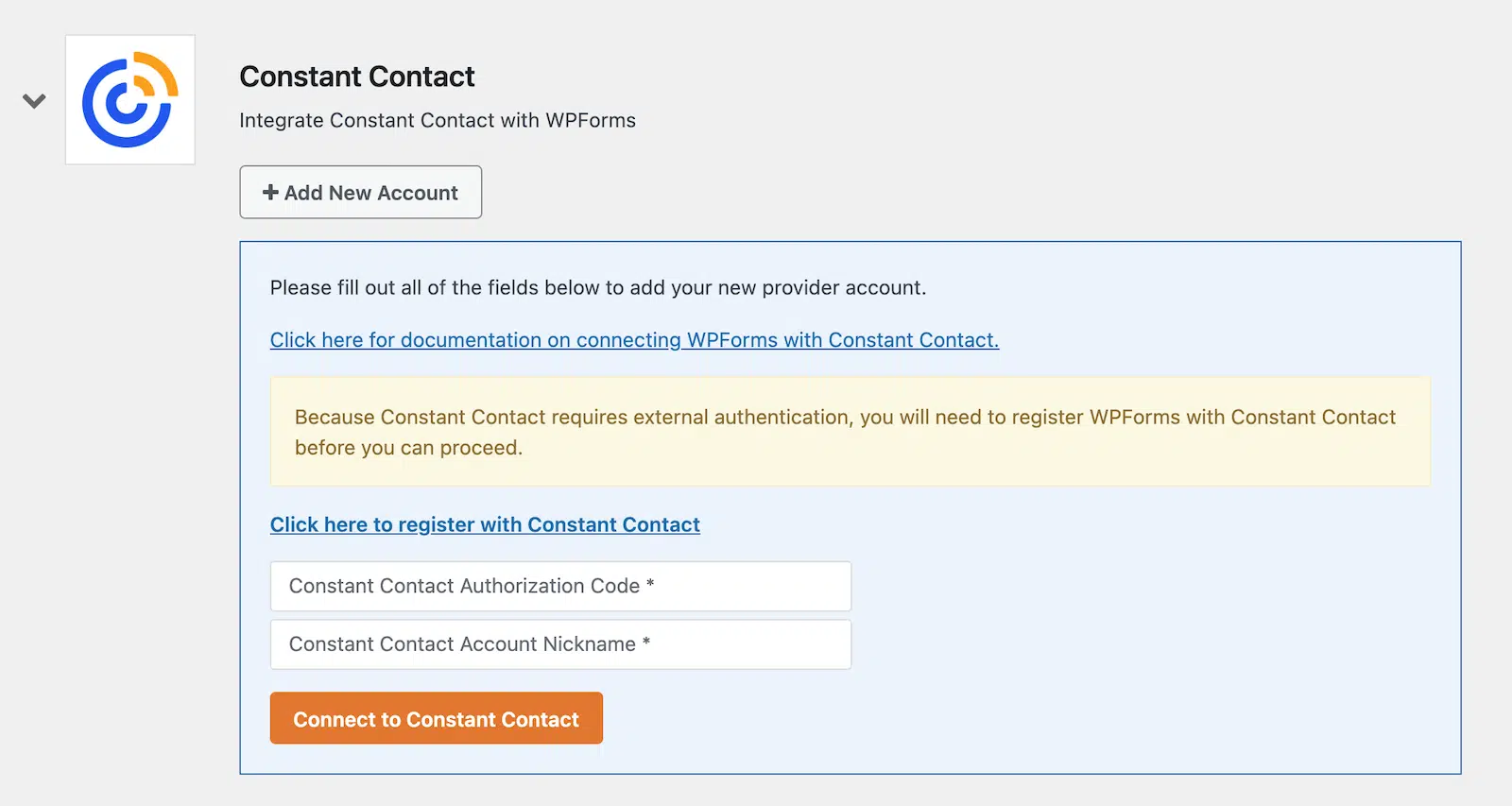
Lorsque vous aurez terminé l'authentification de votre compte, vous recevrez un code d'autorisation Constant Contact. Copiez-le et collez-le dans le champ correspondant, donnez un surnom à votre compte et cliquez sur Se connecter à Constant Contact pour terminer la configuration.
Lorsque le processus est terminé avec succès, vous verrez un indicateur vous informant que vous êtes connecté.
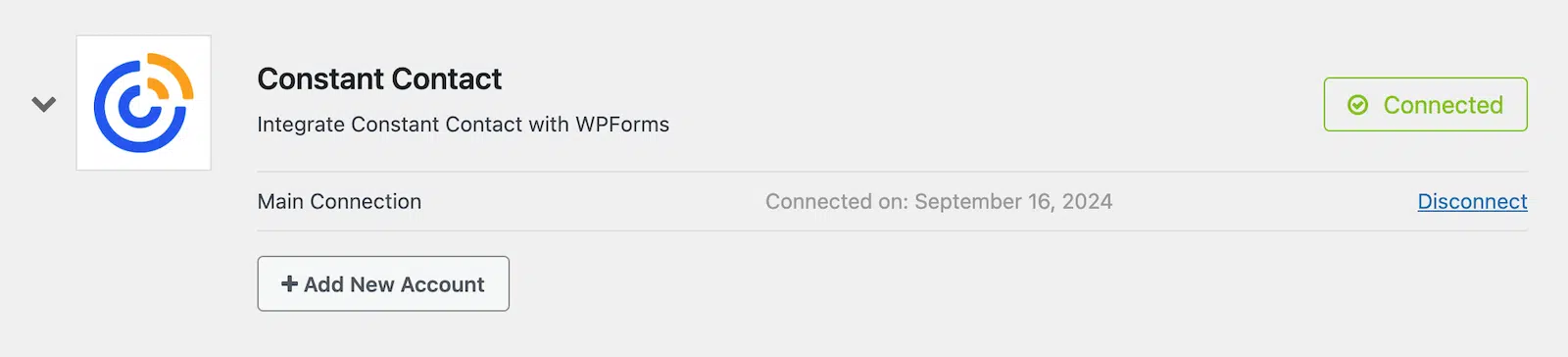
Assez facile, n'est-ce pas ? La connexion étant établie, passons à la configuration de votre formulaire.
Étape 2 : Créer un formulaire
Depuis la barre de navigation de gauche de votre tableau de bord WordPress, allez à WPForms » Ajouter nouveau.
Vous verrez un écran avec des options de modèles. WPForms est livré avec plus de 2 100 modèles de formulaires. Vous pouvez les utiliser tels quels ou les modifier pour les personnaliser. Les modèles peuvent vous faire gagner beaucoup de temps, c'est donc ce que nous allons faire ici.
Sélectionnez le modèle Formulaire de contact simple. Si vous ne le voyez pas en haut de vos options de modèles pour une raison quelconque, vous pouvez également le rechercher.
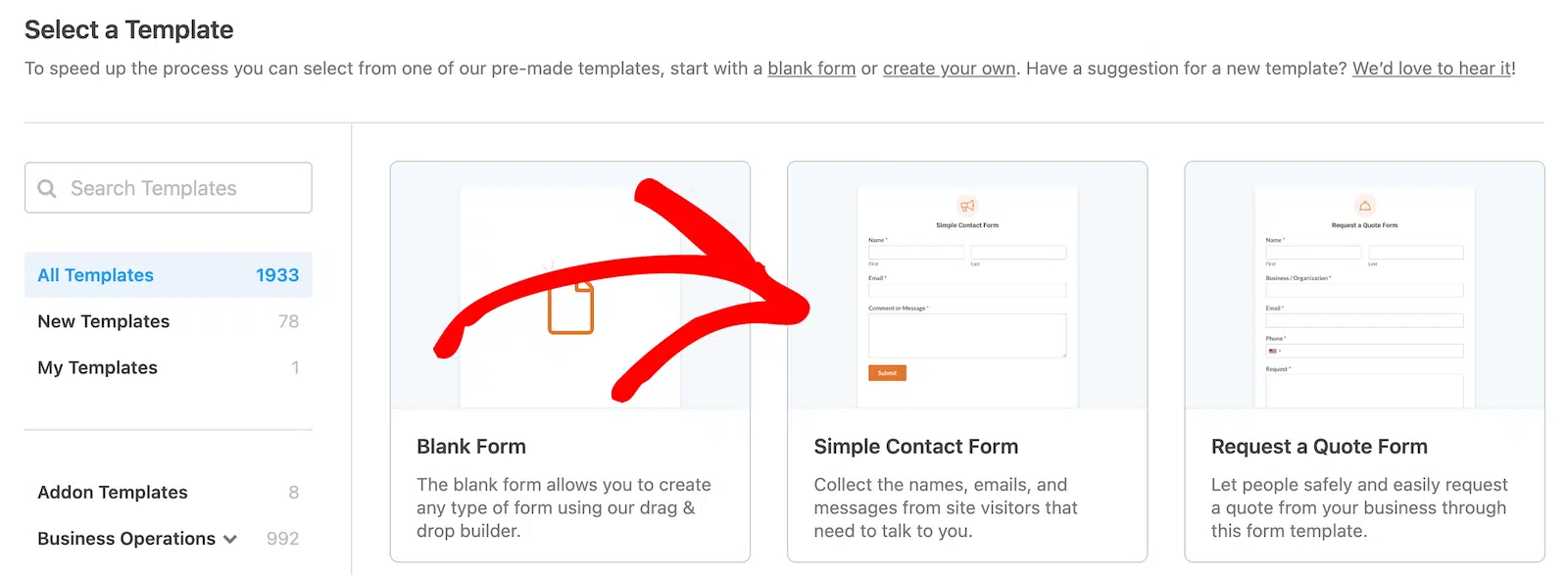
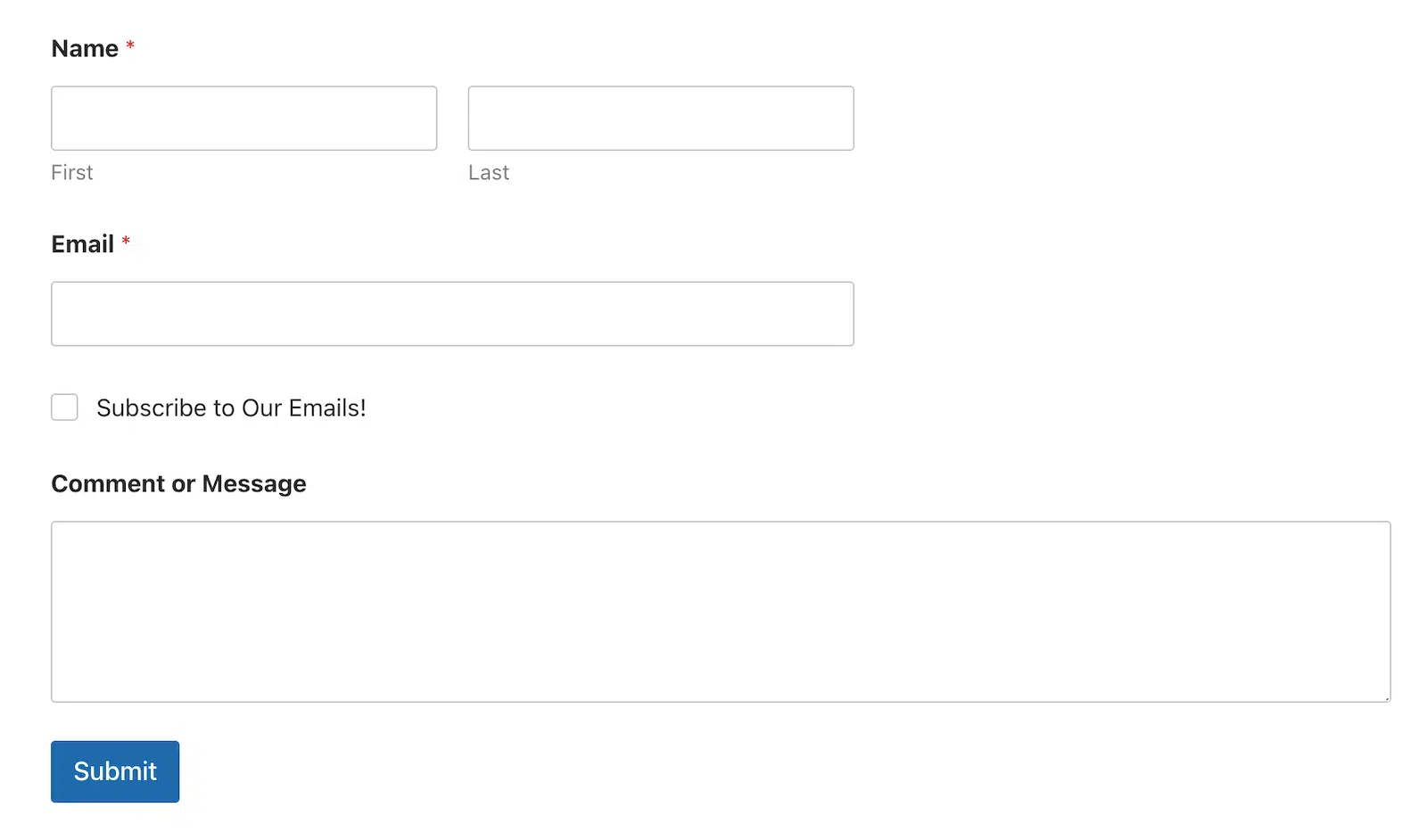
Lorsque vous sélectionnez le modèle, il s'ouvrira dans l'éditeur de formulaire. Vous verrez qu'il comprend des champs pour le nom, l'e-mail et le commentaire ou le message. N'hésitez pas à ajouter ou supprimer des champs selon vos besoins. Il vous suffit de les faire glisser et déposer depuis les options de champ à gauche dans le constructeur de formulaire.
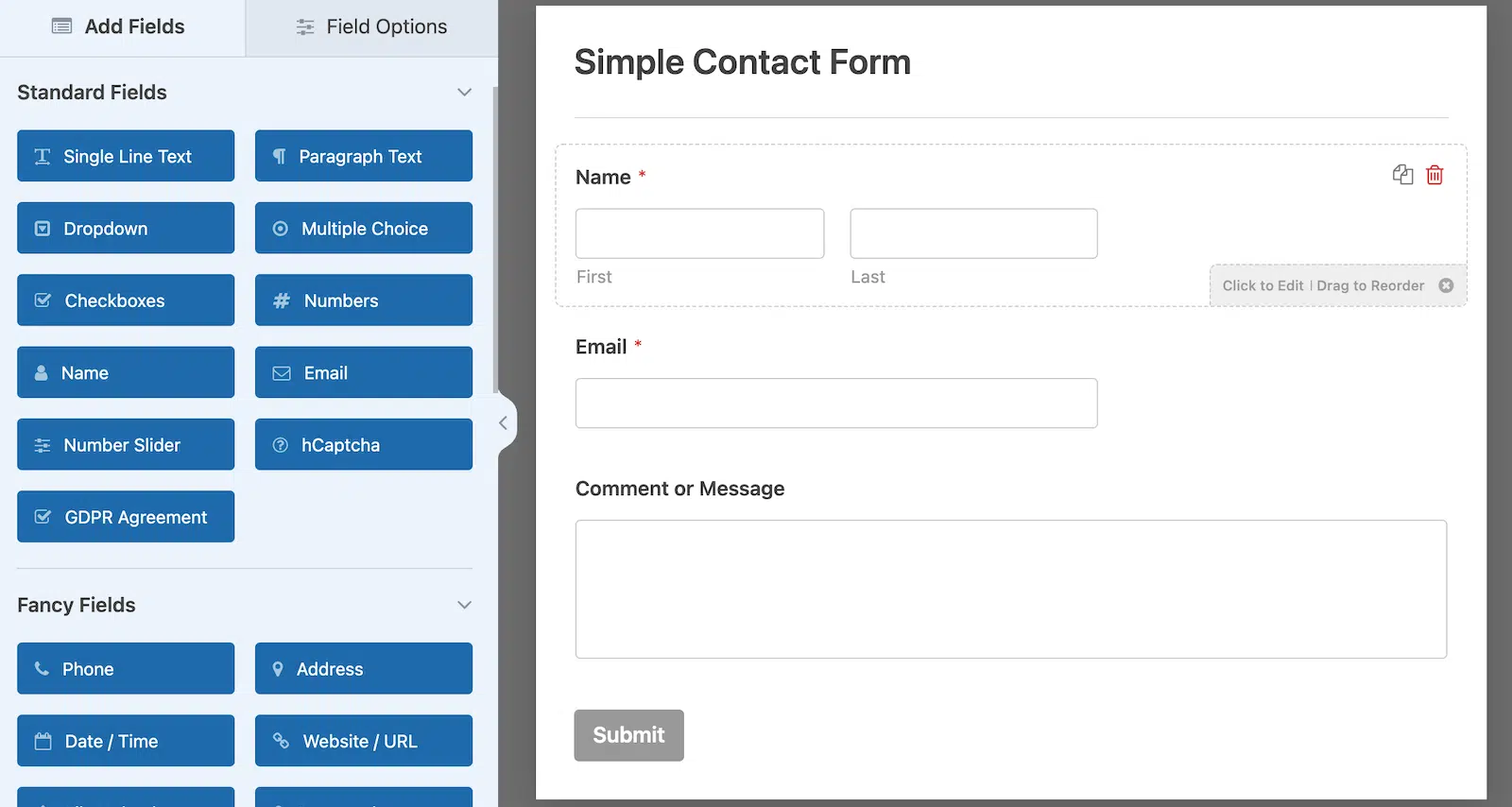
Ce formulaire me semble très bien tel quel, donc tout ce que je vais faire, c’est ajouter une case à cocher qui permettra aux gens de s’inscrire à mes e-mails.
Pour ce faire, je vais simplement faire glisser un champ Cases à cocher des options de champs standard et le déposer dans le constructeur de formulaires où je le souhaite.
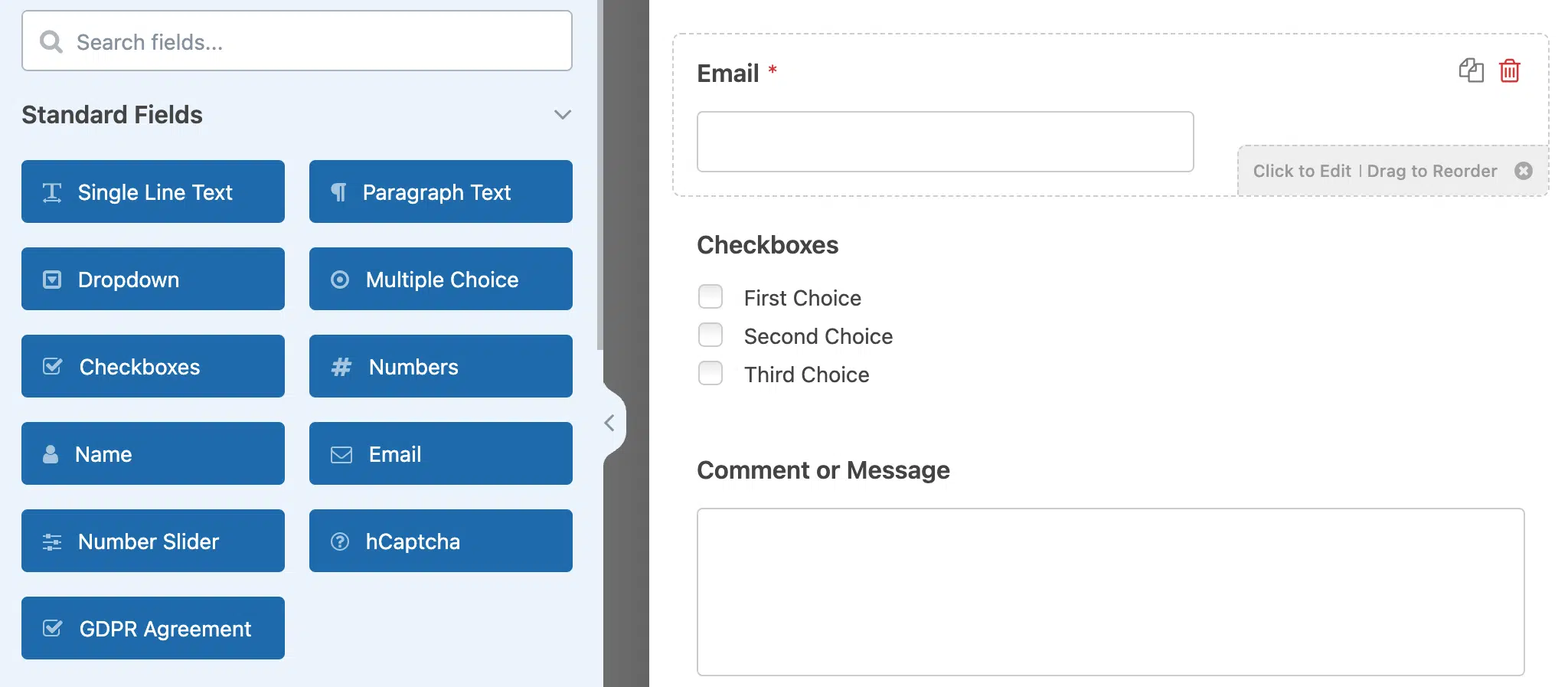
Il y a 3 choix par défaut. Si vous cliquez sur le champ, vous pouvez en supprimer 2 et modifier le choix restant pour le texte que vous souhaitez utiliser pour l’optin d’abonnement. Je vais utiliser « S’inscrire à notre e-mail ! » pour le mien.
Cependant, nous ne voulons pas que les utilisateurs voient l’en-tête Cases à cocher sur le formulaire, alors masquons-le.
Avec les options du champ cases à cocher toujours ouvertes, cliquez sur l’onglet Avancé. Faites ensuite défiler vers le bas jusqu’à ce que vous voyiez une option basculante pour Masquer l’étiquette. Activez-la. Vous verrez alors que l’en-tête des cases à cocher est masqué à la vue du public.
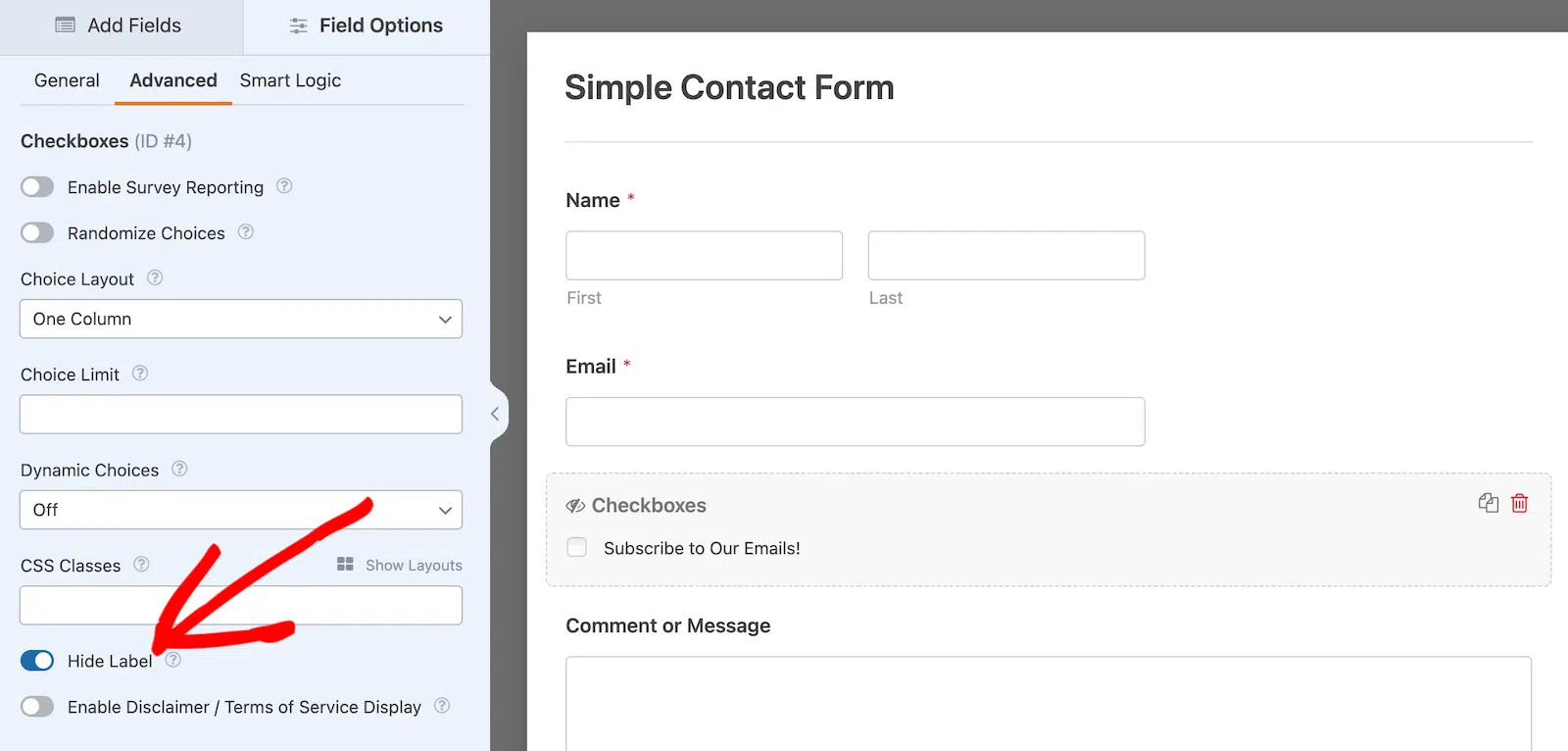
Cliquez maintenant sur le bouton orange Enregistrer en haut à droite.
Si vous prévisualisez votre formulaire, vous devriez voir la case à cocher sans l’en-tête.
Nous avons presque terminé ! Tout ce que nous avons à faire est de mapper les champs du formulaire à Constant Contact et d’activer la logique conditionnelle. Mais ne vous inquiétez pas, même si cela peut sembler compliqué, c’est rapide et indolore.
Étape 3 : Mapper les champs du formulaire à Constant Contact
Si vous n’avez pas configuré l’intégration Constant Contact avant de commencer ce tutoriel, c’est ici que vous la configurerez. Il vous guidera à travers les étapes, si nécessaire.
Je vais supposer que vous l’avez déjà configuré, nous allons donc simplement passer à l’étape suivante.
Avec le constructeur de formulaires toujours ouvert, accédez à Marketing » Constant Contact dans la navigation latérale de WPForms. Cliquez sur le bouton Ajouter une nouvelle connexion, et vous serez invité à entrer un surnom de connexion. Ceci est uniquement pour votre usage.
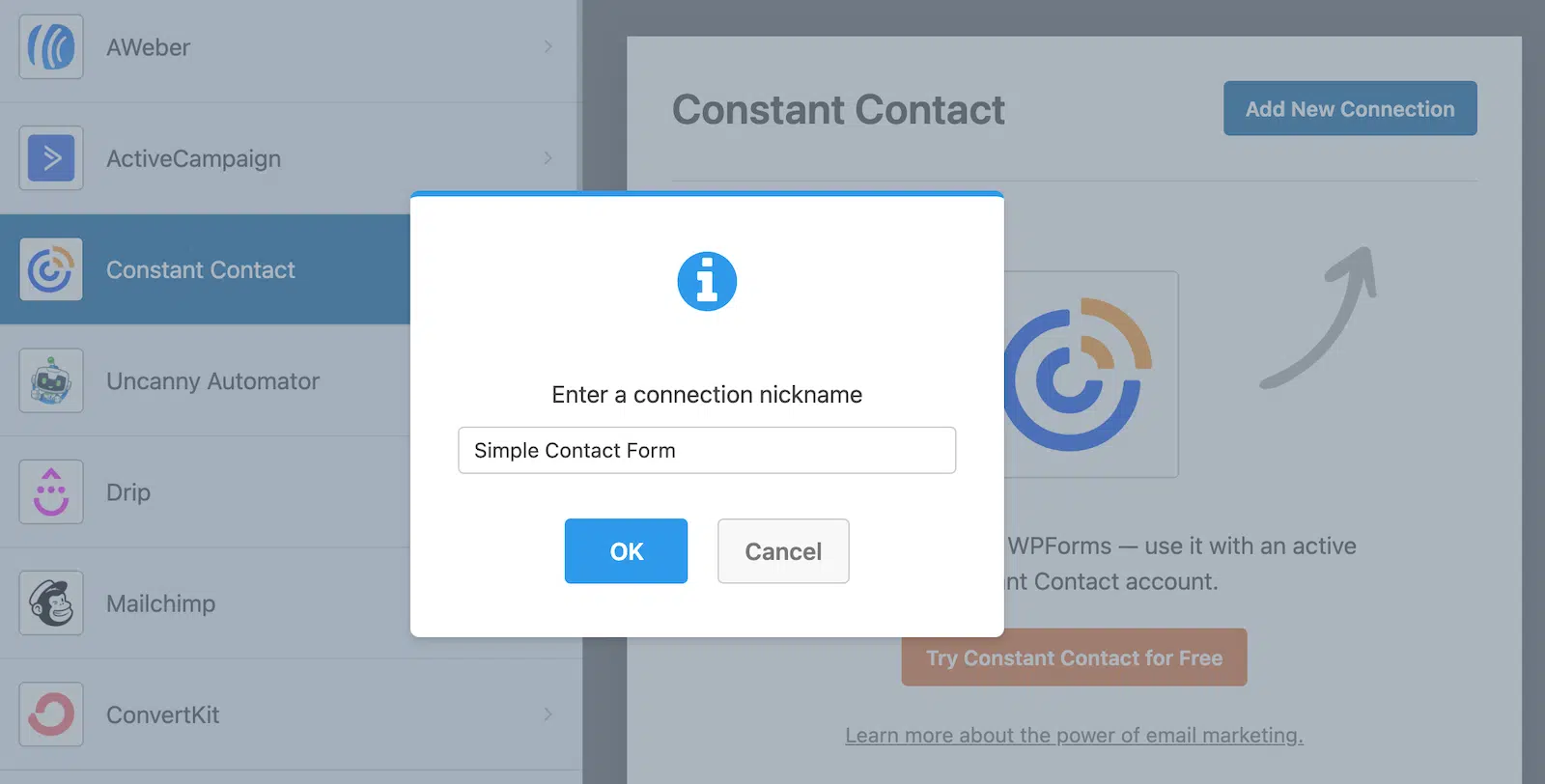
Une fois que vous avez donné un surnom à la connexion, vous verrez les options pour mapper les champs du formulaire entre le formulaire que vous avez créé sur WPForms et votre compte Constant Contact.
Sélectionnez le compte et la liste d’e-mails où vous souhaitez envoyer les informations collectées sur votre formulaire de contact. Ensuite, vous pouvez mapper les champs de liste. Une adresse e-mail est requise, mais je recommande également de mapper le champ nom afin que le nom de l’abonné soit envoyé à Constant Contact.

Après avoir sélectionné les champs que vous souhaitez mapper, faites défiler vers le bas jusqu’à ce que vous voyiez un interrupteur pour la logique conditionnelle. Cliquez sur l’interrupteur pour Activer la logique conditionnelle.

Une fois que vous activez la logique conditionnelle, vous pouvez lui dire quoi faire avec des informations spécifiques de votre formulaire. Dans ce cas, lorsque quelqu’un sélectionne la case à cocher pour s’inscrire aux e-mails, nous voulons nous assurer que le nom et l’adresse e-mail sont ajoutés à notre liste Constant Contact.
Nous le ferons en lui disant de traiter la connexion si le champ cases à cocher est S’inscrire à nos e-mails ! Autrement dit, traiter la connexion si l’option d’abonnement est sélectionnée.

Votre formulaire est maintenant complet ! Cliquez sur le bouton orange Enregistrer en haut à droite. Il ne vous reste plus qu'à intégrer le formulaire sur votre site. Vous pouvez le faire en utilisant le bouton Intégrer dans le générateur de formulaires. Si vous avez besoin d'aide, consultez notre guide sur les 3 façons d'intégrer un formulaire sur votre site WordPress.
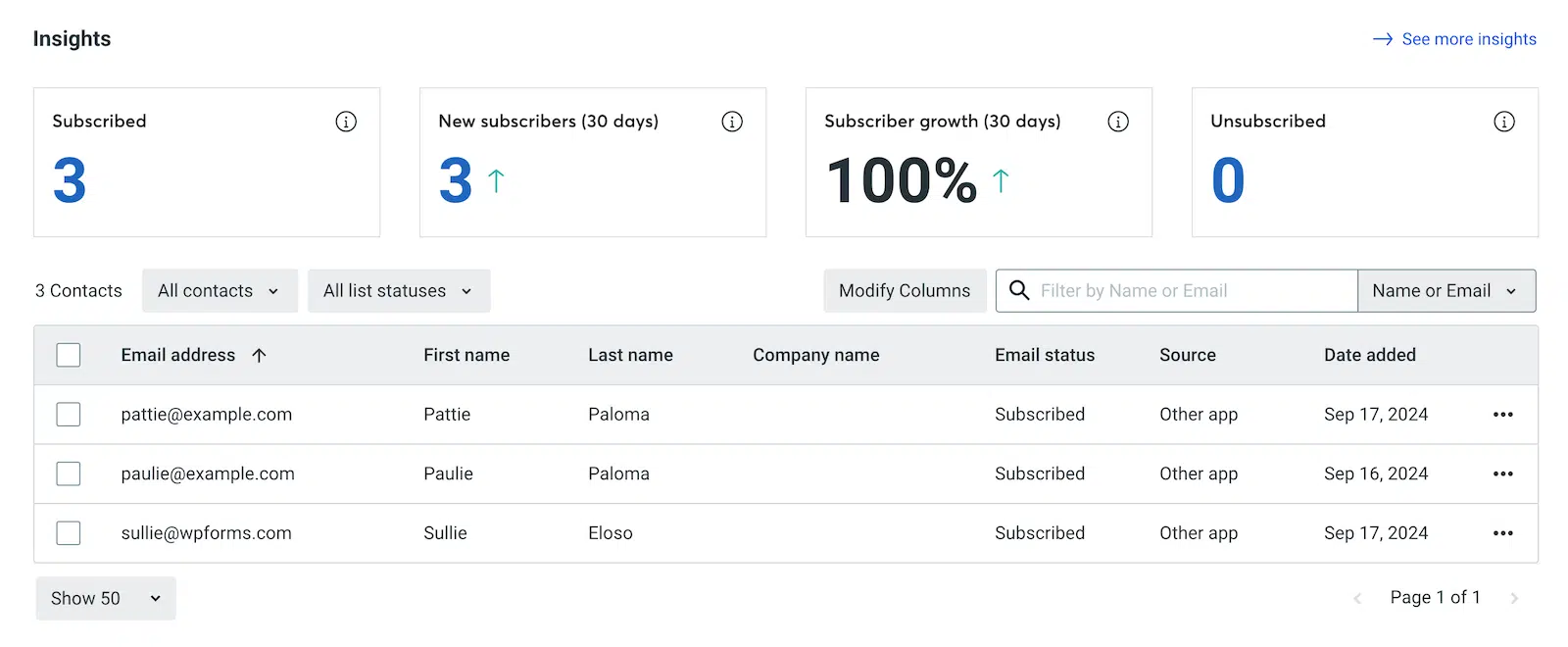
Une fois votre formulaire en ligne sur votre site, vous pouvez accéder à votre compte Constant Contact pour voir qui s'inscrit.
Et voilà ! Même si nous avons procédé étape par étape, c'était quand même assez facile, n'est-ce pas ? Connectez Constant Contact et WordPress en utilisant WPForms, puis seulement 3 étapes rapides. Rien de plus simple. 🙂
L'intégration Constant Contact fonctionne-t-elle avec WPForms Lite ?
Non, vous aurez besoin au minimum de la licence WPForms Basic pour utiliser l'intégration Constant Contact et ajouter une case à cocher d'inscription à vos formulaires.
Puis-je ajouter des abonnés à plus d'une liste Constant Contact en même temps ?
Vous sélectionnerez une liste par connexion Constant Contact, mais vous pouvez ajouter plusieurs connexions à un seul formulaire. Ainsi, si quelqu'un coche la case, vous pouvez l'envoyer simultanément à une liste de newsletter et à une liste de clients.
Dois-je pré-cocher la case d'inscription pour les visiteurs ?
Il est préférable de la laisser décochée. Les cases d'opt-in pré-cochées ne sont pas conformes au RGPD et aux règles de consentement similaires, et les propres politiques anti-spam de Constant Contact exigent un opt-in explicite. Laissez le visiteur faire son propre choix.
Que se passe-t-il si quelqu'un est déjà abonné et remplit à nouveau le formulaire ?
Constant Contact ne créera pas de doublon. Il mettra à jour l'enregistrement de contact existant avec toute nouvelle information provenant du formulaire, afin que votre liste reste propre.
Puis-je l'utiliser sur d'autres formulaires qu'un formulaire de contact ?
Oui. La même configuration de case à cocher + logique conditionnelle fonctionne sur n'importe quel formulaire que vous créez avec WPForms : formulaires d'inscription, demandes de devis, formulaires de lead magnet, formulaires de paiement, formulaires de commentaires, partout où vous collectez une adresse e-mail.
Et si je ne vois pas Constant Contact dans mes intégrations ?
Allez dans WPForms » Extensions et installez d'abord le module complémentaire Constant Contact. Une fois qu'il est actif, l'option d'intégration apparaît sous WPForms » Paramètres » Intégrations, prête pour que vous puissiez connecter votre compte.
Puis-je taguer les abonnés en fonction du formulaire d'où ils proviennent ?
Constant Contact utilise des listes plutôt que des tags pour la segmentation, donc l'approche la plus propre est d'envoyer les abonnés de chaque formulaire vers sa propre liste dédiée (par exemple, « Inscriptions Blog » vs « Téléchargements Lead Magnet »). Vous pouvez ensuite segmenter vos campagnes à partir de là.
Dois-je configurer un e-mail de confirmation séparé ?
Constant Contact gère l'e-mail de bienvenue de son côté — vous pouvez le personnaliser dans votre compte Constant Contact sous les paramètres de liste. WPForms envoie également son propre message de confirmation de formulaire au visiteur, que vous pouvez modifier dans l'onglet Paramètres » Confirmations du formulaire.
Ensuite, développez votre liste d'e-mails pour augmenter vos conversions
Le marketing par e-mail est une partie importante de toute stratégie marketing. Si vous hésitez sur son importance, consultez certaines de ces statistiques récentes sur le marketing par e-mail.
Pour en savoir plus sur la création et l'augmentation de votre liste d'e-mails, consultez nos articles sur pourquoi vous devriez créer une liste d'e-mails et comment l'agrandir rapidement.
Créez votre formulaire WordPress maintenant
Prêt à créer votre formulaire ? Commencez dès aujourd'hui avec le plugin de création de formulaires WordPress le plus simple. WPForms Pro inclut de nombreux modèles gratuits et offre une garantie de remboursement de 14 jours.
Si cet article vous a aidé, suivez-nous sur Facebook et X (Twitter) pour plus de tutoriels et de guides WordPress gratuits.





Salut, excellent article – faut-il avoir wp pro pour peupler les abonnés par e-mail vers Constant Contact ? cela semble être discuté dans d'autres articles et je n'arrive pas à obtenir de réponse concrète. Je ne veux pas perdre de temps si je prends la version « lite » et que je ne peux pas intégrer les deux. Merci
Salut Suzie,
Question très pertinente. Notre intégration Constant Contact fonctionne avec WPForms Lite. J'espère que cela vous aidera 🙂