


Résumé IA
Intégrer un formulaire sur votre site WordPress signifie ajouter un formulaire fonctionnel et remplissable directement à n'importe quelle page ou article. Ainsi, les visiteurs peuvent vous contacter, s'inscrire ou soumettre des informations sans quitter votre site. Avec un plugin comme WPForms, vous pouvez le faire en quelques clics en utilisant le bouton Intégrer intégré, le bloc WPForms dans Gutenberg, ou un simple shortcode.
Pour être honnête, je pensais que ce serait beaucoup plus compliqué que ça ne l'est en réalité. Avant d'utiliser WPForms, j'imaginais du code iframe et du CSS personnalisé juste pour mettre un formulaire de contact sur une page. Il s'avère que vous n'avez besoin de rien de tout cela.
Dans ce guide, je vais vous présenter trois méthodes différentes pour intégrer un formulaire sur votre site WordPress, étape par étape, afin que vous puissiez choisir celle qui vous semble la plus facile.
Créez votre formulaire WordPress maintenant 🙂
3 façons d'ajouter un formulaire à n'importe quelle page WordPress
Comparaison rapide
Vous pouvez intégrer un formulaire sur votre site en utilisant un plugin de formulaire comme WPForms, ce qui est la méthode la plus simple et la plus rapide. Normalement, vous auriez besoin d'utiliser un extrait de code d'intégration pour ajouter un formulaire à votre site.
Par exemple, si vous vouliez intégrer des formulaires Google sur votre site, vous auriez besoin d'un peu de code HTML appelé iframe pour ajouter le formulaire à votre site. Ensuite, vous devriez utiliser du CSS pour styliser le formulaire et lui donner l'apparence que vous souhaitiez.
Avec WPForms, ajouter un formulaire à votre site WordPress est beaucoup plus facile. Il propose 3 méthodes différentes pour intégrer des formulaires sur votre site sans avoir besoin de longs extraits de code.
| Méthode | Idéal pour | Où cela fonctionne |
| Bouton d'intégration | Débutants — option la plus rapide | Pages (nouvelles ou existantes) |
| Bloc WPForms | Utilisateurs de Gutenberg — aperçu visuel | Pages et articles |
| Code court | Flexibilité maximale | Pages, articles, barres latérales, pieds de page, widgets |
Quelques prérequis
Avant de commencer à intégrer un formulaire, il y a quelques éléments que nous devons vérifier sur notre liste.
Installer le plugin WPForms
WPForms vous permet de créer vos propres formulaires web à partir de zéro ou de choisir parmi plus de 2 100 modèles de formulaires. Les options incluent des formulaires d'inscription, des formulaires d'enregistrement et une multitude de formulaires spécifiques à l'industrie pour chaque type d'entreprise. Et ils sont super faciles à intégrer sur votre site WordPress. Pour commencer, téléchargez le plugin WPForms.

Une fois que vous avez téléchargé le plugin, vous devrez le téléverser sur votre site web. Si vous n’êtes pas sûr de la procédure, ce guide pour débutants sur l’installation des plugins WordPress peut vous guider.
Obtenez le plugin WPForms maintenant ! :)
Créer un nouveau formulaire
Une fois que vous avez installé le plugin WPForms, vous êtes prêt à créer des formulaires à l’aide du constructeur par glisser-déposer. Que vous souhaitiez créer votre propre formulaire ou commencer à partir d’un modèle, c’est à vous de décider, mais la première chose à faire est de cliquer sur Ajouter.

Une fois que vous avez cliqué sur ce bouton, vous verrez une variété de modèles parmi lesquels choisir. Il y a aussi la possibilité de sélectionner un formulaire vierge et de créer le vôtre.
Lorsque vous passez votre souris sur votre sélection, vous verrez 2 options :
- Utiliser un modèle
- Voir la démo
Si vous visualisez la démo, elle vous montrera à quoi ressemble le formulaire intégré. N’oubliez pas que le modèle est personnalisable, donc si vous souhaitez modifier quelque chose, vous le pouvez.
Une fois que vous avez déterminé le modèle que vous souhaitez utiliser, cliquez sur le bouton utiliser le modèle. Il s’ouvrira dans l’éditeur. Pour cet article, nous utiliserons le modèle de formulaire de contact simple.
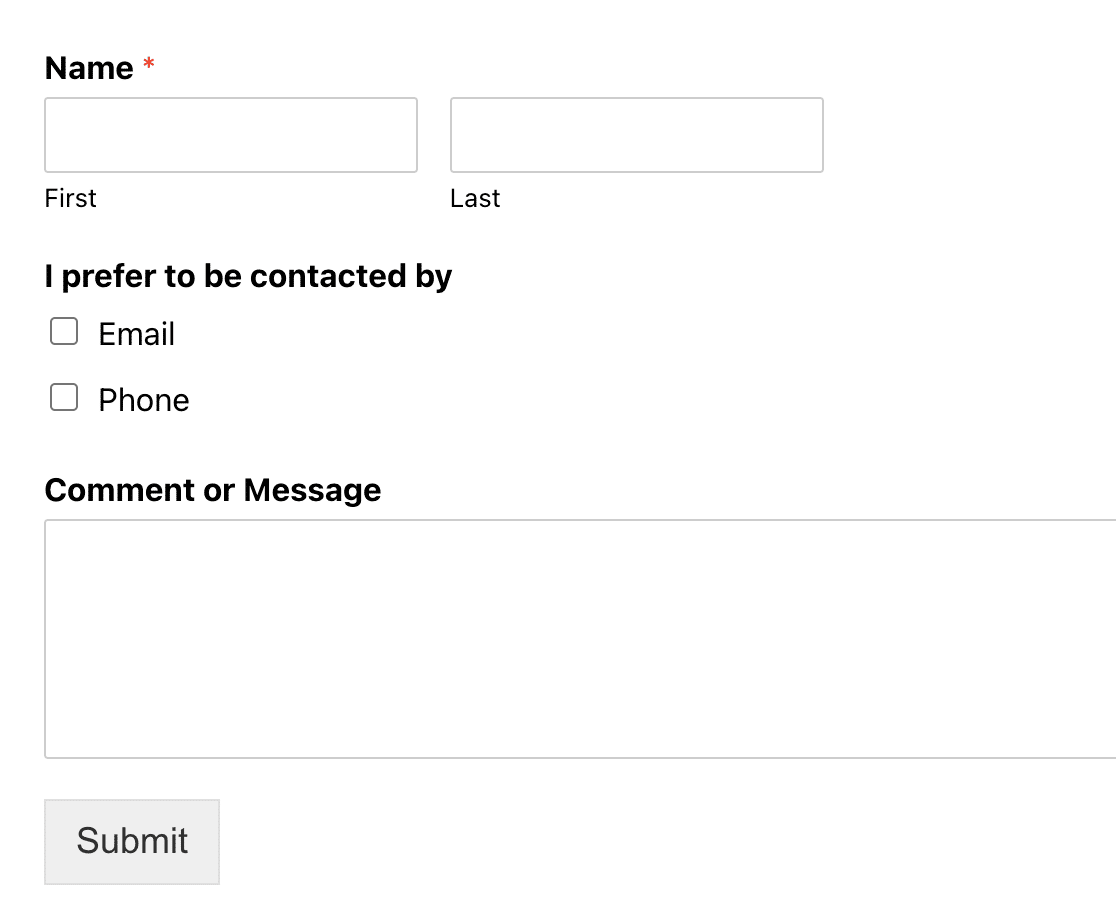
Il est maintenant temps de personnaliser votre formulaire si vous le souhaitez. Dans notre cas, le modèle ne collectait qu’un numéro de téléphone. Nous l’avons personnalisé en ajoutant d’abord un champ de case à cocher demandant leur préférence de contact et en ajoutant une option e-mail.
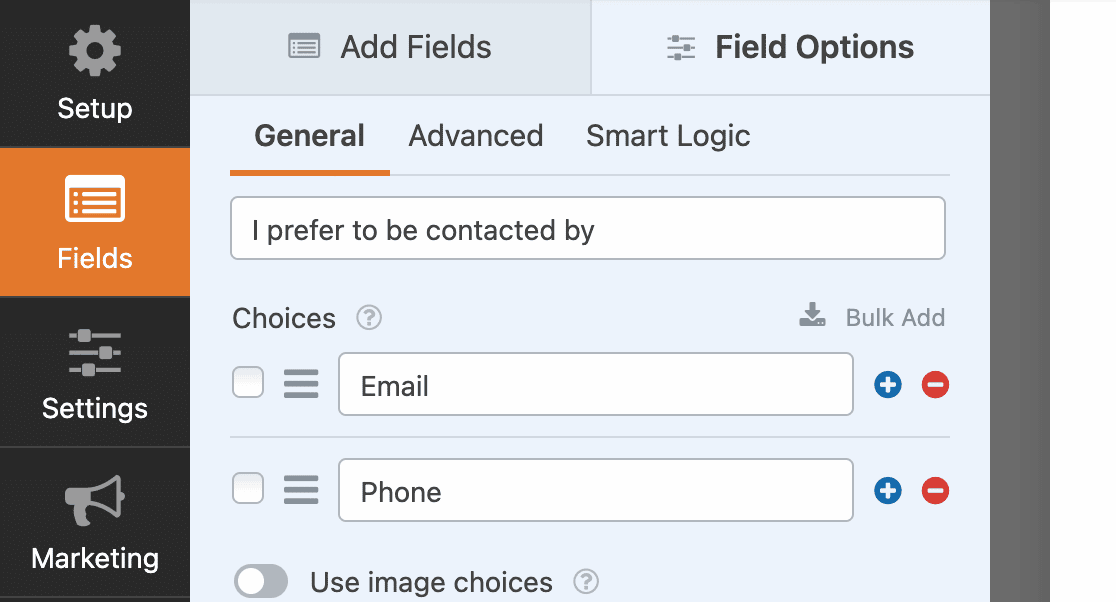
Ensuite, nous avons configuré un peu de logique conditionnelle, que vous pouvez trouver dans l’onglet Logique intelligente sous Options de champ. La logique conditionnelle vous permet de définir des règles afin que les utilisateurs ne voient que les champs qui s’appliquent à eux.
Dans cet exemple, s’ils sélectionnent e-mail, ils verront un champ pour fournir une adresse e-mail. Si vous souhaitiez inclure une case à cocher RGPD ici, vous pourriez facilement le faire aussi.
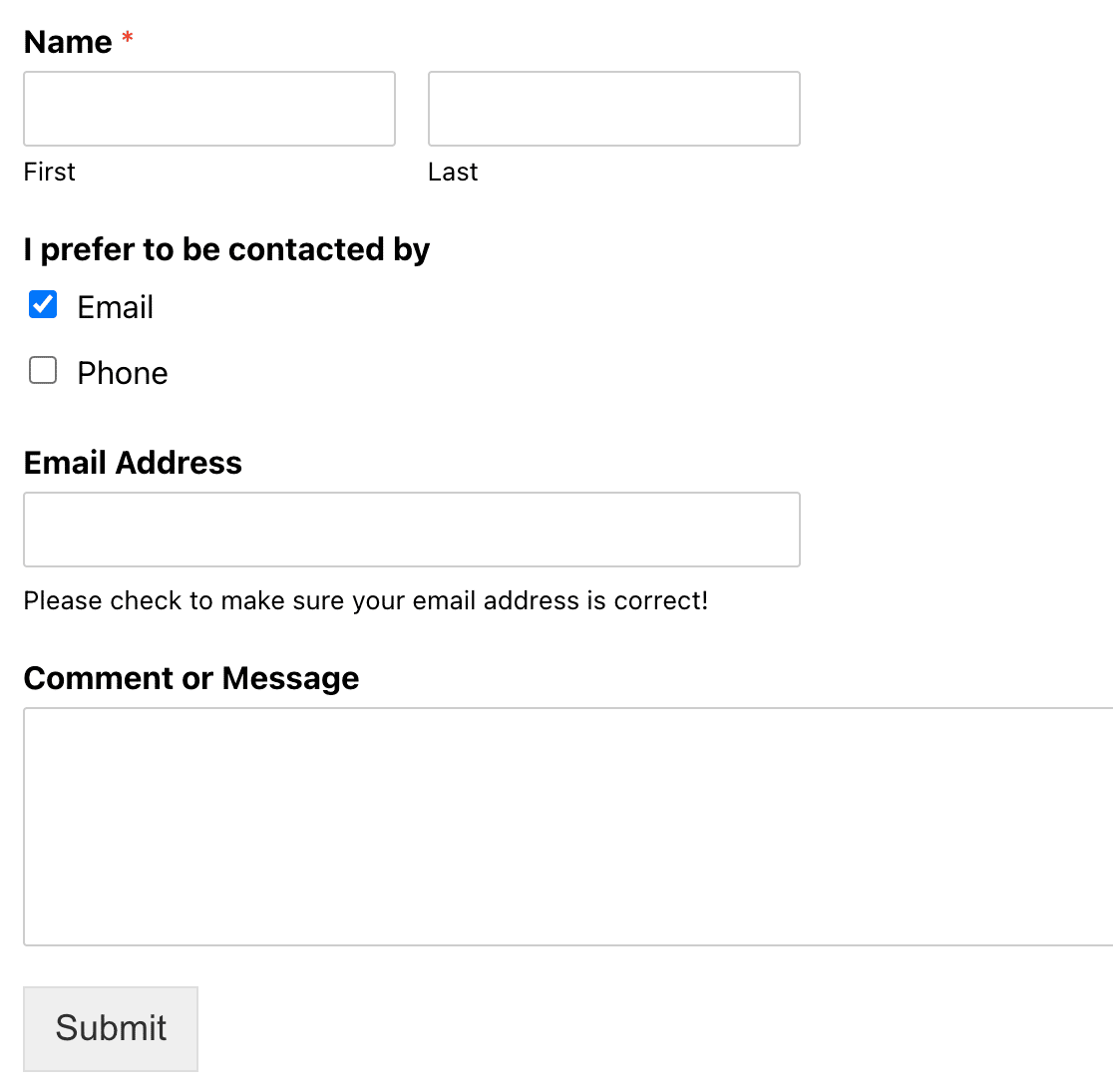
S’ils sélectionnent téléphone, ils peuvent fournir un numéro de téléphone. Il est maintenant temps de choisir comment vous souhaitez intégrer votre formulaire.
Maintenant, passons à l’événement principal : l’intégration de votre formulaire !
Méthode 1 : Utiliser le bouton Intégrer de WPForms
WPForms propose 3 méthodes pour ajouter un formulaire à votre site web. Je vais vous montrer les trois méthodes ici et vous pourrez choisir celle qui vous convient le mieux.
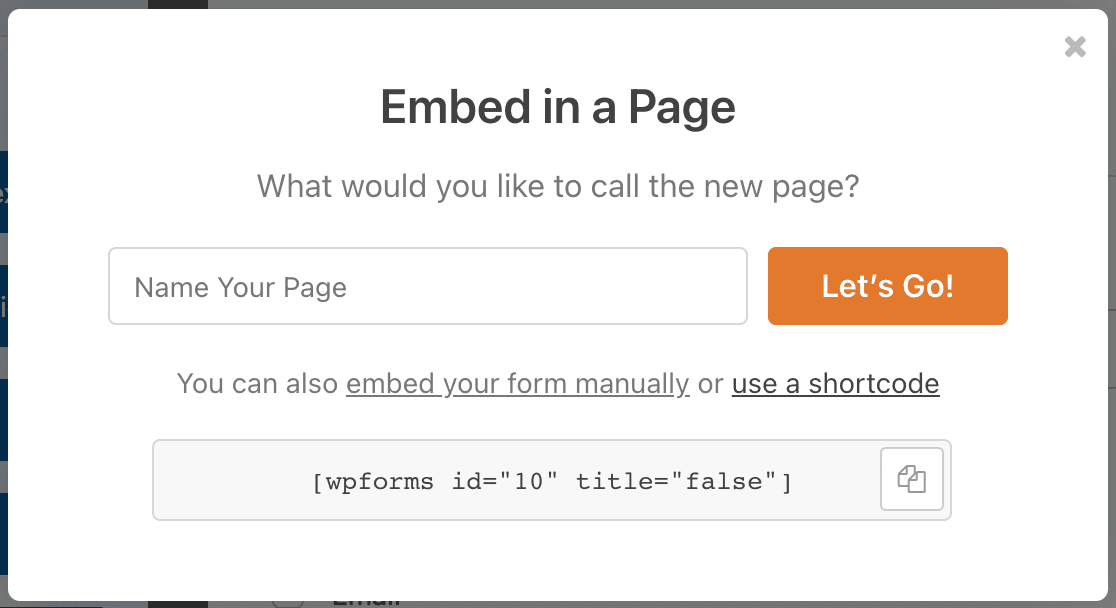
La première méthode d’intégration consiste simplement à utiliser le bouton intégrer en haut de votre éditeur de formulaire.

Une fois que vous avez cliqué sur ce bouton, vous aurez la possibilité de sélectionner une page WordPress existante ou d’en créer une nouvelle. Vous pouvez choisir ce qui convient le mieux à votre site. Nous avons créé une page de contact ici. Une fois que vous avez fait cela, vous pouvez cliquer sur le bouton C’est parti !.
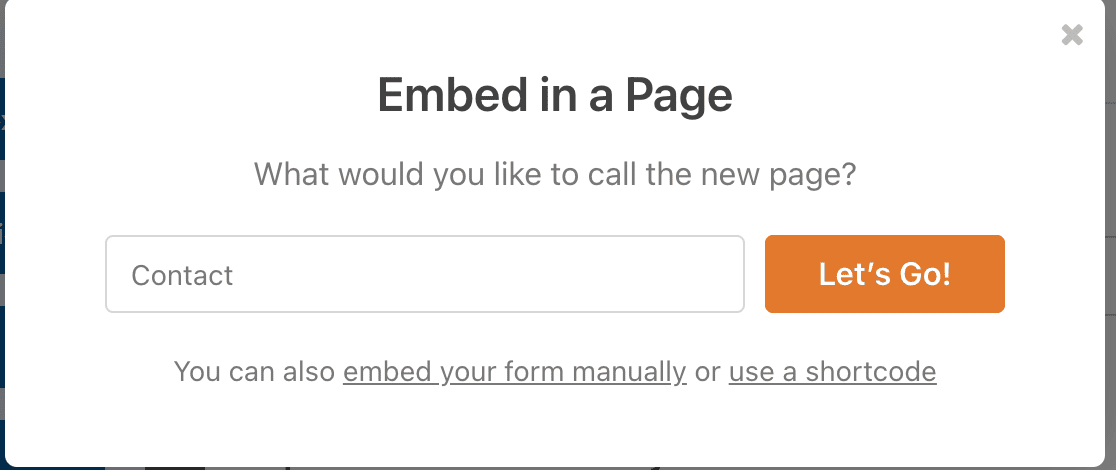
Une fois que vous avez fait cela, le brouillon de la page s’ouvrira, et vous verrez le formulaire intégré. Cliquez sur publier et vous avez terminé !
Méthode 2 : Utiliser l'éditeur de blocs WordPress
L’intégration d’un formulaire directement depuis l’éditeur de blocs WordPress (également connu sous le nom de Gutenberg) est une autre façon simple d’ajouter l’un de vos formulaires à un article ou une page.
Ouvrez la page où vous souhaitez que le formulaire apparaisse, et cliquez sur l’icône bleue plus (+).

Un menu s'ouvrira avec une variété d'options de widgets. Faites défiler vers le bas jusqu'à ce que vous trouviez le widget WPForms et cliquez dessus. Lorsque vous le faites, une boîte s'ouvrira et vous pourrez sélectionner le formulaire que vous souhaitez intégrer.

Après avoir fait votre sélection, vous verrez le formulaire intégré sur votre page.
Méthode 3 : Utiliser l'intégration par shortcode
Une autre façon simple d'intégrer un formulaire sur votre site Web consiste à coller un shortcode, ce qui ne prend que quelques secondes. Vous pouvez trouver le shortcode de votre formulaire à 2 endroits :
Le bouton d'intégration
Lorsque vous cliquez sur le bouton intégrer depuis l'éditeur, comme nous l'avons fait ci-dessus, l'une des options alternatives est d'utiliser un shortcode. Si vous cliquez dessus, le shortcode de votre formulaire apparaîtra et vous pourrez le copier.
Votre liste de formulaires dans le plugin WPForms
Depuis votre tableau de bord WordPress, cliquez sur le plugin WPForms dans la barre latérale. Il affichera la liste des formulaires que vous avez créés et vous verrez les shortcodes de tous ces formulaires. Ceci est utile si vous ne travaillez pas activement sur un formulaire mais que vous avez besoin de récupérer rapidement le shortcode pour l'intégrer quelque part.

Après avoir copié le shortcode, allez à la page ou à l'article où vous souhaitez l'intégrer. Encore une fois, vous voudrez cliquer sur le signe plus bleu (+) dans le coin supérieur gauche pour obtenir une liste d'options déroulantes.
Au lieu de sélectionner le widget WPForms comme nous l'avons fait précédemment, nous allons sélectionner le widget Shortcode à la place.
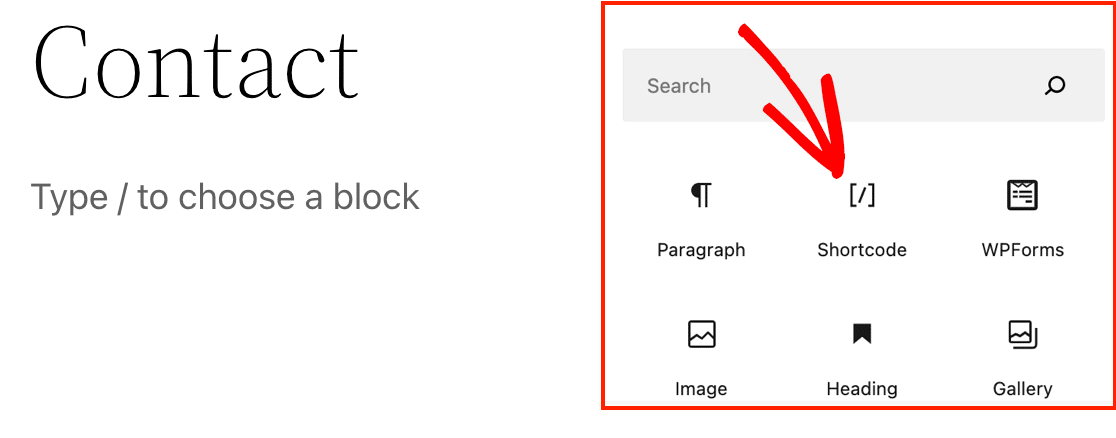
Lorsque vous cliquez dessus, une boîte apparaît dans l'éditeur de votre article. Tout ce que vous avez à faire est de coller ce shortcode dans la boîte.
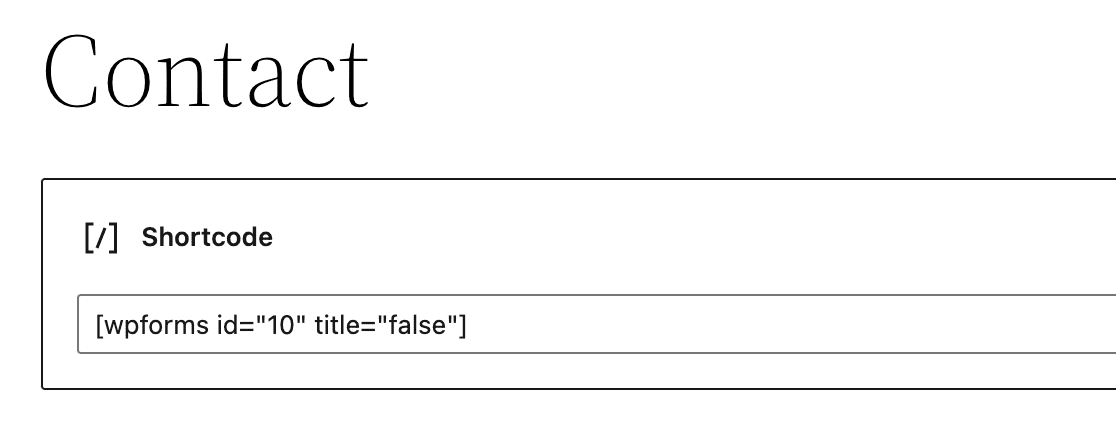
Si vous prévisualisez la page, vous verrez que le formulaire est intégré avec succès. De plus, vous pouvez également coller le shortcode directement dans l'éditeur au lieu de passer par le widget.

Et encore une fois, après l'avoir collé là où vous voulez qu'il apparaisse dans le contenu, vous pouvez prévisualiser la page et voir qu'il a été intégré.
Cette méthode fonctionne également très bien pour ajouter facilement un formulaire au pied de page de votre site Web.
Publiez maintenant votre formulaire
Après avoir créé et intégré votre formulaire avec succès, il est temps de le publier ! Cliquez sur le bouton publier dans WordPress. Lorsque vous visitez la page en direct, votre formulaire intégré est prêt à recueillir des informations.
Par défaut, l'utilisateur restera sur la même page. Si vous souhaitez rediriger les utilisateurs vers une autre page après qu'ils aient soumis les réponses de leur formulaire, vous le pouvez.
Créez votre formulaire WordPress maintenant ! 🙂
FAQ — Comment intégrer un formulaire sur votre site WordPress
Comment intégrer un formulaire de contact sur mon site WordPress ?
Pour intégrer un formulaire sur votre site WordPress, créez simplement le formulaire dans WPForms, puis cliquez sur le bouton Intégrer en haut du constructeur de formulaire. Vous pouvez soit ajouter le formulaire à une page existante, soit en créer une nouvelle. Le formulaire apparaîtra automatiquement sur la page après que vous ayez sélectionné où vous voulez qu'il aille.
Comment ajouter un formulaire à remplir sur un site Web ?
Avec WPForms, vous pouvez facilement ajouter un formulaire à remplir sur votre site WordPress. Une fois que vous avez créé votre formulaire, copiez le shortcode fourni et collez-le dans n'importe quelle page ou article. Alternativement, vous pouvez utiliser l'éditeur de blocs pour insérer le bloc WPForms, puis sélectionner votre formulaire dans la liste déroulante.
Comment lier un formulaire sur WordPress ?
Pour lier un formulaire dans WordPress, créez une page ou un article avec le formulaire intégré, puis copiez l'URL de cette page. Vous pouvez partager cette URL sur des boutons ou des liens texte n'importe où sur votre site, dirigeant les utilisateurs vers votre formulaire.
Quelle est la meilleure façon d'ajouter un widget de formulaire à WordPress ?
La façon la plus simple d'ajouter un widget de formulaire dans WordPress est d'utiliser les blocs natifs de WPForms pour WordPress. Modifiez simplement n'importe quelle page ou article, cliquez sur le bouton plus (+), recherchez "WPForms" et sélectionnez votre formulaire.
Cette méthode fonctionne mieux que les widgets WordPress traditionnels car elle est plus flexible et ne nécessite pas de zones de widgets spécifiques au thème.
Puis-je intégrer des formulaires sans connaissances en codage ?
Absolument ! WPForms est conçu spécifiquement pour les utilisateurs non techniques. Vous pouvez intégrer des formulaires à l'aide de l'éditeur visuel WordPress, de boutons d'intégration en un clic ou de simples shortcodes.
Aucune connaissance en HTML, CSS ou PHP requise. Cela le rend beaucoup plus facile que des alternatives comme Google Forms (qui nécessite des codes iframe) ou des formulaires HTML personnalisés.
Quelle est la différence entre l'intégration de formulaires avec des blocs et des shortcodes ?
Les blocs WordPress (le bloc WPForms) offrent une interface visuelle et sont plus faciles pour les débutants, tandis que les shortcodes offrent plus de flexibilité aux utilisateurs avancés.
Les blocs fonctionnent très bien dans la zone de contenu principale, tandis que les shortcodes peuvent aller n'importe où – barres latérales, pieds de page, emplacements de modèles personnalisés, ou même les zones de contenu d'autres plugins.
Puis-je intégrer le même formulaire à plusieurs endroits sur mon site web ?
Oui ! Vous pouvez intégrer le même formulaire WPForms sur plusieurs pages, articles ou emplacements en utilisant l'une des trois méthodes d'intégration.
Toutes les soumissions vont au même endroit, ce qui le rend parfait pour avoir un formulaire de contact dans votre en-tête, pied de page et page de contact dédiée simultanément.
Les formulaires WordPress intégrés fonctionnent-ils sur les appareils mobiles ?
Oui, WPForms crée automatiquement des formulaires intégrés adaptatifs qui fonctionnent parfaitement sur tous les appareils.
Contrairement aux constructeurs de formulaires externes qui ont parfois des problèmes d'affichage mobile, WPForms utilise la conception adaptative de votre thème WordPress, garantissant une apparence et une fonctionnalité cohérentes sur ordinateur, tablette et mobile.
Ensuite, sécurisez votre formulaire avec hCaptcha
Souhaitez-vous ajouter une couche supplémentaire de protection anti-spam à votre formulaire ? WPForms inclut l'intégration hCaptcha, ce qui la rend simple à réaliser. Apprenez comment sécuriser votre formulaire WordPress avec hCaptcha.
Créez votre formulaire WordPress maintenant
Prêt à créer votre formulaire ? Commencez dès aujourd'hui avec le plugin de création de formulaires WordPress le plus simple. WPForms Pro inclut de nombreux modèles gratuits et offre une garantie de remboursement de 14 jours.
Si cet article vous a aidé, suivez-nous sur Facebook et X (Twitter) pour plus de tutoriels et de guides WordPress gratuits.





J'ai essayé de faire des fonctions de rappel en créant un plugin personnalisé. pour essayer d'envoyer les valeurs à ma 2ème base de données. Cependant, je pense qu'en raison du nom étrange "" du champ du formulaire, il passe une valeur vierge/vide. Ou ai-je manqué une partie importante dans la personnalisation ?
Salut Ian – Nous serions heureux de vous aider ! Quand vous aurez un moment, envoyez-nous un message au support afin que nous puissions vous aider.
Si vous avez une licence WPForms, vous avez accès à notre support par e-mail, veuillez donc soumettre un ticket de support afin que nous puissions enquêter sur le problème pour vous.
Merci 🙂
Et si je ne veux pas le shortcode, je voudrais le code HTML complet intégré. De cette façon, je peux l'insérer dans un onglet. J'ai du mal à trouver le code complet. Je peux le faire avec Google Forms, mais je préférerais le faire avec WPForms.
Bonjour Luis – Je m'excuse, nous n'avons pas de fonctionnalité pour intégrer le formulaire complet en HTML. Je suis d'accord que ce serait une excellente fonctionnalité et j'ajouterai une demande pour cela.
Je m'excuse de ne pas pouvoir vous fournir ce que vous recherchez pour le moment, mais j'apprécie la suggestion et tous les autres détails que vous pourriez être en mesure de fournir ! Il est toujours utile d'obtenir des informations de nos utilisateurs.
Merci 🙂
Donc, je ne peux pas styliser un formulaire ajouté avec un shortcode ?
Salut Siegfried, lorsque vous intégrez un formulaire à l'aide d'un shortcode, vous ne pouvez pas le styliser directement via l'éditeur de blocs. Cependant, vous pouvez absolument personnaliser son apparence à l'aide de CSS personnalisé. Pour un guide étape par étape sur la façon de styliser vos formulaires intégrés avec un shortcode, consultez notre guide sur la stylisation de WPForms avec du CSS personnalisé.
Si vous utilisez l'éditeur de blocs et intégrez votre formulaire à l'aide du bloc WPForms (au lieu d'un shortcode), vous disposez d'options de style intégrées. Pour plus d'informations sur cette méthode, consultez notre guide sur l'utilisation des styles de formulaire dans l'éditeur de blocs. J'espère que cela vous aidera, merci !
Je teste WPForms et j'aime ce que je vois.
La seule chose que j'essaie de comprendre est comment faire en sorte que le formulaire s'étende simplement sur la page ou apparaisse (intégré dans un bouton – mais sans être une URL de page complètement différente).
Est-ce possible ?
Bonjour Kathy,
Nous avons 2 solutions de contournement pour répondre à votre cas d'utilisation. Vous pouvez implémenter un formulaire accordéon si vous avez besoin de formulaires qui s'étendent lorsque les utilisateurs cliquent sur un bouton.
Pour les formulaires pop-up, vous pouvez utiliser les pop-ups Elementor ou OptinMonster pour intégrer vos formulaires.
J'espère que cela vous aidera ! Merci !