


Résumé IA
Voulez-vous créer un formulaire de consentement RGPD pour votre site WordPress ?
Il est très important d'assurer la conformité avec le RGPD si votre site Web a des visiteurs de l'UE ou du Royaume-Uni.
Si vous collectez des informations auprès des visiteurs de votre site de l'UE à l'aide de formulaires, il est toujours bon d'obtenir un consentement explicite avant la soumission du formulaire.
Dans cet article, nous allons examiner le moyen le plus simple d'ajouter un champ d'accord RGPD à vos formulaires WordPress.
Créez votre formulaire de consentement RGPD maintenant
Comment créer un formulaire conforme au RGPD dans WordPress
Avec WPForms, vous pouvez facilement ajouter un champ de formulaire d'accord RGPD à n'importe quel formulaire de votre site Web. Ainsi, le visiteur peut donner librement son consentement lors de la transmission de ses données personnelles.
Voici les étapes que nous allons suivre :
À la fin de l'article, nous avons ajouté une FAQ pour vous aider avec les options RGPD avancées dans WPForms. Nous expliquerons également comment effacer facilement les informations personnelles si vous y êtes invité.
Tout d'abord, suivons le tutoriel.
Ce tutoriel montre uniquement les étapes que vous pouvez suivre pour créer un formulaire général conforme au RGPD. Cependant, le RGPD est une réglementation complexe et nous vous conseillons vivement de consulter un conseiller juridique pour vos formulaires spécifiques.
Étape 1 : Installer le plugin WPForms
La création d'un formulaire conforme au RGPD est un processus rapide et facile si vous utilisez WPForms. Si ce n'est pas déjà fait, installez le plugin WPForms sur votre site Web dès maintenant.
Bien que vous puissiez utiliser les améliorations RGPD dans les versions gratuite et payante de WPForms, nous vous recommandons d'obtenir WPForms Pro pour accéder à une grande variété de fonctionnalités utiles telles que le module complémentaire Calculs et plus de 2 100+ modèles de formulaires.
Après avoir installé le plugin avec succès, passez à l'étape suivante.
Étape 2 : Activer les améliorations RGPD
Avant de créer des formulaires, nous devons d'abord activer les améliorations RGPD dans WPForms. Lorsque nous activerons ces améliorations, le champ Accord RGPD sera disponible dans le constructeur de formulaires.
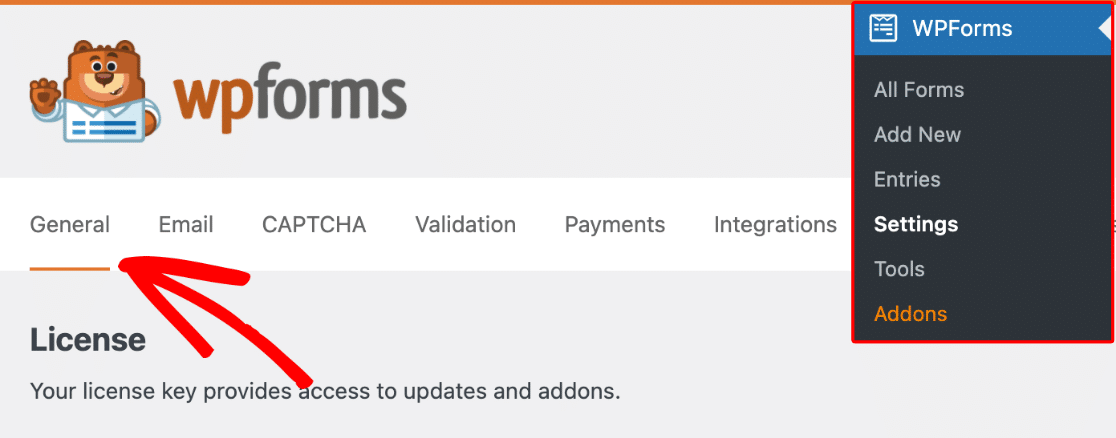
Pour commencer, allez dans WPForms » Paramètres. Vous devriez voir l'onglet Général ouvert.
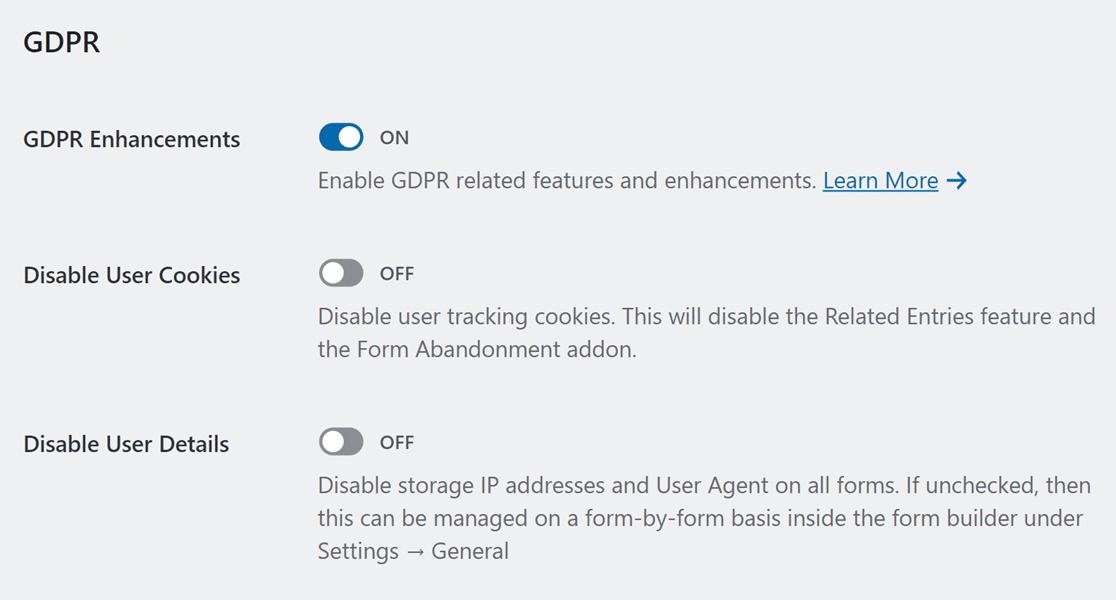
Faites défiler vers le bas et cliquez sur le bouton bascule Améliorations RGPD.
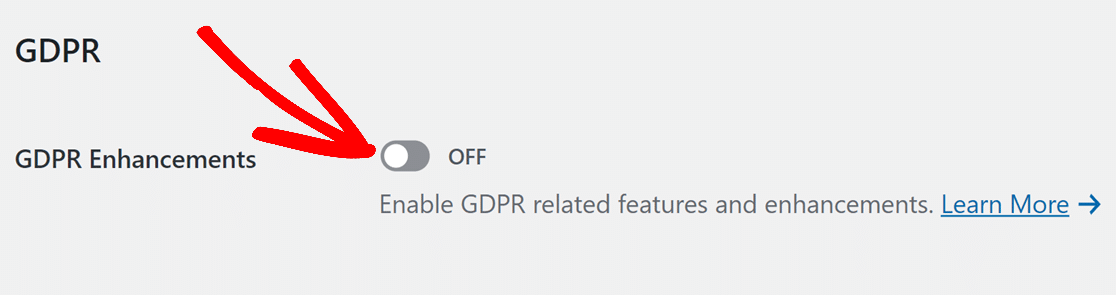
Lorsque vous cliquez sur la case à cocher, vous remarquerez que 2 nouvelles options apparaissent en dessous.
[alert_box]Les options de désactivation des cookies et des détails utilisateur n'apparaîtront pas si vous utilisez WPForms Lite. C'est parce que la version Lite ne suit jamais les cookies ou les adresses IP des utilisateurs.[/alert_box]
Si vous utilisez une licence WPForms premium, vous voudrez peut-être désactiver les cookies utilisateur et le stockage de détails supplémentaires pour assurer une conformité totale avec le RGPD.
Cookies dans WPForms
La désactivation des cookies désactivera également des fonctionnalités telles que le module complémentaire Abandon de formulaire, les entrées associées (entrées liées soumises par le même utilisateur) et la géolocalisation.

Si vous souhaitez continuer à utiliser ces fonctionnalités, vous devrez laisser l'option Désactiver les cookies utilisateur désactivée.
Mais il est fortement recommandé de mentionner votre utilisation des cookies dans le champ Accord RGPD, afin que les utilisateurs puissent y consentir.
Stockage de l'adresse IP et de l'agent utilisateur dans WPForms
L'option Désactiver les détails utilisateur peut être contrôlée globalement depuis l'onglet Général des paramètres de WPForms dans le menu d'administration.
Si vous souhaitez désactiver la collecte des adresses IP et de l'agent utilisateur sur des formulaires spécifiques uniquement, vous pouvez le faire formulaire par formulaire (plus d'informations à ce sujet à l'étape suivante).
Passons maintenant à la création d'un formulaire de contact conforme au RGPD.
Étape 3 : Créer votre formulaire de consentement RGPD
Il est temps de créer un formulaire WordPress avec un champ de consentement RGPD.
Tout d'abord, cliquons sur WPForms » Ajouter un nouveau depuis votre menu d'administration WordPress.

Lorsque le constructeur de formulaires s'ouvre, tapez un nom pour votre formulaire de contact en haut.

Ensuite, faites défiler un peu la zone des modèles. Pour ce tutoriel, nous utiliserons un modèle de formulaire de contact pour accélérer le processus de création du formulaire.
Cliquez sur le bouton Utiliser le modèle sous le modèle de formulaire de contact simple.
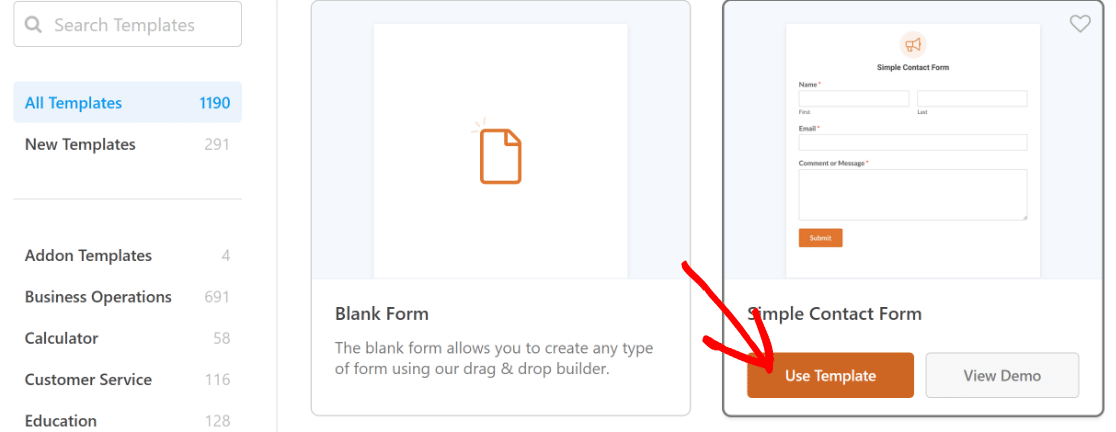
Vous êtes libre de choisir tout autre modèle ou même de commencer à partir de zéro en utilisant l'option Formulaire vierge.
Après avoir sélectionné un modèle, il se chargera sur votre écran en quelques secondes.
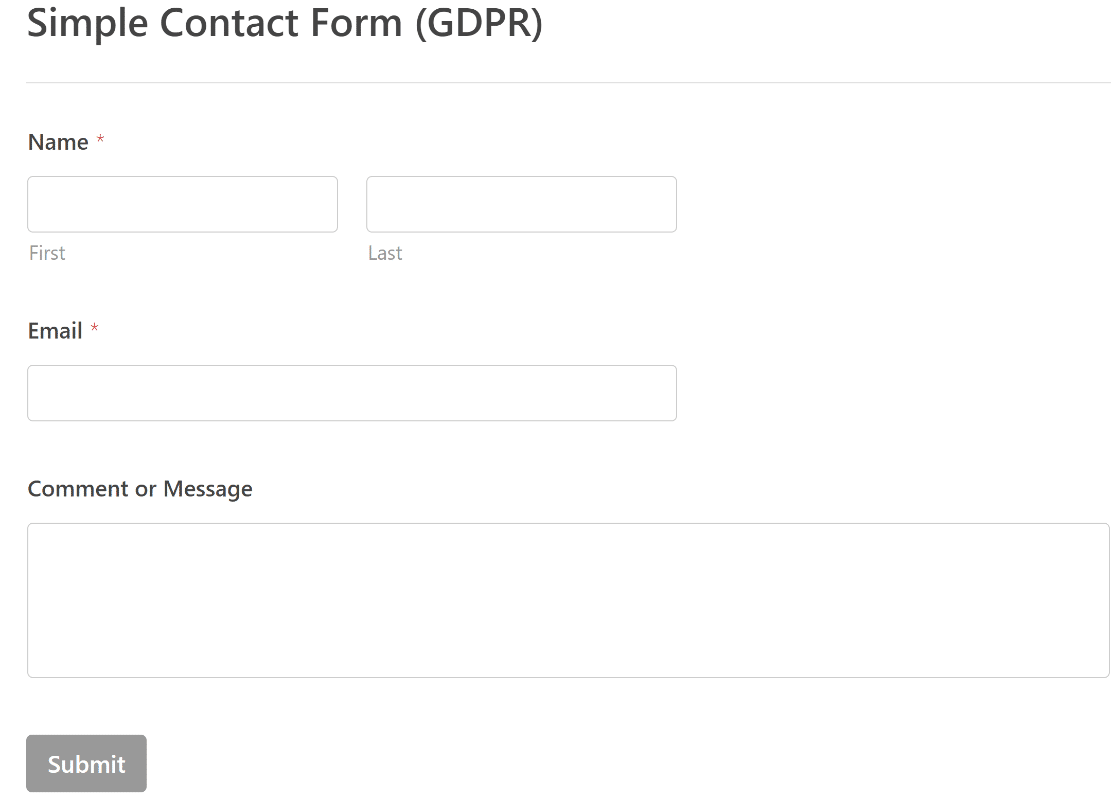
Si vous souhaitez ajouter d'autres champs, vous pouvez les faire glisser depuis le panneau de gauche vers l'aperçu du formulaire à droite. Continuez d'ajouter des champs jusqu'à ce que votre formulaire de base soit configuré comme vous le souhaitez.
Étape 4 : Ajouter un champ de formulaire d'accord RGPD
WPForms inclut un champ d'accord RGPD prêt à l'emploi que vous pouvez ajouter à votre formulaire. Il se trouve dans la section Champs standard.
Faites glisser et déposez le champ à l'endroit où vous souhaitez le placer sur votre formulaire dans la zone de droite.
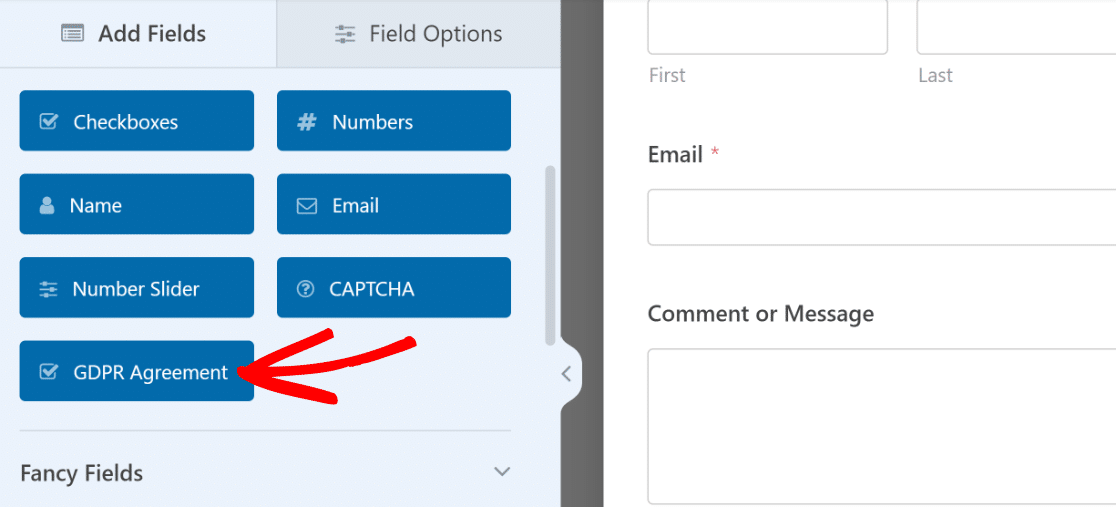
Une fois le champ inséré, vous pouvez cliquer dessus pour accéder à ses Options de champ. Celles-ci vous permettent de modifier l'étiquette de votre champ ainsi que le texte de l'accord expliquant pourquoi vous collectez les informations d'un visiteur.
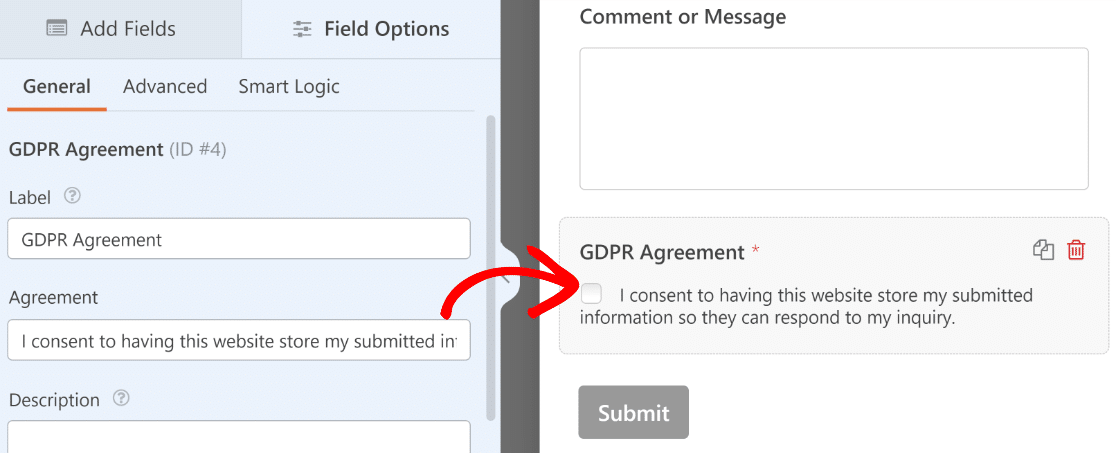
Ce champ est différent d'une case à cocher ordinaire. Si l'accord RGPD n'est pas coché, le formulaire ne peut pas être soumis.
De plus, la case à cocher ne peut pas être pré-cochée. Ceci est important car le consentement doit être donné délibérément par chaque répondant conformément au RGPD.
Si vous souhaitez collecter des cookies et des informations sur l'adresse IP des répondants, nous vous recommandons de modifier le texte de l'accord pour le mentionner clairement également.
Lorsque vous avez terminé de personnaliser votre formulaire et le champ d'accord RGPD, cliquez sur Enregistrer pour sauvegarder votre progression jusqu'à présent.

Maintenant, nous sommes prêts à publier votre formulaire à l'étape suivante.
Étape 5 : Publier votre formulaire conforme au RGPD
Avec l'assistant d'intégration WPForms, la publication de votre formulaire est un jeu d'enfant.
En haut du constructeur de formulaires, cliquez sur le bouton Intégrer.

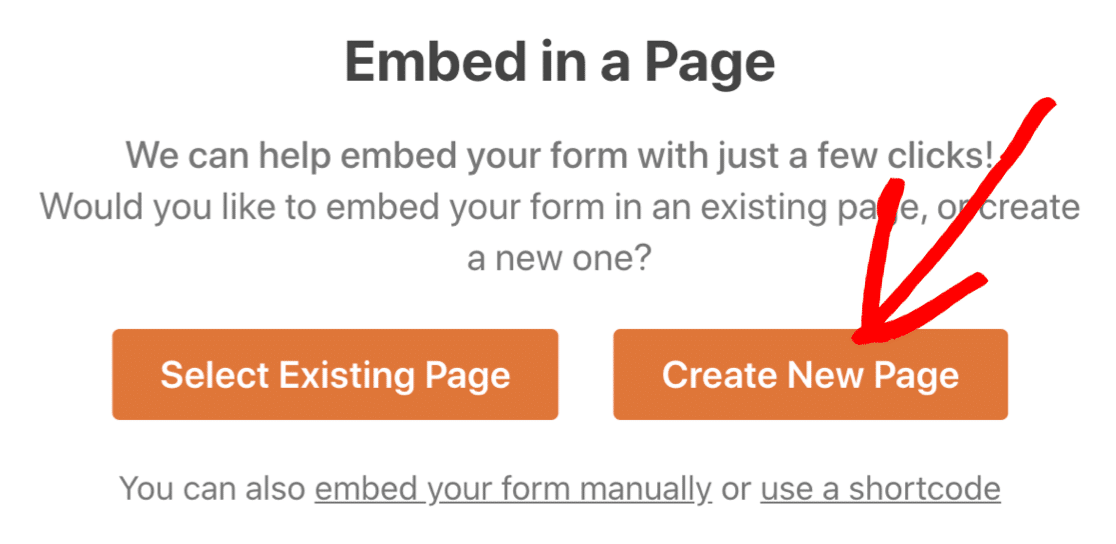
Vous verrez une fenêtre contextuelle s'ouvrir. Nous cliquerons sur Créer une nouvelle page ici afin d'intégrer le formulaire dans une nouvelle page séparée.
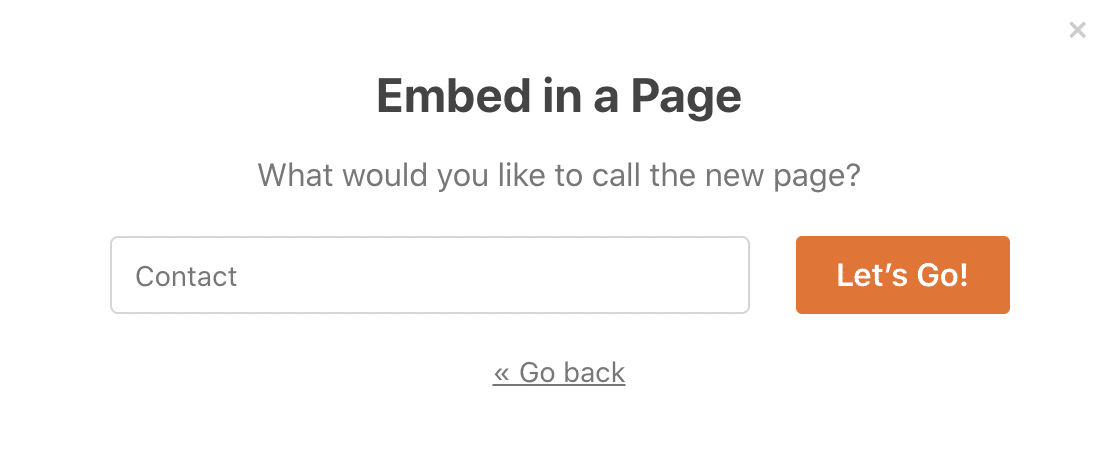
Et enfin, tapons un nom pour votre page.
Tout est prêt ? Cliquez sur C'est parti.
WPForms créera automatiquement une nouvelle page. Vous verrez votre formulaire de contact déjà intégré.
Cliquons sur Publier pour publier la page.
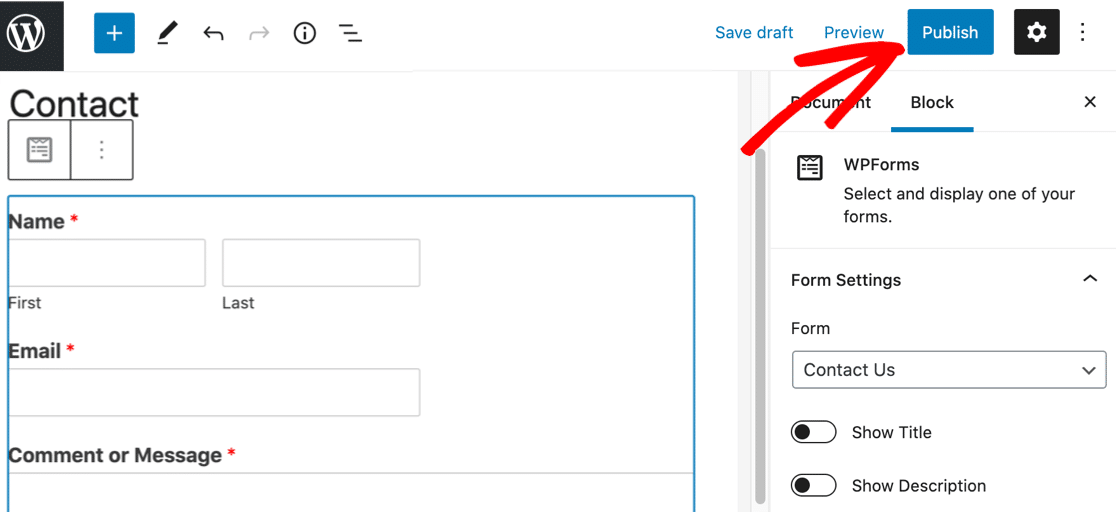
Et voilà ! Vous avez maintenant un formulaire de contact avec un champ d'accord RGPD.
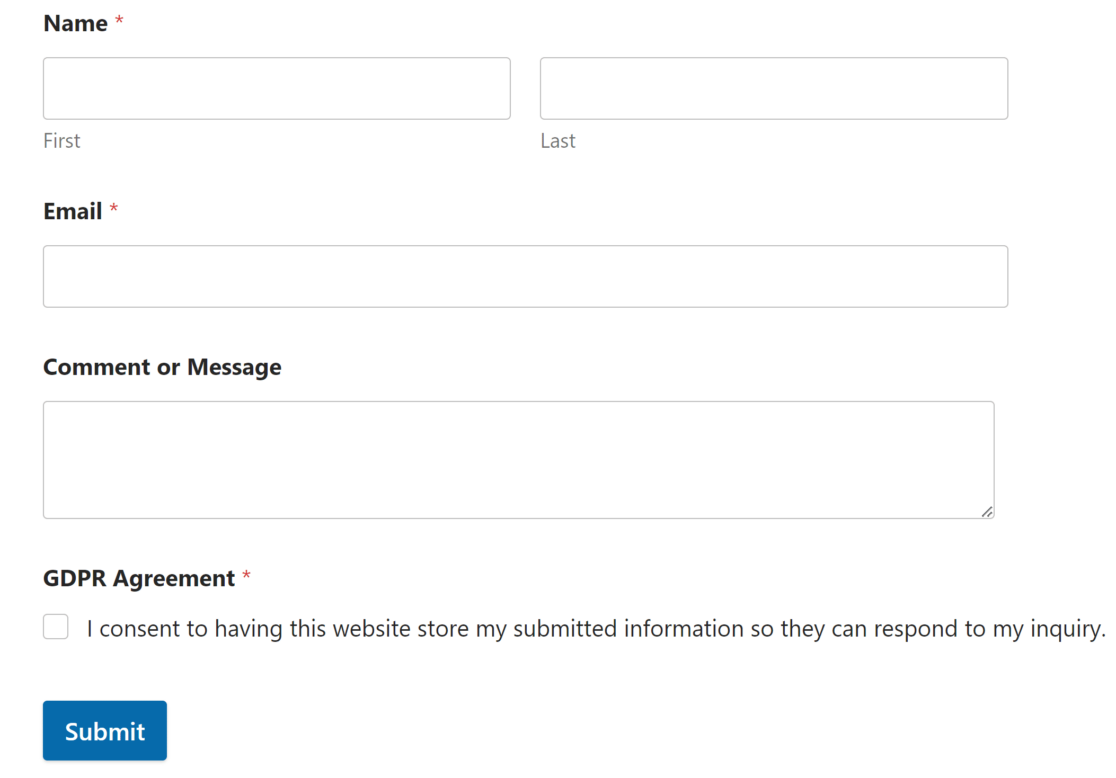
Vous pouvez répéter le processus pour ajouter facilement des champs d'accord RGPD à n'importe quel formulaire de votre site Web, afin de vous assurer qu'ils sont tous conformes au RGPD.
Et voilà ! Vous pouvez maintenant créer facilement des formulaires de consentement RGPD pour votre site WordPress.
FAQ sur les formulaires et la conformité RGPD
Les puissants contrôles RGPD de WPForms peuvent vous aider à vous conformer aux lois sur la confidentialité de différentes manières. Dans cette section, nous examinerons les paramètres avancés du plugin.
Comment désactiver le suivi de l'agent utilisateur et de l'adresse IP dans un formulaire spécifique ?
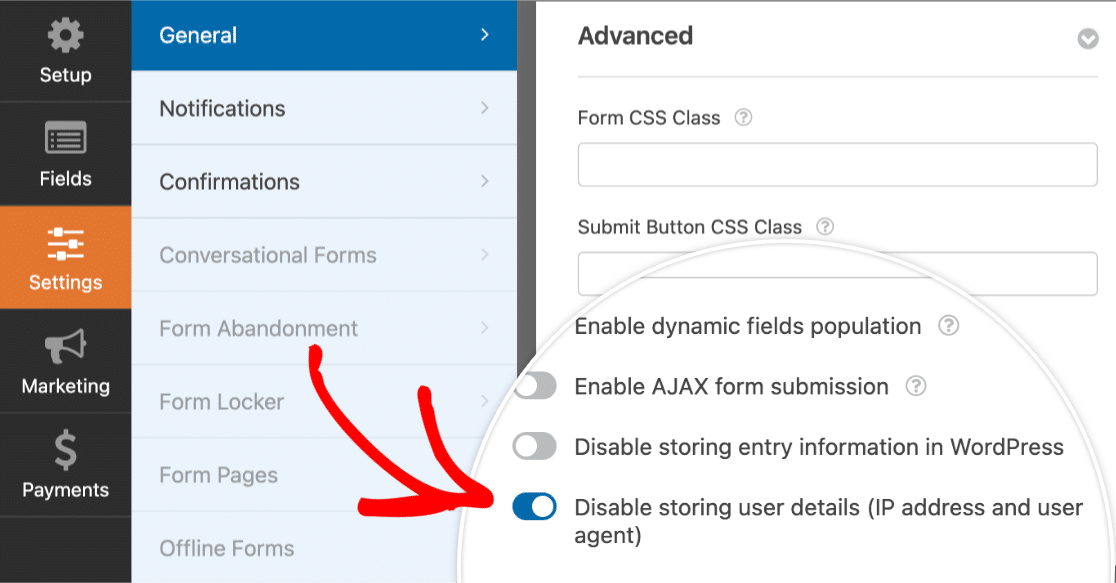
WPForms vous permet de désactiver le stockage de l'agent utilisateur et de l'adresse IP sur une base formulaire par formulaire. Pour le désactiver dans un formulaire spécifique, accédez à Paramètres » Général dans votre constructeur de formulaire.
Faites défiler jusqu'en bas des paramètres généraux et développez la section Avancé. Ici, vous pouvez cliquer sur le bouton bascule Désactiver le stockage des détails de l'utilisateur (adresse IP et agent utilisateur) pour empêcher votre formulaire de stocker ces détails.
Comment puis-je gérer les demandes d'effacement de données personnelles dans WPForms ?
En vertu du RGPD, les utilisateurs ont le droit de demander la suppression de leurs données personnelles. Il est conseillé de créer un formulaire distinct sur votre site, conçu spécifiquement pour permettre aux utilisateurs de soumettre des demandes de suppression de données.
Pour supprimer une entrée, accédez à WPForms » Entrées et sélectionnez le formulaire dont vous avez besoin.
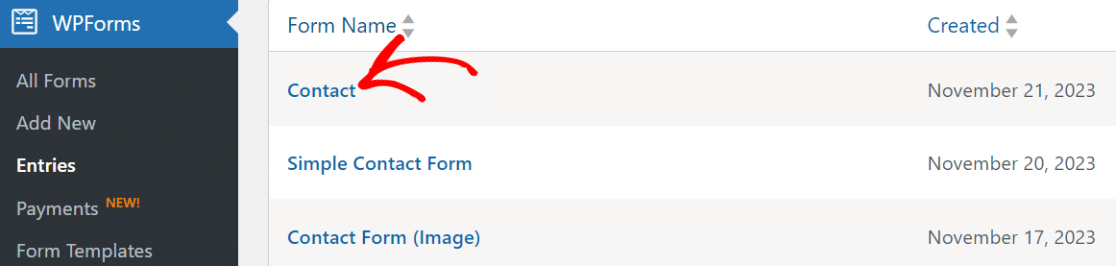
Ensuite, recherchez simplement l'entrée que vous souhaitez supprimer, soit manuellement, soit en utilisant la zone de recherche.
Par exemple, vous pouvez sélectionner Nom dans le menu déroulant et taper le nom de l'utilisateur pour trouver toutes ses entrées.
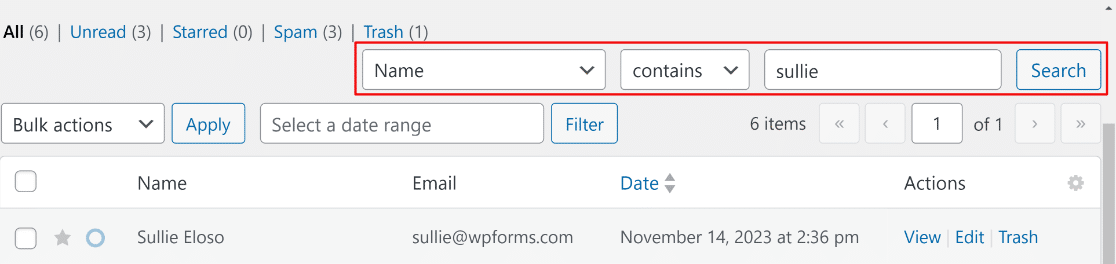
Lorsque vous cliquez sur Rechercher, WPForms affichera toutes les entrées correspondantes. Sélectionnez chaque entrée, puis cliquez sur le menu déroulant Actions groupées et cliquez sur Supprimer.
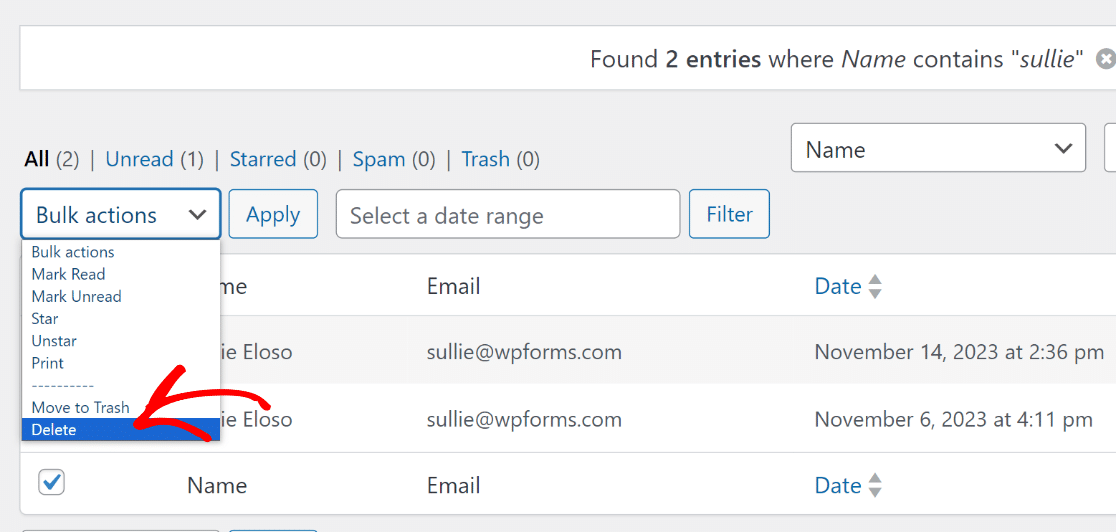
Répétez ces étapes avec chaque formulaire de votre site Web.
Voici 2 points à garder à l'esprit si vous recevez des demandes de « droit à l'oubli » :
- Dans WPForms, la suppression des entrées est permanente. Une fois que vous supprimez des entrées de formulaire, elles ne peuvent pas être récupérées, sauf si vous avez des sauvegardes de site Web. Cependant, vous pouvez déplacer une entrée vers la « Corbeille », ce qui vous permet de les restaurer ou de les supprimer définitivement plus tard.
- Vous n’avez généralement pas besoin de supprimer les données personnelles des sauvegardes. La plupart des plugins de sauvegarde écraseront vos anciennes sauvegardes automatiquement après quelques jours ou semaines.
Comment désactiver le stockage des entrées dans un formulaire ?
Le stockage des entrées est un moyen très utile d'examiner, de gérer et d'organiser les entrées de formulaire de votre site. La plupart des gens trouvent que cela les aide à suivre les entrées, nous recommandons donc de le laisser activé.
Cependant, la désactivation du stockage des entrées peut être utile si vous ne souhaitez pas stocker du tout les informations des visiteurs. Vous n'avez pas à vous soucier du consentement de l'utilisateur si vous ne stockez aucune entrée.
Pour ce faire, ouvrez votre formulaire et cliquez sur Paramètres sur la gauche du constructeur de formulaire. Faites défiler tout en bas de la section Avancé et cochez la case Désactiver le stockage des informations d'entrée dans WordPress.
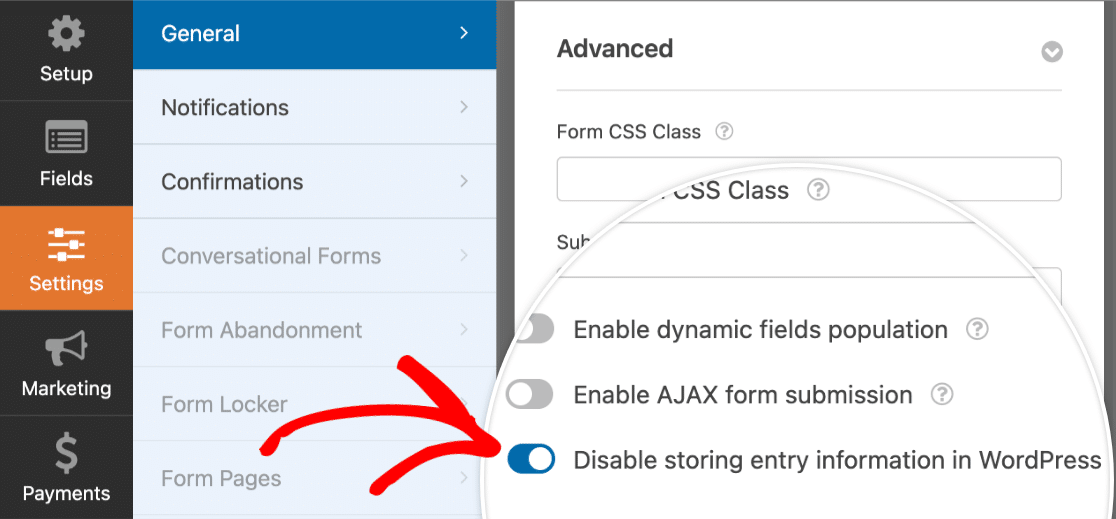
La désactivation du stockage des entrées peut réduire le risque de violation de données personnelles. En même temps, gardez à l'esprit que vous ne pourrez recevoir les réponses du formulaire que par e-mail.
Créez votre formulaire de consentement RGPD maintenant
Ensuite, exportez vos entrées de formulaire
Voulez-vous exporter vos entrées de formulaire ? Peut-être avez-vous besoin de les utiliser sur une autre plateforme, ou d'analyser vos données de différentes manières.
Avec WPForms, il est facile d'exporter les entrées de formulaire au format CSV. De cette façon, vous pouvez facilement archiver les données si nécessaire.
N'oubliez pas de créer également vos formulaires de renonciation. Nous avons publié un tutoriel sur la création d'un formulaire de consentement en ligne que vous pouvez utiliser comme source d'inspiration.
Prêt à créer votre formulaire conforme au RGPD ? Commencez dès aujourd'hui avec le plugin de création de formulaires WordPress le plus simple. WPForms Pro inclut de nombreux modèles gratuits et offre une garantie de remboursement de 14 jours.
Si cet article vous a aidé, veuillez nous suivre sur Facebook et Twitter pour plus de tutoriels et de guides WordPress gratuits.





Je suis ces étapes mais j'obtiens l'erreur : « Quelque chose s'est mal passé lors de l'enregistrement du formulaire. Veuillez recharger la page et réessayer. Veuillez contacter l'équipe de support du plugin si ce comportement persiste. », j'ai essayé plusieurs fois mais rien n'a changé.
Salut Simona - Je suis désolé d'apprendre cela !
Essentiellement, le script AJAX (qui permet au formulaire de s'enregistrer sans rafraîchir la page) n'est pas autorisé à se charger. Cela provient presque toujours d'un problème de permissions de fichiers. Si vous contactez votre hébergeur et lui demandez de réinitialiser les permissions de fichiers, cela devrait commencer à fonctionner correctement.
Si vous avez une licence WPForms, vous avez accès à notre support par e-mail, veuillez donc soumettre un ticket de support. Sinon, nous fournissons un support gratuit limité dans le forum de support WPForms Lite sur WordPress.org.
Merci 🙂
Bonjour,
J'ai besoin de savoir s'il est possible de changer l'opacité du bouton de soumission lorsque l'utilisateur accepte l'accord RGPD, comme un « vous pouvez maintenant envoyer la demande ou le formulaire de contact »
J'espère que ma demande était claire
Merci
Salut Daniel ! Je m'excuse si j'ai mal compris votre demande, mais il semble que vous cherchiez à styliser le bouton de soumission, mais que vous souhaitiez que le formulaire ne puisse être soumis qu'après que l'utilisateur ait accepté l'accord RGPD.
Styliser le bouton de soumission en changeant son opacité ne fournirait pas le type de logique que vous recherchez. Veuillez consulter ce guide de documentation pour développeurs à la place, il fournit des informations et du code qui vous permettraient d'appliquer une logique conditionnelle au bouton de soumission.
Aussi, au cas où cela vous aiderait, nous avons un guide sur la façon de styliser WPForms avec CSS ici.
J'espère que cela vous aidera 🙂 Si vous avez d'autres questions à ce sujet, veuillez nous contacter si vous avez un abonnement actif. Si ce n'est pas le cas, n'hésitez pas à nous poser des questions sur nos forums de support.
Bonjour, merci pour le tutoriel, il est excellent. Mais le texte apparaît bizarre s'il est placé au-dessus du bouton de soumission. Est-il possible de le déplacer quelque part sous le bouton ou de le placer à côté ? Merci pour l'information.
Salut Lucy,
Je m'excuse, nous n'avons actuellement pas la fonctionnalité intégrée pour déplacer la case à cocher de consentement RGPD et la placer à côté ou sous le bouton de soumission. Je suis d'accord que cela serait utile, et je vais l'ajouter au suivi des demandes de fonctionnalités afin qu'elle soit à l'ordre du jour de nos développeurs. En attendant, vous pouvez essayer d'utiliser du CSS personnalisé pour apporter les modifications que vous recherchez :
div#wpforms-561-field_3-container {
    position: absolute;
    right: 300px; /* Veuillez ajuster les valeurs selon vos besoins */
}
form#wpforms-form-561 .wpforms-submit-container {float: left !important;}
Dans le code ci-dessus, assurez-vous de remplacer l'ID du formulaire et du champ.
J'espère que cela vous aide 🙂 Si vous avez d'autres questions, veuillez nous contacter si vous avez un abonnement actif.
Bonjour, cela a fonctionné pour moi. Merci beaucoup. Mais toujours une question : Comment puis-je changer la couleur du texte dans l'accord "Je consens à ce que ce site web..." ? Il est maintenant noir et mon arrière-plan est également sombre, donc il est difficile à lire. Je veux la couleur blanche. J'ai déjà changé la couleur des titres du formulaire (Nom, E-mail, Votre message... etc.) mais je ne trouve pas de solution pour le texte dans cette case d'accord.
Merci
Cordialement
Haluk
Salut Haluk – Nous serions heureux de vous aider ! Quand vous aurez un moment, veuillez soumettre un ticket de support afin que nous puissions vous aider.
Merci 🙂
Bonjour, j'ai un formulaire qui peut accepter des clients du monde entier, donc principalement des États-Unis et de l'Europe. C'est pourquoi j'ai ajouté le bouton GDPR, mais il est obligatoire... cela signifie-t-il qu'il n'y a pas d'alternative, et que les clients résidant aux États-Unis doivent également le cocher pour pouvoir acheter le produit ?
Merci !
Salut Krisztina – Pour celui-ci, vous pouvez utiliser la fonctionnalité de logique conditionnelle et, en fonction de la sélection du pays, vous pouvez afficher la case à cocher GDPR. Cependant, pour ce faire, vous devrez utiliser un champ de liste déroulante au lieu du champ d'adresse, car la logique conditionnelle ne fonctionnera pas pour le champ d'adresse pour le moment.
J'espère que cela vous aide. Merci 🙂
Bonjour, nous avons le plugin d'optimisation d'images Smush en cours d'exécution sur notre site et cela interfère avec la barre la plus à gauche du formulaire. Essentiellement, vous ne pouvez pas cocher la case GDPR car elle ne peut pas être positionnée ailleurs sur le formulaire.
Avez-vous des idées pour contourner cela ?
Salut Jacquie. Merci pour vos précieux commentaires. Il semble certainement y avoir un conflit de style, et nous serions heureux de le résoudre. Les conseillers de confiance de notre équipe de support seraient les mieux placés pour le faire. Si vous utilisez une version payante de WPForms, veuillez soumettre un ticket de support et partager les mêmes détails que ceux que vous avez publiés ici. Si vous utilisez notre version gratuite, veuillez vous rendre sur le forum de support WPForms Lite WordPress.org et ouvrir un nouveau fil de discussion.
Merci !