


Résumé IA
Voulez-vous créer un formulaire de cession de droits d'image en ligne ?
Un formulaire de cession de droits d'image est un excellent moyen d'obtenir le consentement légal de vos modèles pour l'utilisation de leurs images dans le matériel marketing, conformément à leurs contrats.
Ceci est extrêmement important car cela vous offre une protection juridique au cas où un modèle se rétracterait et déciderait de vous poursuivre en justice pour l'utilisation de ses images.
Dans ce tutoriel, nous vous montrerons comment créer un formulaire de cession de droits d'image en ligne dans WordPress. Nous vous montrerons également comment vous conformer aux directives du RGPD lors de la collecte d'informations personnelles dans votre formulaire.
Créez votre formulaire de cession de droits d'image maintenant 📋
Comment créer un formulaire de cession de droits d'image en ligne dans WordPress
Nous allons créer notre formulaire de cession de droits d'image photographique dans WordPress en utilisant WPForms. Si vous avez déjà WPForms installé, ou si vous savez déjà comment travailler avec les formulaires WPForms, vous pouvez passer aux sections dont vous avez besoin en utilisant les liens ci-dessous.
Nous commencerons par installer le plugin.
Nous vous recommandons de consulter un conseiller juridique dans votre pays pour savoir exactement ce que vous devez inclure dans les conditions générales de votre formulaire de cession de droits d'image. Ceci est particulièrement vrai si le modèle est mineur.
Étape 1 : Installer WPForms
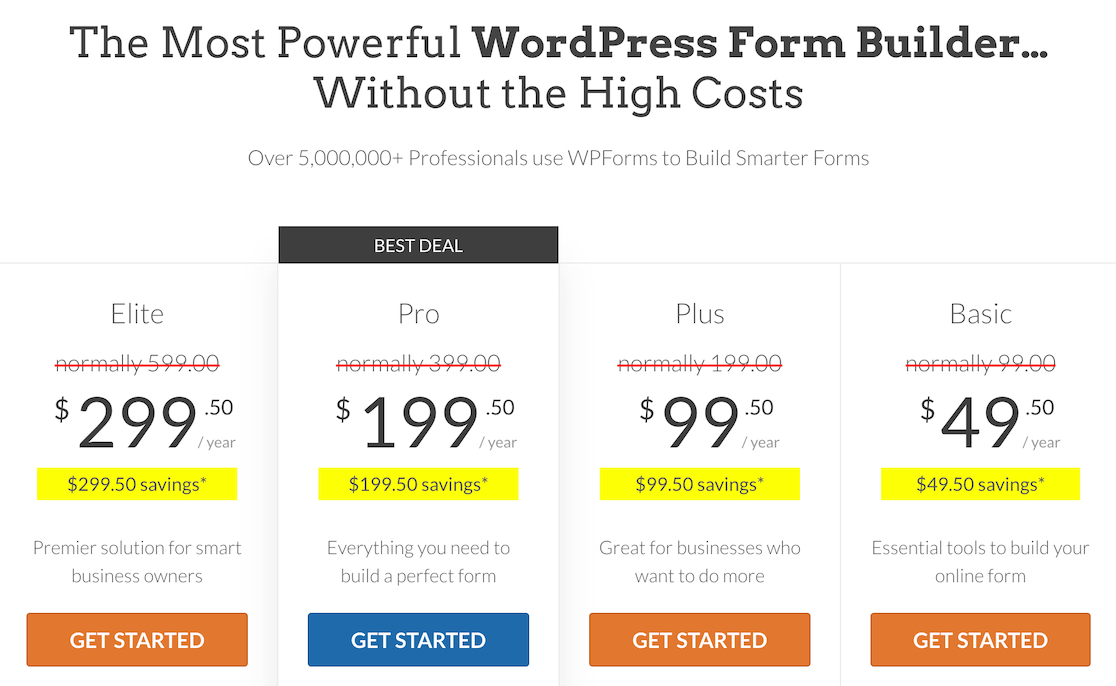
Pour commencer, installez et activez le plugin WPForms Pro. Si vous avez besoin d'aide pour cela, consultez ce guide pour débutants sur l'installation d'un plugin WordPress.
Après avoir installé WPForms, l'étape suivante consiste à installer le addon Signature de WPForms pour permettre aux modèles d'ajouter une signature numérique lorsqu'ils soumettent un formulaire. Nous pouvons le faire rapidement depuis la page Addons du plugin.
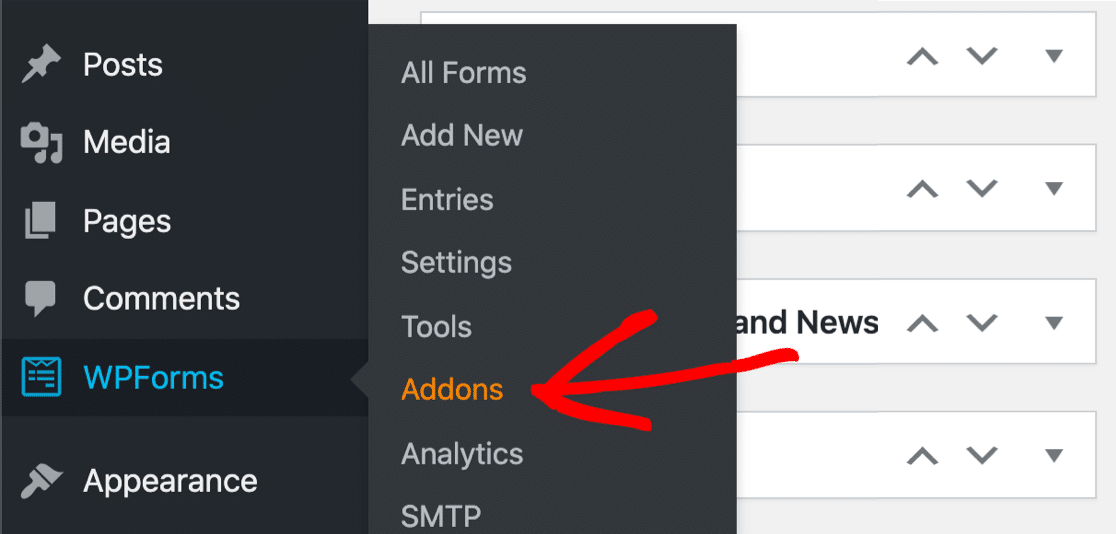
Dans le menu latéral, cliquez sur WPForms » Addons.
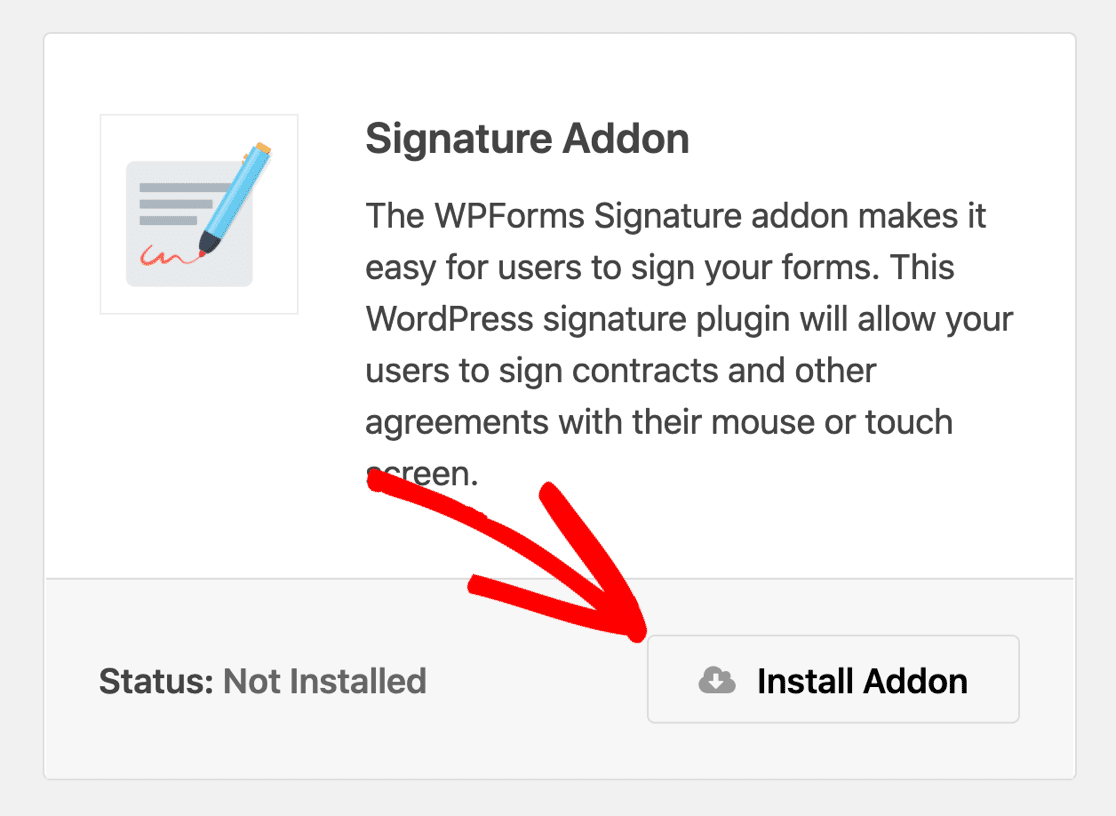
Faites défiler vers le bas jusqu'à ce que vous trouviez l'addon de signature, puis cliquez sur Installer l'addon ici.
Nous avons terminé ! À l'étape suivante, nous utiliserons un modèle prédéfini pour accélérer le processus de création d'un contrat photographique.
Étape 2 : Sélectionner le modèle de formulaire de cession de droits d'image
Maintenant, nous sommes prêts à créer le formulaire de cession de droits d'image en ligne. Vous pouvez le faire à partir de zéro en utilisant le constructeur de formulaires par glisser-déposer, ou simplement commencer en utilisant le modèle de formulaire de cession de droits d'image prédéfini.
Le modèle de formulaire de cession de droits d'image fait partie des plus de 2 100 modèles de formulaires inclus dans WPForms. Voici comment charger ce modèle depuis votre tableau de bord WordPress.
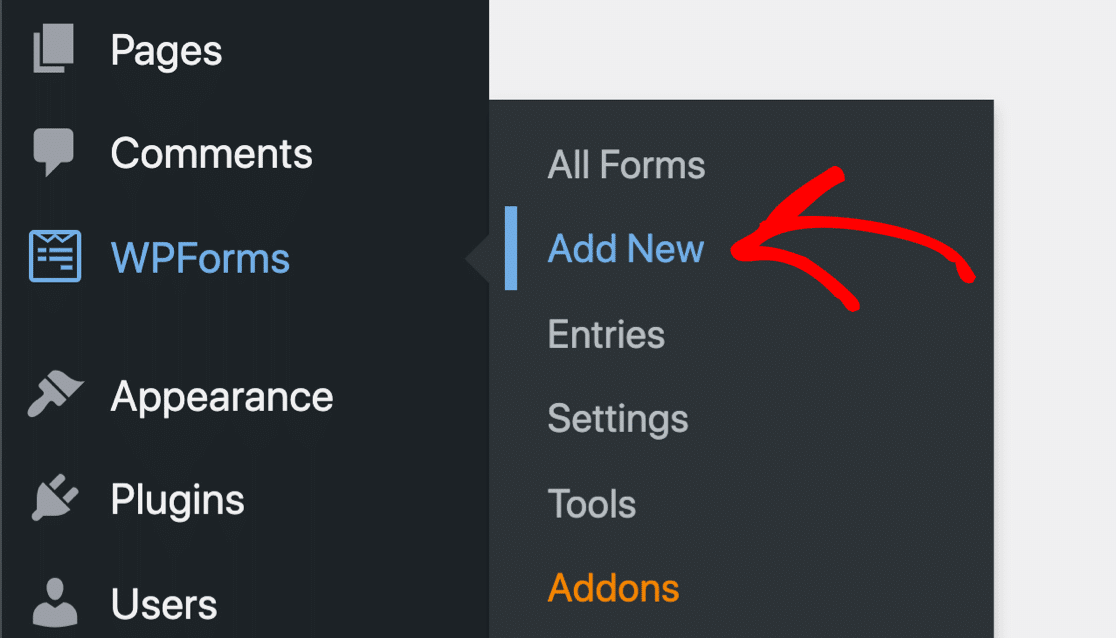
Dans le menu de gauche, cliquez sur WPForms » Ajouter un nouveau.
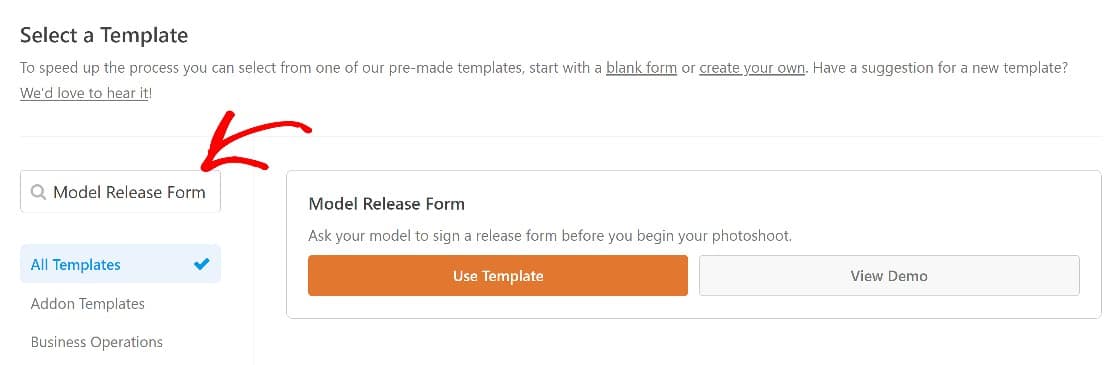
Cela ouvrira la bibliothèque de modèles WPForms. Recherchez Formulaire de cession de droits d'image et cliquez sur Utiliser le modèle.
Cela ouvrira votre nouveau formulaire de cession de droits d'image dans le constructeur de formulaires, qui comprend déjà des champs importants tels que le nom, le numéro de téléphone et l'e-mail du modèle, ainsi qu'un champ de signature.
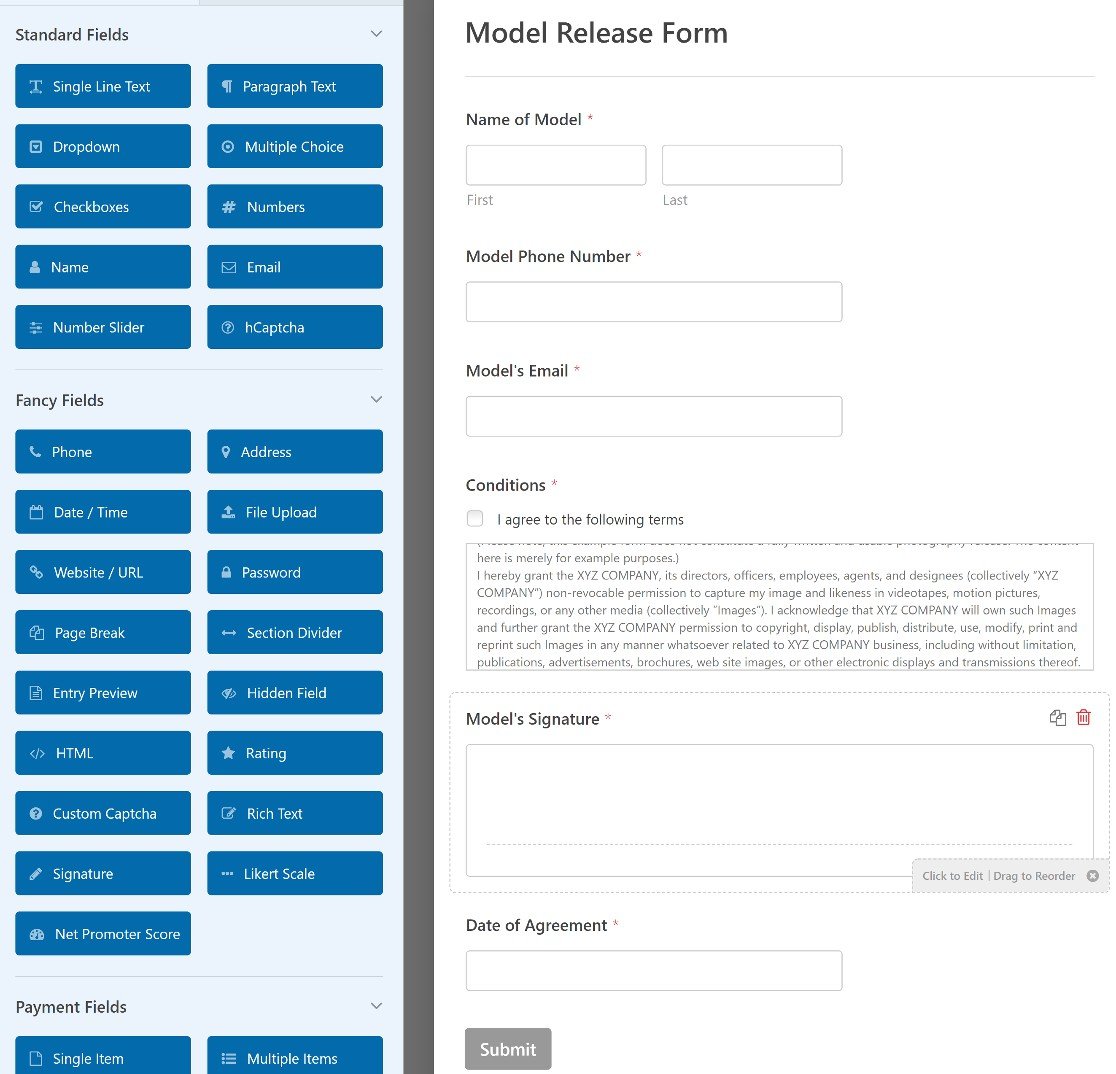
Le modèle de formulaire de consentement a tout ce dont vous pourriez avoir besoin. Mais vous pourriez vouloir ajouter un ou deux champs supplémentaires.
Tous les modèles WPForms sont personnalisables à 100 %, vous pouvez donc les modifier si le modèle existant ne correspond pas parfaitement à vos besoins.
Nous vous montrerons comment effectuer une personnalisation ensuite.
Obtenir le modèle de formulaire de consentement 📋
Étape 3 : Personnaliser votre formulaire de cession de droits d'image en ligne
À la fin de la dernière étape, nous avons ouvert le modèle de formulaire.
Et bien que ce soit un modèle de formulaire de consentement assez complet, vous pourriez vouloir modifier certains champs ou en ajouter d'autres.
Pour commencer, le texte fourni dans le champ des conditions n'est qu'un espace réservé. Vous devrez modifier ce texte pour ajouter les détails pertinents tels que le nom de votre entreprise, etc.
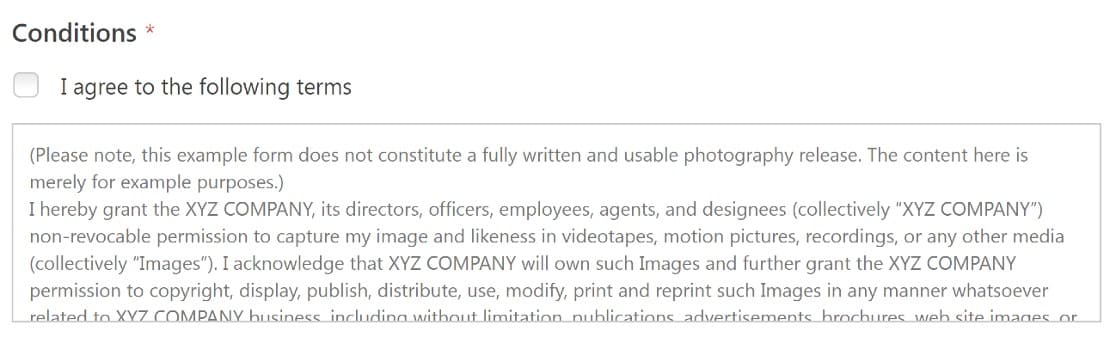
Nous vous recommandons vivement de consulter votre avocat et de demander conseil juridique lors de la rédaction de vos conditions générales.
En dehors de cela, apportons quelques modifications supplémentaires au modèle. Pour cet exemple, nous allons ajouter un champ de case à cocher pour indiquer les endroits où les images d'un modèle peuvent être publiées.
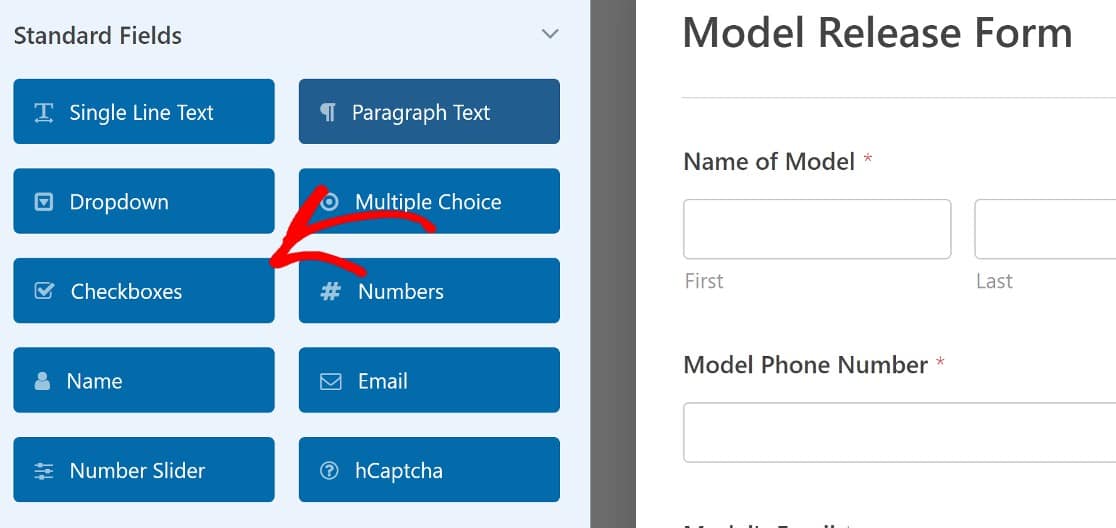
Dans la section Champs standard, nous allons faire glisser le champ Cases à cocher vers votre modèle de formulaire.
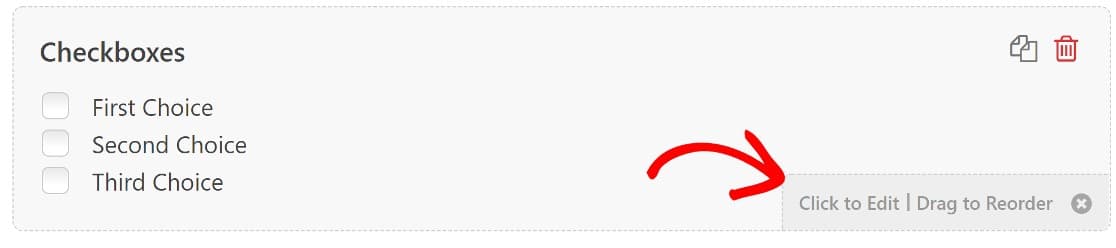
Ensuite, nous devrons modifier ce champ pour ajouter les emplacements que vous souhaitez inclure. Pour ce faire, cliquez simplement sur le champ.
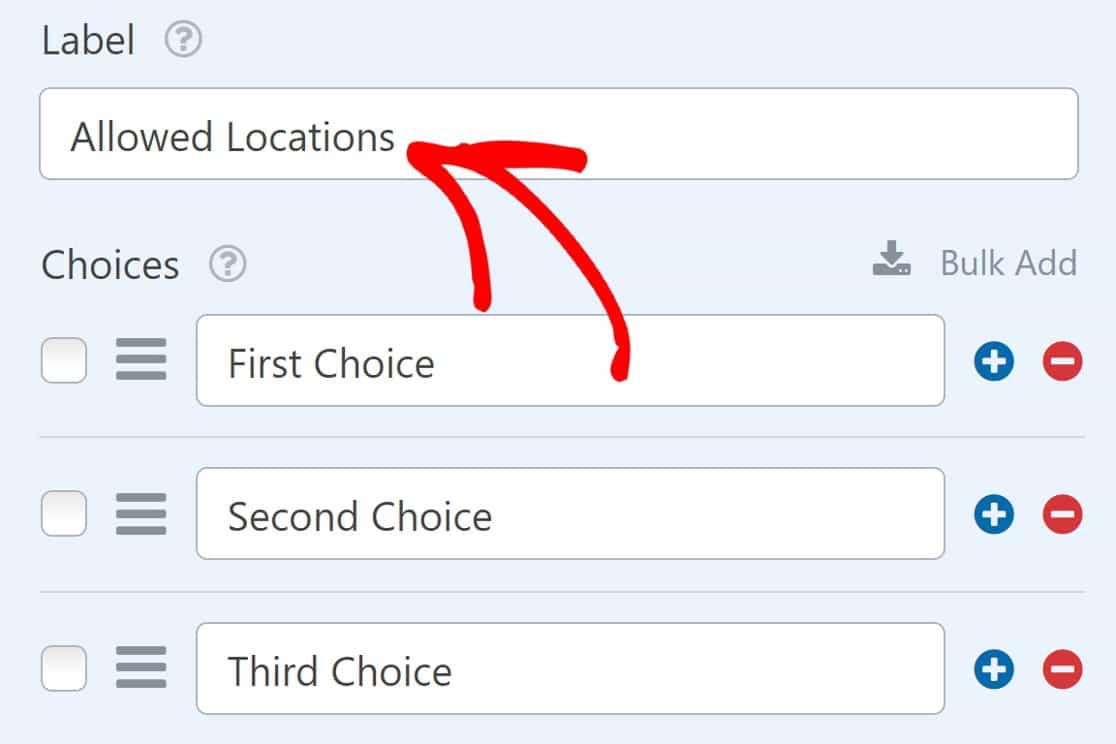
Ici, nous allons changer l'étiquette de ce champ en Emplacements autorisés.
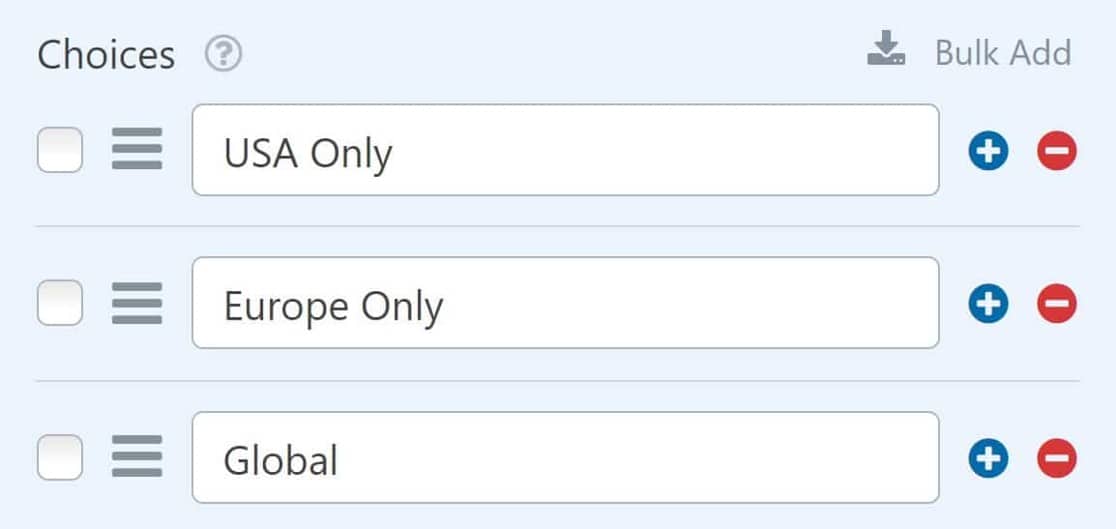
Ensuite, nous ajouterons les emplacements que les modèles seront autorisés à choisir.
Maintenant, nous allons ajouter une liste déroulante pour que le modèle sélectionne la rémunération convenue. Nous allons à nouveau ajouter 3 choix :
- Paiement
- Impressions gratuites
- Autre
Une liste déroulante est logique ici car c'est un moyen concis d'inclure plusieurs options (mais une seule peut être sélectionnée à la fois). Si vous vouliez qu'ils puissent sélectionner plusieurs éléments à partir d'un champ de liste déroulante, vous pourriez ajouter une liste déroulante à sélection multiple à votre formulaire.
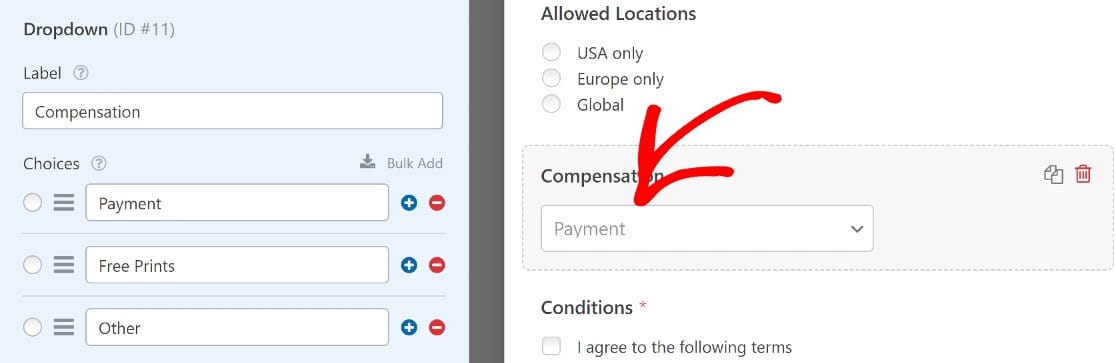
Mais que se passe-t-il si votre modèle sélectionne l'option Autre ? Ajoutons une certaine flexibilité pour les modèles qui souhaitent sélectionner quelque chose d'autre que les options disponibles.
Ajout d'un champ avec logique conditionnelle (facultatif)
Dans cette section, nous allons ajouter un champ qui n'apparaît que si le modèle sélectionne Autre dans la liste déroulante.
Pour commencer, nous allons ajouter le champ Texte sur une seule ligne à votre formulaire et l'étiqueter Rémunération convenue.
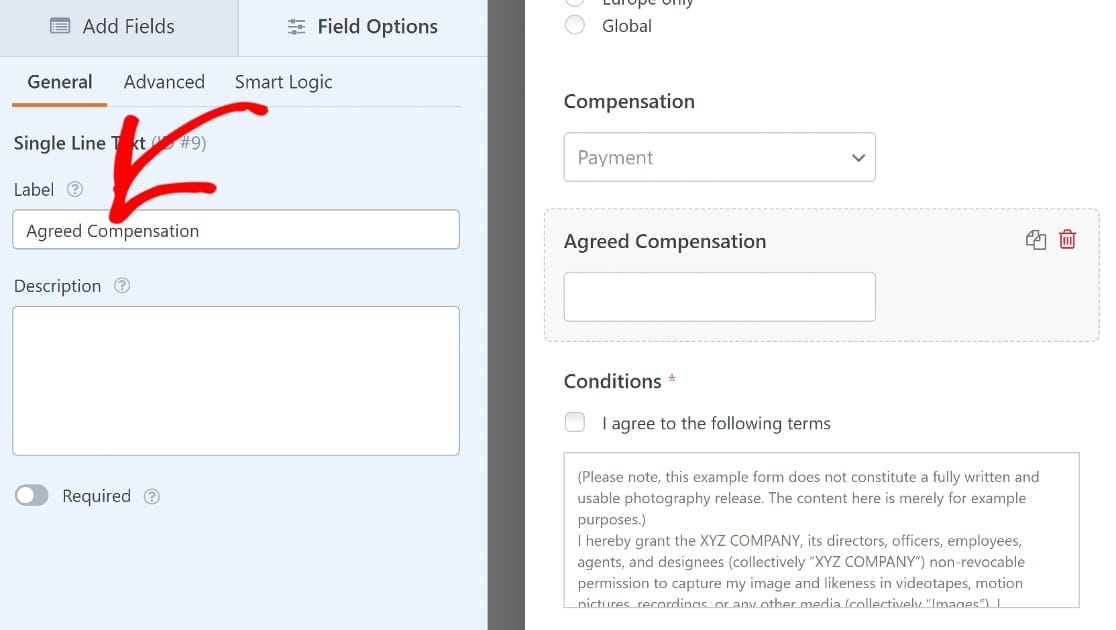
Si ce champ apparaît tout le temps, cela pourrait rendre le formulaire confus. Nous utiliserons donc la logique conditionnelle pour nous assurer que ce champ n'apparaît que dans certaines conditions.
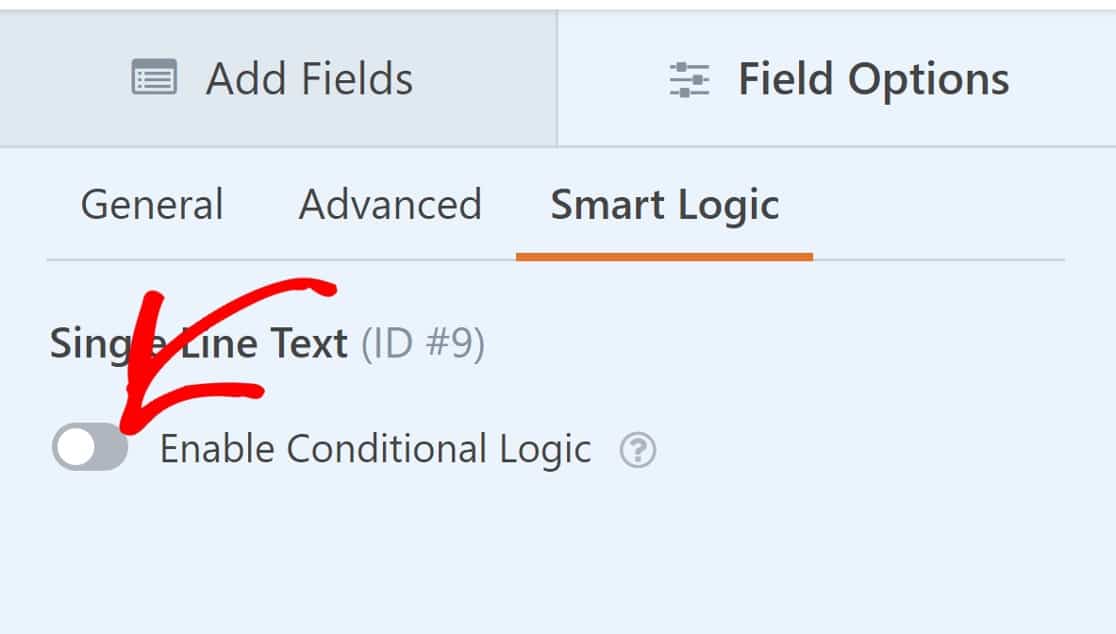
Pour configurer la logique conditionnelle pour ce champ, cliquez une fois sur le champ Rémunération convenue, puis accédez à l'onglet Logique intelligente.
Activez le bouton Activer la logique conditionnelle.
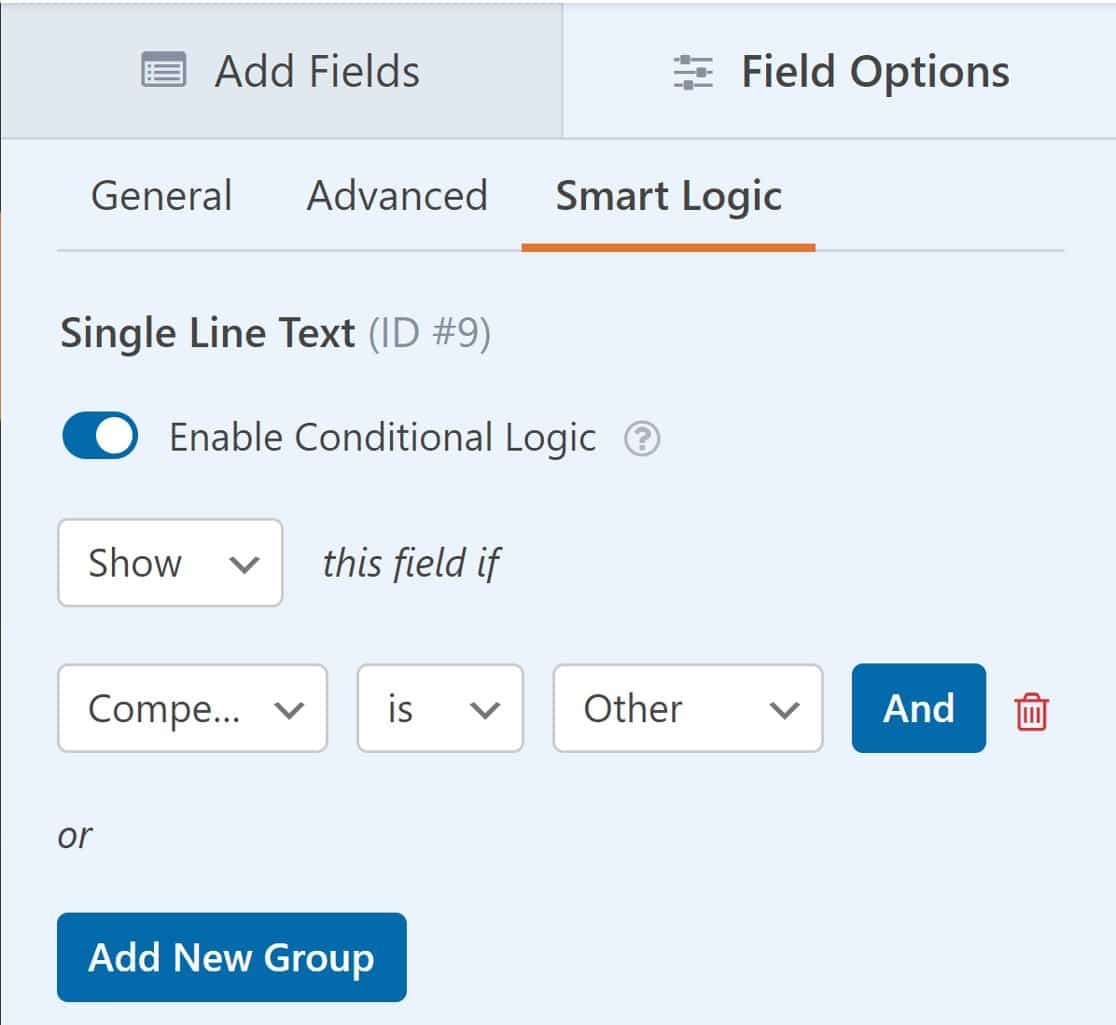
Utilisez ensuite les listes déroulantes pour définir la logique pour le moment où vous souhaitez que ce champ apparaisse sur le formulaire pour un utilisateur.
Dans cet exemple, nous allons configurer ces options pour qu'elles s'affichent si la réponse du champ Rémunération est Autre.
Si vous avez des modèles du Royaume-Uni ou de l’Union européenne, vous voudrez également ajouter un accord RGPD afin qu’ils consentent à ce que vous enregistriez leurs données personnelles. Pour savoir comment activer les fonctionnalités RGPD, consultez ce guide sur l’ajout d’un accord RGPD à vos formulaires.
Ouf ! C’est tout. Vous êtes arrivé à la fin de cette section, et le formulaire est complet !
Cliquez sur Enregistrer en haut pour sauvegarder votre travail jusqu’à présent.
Étape 4 : Configurer les notifications du formulaire de cession de droits
Il est maintenant temps de vérifier les paramètres de notification de votre formulaire de libération de modèle en ligne. C’est ici que nous pouvons personnaliser les e-mails qui seront envoyés lorsqu’il sera soumis.
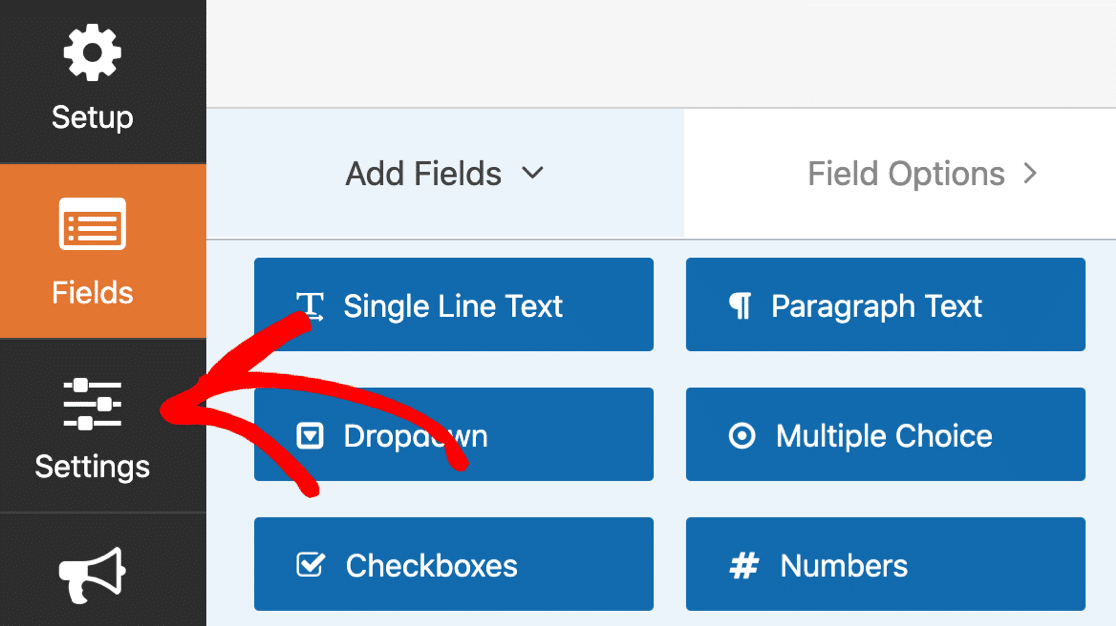
Pour commencer, cliquez sur Paramètres.
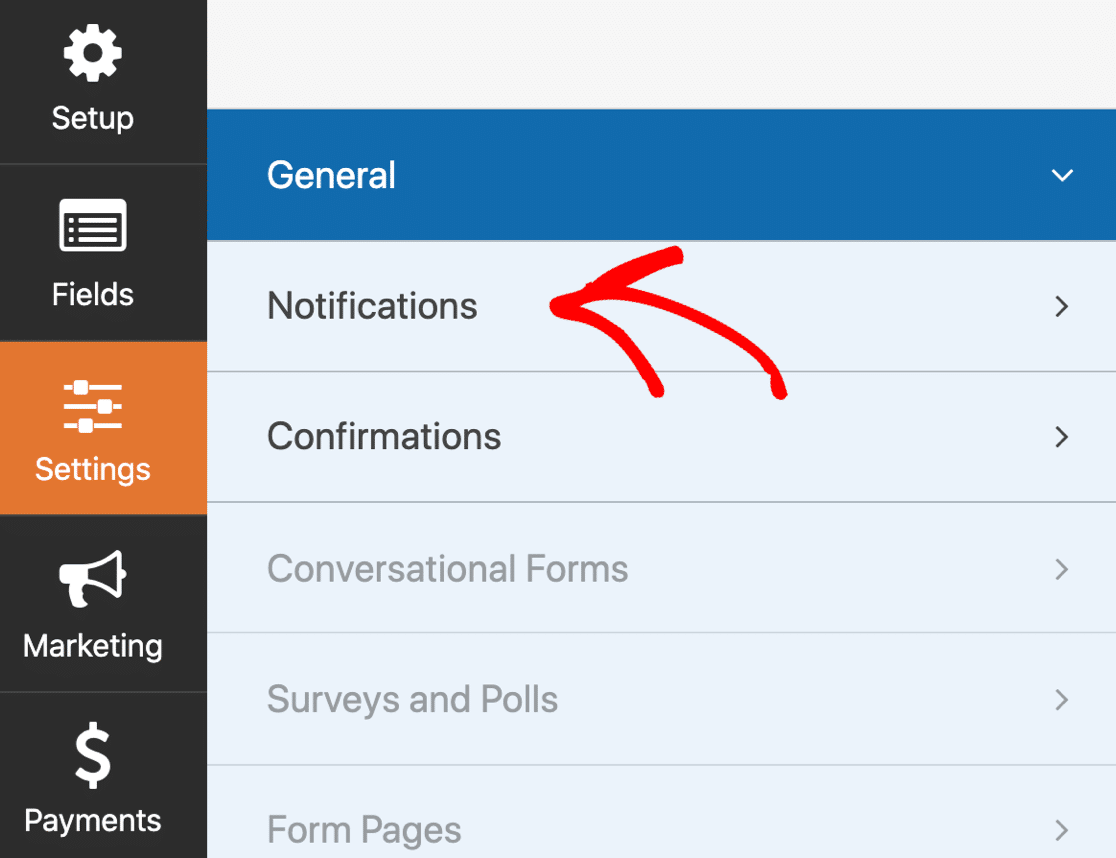
Cliquez ensuite sur Notifications.
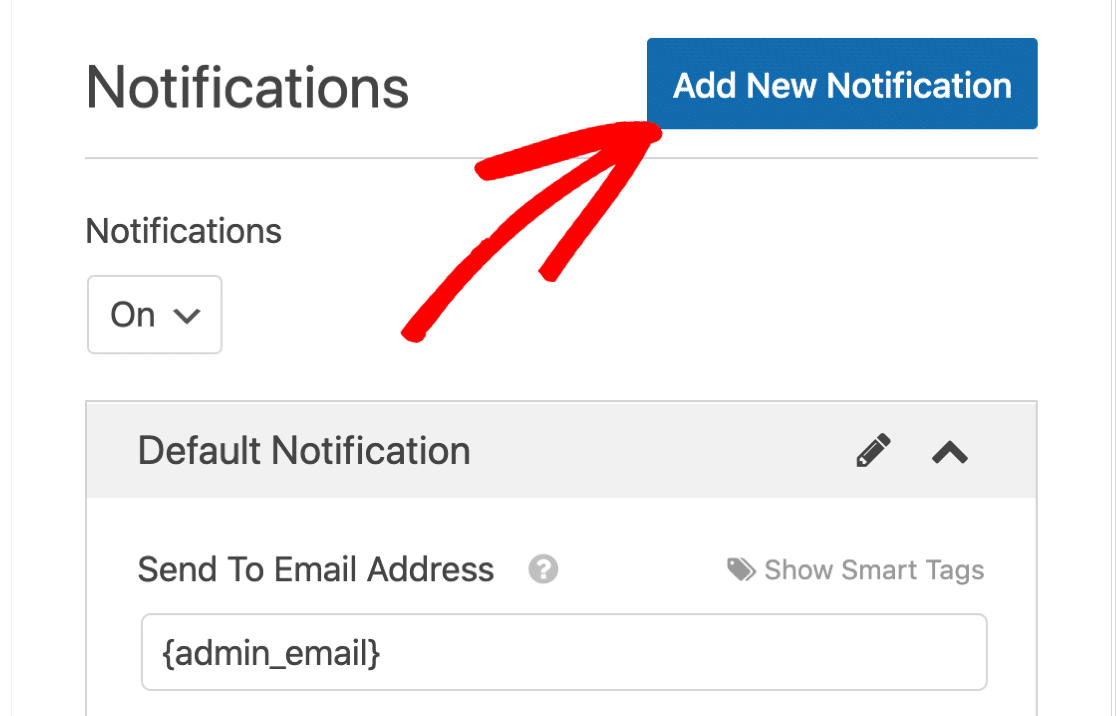
Sur la droite, vous verrez la notification par défaut que WPForms enverra. Ici, vous pouvez modifier :
- Envoyer à l’adresse e-mail – C’est l’adresse e-mail à laquelle la notification sera envoyée lorsque le formulaire sera soumis.
- CC – Tous les destinataires supplémentaires que vous souhaitez ajouter
- Objet de l’e-mail – Vous pouvez modifier l’objet si vous le souhaitez.
- Nom de l’expéditeur – Vous pouvez modifier la personne à partir de laquelle l’e-mail semble provenir
- E-mail de l’expéditeur – Vous pouvez modifier l’adresse e-mail à partir de laquelle l’e-mail semble provenir
- Message de l’e-mail – Le contenu du message de l’e-mail.
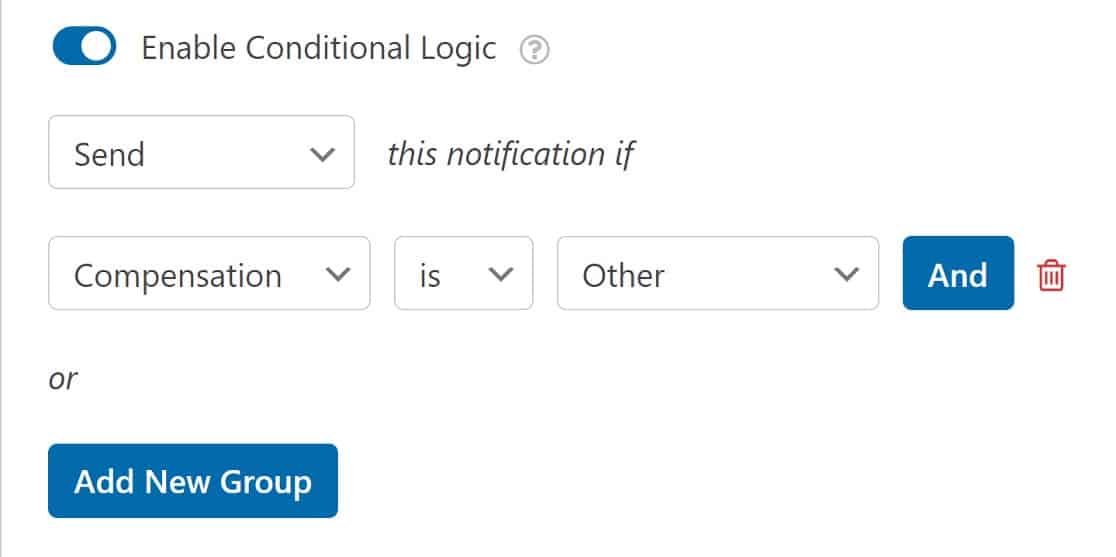
Vous pouvez également activer la logique conditionnelle ici si vous souhaitez que les notifications ne soient envoyées que si certaines conditions sont remplies.
Par exemple, vous ne voudrez peut-être des notifications que lorsqu’un modèle choisit l’option Autre dans le champ Rémunération.
Et si vous souhaitez qu’un autre e-mail soit envoyé, vous pouvez cliquer sur Ajouter une nouvelle notification en haut.
Lorsque vous êtes satisfait de vos paramètres, cliquez sur Enregistrer en haut du constructeur de formulaire.
Étape 5 : Configurer les confirmations de votre formulaire de cession de droits
Nous y sommes presque ! La dernière chose que nous devons vérifier est la confirmation du formulaire.
Sur la gauche, cliquez sur Confirmations pour ouvrir les paramètres.
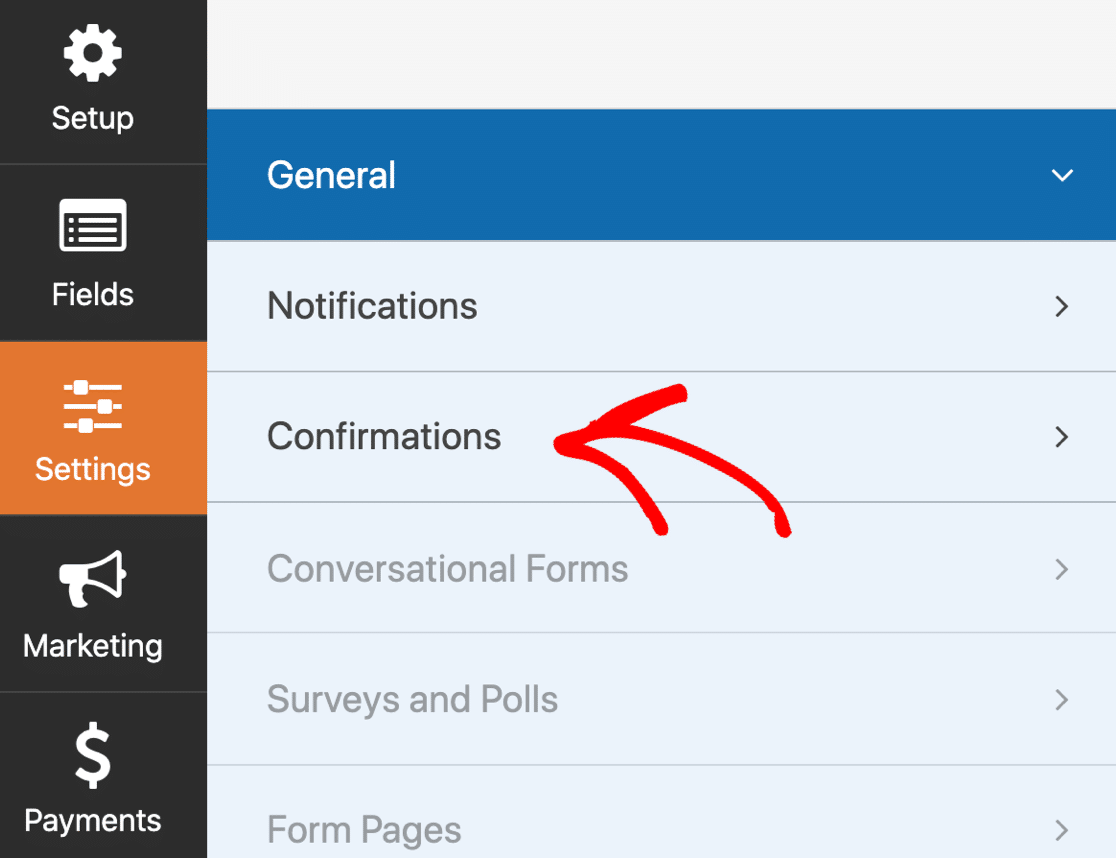
Ces paramètres détermineront ce qui se passe lorsque le formulaire est soumis.
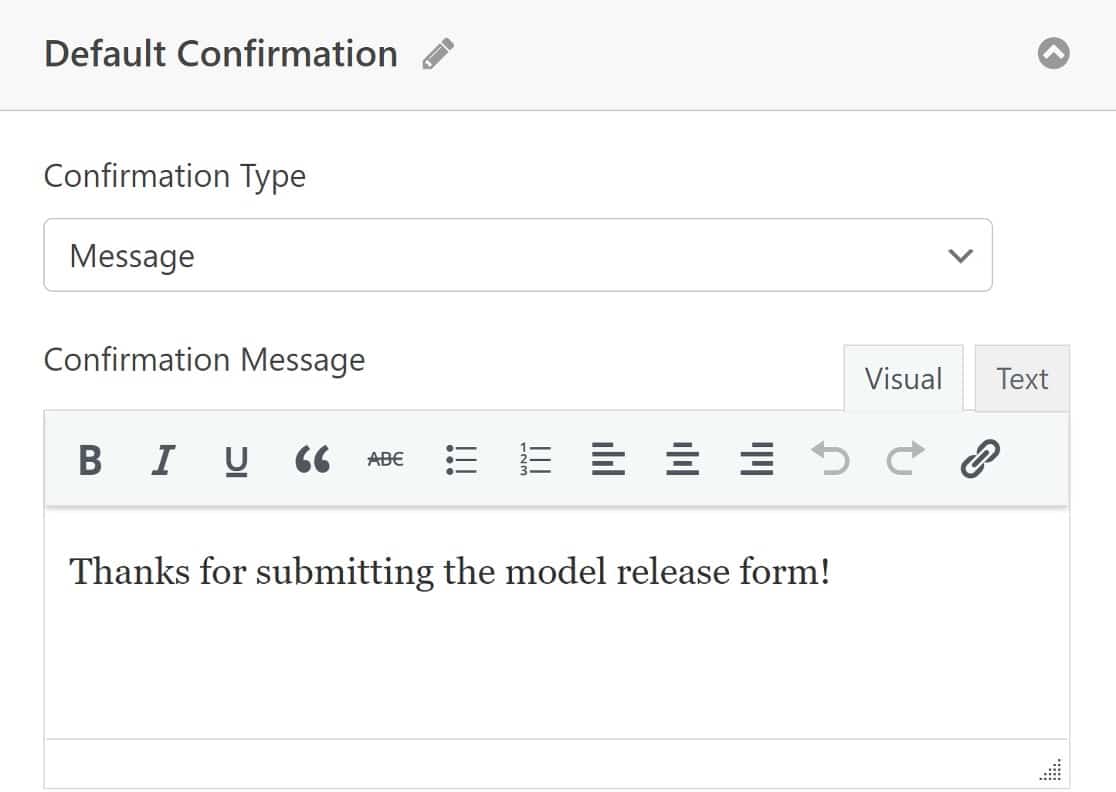
Par défaut, WPForms affichera un message de confirmation à l’écran.
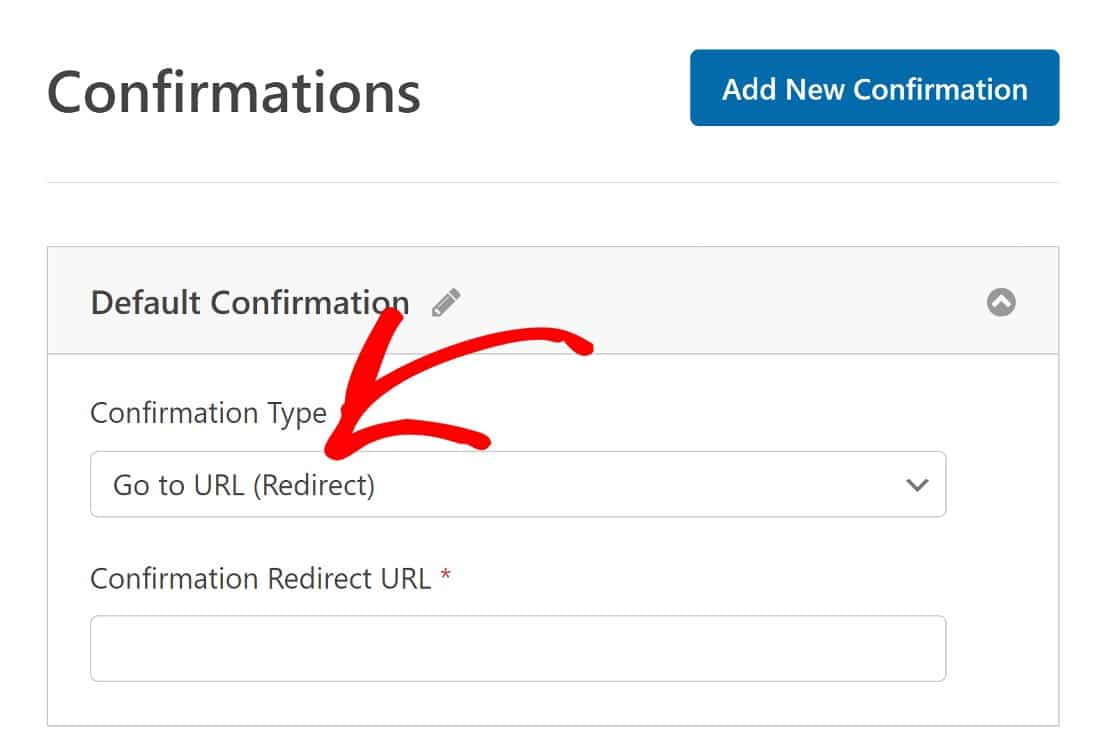
Si vous préférez rediriger votre visiteur ailleurs, cliquez sur le menu déroulant Type de confirmation, changez la confirmation en Redirection, puis collez l’URL de redirection ci-dessous.
Tout est prêt ? Cliquez sur Enregistrer.
Et nous avons terminé !
Il est temps de passer en direct. Dans la prochaine étape, nous publierons votre formulaire de libération en ligne et commencerons à accepter les soumissions.
Étape 5 : Publier votre formulaire de cession de droits d'image en ligne
Maintenant que votre formulaire est terminé, il est temps de le publier sur votre site Web. Vous pouvez publier votre formulaire n’importe où dans WordPress, y compris :
- Sur un article ou une page
- Dans la barre latérale
- Dans le pied de page.
Pour ce formulaire particulier, il est logique de créer une nouvelle page.
Vous pouvez utiliser un shortcode, mais l’assistant d’intégration est encore plus simple, nous allons donc procéder ainsi.
Tout d’abord, cliquez sur Intégrer en haut du constructeur de formulaires.
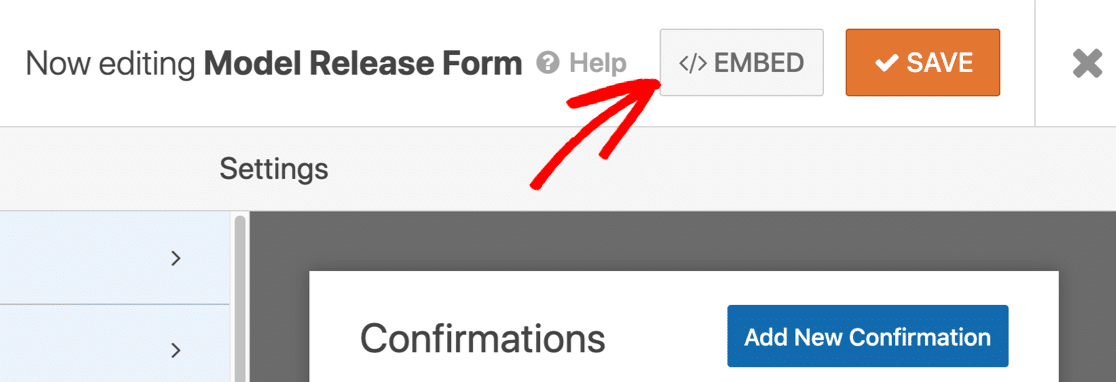
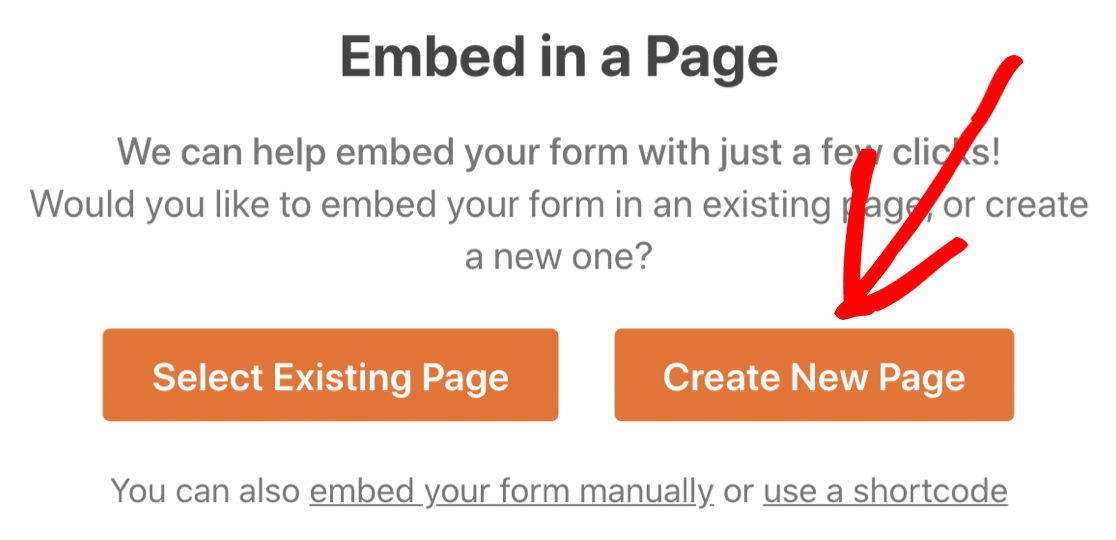
Dans la fenêtre contextuelle, cliquez sur Créer une nouvelle page…
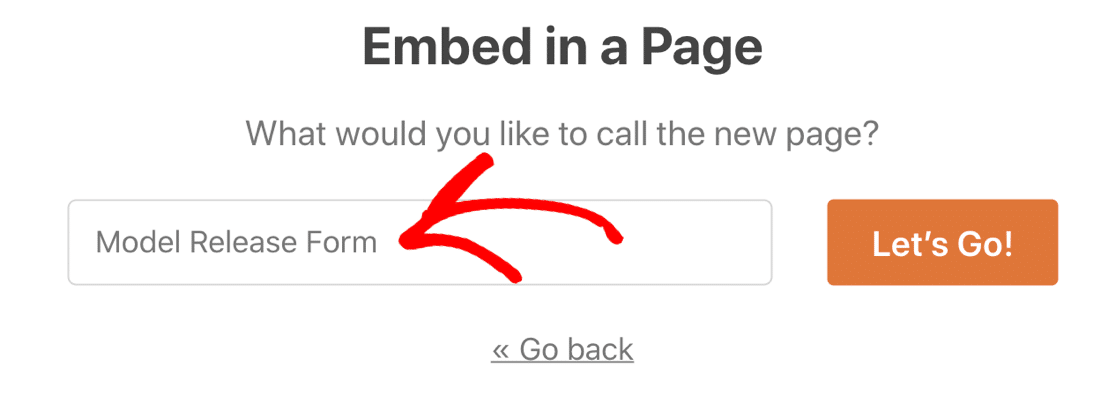
Et enfin, tapez un nom pour votre formulaire et cliquez sur C’est parti.
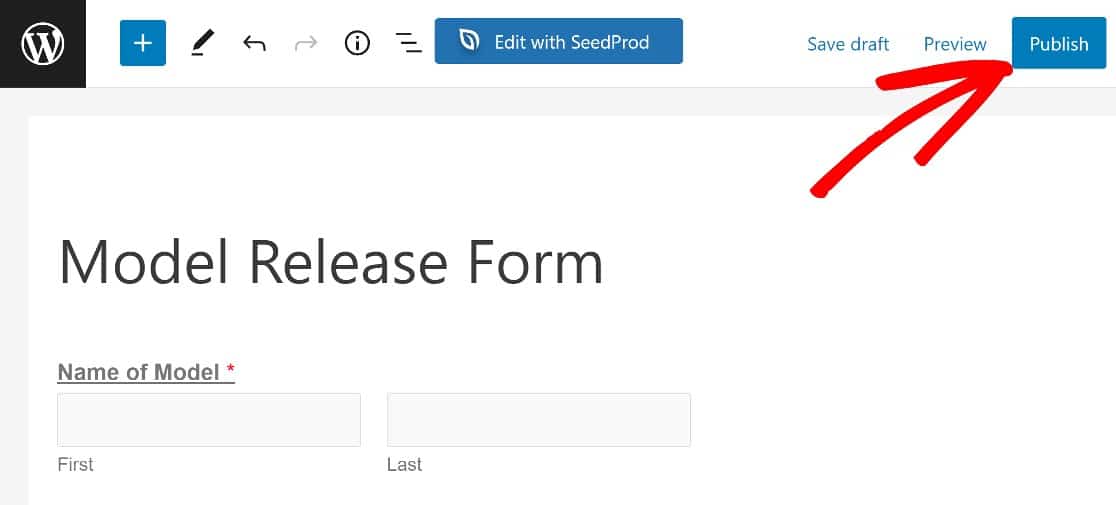
WPForms créera automatiquement une nouvelle page et y intégrera votre formulaire. Si vous le souhaitez, vous pouvez modifier la page pour ajouter plus de détails sur votre entreprise de photographie.
Tout est prêt ? Cliquez maintenant sur Publier pour mettre en ligne !
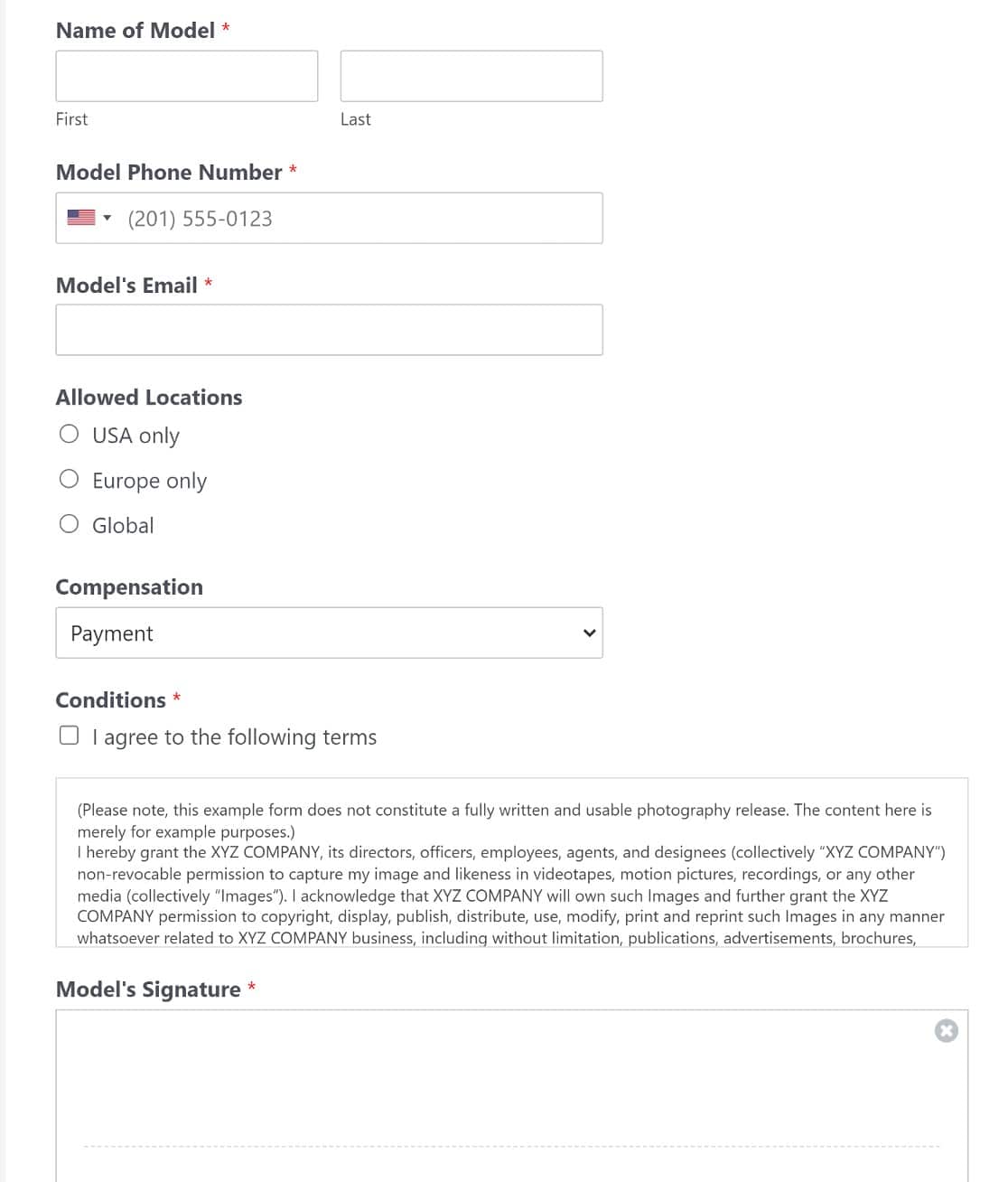
Désormais, vos modèles pourront facilement remplir votre formulaire et le signer en ligne.
Toutes les entrées de votre formulaire seront enregistrées dans la base de données WordPress. Vous pouvez facilement exporter vos entrées de formulaire dans un fichier CSV si nécessaire.
Et pour faciliter la visualisation de vos entrées, l’export CSV inclura automatiquement un lien vers la signature électronique pour chaque entrée.
Créez votre formulaire de cession de droits maintenant
FAQ sur le formulaire de cession de droits d'image
Vous avez d’autres questions sur la configuration d’un formulaire de cession de droits ? Consultez certaines des questions fréquemment posées que nous avons reçues récemment à ce sujet :
Qu’est-ce qu’un formulaire de cession de droits ?
Les photographes professionnels utilisent des formulaires de cession de droits pour obtenir l’autorisation de publier des photographies qu’ils vont réaliser à des fins commerciales. Il est de bonne pratique de faire remplir le formulaire par vos modèles avant le jour du shooting, car il s’agit d’un document juridique important qui sert de preuve du consentement du modèle.
Avoir un formulaire en ligne peut vraiment aider à cela, car vous pouvez partager le lien à tout moment et obtenir votre accord de cession signé électroniquement par le modèle en question.
Dans un formulaire de cession de droits photo typique, vous voudrez normalement inclure :
- Détails personnels – Tout d’abord, le formulaire doit inclure des champs pour le nom légal complet du modèle et ses coordonnées, comme le téléphone et l’e-mail.
- Termes et conditions – Les modèles devraient avoir la possibilité d’accepter vos termes et conditions avec un champ de case à cocher, afin qu’ils sachent clairement que leurs photos sont destinées à un usage commercial.
- Où les photos peuvent être publiées – Il peut être judicieux de laisser vos modèles choisir les pays où les photos peuvent être utilisées.
- Rémunération – Le modèle devrait généralement recevoir quelque chose en retour de la signature de la décharge. Il peut s’agir d’un paiement, de tirages gratuits, de rafraîchissements ou simplement de l’expérience du shooting.
- Un champ de signature – Permettre aux modèles de signer les formulaires de cession en ligne, sans avoir à les imprimer, permettra d’économiser du temps et des ressources.
Publier ce formulaire en ligne facilite grandement votre flux de travail. Vous pouvez collecter toutes vos décharges dans WordPress et stocker les entrées dans le backend. Ainsi, vous n’avez pas à transporter une tonne de stylos et de papier à chaque séance photo.
Pourquoi ai-je besoin d’un formulaire de cession de droits ?
Le formulaire de cession de droits d'image joue un rôle important pour vous protéger des problèmes juridiques et vous aider à éviter les litiges. Puisque vous pouvez définir clairement vos conditions juridiques sur le formulaire et obtenir le consentement signé de vos modèles, il y a tout lieu d'utiliser un formulaire de ce type si vous êtes une agence ou un photographe indépendant.
Les modèles peuvent-ils signer le formulaire de cession de droits électroniquement ?
Oui, les modèles peuvent signer le formulaire de cession de droits électroniquement si vous utilisez le champ Signature sur votre formulaire. Les meilleurs constructeurs de formulaires en ligne comme WPForms prennent en charge les signatures électroniques, vous pouvez donc laisser votre modèle signer le formulaire de cession de droits.
Comment stocker et gérer les formulaires de cession de droits signés ?
Si vous utilisez WPForms, les données du formulaire de cession de droits signé seront automatiquement stockées dans votre tableau de bord WordPress où vous pourrez y accéder librement à tout moment. Elles vous sont également envoyées par e-mail. Vous pouvez également créer une notification par e-mail séparée avec la copie signée du formulaire envoyée au modèle pour ses archives.
Est-il possible d'exporter les formulaires signés ?
Oui, vous pouvez exporter les formulaires signés au format PDF. Dans WPForms, cela signifie visualiser l'entrée en question et cliquer sur Imprimer. Vous pouvez ensuite procéder à l'enregistrement du formulaire signé en tant que fichier PDF.
Comment puis-je m'assurer que le formulaire est juridiquement contraignant ?
Il est important de consulter un professionnel du droit pour vous assurer que votre formulaire est correctement rédigé afin d'assurer la conformité légale. Vous devrez intégrer soigneusement le langage juridique, décrire clairement les droits accordés et obtenir la signature du modèle.
Ensuite, rendez votre formulaire de cession de droits disponible hors ligne
Si vous avez une connexion WiFi intermittente dans votre studio, WPForms peut vous aider à ne pas perdre les soumissions de formulaires.
En utilisant le module complémentaire de formulaires hors ligne, WPForms enregistrera l'entrée si la connexion est interrompue. Ainsi, la personne qui le remplit peut le soumettre lorsque son appareil se reconnecte. Cela permet vraiment d'éviter de perdre des soumissions de formulaires lorsque votre connexion est irrégulière.
Et si vos employés doivent se déplacer pour un tournage, vous pouvez créer un formulaire de demande de déplacement en ligne pour vous assurer qu'ils sont remboursés de leurs dépenses.
Pour d'autres façons d'utiliser WPForms de manière optimale, voici notre guide pour exporter les entrées de formulaire WordPress vers Excel. Vous voudrez peut-être aussi apprendre comment créer un formulaire WordPress avec PayPal.
Prêt à créer votre formulaire ? Commencez dès aujourd'hui avec le plugin de création de formulaires WordPress le plus simple. WPForms Pro inclut un modèle de formulaire de cession de droits et offre une garantie de remboursement de 14 jours.
Si cet article vous a aidé, veuillez nous suivre sur Facebook et Twitter pour plus de tutoriels et de guides WordPress gratuits.





