


Résumé IA
Besoin de sortir les entrées de votre formulaire de WordPress et de les mettre dans Excel ? L'exportation de vos données de formulaire facilite grandement l'organisation des informations, leur partage avec d'autres, ou la création de rapports simples.
J'ai aidé des clients à faire cela d'innombrables fois, surtout lorsqu'ils avaient besoin de travailler avec leurs données de formulaire en dehors de WordPress. Certains voulaient envoyer des rapports à leur équipe, et d'autres préféraient gérer tout dans des feuilles de calcul.
Si vous cherchez à réaliser quelque chose de similaire, je vais vous guider à travers les étapes exactes pour exporter vos entrées de formulaire WordPress vers Excel. C'est simple, rapide, et vous pouvez le faire même si vous n'êtes pas très familier avec les processus techniques.
Exportez les soumissions de formulaires WordPress vers Excel ! :)
Comment exporter un formulaire WordPress vers Excel
Pour exporter vos soumissions de formulaires WordPress dans un fichier XLSX pour Excel, vous pouvez vous fier à la fonctionnalité disponible dans WPForms. Suivez ces étapes simples pour commencer.
Étape 1 : Installer le plugin WPForms
Avant de pouvoir exporter vos soumissions de formulaire vers Excel, vous devrez avoir un formulaire qui reçoit des soumissions. Il est donc important d'abord d'installer et d'activer le plugin WPForms.
Gardez à l'esprit que pour exporter des soumissions vers Excel, vous aurez besoin de la licence WPForms Basic ou supérieure. Vous ne pourrez pas le faire avec la version gratuite du plugin.

Après avoir acheté le plugin, cliquez sur le lien de téléchargement dans votre compte WPForms. Il vous suffit de télécharger le fichier zip sur votre ordinateur.
Ensuite, dans la zone d'administration de WordPress, accédez à Plugins » Ajouter un nouveau. Téléchargez le fichier zip pour terminer l'installation.
Si vous avez besoin d'aide supplémentaire pour installer WPForms, voici un guide étape par étape pour installer le plugin dans WordPress qui vous aidera à traverser la configuration.
Passez à WPForms Pro maintenant ! 🙂
Étape 2 : Créez votre formulaire WordPress
Ensuite, vous devrez créer un formulaire et le publier sur votre site. Une fois qu'il sera en ligne, vous pourrez commencer à collecter des soumissions afin d'en avoir à exporter.
Pour ce faire, consultez comment créer un formulaire de contact simple. Ce tutoriel vous montrera comment publier un formulaire de contact sur une page WordPress en moins de 5 minutes.
Et ne vous inquiétez pas, vous n'avez pas besoin de savoir coder. Le constructeur par glisser-déposer rend très simple l'ajout, la suppression et la réorganisation des champs. Vous pouvez également choisir un modèle pour lancer le processus de création du formulaire.
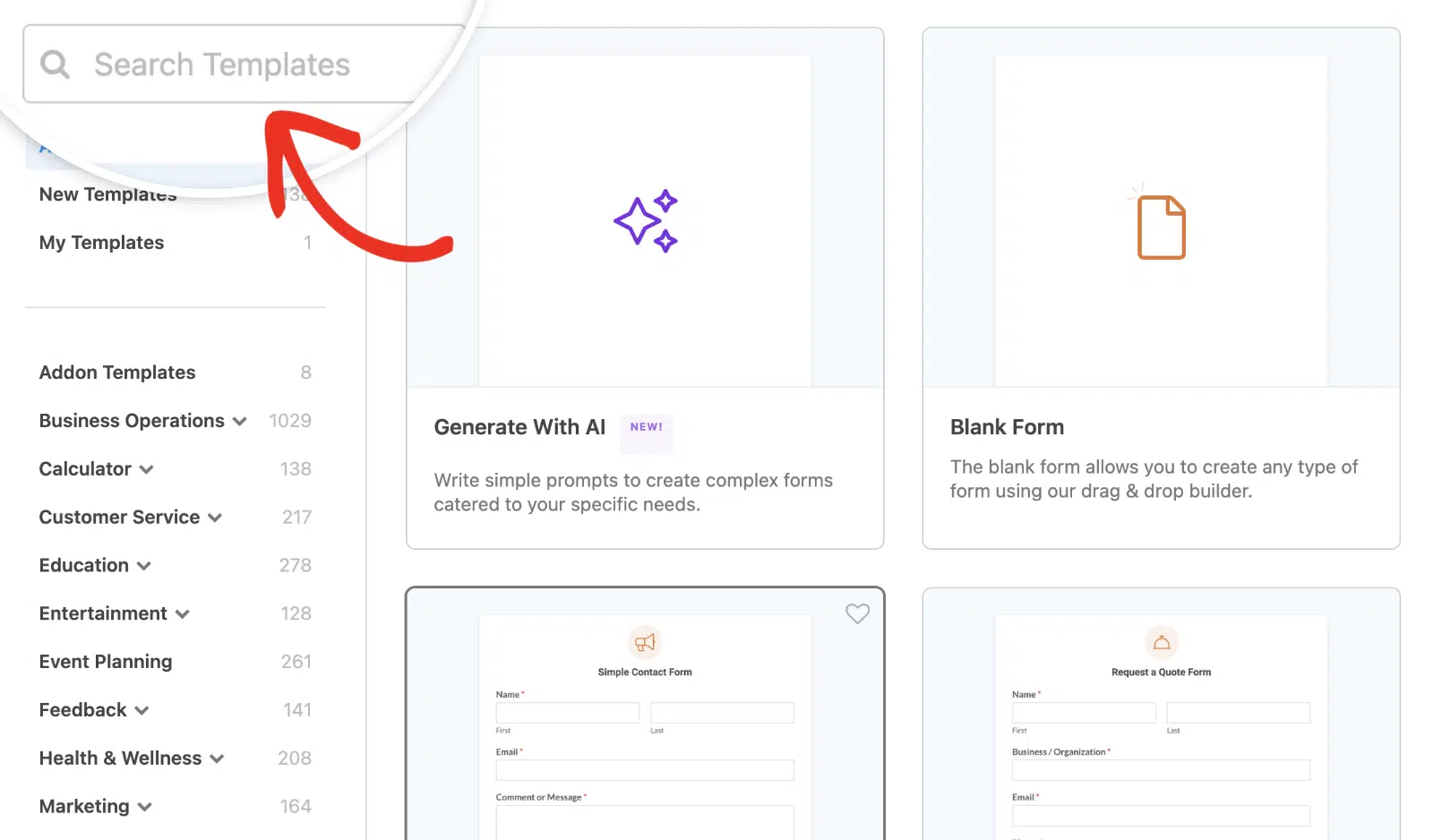
Maintenant, une fois votre formulaire terminé, utilisez le bouton Intégrer pour l'intégrer sur une nouvelle page ou une page existante. Vous pouvez également publier votre formulaire dans la barre latérale si vous le souhaitez.
Maintenant, nous devrons juste attendre d'avoir quelques soumissions dans WordPress. Vous pouvez continuer et soumettre quelques soumissions de test afin de pouvoir avancer dans ce tutoriel, ou attendre que quelques visiteurs remplissent votre formulaire.
Étape 3 : Exportez les soumissions du formulaire vers Excel
Pour commencer à exporter vos soumissions de formulaire vers Excel, rendez-vous sur votre tableau de bord WordPress et cliquez sur WPForms » Soumissions. C'est l'écran de gestion des soumissions où vous verrez une liste de tous les formulaires sur votre site, ainsi que leur nombre de soumissions.
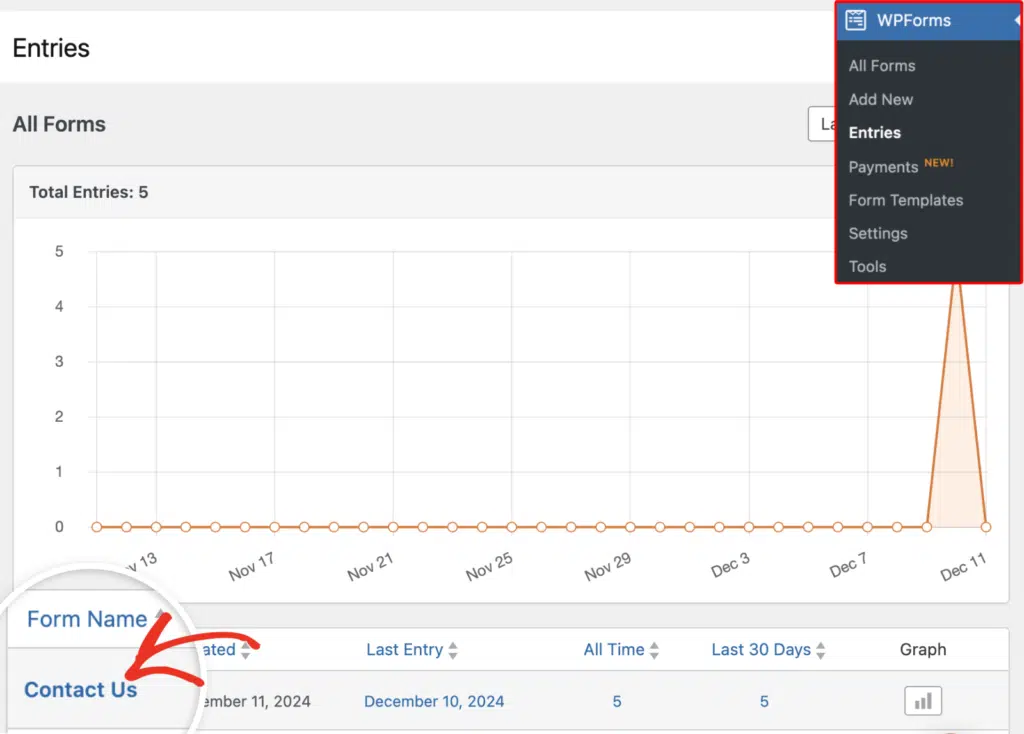
Faites défiler vers le bas et survolez le formulaire dont vous souhaitez exporter les soumissions, puis cliquez sur le lien Soumissions.
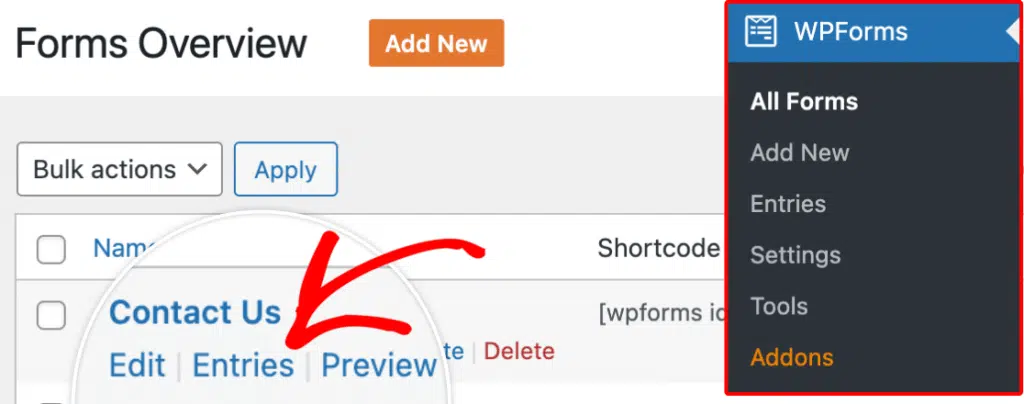
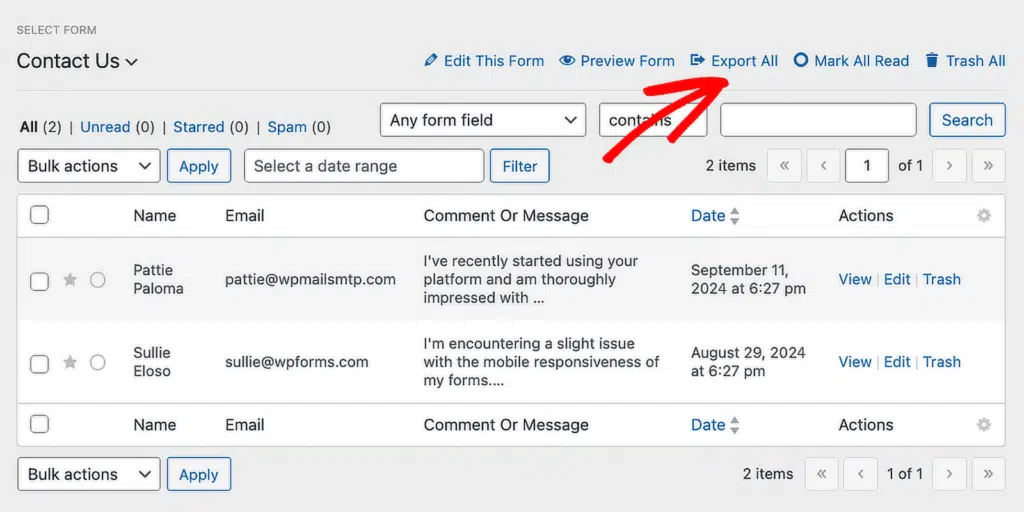
Cela vous mènera à la page des Soumissions pour ce formulaire spécifique. Pour commencer l'exportation, cliquez sur le bouton Exporter tout.
Sur l'écran suivant, vous verrez le nom du formulaire dans la liste déroulante. Vous pourrez sélectionner exactement quels champs vous souhaitez inclure dans votre exportation.
C'est vraiment utile si votre formulaire a beaucoup de champs et que vous n'avez besoin que de données spécifiques, comme les noms et les adresses e-mail.
Si vous souhaitez voir plus de détails sur les options d'exportation avancées, consultez notre documentation sur comment exporter les soumissions de formulaire dans WPForms.
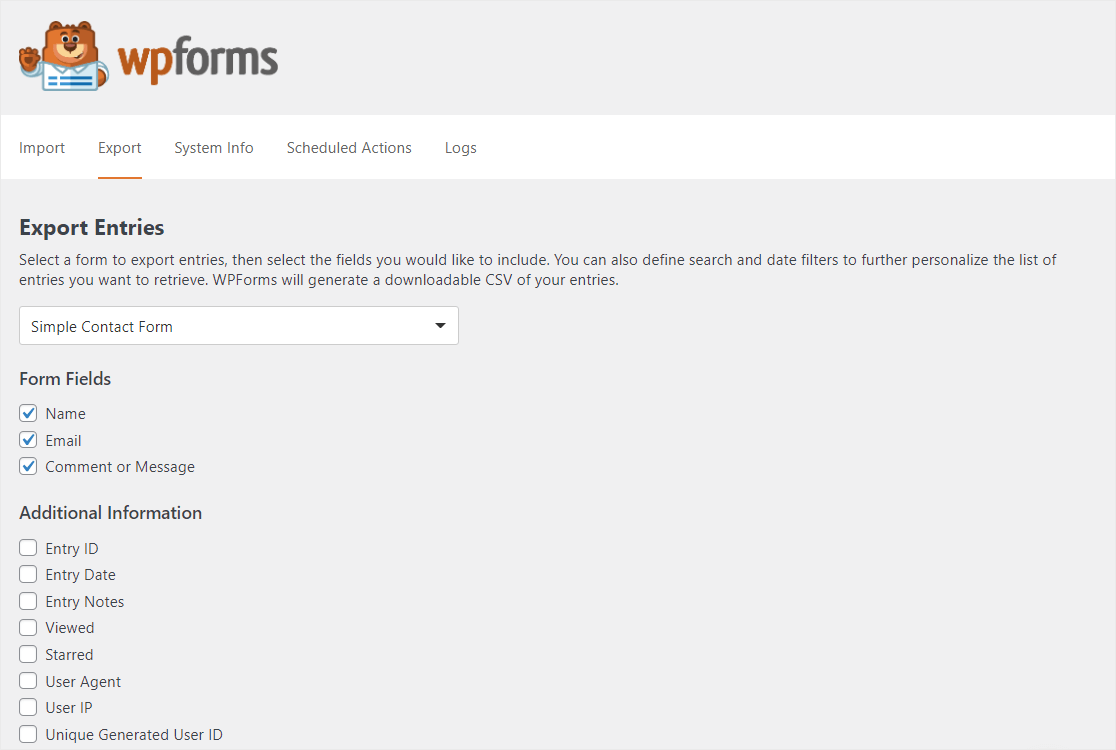
Pour exporter vos données de formulaire vers Excel, faites défiler la page et cliquez sur la case à cocher à côté de Exporter en Microsoft Excel (.xlsx).
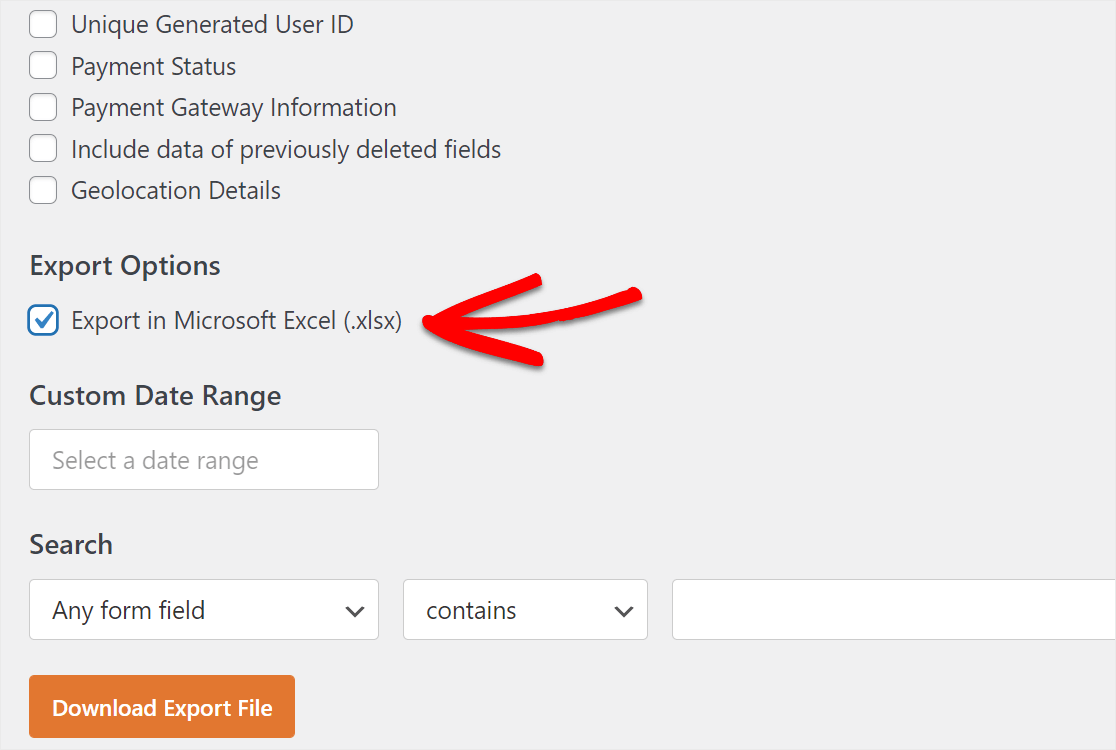
Vous pouvez également définir une Plage de dates personnalisée pour exporter uniquement les soumissions d'une période spécifique. C'est parfait lorsque vous avez besoin de rapports mensuels ou trimestriels sans tout télécharger.
Et si vous avez besoin de trouver des soumissions avec des valeurs de champ spécifiques, utilisez l'option Rechercher pour affiner avant d'exporter. Lorsque vous êtes prêt, cliquez sur le bouton orange Télécharger le fichier d'exportation sous Options d'exportation.
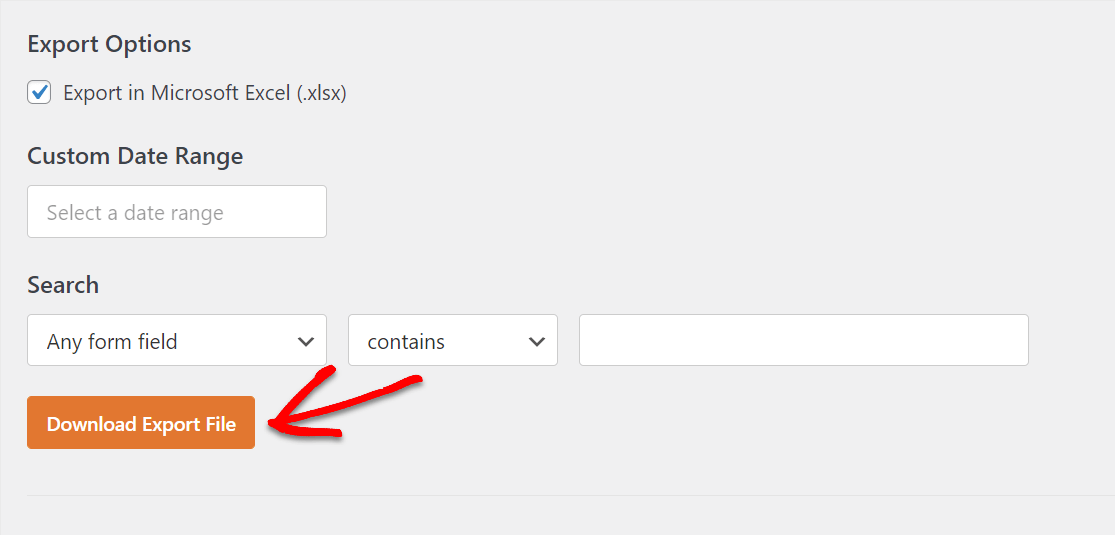
Votre navigateur téléchargera le fichier dans votre dossier Téléchargements. Ouvrez-le, et Excel affichera toutes vos soumissions de formulaire dans une feuille de calcul propre.
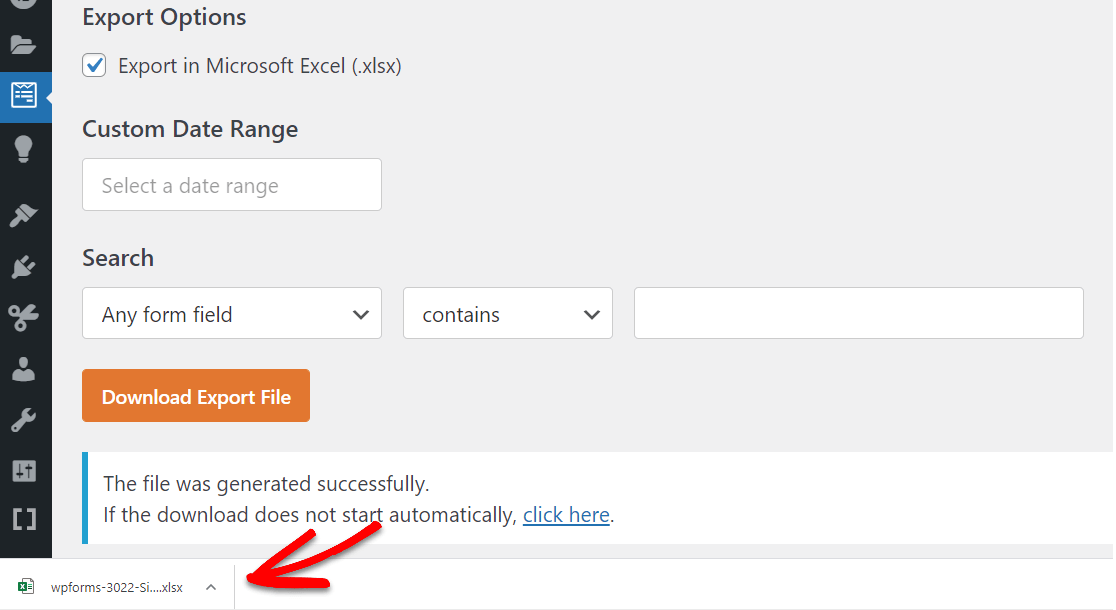
Si vous préférez un fichier CSV à Excel, laissez simplement la case à cocher Exporter en Microsoft Excel (.xlsx) décochée. WPForms exporte au format CSV par défaut. Nous avons un guide séparé sur la façon d'exporter vos soumissions de formulaire en CSV si vous souhaitez une explication complète.
Étape 4 : Exportez une soumission unique (facultatif)
Cela peut être particulièrement utile si vous avez un formulaire plus long (comme un formulaire en plusieurs étapes) et que vous avez seulement besoin des données d'un prospect.
Quelle que soit la raison pour laquelle vous en avez besoin, il est très simple d'exporter une seule soumission de formulaire dans WPForms.
Pour ce faire, accédez à WPForms » Soumissions et sélectionnez le nom de votre formulaire.
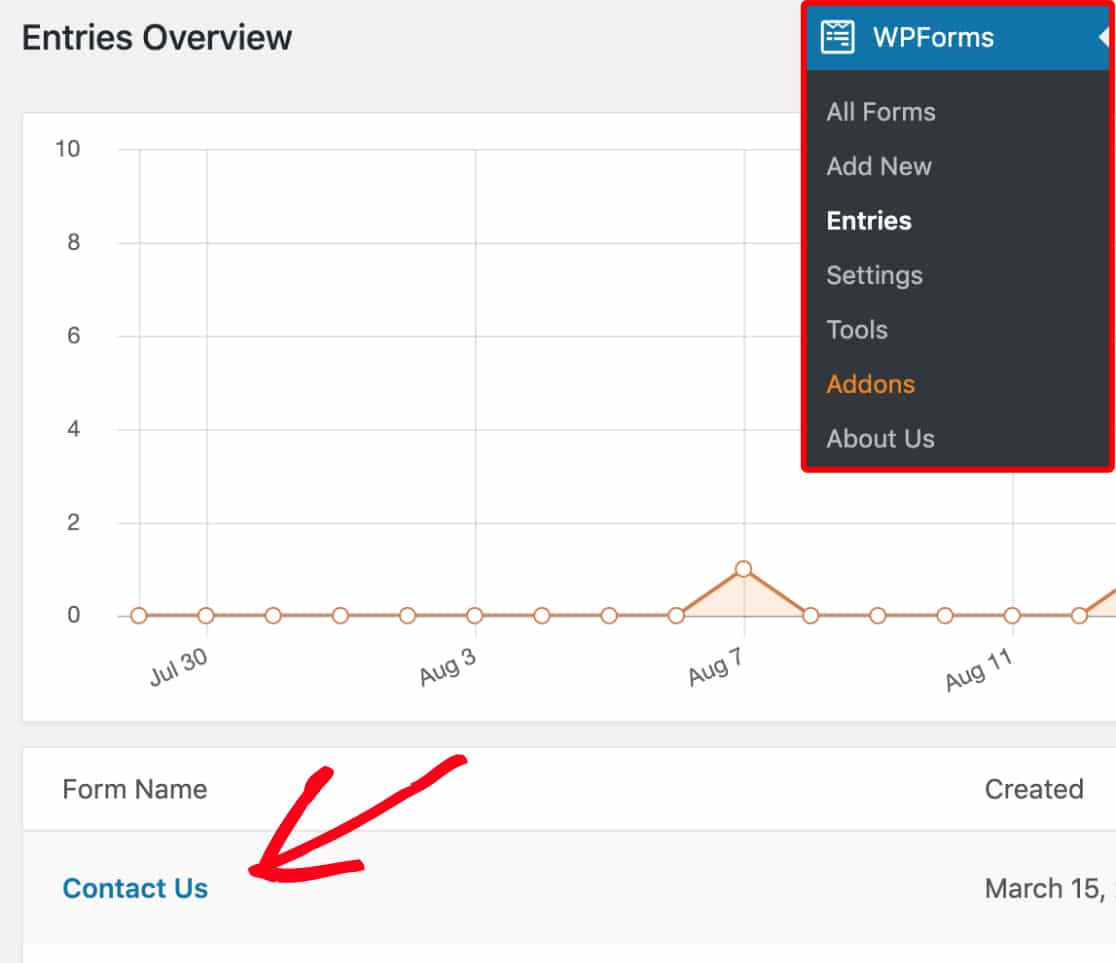
Ensuite, cliquez sur Voir pour ouvrir la soumission que vous souhaitez exporter.

Sur la page de la soumission, vous verrez les options d'exportation sur le côté droit. Cliquez sur Exporter (XLSX). Le téléchargement devrait commencer immédiatement dès que vous cliquez sur ce bouton.

Et voilà, vous avez exporté avec succès une seule soumission de formulaire au format XLSX afin de pouvoir l'ouvrir dans Excel. Ouvrez simplement votre fichier téléchargé et si Excel est le programme par défaut pour ce type de fichier, il ouvrira vos données.
Bonus : Moyens d'automatiser vos exportations de formulaires WordPress
Une exportation manuelle convient pour des téléchargements ponctuels, mais si vous avez besoin des données de formulaire régulièrement, WPForms dispose de plusieurs méthodes intégrées pour automatiser les choses.
Envoyer les soumissions vers Google Sheets en temps réel
Le module complémentaire Google Sheets (disponible avec Pro et supérieur) envoie les soumissions de formulaire directement dans une feuille de calcul Google au moment où elles sont soumises.
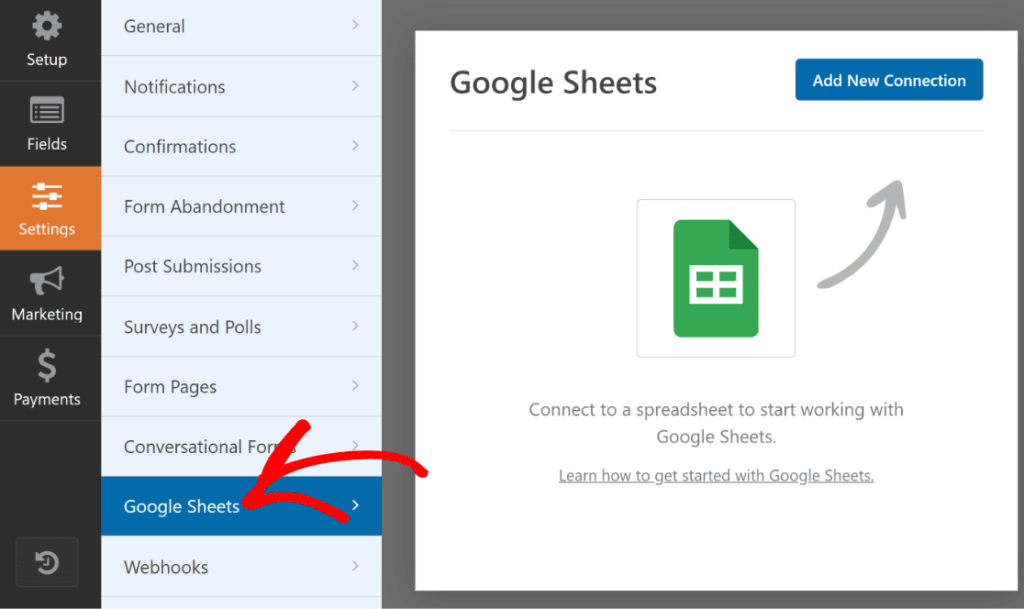
Accédez simplement aux paramètres de votre formulaire, connectez votre compte Google et choisissez la feuille de calcul que vous souhaitez utiliser. Après cela, chaque nouvelle soumission atterrit automatiquement dans votre feuille.
Planifier des exportations automatiques avec l'automatisation des soumissions
Si vous avez besoin que les exportations soient livrées dans votre boîte de réception selon un calendrier défini, le module complémentaire d'automatisation des soumissions (disponible avec Elite) peut s'en charger.
Configurez-le pour exporter vos soumissions de formulaire quotidiennement, hebdomadairement ou mensuellement, et faites envoyer le fichier à votre e-mail ou enregistrez-le dans un stockage cloud comme Google Drive ou Dropbox. Vous pouvez suivre notre guide sur la façon d'automatiser l'exportation de vos soumissions WPForms pour la configuration complète.
Connecter WPForms à Excel avec Zapier
WPForms dispose également d'un module complémentaire Zapier (disponible avec Pro et supérieur) qui peut automatiquement ajouter de nouvelles entrées de formulaire en tant que lignes dans une feuille de calcul Microsoft Excel.
Si vous avez spécifiquement besoin que vos données soient envoyées dans Excel plutôt que dans Google Sheets, c'est la solution. Vous trouverez les détails de configuration sur la page Intégration WPForms Microsoft Excel.
Exportez les entrées de formulaire WordPress vers Sheets ! 🙂
FAQ sur l'exportation des entrées de formulaire WordPress vers Excel
L'exportation des entrées de formulaire WordPress vers Excel est un sujet d'intérêt populaire parmi nos lecteurs. Voici les réponses à certaines questions courantes à ce sujet :
Comment exporter les formulaires de contact WordPress en CSV ?
Vous pouvez exporter les entrées WPForms vers un fichier CSV en allant dans WPForms » Outils » Exporter dans votre tableau de bord WordPress. Sélectionnez le formulaire que vous souhaitez, choisissez vos champs, et cliquez sur Télécharger le fichier d'exportation. WPForms exporte par défaut au format CSV, vous n'avez donc pas besoin de cocher de cases supplémentaires.
Comment télécharger les entrées de formulaire WordPress ?
Allez à la page Entrées de WPForms, choisissez le formulaire que vous souhaitez, et cliquez sur Exporter tout. Vous pouvez télécharger vos données en fichier CSV ou Excel. Si vous utilisez la version gratuite de WPForms, les entrées sont envoyées dans votre boîte de réception de notification par e-mail plutôt que stockées dans le tableau de bord.
Comment obtenir les données de formulaire WordPress ?
WPForms stocke les données de formulaire dans votre tableau de bord WordPress sous la section Entrées.
Pour afficher les données, connectez-vous à votre tableau de bord, cliquez sur WPForms, et sélectionnez Entrées pour le formulaire spécifique. Les données sont stockées en toute sécurité et peuvent être exportées si nécessaire.
Comment envoyer automatiquement les entrées vers une feuille de calcul ?
C'est facile. Vous pouvez utiliser le module complémentaire WPForms Google Sheets pour ajouter automatiquement de nouvelles entrées de formulaire à Google Sheets en quelques étapes seulement.
Pour commencer à connecter Google Sheets avec WPForms, consultez notre guide sur comment enregistrer les entrées de formulaire de contact de WordPress vers Google Sheets.
Eh bien, cela fait à peu près tout, chers amis. Nous espérons que cet article vous a aidé à comprendre à quel point il est facile d'exporter vos formulaires WordPress vers Excel.
Puis-je exporter les données de formulaire WordPress vers Excel gratuitement ?
Si vous souhaitez exporter les données de formulaire WordPress vers Excel avec WPForms, vous aurez besoin d'une licence premium. Cela vous donnera également accès à une tonne d'autres fonctionnalités utiles comme les téléversements de fichiers, le CAPTCHA personnalisé, et plus encore.
Puis-je filtrer les entrées de formulaire que j'exporte ?
Oui. Sur l'écran d'exportation, vous pouvez sélectionner des champs de formulaire spécifiques à inclure, définir une plage de dates personnalisée et utiliser l'option de recherche pour filtrer par valeurs de champ. Cela vous permet d'extraire exactement les données dont vous avez besoin au lieu de tout télécharger d'un coup.
Ensuite, exportez vos formulaires Web vers WPForms
Vous utilisez toujours Contact Form 7 ? Vous pouvez facilement exporter vos formulaires depuis le plugin Contact Form 7 et les utiliser avec WPForms. Si vous avez besoin de déplacer vos entrées de formulaire vers un autre site, vous pouvez apprendre comment importer des entrées de formulaire vers un autre site dans WordPress.
WPForms inclut des tonnes de fonctionnalités et de capacités intégrées dans le plugin principal, absentes chez d'autres constructeurs de formulaires comme Contact Form 7. Par exemple, convertir vos entrées de formulaire en PDF dans WordPress est un jeu d'enfant avec WPForms.
Créez votre formulaire WordPress maintenant
Prêt à créer votre formulaire ? Commencez dès aujourd'hui avec le plugin de création de formulaires WordPress le plus simple. WPForms Pro inclut de nombreux modèles gratuits et offre une garantie de remboursement de 14 jours.
Si cet article vous a aidé, suivez-nous sur Facebook et X (Twitter) pour plus de tutoriels et de guides WordPress gratuits.





salut
je veux exporter en .xlsx mais je ne vois que l'option d'exportation .csv.
aidez-moi
Salut Ali ! L'exportation au format XLSX est un ajout récent. Veuillez vous assurer que votre plugin WPForms est au moins en version v1.6.5.
J'espère que cela vous aidera à clarifier 🙂 Si vous avez d'autres questions à ce sujet, veuillez nous contacter si vous avez un abonnement actif. Si ce n'est pas le cas, n'hésitez pas à nous poser des questions sur nos forums de support.
Comment envoyer automatiquement les entrées vers un fichier Excel (xlsx ou csv) ?
Est-ce possible avec WPForms ?
Salut Mateus - Nous n'avons pas de fonctionnalité intégrée pour générer automatiquement des fichiers .xlsx ou CSV des entrées. J'ai ajouté votre vote à la liste des demandes de fonctionnalités pour les améliorations futures.
Merci 🙂
Proposez-vous une mise en forme Excel ?
Nous devons définir un champ spécifique dans le formulaire pour une cellule spécifique dans Excel
Salut Greg - Afin de nous assurer de répondre à votre question aussi complètement que possible, pourriez-vous s'il vous plaît contacter notre équipe avec plus de détails sur ce que vous cherchez à faire ?
Si vous avez une licence WPForms, vous avez accès à notre support par e-mail, veuillez donc soumettre un ticket de support. Sinon, nous fournissons un support gratuit limité dans le forum de support WPForms Lite sur WordPress.org.
Merci 🙂
Bonjour, puis-je exporter le formulaire en XML
Salut Stevan ! Nous n'avons aucune méthode pour exporter un formulaire au format XML, mais cela peut être fait au format JSON d'origine. Vous trouverez des instructions sur la façon d'exporter des copies du formulaire lui-même dans ce guide.
J'espère que cela vous aidera !
Bonjour,
J'ai exporté avec succès le fichier au format XLSX, mais mon Excel signale une erreur :
Excel ne peut pas ouvrir "" car le format ou l'extension du fichier n'est pas valide. Vérifiez que le fichier n'a pas été corrompu et que son extension correspond à son format.
J'utilise Microsoft (R) Excel (R) 2013 (15.0.5397.1001) 32 bits, faisant partie de Microsoft Office Professional Plus 2013.
Des indices s'il vous plaît ?
Cordialement, Maciej
Bonjour Maciej ! Il existe différentes causes possibles à ce problème, nous devons donc enquêter pour être certains.
Une cause fréquente est si les données de votre formulaire incluent des caractères spéciaux, ce qui signifie que des modifications des options d'encodage d'importation d'Excel sont nécessaires.
Voici un guide qui décrit comment modifier l'option d'encodage lors de l'importation de CSV : https://excel.officetuts.net/en/examples/how-to-import-csv-file-that-uses-utf-8-encoding (étapes #1-8)
J'espère que cela vous aidera 🙂 Si vous avez d'autres questions à ce sujet, veuillez nous contacter si vous avez un abonnement actif. Si ce n'est pas le cas, n'hésitez pas à nous poser des questions sur nos forums de support.
Bonjour, j'utilise la version pro de WPForm précisément pour exporter les entrées. Le formulaire est en français et reçoit évidemment beaucoup de « caractères spéciaux ». Le lien propose une procédure fastidieuse. Avez-vous un code VBE pour automatiser ce changement d'encodage ? Merci de votre réponse. ST
Bonjour Samuel – Je m'excuse, nous n'avons actuellement aucun code VBE disponible pour automatiser le changement d'encodage comme vous l'avez mentionné. Cependant, vous pouvez utiliser les étapes décrites ici pour modifier l'encodage lors de l'importation du CSV.
Merci.
Lors de l'exportation vers Excel, comment obtenir correctement l'hyperlien (URL) de téléchargement pour pouvoir ouvrir le lien/la pièce jointe ?
Bonjour Robin. Afin de répondre à votre question le plus complètement possible, pourriez-vous s'il vous plaît contacter notre équipe avec des détails supplémentaires sur ce que vous souhaitez faire ?
Si vous avez une licence WPForms, vous avez accès à notre support par e-mail, veuillez donc soumettre un ticket de support. Sinon, nous offrons un support gratuit limité dans le forum de support WPForms Lite sur WordPress.org.
Merci
Bonjour,
Je ne vois pas les options pour télécharger un Excel. Je ne vois qu'un bouton Télécharger une fois que j'ai sélectionné les résultats d'un formulaire à télécharger. Le téléchargement me donne un CSV, malheureusement je ne peux pas l'utiliser car mes champs et mes réponses contiennent des virgules. Quelle est la solution ?
J'ai une licence de base, en espagnol et la version est 1.7.3
Merci pour votre aide
Bonjour Andres,
Nous serions heureux de vous aider ! Quand vous aurez un moment, envoyez-nous un message au support afin que nous puissions vous aider.
Si vous avez une licence WPForms, vous avez accès à notre support par e-mail, veuillez donc soumettre un ticket de support. Ainsi, nous pourrons discuter de plus amples détails et approfondir cette question.
Merci 🙂
Bonjour, J'utilise votre plugin (version PRO/payante) et je suis un peu déçu par un problème unique lié à l'exportation des entrées. Dans mes formulaires, j'active souvent l'option « afficher les valeurs » pour les cases à cocher et les boutons radio, et j'aimerais voir ces valeurs exportées dans la feuille Excel, pas les valeurs brutes d'origine (à des fins d'analyse statistique). Alors pourquoi avez-vous mis en place une telle option si je ne vois aucune valeur lorsque j'obtiens mes exportations ?
Bonjour Lorenzo — Nous sommes désolés pour tout inconvénient. Afin de répondre à votre question le plus complètement possible, pourriez-vous s'il vous plaît contacter notre équipe avec des détails supplémentaires sur ce que vous souhaitez faire ?
Veuillez soumettre un ticket de support ici et nous serons heureux de vous conseiller davantage !
Merci.
Bonjour,
avec la version Basic, pouvons-nous exporter toutes les entrées d'un formulaire vers un fichier Excel ? Ou cette option est-elle disponible uniquement pour la version Pro ?
Bonjour,
Avec n'importe quelle version de licence payante, vous pouvez absolument exporter les entrées.
Bonjour, j'ai la version payante de votre plugin, mais je ne vois pas l'option d'exportation vers Excel. Seul un fichier CSV est téléchargé. Comment puis-je résoudre ce problème ?
Bonjour Jiri,
Je suis désolé pour les problèmes que vous rencontrez. Ce problème survient généralement lorsque la configuration PHP de votre site ne dispose pas de l'extension ZipArchive.
Pour résoudre ce problème, veuillez contacter votre fournisseur d'hébergement et lui demander de vérifier si l'extension ZipArchive est activée. Si ce n'est pas le cas, il peut l'activer dans votre fichier php.ini.
Si le problème persiste après cela, je vous recommande de contacter nos conseillers de confiance de l'équipe de support si vous avez une licence WPForms. Veuillez soumettre un ticket de support et ils seront heureux d'examiner de plus près.
Merci !