


Résumé IA
Vous déplacez votre site WordPress vers un nouveau domaine ou fusionnez deux sites en un seul ? Les formulaires sont faciles à déplacer, mais les soumissions que les gens ont déjà envoyées sont faciles à laisser derrière.
Vous pouvez importer des soumissions de formulaire dans WordPress avec l'outil WPForms Entry Importer, qui lit un fichier CSV ou extrait les soumissions directement d'un autre plugin de formulaire et les fait correspondre aux champs du formulaire que vous choisissez.
Les soumissions déjà présentes sont généralement la partie qui vaut la peine d'être conservée, les prospects et les commandes que vous avez collectés jusqu'à présent. Rien de tout cela ne nécessite d'ouvrir votre base de données ou d'exécuter une ligne de SQL.
Je vais vous expliquer comment importer vos soumissions de formulaire du début à la fin, de leur exportation sur l’ancien site à leur affichage en direct sur le nouveau.
Comment importer les entrées de formulaire sur un autre site
Une importation de soumissions se résume à quatre étapes, quel que soit l'outil dans lequel se trouvent vos données actuellement.
- Exportez vos données : Extrayez vos soumissions de leur emplacement actuel sous forme de fichier CSV, avec les en-têtes de colonne dans la première ligne.
- Faites correspondre vos colonnes : Vérifiez que ces en-têtes correspondent aux champs du formulaire qui recevra les soumissions.
- Téléchargez le fichier : Ouvrez l'outil d'importation et pointez-le vers votre CSV.
- Mappez les champs : Associez chaque colonne à un champ de formulaire, puis lancez l'importation.
Dans WPForms, les quatre étapes se déroulent sur un seul écran sous WPForms » Outils » Importer les soumissions, sans aucune manipulation de base de données à aucun moment.
- Étape 1 : Installer WPForms Pro sur votre nouveau site
- Étape 2 : Exporter vos entrées de l'ancien site
- Étape 3 : Ouvrir l'outil d'importation d'entrées dans WPForms
- Étape 4 : Télécharger votre CSV et choisir un formulaire de destination
- Étape 5 : Mapper vos champs dans l'outil d'importation d'entrées
- Étape 6 : Lancer l'importation et afficher vos entrées
- Comment importer les soumissions de formulaire à partir d'une feuille de calcul ou d'un CRM
- Comment importer des entrées depuis Gravity Forms, Ninja Forms ou Contact Form 7
Étape 1 : Installer WPForms Pro sur votre nouveau site
L'importateur d'entrées se trouve dans WPForms, donc la première chose à faire est d'installer le plugin sur le site vers lequel vous importez.
WPForms est le constructeur de formulaires le plus convivial pour les débutants sur WordPress, avec plus de 2 100 modèles et un constructeur par glisser-déposer qui ne vous demande jamais d'écrire du code.
Ce que j'aime chez WPForms pour un travail comme celui-ci, c'est que les outils d'importation sont intégrés. Vous n'exportez pas de tables de base de données ni n'engagez un développeur pour déplacer vos données, car tout se passe depuis l'écran WPForms » Outils.

Pour commencer, installez WPForms Pro sur votre nouveau site. Si vous n'avez jamais ajouté de plugin auparavant, voici comment installer WPForms en quelques étapes. Une fois qu'il est actif, vérifiez votre clé de licence afin que les outils Pro, y compris l'importateur, soient déverrouillés et prêts.
Obtenez WPForms Pro pour importer vos entrées
Étape 2 : Exporter vos entrées de l'ancien site
Vos entrées commencent sur votre ancien site, vous les récupérerez donc d'abord sous forme de fichier CSV. Sur ce site, allez dans WPForms » Entrées, choisissez le formulaire dont vous souhaitez déplacer les entrées, et utilisez l'option d'exportation pour les télécharger en tant que CSV.
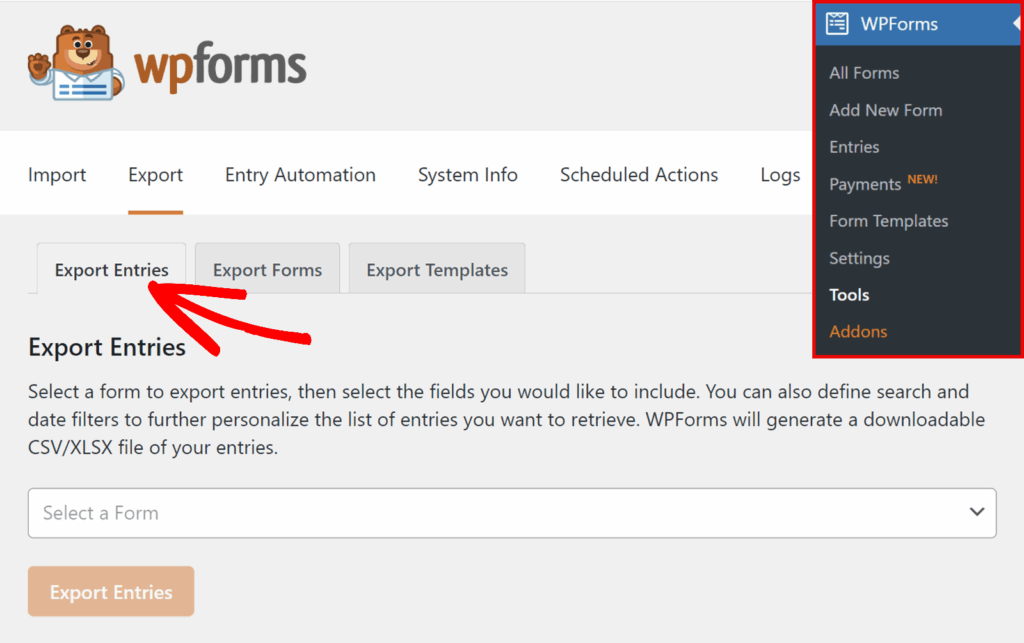
Cette partie prend environ une minute, et c'est la seule étape qui touche à votre ancien site. Si vous souhaitez une présentation complète avec captures d'écran, consultez notre guide sur comment exporter les soumissions de formulaire WordPress vers CSV. Vous pouvez également les exporter vers Excel si vous préférez nettoyer les données avant de les importer.
Vous voudrez également que le formulaire de destination attende sur votre nouveau site afin que les entrées aient un endroit où atterrir. Si vous n'avez pas encore déplacé le formulaire, vous pouvez importer et exporter vos formulaires entre les sites en quelques clics.
Étape 3 : Ouvrir l'outil d'importation d'entrées dans WPForms
Passez maintenant à votre nouveau site, où les entrées importées résideront. Allez dans WPForms » Outils et cliquez sur le sous-onglet Importer les entrées pour ouvrir l'importateur d'entrées.

L'importateur vous offre deux façons d'importer des entrées, et la bonne dépend de l'endroit où se trouvent actuellement vos entrées. Depuis un fichier télécharge un CSV, ce que vous utiliserez lorsque vous déplacerez entre les sites.

Depuis un plugin installé extrait les entrées directement d'un autre plugin de formulaire sur le même site, et je reviendrai sur cette option à la fin. Comme nous passons d'un site à l'autre, sélectionnez Depuis un fichier.

Étape 4 : Télécharger votre CSV et choisir un formulaire de destination
Avec Depuis un fichier sélectionné, cliquez sur le bouton Choisir un fichier et sélectionnez le CSV que vous avez exporté de votre ancien site. L'importateur accepte des fichiers jusqu'à 300 Mo, donc même un formulaire avec des milliers d'entrées ne posera pas de problème.
Assurez-vous simplement que la première ligne de votre CSV contient des en-têtes de colonne, car c'est ainsi que l'importateur sait ce que contient chaque colonne.
Ensuite, ouvrez le menu déroulant Formulaire de destination et choisissez le formulaire qui doit recevoir les entrées. Une fois votre fichier téléchargé et le formulaire de destination défini, cliquez sur Continuer.

Étape 5 : Mapper vos champs dans l'outil d'importation d'entrées
Après avoir cliqué sur Continuer, la section Mappage des champs s'ouvre plus bas sur la page. C'est ici que vous faites correspondre chaque colonne de votre CSV à un champ de votre formulaire de destination.
WPForms s'occupe de la plupart de ces correspondances pour vous, en faisant correspondre les colonnes aux champs par leurs étiquettes, de sorte qu'une colonne appelée Email atterrit dans votre champ Email d'elle-même.

Les lignes mappées apparaissent en blanc, et les lignes non mappées sont mises en surbrillance en jaune, il est donc facile de repérer ce qui nécessite encore une attention particulière. Pour modifier une correspondance, cliquez sur le menu déroulant Champ source sur cette ligne et choisissez une colonne différente.
S'il y a un champ que vous préférez laisser vide, laissez son menu déroulant sur l'option par défaut Sélectionner un champ et il restera vide sur chaque entrée importée.
Une chose que j'apprécie, c'est que l'importateur vérifie les valeurs au fur et à mesure. Les e-mails, URL, numéros de téléphone, dates et adresses sont tous validés par rapport au type de champ correspondant, et tout ce qui ne correspond pas est ignoré au lieu d'être importé comme des données erronées.
Étape 6 : Lancer l'importation et afficher vos entrées
Une fois vos champs mappés, un message de confirmation apparaît au-dessus du bouton Importer les entrées, vous indiquant combien d'entrées vous êtes sur le point d'importer et vers quel formulaire elles sont destinées.
Lisez-le rapidement, puis cliquez sur Importer les entrées pour commencer. Les gros fichiers sont importés par lots, donc les timeouts ne sont pas une préoccupation, même avec des milliers d'entrées, et vous pouvez laisser la page ouverte pendant qu'il s'exécute.

Une fois terminé, un message Importation terminée affiche vos totaux, y compris le nombre d'entrées importées, le nombre d'entrées ayant eu des problèmes et le nom du formulaire de destination.
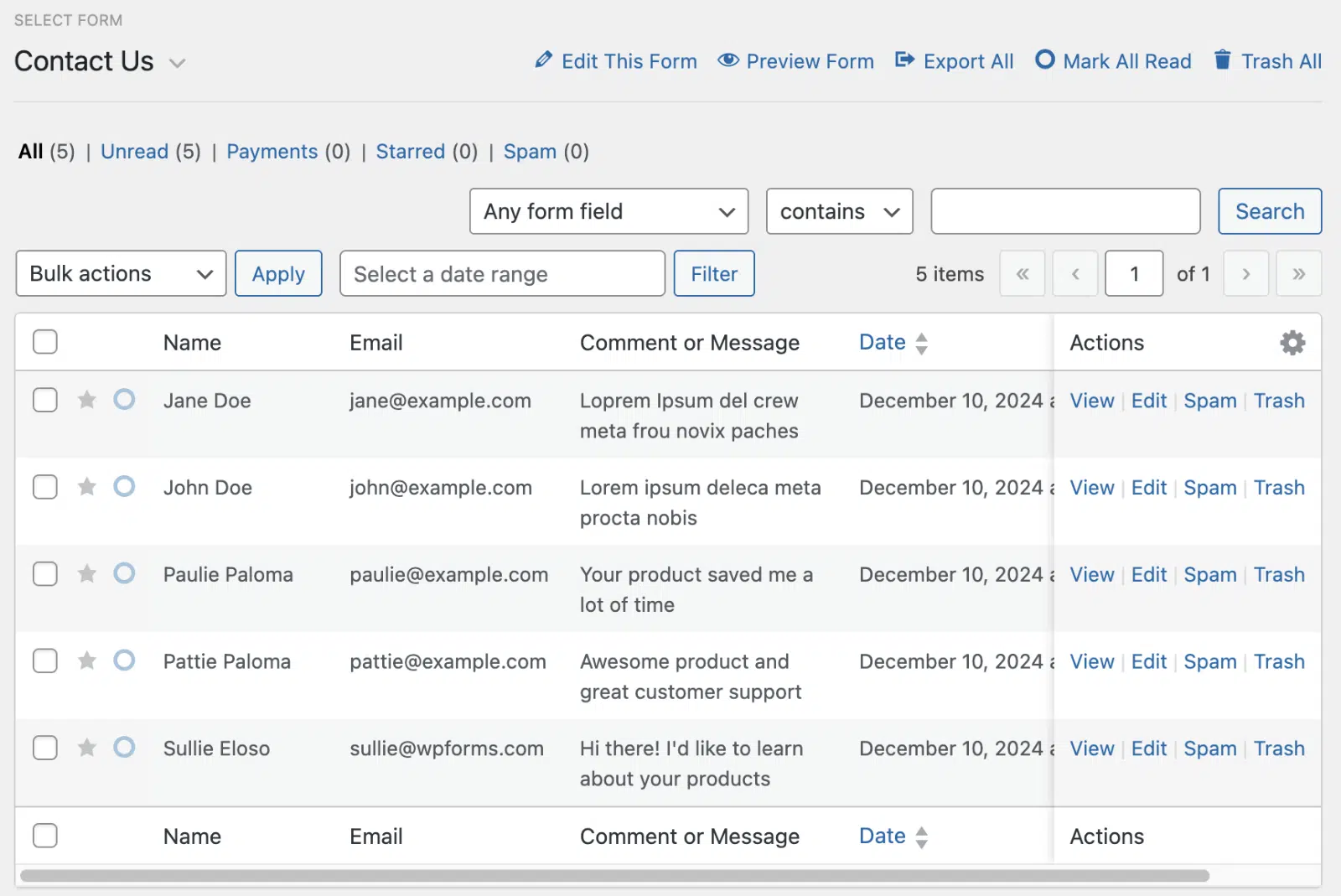
À partir de là, vous pouvez cliquer sur Voir les entrées importées, ou aller sur WPForms » Entrées et sélectionner votre formulaire pour voir tout ce qui a été transféré.
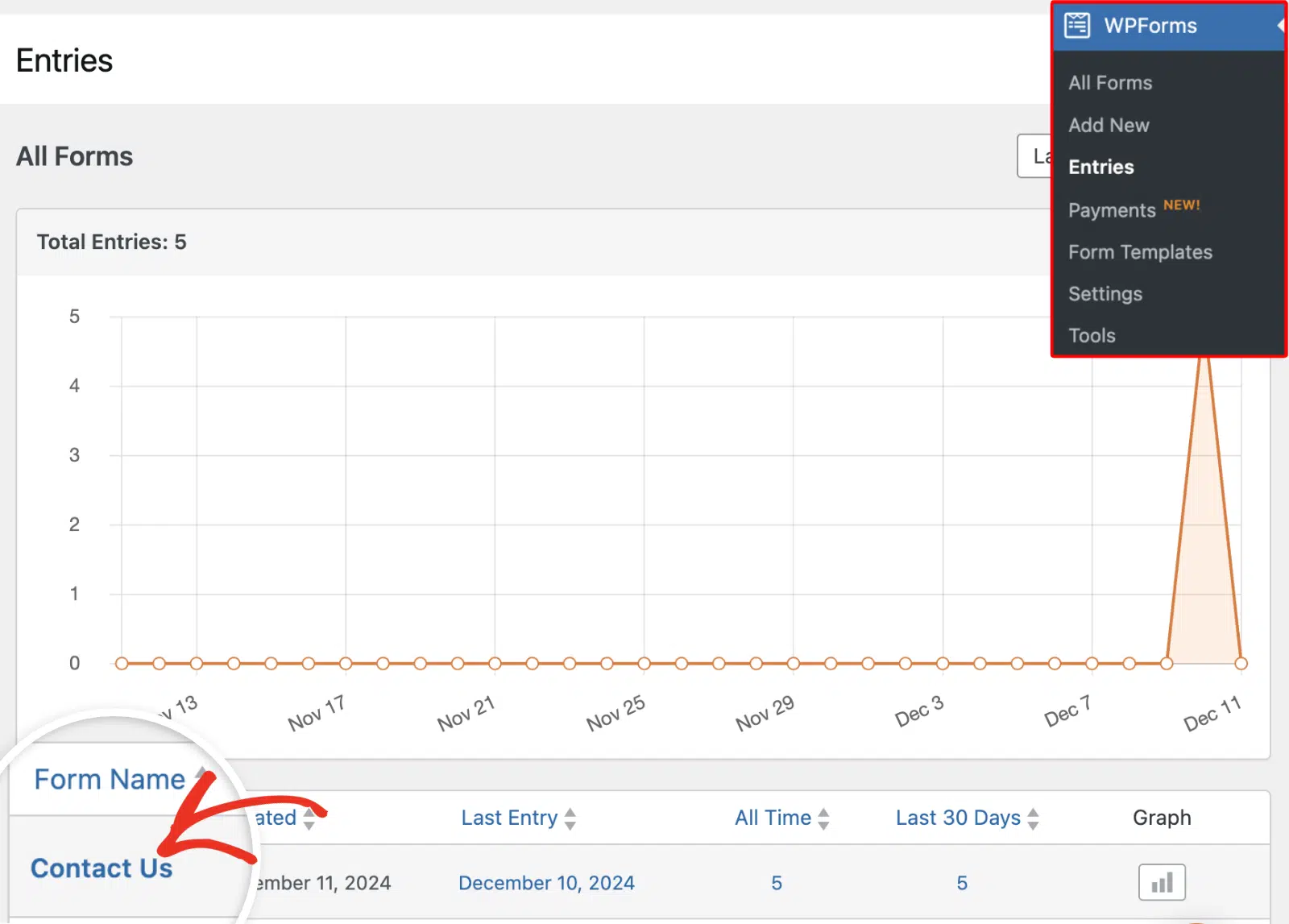
Vos entrées migrées se trouvent maintenant aux côtés de toutes les soumissions que le formulaire avait déjà, prêtes à être recherchées, filtrées et utilisées comme toute autre entrée.
Comment importer les soumissions de formulaire à partir d'une feuille de calcul ou d'un CRM
L'outil d'importation de soumissions acceptera les soumissions de formulaire provenant de n'importe quel fichier CSV, pas seulement d'un fichier exporté depuis un autre site WPForms.
Vos données peuvent provenir d'une feuille de calcul ou d'un CRM qui n'a rien à voir avec WordPress. Une fois que vous l'avez enregistré en tant que CSV, l'importation fonctionne exactement de la même manière.
L'importation propre du fichier dépend de trois facteurs, tous configurés avant le téléchargement.
- La ligne d'en-tête : La première ligne doit contenir des noms de colonnes plutôt que des données, car ces noms sont ce que l'importateur fait correspondre à vos champs de formulaire.
- L'encodage : Enregistrez en UTF-8 si vos données contiennent des caractères accentués ou non anglais.
- Le formulaire de destination : Créez-le d'abord, avec un champ pour chaque colonne que vous souhaitez conserver.
Gardez à l'esprit que le mappage est ancré au formulaire de destination, donc une colonne sans champ correspondant sur ce formulaire est complètement exclue de l'importation.
Google Sheets et Excel enregistrent tous deux directement en CSV, et la plupart des CRM ont une option d'exportation quelque part dans leur section contacts ou rapports.
Une fois les soumissions arrivées, vous pouvez gérer vos soumissions de formulaire exactement comme si elles avaient été soumises
Comment importer des entrées depuis Gravity Forms, Ninja Forms ou Contact Form 7
Sur l’écran Importer les entrées, choisissez Depuis un plugin installé au lieu de Depuis un fichier.
WPForms détecte automatiquement les plugins pris en charge sur votre site, qui incluent WPForms lui-même, Gravity Forms, Ninja Forms et Contact Form 7 (via le plugin Flamingo).
Choisissez votre plugin source dans le menu déroulant, puis sélectionnez le Formulaire source à partir duquel vous importez et le Formulaire de destination qui doit recevoir les entrées.
Cliquez sur Continuer, et vous arriverez sur le même écran de mappage de champs de l’étape 5. À partir de là, mappez vos champs et lancez l’importation exactement comme avant.
Vos entrées d’origine restent là où elles sont, car l’importateur les copie plutôt que de les déplacer. Cela vous donne un moyen sûr d’essayer le changement avant de retirer votre ancien formulaire.

Si vous venez de l’un de ces plugins, nous avons également des guides étape par étape pour passer de Ninja Forms et migrer depuis Contact Form 7.
FAQ sur l’importation des entrées de formulaire
Voici les réponses à certaines des questions les plus fréquentes concernant l’importation des entrées de formulaire dans WordPress.
Puis-je importer des entrées de formulaire dans la version gratuite de WPForms ?
Non. L’importateur d’entrées est une fonctionnalité Pro, vous aurez donc besoin d’une licence Pro ou supérieure pour l’utiliser. Sur WPForms Lite, l’onglet Importer les entrées affiche une page de mise à niveau à la place. Les utilisateurs Lite peuvent toujours importer et exporter le formulaire lui-même et exporter des modèles depuis la page Outils.
De quels plugins de formulaire puis-je importer des entrées ?
L’importateur d’entrées extrait les entrées directement de WPForms, Gravity Forms, Ninja Forms et Contact Form 7 (via Flamingo). Pour tout le reste, comme un CRM ou une feuille de calcul, exportez vos données dans un fichier CSV et utilisez plutôt l’option Depuis un fichier.
Mes entrées d’origine seront-elles supprimées après leur importation ?
Non. L’importateur copie vos entrées dans WPForms et laisse les originaux intacts, qu’ils proviennent d’un fichier CSV ou d’un autre plugin. Vous pouvez supprimer les originaux vous-même une fois que vous avez confirmé que tout a été transféré correctement.
Que se passe-t-il si mes colonnes CSV ne correspondent pas à mes champs de formulaire ?
Le mappage fonctionne champ par champ par rapport à votre formulaire de destination. Tout champ de formulaire sans colonne correspondante restera vide dans les entrées importées, et toutes les colonnes supplémentaires de votre CSV qui ne correspondent à aucun champ seront simplement omises. Si vous souhaitez conserver ces données supplémentaires, ajoutez d’abord les champs correspondants à votre formulaire, puis revenez et mappez-les.
Où vont les soumissions de formulaire dans WordPress ?
WPForms stocke les soumissions dans la base de données de votre site et les répertorie sous WPForms » Entrées, où vous pouvez les afficher, les rechercher et les exporter. Vous pouvez également recevoir les soumissions par e-mail sous forme de notifications.
Ensuite, tirez le meilleur parti de vos entrées de formulaire WordPress
Une fois vos entrées en sécurité sur le nouveau site, c’est le bon moment pour vous familiariser avec tout ce que WPForms peut faire avec elles.
Depuis votre tableau de bord des entrées, vous pouvez rechercher et filtrer les soumissions, les marquer comme lues ou favorites, et les réexporter chaque fois que vous avez besoin d'une copie pour vos dossiers.
Garder vos formulaires et leurs données en un seul endroit facilite tout le reste, du suivi des prospects à l'extraction des rapports à la fin du mois.
Importez vos entrées de formulaire dans WPForms Pro
Prêt à créer votre formulaire ? Commencez dès aujourd'hui avec le plugin de création de formulaires WordPress le plus simple. WPForms Pro inclut de nombreux modèles gratuits et offre une garantie de remboursement de 14 jours.
Si cet article vous a aidé, suivez-nous sur Facebook et X (Twitter) pour plus de tutoriels et de guides WordPress gratuits.





