


Résumé IA
Souhaitez-vous déplacer vos formulaires de Ninja Forms vers WPForms ? Avec notre outil d'importation, vous pouvez facilement transférer vos formulaires actuels dans WPForms.
Ce tutoriel expliquera comment importer des formulaires du plugin Ninja Forms vers WPForms.
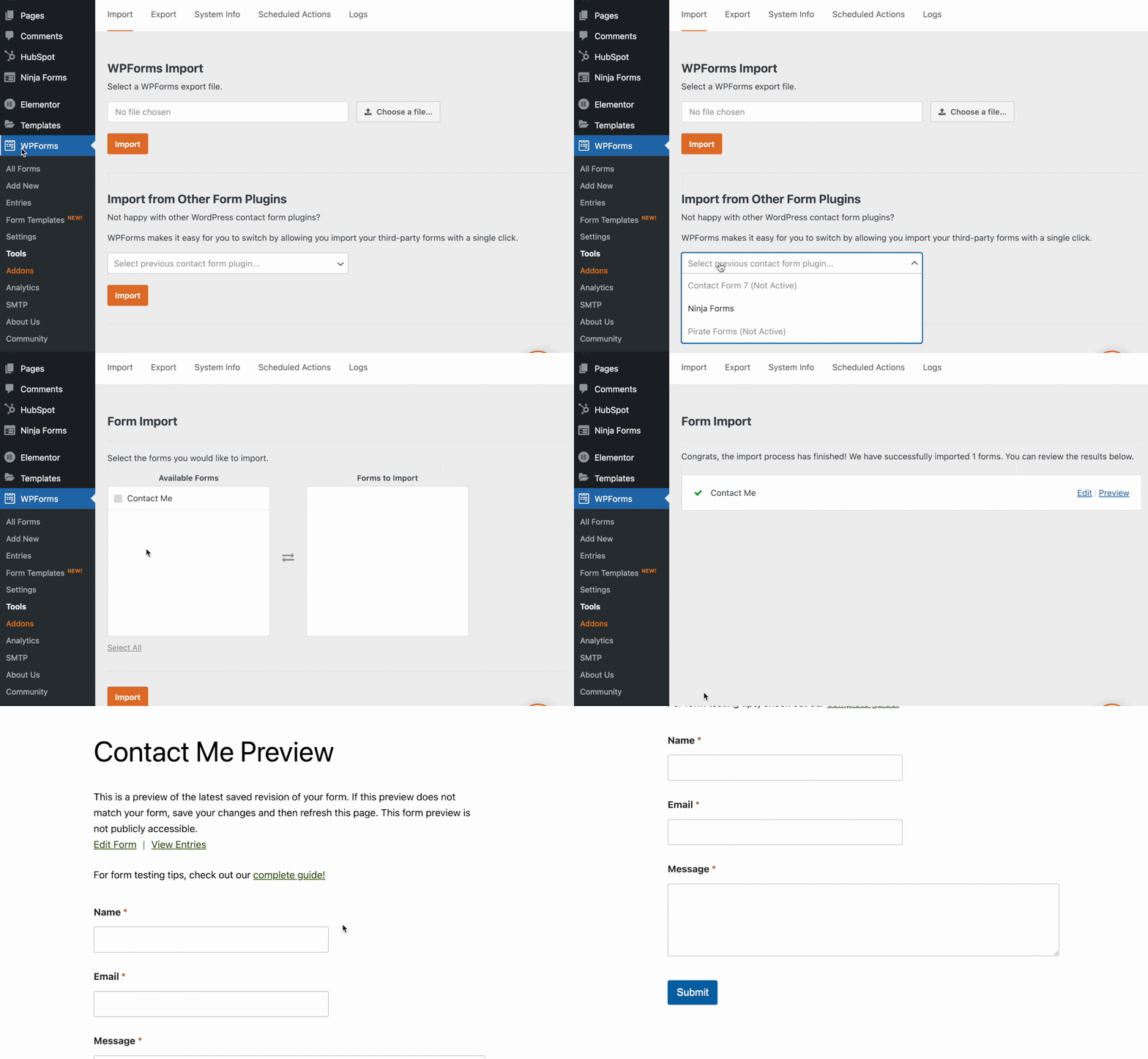
Avant de commencer, assurez-vous d'installer et d'activer le plugin WPForms. Votre plugin Ninja Forms doit également toujours être installé sur votre site.
Importation de formulaires depuis Ninja Forms
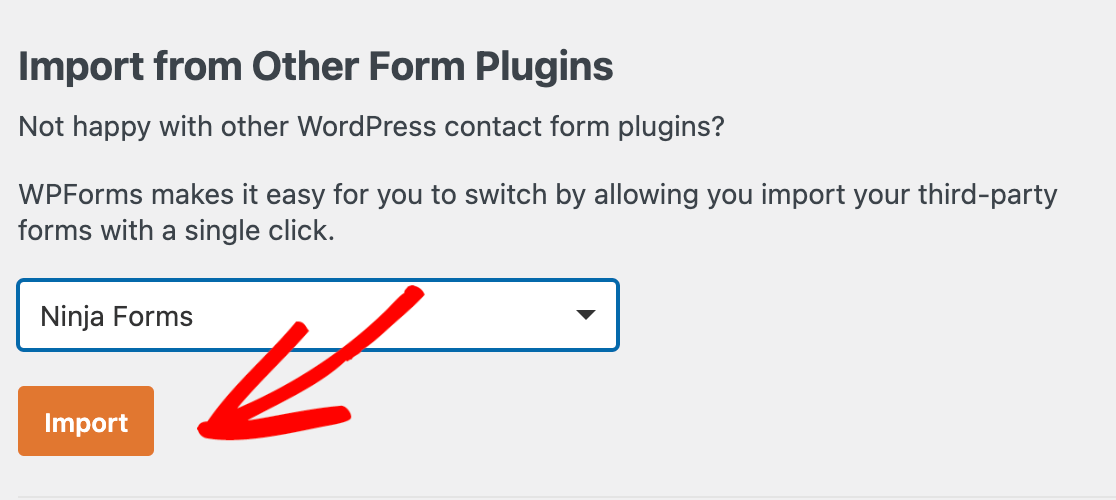
Pour ouvrir notre outil d’importation de formulaires, allez dans WPForms » Outils et cliquez sur le sous-onglet Importer des formulaires. Vous verrez ici une section intitulée Importer des formulaires à partir d’autres plugins de formulaires.

Dans le menu déroulant de l'importateur, sélectionnez Ninja Forms comme votre précédent plugin de formulaire. Une fois que vous l'avez fait, cliquez sur le bouton Importer.
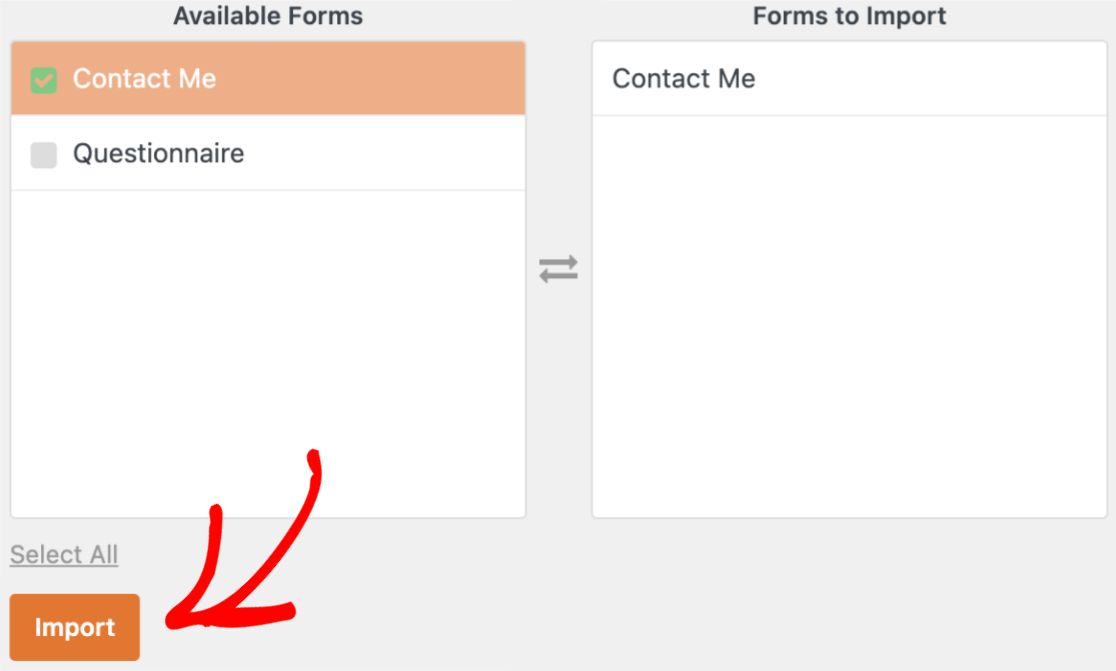
Ensuite, vous pourrez sélectionner les formulaires spécifiques que vous souhaitez importer depuis Ninja Forms. Sous la colonne Formulaires disponibles, vous verrez tous les formulaires détectés. Tous les formulaires que vous sélectionnez ici seront ajoutés à la colonne Formulaires à importer.
Lorsque vous avez sélectionné tous les formulaires que vous souhaitez importer, cliquez sur le bouton Importer.
Une fois l'importation terminée, vous verrez un message de succès ainsi que des liens rapides pour modifier ou prévisualiser les formulaires importés.
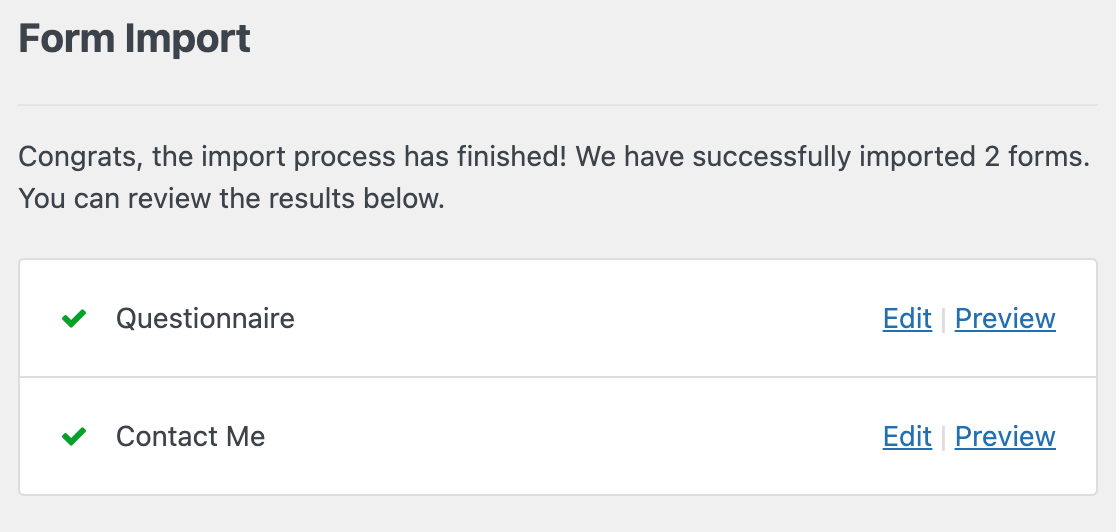
Si un champ n'est pas compatible, l'outil d'importation vous informera qu'il n'a pas pu être importé.
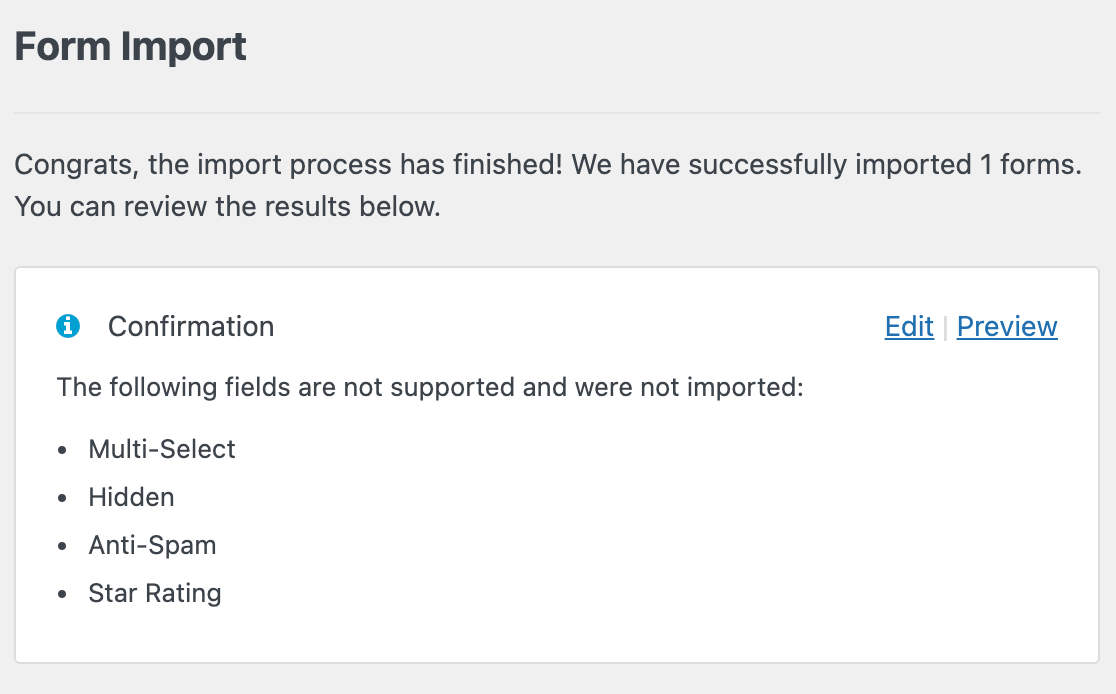
Notre outil d'importation copiera également les paramètres d'e-mail de notification et de confirmation de vos formulaires existants dans votre nouveau WPForms. Pour plus de détails sur la personnalisation de ces paramètres, assurez-vous de consulter nos tutoriels sur la configuration des e-mails de notification et le choix des paramètres de confirmation.
Remarque : Veuillez toujours examiner et tester vos formulaires importés pour vous assurer que tout fonctionne correctement avant de les ajouter à une page ou un article en direct.
Une fois que vous avez examiné vos formulaires importés, vous pouvez les intégrer sur votre site WordPress.
Remarque : Vos soumissions Ninja Forms existantes peuvent également être migrées vers WPForms. Après avoir importé la structure de votre formulaire avec les étapes ci-dessus, utilisez notre Importateur d’entrées pour importer vos entrées Ninja Forms dans le nouveau formulaire WPForms.
Affichage de vos formulaires dans WordPress
Pour remplacer vos anciens formulaires par vos nouveaux formulaires importés, vous devrez remplacer vos blocs Ninja Forms par des blocs WPForms.
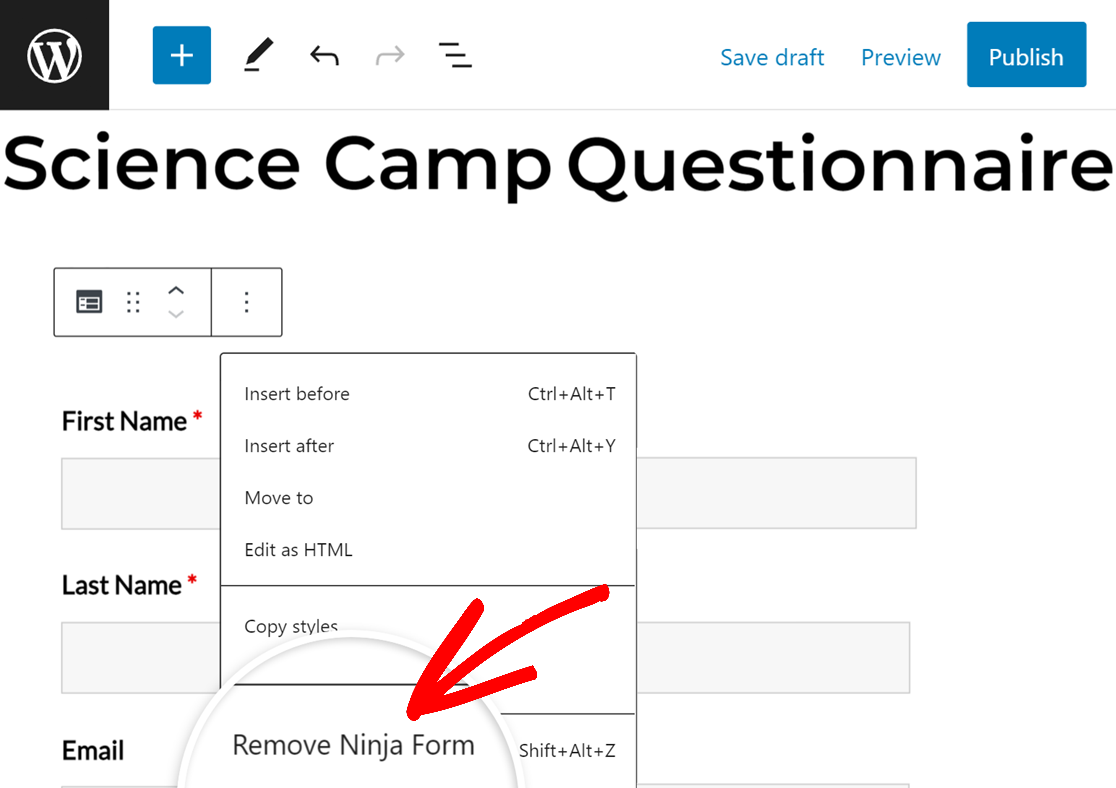
Pour ce faire, ouvrez l'éditeur de page où un formulaire existant est intégré. Cliquez sur le bloc Ninja Forms et appuyez sur la touche Suppr de votre clavier, ou cliquez sur l'icône à trois points dans la barre d'outils du bloc et sélectionnez Supprimer le formulaire Ninja.
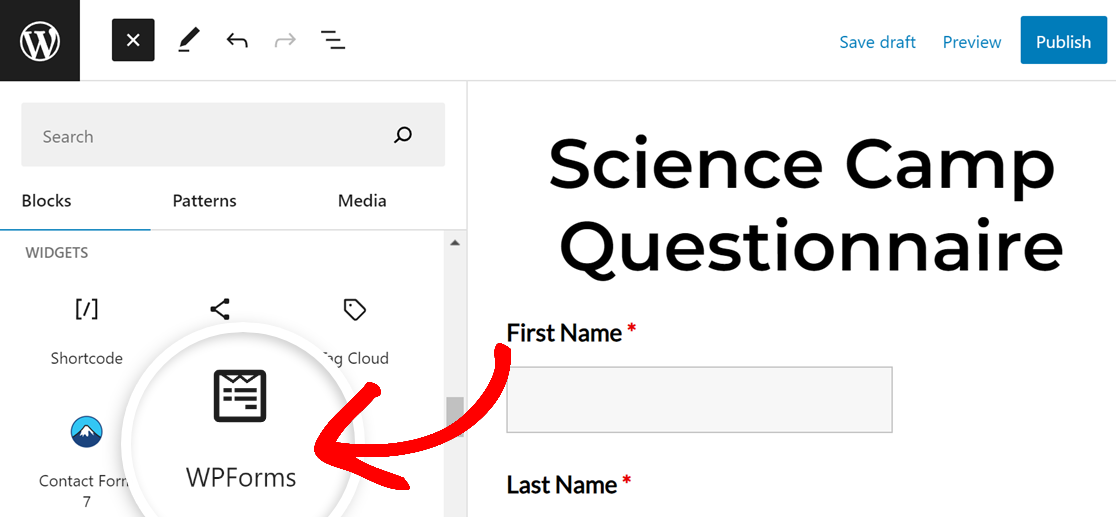
Ensuite, cliquez sur le bouton bleu plus (+) pour ajouter un nouveau bloc.

Recherchez "WPForms" dans la barre de recherche à gauche, ou faites défiler jusqu'à la section Widgets de la bibliothèque de blocs. Cliquez sur WPForms.
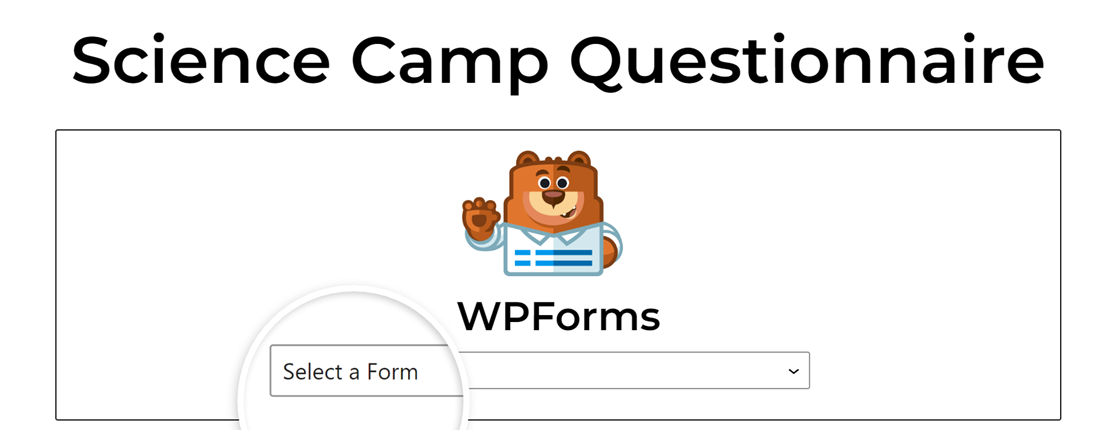
Sélectionnez ensuite le formulaire que vous avez importé dans le menu déroulant.
Assurez-vous de mettre à jour ou d'enregistrer vos modifications en cliquant sur l'option appropriée dans le coin supérieur droit de l'éditeur.
Une fois que vous avez remplacé tous vos formulaires Ninja Forms par WPForms, vous pouvez désactiver et supprimer le plugin Ninja Forms.
Questions fréquemment posées
Dans cette section, nous aborderons certaines des questions les plus fréquemment posées sur l'importation de formulaires de Ninja Forms vers WPForms.
Pourquoi ma logique conditionnelle Ninja Forms ne fonctionne-t-elle pas dans WPForms ?
Étant donné que les différents formulaires utilisent des règles de logique conditionnelle différentes, ils ne sont pas importés avec vos champs, vos paramètres de notification et vos paramètres de confirmation. Vous devrez recréer la logique conditionnelle de Ninja Forms dans WPForms.
Consultez notre tutoriel sur la logique conditionnelle dans WPForms pour commencer.
WPForms importe-t-il les calculs de Ninja Forms ?
Non, WPForms n'importera pas les calculs de Ninja Forms.
Vous pouvez utiliser notre champ Total pour afficher les coûts totaux des clients dans les formulaires de commande de produits. Vous aurez besoin d'une licence payante pour accéder à cette fonctionnalité.
C'est tout ! Vous pouvez maintenant importer rapidement vos formulaires de Ninja Forms vers WPForms.
Ensuite, souhaitez-vous en savoir plus sur le fonctionnement des soumissions de formulaires dans WPForms ? Consultez notre guide sur les soumissions de formulaires pour découvrir toutes les fonctionnalités disponibles pour la gestion des soumissions.


